登录
- 微信登录
- 手机号登录
微信扫码关注“汇帮科技”快速登录
Loading...
点击刷新
请在微信【汇帮科技】内点击授权
300秒后二维码将过期
二维码已过期,点击刷新获取新二维码
登录
登录
其他登录方式
来源:汇帮科技 修改日期:2025-12-21 17:00

一、手机端简单提取法(适合快速小片段)
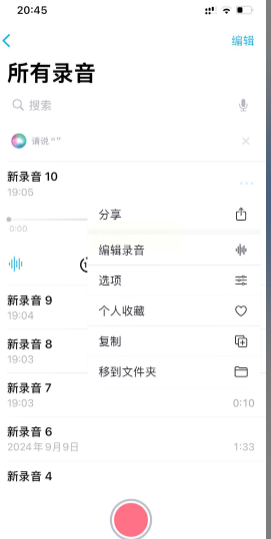
1. 录好原始声音
打开手机自带的录音APP,比如苹果的语音备忘录、安卓的录音机,对着视频里的声音录下来(注意环境安静哦~)。如果已经有视频,直接用手机自带的录屏功能也可以(比如苹果控制中心下拉录屏,录完后就有原始视频文件)。
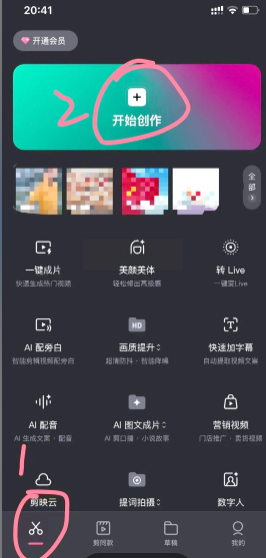
2. 导入剪映拼接
打开剪映APP,点「开始创作」选一张空白图片(随便一张就行,纯过渡用),然后把刚才录好的音频导入进去:
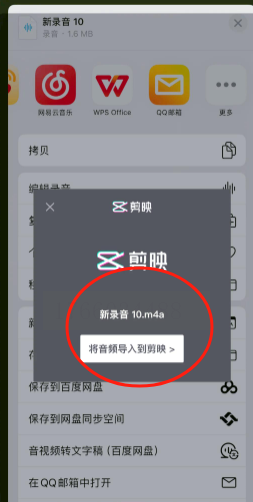
- 苹果手机:打开「语音备忘录」找到录音文件,点右上角「分享」→「剪映」;
- 安卓手机:录音文件在「文件管理」→「录音」文件夹里,长按文件选「分享」→「剪映」。
3. 导出并改格式
在剪映里把音频和图片拼接成一个视频(剪映会自动处理成视频格式),点击右上角「导出」,选1080P画质即可。
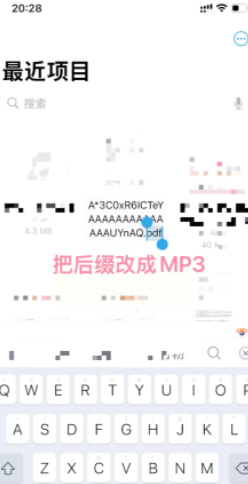
导出后打开手机相册,找到这个视频文件,长按→「重命名」,
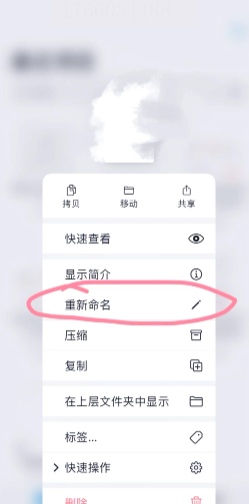
把后缀名.mp4改成.mp3(比如原文件名是「音乐视频.mp4」,改成「音乐视频.mp3」),这样就能直接当音频文件用啦~
二、电脑端专业提取法(适合批量转换)
软件名称:汇帮视频格式转换器
下载地址:https://www.huibang168.com/download/wB6PEuwOmFP1
超详细步骤(电脑小白也能学会):
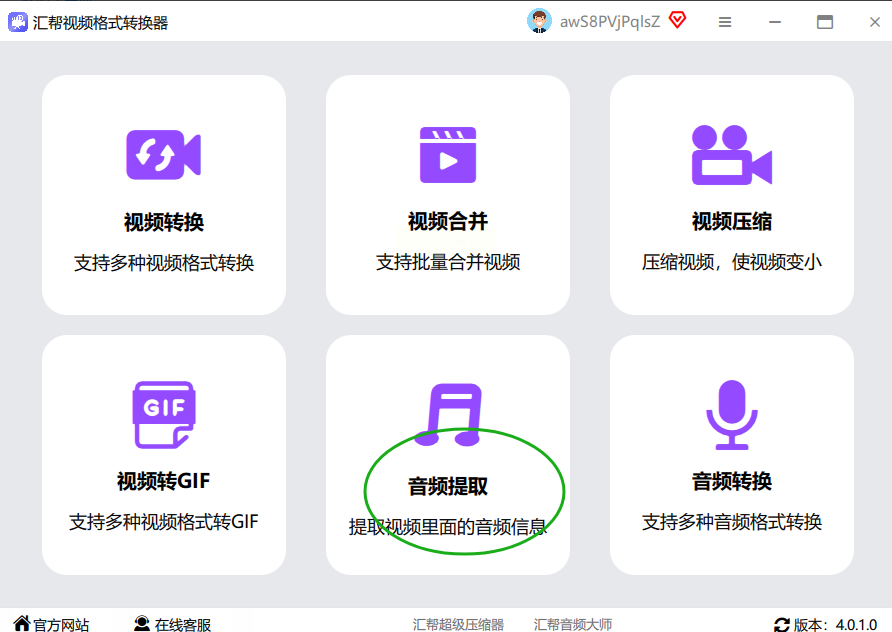
1. 打开软件选功能
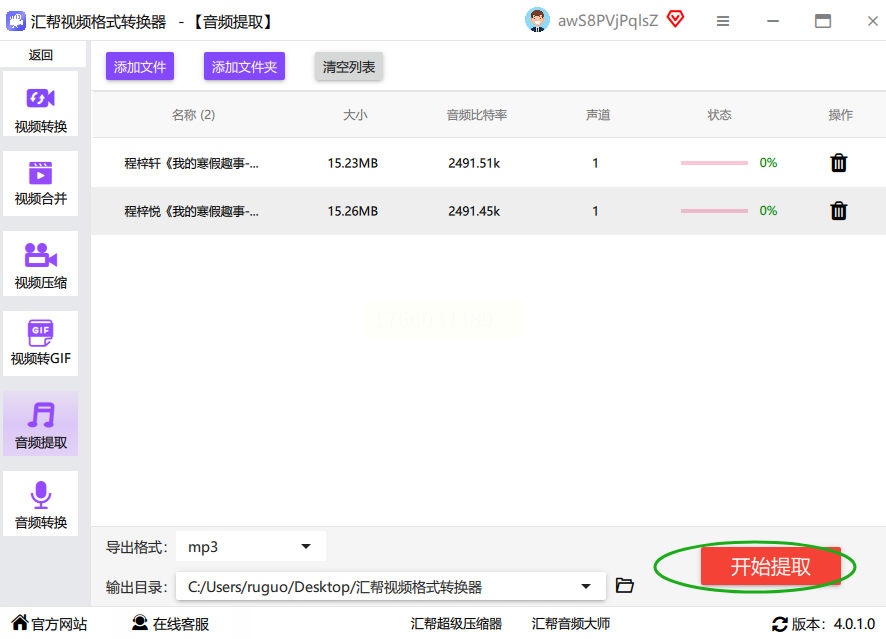
先在电脑上找到「汇帮视频格式转换器」,双击打开后,界面超干净!左边是功能区,中间是操作区,一眼就能看到「音频提取」这个按钮(像奶茶店的“单卖珍珠”按钮一样显眼)。点击它,就进入音频提取的专属界面啦~
2. 添加视频文件
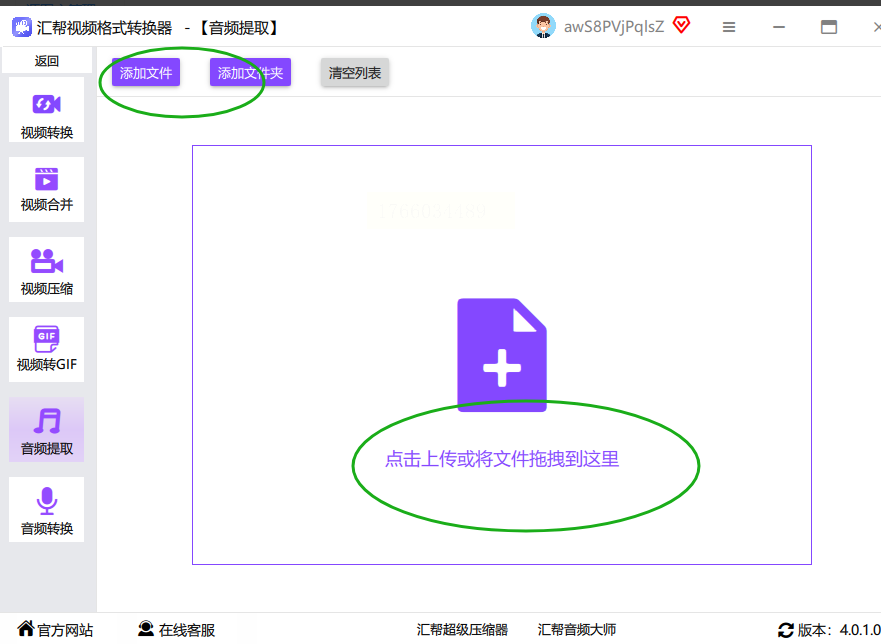
有两种方式:
- 最方便的是直接把视频文件拖到软件窗口里(就像把快递盒放进传送台);
- 或者点左下角「添加文件」,从文件夹里找到要处理的视频(比如放在桌面上的「风景视频.mp4」),选中后点「打开」。
3. 设置输出参数
软件下方有三个关键设置:
- 导出格式:下拉菜单选「MP3」(最常用的音频格式,几乎所有手机都能播放);
- 输出路径:点「浏览」选个文件夹(比如专门建一个「提取音频」的文件夹,以后找起来方便);
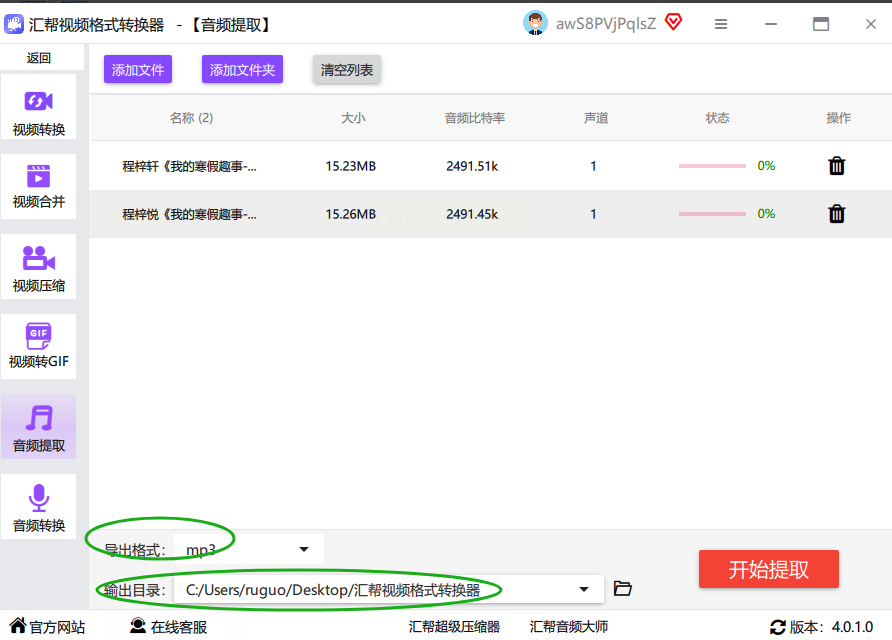
- 开始提取:确认无误后,点右下角那个「开始提取」按钮,软件就像小马达一样开始工作~
4. 查看结果
等进度条走完(大概几秒到十几秒,看视频大小),去刚才设置的文件夹里找,就能看到转换好的MP3文件啦!双击就能直接播放,完美~

如果需要转换多个视频,或者处理一些特殊格式(比如FLV、WMV),用这个更方便:
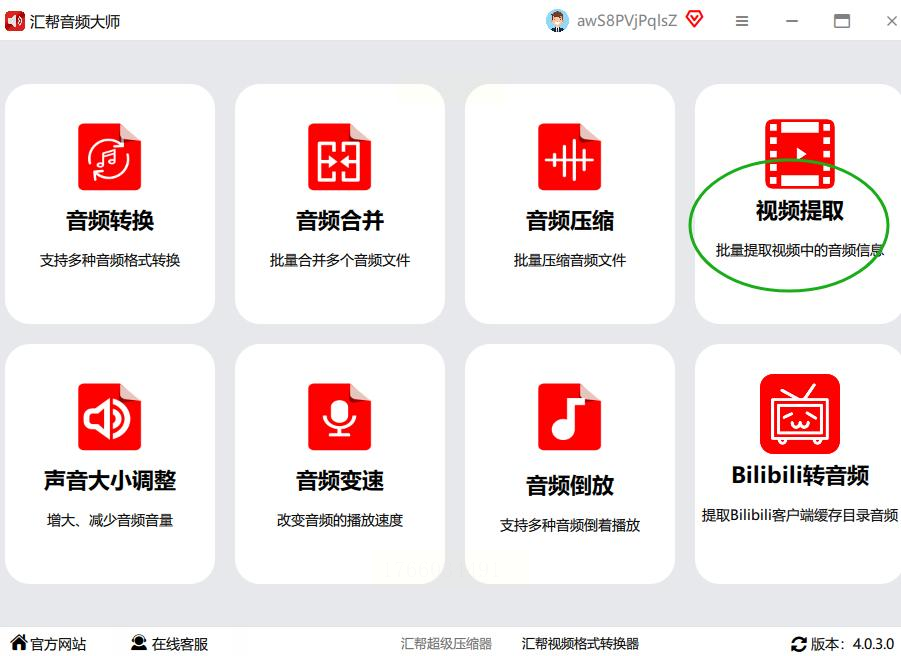
1. 打开「汇帮音频大师」
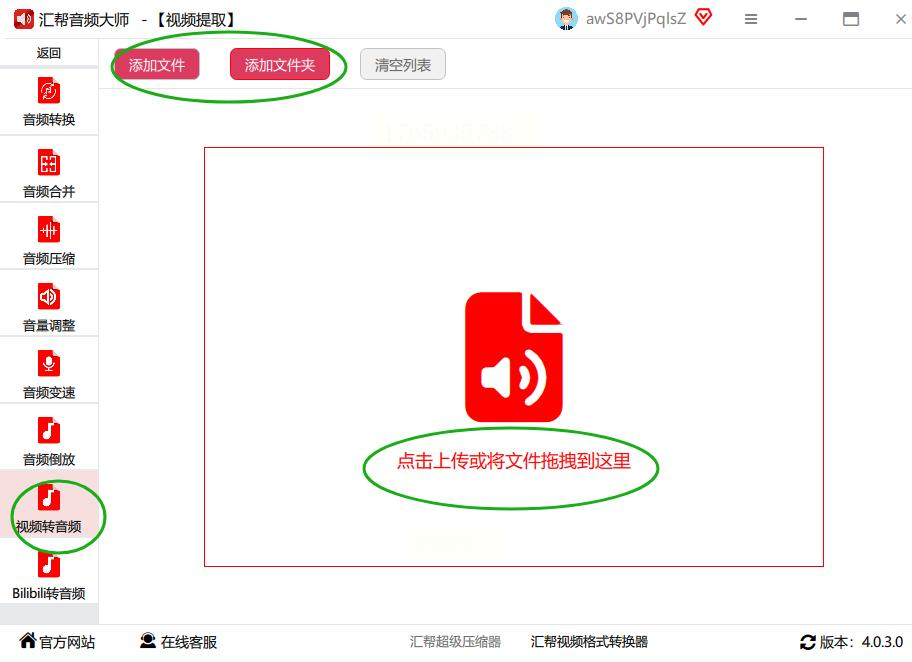
双击软件图标,点界面上方的「视频提取」选项,左边会出现「视频转音频」功能,点进去。
2. 添加视频文件
点「添加文件」,可以一次性选多个视频(Ctrl+点击多选),或者直接拖文件进来,文件会显示在中间列表里。
3. 设置参数
- 格式:选「MP3」;
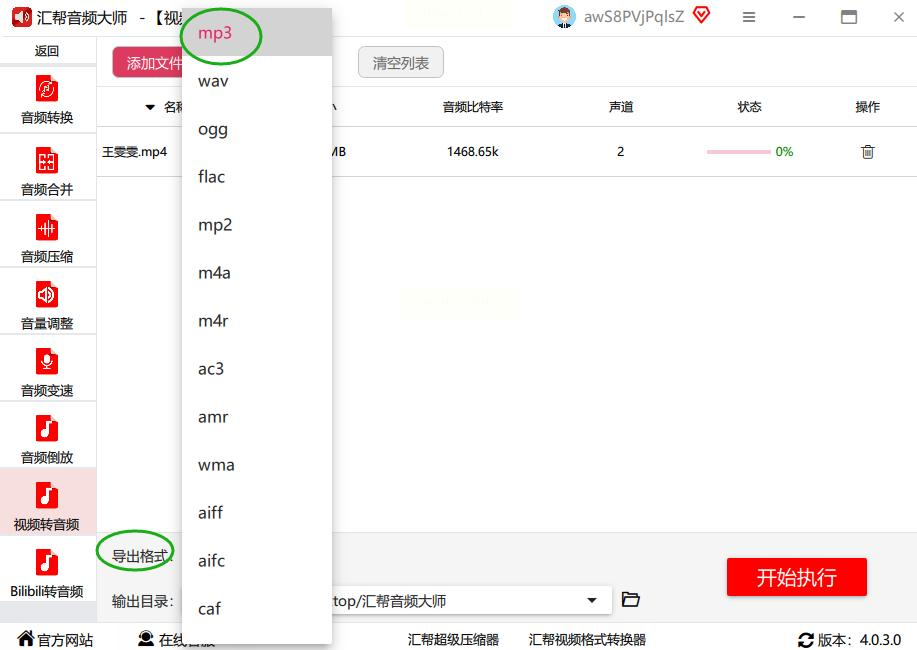
- 输出路径:点「浏览」选文件夹;
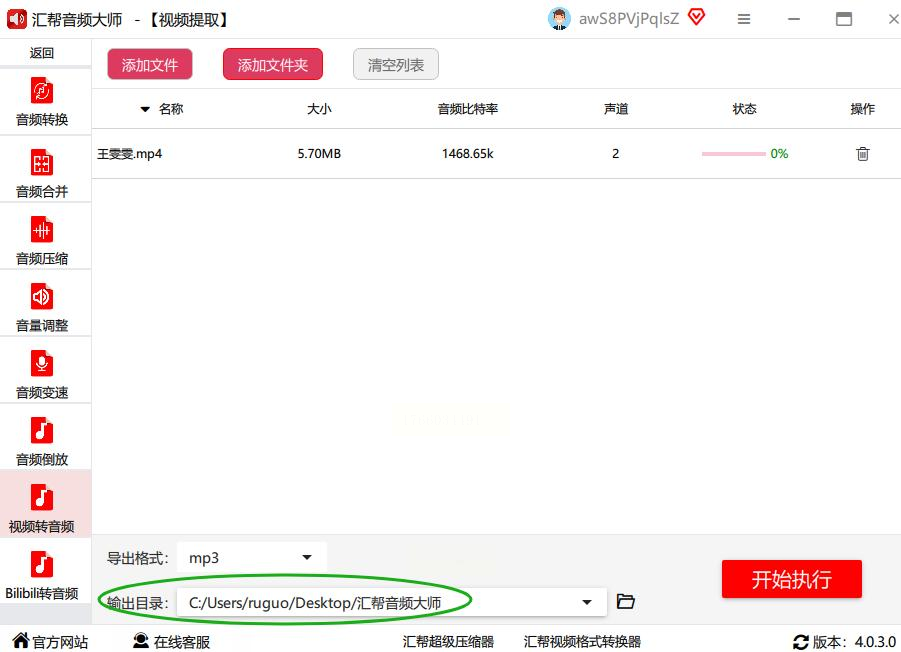
- 比特率:保持默认128kbps就行,普通听歌足够清晰;
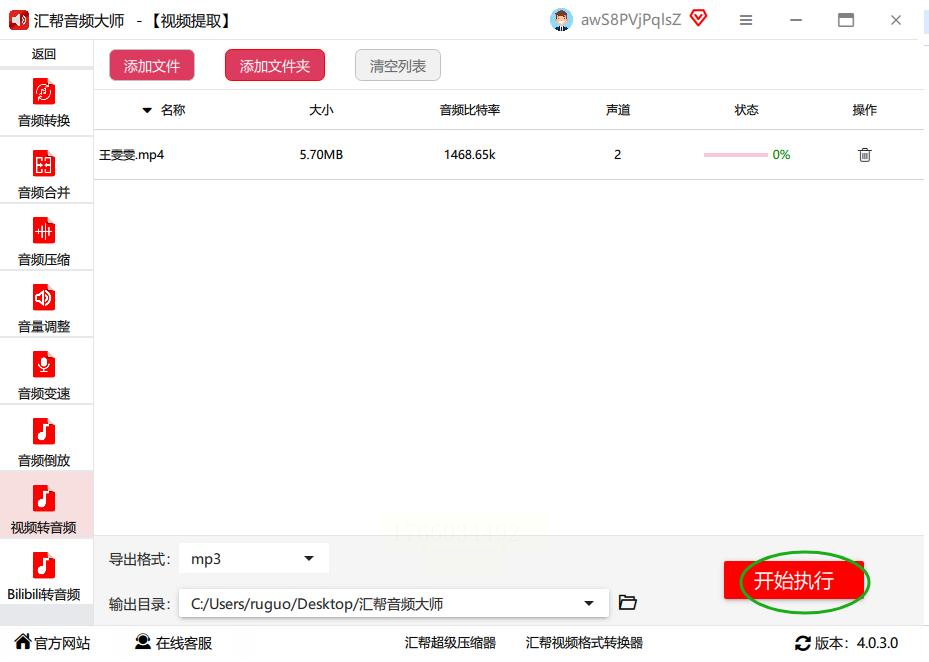
- 点击「开始转换」,软件会自动处理所有选中的视频,进度条跑完就完成啦~
三、其他实用方法(按需选择)
1. 打开网页工具
在浏览器搜索「轻转换」,点第一个结果(官网带「官方」标识的),进入后点首页「打开文件」。
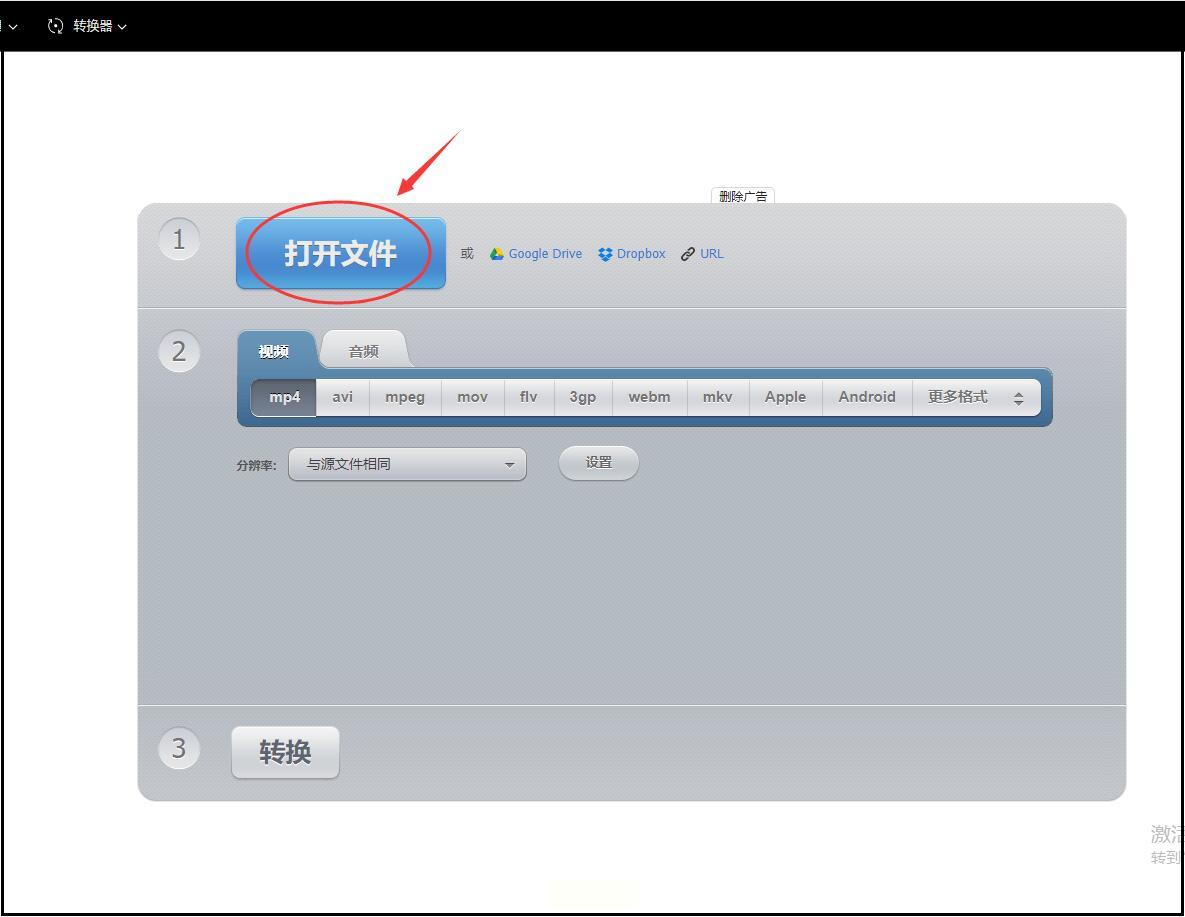
2. 上传视频
点「选择文件」,从电脑里找到要处理的视频(支持MP4、AVI、MOV等主流格式),上传后会自动显示在界面上。
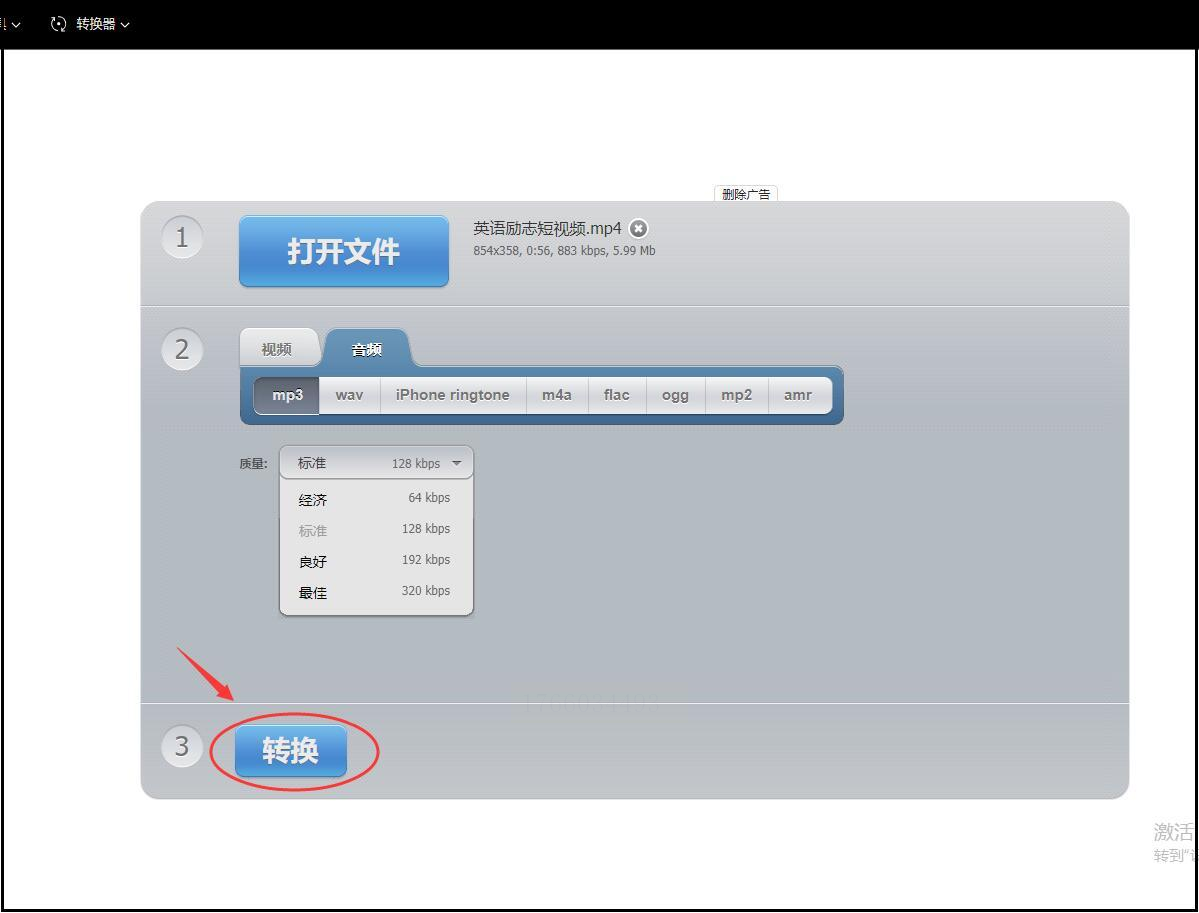
3. 转换音频
- 点击「音频」标签,格式选「MP3」,品质选「标准」(省空间又清晰);
- 点「开始转换」,等进度条走完,点「下载」就能得到音频文件~
1. 创建快捷指令
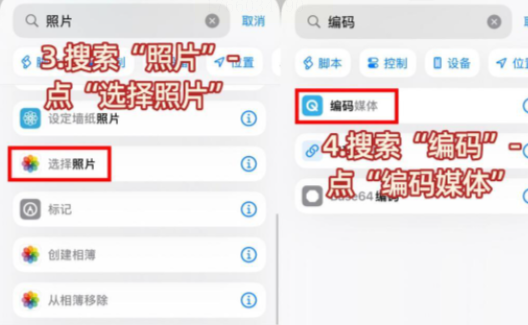
打开手机「快捷指令」APP,点右上角「+」新建指令,

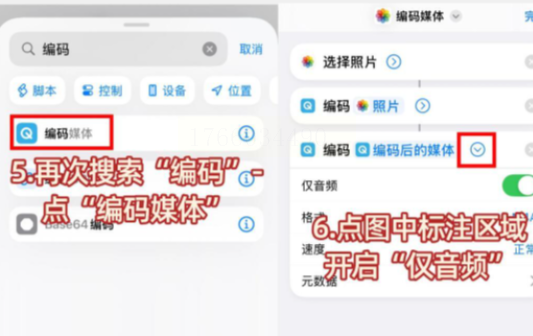
搜索「照片」→选「选择照片」;再搜索「编码媒体」→勾选「仅音频」(只保留声音,去掉视频画面)。
2. 设置自动化
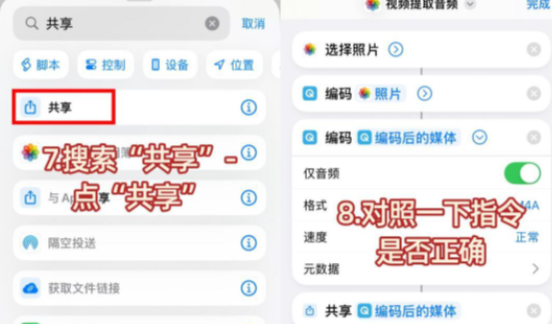
回到指令编辑页,点「+」→「添加操作」→搜索「共享」→选「存储到文件」,设置存储路径(比如存到「iCloud云盘」→「音频」文件夹)。
3. 提取音频
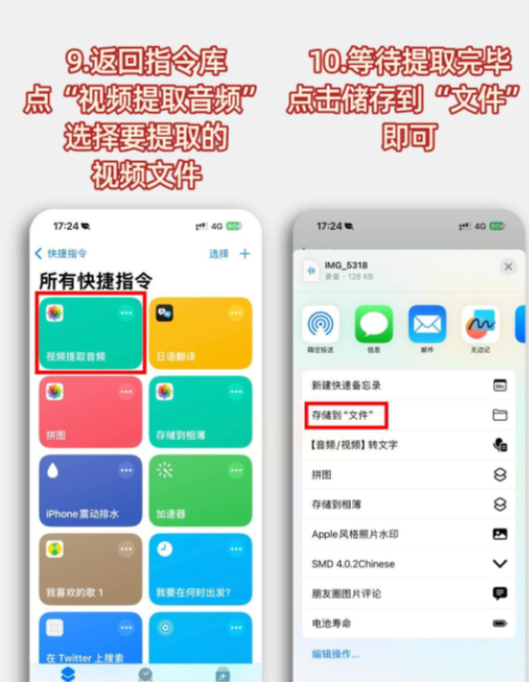
返回快捷指令库,点刚才创建的「提取音频」指令,选需要处理的视频,等转换完成就能在指定文件夹里找到MP3文件啦~
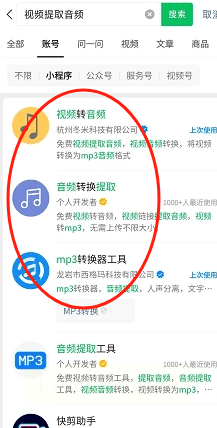
1. 搜索小程序
打开微信,在搜索栏输入「视频转音频」,选第一个小程序(比如「视频音频转换助手」,带认证标志的更安全)。
2. 上传视频
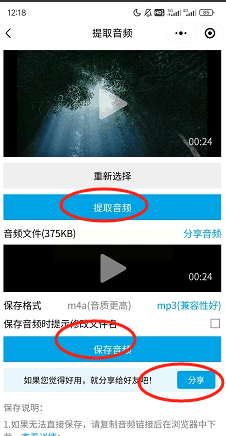
点「选择视频」,从手机相册里找到要处理的视频(支持500MB以内的文件,别传太大视频哦)。
3. 选择格式并保存
- 选「MP3」格式(默认就好);
- 点「开始转换」,等几秒后会提示“转换完成”;
- 点击「保存音频」,就能直接在手机「文件管理」→「微信文件」→「视频音频转换助手」里找到啦~
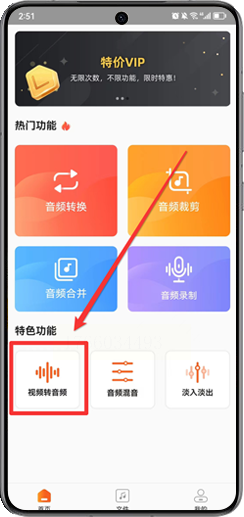
1. 打开软件选功能
点「视频转音频」,然后点「添加文件」,导入需要处理的视频。
2. 设置切割范围
在视频预览窗口,拖动左右滑块选要提取的片段(比如视频里30秒到1分钟的部分),精确到秒。
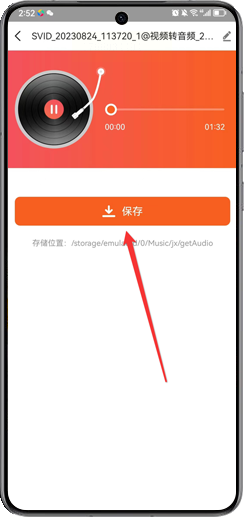
3. 导出音频
选「MP3」格式,设置输出路径,点「开始转换」,完成后直接在文件夹里找到处理好的音频文件~
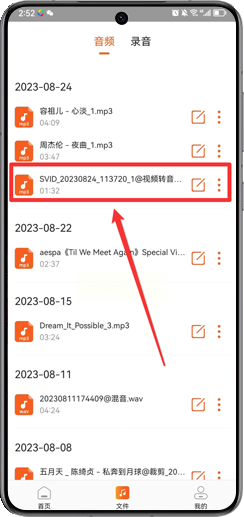
四、总结
以上7种方法各有优势,记住关键步骤:汇帮软件设置MP3格式和保存路径,剪映导出后改后缀名,微信小程序适合临时救急。以后刷到好听的BGM、有用的语音,再也不用着急截图啦~快去试试这些方法,哪个最适合你?欢迎在评论区分享你的操作心得!
如果想要深入了解我们的产品,请到 汇帮科技官网 中了解更多产品信息!
没有找到您需要的答案?
不着急,我们有专业的在线客服为您解答!

请扫描客服二维码


 官方正版
官方正版 纯净安全
纯净安全


