

做设计这行,谁没被svg格式坑过几回?
上周三晚上我赶一个项目,客户发来一堆svg格式的图标文件,说要做进PPT里。我寻思这还不简单,直接拖进去就完事了——结果PPT压根不认这格式,显示成一个空白框。当时就无语了。
svg这玩意,说好听点叫矢量格式,说难听点就是“小众货”。很多软件打开它要么糊成一团,要么直接罢工。所以把svg转化为图片格式,就成了绕不过去的一道坎。
网上搜了一圈教程,答案五花八门,有的让你下载付费软件,有的让你用在线工具但传上去半天没反应。我把市面上能试的法子都折腾了一遍,试了不下五遍,总算摸清了门道。今天把这7种方案全抖出来,你按需取用就行。
 ### 【主方法】汇帮图片处理器
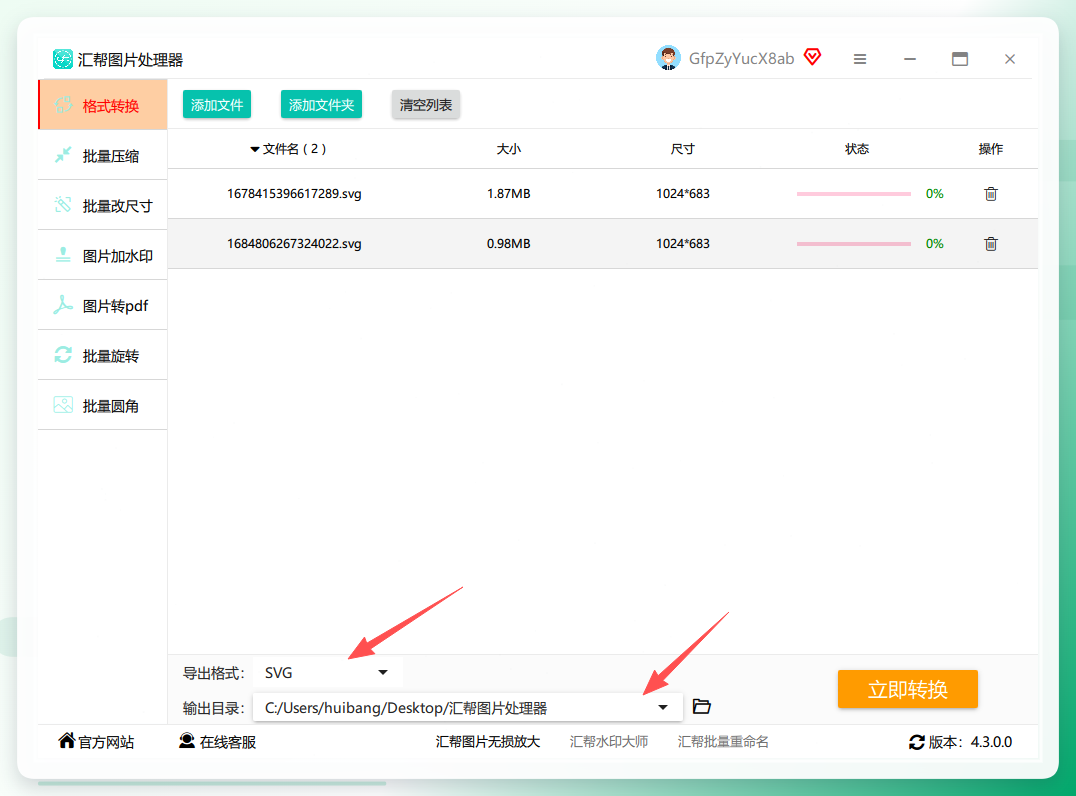
下载安装这个汇帮图片处理器,打开之后,选择“格式转换”,然后直接把你的svg文件拖进去就行。支持批量上传,不限制格式和大小。
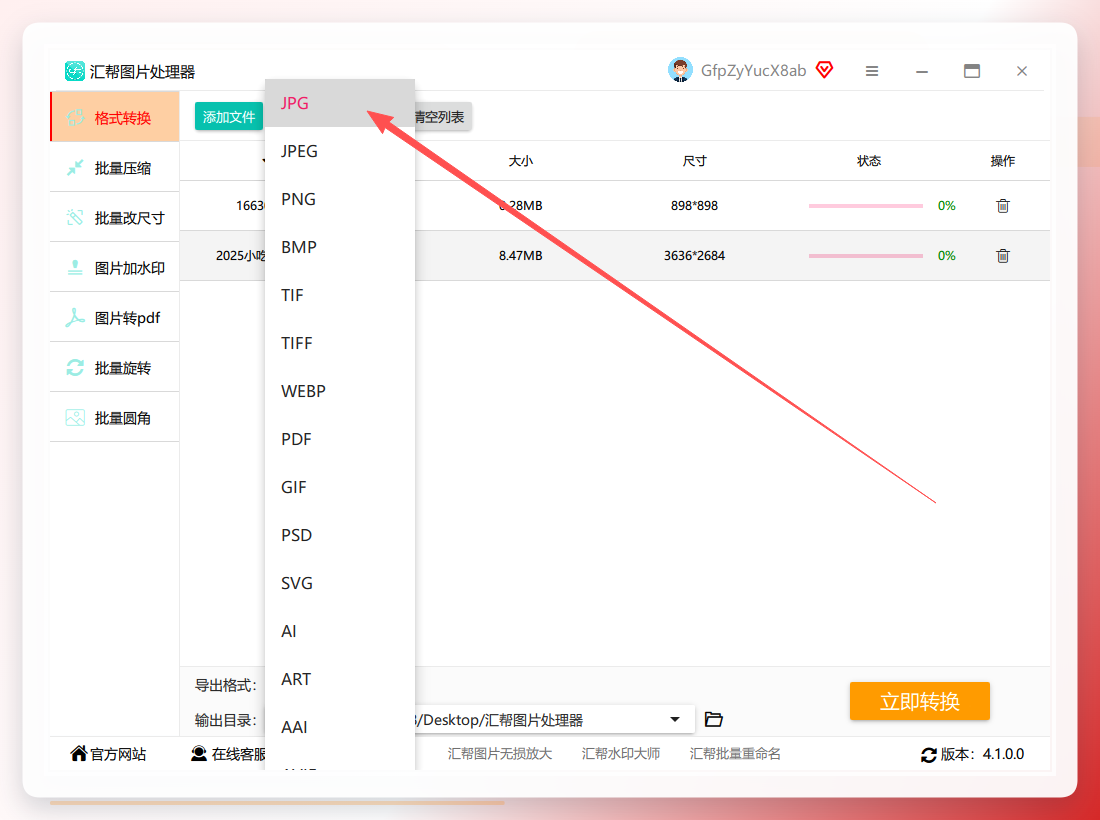
 图片导入之后,看下方,选导出格式和输出目录。格式下拉菜单里躺着几十种选项,jpg、png、bmp、tiff……基本市面上能叫上名字的都在。
 导出格式支持得是真全,点那个jpg就行。如果你要透明背景,记得选png,别选错了。
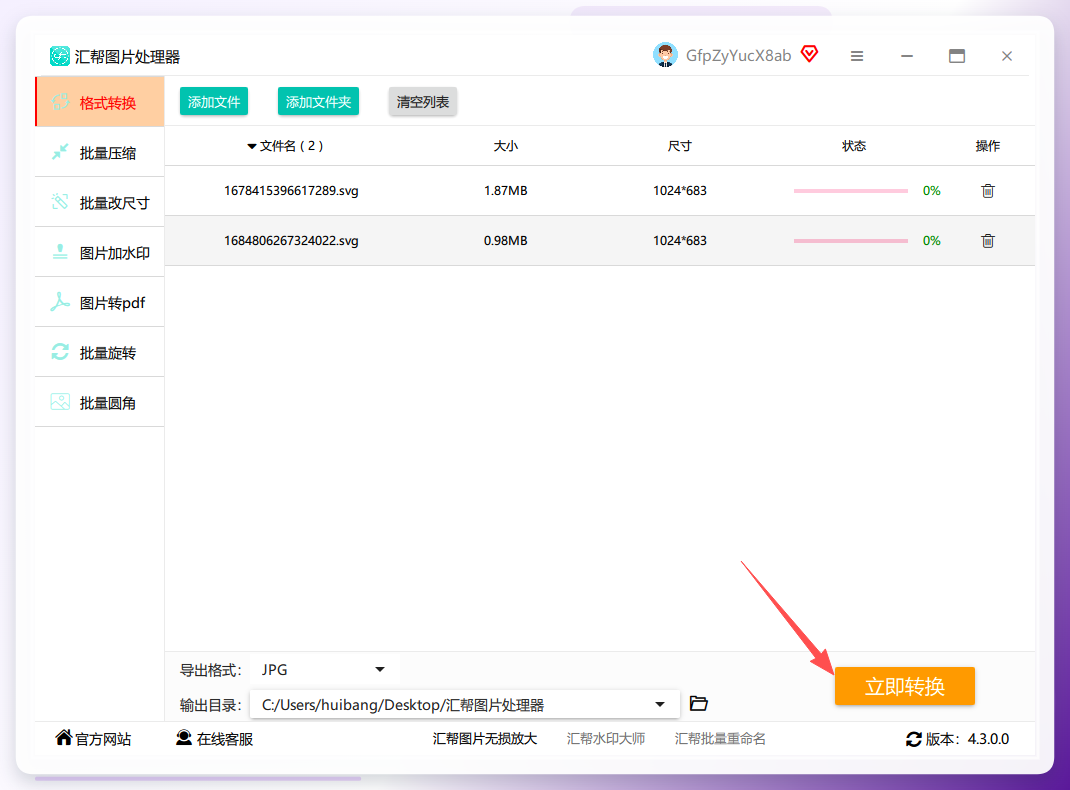
 选好了点“立即转换”按钮,它会自己跑进度条。
 最后它会在保留源文件的基础上,单独生成一个新的图片文件。原文件好好的没动过,新图片就在你指定的输出目录里躺着等你。
 整个过程算下来,从拖文件到拿到结果,差不多一分钟。我那台用了三年的老联想跑起来也不卡,属实难得。
画图软件:曲线救国
如果你电脑上装了Illustrator或者Inkscape,也能干这活。用AI打开svg文件,然后“导出为”选png或jpg格式就行。不过这个法子有个问题——得先装个几百兆的软件,就为了转个图片,感觉有点杀鸡用牛刀了。
代码方案:程序员专属
会写代码的话,用Python的cairosvg库,一行命令就能批量搞定。pip install cairosvg装好之后,cairosvg input.svg -o output.png就完事了。但这方案对不会编程的人来说,门槛属实高了点。
浏览器大法:零成本救急
其实还有个隐藏技能——直接把svg文件拖进浏览器窗口,页面上会显示出来,然后右键另存为图片。不过这个法子有个大坑:保存下来的图片尺寸跟浏览器窗口大小有关,清晰度没保障。应急用一下可以,正经场合别这么干。
办公软件自带功能:真没招了再上
WPS和Office的新版本也支持插入svg,插入之后可以右键“另存为图片”。但说实话,这功能做得挺鸡肋的,偶尔会碰到转换失败的情况。试了四五回,成功也就一半一半吧。
命令行工具:老鸟专用
还有个叫rsvg-convert的命令行工具,Linux和Mac上很好使。Windows用户得装个环境才能跑,折腾劲不小。适合喜欢折腾的人,普通用户就别碰了。
说回正题。这7种法子各有各的适用场景,简单捋一下:
偶尔转一两张、不涉及隐私的,在线工具够用了。批量处理、对质量有要求的,汇帮图片处理器那个路子比较稳——毕竟本地转换不吃网速,文件也不经过第三方服务器。懂代码的用Python方案效率高,零基础的就别折腾了。
反正我现在的习惯是:工作文件一律走本地软件转,省心。那次赶项目,我用汇帮把客户发来的那批svg图标批量转成png,大概三十来个文件,前后没花五分钟。搁以前用在线工具一个个传,光等上传就够喝一壶的了。
对了,忘说一点——转换之前最好确认一下源文件本身没问题。有些svg文件里头字体没嵌入,转出来文字会变样。这个坑我踩过,血泪教训,各位留意一下。
方法就这么多,你平时用哪个?有更好用的路子也欢迎在评论区分享出来,我下回试试。
