

每次遇到“去图片背景底色”这类问题的时候,其实很多人的第一反应是打开Photoshop慢慢抠。但说实话,一张两张还好,真要碰上几十张、上百张产品图,一张张修真的会让人崩溃。
有人可能会问,去图片背景底色是不是非得会用PS才行?答案当然不是。今天这篇文章介绍了几种方法,重点讲怎么批量处理,希望对同样被去图片背景底色的朋友有点帮助。
 #### 方法一:汇帮图片处理器——批量抠图首选
具体的操作流程如下:
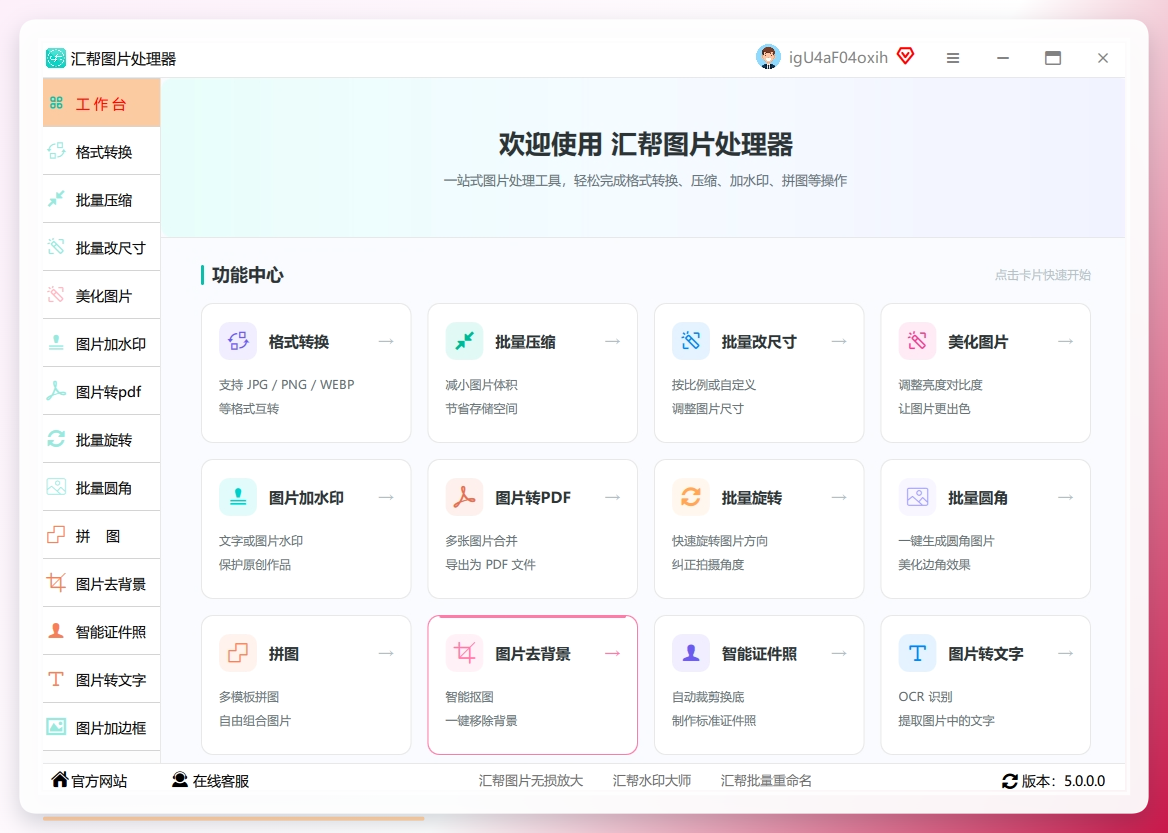
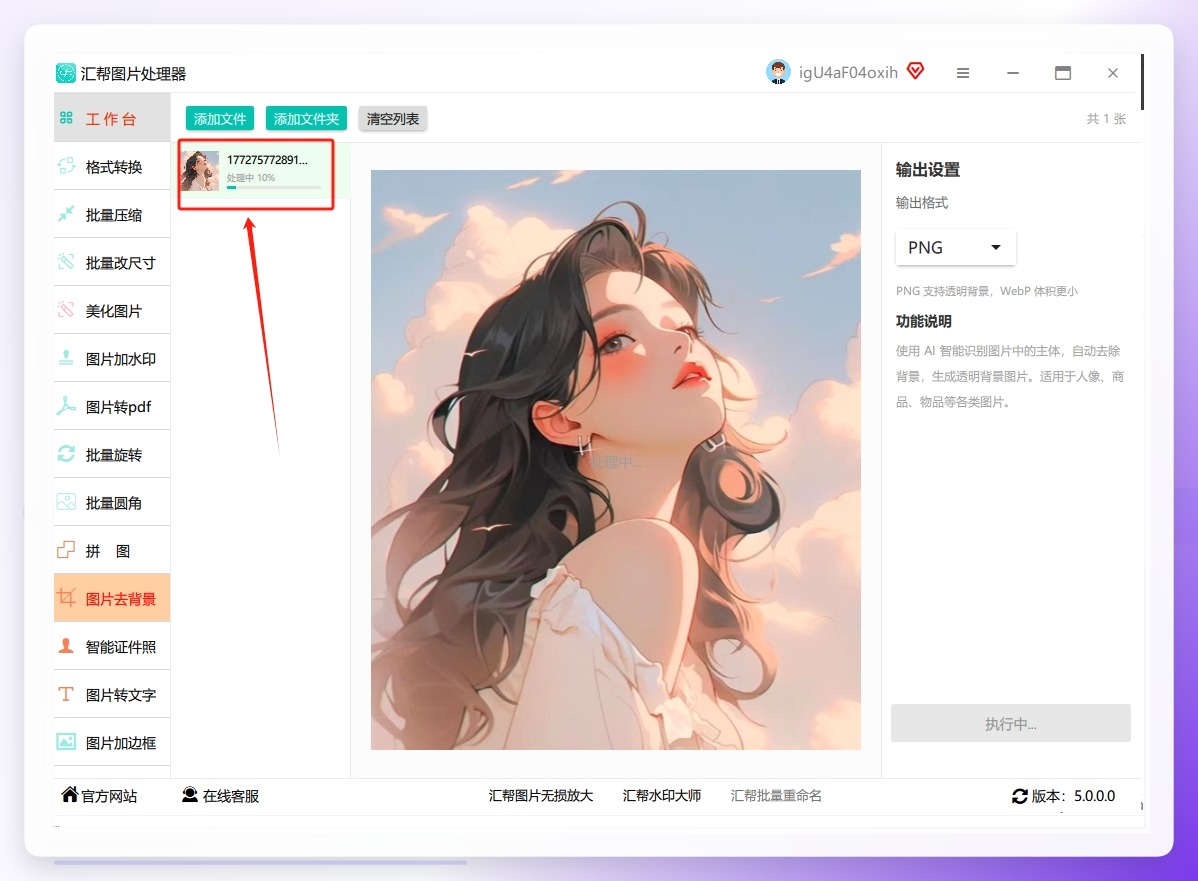
第一步,先把汇帮图片处理器下载安装好,打开之后在功能列表里选择「图片去背景」功能。
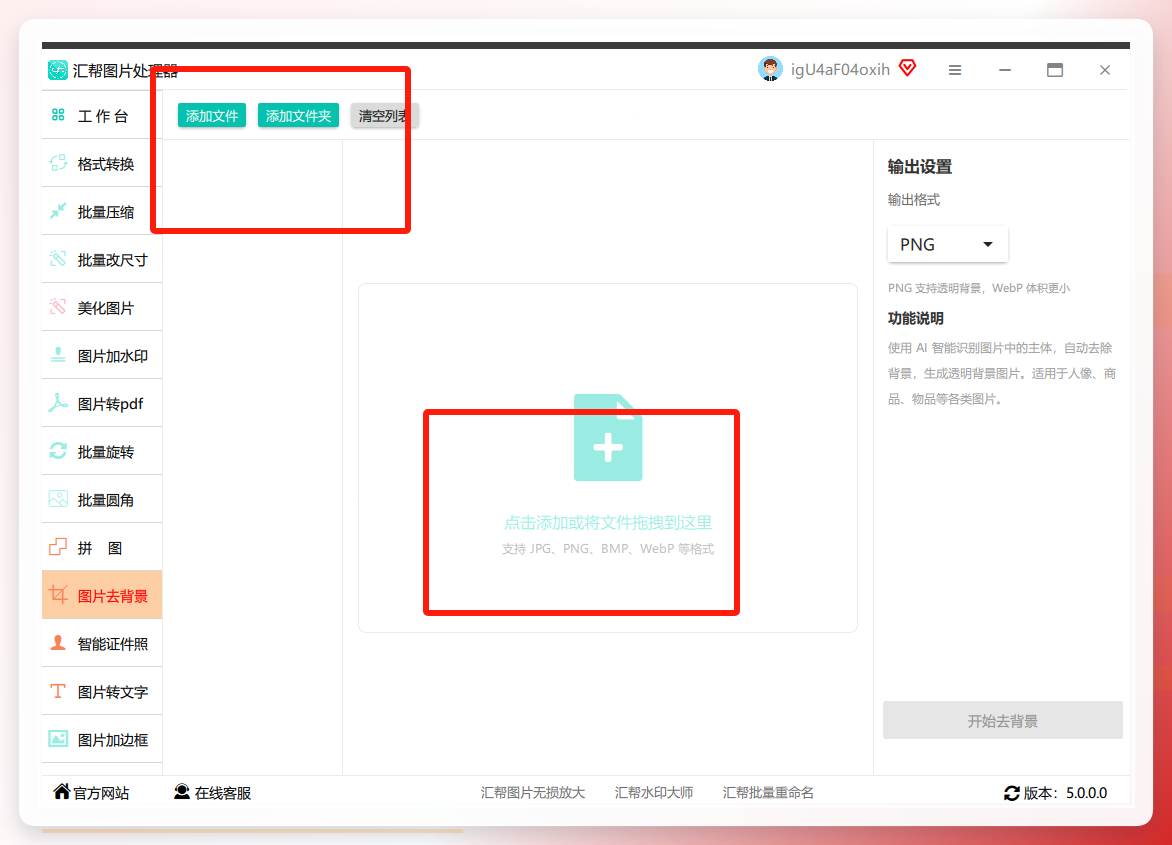
 第二步,点击「添加文件」,把需要处理的图片批量导入。它支持很多张图片同时上传,不管手头是几十张还是几百张图,都能一次性丢进去统一处理,省去一张张打开的麻烦。
 第三步,设置输出格式。这一步很关键,因为去掉背景之后,图片需要保留透明效果,所以要选择PNG格式。
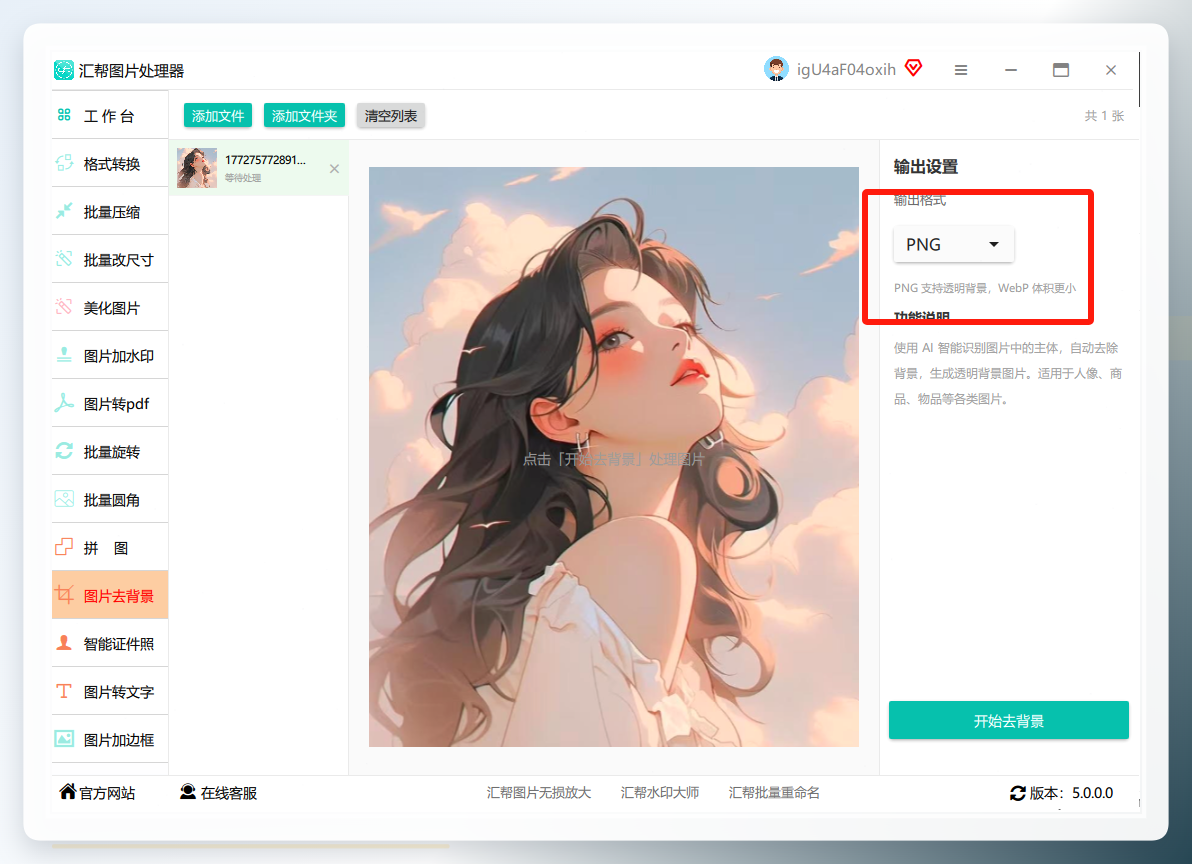 第四步,确认好设置之后,点击「开始执行」,软件就会自动开始批量处理。处理速度取决于图片的数量和大小,一般几十张图很快就能跑完。
 等待提示完成之后,软件会自动把处理好的图片导出到指定文件夹。
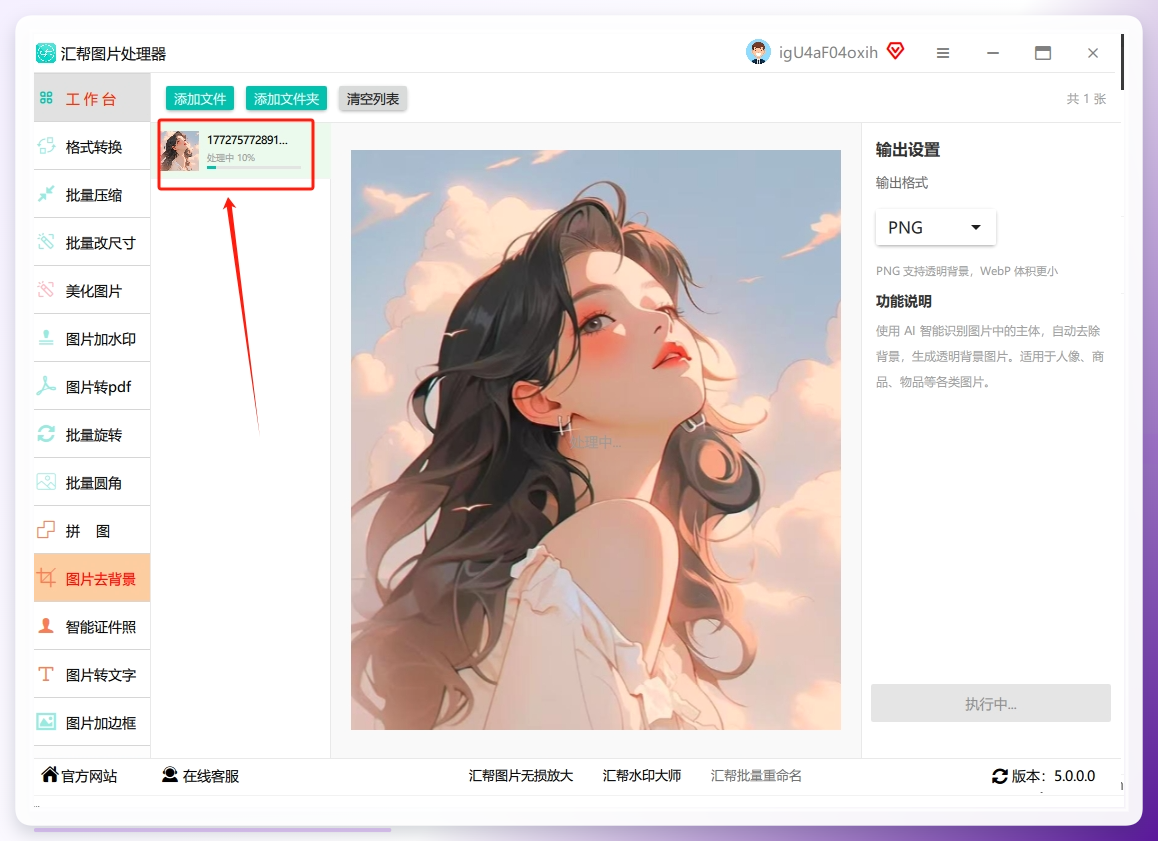 处理完成之后,建议打开图片检查一下,看看背景是不是已经去干净了、边缘有没有残留白边之类的。确认没问题就可以直接使用,或者继续做下一步的背景替换操作。
 #### 方法二:GIMP——免费开源的电脑端选择
打开GIMP,导入图片,用工具箱里的选择工具把需要保留的主体部分框选出来。
然后在选项栏设置基本属性,比如果模糊边缘、平滑程度这些,根据图片的实际情况微调。
如果想要更精细的效果,还可以通过滤镜菜单给选中的区域添加立体感、光影特效,最后把图片导出为JPEG或PNG格式即可。
 #### 方法三:Adobe Photoshop 2023——经典抠图,精细度拉满
具体操作也不复杂:
先打开图片,根据要抠的区域选择合适的工具。
如果主体和背景颜色差别比较大,用魔棒工具就能快速选中背景;如果边缘比较复杂,可以用套索工具手动框选,或者用钢笔工具一点一点勾勒轮廓。这一步选得越精细,最后的效果越好。
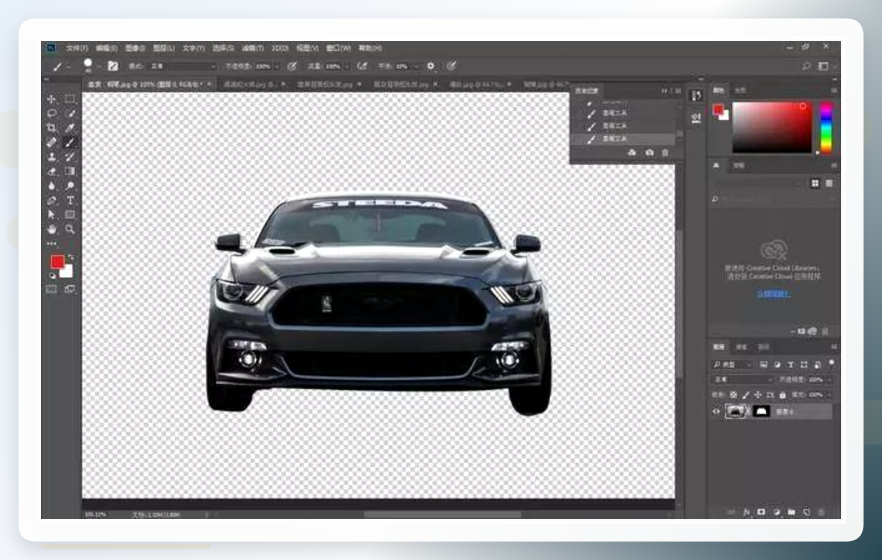
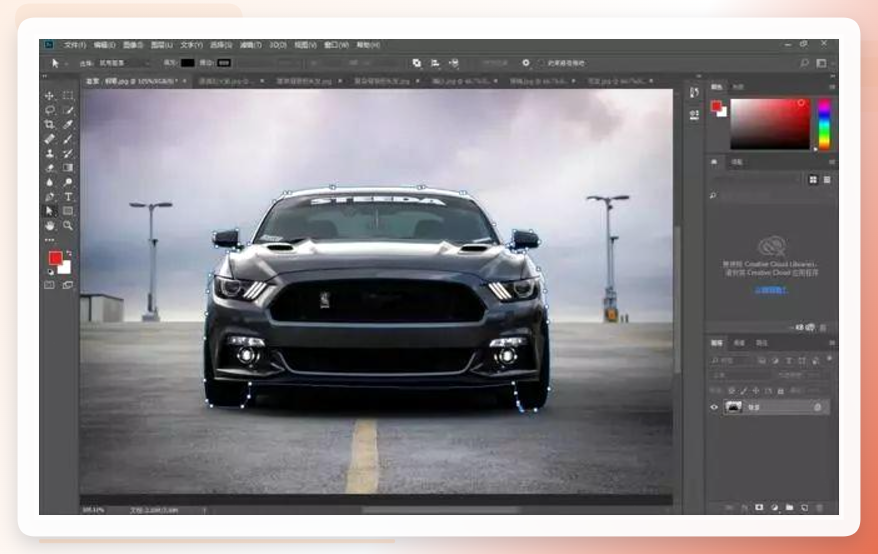 选区做好之后,直接按键盘上的“Delete”或“Backspace”键,把背景删掉,这时背景就变成透明的了。
最后记得保存为PNG格式,这样透明背景才能保留下来。
 #### 方法四:酷雀AI智能抠图App——手机上也能搞定
打开App之后,点击「AI智能抠图」功能,从相册上传需要处理的图片。
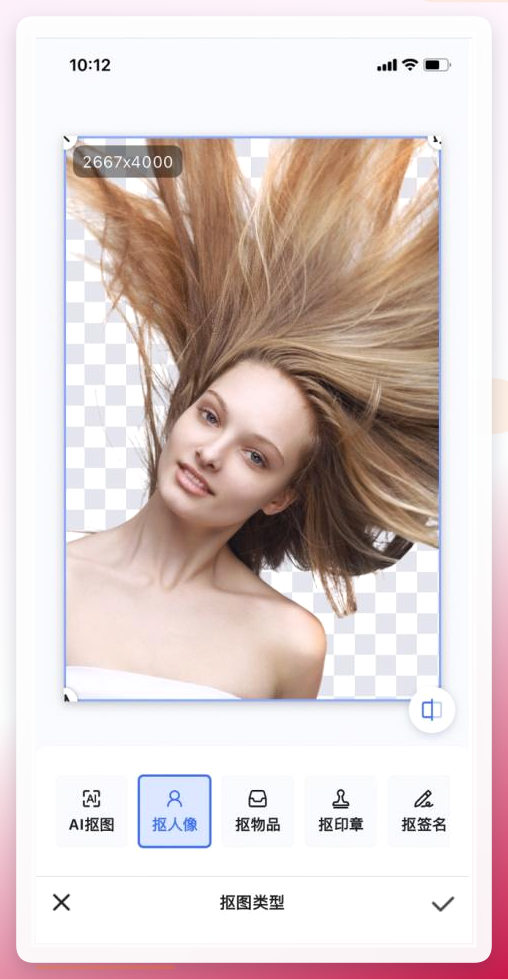
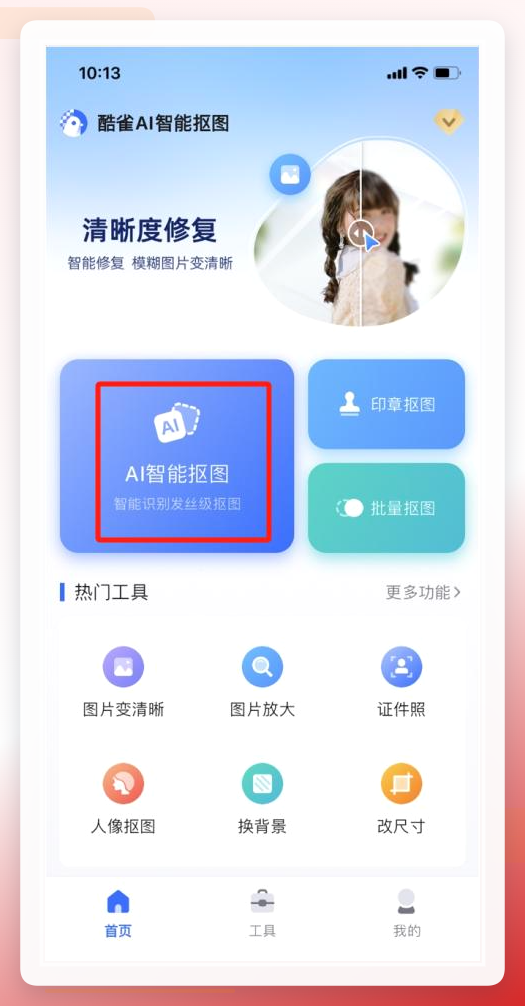 App会自动识别图片中的前景和背景,基本不用手动操作,一两秒就能完成抠图。如果对识别结果不满意,还可以手动微调边缘细节,最后保存图片就行了。
 #### 注意事项
不管你用哪种方法,有几个细节需要留意一下:
原图的清晰度直接决定抠图效果,尽量选择主体和背景对比明显的图片。
有很多毛发的动物图或者边缘复杂的物体,用AI类工具更快,用PS则更精细。
导出格式记得选PNG,只有PNG才能保留透明背景,JPG格式会直接变成白色背景。
批量处理之前,建议先用一张图测试一下,确认效果符合预期再批量运行,避免返工。
回到“怎样去图片背景底色不留痕迹”这个问题,其实没有绝对的最好,只有最合适。
追求省时省力、批量处理:汇帮图片处理器是首选;
不想花钱、愿意折腾:GIMP可以考虑;
追求极致的精细效果:那就老老实实上Photoshop;
只需要手机应急处理:酷雀AI智能抠图App足够用。
希望这篇文章能帮你少踩点坑。如果你还有其他图片处理方面的疑问,欢迎在评论区留言交流,我看到都会回复。
