

3份PDF、前后折腾了40多分钟,最后能直接编辑的只有1份。 这是上周三晚上九点多,合租室友小陈端着碗站在我门口报出的数字。他接了个帮人整理资料的活,对方发来一堆PDF,要求“改成Word方便批注”。电话里他问我电脑上PDF转Word简单步骤到底有没有靠谱的,我让他先把文件发我看看,结果一看就明白问题出在哪——他把三种完全不同的PDF混在一起处理了。
这篇就把我这些年用过的做法按场景拆开讲。你是哪种情况,直接跳到对应那段,不用从头看到尾。
方案一:汇帮PDF转换器,电子版和混合型都能一次搞定
对于不太熟悉电脑操作的朋友,这类工具的好处是界面把选项都摆在外面,跟着点几下就行,不用记路径。下面是我实际走一遍的流程。
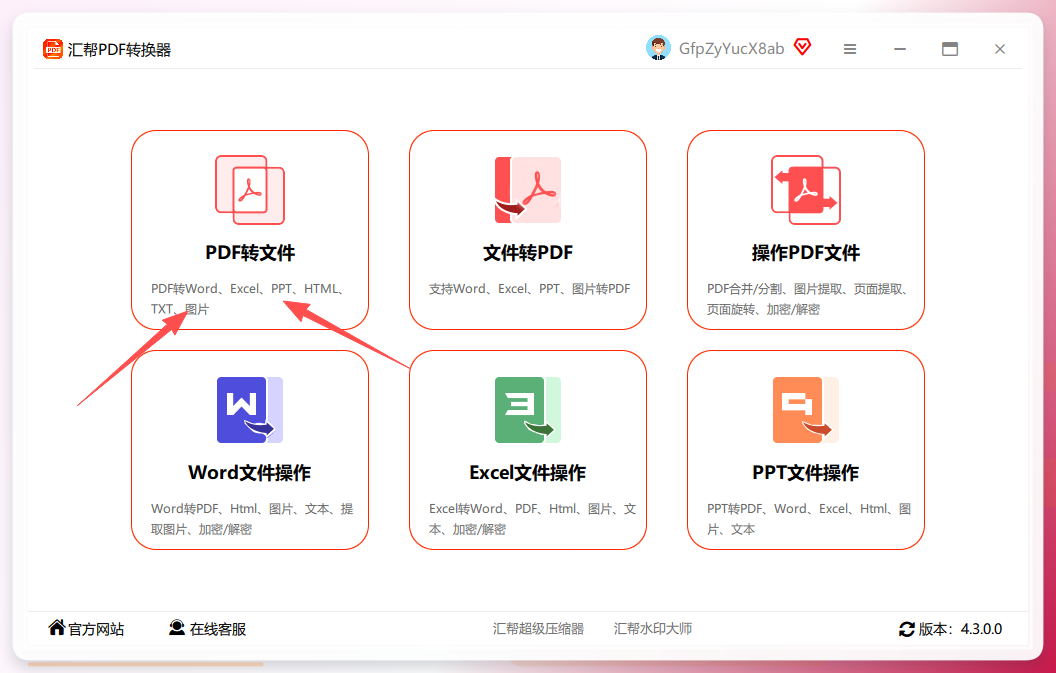
1. 打开软件选对入口
启动后主界面能看到几个大按钮,点PDF转文件。别点成“文件转PDF”,方向反了。
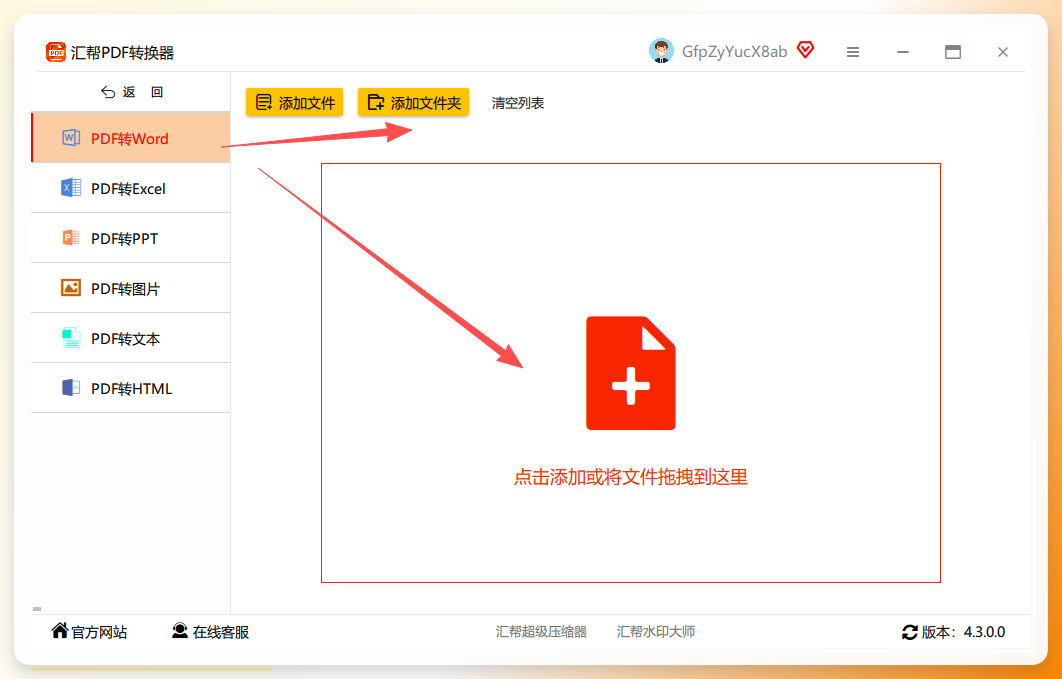
2. 左侧切到PDF转Word并添加文件
左侧栏选pdf转word,右边点选择文件或选择文件夹。文件多的时候用文件夹导入更省事,我试过一次性拖进去二十几个,列表照样排得整整齐齐。
3. 按需选页码
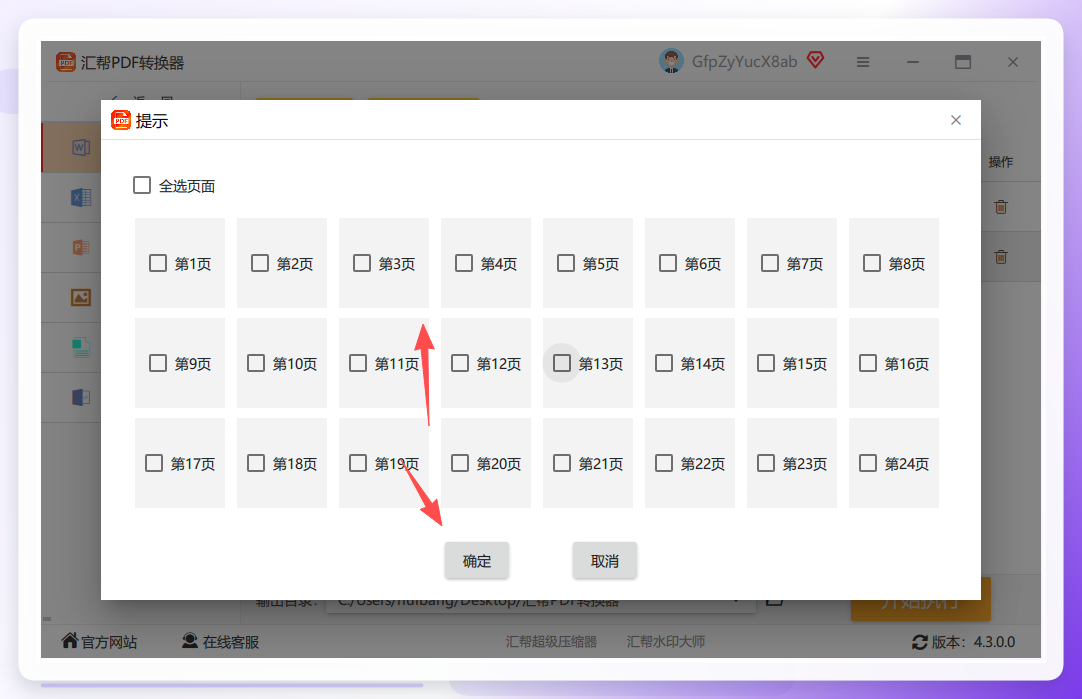
文件进列表后点页码选择,弹窗里能勾选只转某几页。这一步容易被跳过——如果整份文件有八十多页但你只要中间那几页表格,不选的话全转,等的时间翻倍。
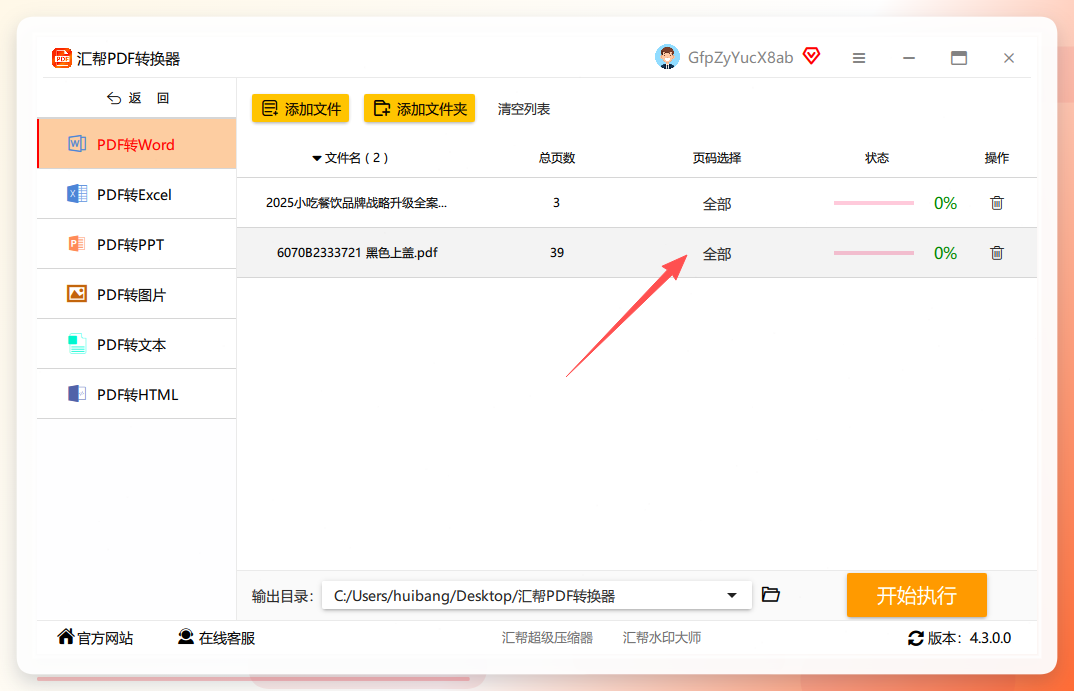 选好范围点确定。
4. 设保存位置并执行
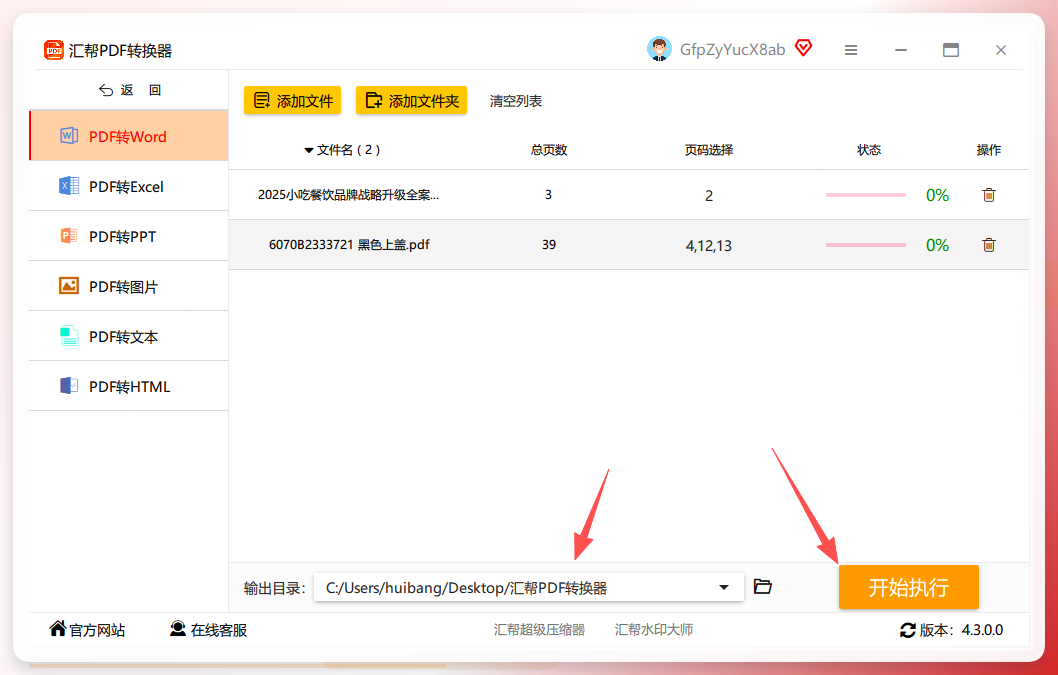
下方保存到选一个你找得到的文件夹,点开始执行。转换时进度条会走,文件多就多等一会儿。
5. 到文件夹里验收
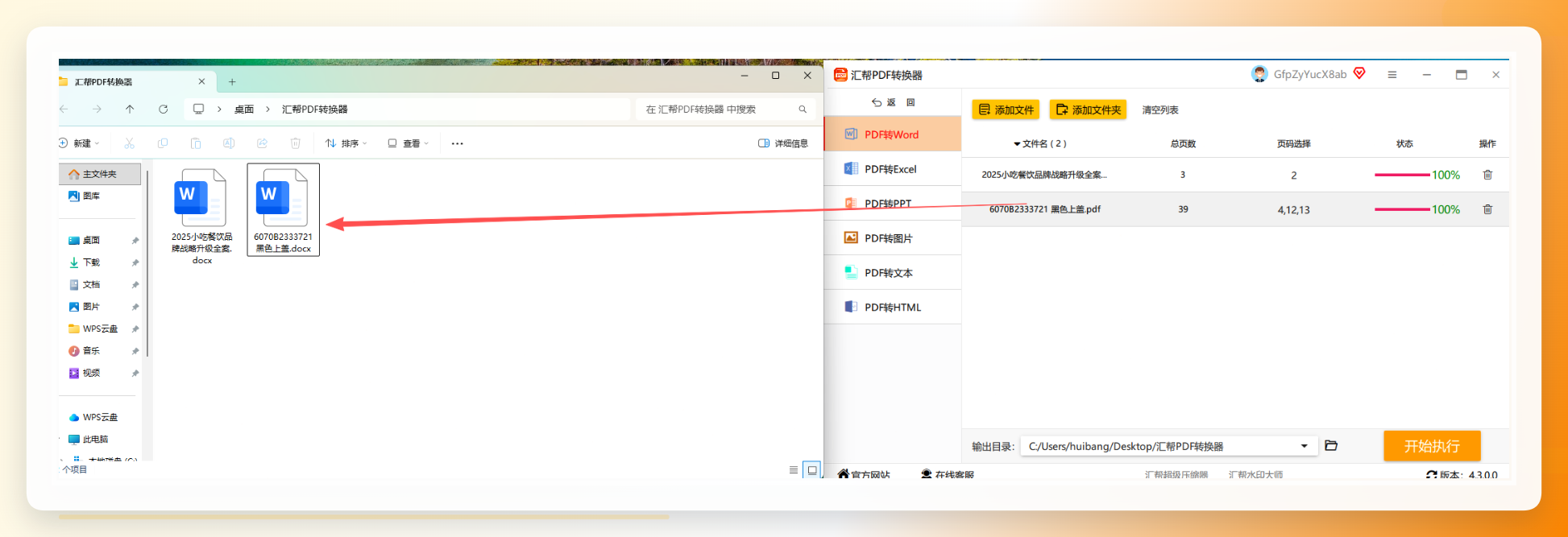
完成后软件会弹出结果文件夹,转换好的Word就在里面。打开第一件事:翻到原来有表格和图片的那几页看看有没有错位,这一步别省。
 踩坑提醒:扫描件丢进去转,出来大概率是图片贴进Word,不是文字。遇到这种情况别急着骂工具,先确认原文件是不是扫描的——这是两回事。
方案二:Word直接打开,装了Office就能用
电脑上PDF转Word简单步骤里,这条最容易被忽略。Office 2013以后的版本,右键PDF选打开方式→Word,会弹一句提示说将转换为可编辑文档,点确定等它跑完就行。WPS的操作路径差不多。
局限在于版式复杂的文件容易走样,页眉页脚和分栏经常对不齐。
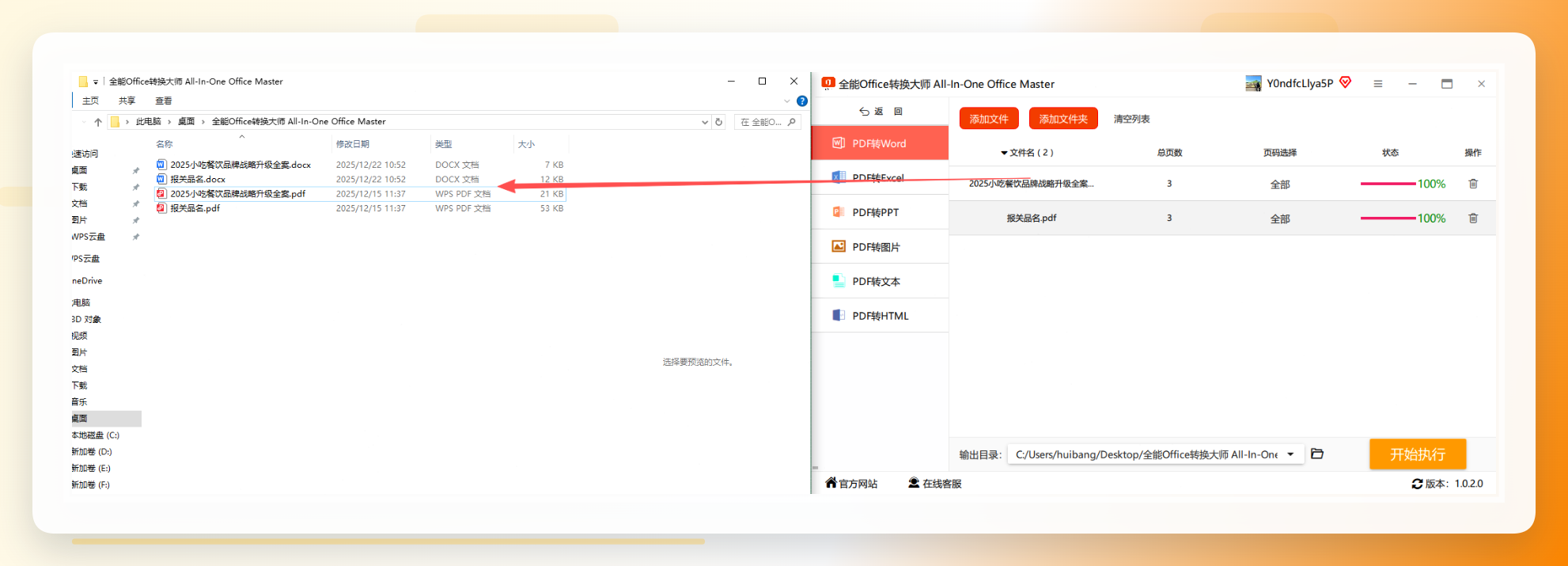
方案三:全能Office转换大师,批量任务可以备一个
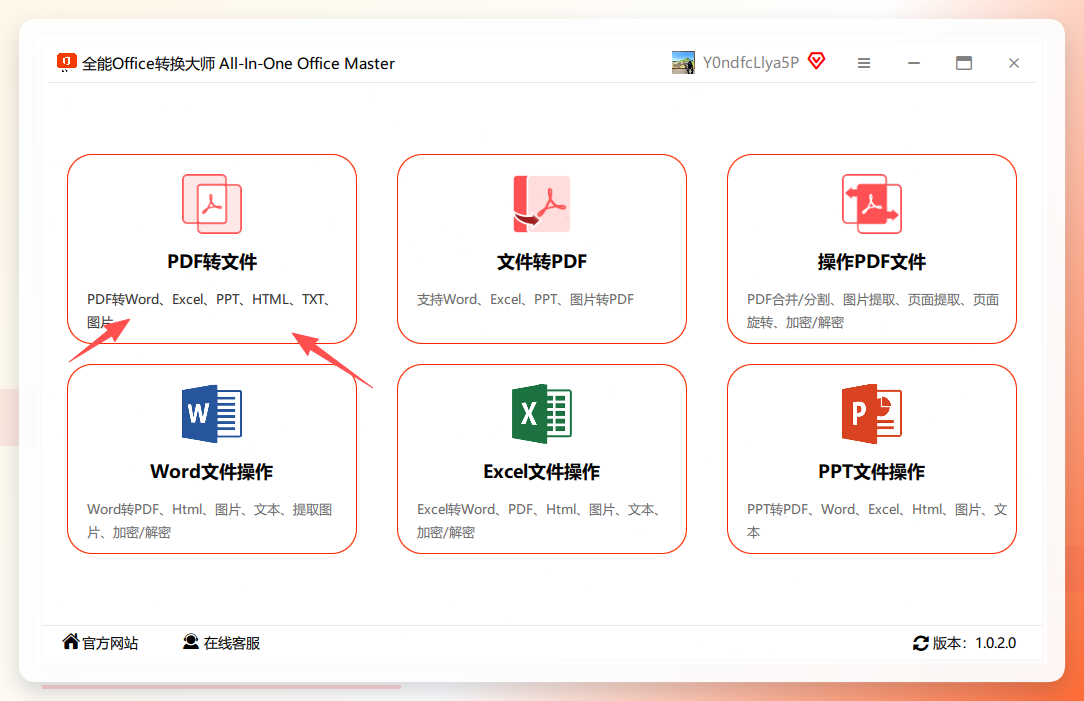
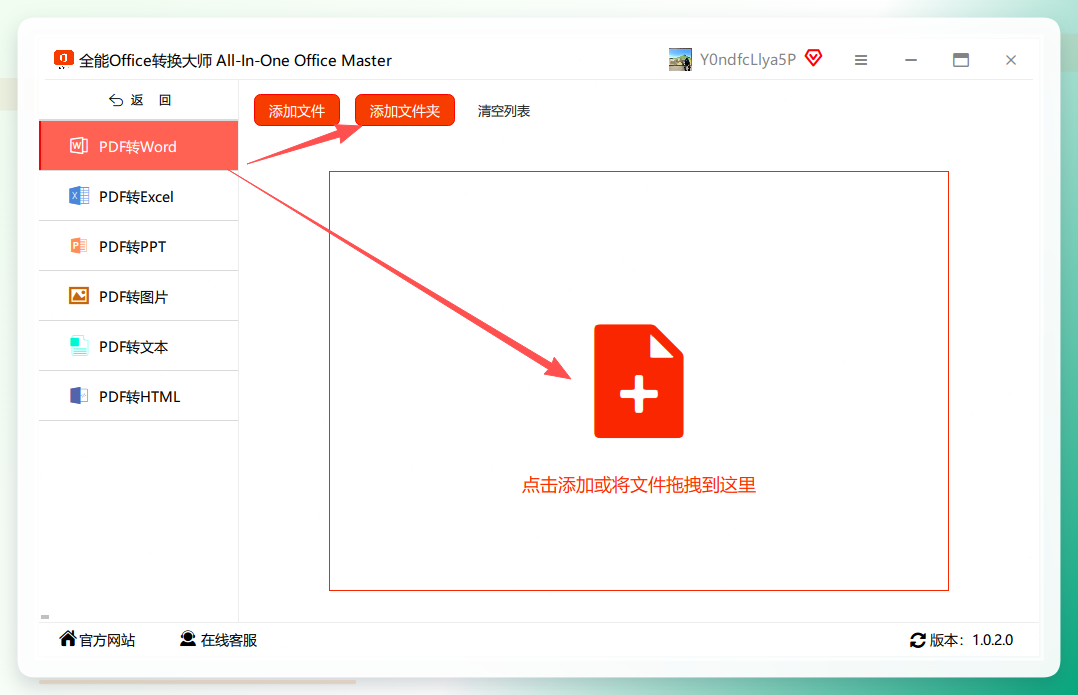
操作逻辑和方案一接近:打开后选PDF转文件,左侧切pdf转word,右侧导入文件支持批量。
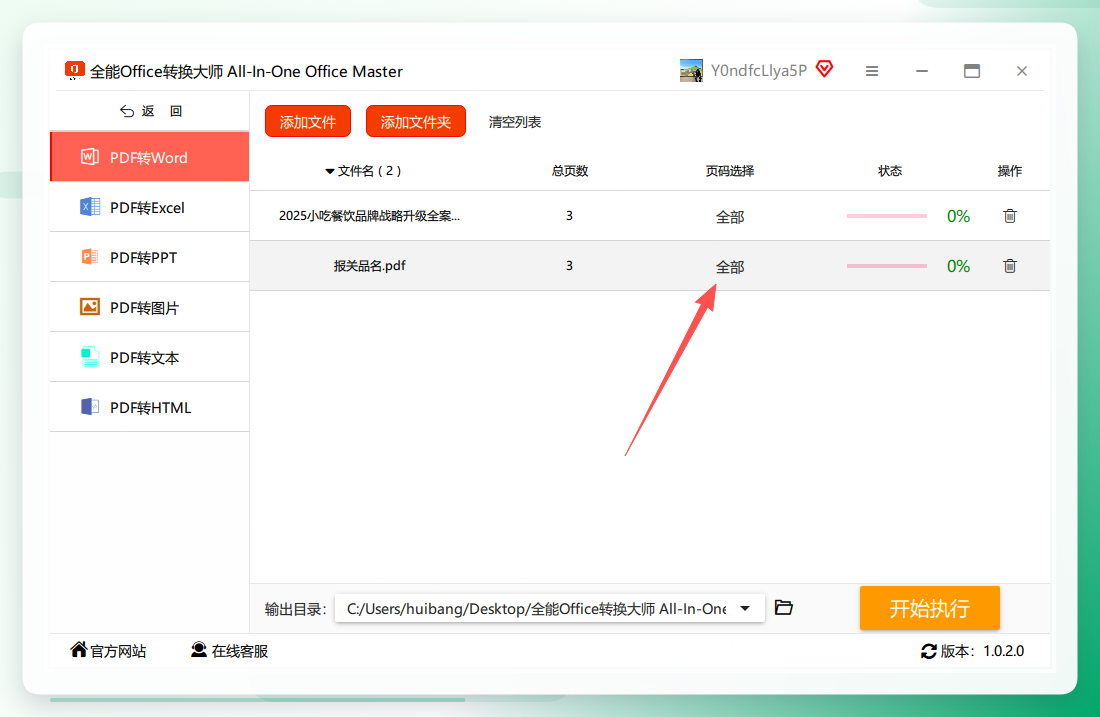
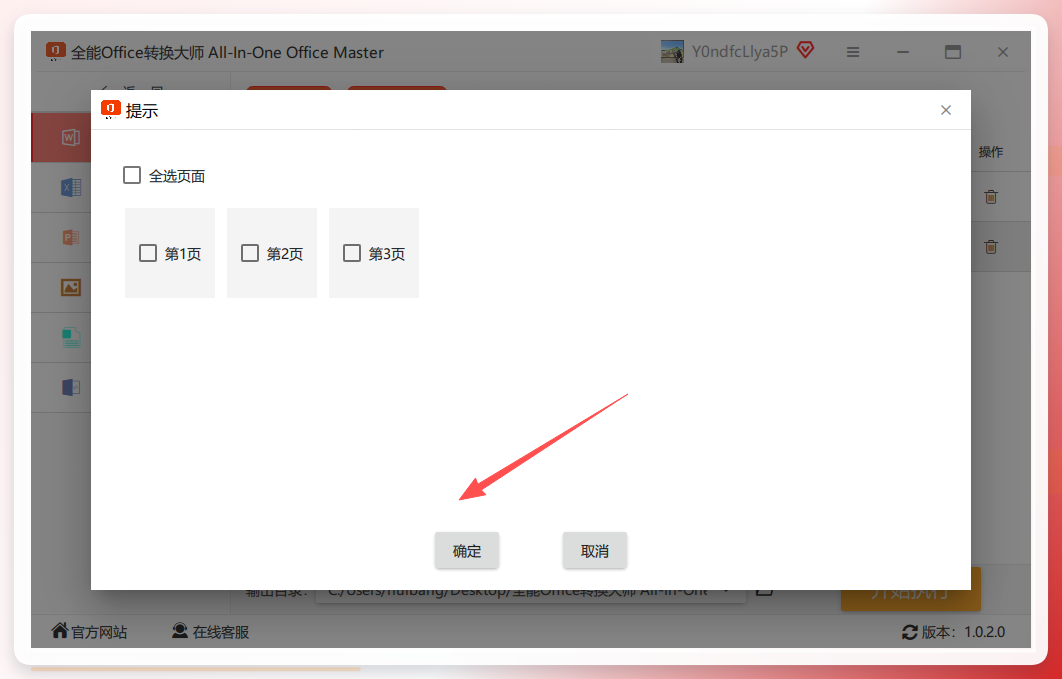
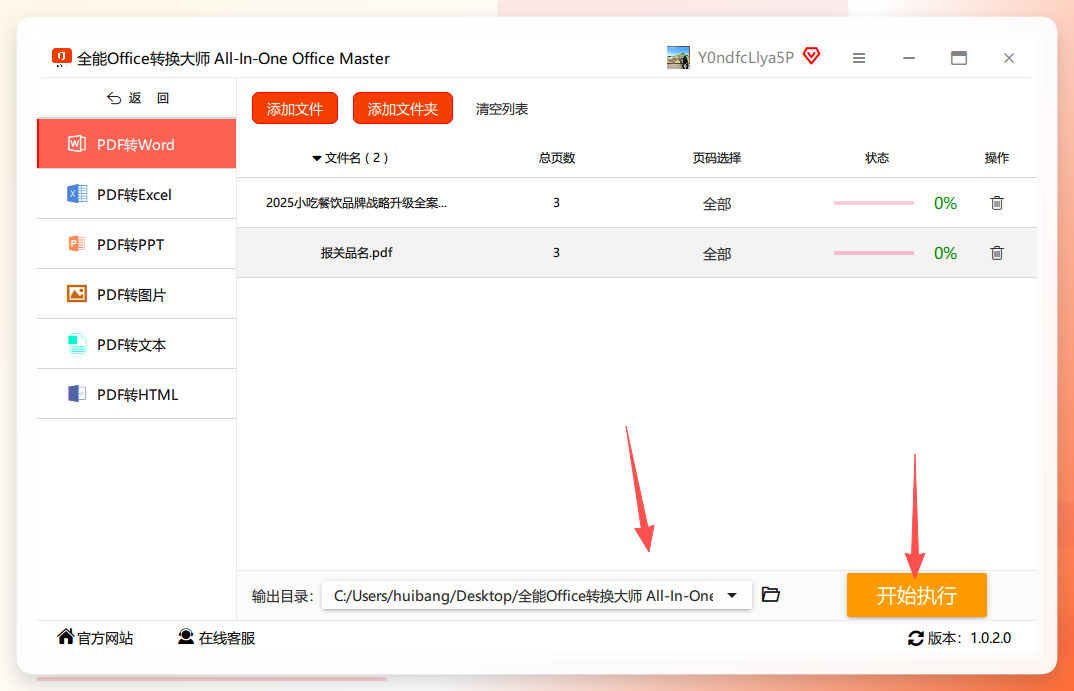
 接着点页码选择、定保存位置、开始执行,流程一致。
方案四:Convertio在线转,临时救急够用
浏览器打开网站,点选择文件上传,格式选Word,点转换,等它跑完下载。
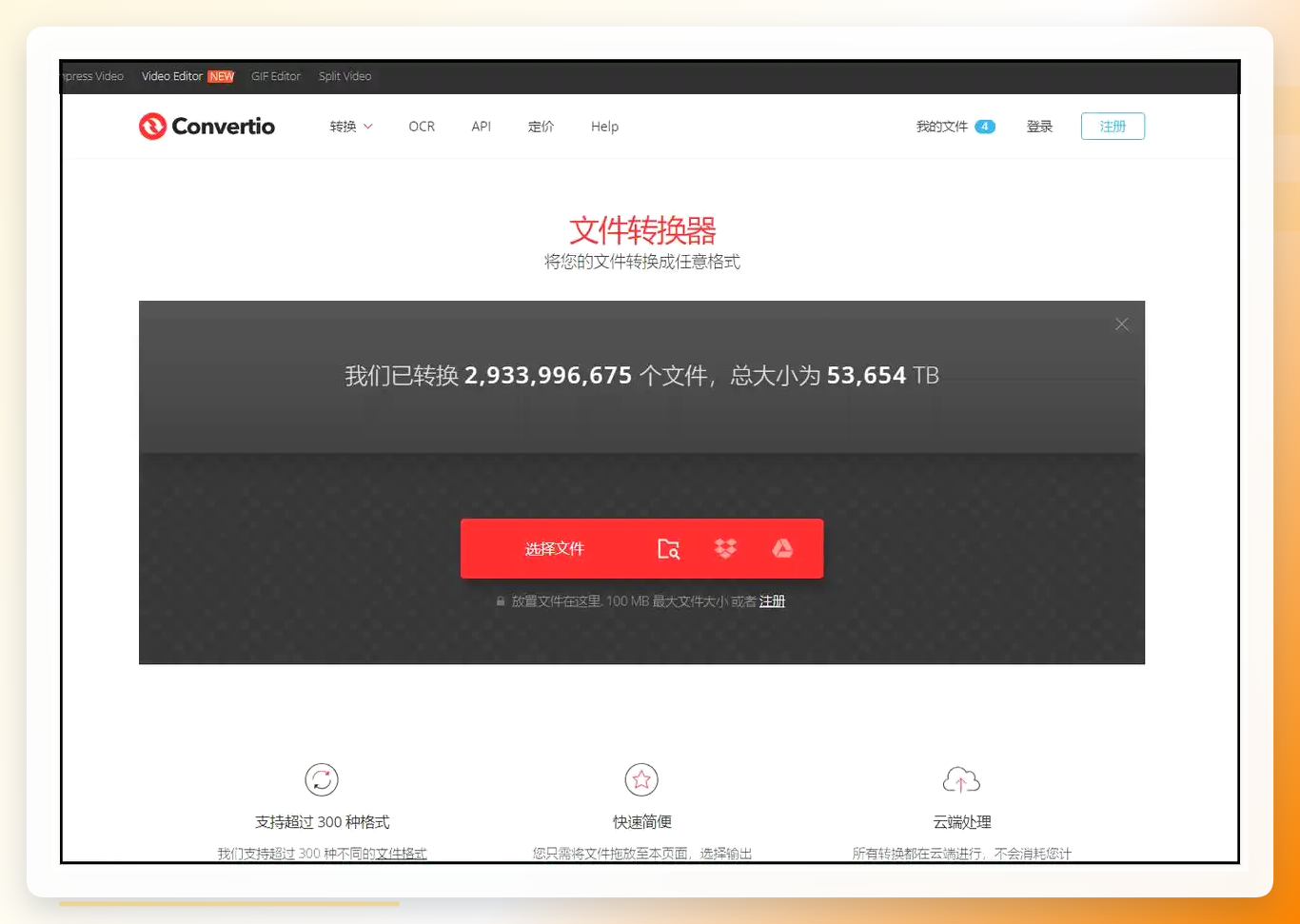 免费额度有限制,文件大或者页数多会排队。我试过一次传了个一百多页的报告,等了快三分钟才出结果。
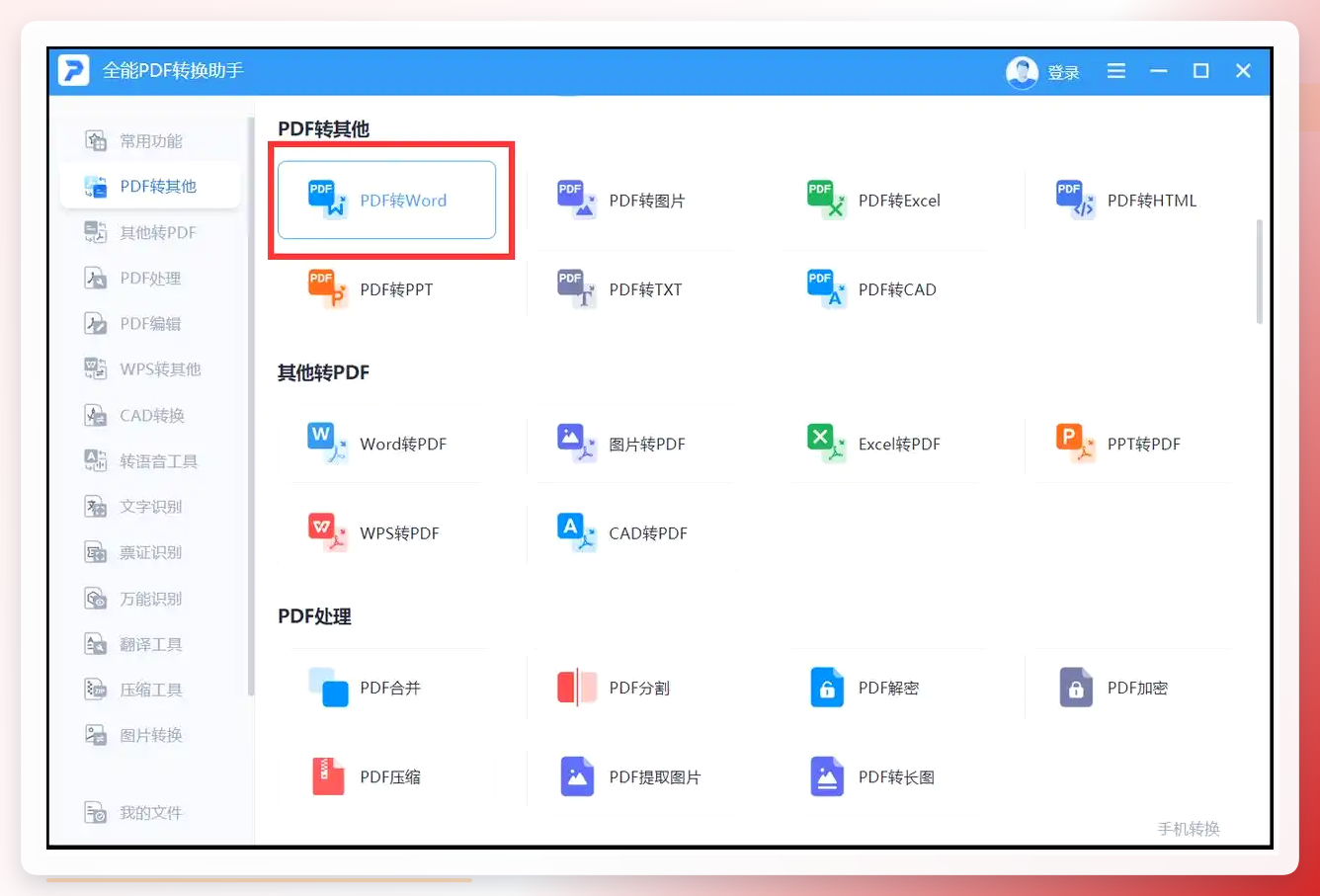
方案五:全能PDF转换助手,功能比较全
打开软件点PDF转Word,上传文件,下方选保存位置,点开始转换。
方案六:LibreOffice,不花钱的正经路子
官网下载安装包,安装时记得勾上PDF导入组件,不然打开PDF会缺功能。
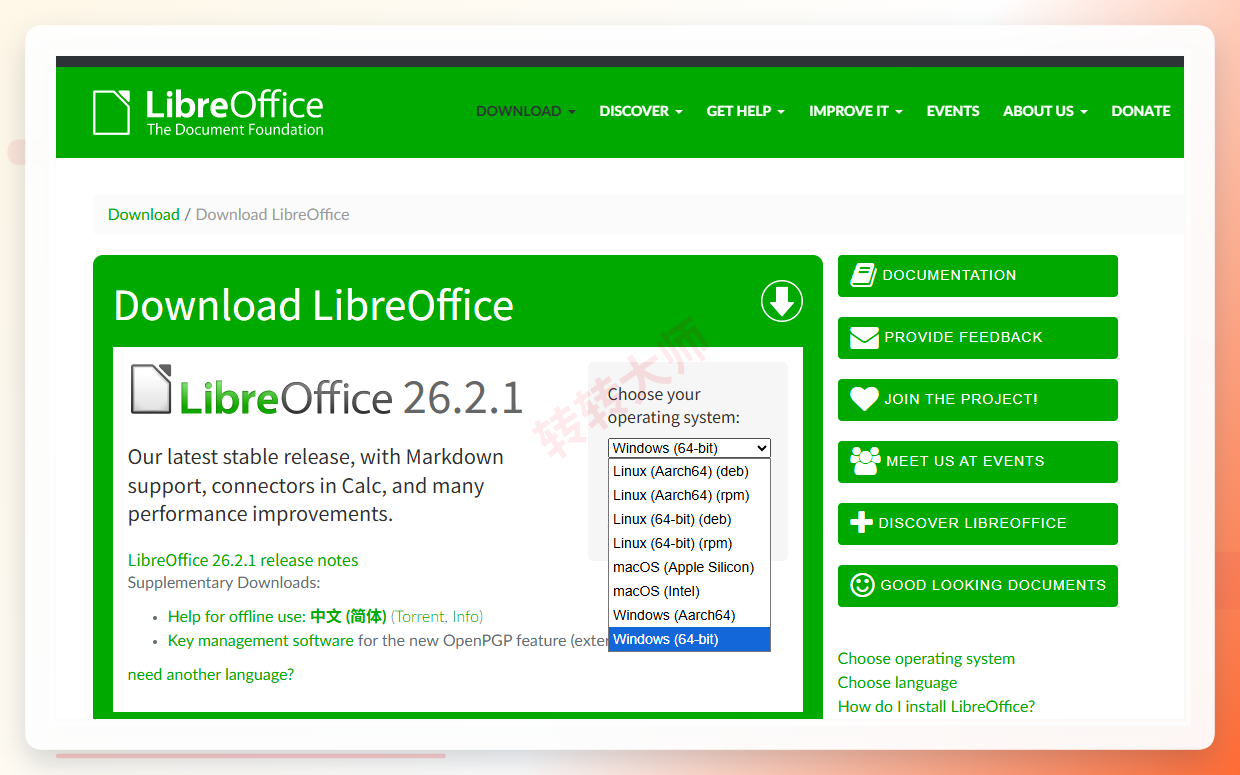 装好后打开Writer,
文件→打开选PDF,导入完成后文件→另存为,格式挑Word (.docx)保存。
方案七:改后缀名,能不碰就别碰
右键重命名,把.pdf改成.docx,弹窗点“是”。
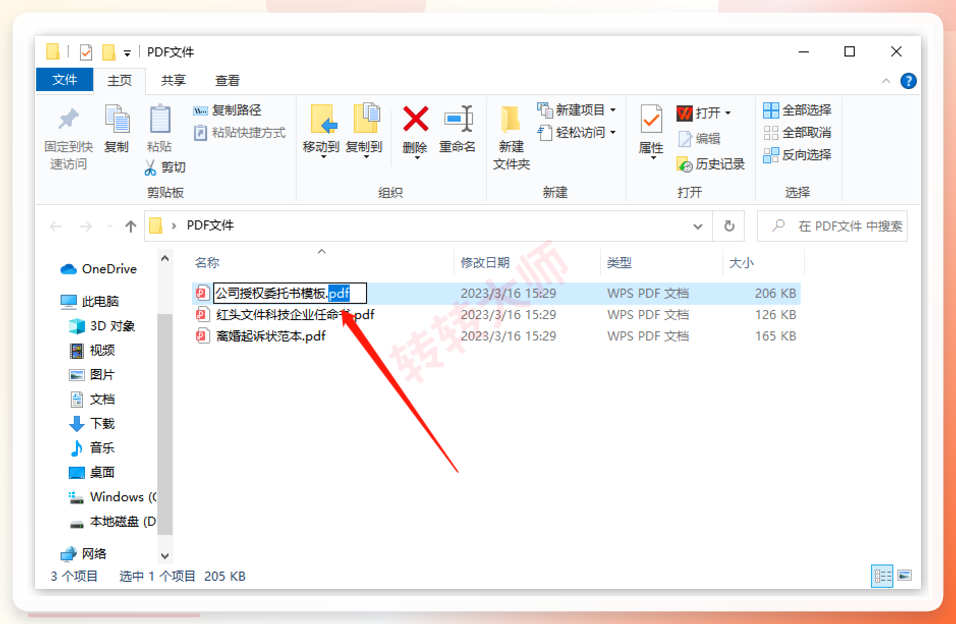 这个做法我翻过车:一份三十多页的PDF改完后缀,Word打开直接提示文件损坏,原文件倒是没坏,但白折腾一场。它只适合极简单的纯文字文件,格式稍微复杂一点就别试。
再补7个源文没提的备用招
写到这儿进度过半,前面这些够应付大多数情况了。下面这几个属于“知道的人不多但真能用上”的路子,按需取用。
1. 浏览器插件
Chrome或Edge装个PDF转换类扩展,在浏览器里打开PDF后点插件图标,选转Word,文件在本地处理完直接下载。适合天天对着浏览器干活的人,不用切软件。
2. 手机自带扫描+转文字
很多人不知道手机备忘录或相机自带的“扫描文档”功能,扫完能直接识别文字并导出。应急时拍一下,比传电脑再转快得多。
3. 打印到虚拟打印机
装个虚拟打印机驱动,在任意能打开PDF的软件里选打印,打印机选虚拟的那个,输出格式选Word。冷门但管用。
4. 命令行工具
熟悉命令行的可以装个开源转换工具,一条命令批量处理整个文件夹。不适合新手,但批量场景效率确实高。
5. 在线OCR识别服务
扫描件专用。把PDF上传到OCR平台,识别完导出Word,准确率比普通转换高不少。注意敏感文件别往不明平台传。
6. 手动复制+选择性粘贴
页数少的时候最实在。PDF里选中文字复制,到Word里用选择性粘贴→无格式文本,再自己调格式。五页以内的文件,这招比任何工具都快。
7. 格式规范检查后再转
有些PDF转出来乱,根源是原文件本身排版就不规范。转之前用PDF阅读器看一眼有没有异常图层或加密,加密文件先解密再转,能少走弯路。
PDF转Word要多久?几个大家常问的
问:转一份文件大概要多久?
答:十来页的电子版PDF,上面这些工具基本都在十几秒到半分钟之间。扫描件因为要走识别,时间翻两三倍很正常。
问:转出来格式乱了怎么办?
答:先看原文件是不是扫描件或复杂排版。电子版乱格式,换方案二或方案六再试一次;扫描件乱,走OCR那条路。
问:免费工具够用吗?
答:零散小文件完全够。批量任务或者对格式要求高,再考虑装软件。
问:转换前后文件大小差多少?
答:一般Word会比原PDF大一些,图片多的文件可能大出好几倍,属于正常现象。
常见报错对照
现象
可能原因
处理办法
转出来全是图片
原文件是扫描件
改用OCR识别类工具
Word提示文件损坏
改后缀名导致
换正规转换工具重转
表格错位、文字串行
原排版复杂或分栏
换方案二/六重试,或手动调
转换中途卡住不动
文件过大或加密
先解密,拆分成小份再转
中文变乱码
字体缺失
转换时勾选嵌入字体选项
一张表看清你该走哪条路
你的情况
推荐做法
大概耗时
电子版PDF,要批量
方案一
半分钟上下
就一两页,随手改
方案七之外的手动复制
一两分钟
扫描件,要文字
OCR识别服务
看页数,通常几分钟
临时急用没装软件
方案四在线转
一分钟左右
不想花钱
方案二或方案六
视文件复杂度
最后说两句
说到底,电脑上PDF转Word简单步骤这件事,难点从来不在操作本身,而在先判断清楚手里是什么文件。判断对了,后面都是点几下的事;判断错了,工具再好也白搭。
我自己最早也是瞎转一通,把扫描件丢进普通转换器,出来的东西没法用,还以为是软件不行。后来才慢慢摸清门道。你要是也踩过类似的坑,或者有更省心的做法,评论区说一声,我整理进去。
至于哪种方法最适合你——不妨先拿手头那份最麻烦的文件试一遍,答案自己就出来了。
