登录
- 微信登录
- 手机号登录
微信扫码关注“汇帮科技”快速登录
Loading...
点击刷新
请在微信【汇帮科技】内点击授权
300秒后二维码将过期
二维码已过期,点击刷新获取新二维码
登录
登录
其他登录方式
来源:汇帮科技 修改日期:2026-02-12 16:00
在数字化办公日益普及的今天,PDF文件因其出色的格式稳定性和安全性,成为报告、合同、方案等正式文档流通的首选格式。随之而来的,是对文档版权保护和来源标识的迫切需求。为PDF添加水印,不仅能有效声明版权、防止未授权使用,还能提升文档的专业观感,或用于标注文件状态(如“草案”、“机密”)。然而,面对网络上种类繁多的处理工具,许多用户感到无从下手:是选择功能全面的大型套件,还是专注高效批处理的轻量工具?本文将深入解析PDF水印添加的核心逻辑,并从操作便捷性、批量处理能力、自定义自由度等多个维度,为您梳理一份清晰实用的操作指南,其中将重点演示一款在易用性与效率上表现突出的专用工具。

软件名称:汇帮水印大师
下载地址:https://www.huibang168.com/download/sQN6Za9YY6Dq
对于需要频繁、批量处理PDF水印的用户而言,专注于水印添加的专用软件往往能提供更流畅的体验和更丰富的细节控制。汇帮水印大师便是这样一款设计直观、功能聚焦的工具,它简化了操作步骤,同时在自定义方面保留了足够的灵活性。
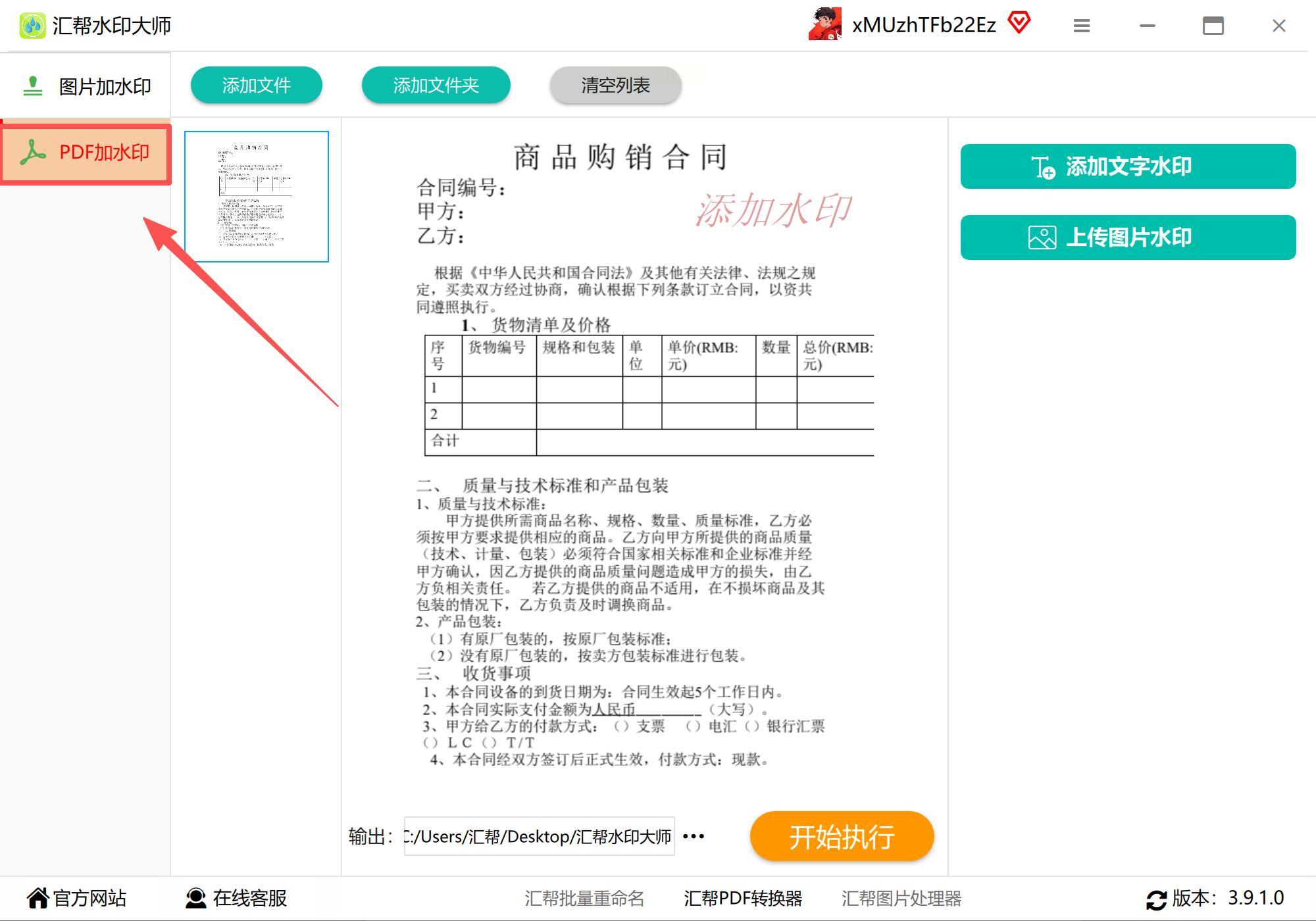
步骤一:启动软件,在主功能界面中,清晰定位并选择“PDF加水印”或类似命名的核心功能模块。
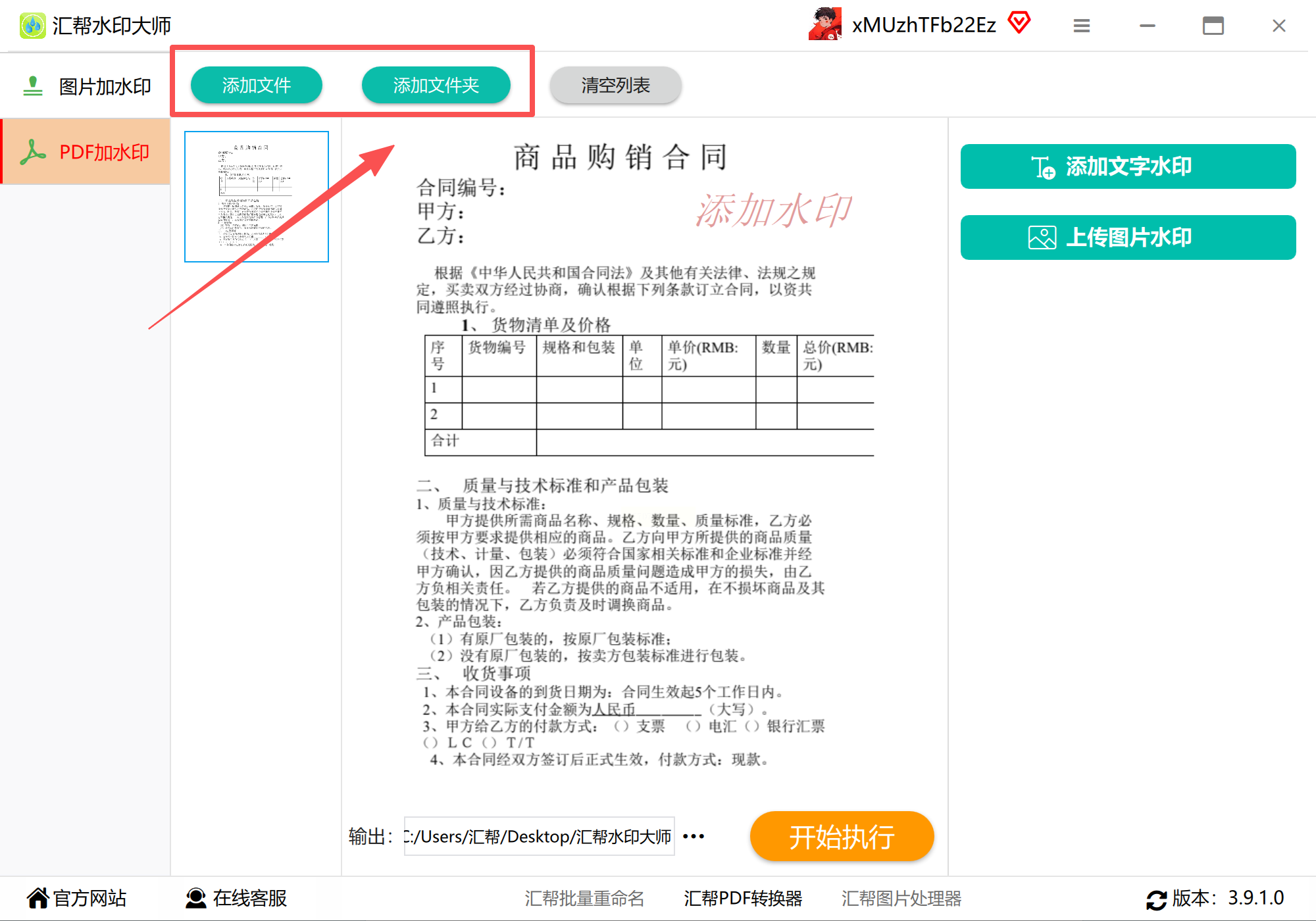
步骤二:导入需要处理的PDF文档。您可以通过点击“添加文件”或“添加文件夹”按钮批量导入,也可以直接将文件从资源管理器拖拽至软件窗口的指定区域,支持一次性处理多个文档。
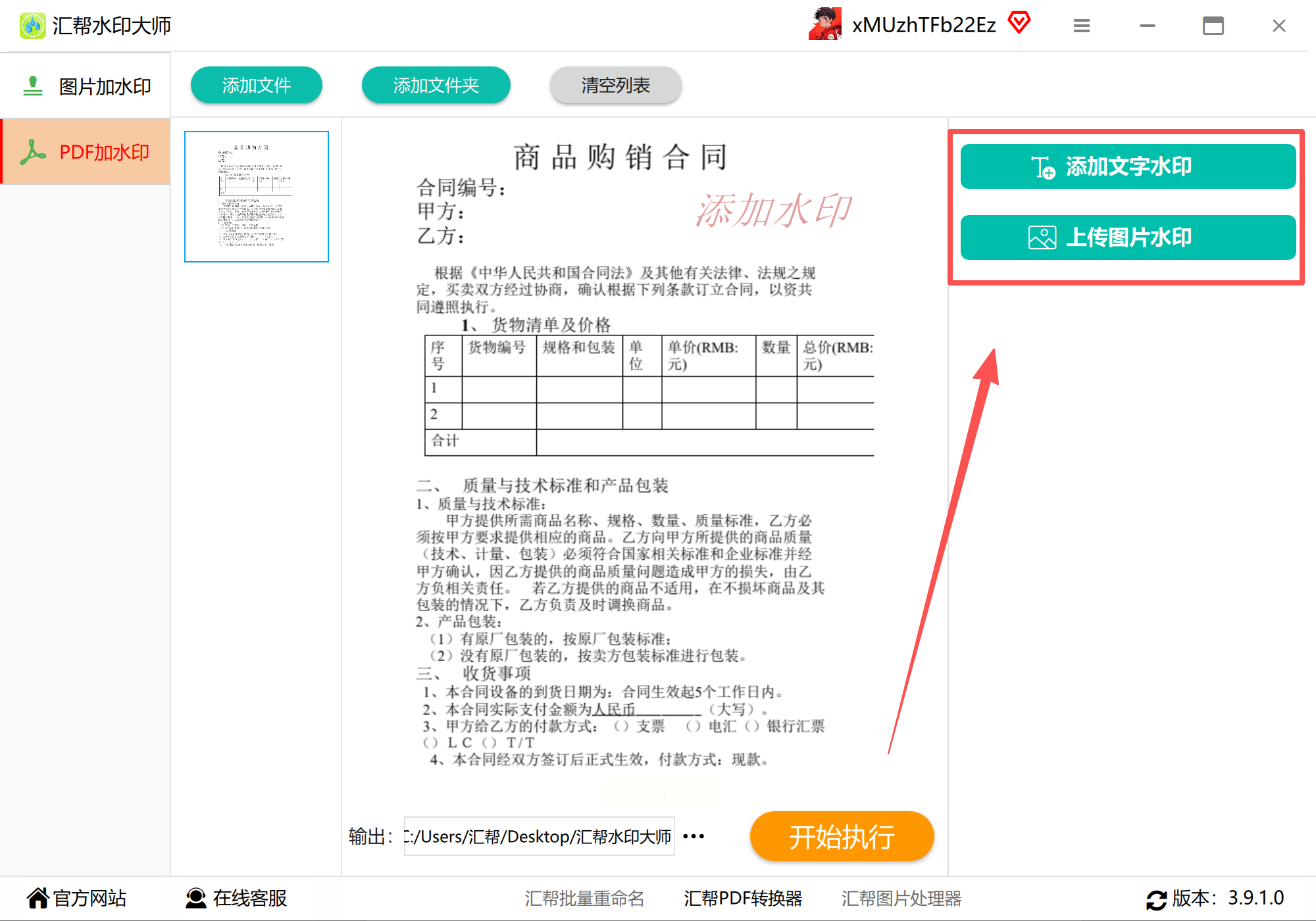
步骤三:设定水印类型。软件通常提供“文字水印”和“图片水印”两种基础类型。根据您的需求选择,例如,文字水印适合添加公司名称、版权信息或状态说明;图片水印则适合添加公司Logo等图形标识。
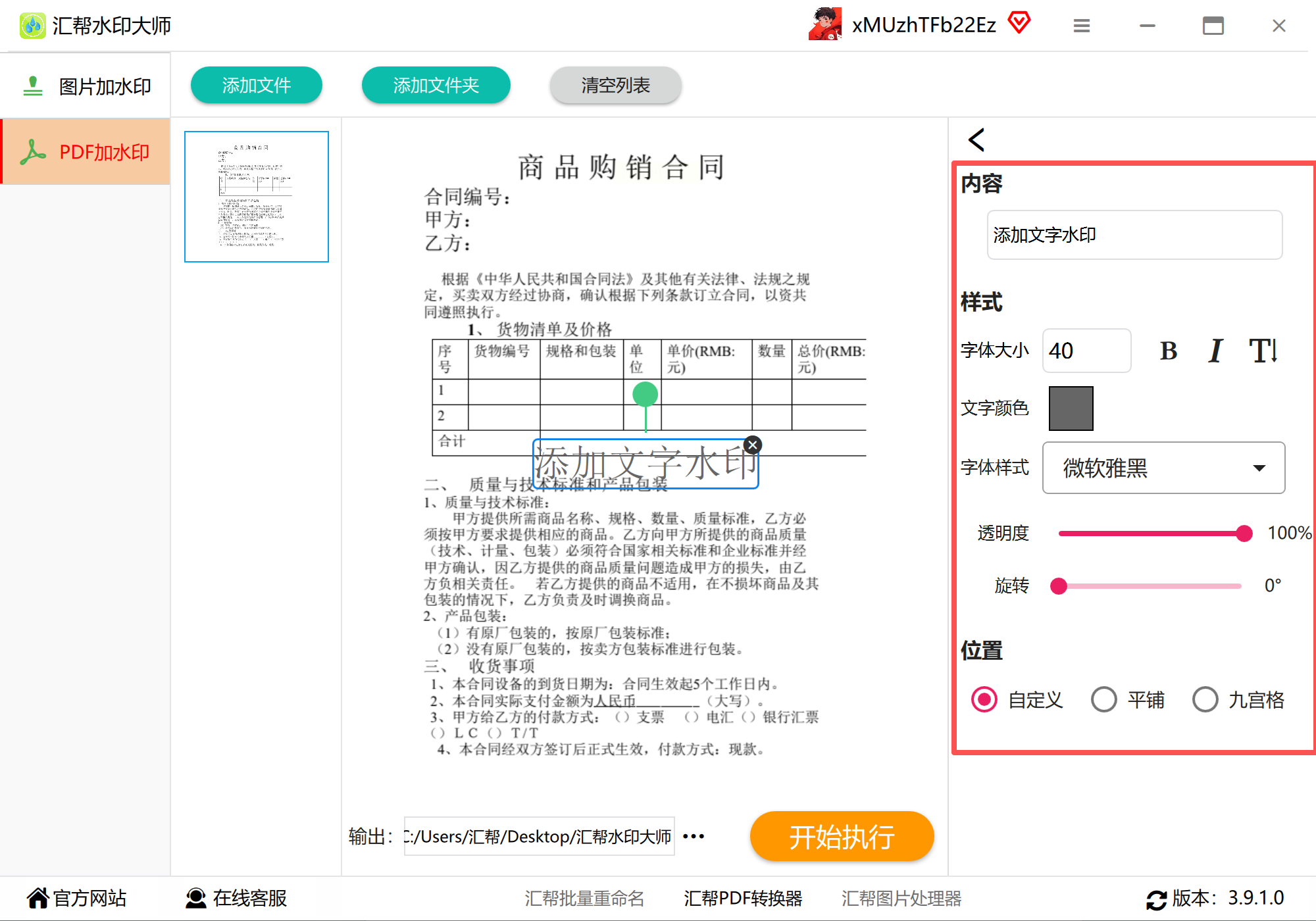
步骤四:以添加文字水印为例,点击相应设置选项。在弹出的详细设置面板中,您可以全方位定义水印样式:包括输入水印文字内容、选择字体、字号、颜色;调整透明度(不透明度)使其不影响正文阅读;设置旋转角度;以及选择水印在页面中的布局模式(如平铺、居中或自定义位置)。
步骤五:指定输出设置。为处理后的文件设置一个便于查找的存储目录。您可以选择自定义路径,或使用软件提供的默认输出文件夹。
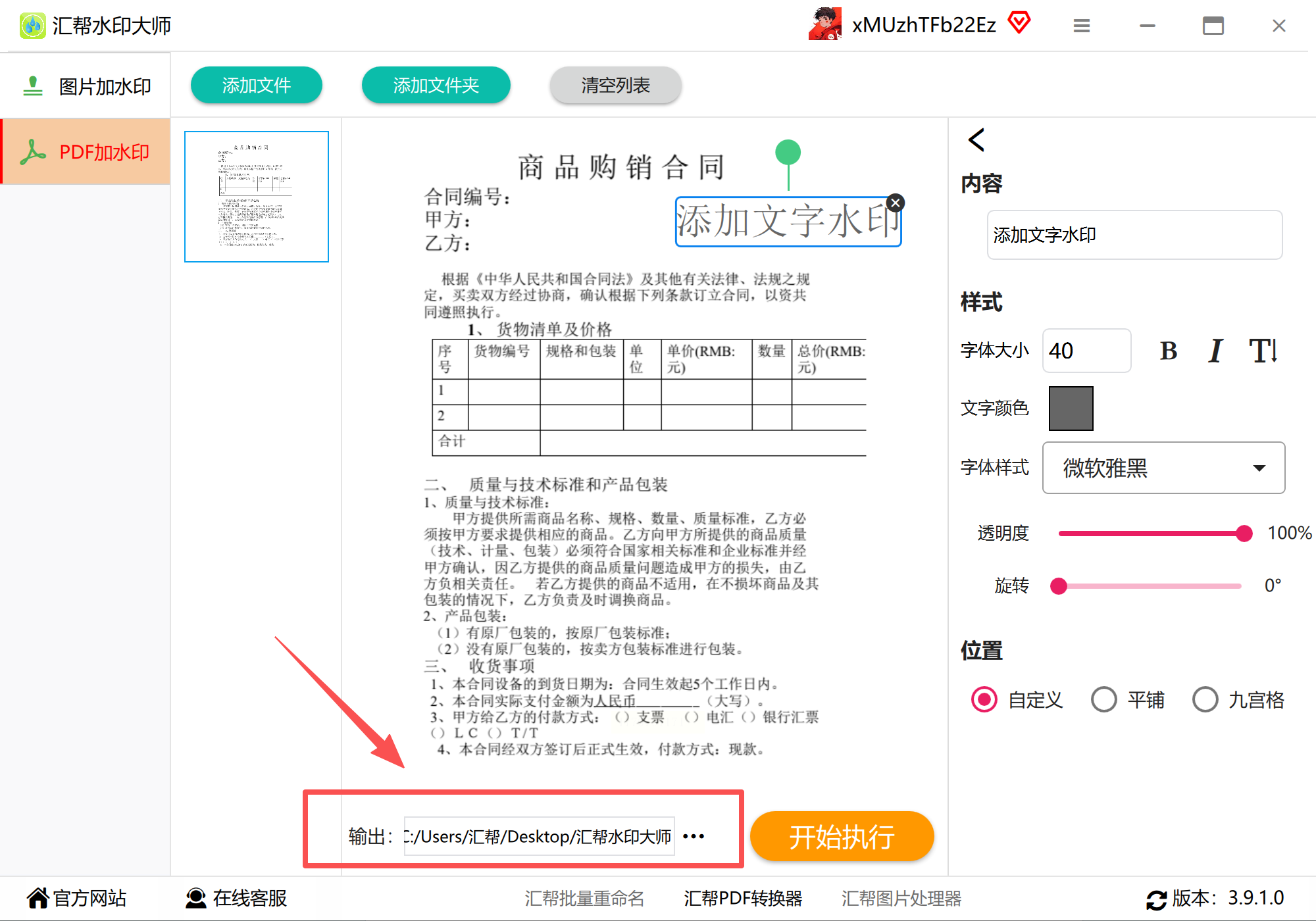
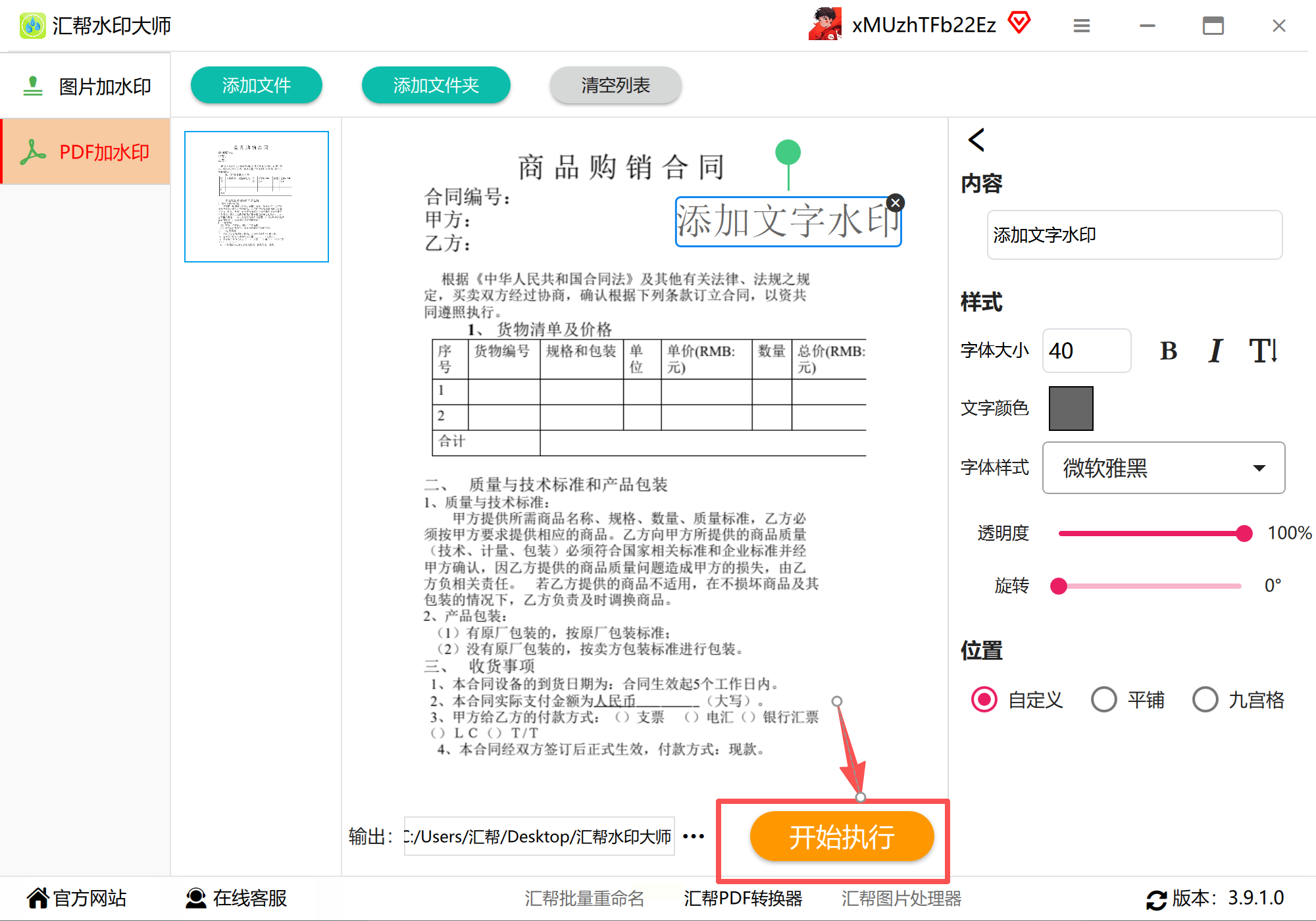
步骤六:执行添加操作。确认所有设置无误后,点击“开始处理”或“立即执行”等按钮。软件会对批量任务进行快速处理,处理速度取决于文件数量与大小。
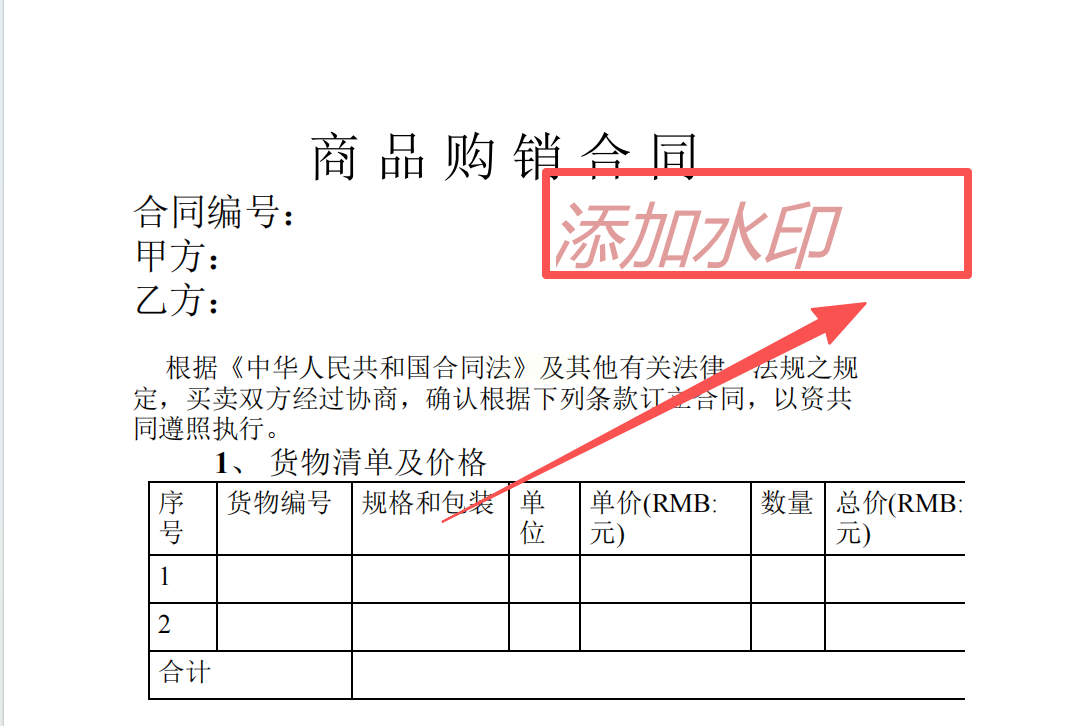
步骤七:验证结果。处理完成后,直接通过软件提供的“打开输出文件夹”链接快速跳转,检查生成的文件是否已成功、准确地添加了预设的水印效果。
如果您的工作流中除了添加水印,还常涉及其他PDF或各类文件的批量操作(如格式转换、基础编辑),那么一个集成了多种功能的工具箱可能更为合适。这类工具的优势在于“一站式”解决多种问题。
步骤一:运行鹰迅批量处理工具箱,在左侧导航栏中找到“PDF工具”分类,并在右侧功能列表中选取“为PDF添加水印”或功能描述相似的选项。
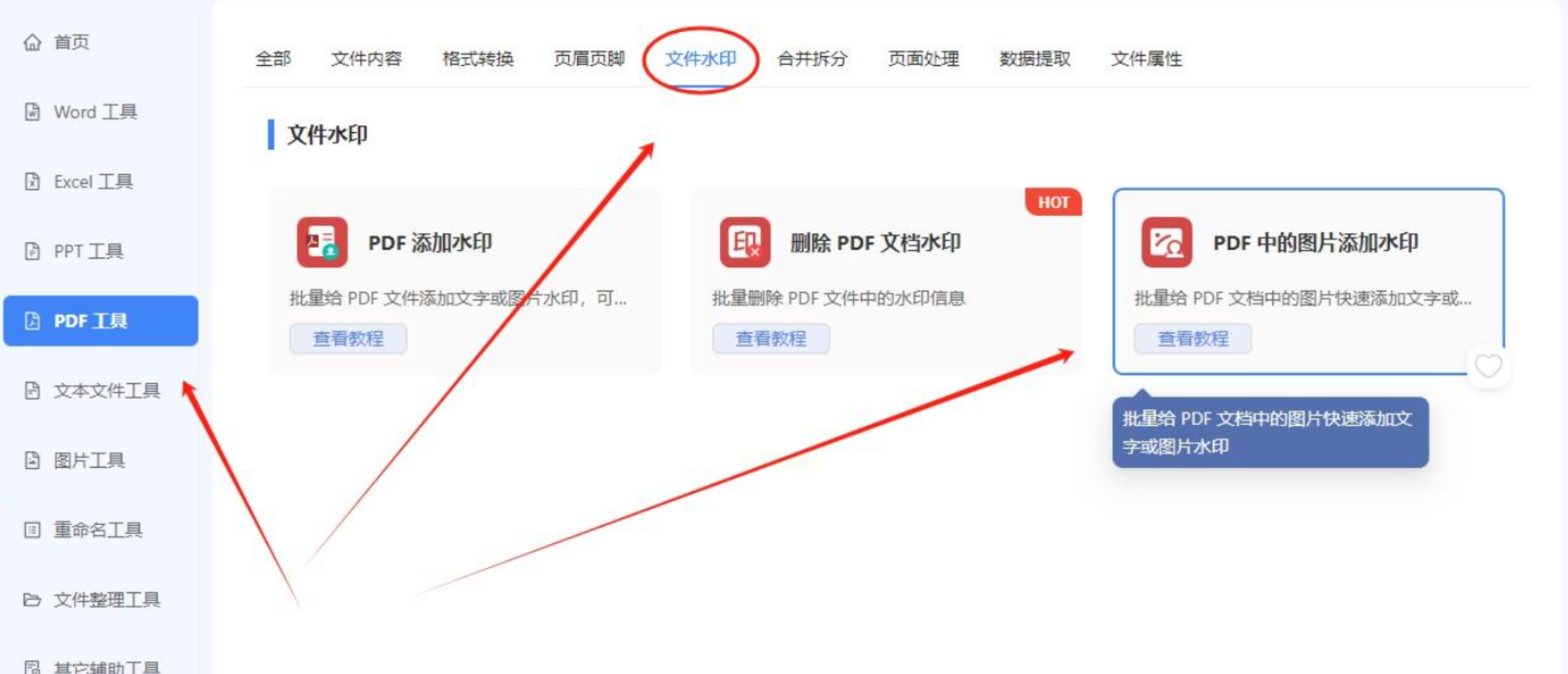
步骤二:载入目标PDF文件。将需要添加水印的一个或多个PDF文件添加到软件的任务列表中。
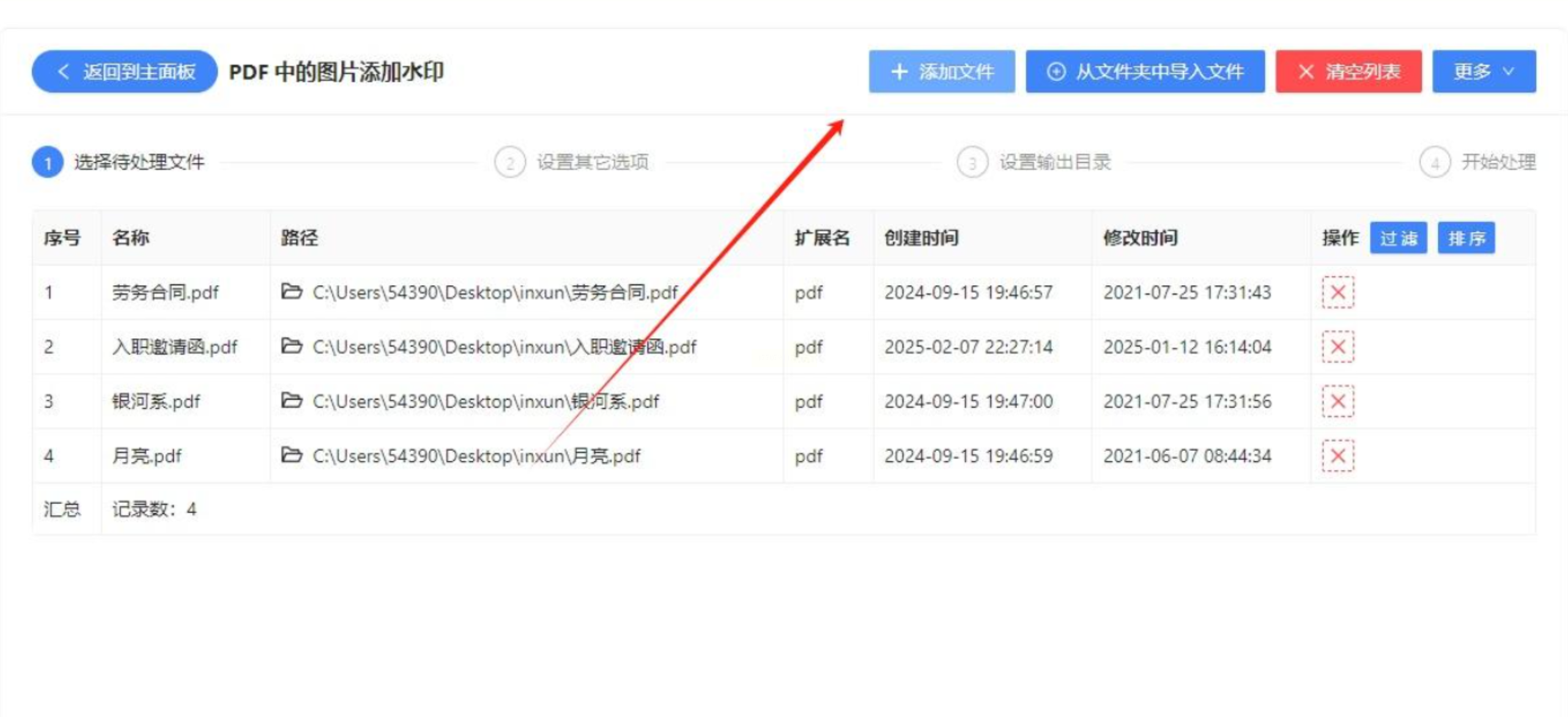
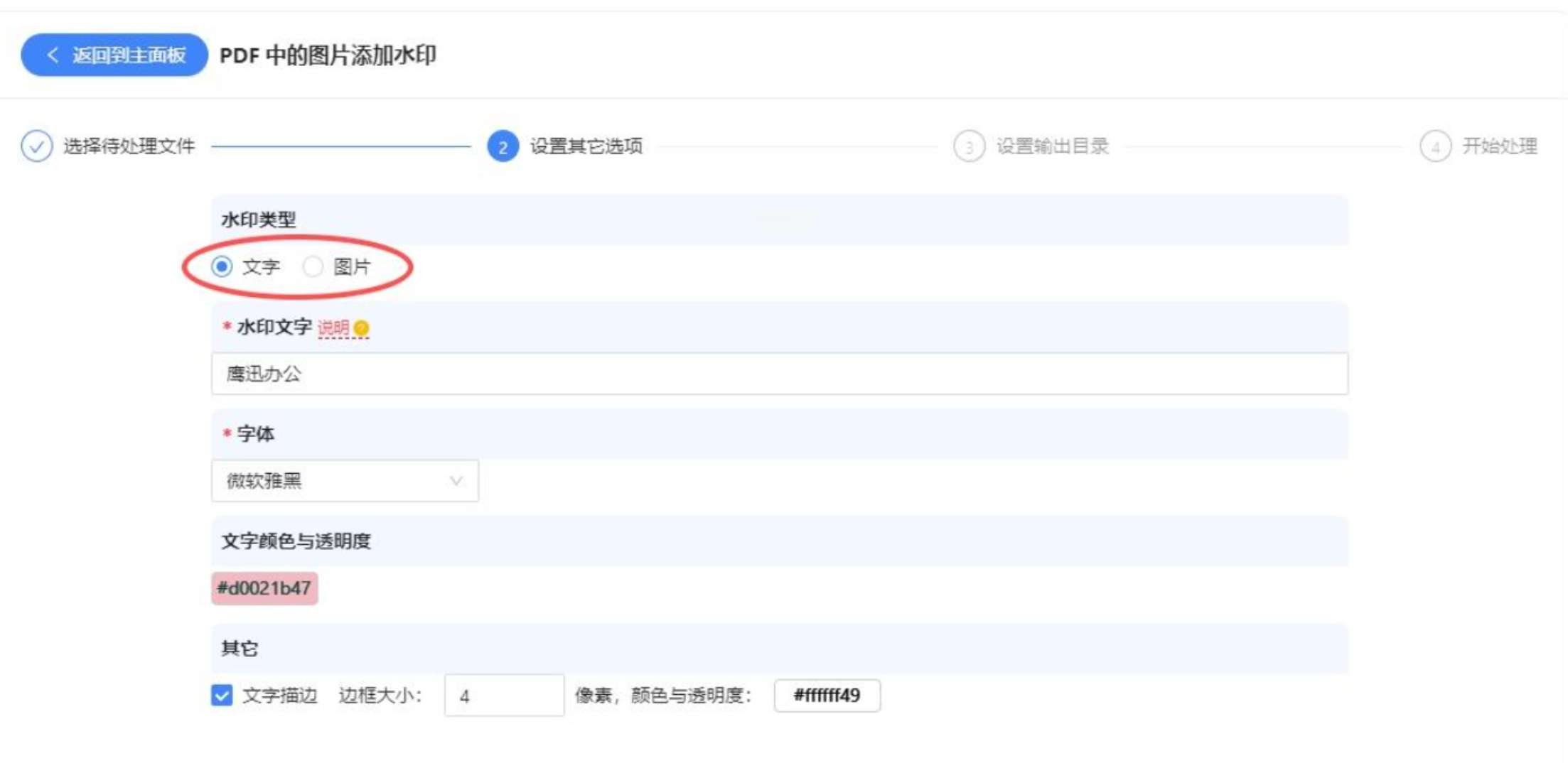
步骤三:进行水印配置。在设置界面中,定义水印的文字内容、图片源、大小、透明度、旋转及在页面上的位置。
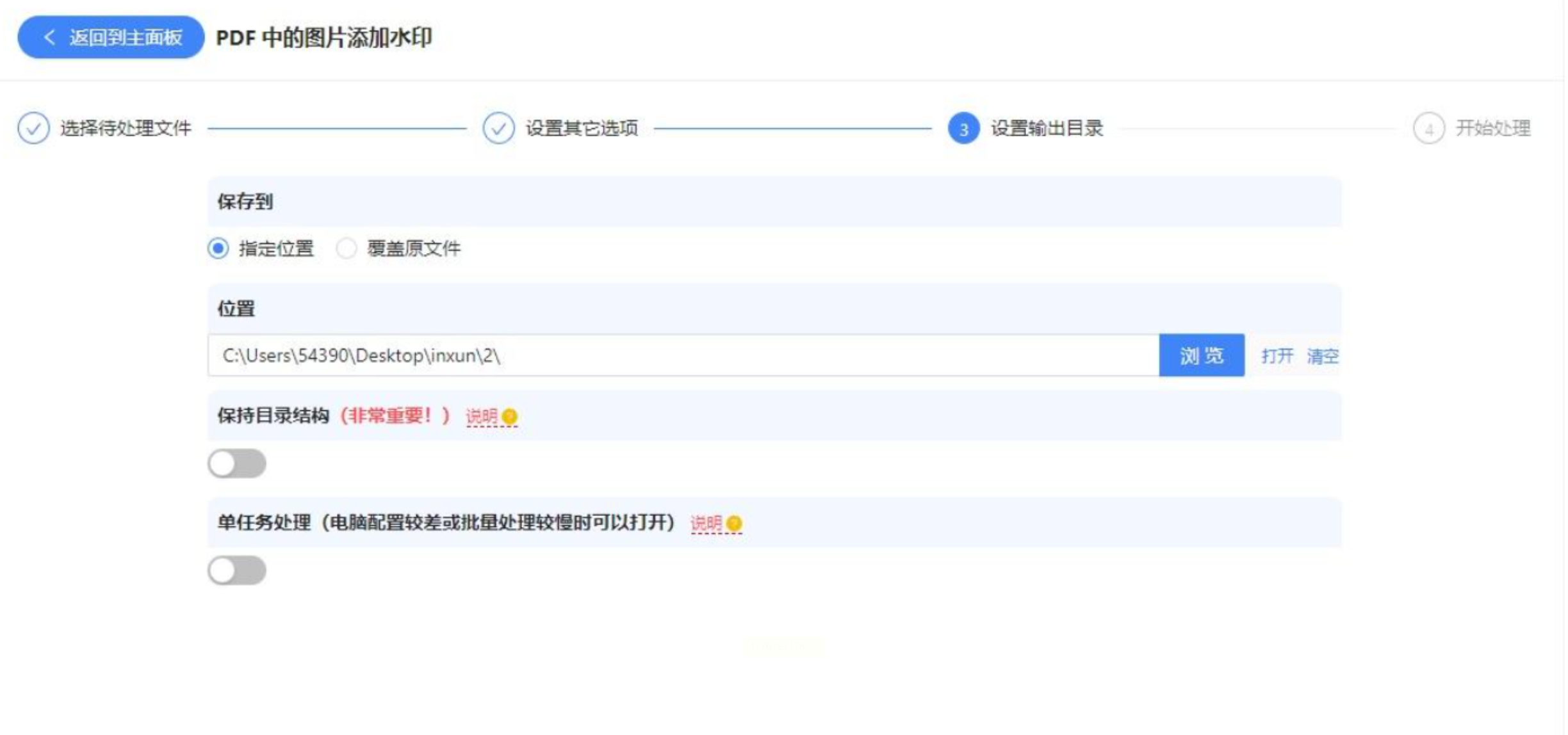
步骤四:选择输出路径。指定一个文件夹用于保存已添加水印的新PDF文件。
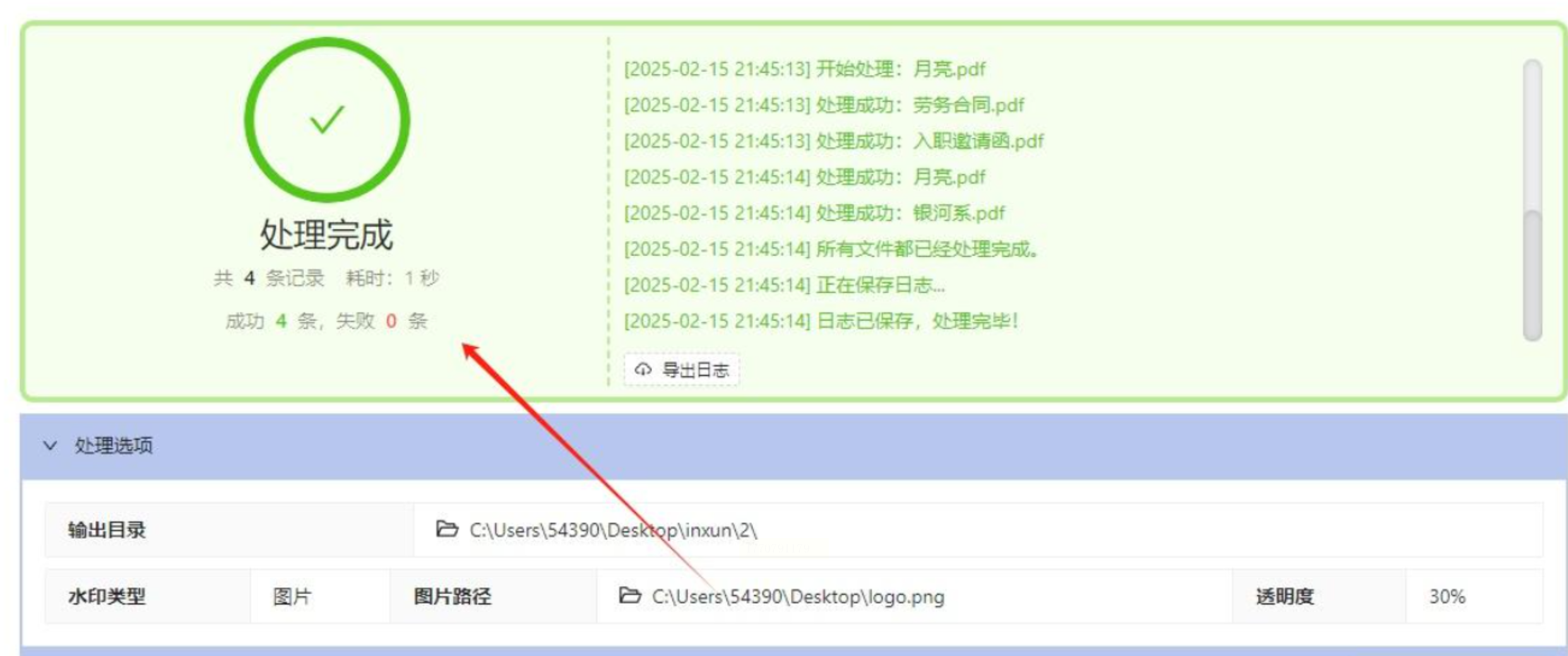
步骤五:启动处理并完成。点击运行按钮,等待软件自动完成所有文件的处理任务。
当您需要对PDF进行深度编辑(如修改文本、调整页面、添加注释等),同时附带添加水印时,专业的PDF编辑器是理想选择。它们提供最全面的控制,但学习成本相对较高。
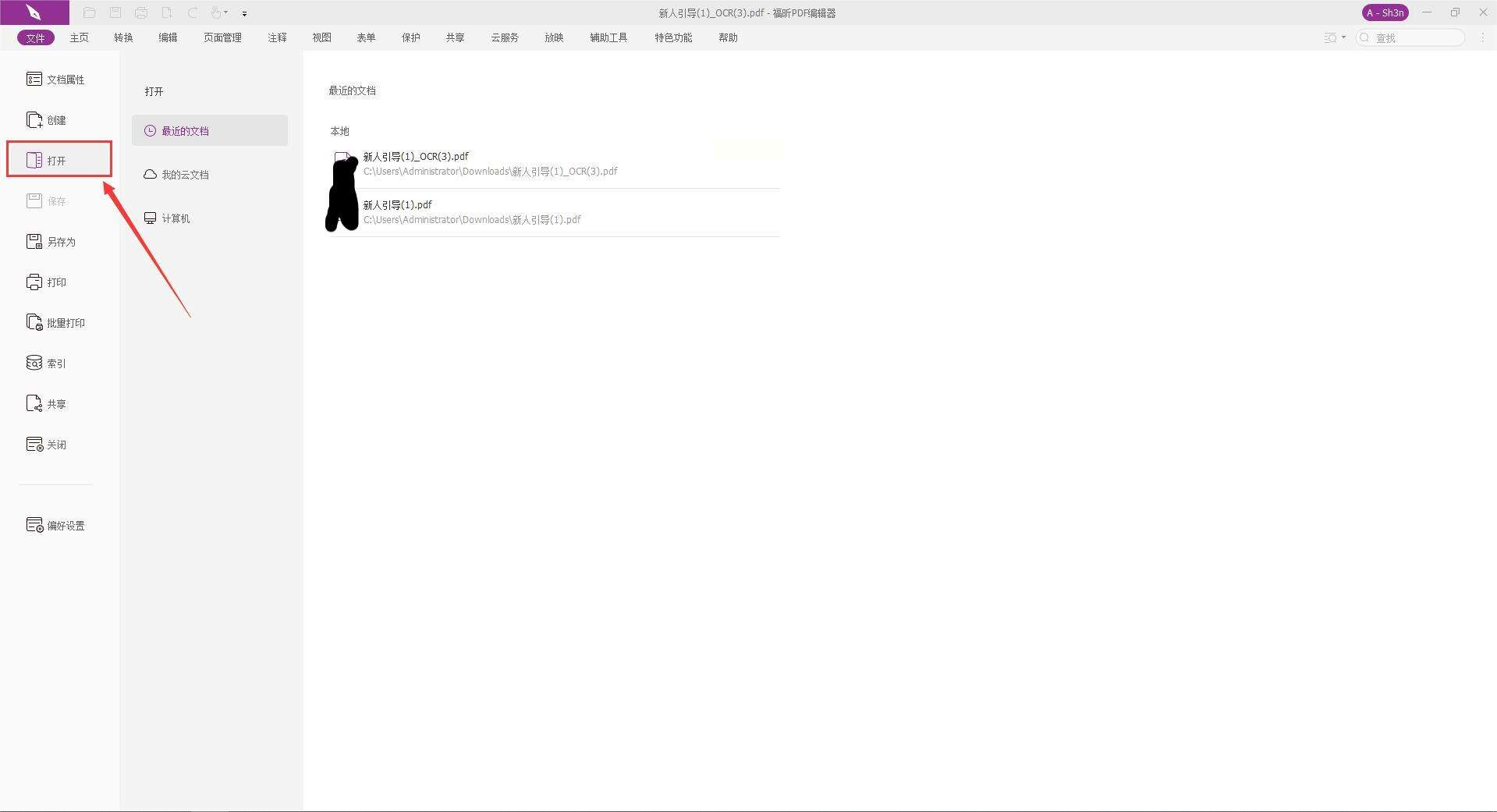
步骤一:在福昕PDF编辑器中打开目标PDF文件。在上方功能区域,找到“页面管理”或“文档”选项卡,在其中选择“水印”功能,然后点击“添加”。
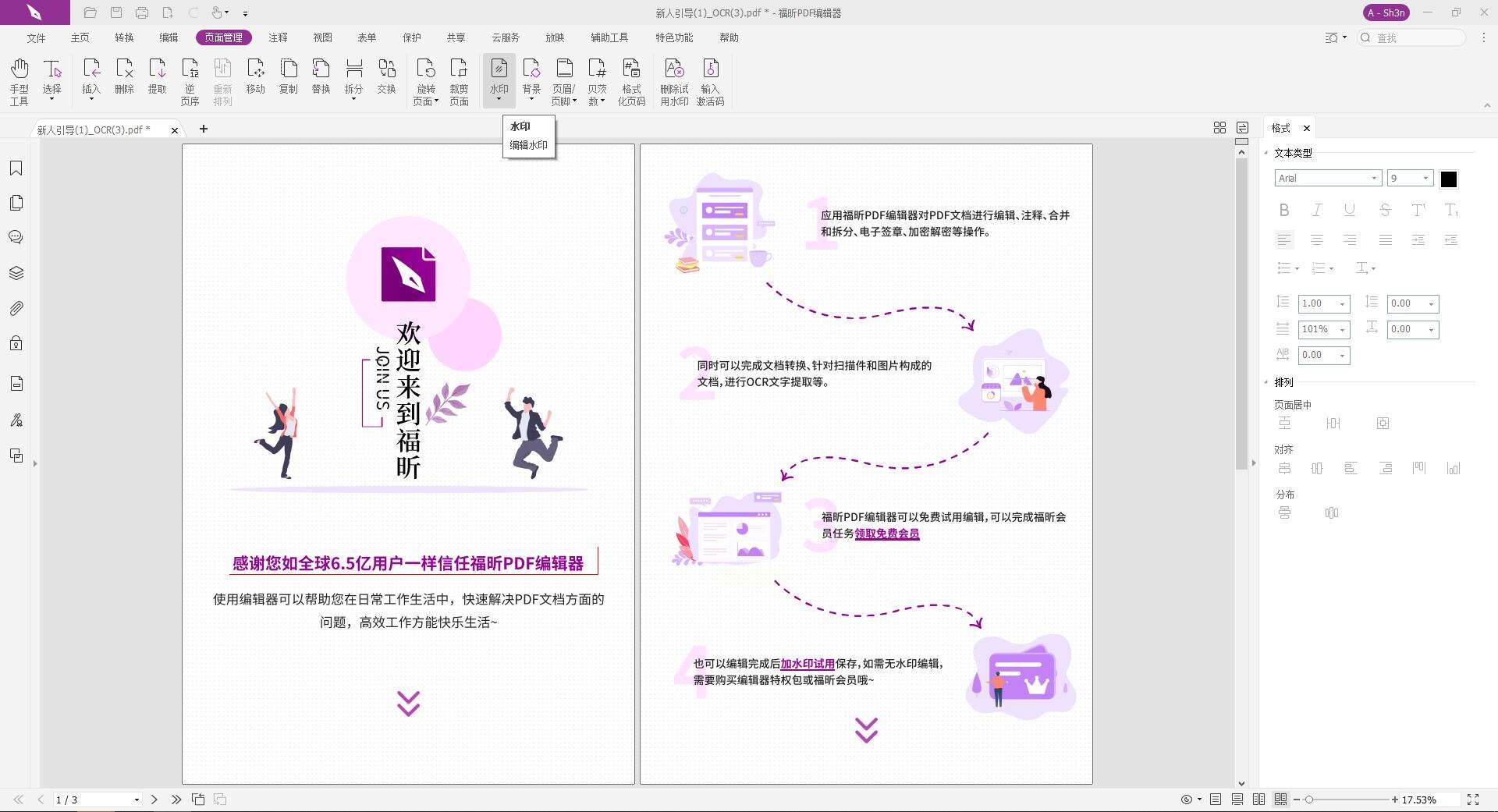
步骤二:精细设置水印参数。在弹出的创建水印对话框中,您可以详细设置水印来源(创建文本或选择图片文件)、外观(字体、颜色、缩放、透明度等)以及位置。软件通常提供实时预览窗口,方便您边调整边查看效果。
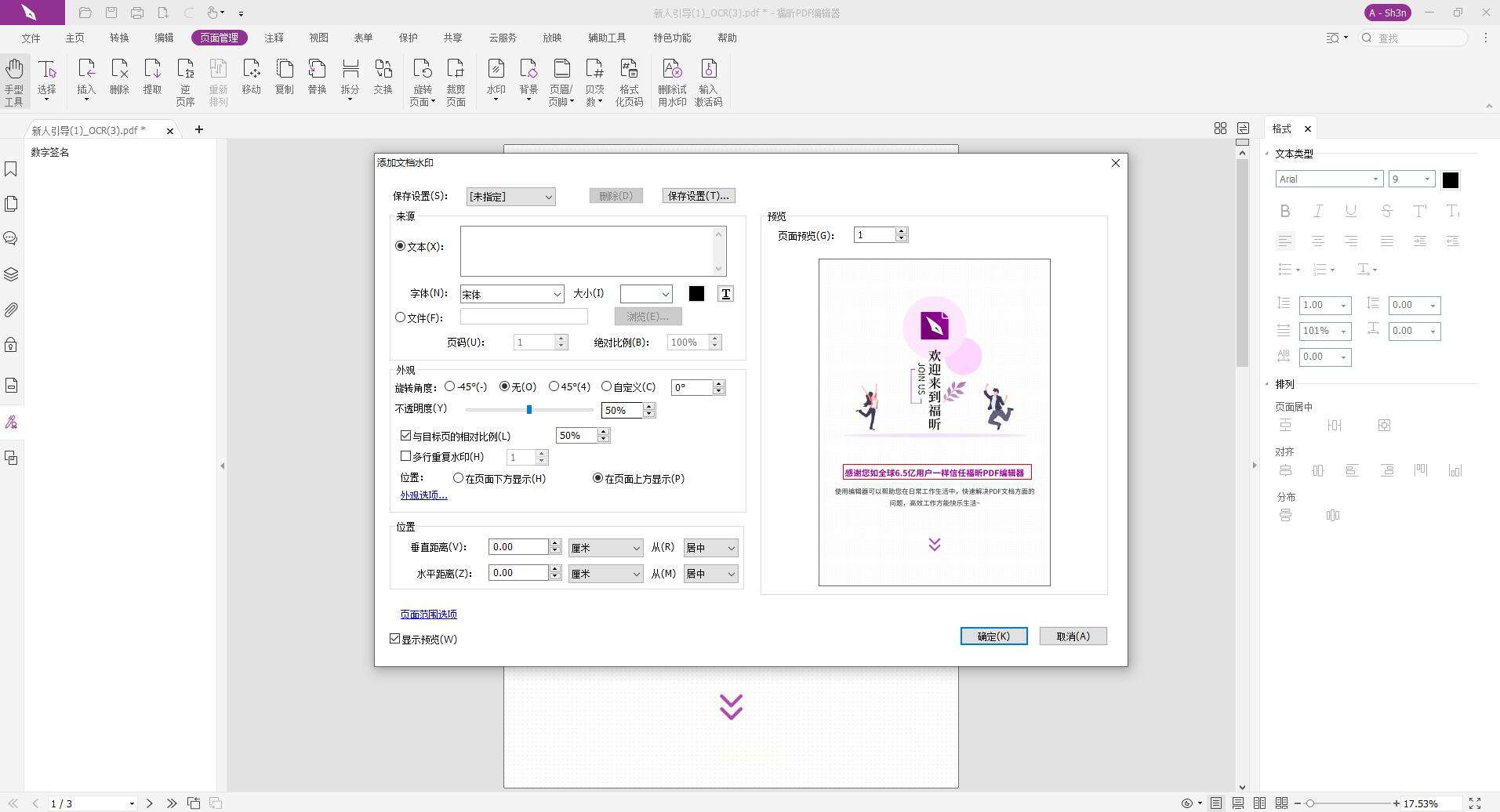
步骤三:应用并保存。设置满意后,点击“确定”即可将水印应用到当前文档的所有页面。最后,别忘了保存文件以应用更改。
对于追求简洁界面和核心功能快速上手的用户,一些轻量化的PDF工具提供了恰到好处的功能集合,添加水印便是其常备功能之一。
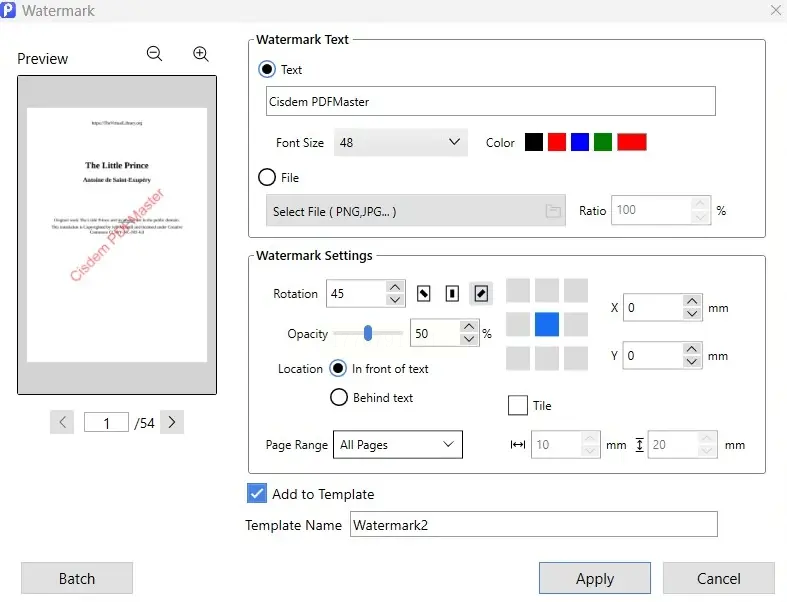
步骤一:使用Cisdem PDFMaster打开您的PDF文件。
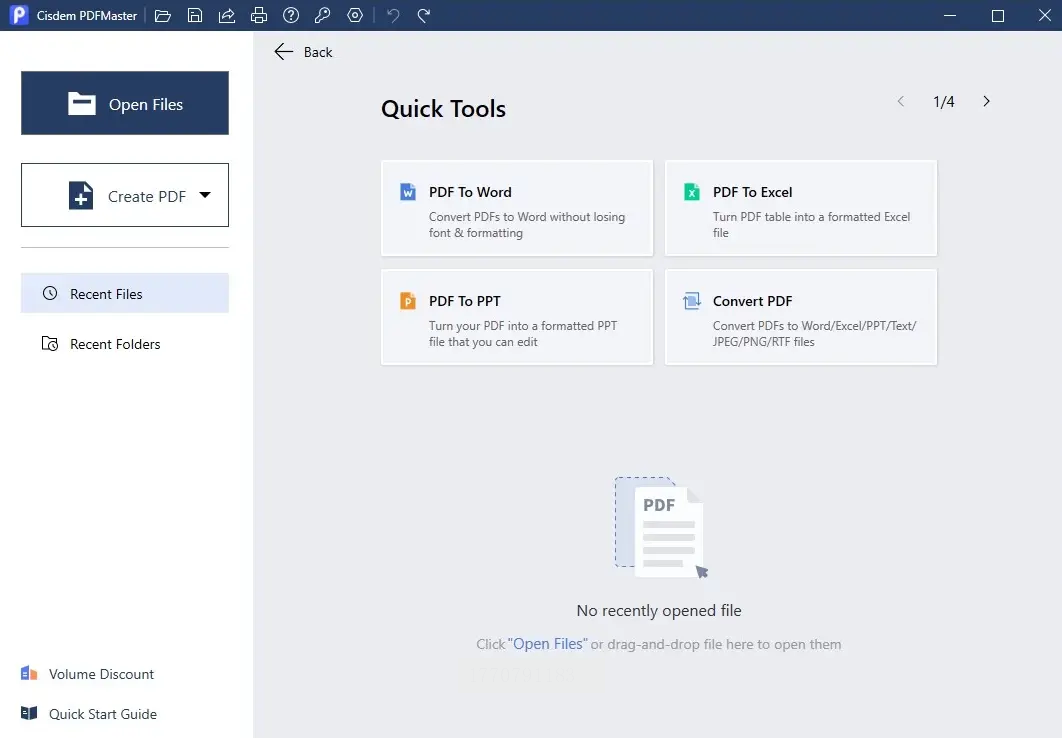
步骤二:在工具栏或菜单中找到“编辑”(Editor)模式,随后定位“水印”(Watermark)选项,在下拉菜单中选择“添加水印”(Add Watermark)。
步骤三:创建水印。在设置面板中,输入水印文本或上传水印图片,并调整基础属性如大小、透明度、位置等。

步骤四:确认应用。点击“应用”(Apply)按钮,水印即被添加到文档中,随后保存文件即可。
许多以PDF格式转换为核心功能的软件,也集成了实用的PDF处理小工具,水印添加便是常见功能之一。这适合主要进行格式转换,偶尔需要添加水印的用户。
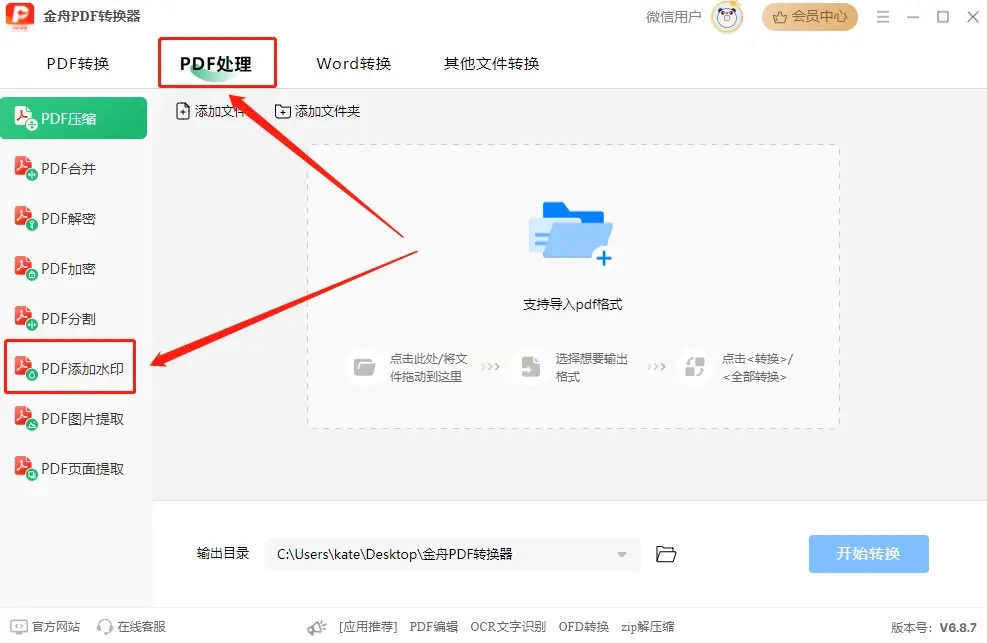
步骤一:启动金舟PDF转换器,在主界面找到“PDF处理”或类似分类,然后在功能列表中点击“PDF添加水印”。
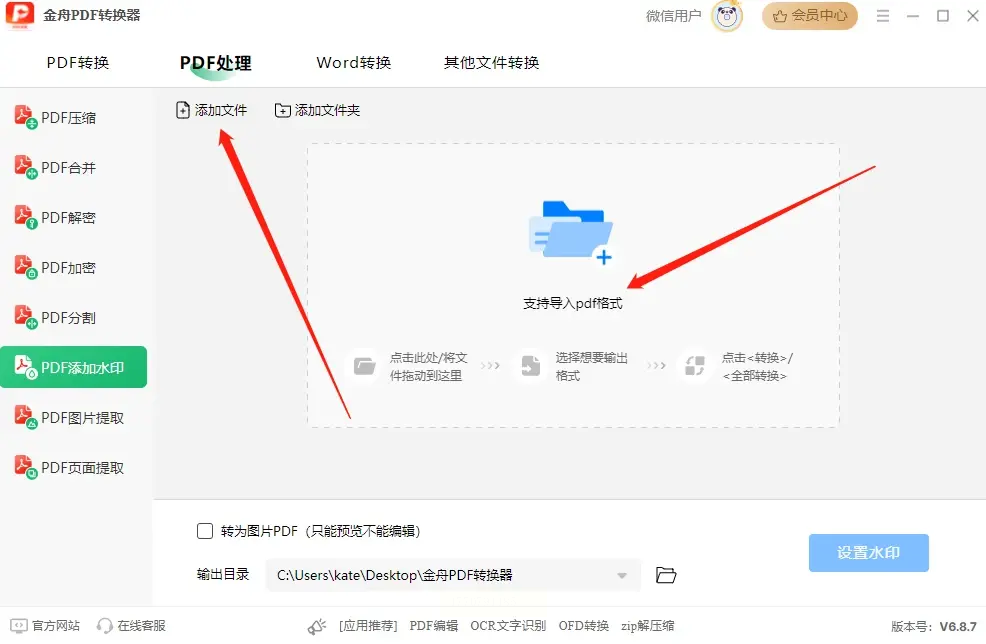
步骤二:导入PDF文件。通过“添加文件”按钮或拖拽方式,将文档加入处理列表。
步骤三:详细设置水印。点击“设置水印”按钮,在弹出的窗口中配置水印类型、内容、字体样式、颜色、透明度、旋转角度以及布局位置。
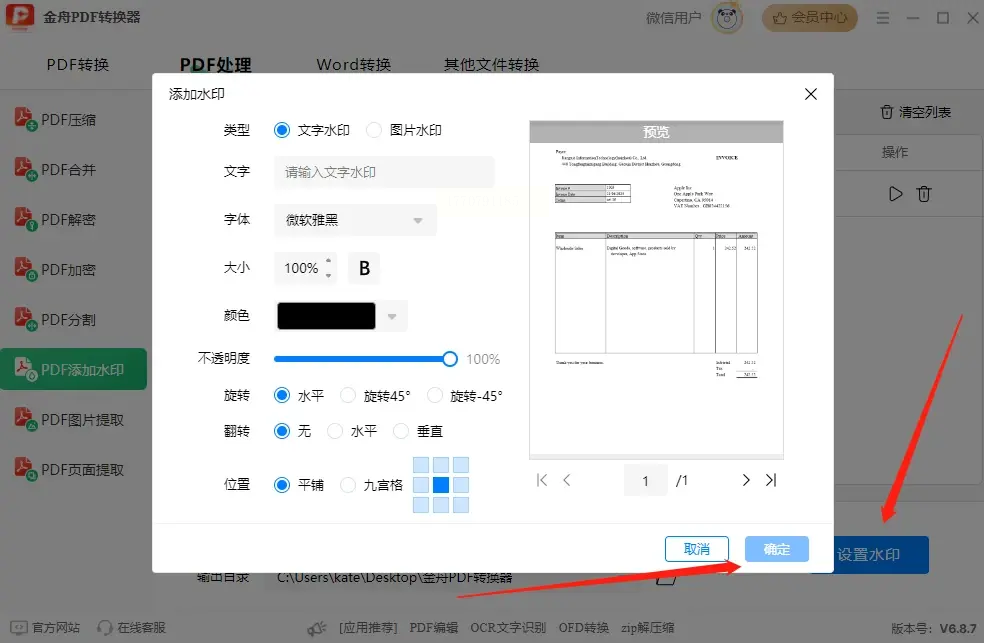
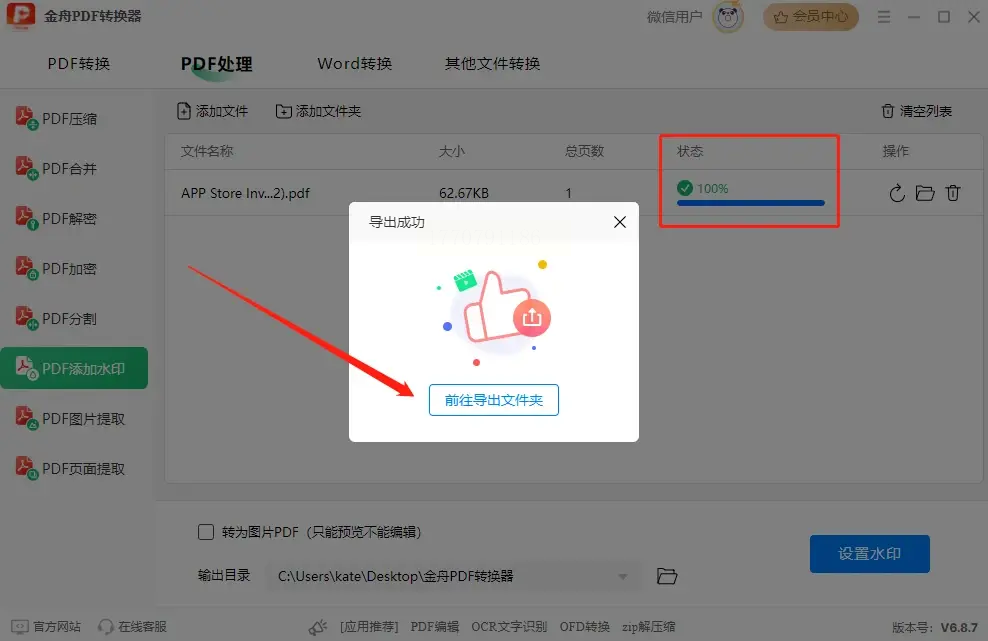
步骤四:处理与输出。确认设置后,点击开始转换按钮。处理完成后,软件通常会提示,并可引导您前往输出文件夹查看已添加水印的最终文件。
希望本文从多角度展开的流程剖析,能为您扫清操作迷雾,助您轻松、精准地为每一份重要PDF文档打上专属的标识,在便捷与安全之间找到最佳平衡点。选择最契合您工作流的那一款工具,让文档处理事半功倍。
如果想要深入了解我们的产品,请到 汇帮科技官网 中了解更多产品信息!
没有找到您需要的答案?
不着急,我们有专业的在线客服为您解答!

请扫描客服二维码


 官方正版
官方正版 纯净安全
纯净安全


