

做设计的朋友多半都遇到过这样的场景:自己电脑上画得好好的CAD图纸,发到同事或客户那边,对方一打开就报错,或者干脆白屏一片。还有的人拿U盘去打印店出图,结果店家软件版本太低,愣是打不开你的文件,急得满头大汗。
其实,这种时候最管用的办法就是把DWG文件转成DXF格式。DXF称得上是设计圈的“通用语言”,兼容性非常强,绝大多数绘图软件都能正常识别。只要转成DXF,上述烦恼基本都能迎刃而解。
那cad怎么保存成dwg格式?准确说,是dwg怎么转成dxf。我这些年踩过不少坑,也摸索出了很多种转换思路。今天一次性把8种方法全部分享出来,有本地软件、有官方工具、还有在线网站,不管你是小白还是老鸟,都能找到适合自己的那一招。
 ## 方法一:汇帮CAD转换器
这是我日常使用频率比较高的一款工具,主要看中它的批量处理能力和转换速度。
第一步: 下载并打开“汇帮CAD转换器”。进入主界面后,在左侧的功能列表里直接点击“DXF CAD互转”功能。
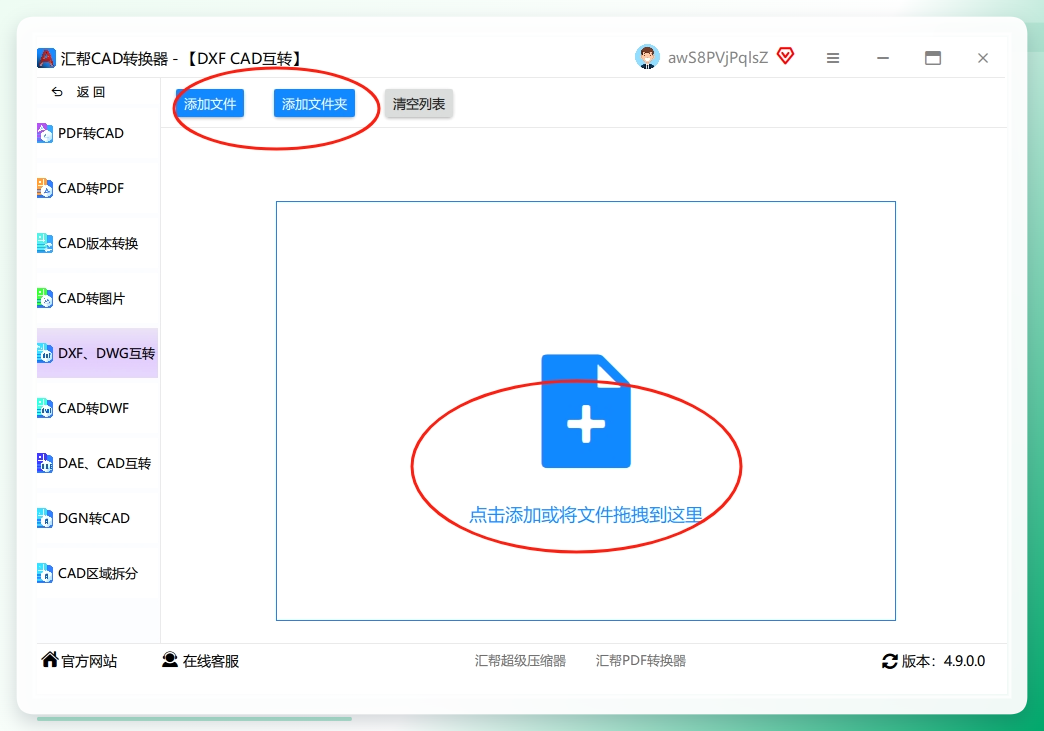
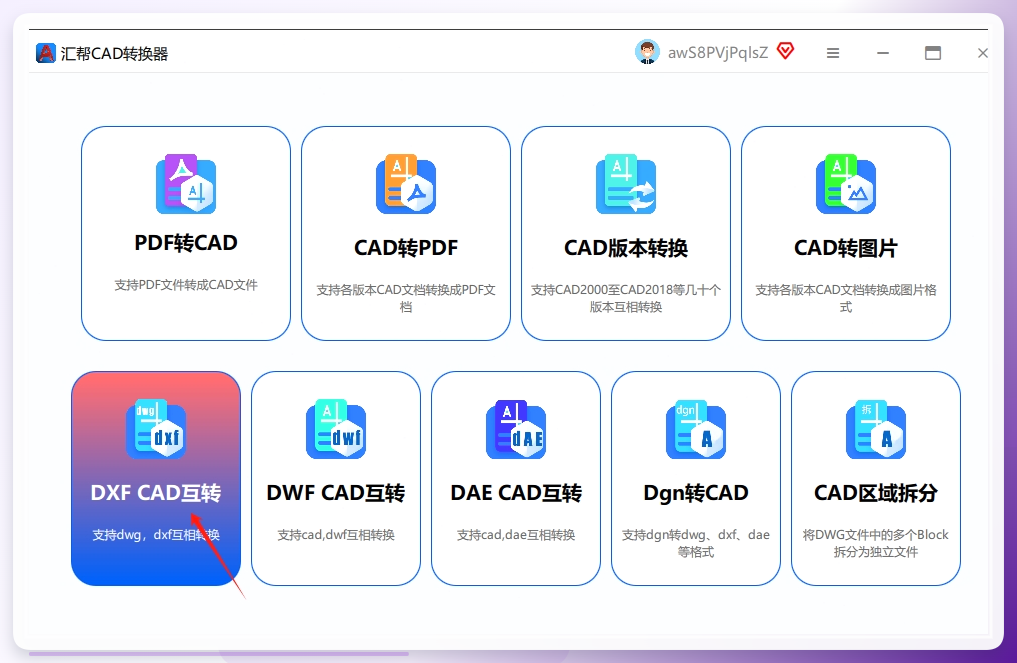 第二步: 进入功能页面后,界面很清爽。左侧是操作模式选择,比如你想把DWG转成DXF,就选对应的转换方向。右侧的“添加文件”按钮支持一次性上传多个文件,省去了一个一个拖拽的麻烦。
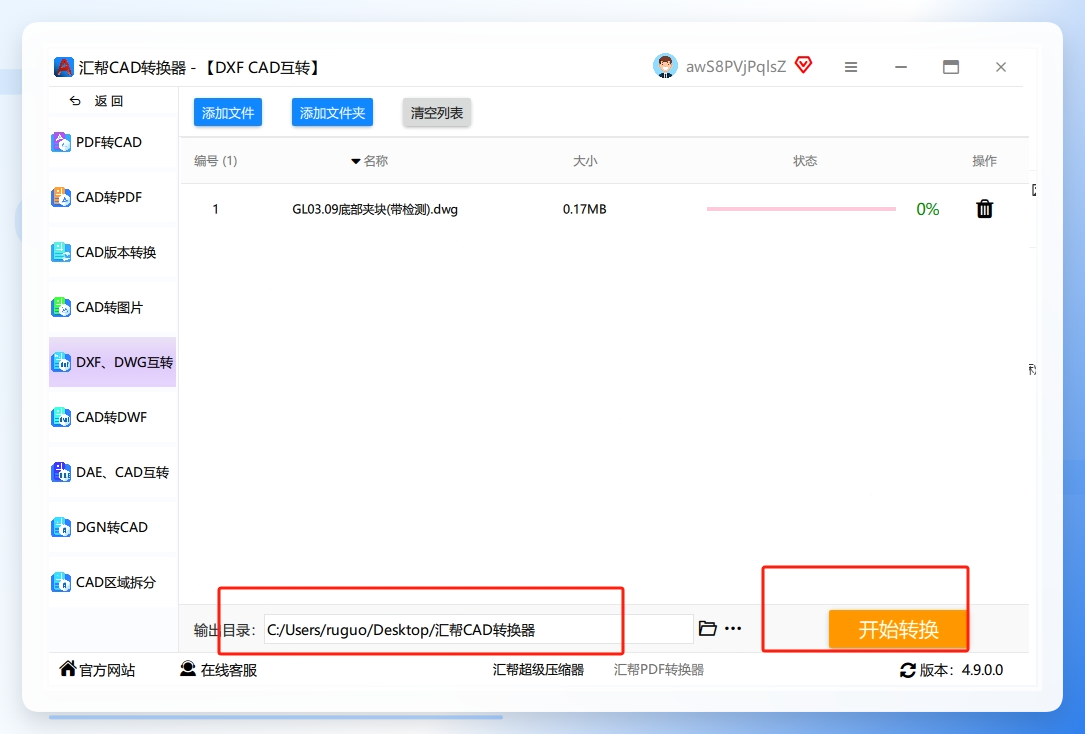
 第三步: 文件上传后,软件会自动识别文件类型,不需要手动设置参数。下方选择一下转换后文件的保存位置,然后点击“开始转换”按钮就行。
 第四步: 进度条走得很快,转换完成后,软件会保留你的原始CAD文件,同时在刚才设置的位置生成一个新的DXF文件,两者互不干扰。
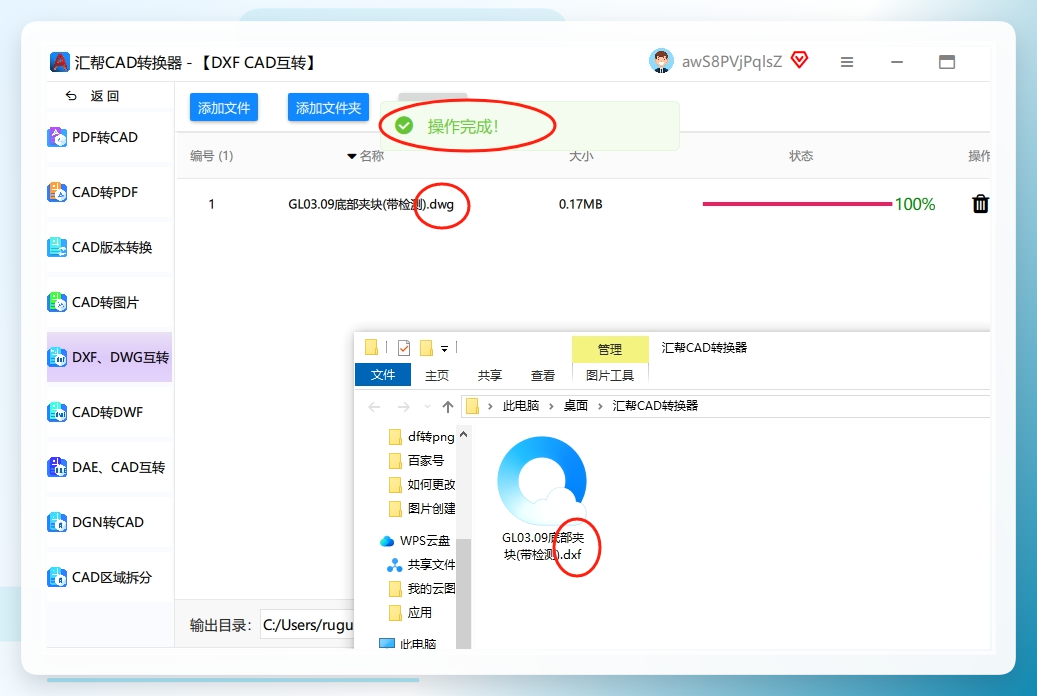 整体体验下来,汇帮CAD转换器的优势在于批量处理和转换速度,适合文件比较多、时间比较紧的情况。
方法二:AutoCAD自带“另存为”
如果你电脑上已经装了AutoCAD,那就没必要再额外下载软件了。AutoCAD本身就支持另存为DXF格式。
操作步骤:
- 用AutoCAD打开需要转换的DWG文件。
- 点击左上角的“文件”菜单,选择“另存为”(快捷键Ctrl+Shift+S)。
- 在弹出的对话框里,把“文件类型”下拉菜单改为“AutoCAD DXF文件(*.dxf)”。
- 选择保存位置,点击“保存”即可。
需要留意的是,在保存时可以选择DXF版本。建议选择较低一些的版本,比如R2010或R2013,这样别人用老版本软件也能顺利打开。
方法三:ACDSee
ACDSee这款软件很多人的印象都停留在“看图工具”上,其实它也可以用来转换文件格式。
操作步骤:
- 打开ACDSee,找到你的CAD文件。
- 直接在软件中打开该文件进行预览。
- 点击菜单栏“工具”→“转换文件格式”→“DXF”。
- 设置好输出位置,点击“确定”完成转换。
这个方法适合电脑里本来就装了ACDSee的朋友,如果没装,那就没必要专门为它跑一趟了。
方法四:CAD转换助手
这款软件的操作逻辑和汇帮类似,走的是简洁路线。
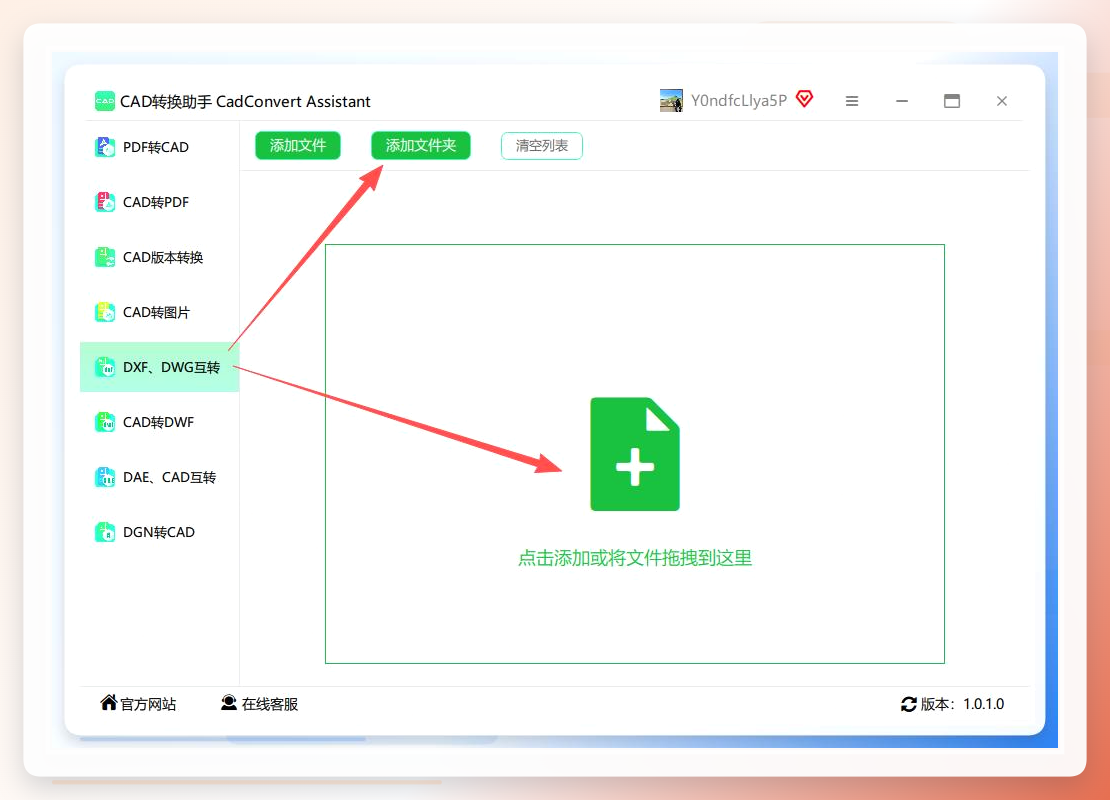
步骤1: 下载安装CAD转换助手,进入后点击左侧的“DXF DWG互转”功能,在右侧添加需要转换的文件,支持批量导入。
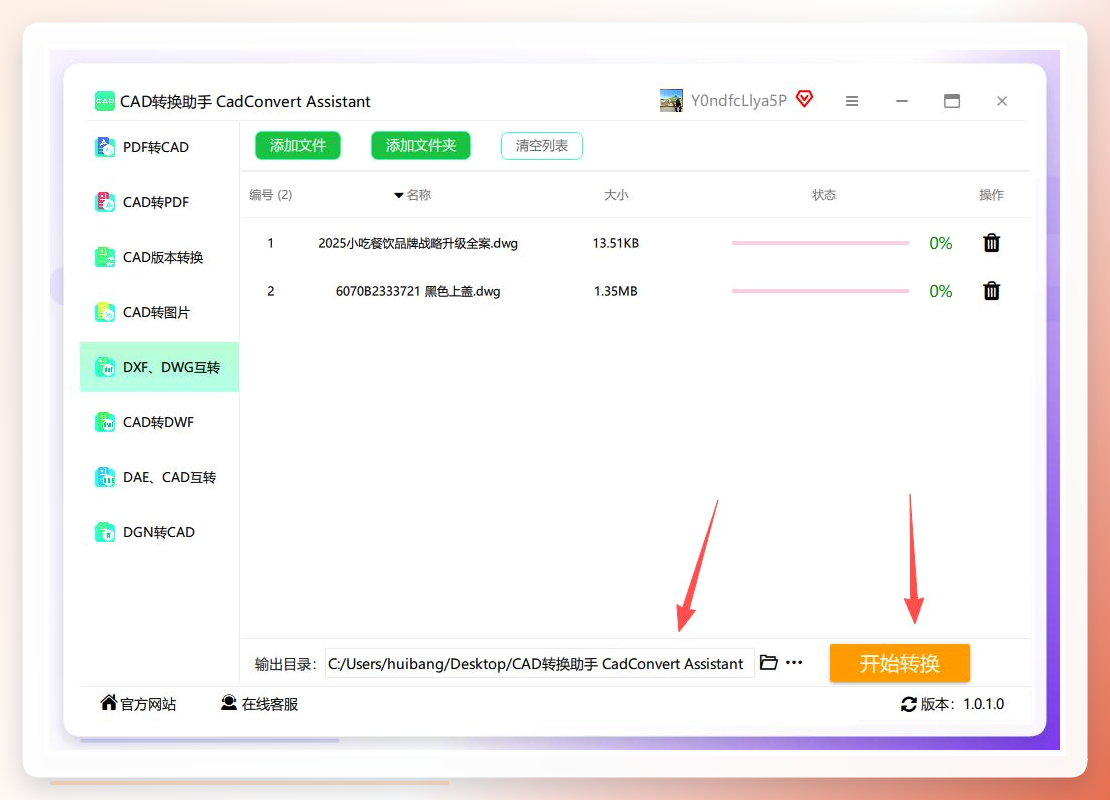
 步骤2: 文件上传后,软件自动识别文件类型,选择保存目录后点击“开始转换”即可。
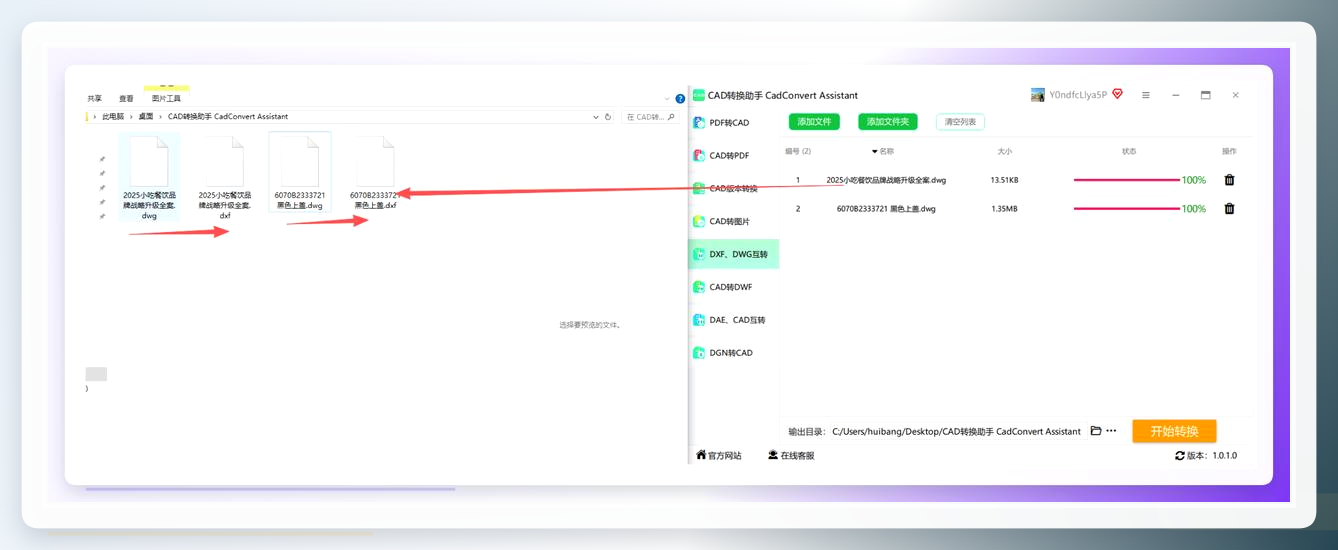
 步骤3: 转换过程中原始文件会保留,转换完成后自动生成新文件。
 ## 方法五:CorelCAD
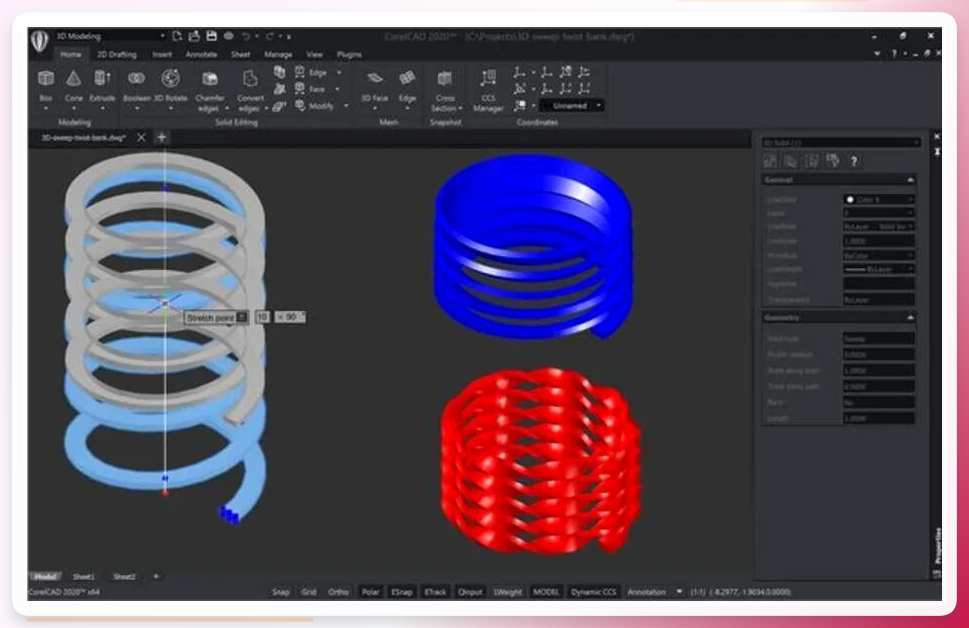
打开CorelCAD软件,导入CAD文件,在菜单栏找到“文件”选项并选择“另存为”。在弹出的保存对话框中,把保存类型切换为“DXF”,最后点击“保存”就能完成转换。
 如果你本来就在用CorelCAD画图,这种方法自然很顺手。
方法六:DWG TrueView
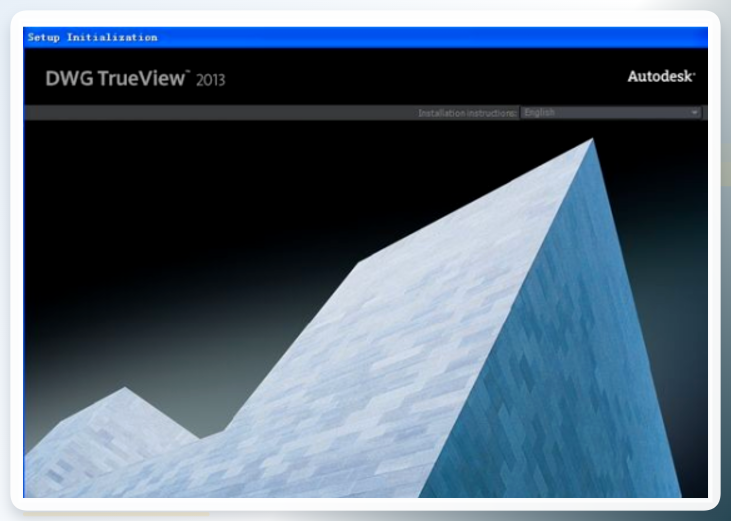
DWG TrueView是Autodesk官方出品的免费工具,专门用来转换和查看DWG文件,安全性和稳定性都有保障。
操作步骤:
- 在软件界面的左上角点击大写的字母D图标,然后选择其中的“DWG Convert”转换选项。
- 点击下方的文件添加图标,添加需要处理的dwg文件。
- 选中文件后,点击右下角的“打开”按钮。
- 在界面右上方选择想要转换的CAD版本,点击“Convert”按钮开始转换。
 ## 方法七:在线转换网站
如果只是偶尔需要转换一次,又不想安装任何软件,在线转换网站是快捷的选择。这类网站有很多,常见的有Zamzar、A360 Viewer等,国内也有不少同类服务。
操作步骤:
- 浏览器打开在线转换网站。
- 点击“上传文件”或直接拖拽DWG文件到网页中。
- 选择输出格式为“DXF”。
- 部分网站需要填邮箱接收转换后的文件,或者直接点击“下载”按钮。
方法八:LibreCAD
LibreCAD是一款开源免费的二维CAD制图软件,支持Windows、Mac、Linux三个平台。它的主要用途是画图,但也支持打开DWG文件和导出DXF。
操作步骤:
- 下载并安装LibreCAD(官网免费获取)。
- 在软件中打开需要转换的DWG文件。
- 点击“文件”→“另存为”。
- 在文件类型中选择“DXF格式”,确认保存。
这个方案对跨平台用户很友好,而且完全免费,适合预算有限的设计人员。
注意事项
转换过程中有几个小细节值得留意:
- 备份原始文件:不管用哪种方法,转换前尽量把原始DWG文件备份一份。虽然大部分工具会保留原文件,但以防万一。
- 版本选择:导出DXF时,如果对方用的软件版本较低,尽量选择低版本的DXF格式(如R2010),兼容性更好。
- 字体和图层:转换后偶尔会出现字体错乱或图层丢失的情况,收到文件后务必打开检查一遍。
- 文件大小:复杂的图纸文件较大,在线工具可能无法处理,这时候优先用本地软件。
- 保密意识:涉及商业机密或未公开项目的图纸,不要使用在线转换工具,以免泄露。
通过今天的梳理,8种方法各有特点:
- 追求效率、需要批量处理,优先考虑汇帮CAD转换器,一次拖入多个文件就能搞定;
- 已装AutoCAD,直接用“另存为”功能零成本解决;
- 不想装软件,在线转换网站可以应急,但要注意隐私和大小限制;
- 看重正版免费,DWG TrueView和LibreCAD都是官方或开源的好选择。
说到底,没有固定某一个方法适用于所有人,按照自己的使用频率和场景去选就好。偶尔一次转换,怎么方便怎么来;经常要处理图纸,还是准备一个顺手的本地工具更靠谱。希望这篇内容能帮你彻底解决CAD格式转换的困扰,下次遇到文件打不开的情况,心里就有底了。
