

昨天下午还有个做装修设计的老哥在后台私信我,说甲方爸爸要PDF看效果图,结果自己捣鼓了半天CAD就是导不出来,急得直挠头。
所以今天干脆把这个“cad转换成pdf格式怎么转”的事儿掰开了揉碎了跟大家聊聊。网上方法五花八门,但咱普通人用起来,追求的就是一个“稳”字。我目前用得最顺手的,还是这个叫汇帮CAD转换器的软件,操作逻辑特别清晰,基本属于“傻瓜式”一键操作,哪怕你是第一次搞CAD图纸,也能轻松上手。
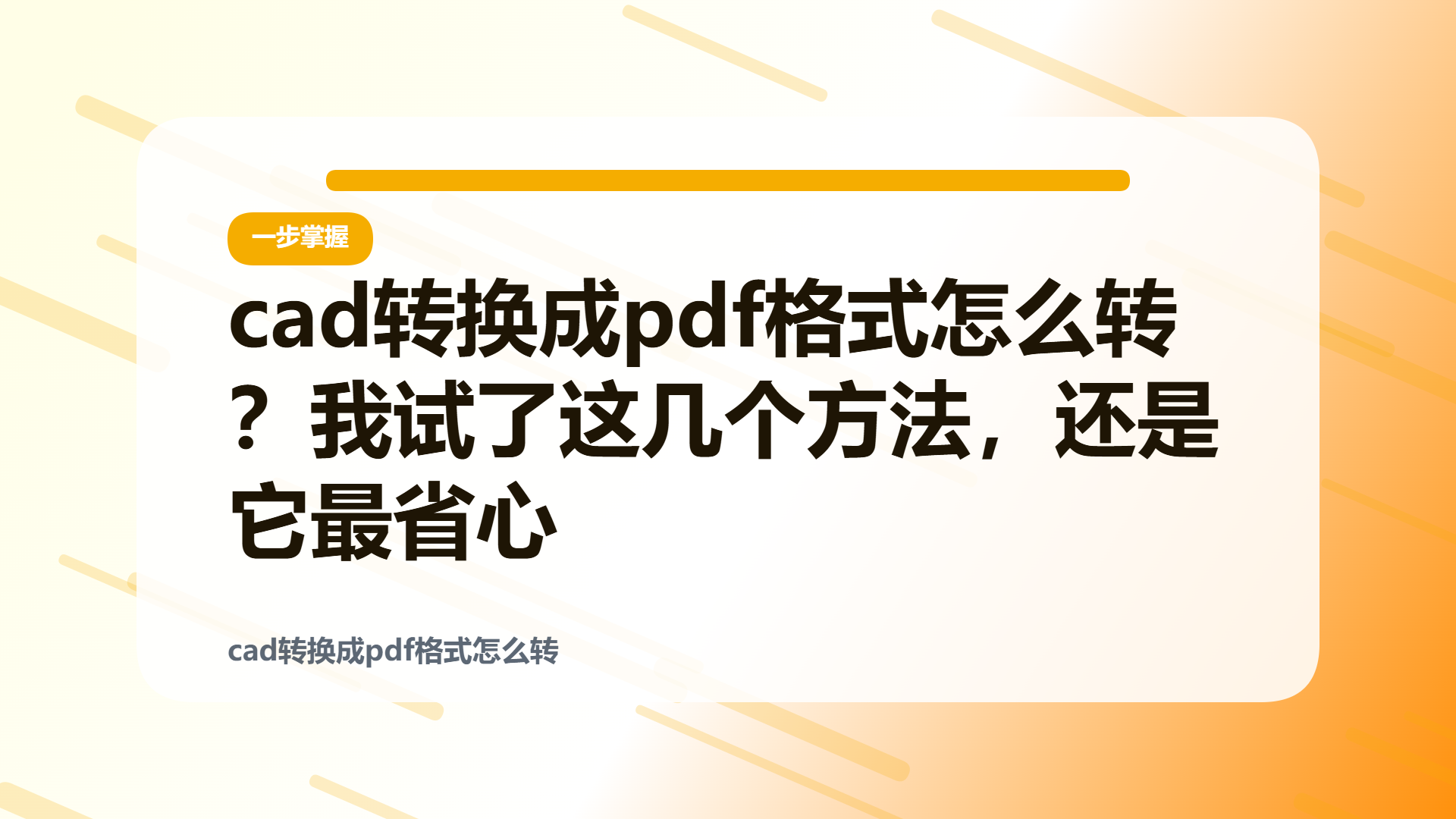 【重点来了】汇帮CAD转换器实际操作流程
第一步,打开软件,选对功能模块。
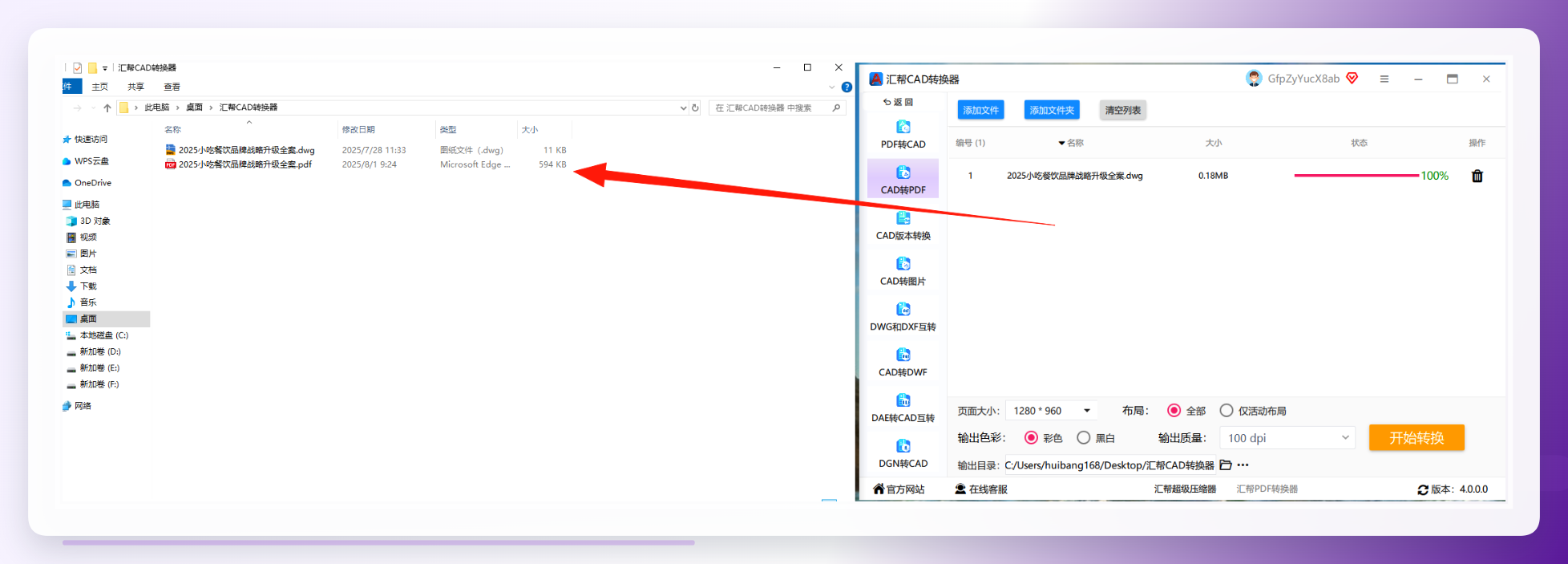
打开汇帮CAD转换器,你会看到主界面上有几个功能选项。咱们这儿要转PDF,所以直接点击“CAD转PDF”这个模块就行
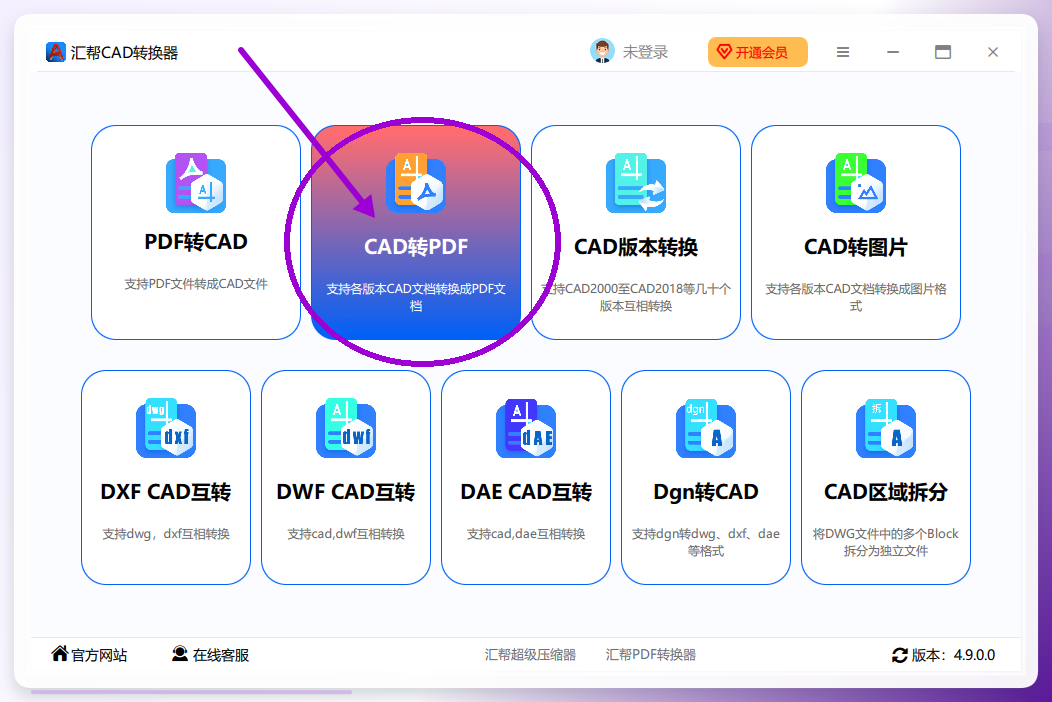 第二步,上传图纸文件,支持批量拖拽。
进入“CAD转PDF”的功能界面后,你会发现页面布局很清楚,左侧是功能操作区,右侧是文件上传区。这软件支持批量上传,你要是手头有好几个图纸文件需要处理,直接全部选中拖进右侧区域就行,省得一个一个上传那么累。
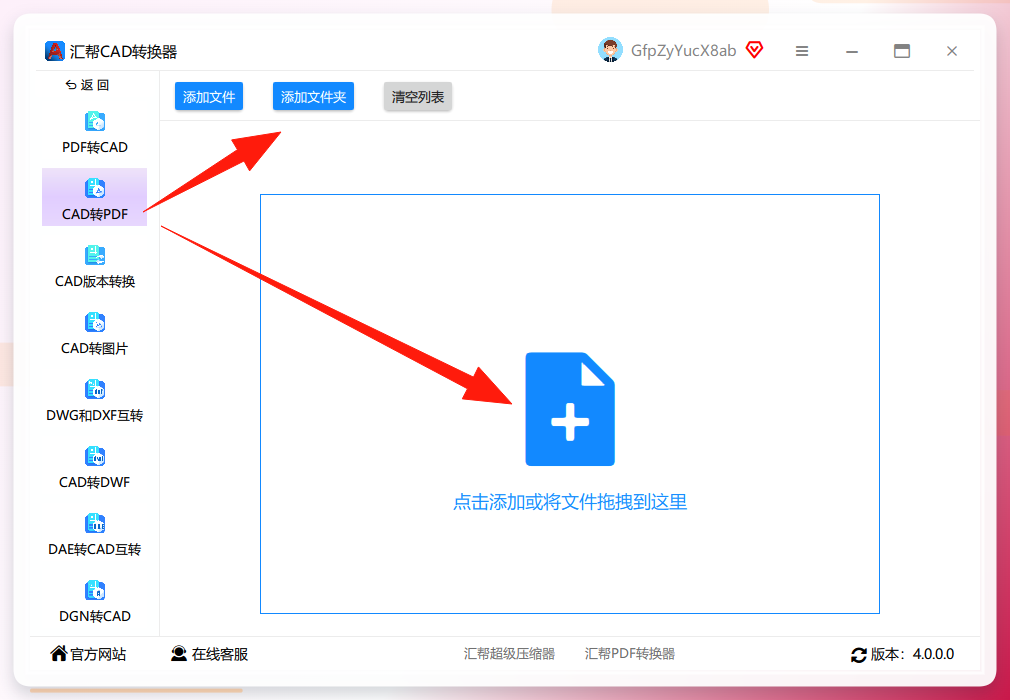 第三步,参数配置:输出质量、布局和色彩。
文件上传完之后,软件下方会显示各种可以调整的参数。
输出质量这个选项很关键,数值越高,导出的PDF就清晰,图纸里的线条细节才看得清。
至于布局和色彩,大家根据自己的图纸类型和用途选择就行,不懂的直接保持默认也完全OK。
最后再选一个输出目录,也就是你希望转换好的PDF文件存到哪个文件夹里。
 第四步,点击开始转换,等待输出完成。
等前面的设置都搞定后,直接点击右下角的【开始转换】按钮。这时候软件就会自动开始处理了,速度挺快,稍等一会儿,你就能在你刚选的输出目录里看到新生成的PDF文件了。
 用这个软件的好处就是,它把复杂的底层转换逻辑都给你封装好了,你不用去管那些复杂的参数设置,直接根据提示点两下鼠标就能搞定,成品的PDF文件也不会出现字体丢失或者线条错乱这种烦人的问题。
其他备选路子也跟大家唠唠
除了上面这个软件,网上也有人推荐用CAD自带的打印功能,选PDF打印机来导出,但这个对新手不太友好,每个图纸的比例、线宽都要自己调,调不好导出来的PDF尺寸就是不对的。还有一些在线转换网站,虽然不用装软件,但一来有文件大小限制,二来万一是公司保密图纸,传上去也有风险,所以我一般不太建议用在线转换处理工作文件。
一点私人小建议
说白了,工具这东西,适合自己才是最好的。如果你只是偶尔转一次PDF,用啥都行;要是跟我一样经常要跟图纸打交道,那我还是建议用汇帮CAD转换器这种专业工具,能省掉不少麻烦事。弄完这个基本就成了,要是还有哪儿没看明白,评论区直接喊我一声,我看到都会回的。
