

搞设计、做工程,尤其是咱们经常用AutoCAD的朋友,肯定都遇到过这个头疼事:辛辛苦苦画好的CAD图纸,想发给客户或者领导看,结果对方电脑里根本没装CAD软件,打开一片乱码。
但问题来了,cad怎样导出pdf才能又快又好,还不失真?我接触CAD这些年,试过不下十种方法,今天就给大伙儿分享6个最实用、最靠谱的绝招。保证从新手到老手,都能找到最适合你的那一款!
废话不多说,直接上干货!
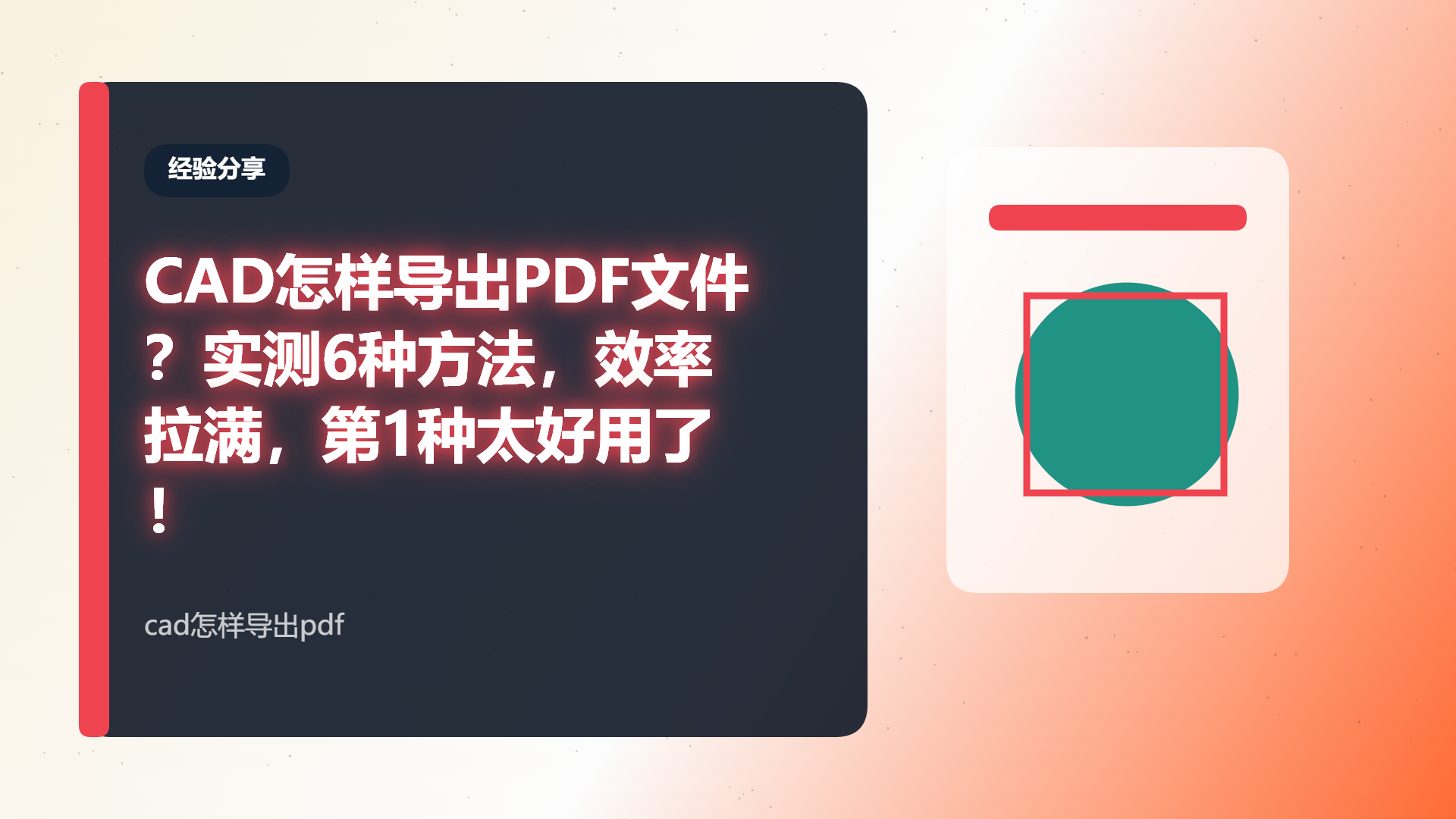
方法一:用“汇帮CAD转换器”
首先,打开“汇帮CAD转换器”这个软件。别被它名字吓到,界面清爽得很。在主界面,我们点击“CAD转PDF”功能,这个功能就是专门解决“cad怎样导出pdf”这个问题的。
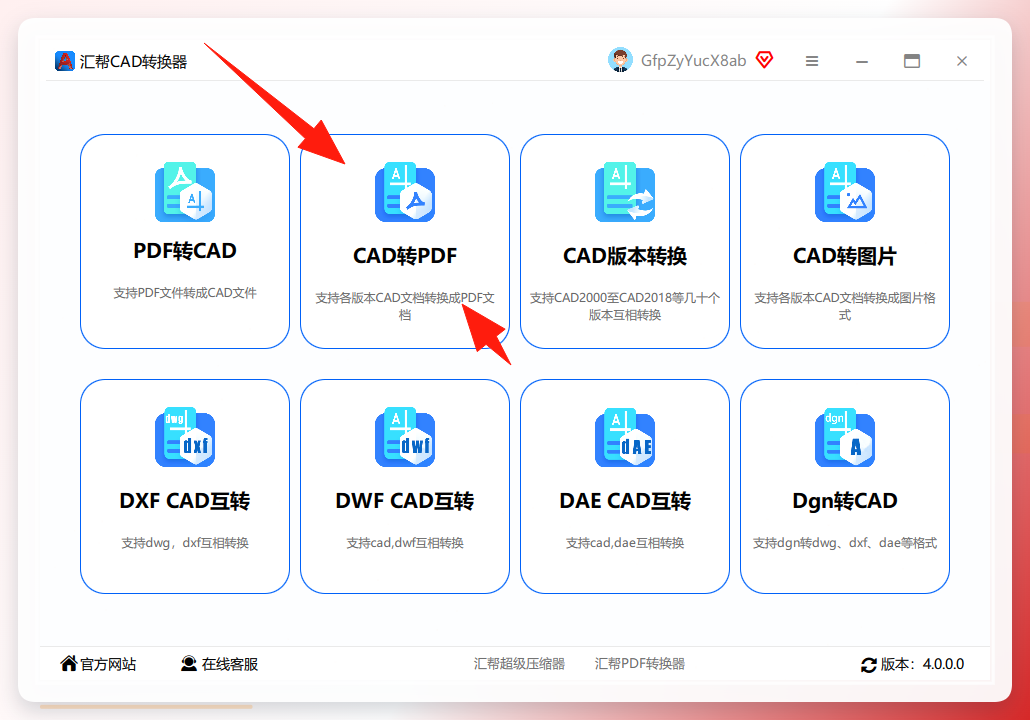 进入功能界面后,你会看到左边是一些设置选项,右边是文件上传区。这里最大的亮点就是支持批量上传!几十张图纸,一次性拖进来,省去了一个一个转换的功夫,效率瞬间拉满。
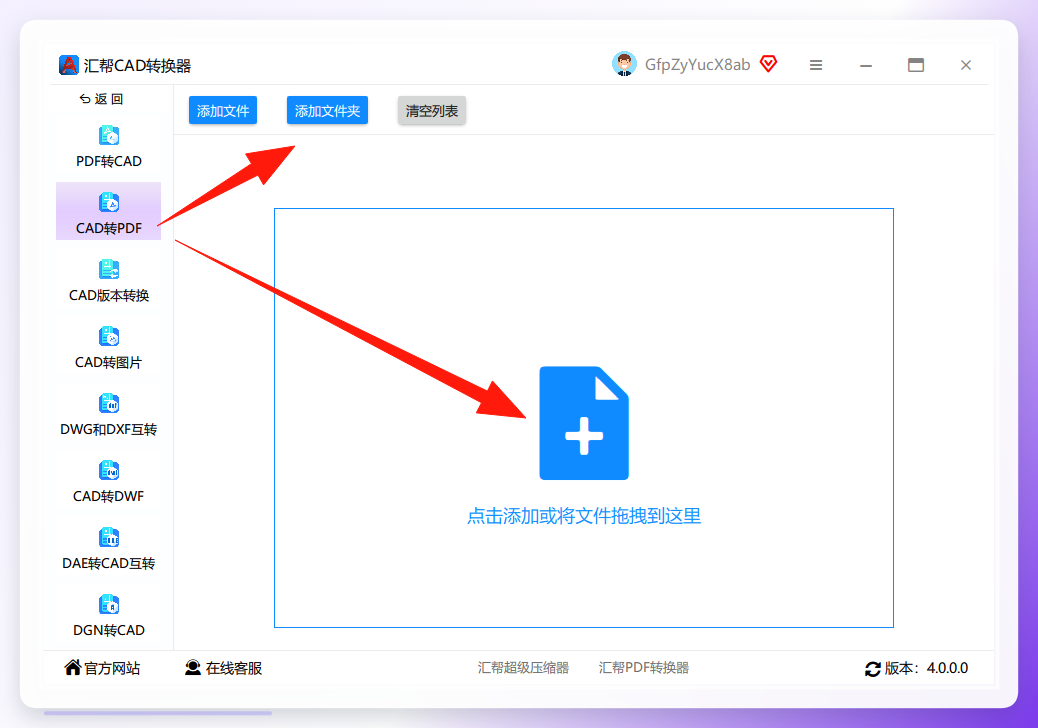 文件上传后,下方会出现详细的编辑选项。这里特别说一下“输出质量”的选择,数值越高,导出的PDF就越清晰,当然文件也会大一点。至于布局(横向/纵向)和色彩(彩色/黑白),根据你的图纸内容灵活选择。最后,选一个你记得住的输出目录,点击“开始转换”,就等着它自动完工吧。
 转换完成后,打开你指定的文件夹,PDF文件已经安静地躺在那里。而且最贴心的是,它还会保留你的源CAD文件,完全不影响你后续修改。
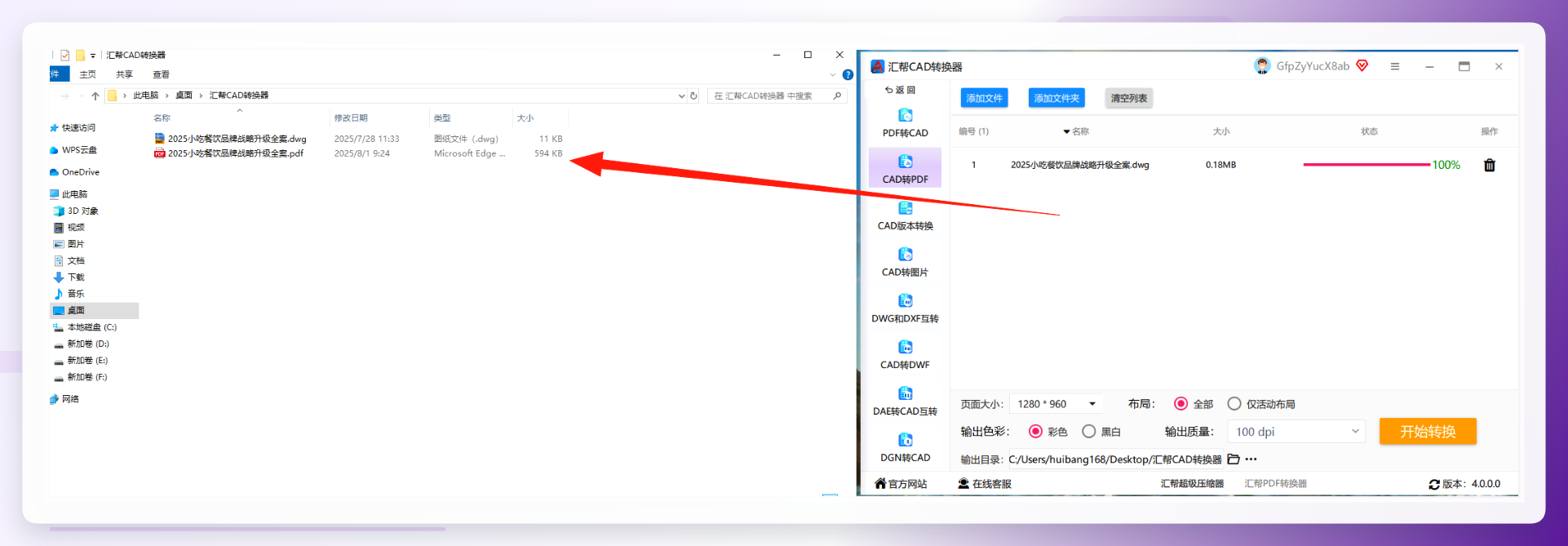 这个方法,我愿称之为“懒人福音”。不需要记复杂的命令,不需要担心版本兼容,把图纸拖进去,点一下,搞定!特别适合刚入行或者不想折腾的朋友。
方法二:用AutoCAD自带的“打印”功能
很多老工程师可能会对这个方法嗤之以鼻,但说实话,99%的人问“cad怎样导出pdf”,其实用这个方法就能解决。它不需要安装任何第三方软件,直接用CAD自带的打印功能就行。
操作步骤:
- 打开你的CAD图纸,按下快捷键
Ctrl + P(或者点击左上角的小红打印机图标)。 - 在弹出的“打印-模型”对话框中,关键一步来了:在“打印机/绘图仪”的“名称”下拉菜单里,找到并选择
DWG To PDF.pc3。 - 然后选择图纸尺寸(一般是A3或A4),再在“打印区域”选择“窗口”,框选出你要打印的图纸范围。
- 其他设置像“居中打印”、“布满图纸”都勾上。最后点击“确定”,选个地方保存,一份PDF就出来了。
优缺点:这个方法免费、不用装软件,是个通用的笨办法。但缺点也很明显:单张转换,不能批量;而且如果你的CAD图纸里有很多特殊的字体或线条样式,导出后的PDF可能会出现乱码或显示不全的问题,非常尴尬。
方法三:使用“DWG TrueView”官方转换器
如果你觉得CAD本身自带的打印功能不够稳定,那可以试试Autodesk官方出品的这款免费软件——DWG TrueView。
为啥推荐它?这个软件本身就是为了查看和转换DWG文件而生的,比咱们用的完整版CAD更轻量、更专注。而且,它是官方出品,兼容性最好,基本不会出现字体或线条丢失的问题。
操作方法:
- 下载并安装DWG TrueView,打开软件。
- 点击“Convert DWG”选项卡,选择源文件。
- 在“Conversion Setup”里,选择输出格式为PDF。
- 设置好页面大小、颜色等参数,点击“Convert”按钮。
- 它会自动将选中的文件转换成PDF,同样支持批量处理。
这个方法特别适合手里有大量旧图纸需要统一转换的情况,稳定可靠。
方法四:安装“PDF虚拟打印机”
这是个比较老派但依然非常经典的方法。所谓虚拟打印机,就是在你的电脑里安装一个打印驱动,任何你能“打印”的程序,都能用它来“打印”成PDF。
推荐软件:最经典的就是 Adobe Acrobat 自带的虚拟打印机,或者免费的 Bullzip PDF Printer、 doPDF 等。
操作方法:
- 安装好虚拟打印机软件后,在你的CAD里按下
Ctrl + P。 - 在打印机名称里,选择你刚安装的那个虚拟打印机,比如
Adobe PDF或Bullzip PDF Printer。 - 后面的设置和上面用“DWG To PDF.pc3”打印几乎一样。
- 点击“确定”,它会弹出一个保存对话框,让你保存PDF文件。
优点: 什么软件都能用(Word、Excel、网页都行),通用性极强。 缺点: 不能批量转换,每次只能单张打。而且操作步骤相对繁琐,需要设置的内容比较多。
方法五:在线转换工具,免安装的终极杀招
有时候你正在外面,手边没装CAD软件,或者正好在别人电脑上,那在线转换工具就派上大用场了。
推荐网站:像 Convertio、 Zamzar、 AllinPDF 这些都是比较靠谱的在线平台。
操作方法:
- 打开浏览器,搜索“CAD在线转PDF”或者直接访问上面提到的网站。
- 点击“选择文件”,上传你的
DWG或DXF文件。 - 网站会自动识别,你选择输出格式为
PDF。 - 点击“转换”,等待几秒钟到一分钟(取决于文件大小)。
- 下载转换好的PDF文件。
优点: 不用安装任何软件,只要有浏览器就能用,随用随走。 缺点: 受文件大小限制(一般免费的只能转10-20MB的文件),而且涉及到图纸信息安全,机密图纸不建议用。网站速度和稳定性也看运气。
方法六:用迅捷、嗨格式等转换器
这类软件其实和第一个“汇帮”一样,属于国内开发的专业工具。它们在解决“cad怎样导出pdf”这个问题上,都做得非常成熟。
它们的特点:
- 功能全面:不仅能CAD转PDF,还能PDF转CAD,甚至是图片转CAD,一套软件搞定所有需求。
- 操作傻瓜:界面设计都是为大伙儿考虑的,基本就是“选功能-加文件-点转换”三步走。
- 速度快:特别是针对大文件,利用软件自身的优化算法,转换速度远超CAD自带的打印功能。
如果你手头有很多图纸,而且经常需要来回转换格式,买一个这样的软件绝对能省下大把时间,我自己的效率就是用它们提上来的。
写在最后:到底该选哪个?
总结一下,我把这6种方法各自的适用场景再唠一遍:
- 汇帮CAD转换器:新手、不想动脑子、追求效率的朋友首选。 批量转换、高质量、操作直观,是解决“cad怎样导出pdf”这个问题的万金油。
- AutoCAD打印功能:应急时使用,没工具纯用CAD打打图。
- DWG TrueView:老用户、官方控,追求稳定性的首选。 免费又权威。
- PDF虚拟打印机:当需要把非CAD文件也转成PDF时,是个好用的补充工具。
- 在线转换工具:应急、出差、身边没电脑时,非它莫属。 但注意信息安全。
- 其他专业转换器:功能全,二次编辑需求高的可以考虑。
我个人最推荐的是第一个方法,因为它真正做到了“简单、高效、稳定”。对于大多数人来说,不需要研究那么多复杂的参数,能把手里的活快速干完,才是硬道理。希望这篇掏心窝子的分享,能帮大家一次性解决“CAD怎样导出PDF”的烦恼!
