

做设计、搞工程的朋友,应该都遇到过这种情况:客户或者同事发来一份PDF格式的图纸,让你在上面修改。PDF看图倒是方便,可一旦涉及编辑就得想办法转成CAD格式。毕竟CAD文件(DWG/DXF)才是咱们的“母语”。pdf文件转cad文件怎么搞?这事看起来简单,但实际操作的时候,经常遇到转换后线条丢失、文字变成乱码、比例不对的问题。
这篇文章不绕弯子,直接把我实际用过和了解过的几种方法整理出来。从专业的本地软件到在线转换工具,从电脑端到手机端,再补充几个冷门但好用的路子,按需自取就行。

方法一:汇帮CAD转换器
下面把操作步骤写详细一点。
步骤一:启动软件与功能选择
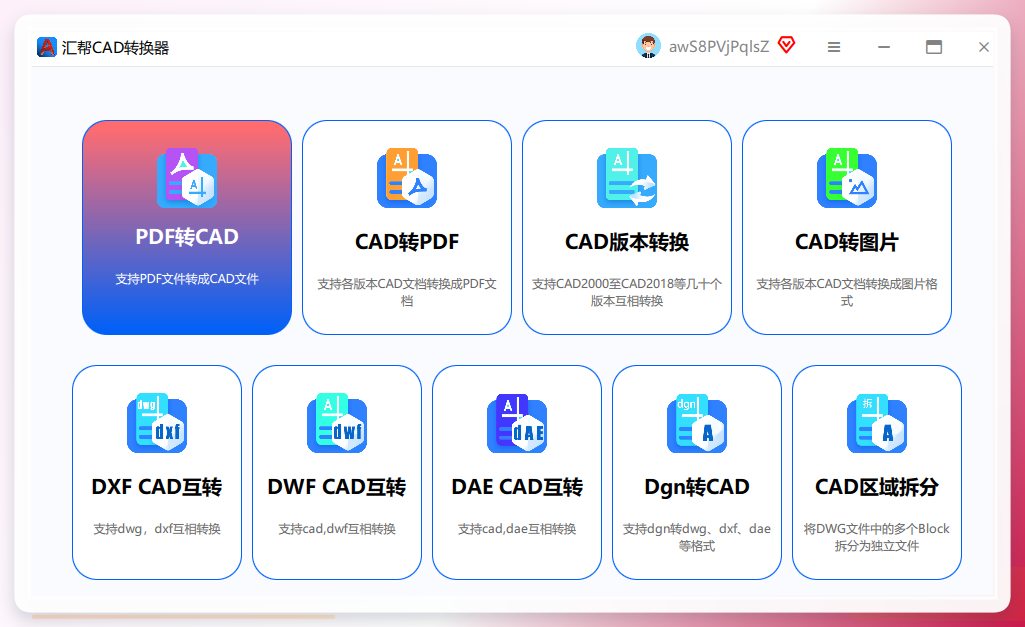
安装好汇帮CAD转换器后,双击打开。在主界面顶部菜单栏找到“PDF转CAD”功能模块,点击进入。这个模块就是专门处理PDF转CAD的,功能划分得很清楚,不会让人摸不着头脑。
 步骤二:文件批量加载
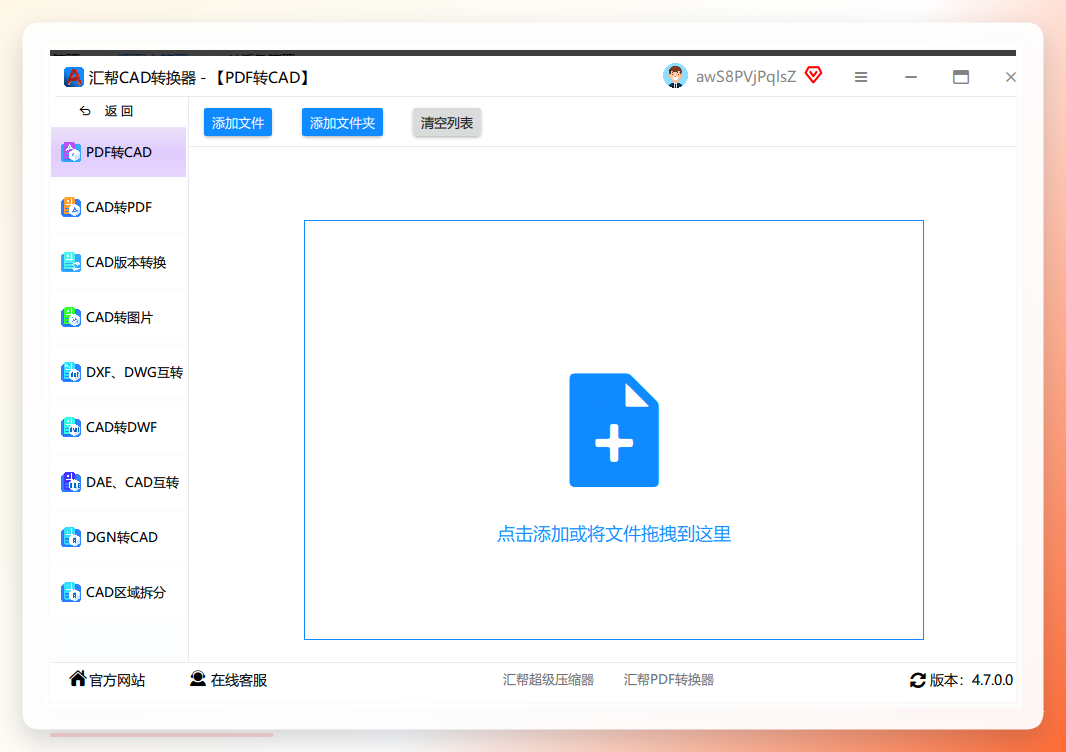
进入功能模块后,界面中间会有“添加文件”和“添加文件夹”两个按钮。点击“添加文件”可以单个选择PDF,点击“添加文件夹”则能把整个目录下的PDF一起导入。值得一提的是,它对导入文件的数量和单个文件大小没有明确限制,一次处理几十张图纸也没什么压力。
 步骤三:导出格式设置
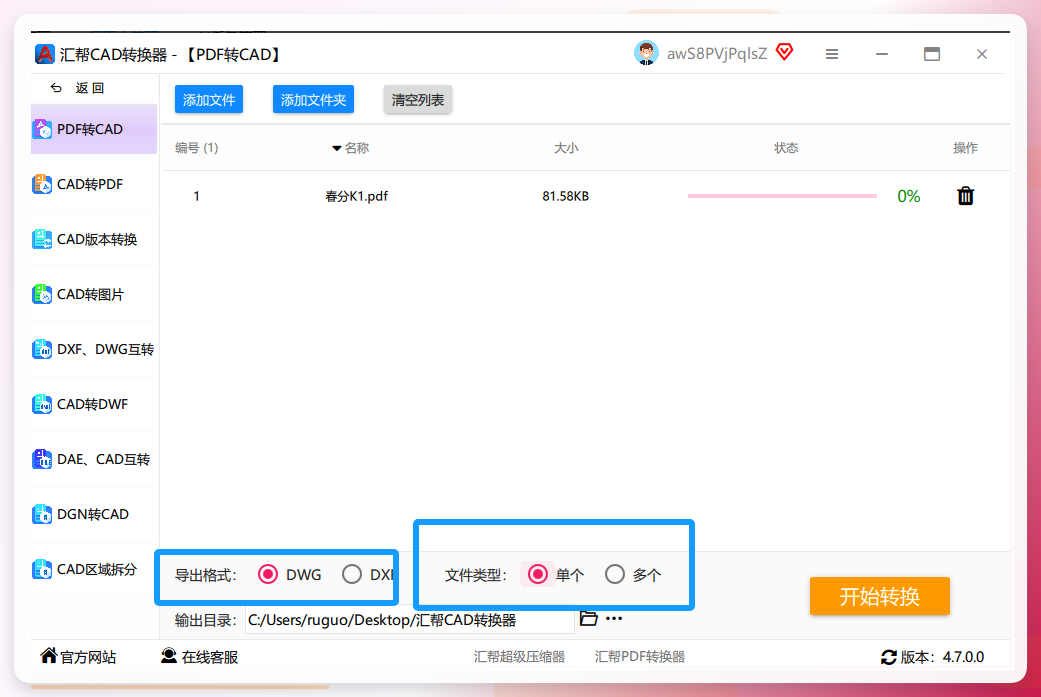
文件加载完成后,需要在下方选择导出格式。软件提供了DWG和DXF两种选项。一般情况选DWG,因为这是AutoCAD的原生格式,兼容性比较稳。如果你不确定对方用什么版本的CAD,选DXF(AutoCAD的交换格式)会更保险一些,很多国产CAD软件对DXF的支持也不错。
步骤四:文件类型配置
这一步很关键,也是这个软件比较灵活的地方。它提供了两种处理选项:
- “单个”模式:每个PDF文件单独转换成一个对应的CAD文件,文件之间的内容互不干扰。
- “多个”模式:把导入的所有PDF文件合并成一个CAD文件,每个PDF的内容会分配到不同的图层中。如果你手头是某个项目的整套图纸,用这个模式会非常方便,后期在CAD里按图层管理就行。
 步骤五:输出目录管理
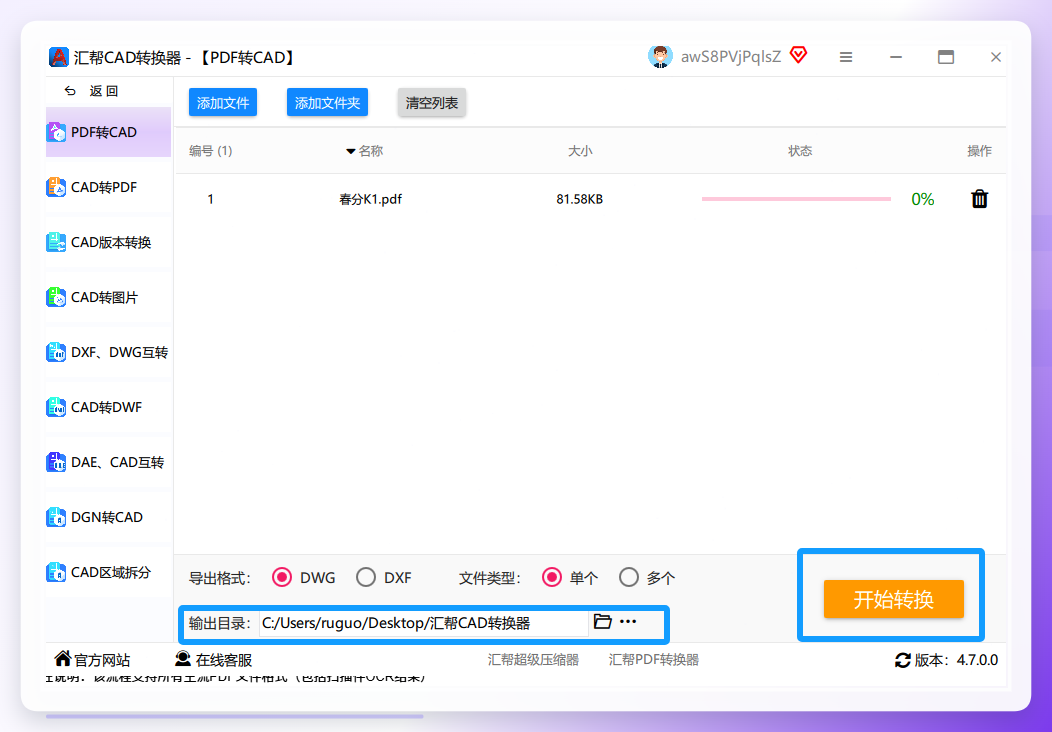
接着设置文件输出路径。建议选一个比较好找的文件夹,比如桌面或者专门新建的“转换输出”文件夹。有一点要提醒大家:输出路径不要设置在系统保护的目录(比如C盘的Program Files),直接填一个常规的文件路径就行,避免权限问题导致转换失败。
步骤六:启动转换流程
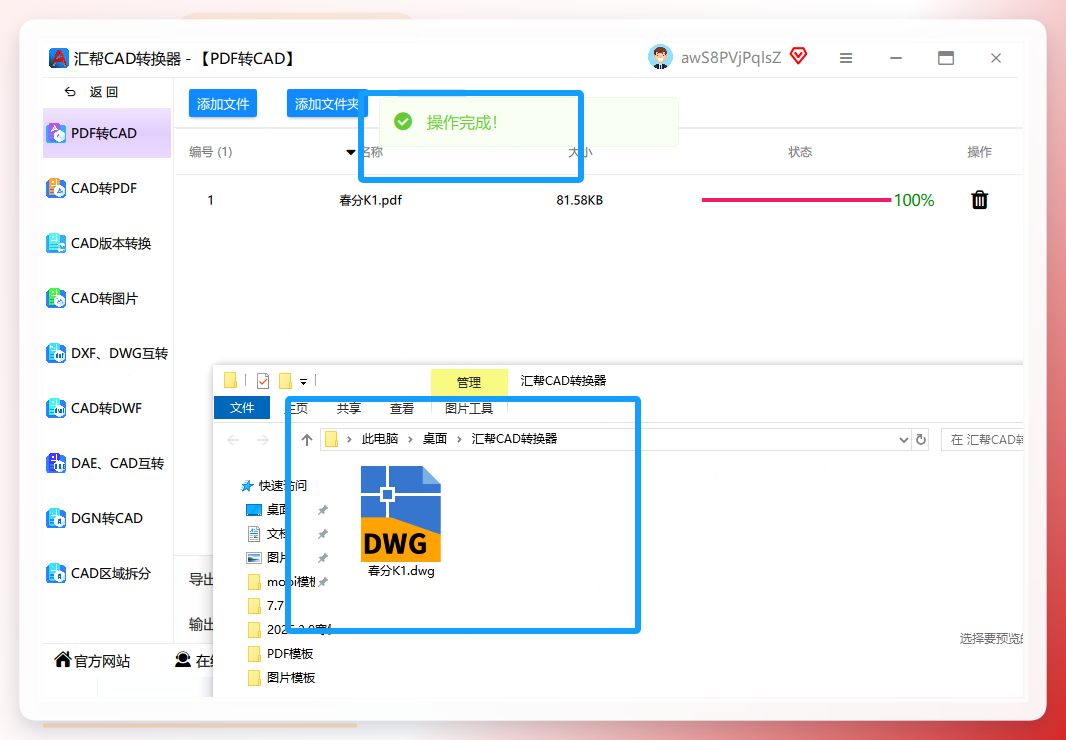
所有设置完成后,点击界面下方的“开始转换”按钮。这时右侧会显示进度条,能实时看到每个文件的转换进度。文件多的话,可以趁这个时间干点别的事,不用一直盯着屏幕。
 结果验证:转换完成后,软件会自动弹出提示框显示“操作完成”。这时去刚才设置的输出文件夹里检查一下,用CAD软件打开生成的DWG文件,看看图纸信息是否完整。
方法二:Online-Convert 在线转换工具
操作步骤:
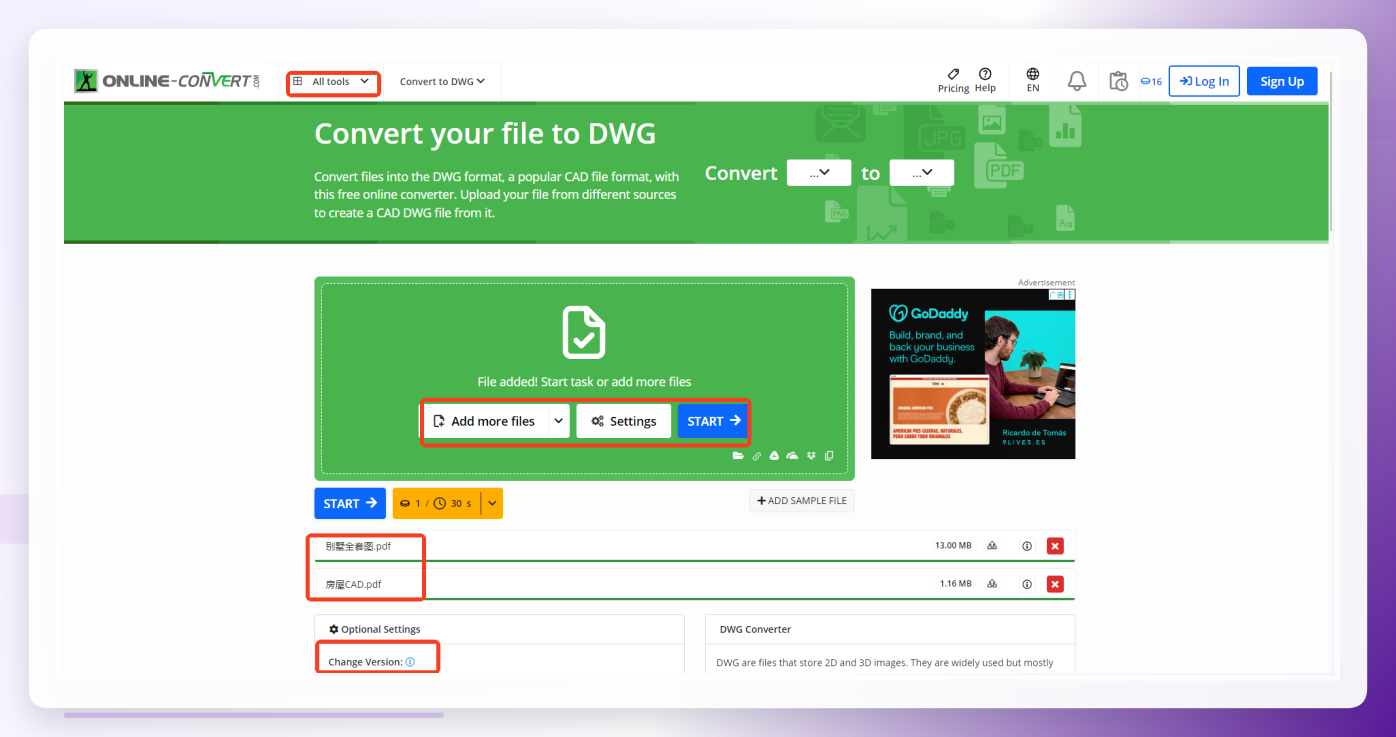
浏览器搜索进入Online-Convert网站。
点击页面顶部的“All tools”菜单,找到“CAD converter”分类。
选择输出格式为DWG或DXF,点击“Choose Files”上传PDF文件。
高级设置里可以选目标CAD版本(比如AutoCAD 2013、2018等)。
点“START”按钮,等待处理完成,下载转换结果。
方法三:搜狗输入法自带的PDF转换功能
操作步骤:
点击搜狗输入法状态栏上的“工具箱”图标(四个小方块的那个)。
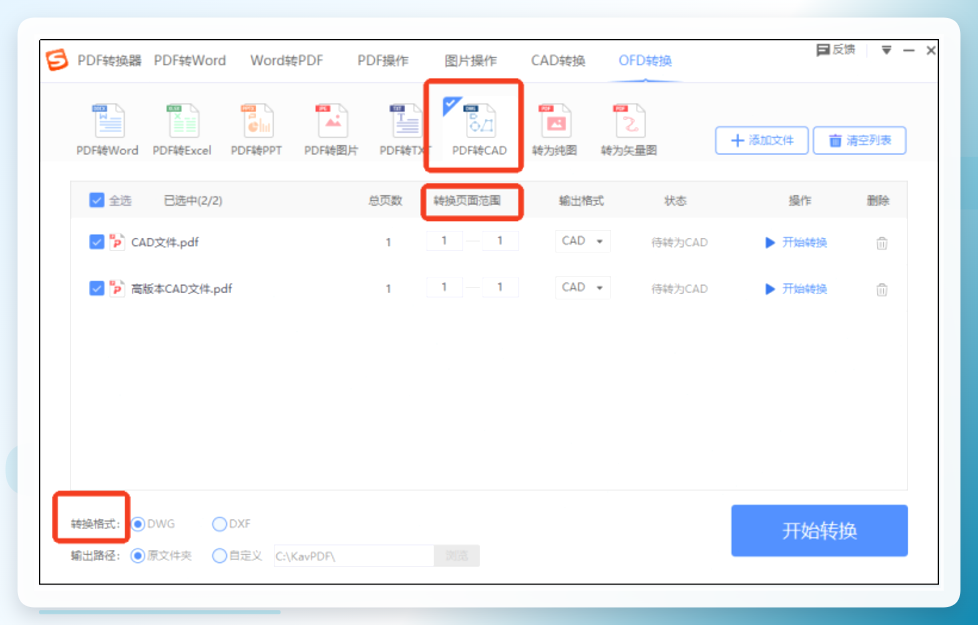
在弹出的面板中点击“PDF转换器”,选择“PDF转CAD”功能。
上传需要处理的PDF文件,页面也支持调整转换范围和输出格式。
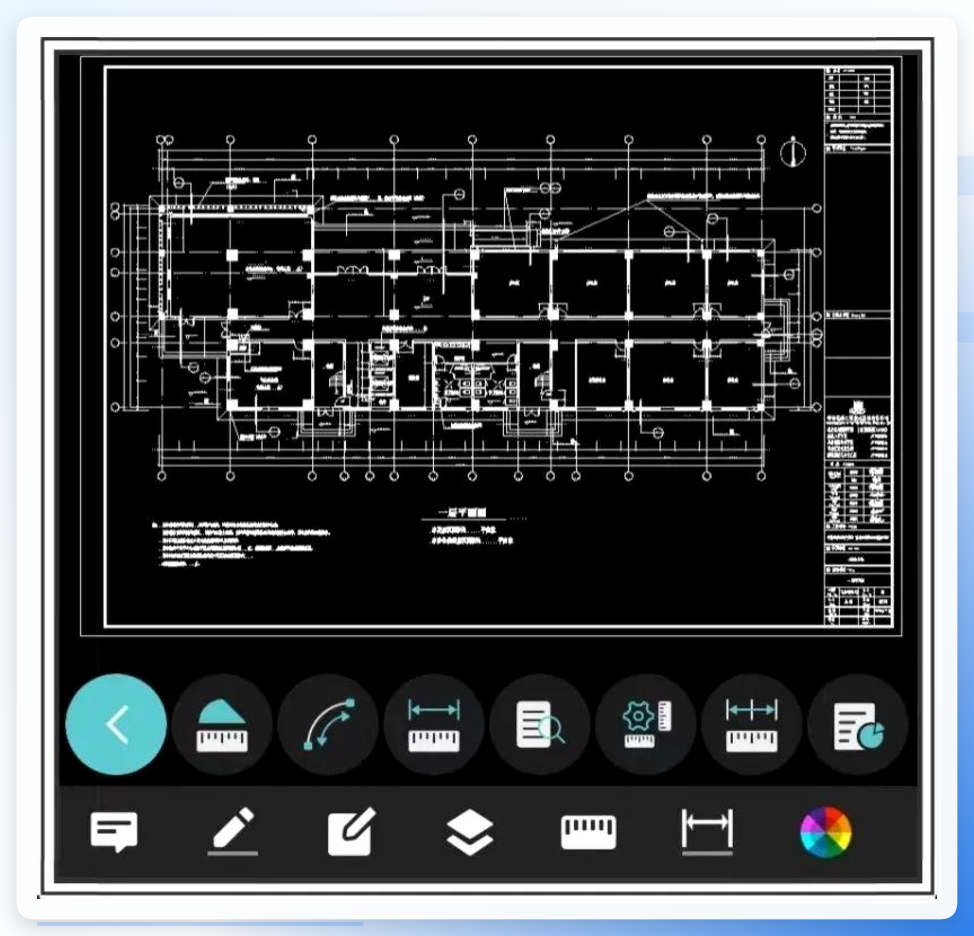
方法四:浩辰CAD看图王(手机端方案)
操作步骤:
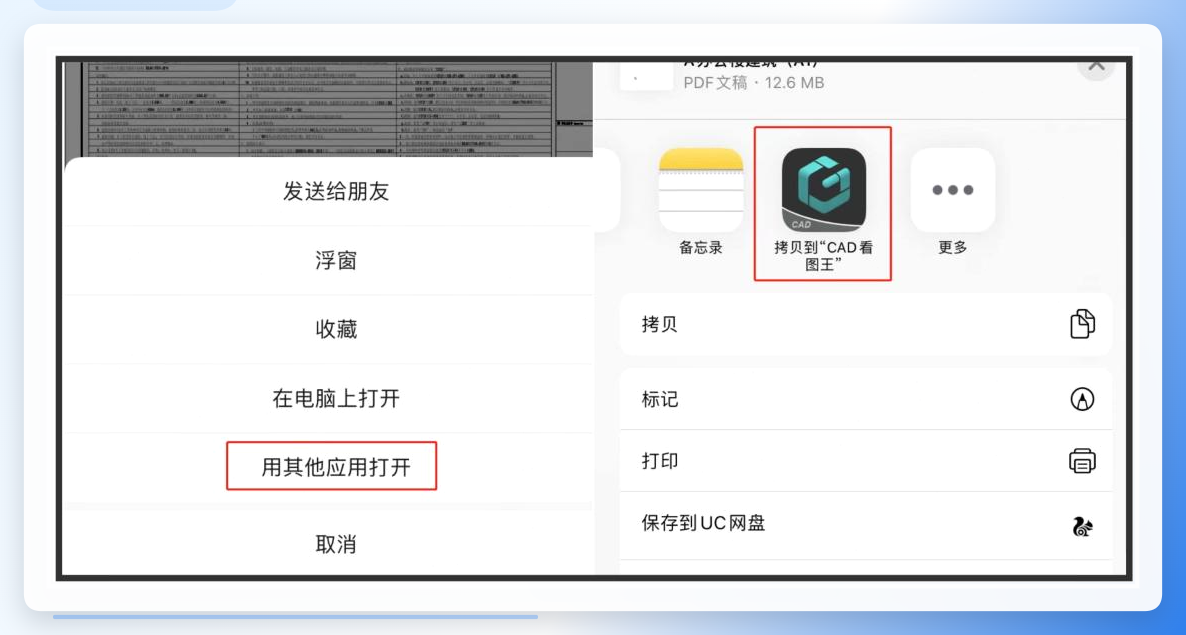
在手机文件管理器中找到需要转换的PDF图纸,点击后选择“用其他应用打开”,在弹窗中选“浩辰CAD看图王”。
PDF会直接在APP中打开,页面底部或中间会出现“PDF转CAD”按钮,点击后文件就进入了转换列表。
 等待转换完成,按提示前往“云图”—“PDF转CAD”文件夹查看转换好的CAD文件。
点击打开该文件,就能在手机上进行一般的编辑操作了。
方法五:FreeCAD开源方案
操作步骤:
下载并安装FreeCAD,打开后新建一个文档。
点击“文件”菜单,选择“导入”,找到你的PDF文件并导入。
导入后检查图形是否正确显示,因为FreeCAD对PDF导入的解析能力有限,复杂的图纸可能会出现乱线或丢元素的情况,这一步必须仔细核对。
确认无误后,选择“文件”→“导出”,格式选“DXF”。
保存后用AutoCAD或其他CAD软件打开DXF文件,必要时再另存为DWG格式。
方法六:迅捷PDF转换器
操作步骤:
打开软件(或网页版),在左侧功能栏选择“PDF转CAD”。
点击中央区域或“添加文件”按钮,导入需要转换的PDF图纸。
在下方的设置区域选择输出格式(DWG或DXF),部分版本还支持自定义转换页面范围。
设置好输出目录,点击“开始转换”,等待进度条完成。
转换完成后在输出目录中查看文件。
方法七:WPS Office自带的PDF转CAD
操作步骤:
用WPS打开PDF文件,点击上方菜单栏的“转换”选项卡。
在“PDF转其他”功能区找到“PDF转CAD”功能。
设置输出格式(DWG或DXF)和输出目录,点击“开始转换”。
等待转换完成后去输出目录查看。
方法八:AutoCAD自带的“PDFIMPORT”命令
操作步骤:
打开AutoCAD,在命令行输入“PDFIMPORT”并回车。
在弹出的对话框中,选择要导入的PDF文件。
设置导入参数:可以选择导入全部页面,也可以指定导入某些页面;缩放比例一般选“适合图纸”或“1:1”(根据实际需要)。
指定插入点后,PDF就会被导入到当前的DWG图纸中。
导入后的内容会自动形成可编辑的线条和文字对象,有些对象可能还需要手动调整图层和线型。
注意事项
关于精度问题:PDF转CAD本质上是把矢量数据重新组合,任何工具都不能保证100%还原。转换后一定要用CAD软件打开检查一遍,重点看线条是否闭合、文字是否乱码、图层是否完整。
关于文件来源:如果PDF本身是扫描件(图片型),那转换出来大概率是“描线”效果,无法直接编辑。这种情况建议先用带OCR功能的工具(如迅捷)做文字识别,或者把图片插入CAD后重新描图,后者工作量会大一些。
关于批量处理:文件多的时候,用批量导入功能可以节省很多时间。汇帮的“多个”模式合并图层功能,对整套图纸的后期管理很有帮助。
关于隐私安全:涉及工程图纸,尤其是未公开项目的图纸,建议优先考虑本地软件方案,不要上传到在线平台。
回到标题的问题——pdf文件转cad文件怎么搞?其实没有“放到哪个工具都行”的统一答案,关键看你的使用场景:
偶尔一次、文件小:Online-Convert、WPS就行,怎么方便怎么来。
高频使用、对精度有要求:汇帮CAD转换器是电脑端很稳妥的选择,批量处理能力比较突出;AutoCAD老用户直接用PDFIMPORT,官方功能省心。
手机端应急:浩辰CAD看图王是最方便的选择,前提是装好新版本。
不想花钱:FreeCAD可以用,但要接受它的限制和繁琐流程。
选对工具,转换效率能提升不少。当然,工具不是万能的,转换后的人工检查该做还是得做。
希望这篇内容能帮你找到适合自己的转换方式,节省一些处理图纸的时间。
