

昨天还有粉丝私信我,说同事发来一个CAD图纸文件,自己电脑上没装CAD软件,压根打不开,问我cad转换成pdf格式怎么转。说实话,这个问题我以前也栽过跟头,一开始以为很麻烦,后来发现选对工具之后,整个操作也就几分钟的事儿。
今天就把我自己常用的方法分享出来,亲测有效,纯干货,不绕弯子。

方法一:汇帮CAD转换器
先说我平时最常用也最省心的方案——用汇帮CAD转换器。这软件不用我多夸,用过的都知道,功能挺全,操作起来也不复杂。不管是批量处理还是格式转换,基本能满足日常需求。
接下来这步可是重点,咱看仔细了。
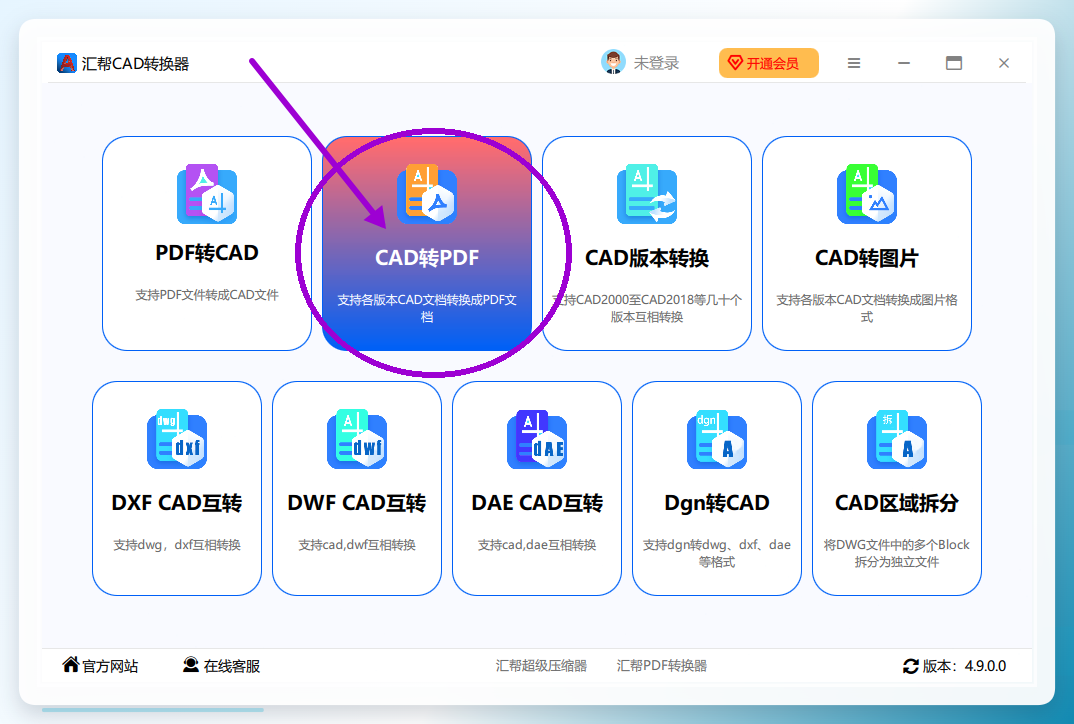
打开汇帮CAD转换器之后,主界面上有很多功能选项,咱们要用的就是“CAD转PDF”这个功能,直接点击进入就行。这一步很简单,没啥难度。
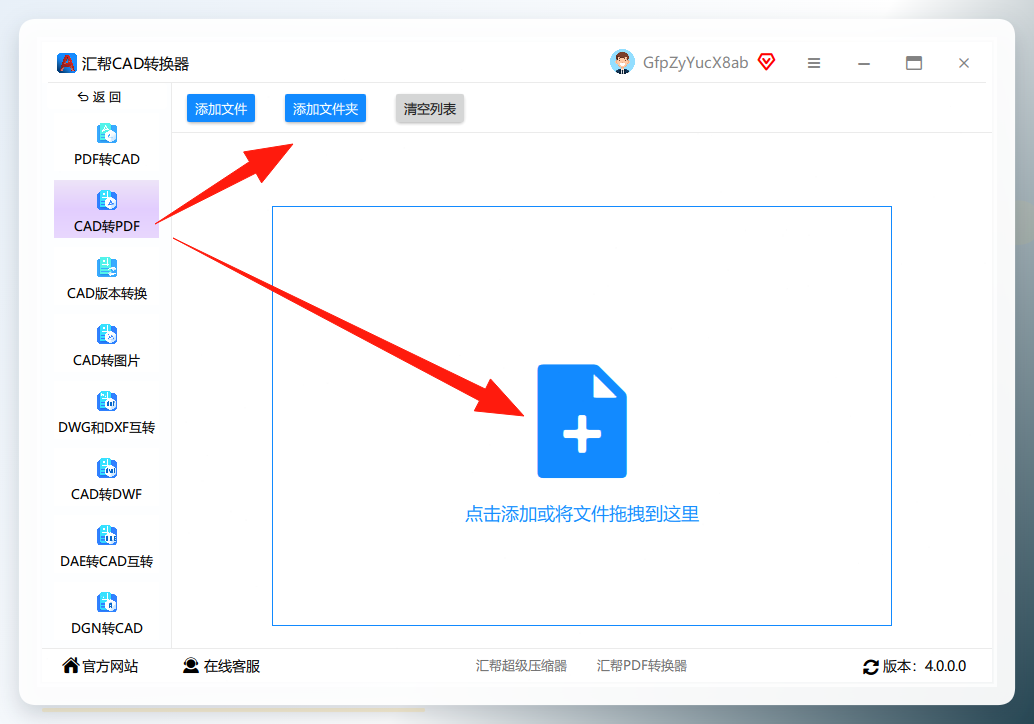
进来之后你会看到,界面左侧是操作区域,右侧是文件上传区域。这个软件是支持批量上传的,你可以一次性把多个需要处理的CAD文件都添加进来,也可以直接拖拽到软件窗口里,操作起来比较灵活。
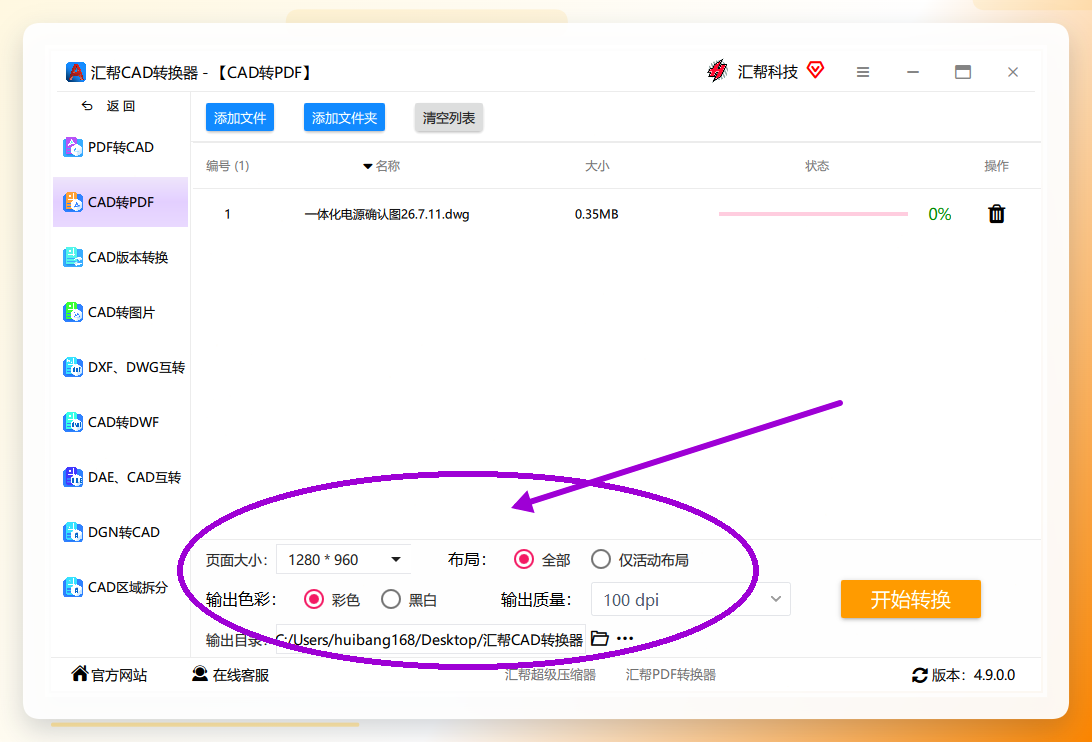
文件上传之后,软件下方会显示一些参数选项,这里稍微留意一下。
输出质量这个参数决定了转换后PDF的清晰程度——数值越高越清晰,数值越低文件就越模糊。这个要看你自己实际用途来定,如果是打印出图,建议选高一点的数值;如果只是网上传阅,选个中等值就够用了。布局和色彩模式可以根据自己的需要选择,设置完之后再选一下输出目录,就是转换后的PDF要保存到哪个文件夹里。我当时试了好几遍才把参数这块弄明白,其实用一次就记住了,真没啥复杂的。
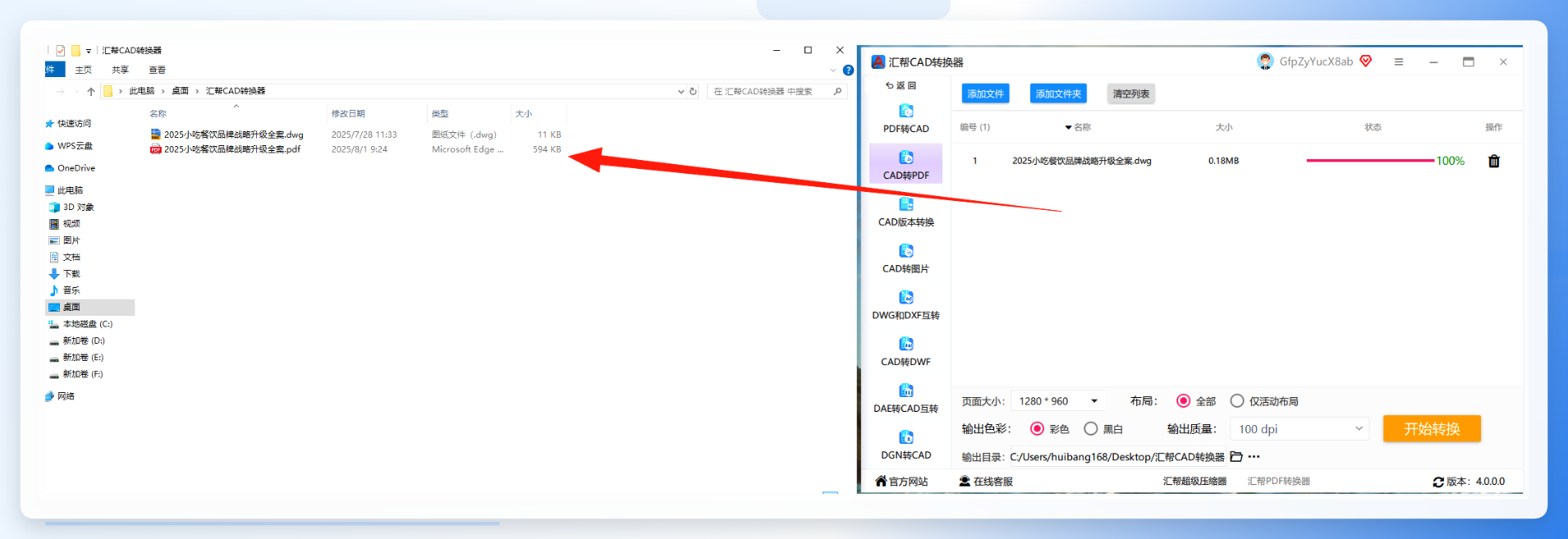
最后一步就是点击页面上的【开始转换】按钮。这之后会有个转换加载的过程,一般等个几秒钟就完成了,具体时间看文件大小。转换结束后,到你刚才设置的输出目录里,就能看到生成好的PDF文件了。整个过程就是四步走,第一次操作可能会慢一点,熟练之后闭着眼都能搞定。
用汇帮CAD转换器来处理cad转换成pdf格式怎么转这个问题,算是比较省心的一条路。不过我也理解,有些朋友可能不太想装额外的软件,那我再把平时我了解到的其他方法也顺便说一说,可以做个对比参考。
方法二:在线转换平台
有一种方法是在网上找在线转换平台,打开网页上传CAD文件就能转,确实方便。但这里我得啰嗦一句——在线工具虽然省事,可如果图纸内容涉及项目机密或者公司资料,还是得谨慎点。有些免费在线转换工具还会限制文件大小,图纸大了就得排队等很久,真是服了。所以在线转换适合应急用用,真要大量转换,还是用本地软件更踏实。
方法三:AutoCAD
如果装了的话,自己就能搞定。打开图纸文件之后,用Ctrl+P调出打印设置界面,在打印机列表里选一个PDF虚拟打印机(比如Microsoft Print to PDF),再设置好图纸尺寸、打印范围、打印比例,点击确定,存一下文件就完事了。但这个方法有个前提条件——你得装好了AutoCAD软件才行,没装的话还真用不了。

说到底,cad转换成pdf格式怎么转,其实核心思路就是哪条路径最顺手,就走哪条。我是觉得没必要在这个问题上纠结太久,选个适合自己的方珐,赶紧把活儿干完才是正事儿。毕竟这种事情就是一次性、定期的需求,掌握了就是掌握了,下次再遇到就不慌了。
好了,今天就先聊到这儿。你看看自己适合哪种方式,照着操作就完事了。要是我没记错的话,汇帮那个软件好像还有别的转换功能,比如CAD转图片之类的,不过这是后话了,下次有机会再细说。还有要是真遇到卡住的地方,评论区喊我一声就行。
