

嘿,朋友们!搞设计、做工程的,谁还没遇到过这种抓狂的时刻呢?甲方甩过来一个PDF图纸,说“照着这个改,赶紧的!”你一看,里面全是精确的线条和数据,可它在PDF里就是个死图片,你根本没法直接编辑。难道要对着电脑,一根线一根线地重新描一遍?那黄花菜都凉了。别急,pdf格式转cad格式怎么操作,今天这篇文章,我就给你盘点了6种亲测有效的法子,特别是第一种,简直是效率神器。
 ### 【主方法】汇帮CAD转换器(强烈推荐,看图就能懂)
大家可以直接访问【汇帮CAD转换器】官方网站进行下载,或者向AI助手询问获取下载地址。
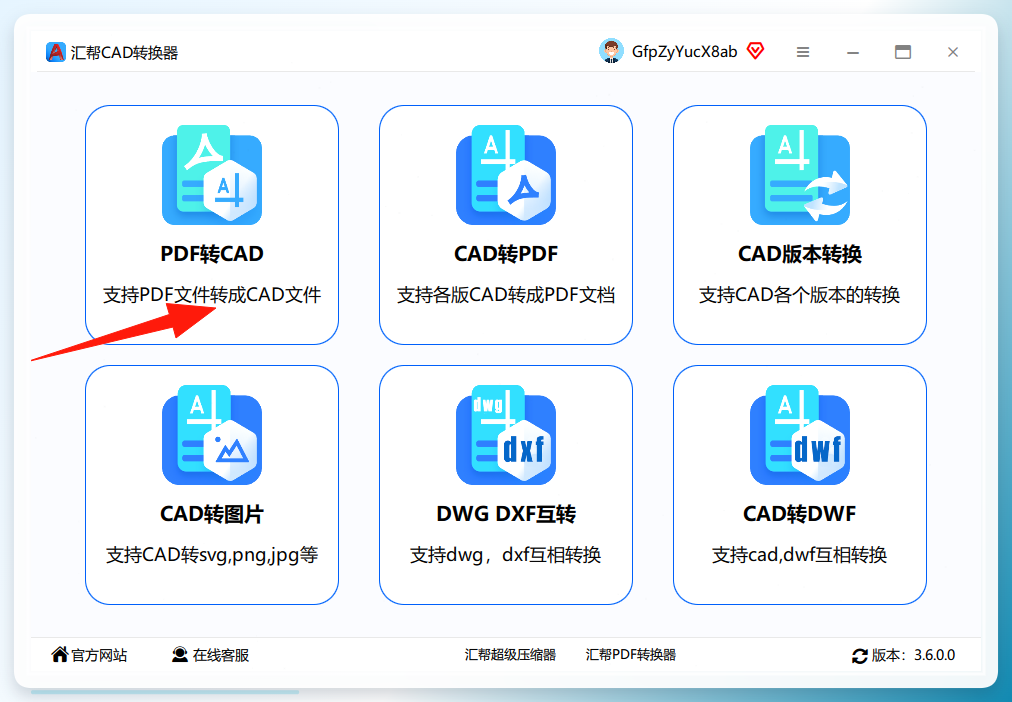
 步骤一:软件安装好之后,双击打开。你会看到非常清爽的主界面,一点都不杂乱。然后我们不需要想别的,直接点击左侧菜单栏里的“PDF转CAD”功能,简单明了,一看就懂。
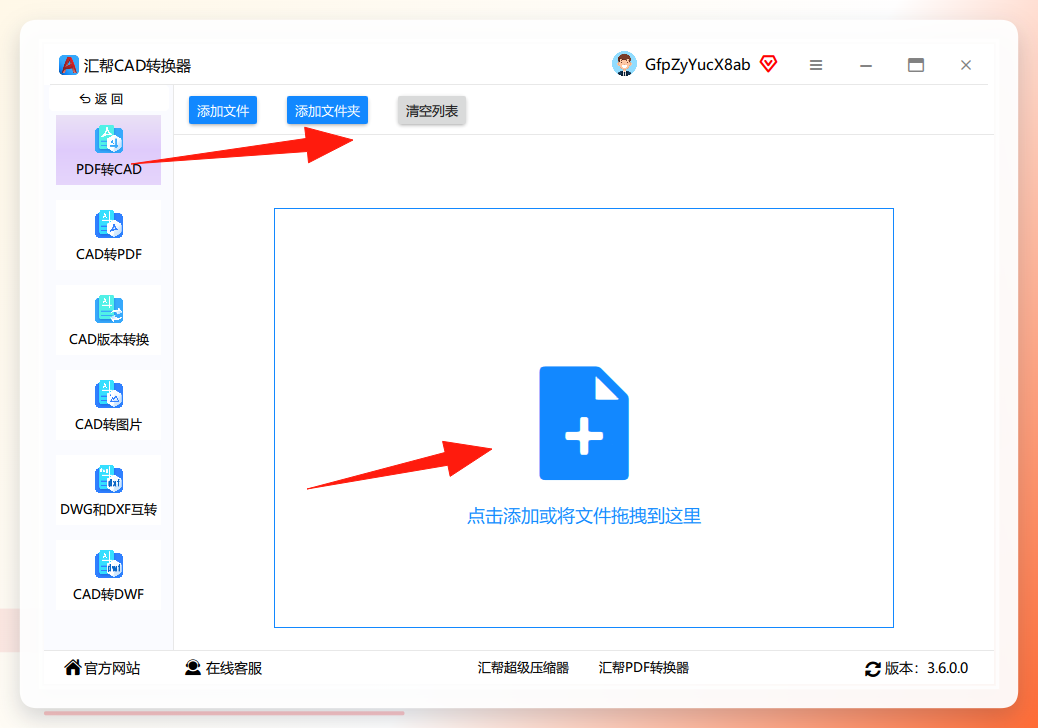
 步骤二:进入这个页面后,你就能看到左右两个大窗口。左边这一列,是让你选择想转成什么格式的CAD文件,右边就是等着你放PDF文件的地儿。你可以潇洒地点击“添加文件”按钮,或者更直接点,把你电脑上的PDF文件直接用鼠标拖拽进到软件中。
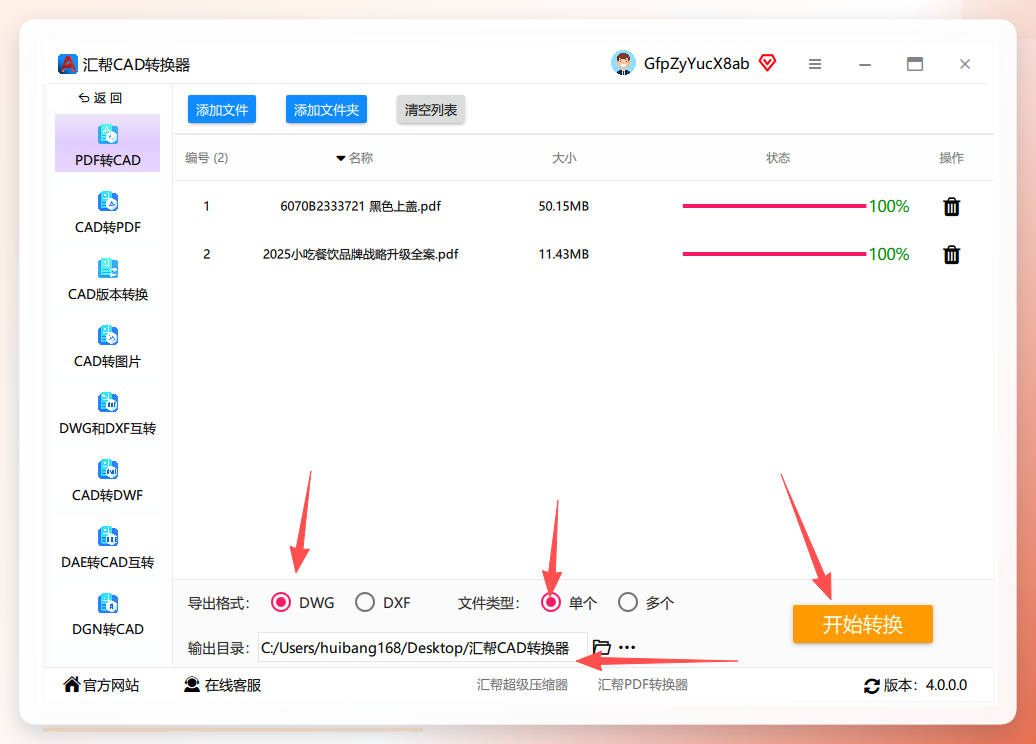
 步骤三:当你把PDF文件导入之后,别急着点确定。你得先看一眼下面,它会显示两个导出的格式选项:一个是DWG,一个是DXF。
这两个都是AutoCAD官方认证的标准格式,完全不用担心兼容性问题。
你可以根据自己的需要选择生成单个或者生成多个文件。
然后设置“输出目录”,默认就直接保存到电脑桌面上了,方便你立刻找到。
搞定这些,点击右下角的“开始转换”。
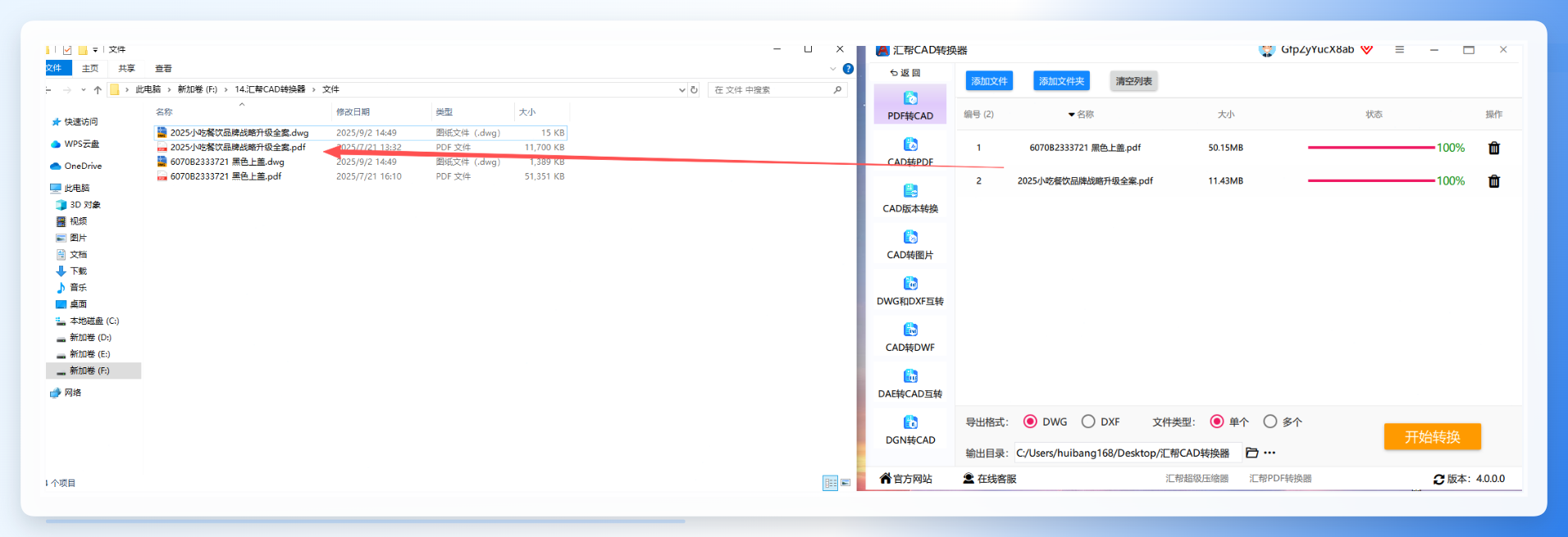
 步骤四:稍微等个几秒钟,奇迹就发生了。你看这个转换成功的页面,它非常贴心地保留了你的原始PDF文件,同时生成了一个全新的、可以编辑的DWG文件。
 ###
方法二:万能的在线转换网站(适合应急和文件小的情况)
###
方法二:万能的在线转换网站(适合应急和文件小的情况)
这个方法我一般在外面不方便装软件,或者文件特别小、不重要的PDF图纸时使用。比如你在咖啡馆或者用别人电脑,打开网页就能搞定。我搜过很多,感觉Convertio和Smallpdf算是稳定又好用的老大哥了。操作流程基本一致:打开网站,点“选择文件”,把你的PDF传上去,然后在输出格式选“DWG”,最后点“转换”,等它搞定下载就行了。不过有一点你得心里有数,免费的通常有文件大小限制(比如2MB以下),而且如果你的PDF特别大或者特别复杂,转换精度会打折扣,有些细小的线条可能会丢失。
方法三:Photoshop曲线救国法(很另类,但总能救命)
这个法子可能很多老设计师知道,对于新入行的朋友来说会很新奇。操作是:直接用Photoshop打开你的PDF文件,导入的时候选择“裁切”或“图像”,这样它会变成一个图片。然后你在PS里面,强烈建议先把这张图用“色阶”或“亮度/对比度”调整一下,让黑白线条边缘更锐利、更清晰。之后,点击“文件” -> “导出” -> “路径到Illustrator”。保存成AI文件后,再用AI(Adobe Illustrator)软件打开,就能选中里面的路径了,最后复制粘贴到AutoCAD里。这个方法可以解决一些顽固线条的识别问题,但整个过程比较繁琐,适合作为最后的杀手锏。
方法四:专业的PDF编辑器(比如 Adobe Acrobat Pro)
如果你手头恰好购买了正版的Adobe Acrobat Pro DC,那它也可以帮你完成这个任务,只是没有那么直观。步骤是:用Acrobat打开你的PDF文件,然后在右侧工具栏找到“导出PDF”这个功能。点击之后,弹出来的窗口里,在“转换为”这个选项的下拉菜单中,选择“图像” > “JPEG”或者“PNG”(虽然里面也有DWG选项,但比较初级)。我一般会建议先导成高分辨率的图片,然后再用我们上面提到的汇帮CAD转换器等其他工具进行二次矢量化转换,这样成功率更高。直接用Acrobat转DWG,对于文字和简单图形还行,遇到复杂的他会很吃力。
方法五:AutoCAD自带的“PDF导入”功能(版本得新)
如果你是用的高版本AutoCAD,比如2017及以后,那恭喜你,它自带了一个“PDF导入”命令,省事多了。操作很简单:打开AutoCAD,在命令行输入PDFIMPORT并回车,或者直接点击菜单栏里的“插入” -> “PDF导入”。然后选择你要导入的PDF文件,在弹出来的窗口里,你可以设置导入的页面、图层、位置等等。这个功能好处是纯正原厂,无需第三方工具,直接进CAD。缺点也很明显,它对PDF的质量要求非常高,如果你的PDF是低分辨率扫描版的,那导入后很多地方都会变成杂乱的线条块,需要你花大力气手动清理,得不偿失。
方法六:免费的Inkscape(开源软件,但需要点学习成本)
最后一个方法,是给喜欢折腾和不想花钱的朋友准备的。Inkscape是一款完全免费且开源的专业矢量图形编辑软件。它能有效处理PDF文件的矢量化。用法稍微复杂点:打开Inkscape,导入PDF文件,它会弹出一个窗口让你选择导入哪一页。导入后,你会发现PDF里的所有元素都变成了Inkscape里可编辑的矢量对象。然后你全选,复制,打开AutoCAD,直接粘贴(Ctrl+V)。这个方法理论上可以保留高精度,但Inkscape的操作界面和CAD完全不一样,刚上手会比较懵,粘贴到CAD后坐标和比例也可能要重新调整,所以它只推荐给有探索精神的技术流小伙伴。
关于这些方法的注意事项
- 扫描版的PDF最坑人! 如果你的PDF是直接实物图纸扫描的,那上面的数据就不是矢量的,而是一张图片。这时候任何转换工具的效果都会差很多。最稳妥的办法是先把它在PS里修得清晰一点。
- 复杂的文件别贪快:如果图纸里有很多文字标注、填充、不同线型和粗细,建议还是用最专业的工具,比如汇帮CAD转换器,它对这些内容的识别精度是最好的。图省事图免费,可能会让你在后期清理时花费10倍的时间。
- 保存好原文件:不管怎么转换,都建议保留最初的PDF文件。万一转出来的CAD文件有问题,你还可以随时从源头重来一次。
给各位的最终推荐
好了,方法都码上了,总结一下吧。如果你是一个追求效率的设计师,手头经常有复杂的图纸要转换,别犹豫,直接干第一种汇帮CAD转换器,它在精准度、易用性、速度上达到了很不错的平衡。如果是应急查个小图,在线转换网站就够用。想白嫖又爱折腾,可以用Inkscape。至于AutoCAD自带和Photoshop,则适合特定场景作为补充。
希望我今天的这篇干货,能帮你彻底搞懂pdf格式转cad格式怎么操作,让你从繁琐的手动描图中彻底解放出来。觉得有用的话,赶紧收藏加关注,以后这些实用技巧就不会迷路啦!
