登录
- 微信登录
- 手机号登录
微信扫码关注“汇帮科技”快速登录
Loading...
点击刷新
请在微信【汇帮科技】内点击授权
300秒后二维码将过期
二维码已过期,点击刷新获取新二维码
登录
登录
其他登录方式
来源:汇帮科技 修改日期:2026-02-26 18:00
在数字信息飞速传播的今天,图片已成为我们记录生活、分享观点、开展工作不可或缺的媒介。无论是社交媒体上的一张随手拍,还是商业宣传中的精心设计图,其背后都可能凝聚着创作者的心血与时间。然而,网络环境的开放性与便捷性,也让图片的未授权使用、随意转载甚至盗用变得屡见不鲜。这不仅仅损害了原创者的权益,也可能导致个人隐私泄露或企业信息被盗用。因此,为JPG图片添加水印文字,逐渐从一项专业需求演变为许多普通用户也需要掌握的数字技能。
有没有能一键为多张照片添加文字水印的实用工具?
软件名称:汇帮水印大师
下载地址:https://www.huibang168.com/download/sQN6Za9YY6Dq
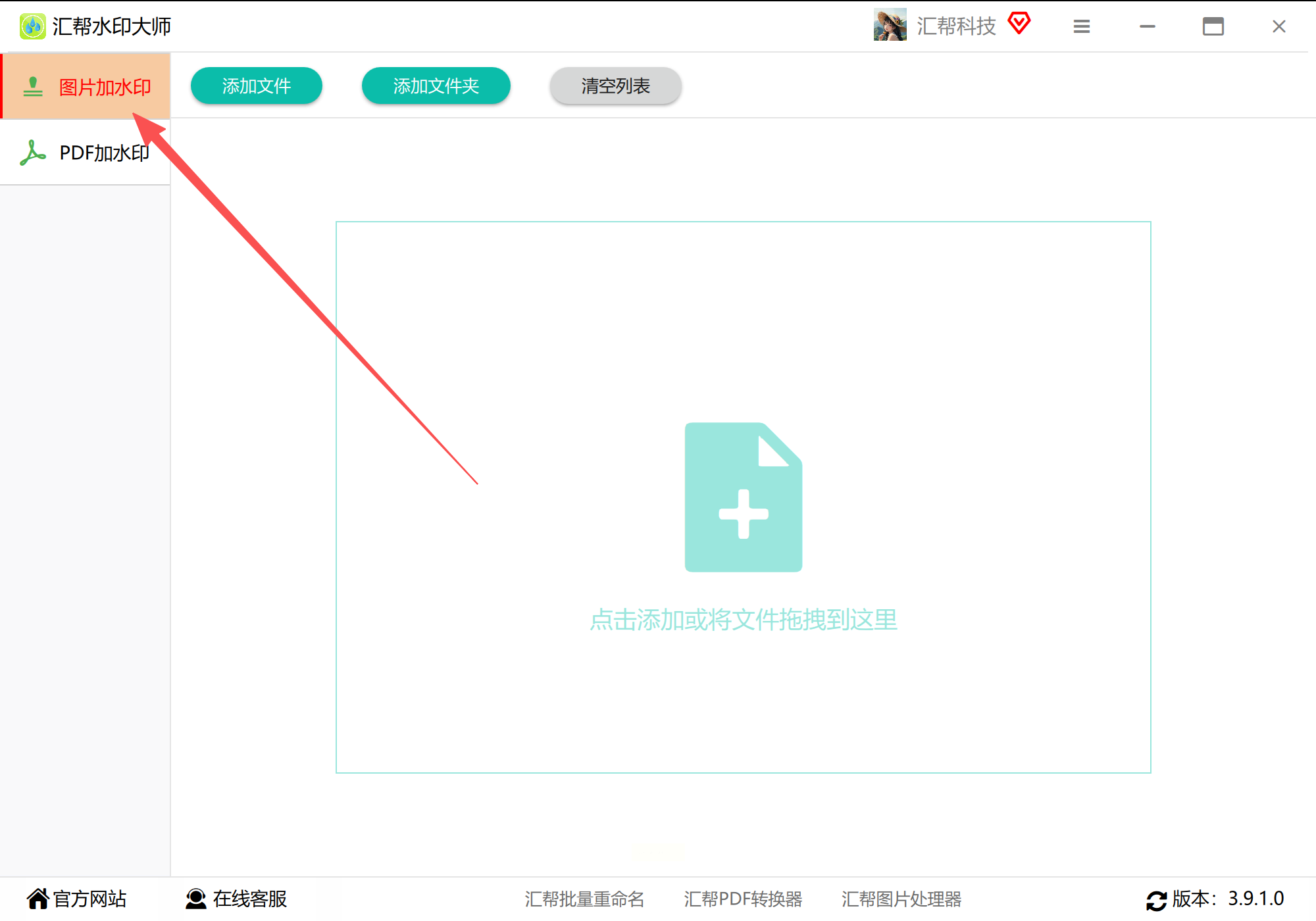
1. 启动计算机上已安装的“汇帮水印大师”应用程序。软件主界面通常会清晰展示核心功能入口,请找到并点击“图片加水印”或类似命名的功能选项。
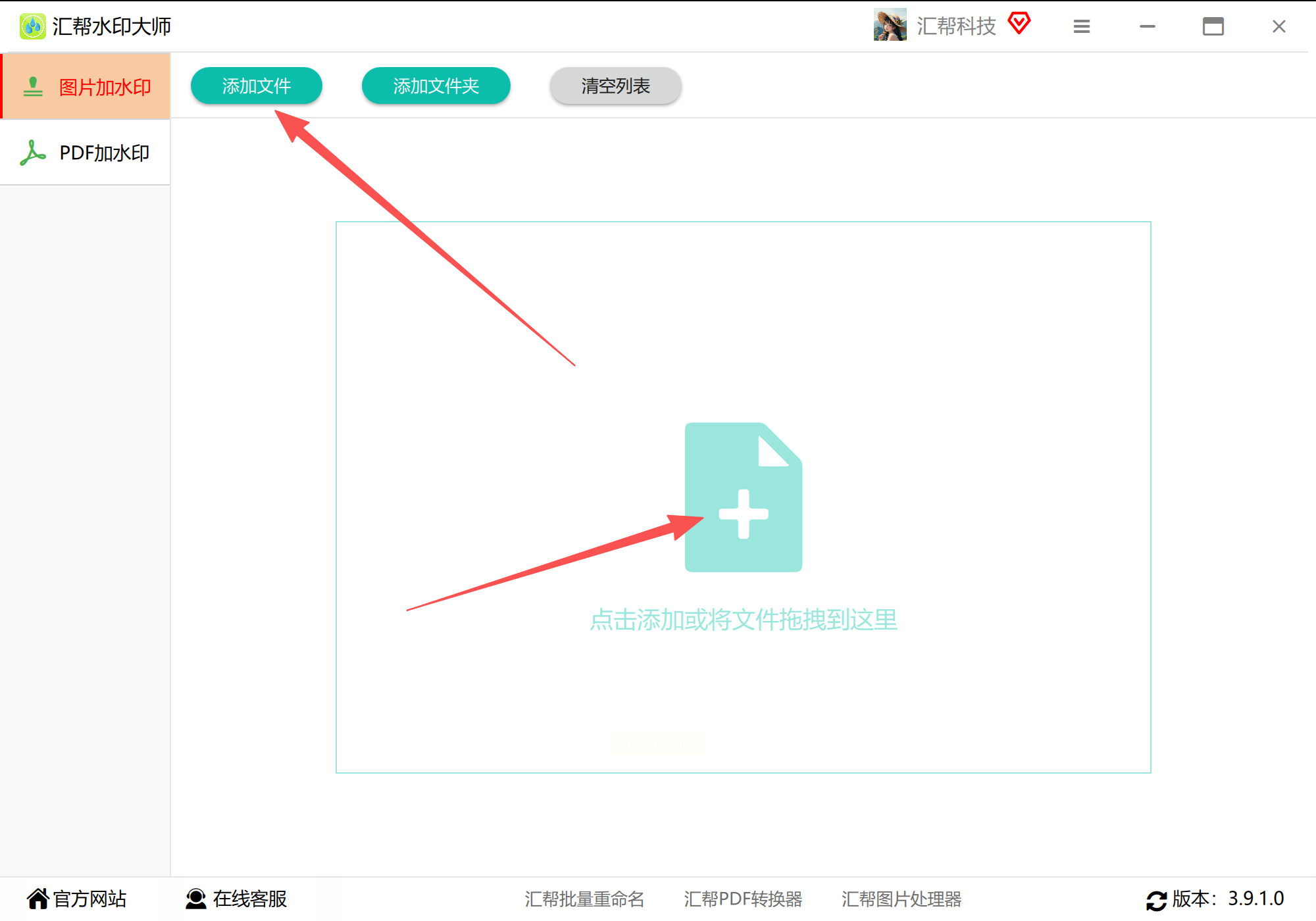
2. 进入功能界面后,您可以通过点击“添加文件”或“导入图片”按钮,从本地文件夹中选择需要添加水印的JPG格式图片。另一种更便捷的方式是,直接将图片文件或整个文件夹拖拽到软件窗口的指定区域。该软件通常对单次添加的图片数量和总大小没有严格限制,方便批量操作。
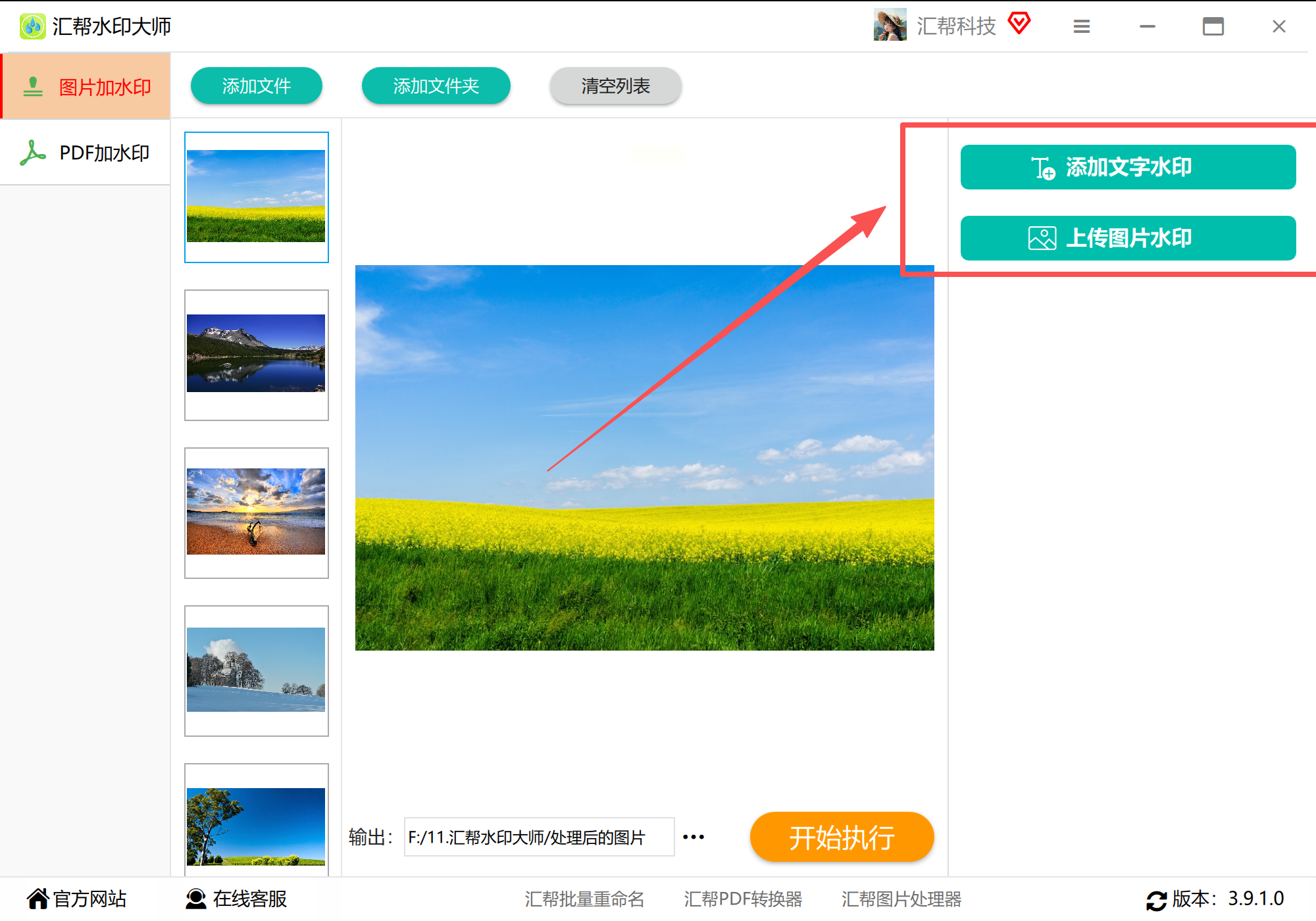
3. 成功导入图片后,软件会提供添加水印的类型选择。为了添加文字水印,请选择“添加文字水印”或“文字水印”选项,系统将引导您进入水印内容与样式的详细设置界面。
4. 在文字水印设置区域,您可以在输入框中键入希望显示的水印文字内容,例如您的姓名、公司名称、版权信息(©)、日期或特定标语等。
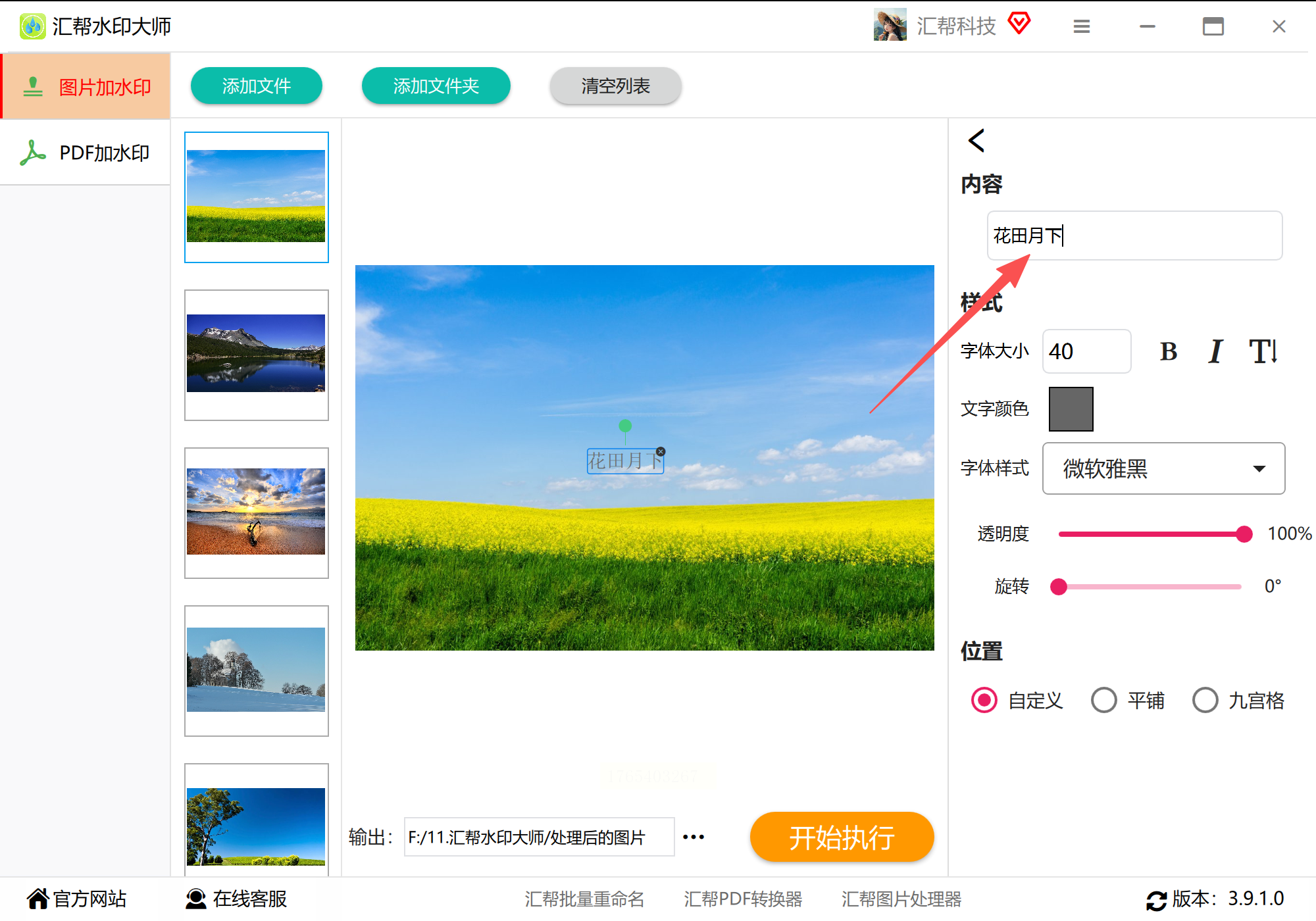
5. 输入文字内容后,下方或侧边通常会提供丰富的格式调整选项。您可以对水印文字的字体、字号、颜色、透明度(不透明度)、旋转角度、阴影效果等进行自定义设置。更重要的是,您可以调整水印在图片上的位置(如九宫格选择、自定义坐标),以及水印的平铺模式(如仅添加一个、横向/纵向平铺)。软件界面一般会提供实时预览窗口,方便您随时查看调整后的效果。
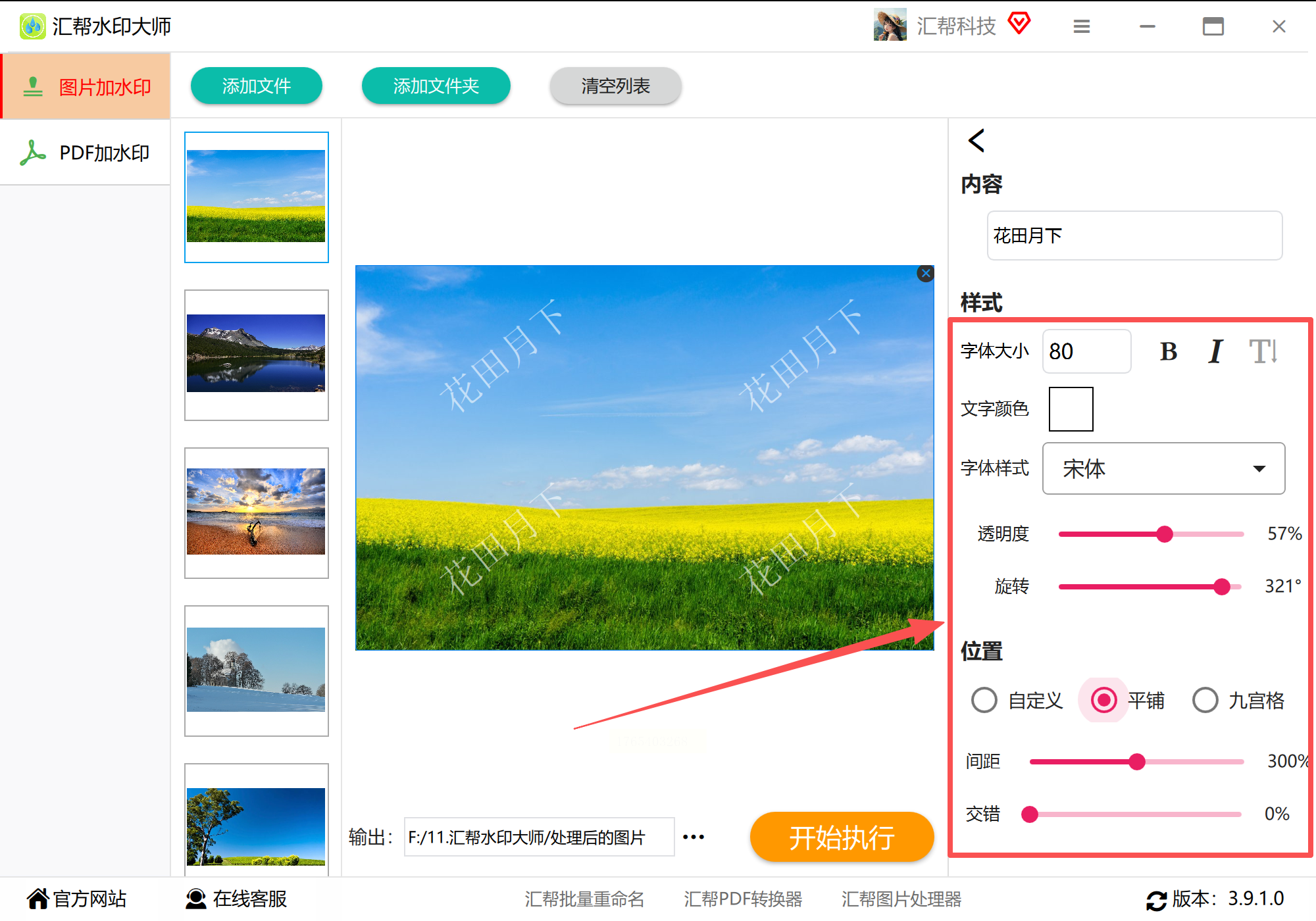
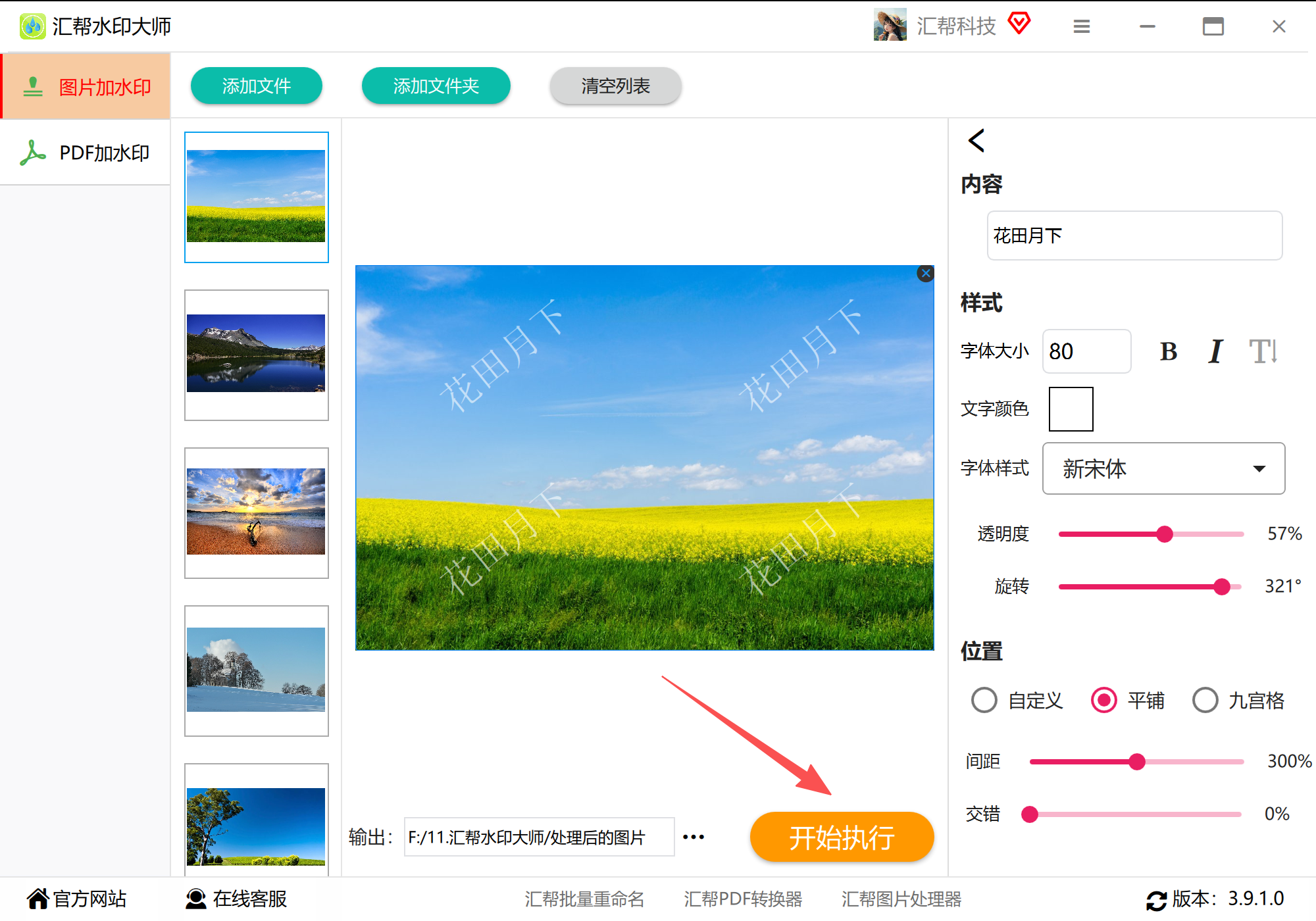
6. 对所有水印样式和位置设置感到满意后,请先指定处理后的图片输出目录(保存位置)。最后,点击“开始执行”、“批量处理”或类似的启动按钮。软件将开始自动为所有导入的图片添加设置好的文字水印。处理完成后,您可以到指定的输出文件夹中查看已添加水印的成品图片。
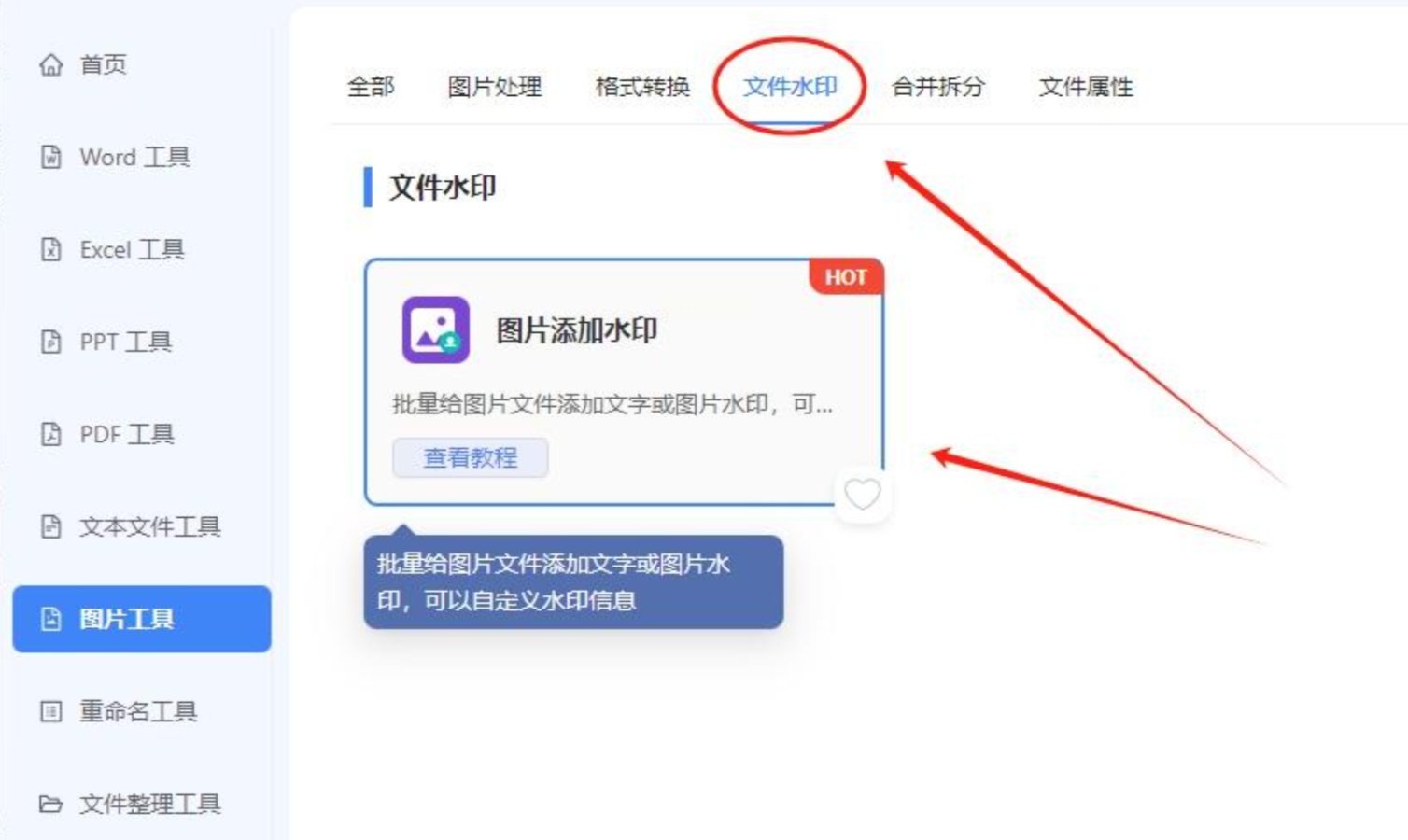
1. 运行「老鹰批量处理工具箱」程序。在软件左侧的功能分类导航栏中,找到并点击“图片工具”或相关分类。然后在右侧展示的具体工具列表中,选择“图片添加水印”功能。
2. 点击“添加图片”或“选择文件”按钮,导入您需要添加水印的多张JPG图片。软件支持批量选择。
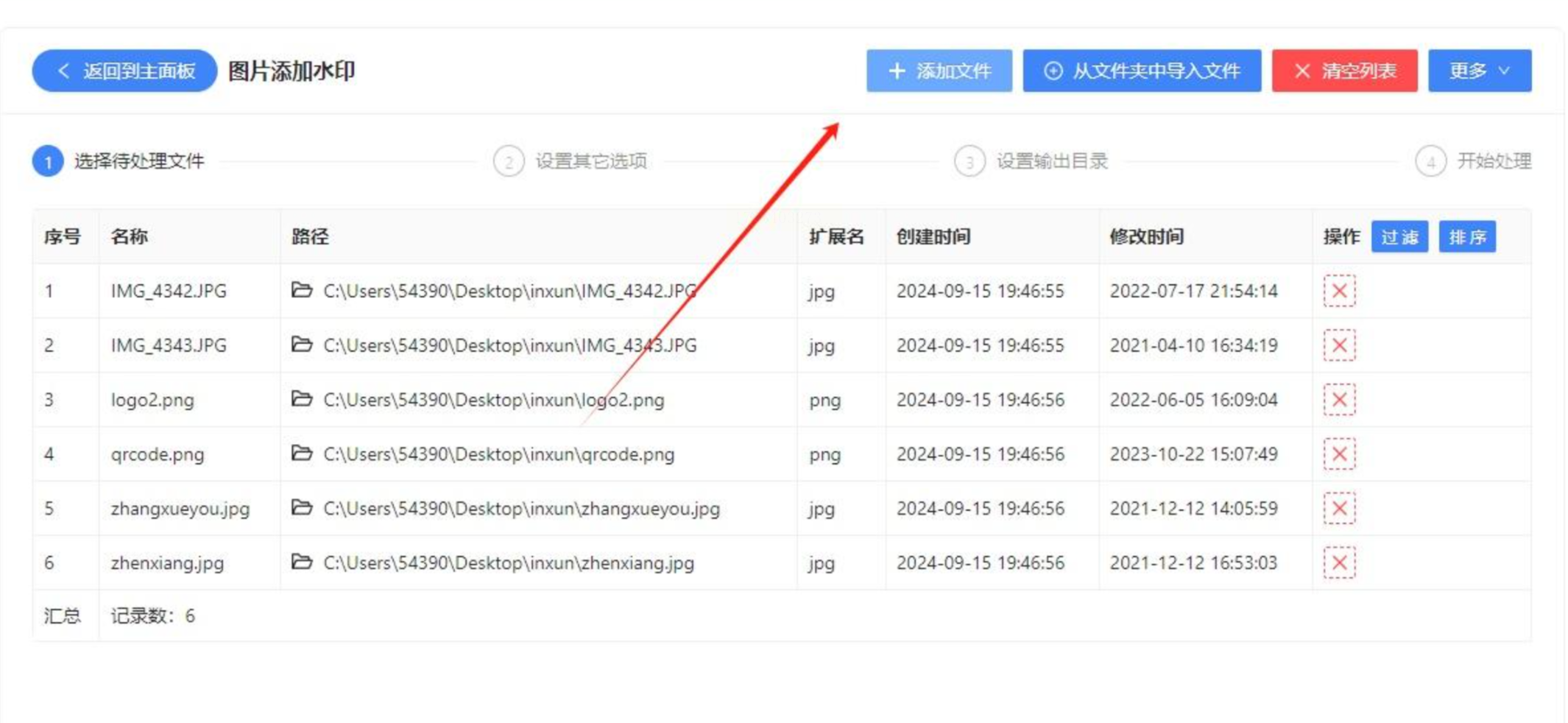
3. 进入水印设置核心环节。选择“文字水印”模式后,您可以:
* 在内容输入框填写固定文字,如“版权所有”。
* 利用软件提供的“占位符”功能设置动态水印。例如,若想将每张图片的文件名作为水印,可以使用`[文件名]`这样的占位符。其他占位符如`[日期]`、`[序号]`等可通过点击界面上的【说明】或【帮助】按钮查看。
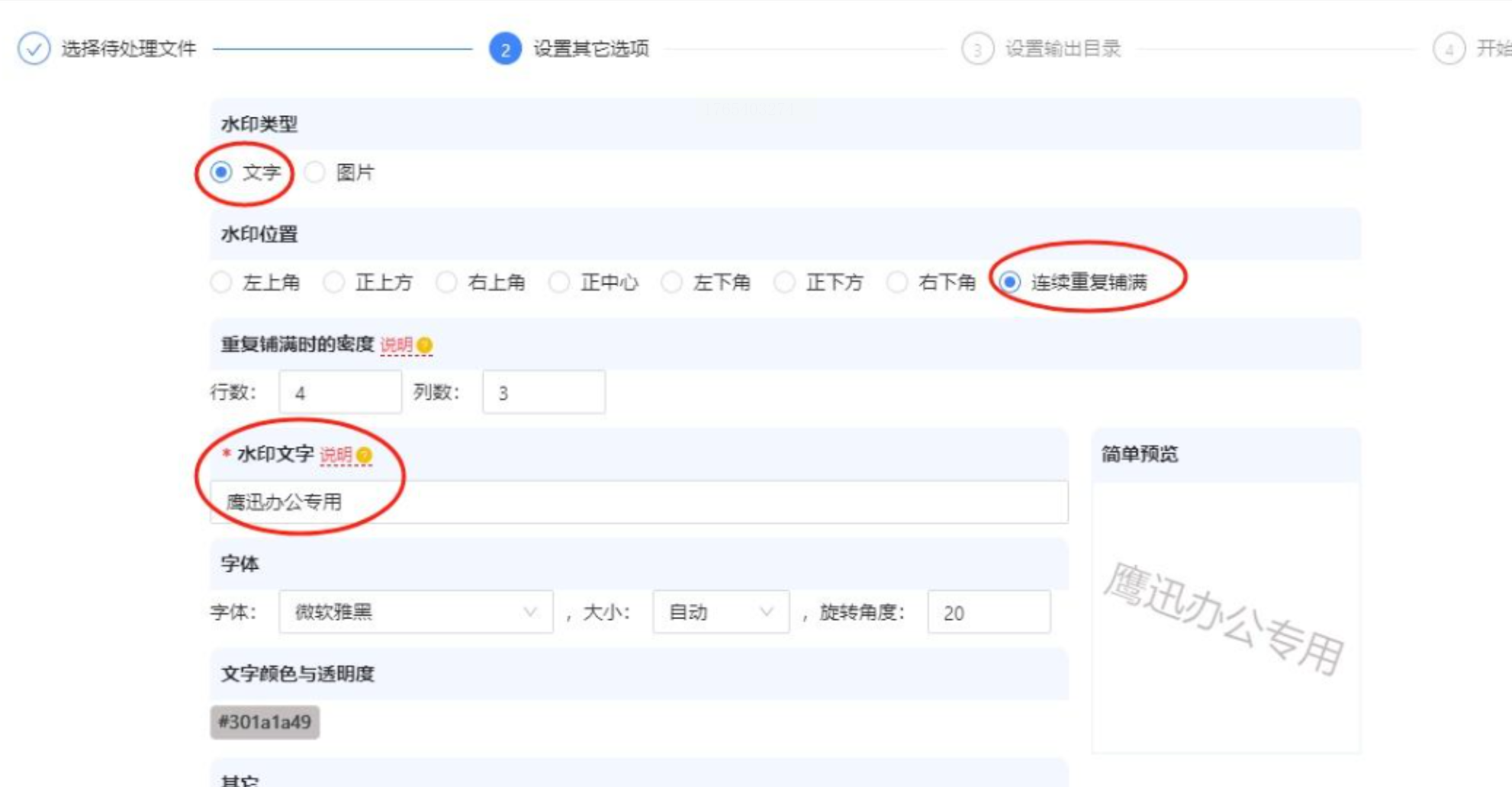
* 对文字水印的字体、字号、颜色、描边、阴影、透明度、旋转角度进行细致调整。
* 通过位置选项(如九宫格、自定义坐标)或平铺设置,确定水印在图片上的布局。
(若选择“图片水印”,则可上传一个Logo或图标文件作为水印,并同样调整其大小、透明度、旋转等参数。)
4. 在“输出设置”或“保存路径”选项中,点击“浏览”按钮,为处理后的图片选择一个合适的保存文件夹。
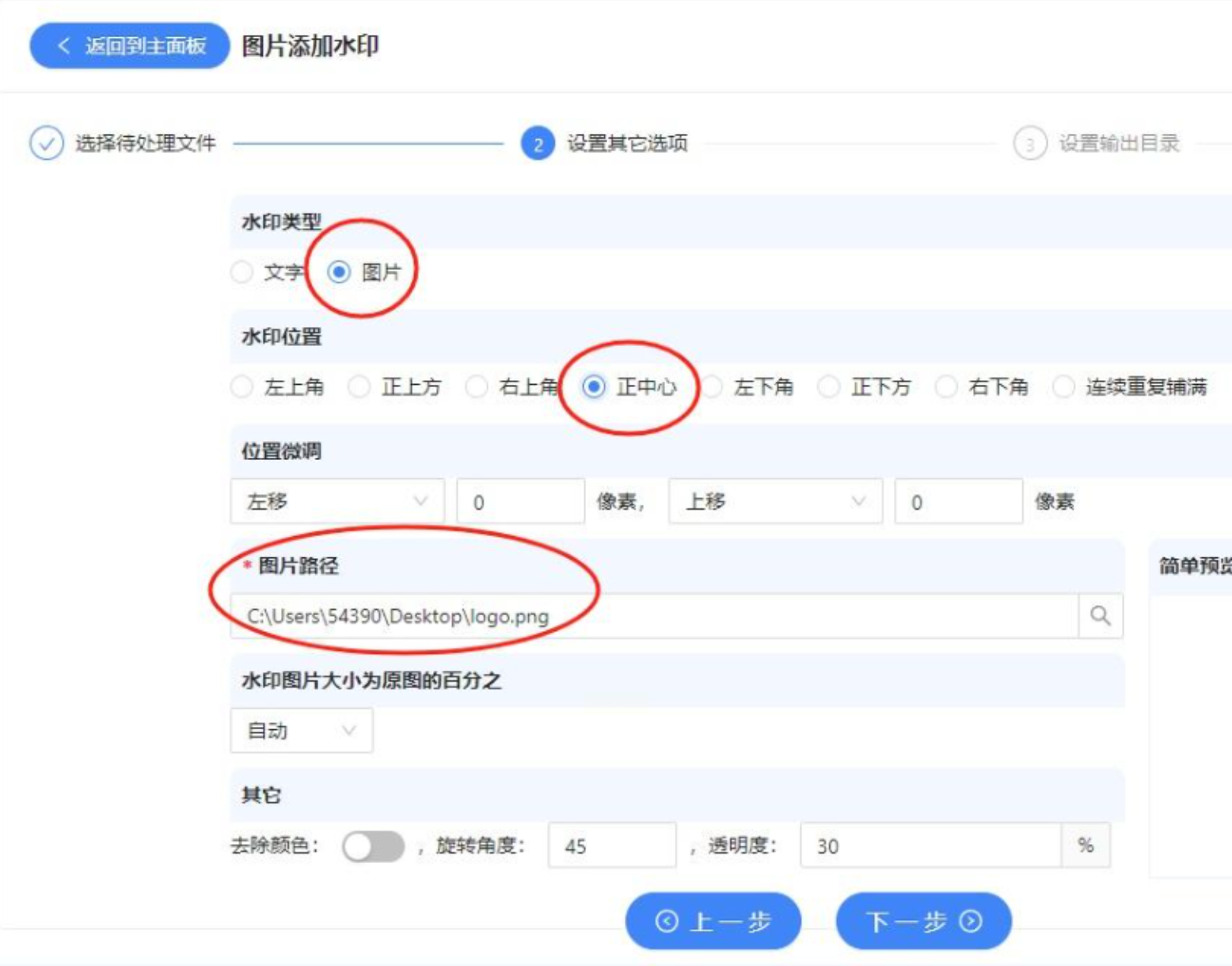
5. 所有参数设置无误后,点击“开始处理”、“执行”或类似的按钮。软件会按照您的设置,批量处理所有图片。处理完成后,会有提示信息,您可以在之前设置的输出目录中查看已添加水印的图片。
1. 准备工作:在电脑硬盘上新建两个文件夹,一个命名为“待处理图片”(用于存放原始JPG图片),另一个命名为“已加水印图片”(用于存放处理后的图片)。
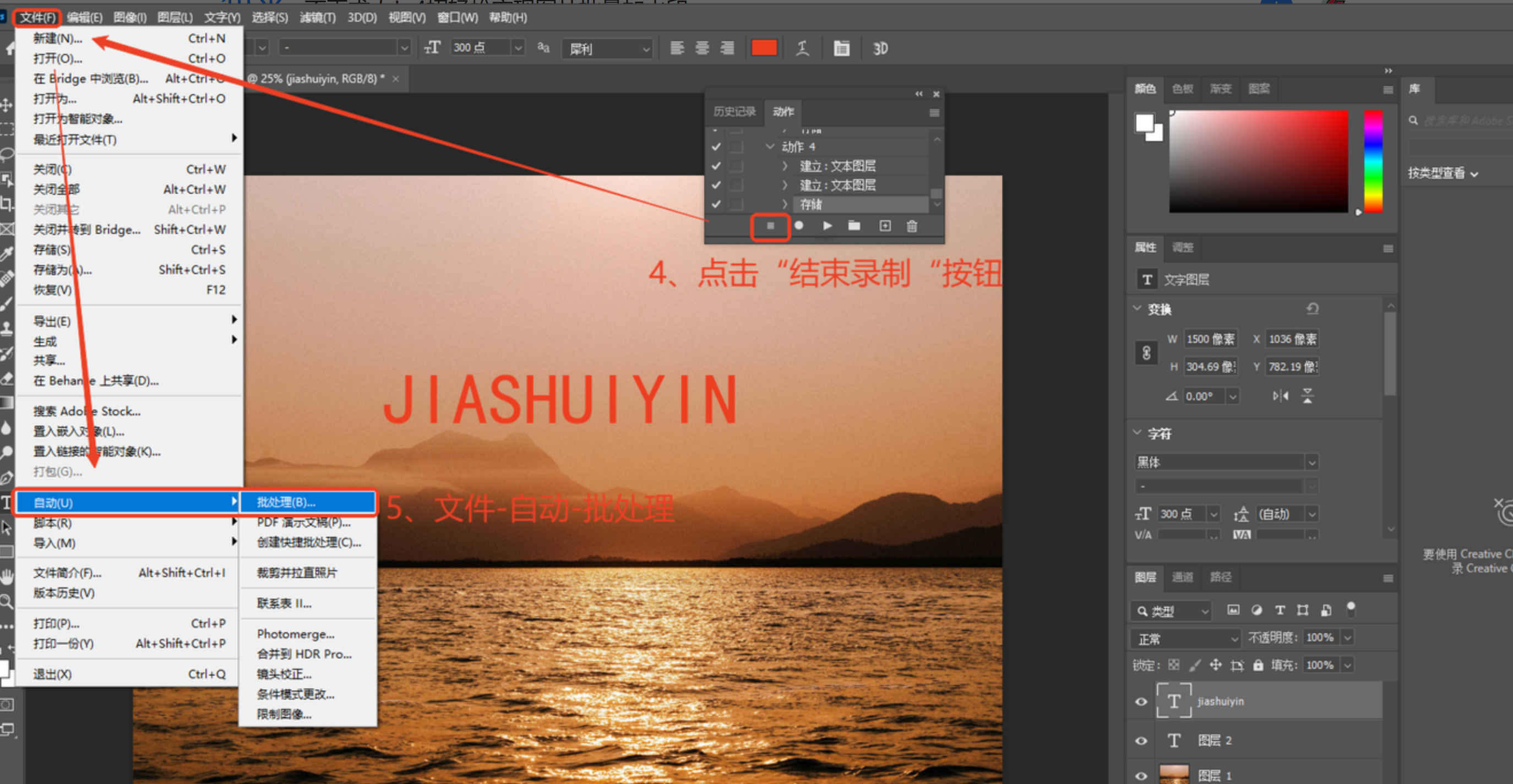
2. 录制动作:
* 打开软件。打开“待处理图片”文件夹中的任意一张图片作为示例。
* 按下 `Alt+F9` 键(或通过菜单“窗口”->“动作”)打开“动作”面板。
* 点击“动作”面板底部的“创建新动作”按钮,为新动作命名(如“添加文字水印”),然后点击“记录”。此时Photoshop开始录制您的后续操作。
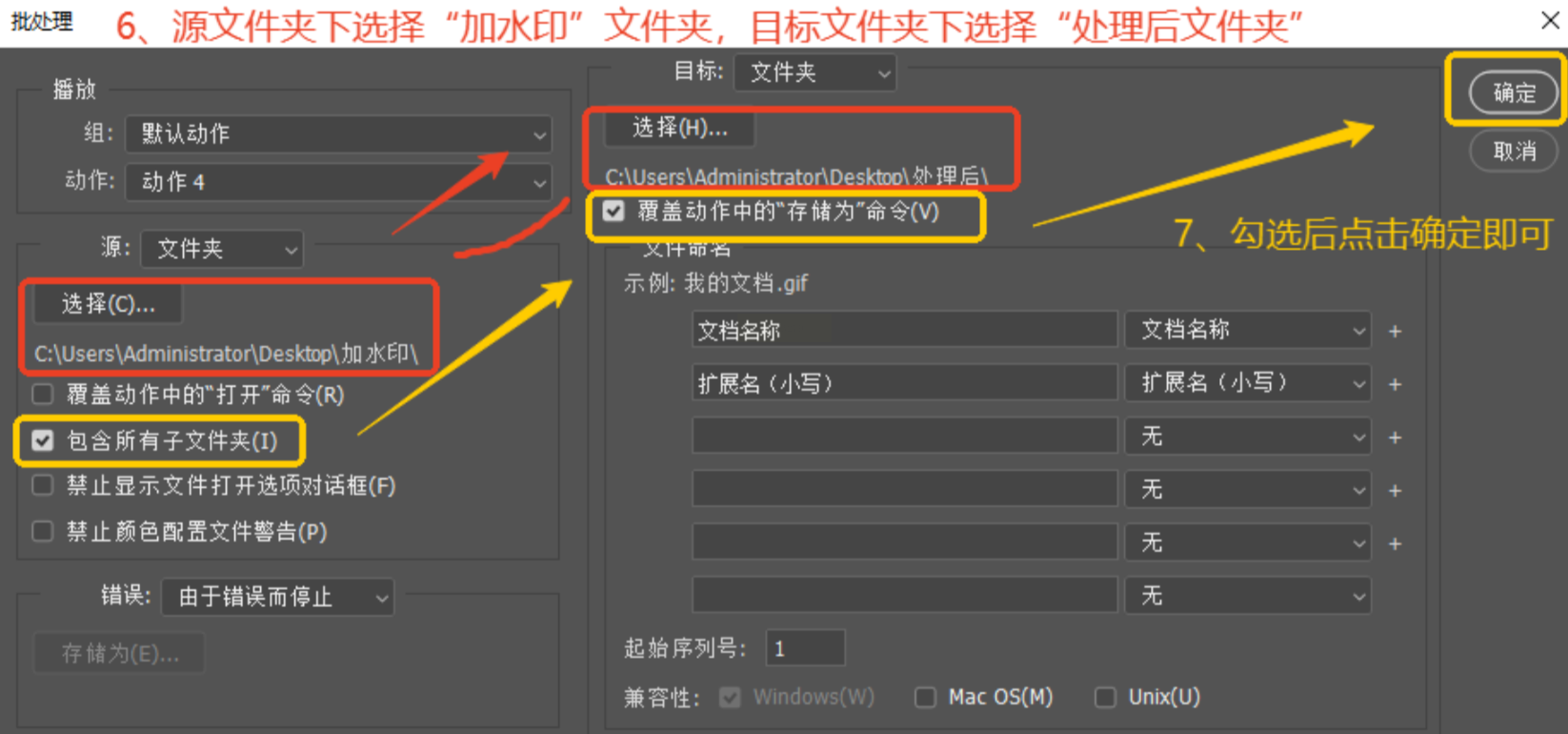
3. 添加水印并保存:
* 在示例图片上,使用文字工具(T)添加您的水印文字,并在字符面板中设置好字体、大小、颜色、透明度等属性,将文字移动到合适位置。
* 水印设置完成后,按下 `Ctrl+Shift+S` 键(或点击“文件”->“另存为”),打开保存对话框。
* 在对话框中,导航至之前创建的“已加水印图片”文件夹作为保存位置。将保存格式设置为“JPEG(*.JPG, *.JPEG, *.JPE)”,并根据需要调整JPEG品质选项。点击“保存”,然后在弹出的JPEG选项框中点击“确定”。
* 关闭当前已处理的示例图片(不保存对原文件的更改)。
4. 停止录制:回到“动作”面板,点击底部的“停止播放/记录”按钮。这样,一个包含“添加文字水印”和“保存为JPG到指定文件夹”的操作序列就被录制为动作了。
1. 使用浏览器访问“改图熊”在线工具。在首页的功能导航栏中,找到并点击“图片加水印”功能入口。
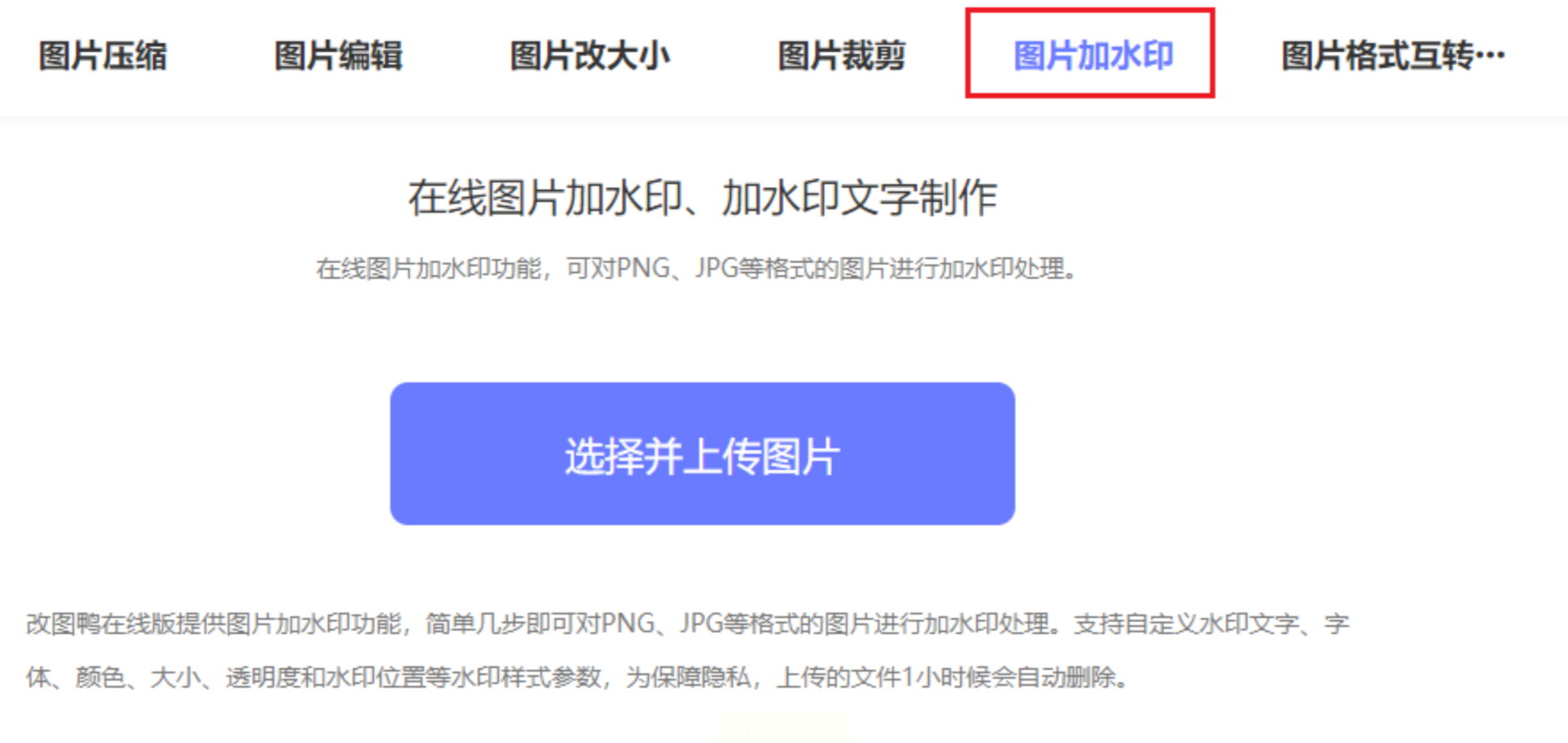
2. 进入功能页面后,点击“上传图片”或中央的添加区域,从本地选择需要添加水印的JPG图片。该工具通常支持一次上传多张图片进行批量处理(例如最多10张)。
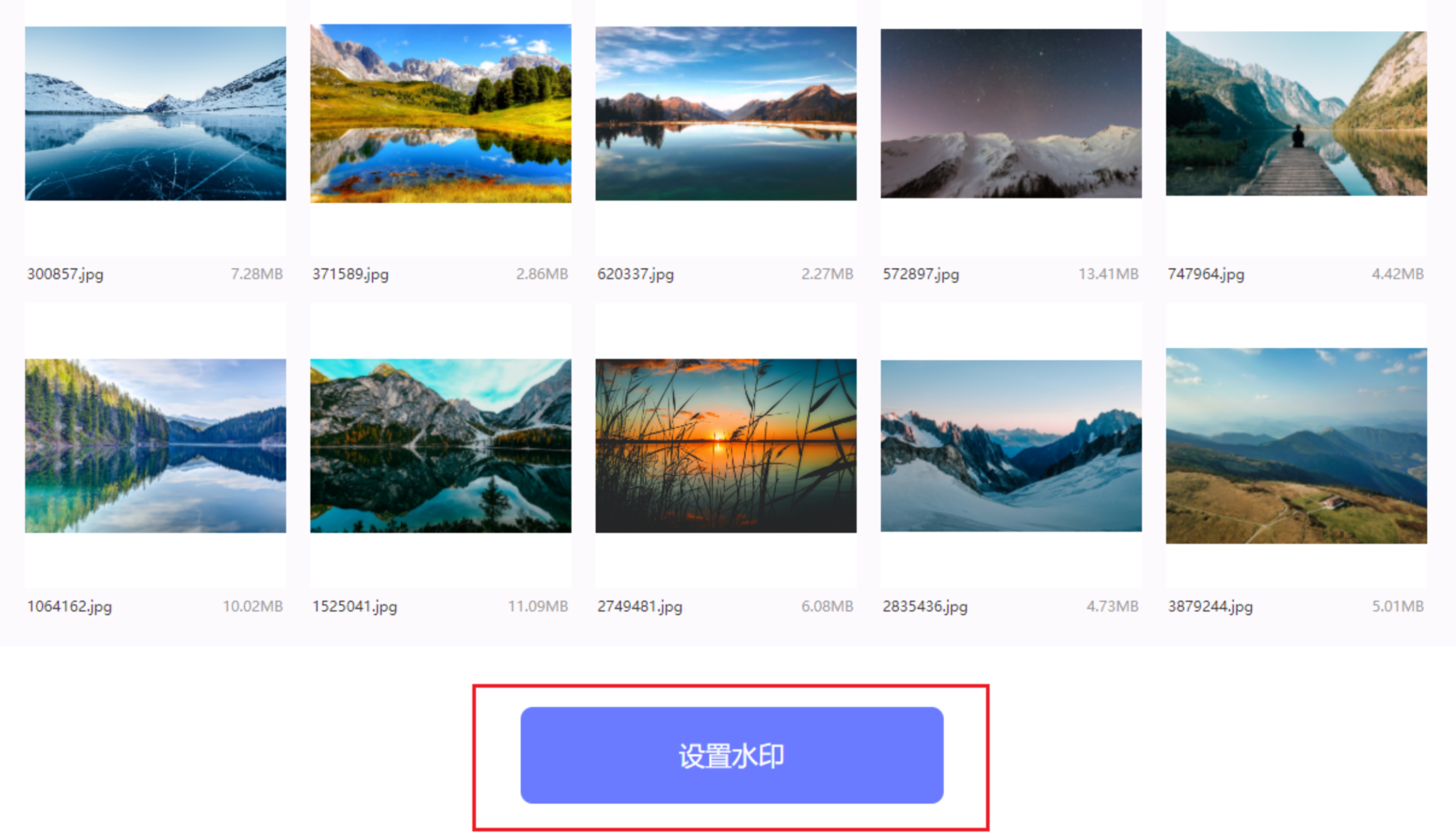
3. 图片上传成功后,点击“设置水印”或“添加水印”按钮,进入水印编辑界面。选择“文字水印”选项。
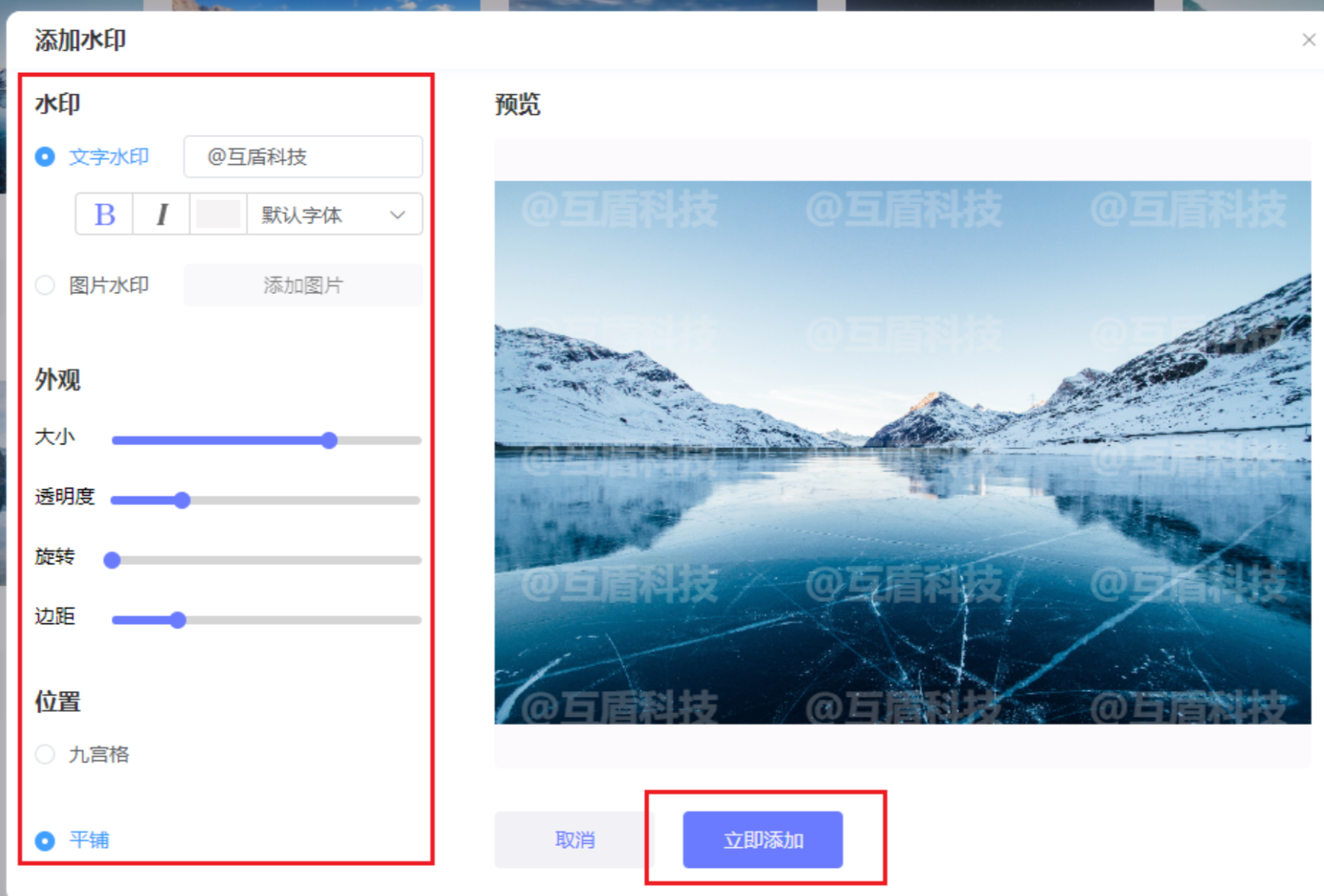
4. 在文字水印设置区域:
* 输入水印文字内容。
* 设置文字的字体、是否加粗、颜色。
* 调整水印的“大小”(字号)、“透明度”、“旋转”角度。
* 设置“边距”,控制水印与图片边缘的距离(尤其在平铺模式下影响水印间距)。
* 选择水印的“位置”:可以从预设的九宫格位置中快速选择一点,也可以选择“平铺”让水印重复覆盖整个图片背景。
5. 设置完毕后,点击“立即添加”、“应用水印”或类似的按钮。网站服务器会开始处理图片,稍等片刻即可完成。
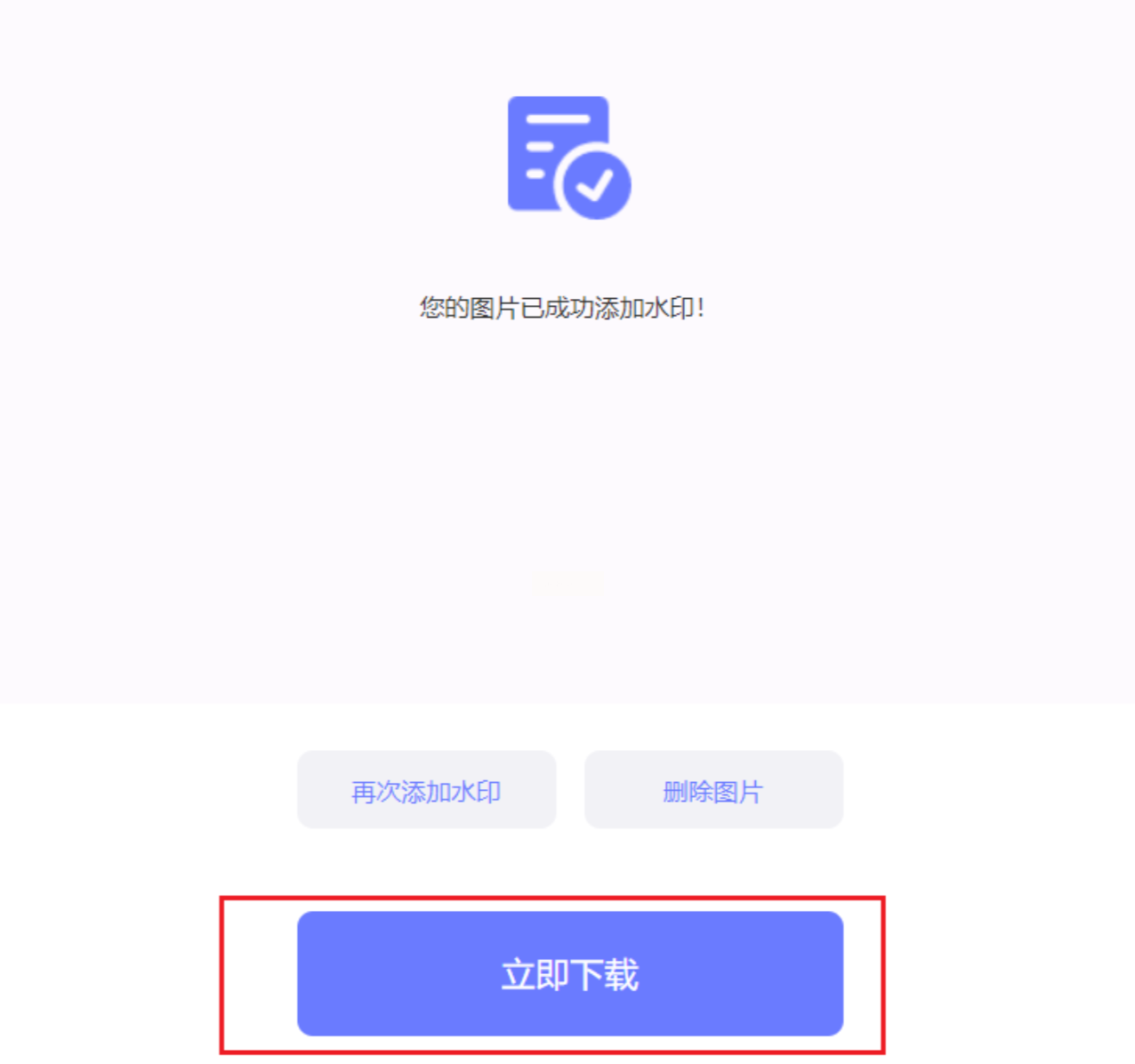
6. 处理完成后,页面会提供“立即下载”或“下载全部”按钮。点击后,系统会将所有添加了水印的图片打包成一个ZIP压缩文件或提供单独下载链接,您将其保存到本地即可。
在数字时代,保护自己的创作成果和隐私信息是一项重要的能力。为图片添加水印,看似是一个小小的技术操作,实则是对自身劳动价值的尊重与捍卫。希望本文介绍的多种方法,能像工具箱里不同的工具一样,帮助您在不同场景下,都能轻松、高效地完成这项任务。选择最适合您当前需求的那一种,开始实践吧。让每一份值得分享的视觉作品,都能带着属于您的安全印记,在更广阔的世界里传播,既展示美好,也守护初心。
如果想要深入了解我们的产品,请到 汇帮科技官网 中了解更多产品信息!
没有找到您需要的答案?
不着急,我们有专业的在线客服为您解答!

请扫描客服二维码


 官方正版
官方正版 纯净安全
纯净安全


