登录
- 微信登录
- 手机号登录
微信扫码关注“汇帮科技”快速登录
Loading...
点击刷新
请在微信【汇帮科技】内点击授权
300秒后二维码将过期
二维码已过期,点击刷新获取新二维码
登录
登录
其他登录方式
来源:汇帮科技 修改日期:2026-01-28 10:00
你是不是也遇到过这种情况:用iPhone拍的照片在电脑上打不开,明明系统提示“HEIC格式”却没法直接浏览?随着iOS 11开始HEIC格式逐渐普及,但这种苹果专属格式在Windows或安卓设备上兼容性堪忧。本文就来拆解用户最关心的HEIC转JPG问题,从格式原理到工具选择,手把手教你安全高效地完成转换。

特点:界面简洁,参数调节精细,适合批量处理
步骤拆解:
① 安装完成后打开软件,左上角“添加文件”按钮支持单文件或文件夹批量导入,拖拽操作比手动选文件更省时间;
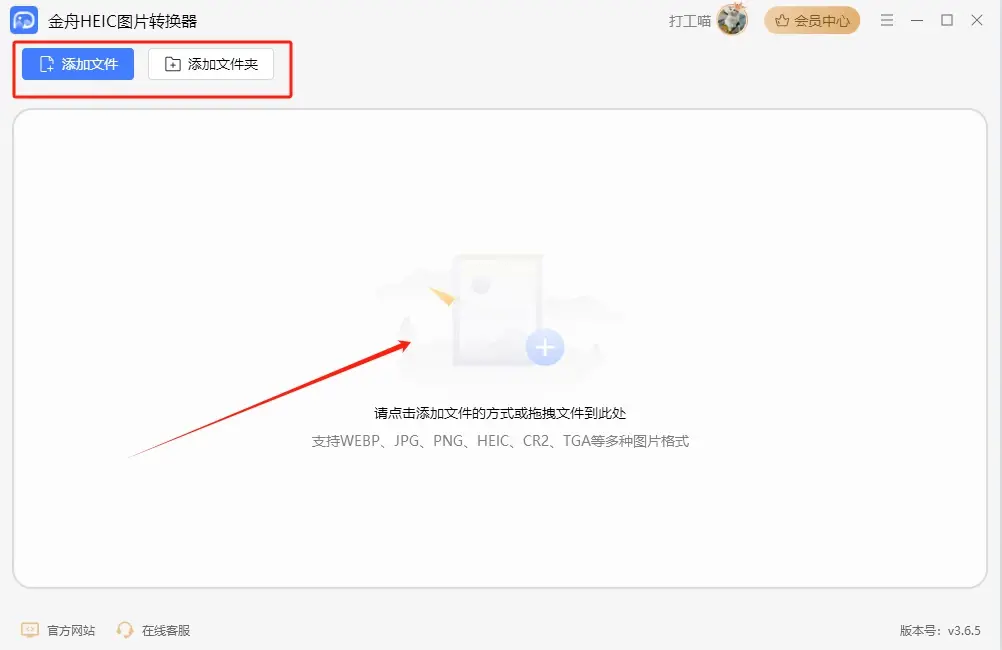
② 进入转换设置界面,下方格式选项卡中选择“JPG”,这里可以单独调整每张图片的分辨率(推荐1080P)和压缩质量(默认80%足够,过高会增加文件体积);
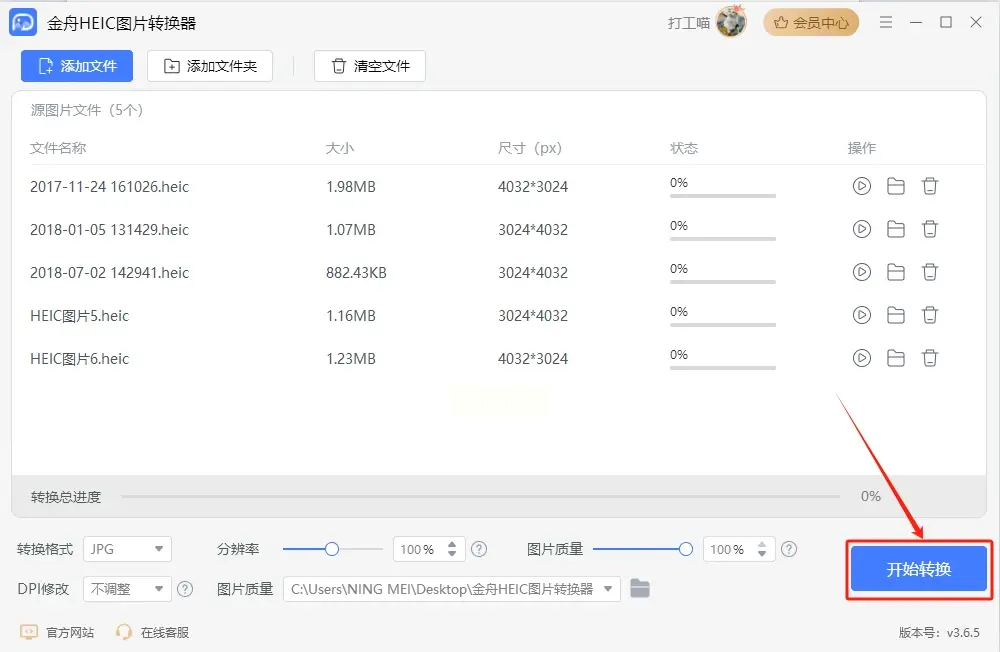
③ 点击“开始转换”后,进度条会实时显示转换状态,完成后可直接在导出目录查看结果;
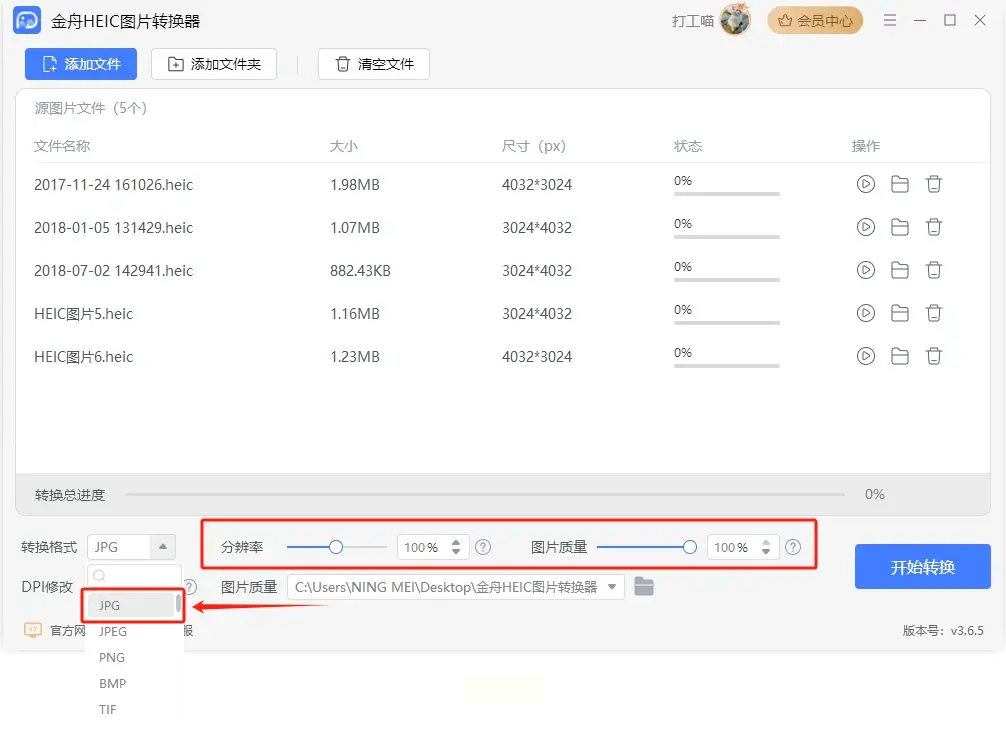
④ 小技巧:勾选“保留原始EXIF信息”(如拍摄参数、GPS位置),方便后续管理照片。
软件名称:汇帮HEIC图片转换器
下载地址:https://www.huibang168.com/download/wGnPm8JNWOlq
特点:支持批量转换,带预览功能
步骤拆解:
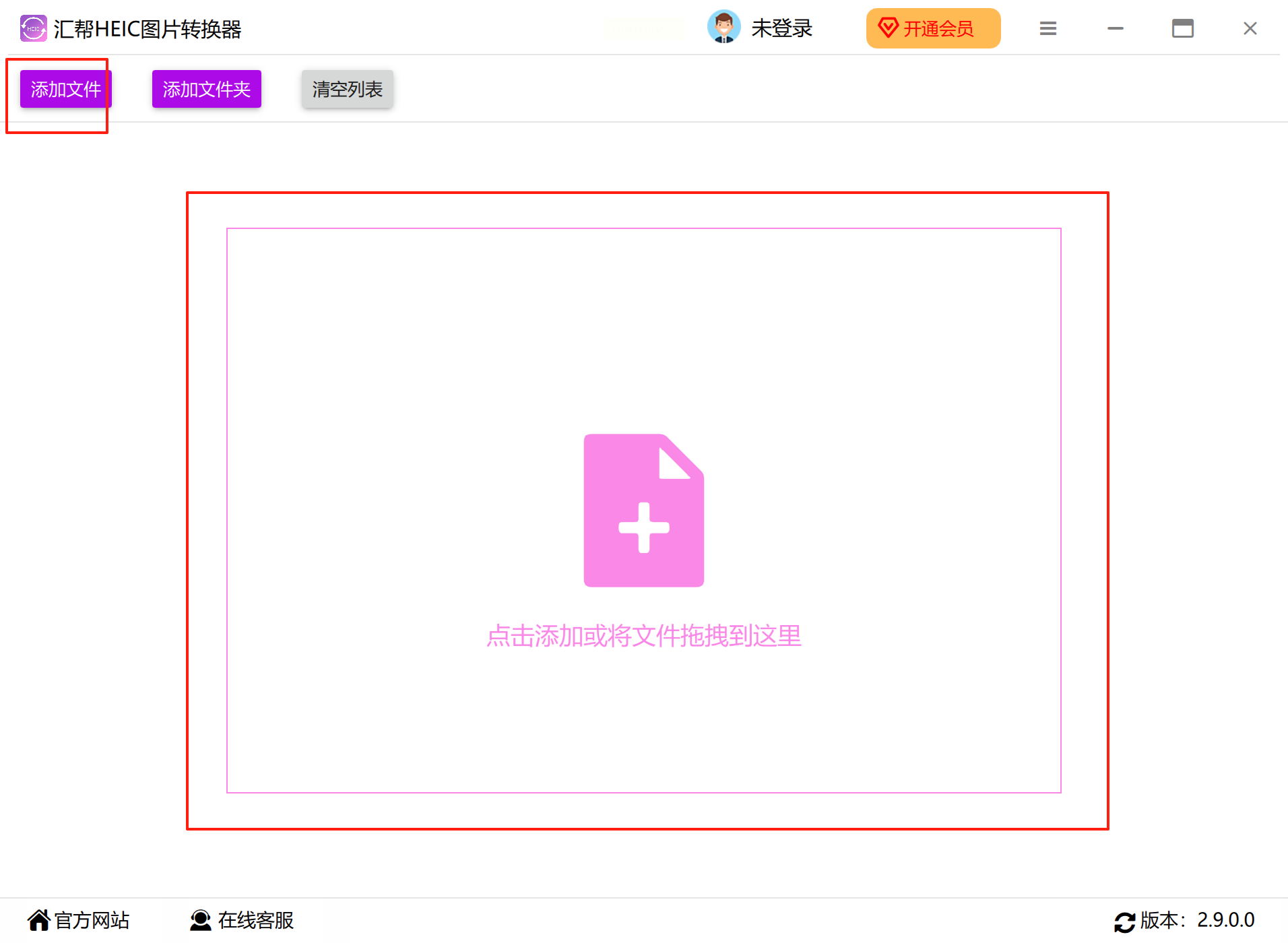
① 软件启动后点击“添加HEIC文件”,支持从手机相册直接复制到电脑后导入,或用手机助手传输的HEIC文件;
② 右侧格式设置里选择“JPG”,支持20+格式转换,还能选择“裁剪人脸曝光”等优化选项;
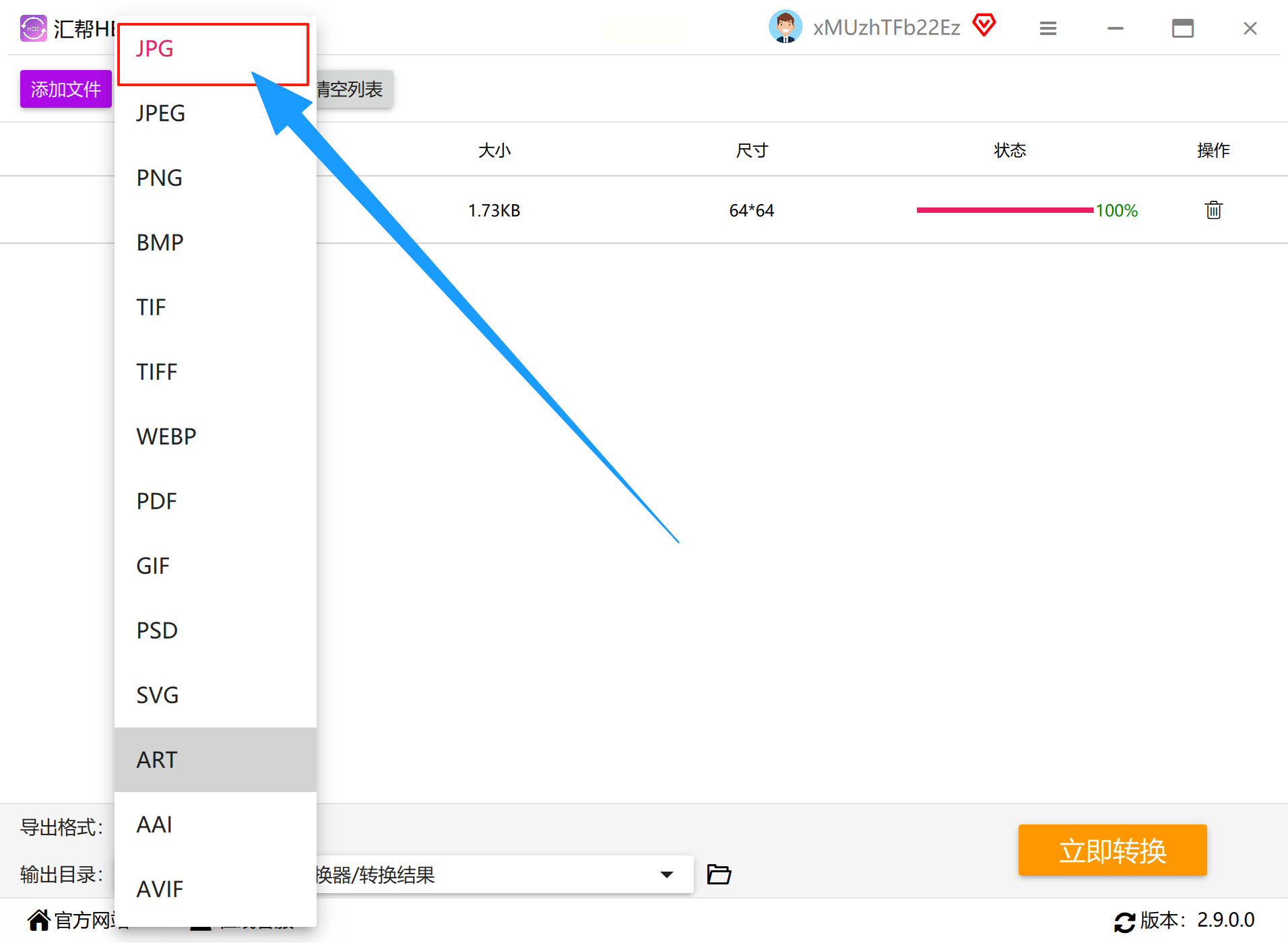
③ 自定义保存路径时建议新建文件夹分类存放,避免混乱;
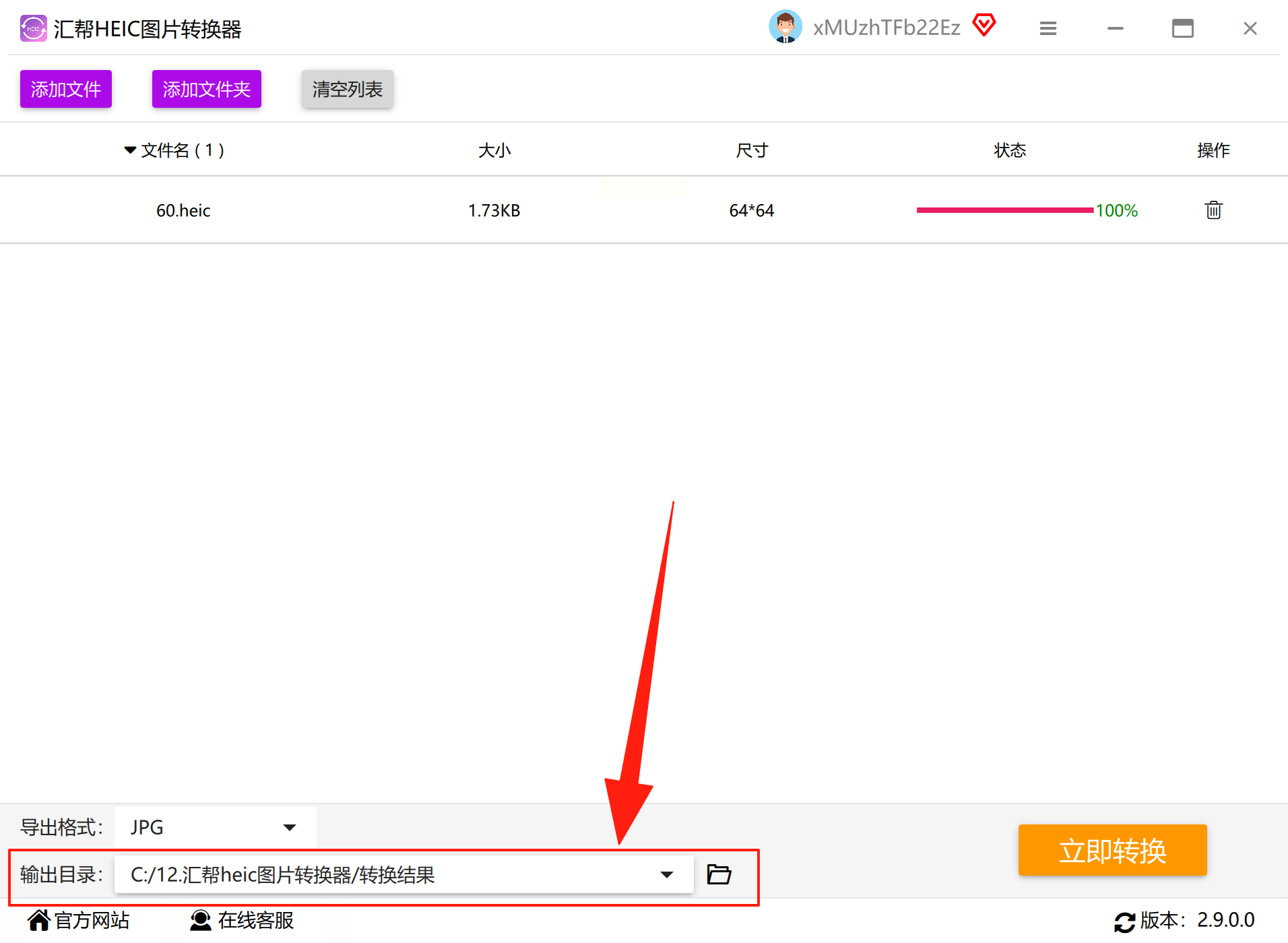
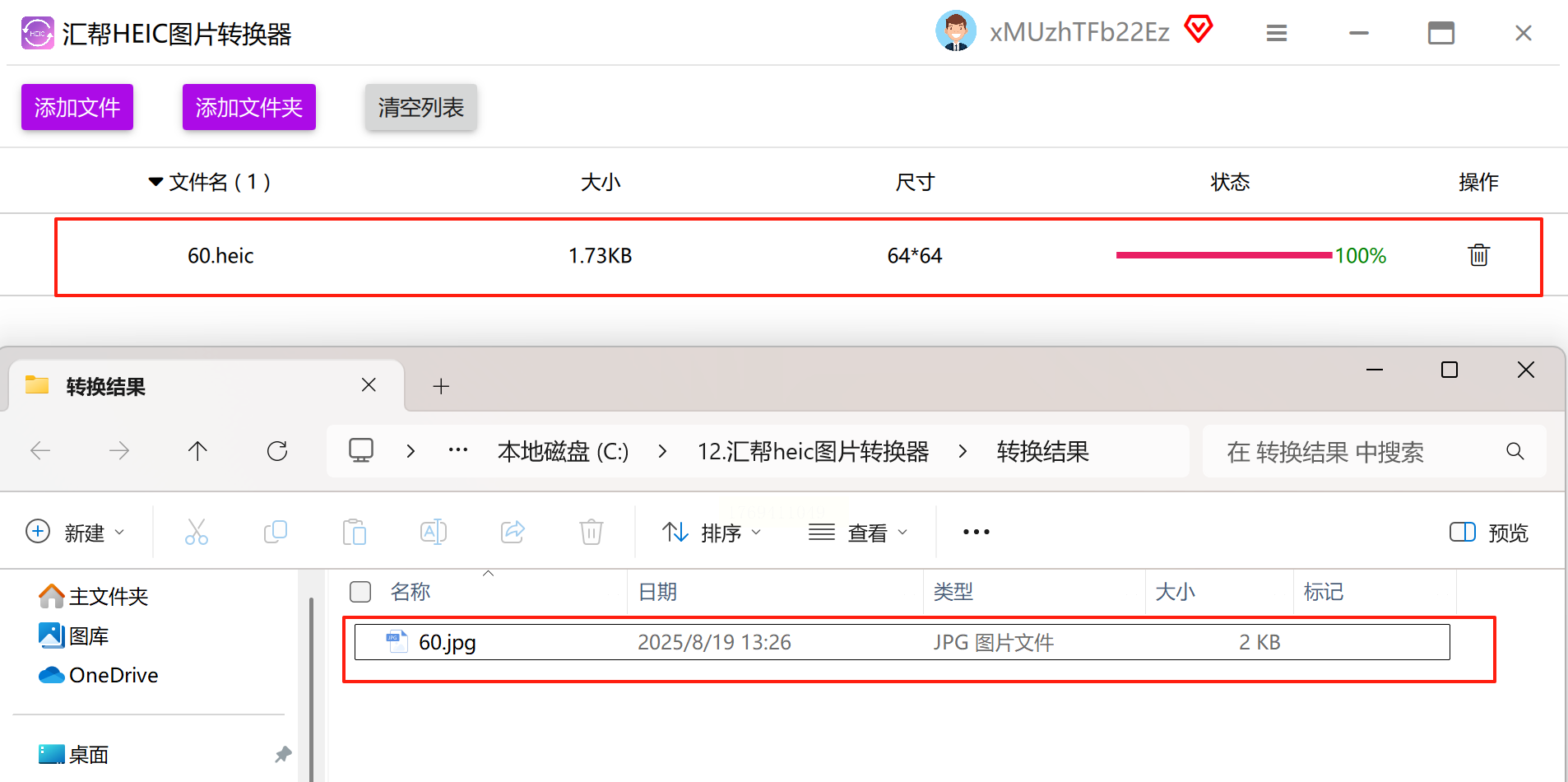
④ 转换完成后会自动弹出文件夹,支持右键查看图片属性,检查分辨率是否达标。
特点:无需安装软件,适合偶尔使用的用户
步骤拆解:
① 打开在线转换平台(注意选择HTTPS加密网址,避免隐私泄露);
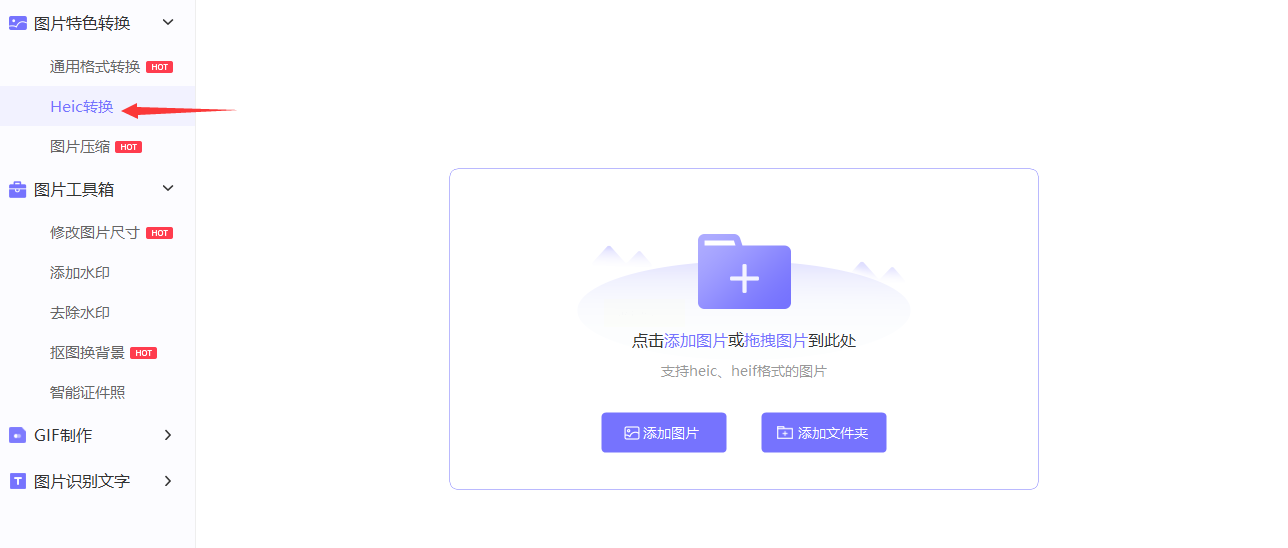
② 点击“选择文件”,从本地文件夹或手机相册(通过扫码功能)上传HEIC图片;
③ 设置导出格式为JPG,可选择压缩质量参数;
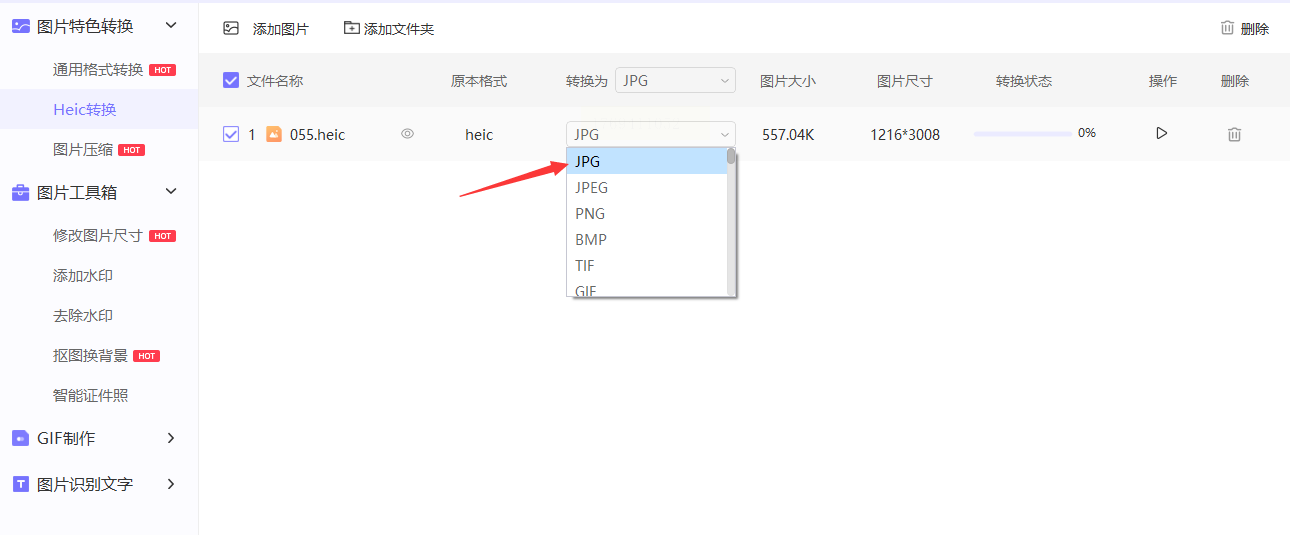
④ 提交转换后等待加载,完成后点击“下载”保存到电脑,建议检查图片尺寸是否被压缩过度。
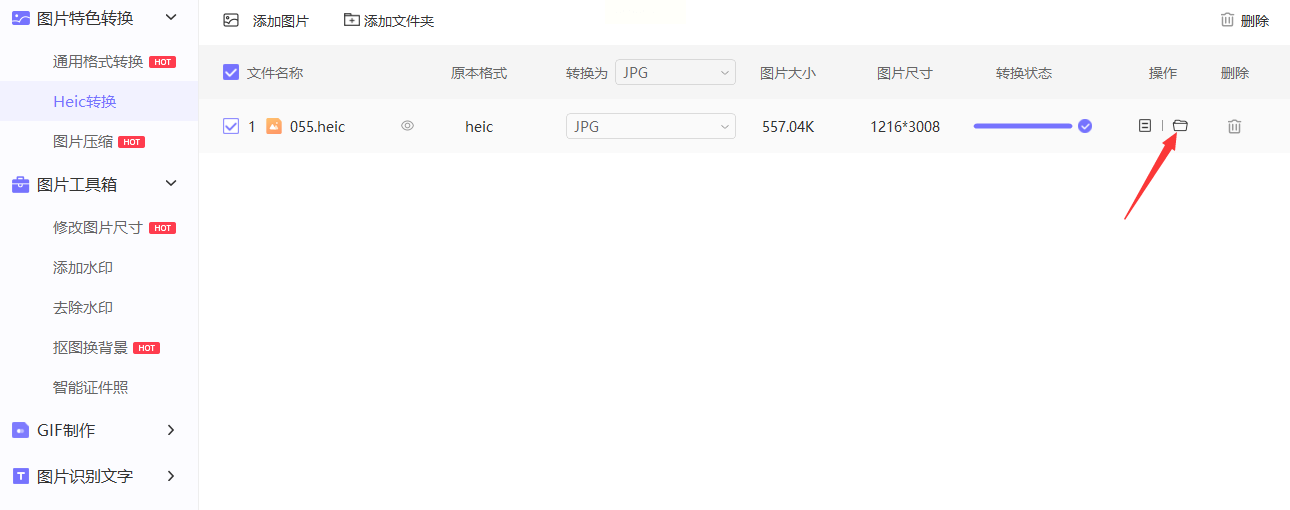
转换格式的核心是平衡画质与兼容性,根据自己的使用频率和设备情况选择合适工具。记住:优质的转换工具不仅能完成格式转换,还能帮你保留照片细节和元数据,让后续管理更轻松。如果遇到转换失败,优先检查文件完整性或更换工具尝试,无需担心图片质量受损。
如果想要深入了解我们的产品,请到 汇帮科技官网 中了解更多产品信息!
没有找到您需要的答案?
不着急,我们有专业的在线客服为您解答!

请扫描客服二维码


 官方正版
官方正版 纯净安全
纯净安全


