登录
- 微信登录
- 手机号登录
微信扫码关注“汇帮科技”快速登录
Loading...
点击刷新
请在微信【汇帮科技】内点击授权
300秒后二维码将过期
二维码已过期,点击刷新获取新二维码
登录
登录
其他登录方式
来源:汇帮科技 修改日期:2026-03-24 23:00
你是不是也遇到过这种情况?和朋友聊天正high,找到一个超搞笑的表情包,结果点击发送时却弹出一个冷冰冰的提示——“文件过大,发送失败”?或者辛辛苦苦做了一下午的GIF动图,想发到社交平台炫耀一下,结果上传进度条卡在99%就是不动?那种感觉,就像精心准备的惊喜被硬生生塞回盒子里,别提多憋屈了。
其实啊,GIF文件天生就内存大。因为它不是像视频那样只存储变化的部分,而是把每一帧画面都完整保存下来,这能不占地方吗?但平台可不管这些技术原理,它们只关心服务器压力和加载速度。所以,学会压缩GIF内存就是我们需要掌握的技能。
如何压缩gif动图内存大小?批量压缩GIF文件的方法
软件名称:汇帮超级压缩器
下载地址:https://www.huibang168.com/download/2NRKUn0jsI9J
第一步:先把这个工具请到你的电脑里
如果你是第一次用,需要先找到这个软件并安装。直接在搜索引擎里输入它的全名就能找到下载。安装过程就是一路“下一步”,跟装其他软件没什么区别,完全不用担心。
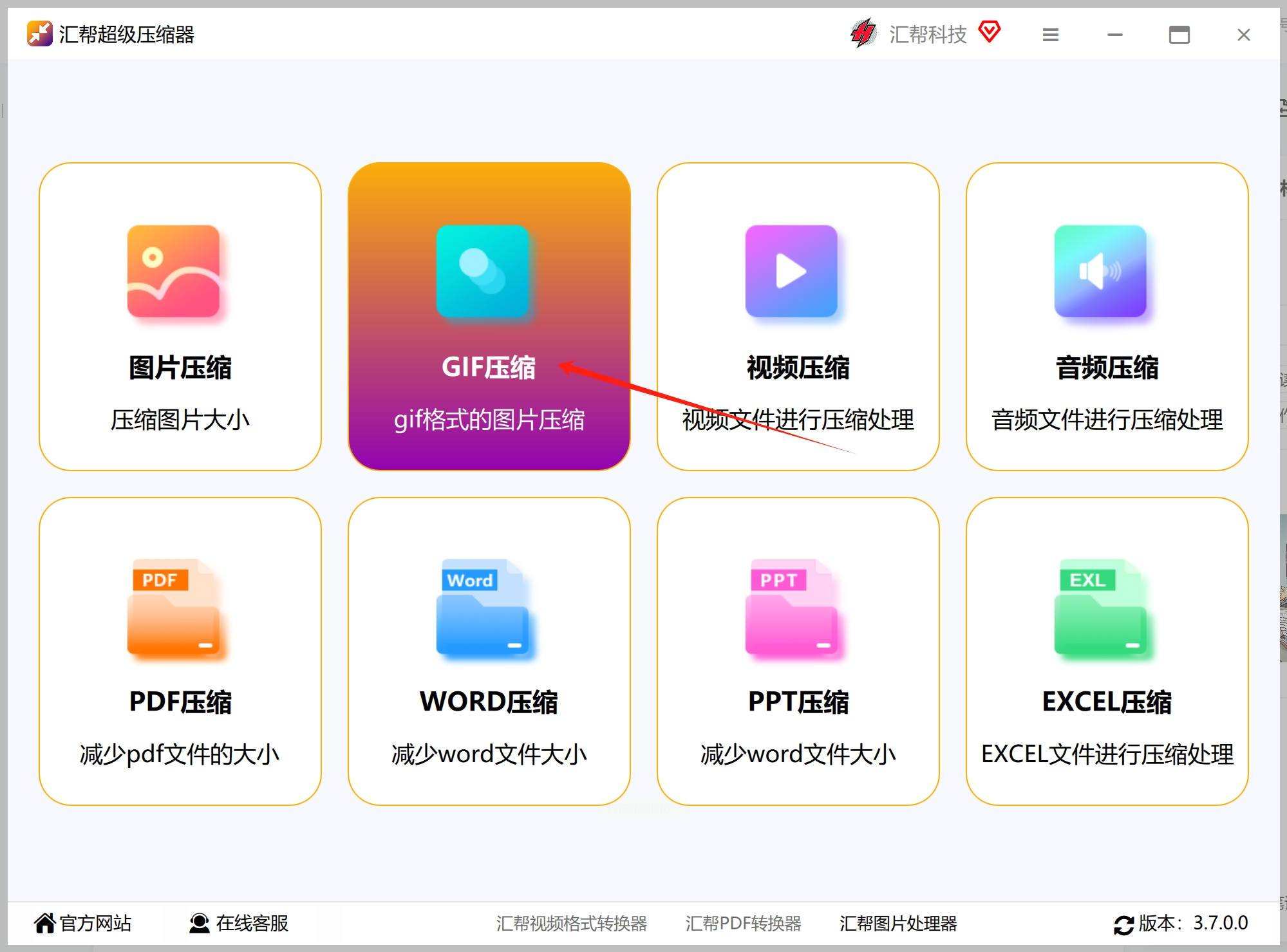
装好之后打开软件,你会看到一个特别清爽的界面。上面整整齐齐地排列着各种压缩功能:图片压缩、视频压缩、音频压缩……简直是个压缩全家桶。我们今天的主角是GIF,所以——
第二步:找到GIF的专属通道
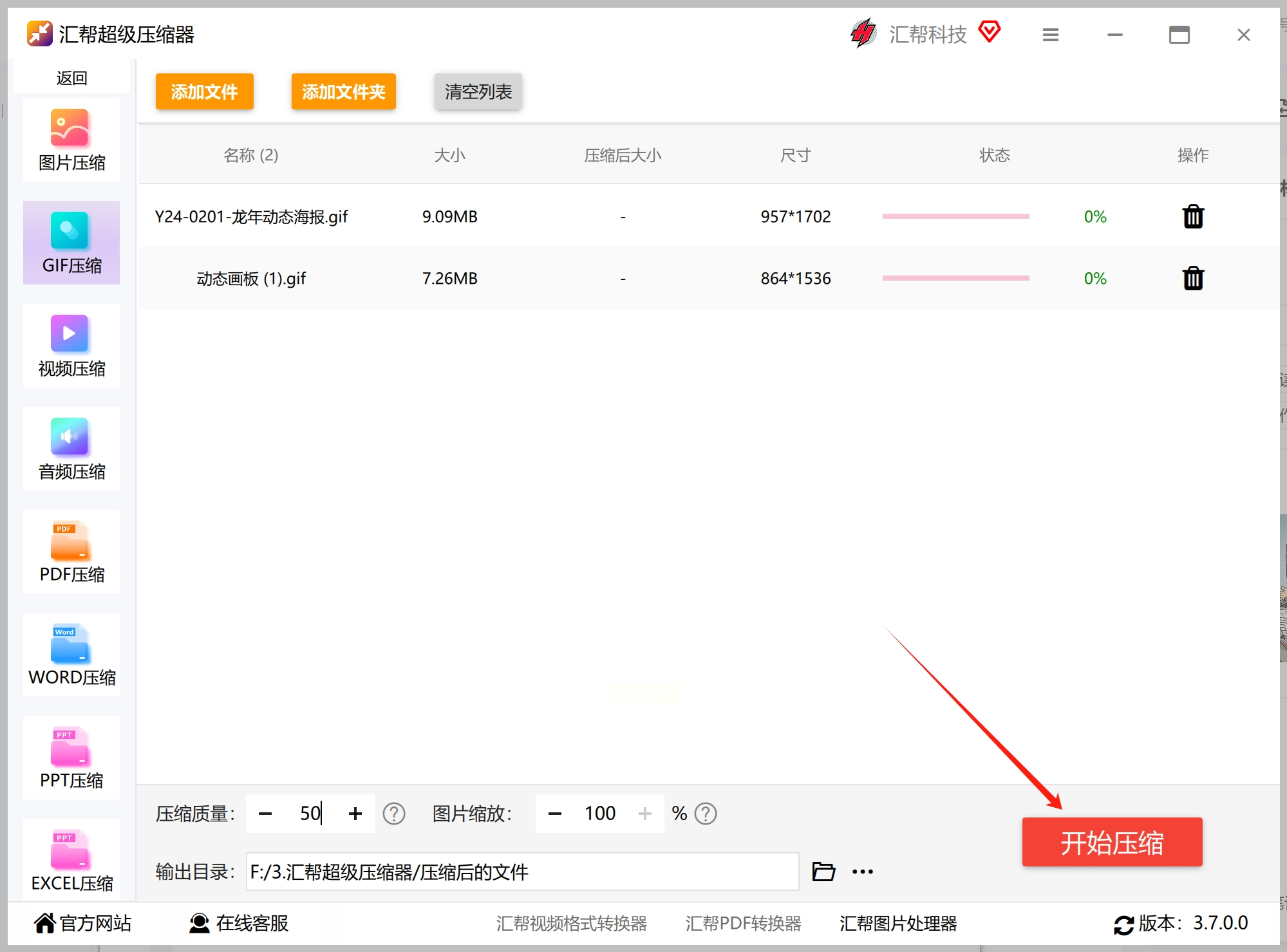
在界面上找到“GIF压缩”这个选项,大胆地点进去。这时候界面会切换到一个新的页面,这就是我们接下来的主战场了。
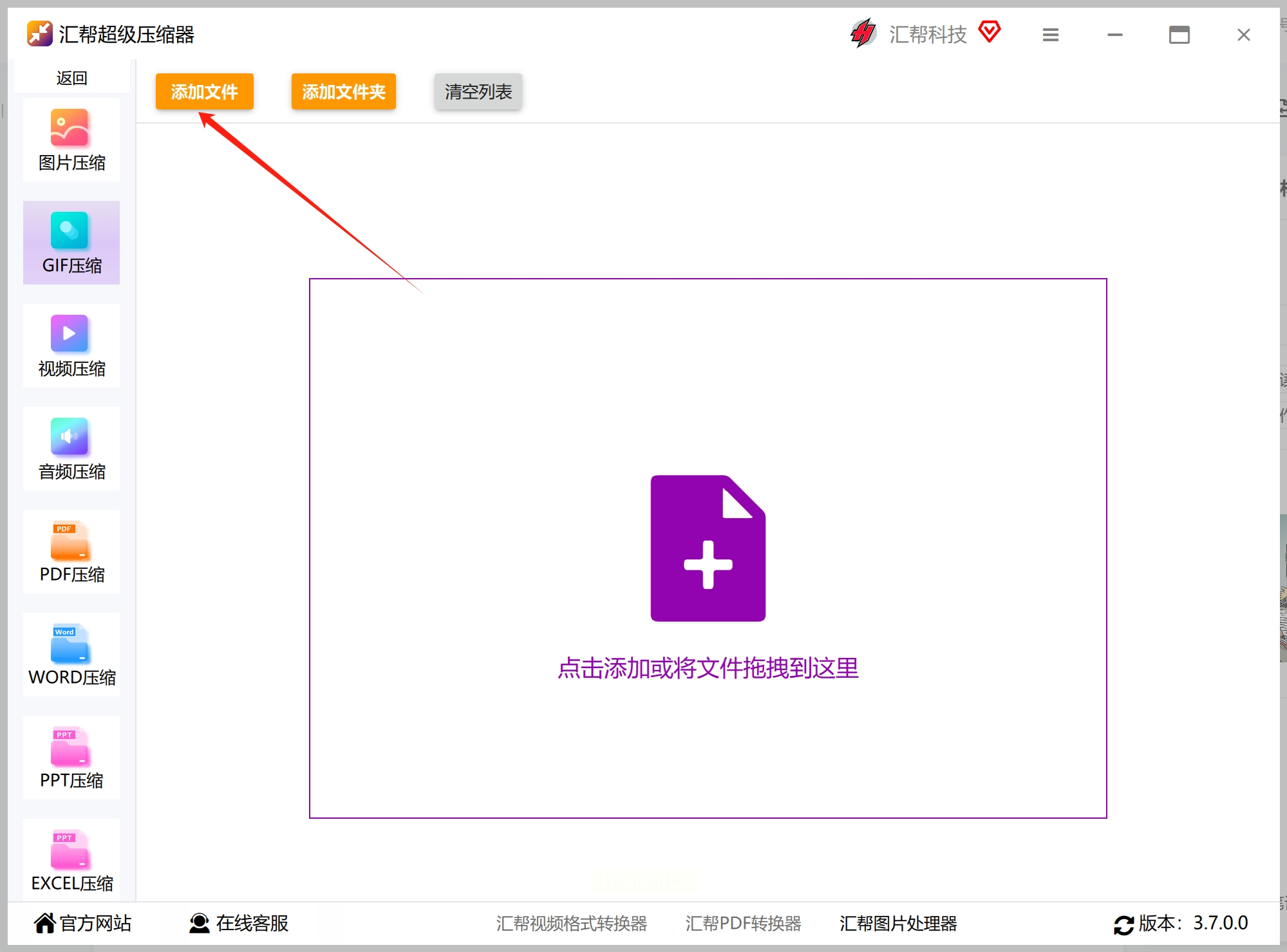
第三步:把你的GIF“请”进来
看到那个醒目的“添加文件”按钮了吗?点击它,就像在电脑里找普通文件一样,找到你想压缩的GIF动图。你可以一次选一个,也可以按住Ctrl键多选几个,批量处理效率更高。选好后点击“打开”,你的GIF们就乖乖排着队出现在列表里了。
第四步:最关键的一步——调参数
现在看界面底部,有个“压缩质量”的滑动条或者输入框。这里就是控制压缩程度的核心了。数值越小,压缩得越狠,文件也就越小。但要注意啊,不是越小越好!要在画质和体积之间取得不错的平衡。
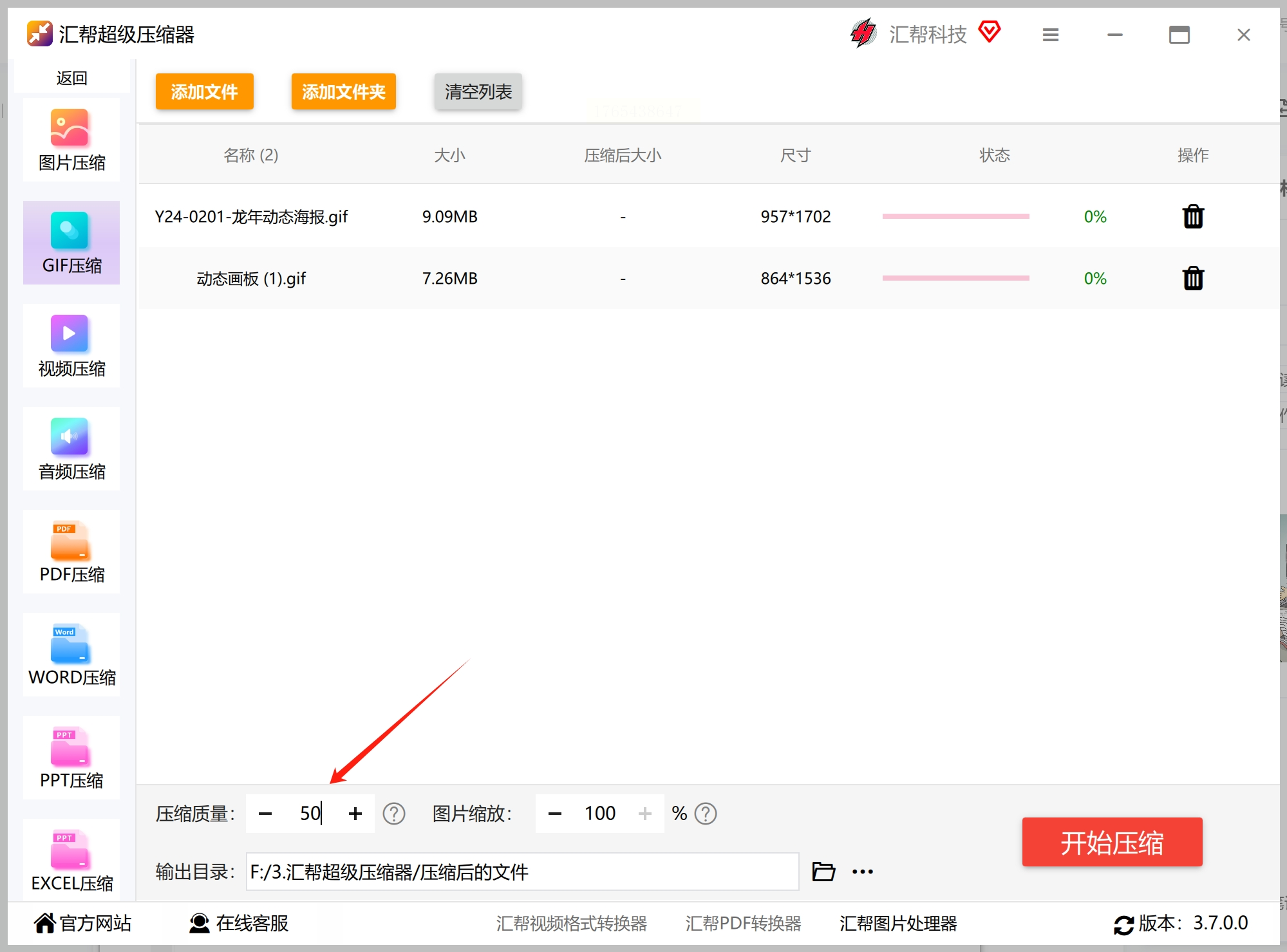
第五步:一键开启“瘦身”之旅
其他设置一般保持默认就行,除非你有特殊需求。确认无误后,找到那个大大的“开始压缩”按钮,果断点下去!然后……你就可以稍微休息一下了。
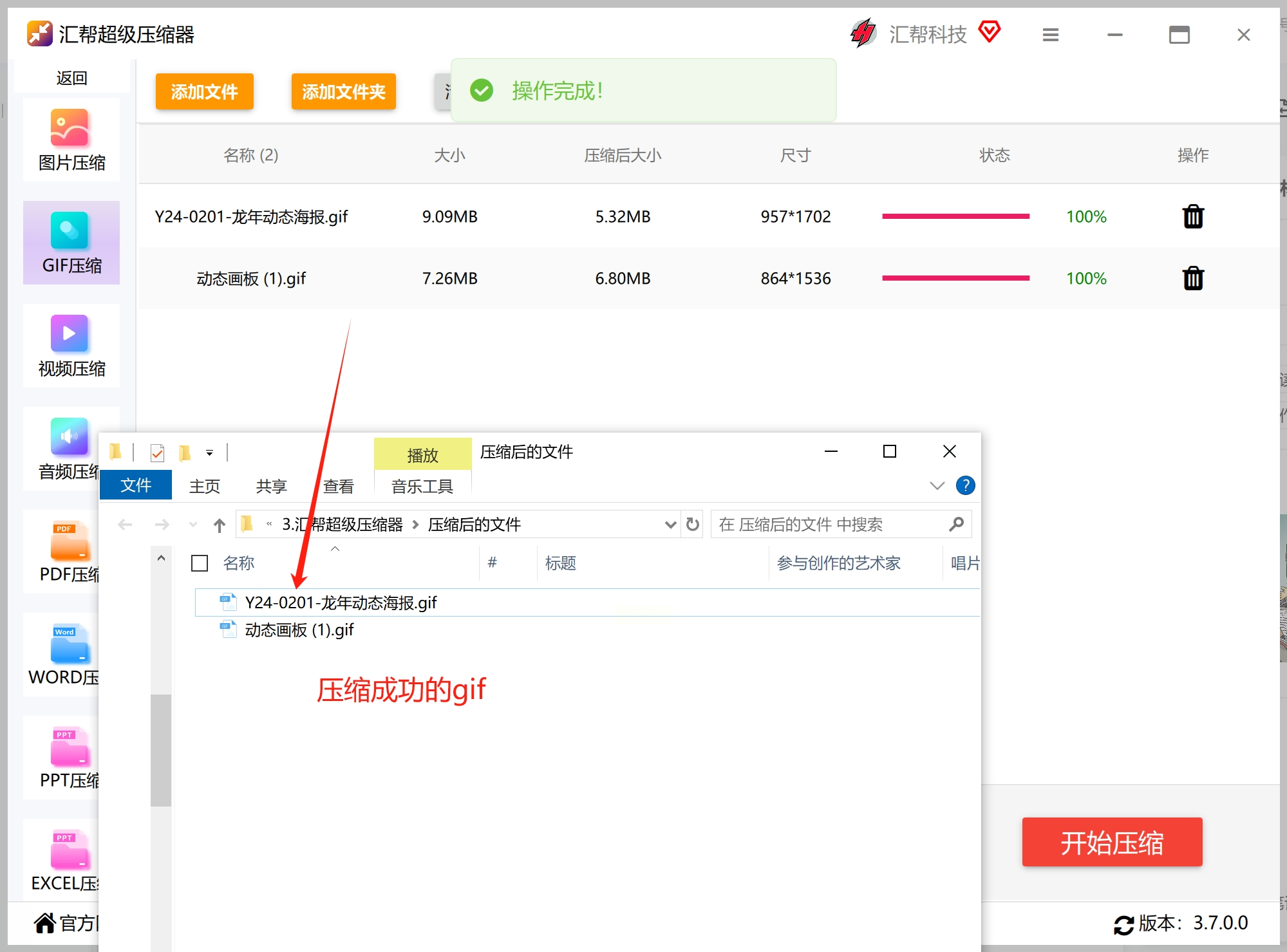
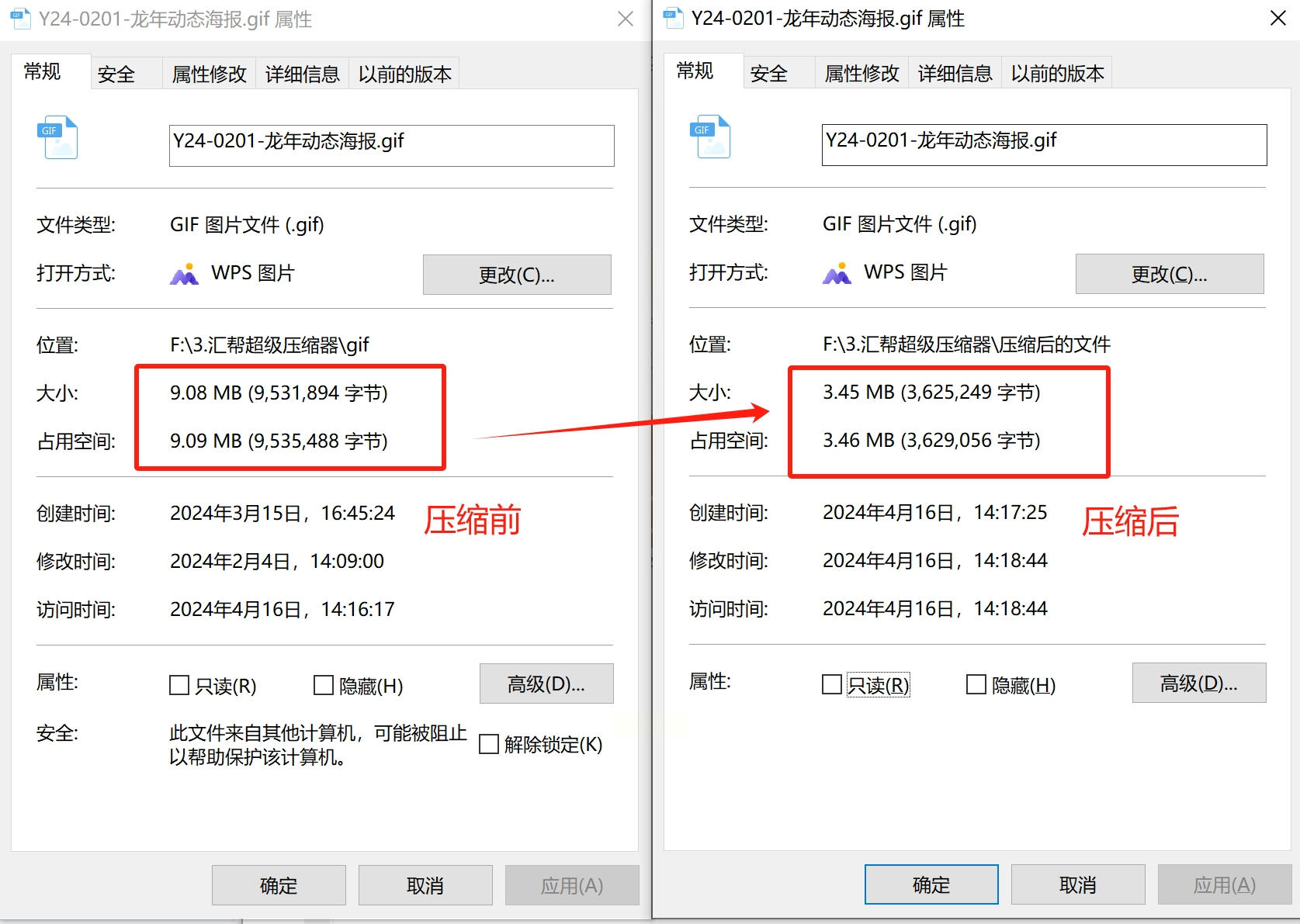
等待一会就会压缩完成,得到新的GIF文件
第一步:找到那个在线工具
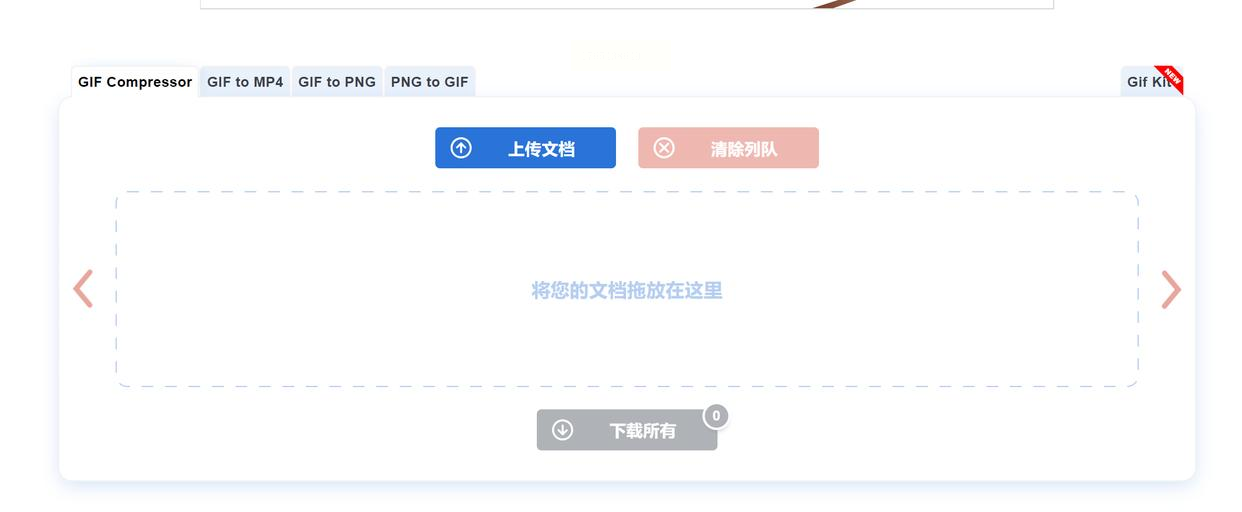
在浏览器里搜索“gifcompress”,一般第一个结果就是。点进去之后,你会看到一个非常简洁的页面,没有乱七八糟的广告,中间通常有个大大的上传区域。
第二步:上传你的GIF
点击“上传文档”或者类似的按钮(有时候可能就是个醒目的拖放区域),然后从你的电脑里选择要压缩的GIF。有些网站还支持直接把文件拖到网页上,更省事。
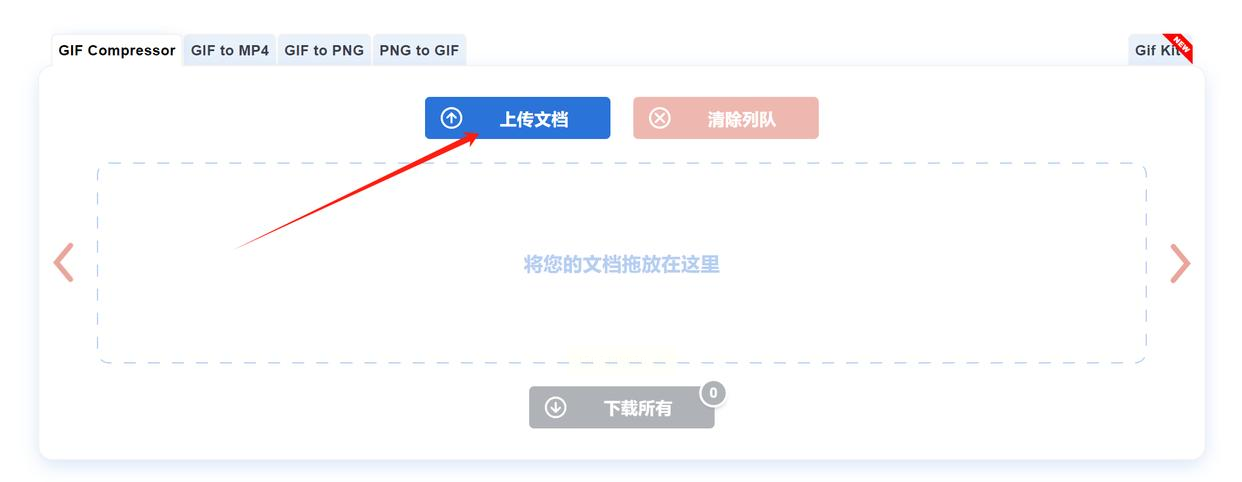
重要提醒:这里有个需要注意的地方!因为在线工具需要把你的文件上传到它们的服务器上进行处理,所以如果你的GIF涉及个人隐私或者比较敏感的内容,建议不要用这种方法。毕竟,把私人文件传到陌生服务器上,心里总有点不踏实对吧?
第三步:等待压缩
上传完成后,页面会自动开始压缩。这时候通常会显示一个进度条,你可以看着它一点点走完。这个过程一般很快,除非你的文件特别大。
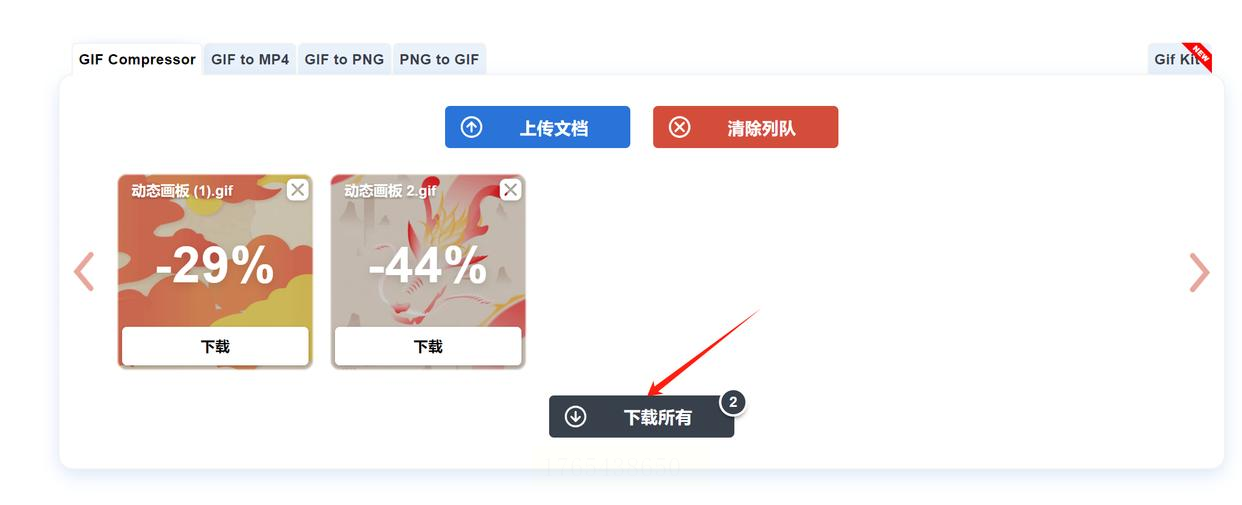
第四步:收获成果
进度条走完后,页面上会出现“下载”或者“下载所有”的按钮。点击它,压缩后的GIF就会保存到你的电脑里了。记得检查一下下载的位置,别到时候找不到了。
第一步:启动你的压缩管家
先在电脑上安装并运行图图格式压缩大师”。打开之后,你会看到一个功能分区很清晰的界面。因为GIF本质上也是一种图片,所以我们选择“图片压缩”这个选项。
第二步:把GIF们“拖”进来
软件通常支持直接拖拽操作。把你想要压缩的GIF文件直接从文件夹拖到软件界面里,简单粗暴但特别爽。你可以一次拖一个,也可以拖一堆,软件会自动排列好。
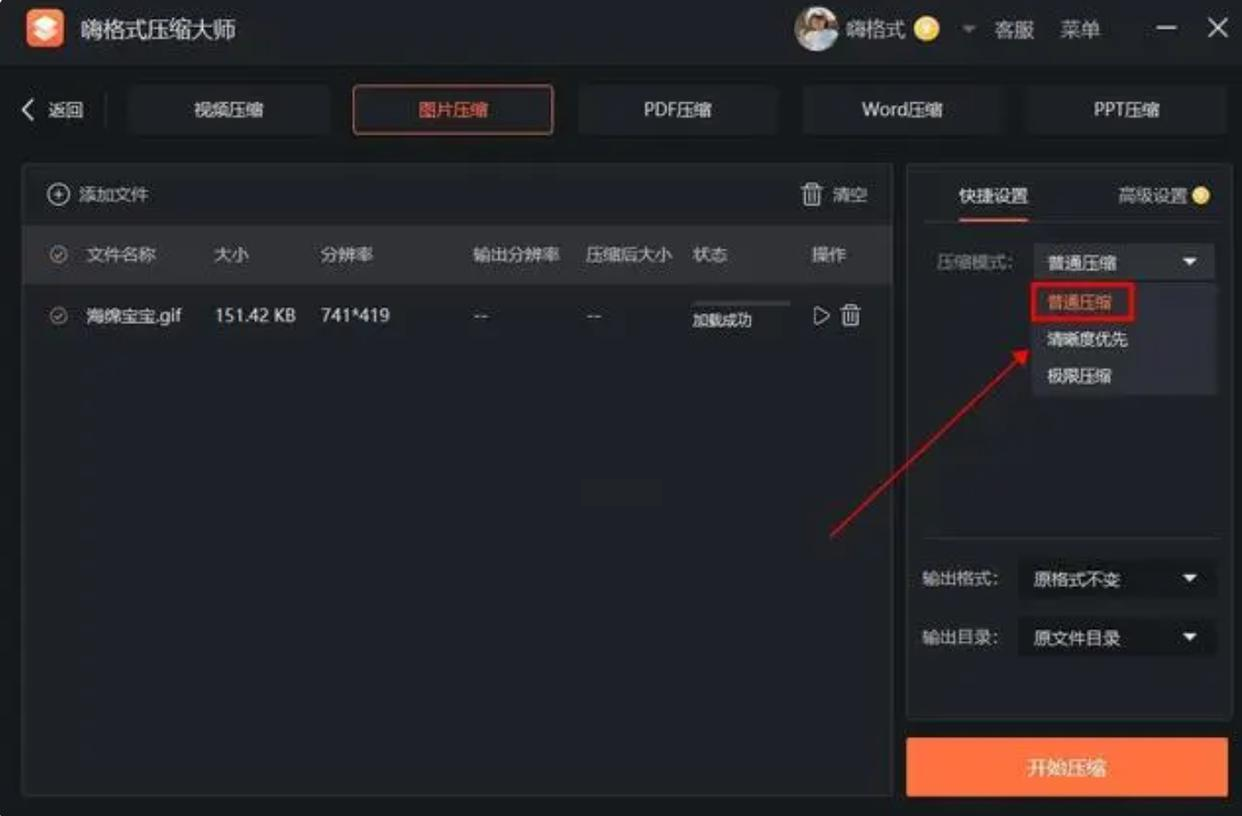
第三步:选择适合的压缩模式
在右侧的设置区域,你会看到几种压缩模式:常规压缩、高清优先、极致压缩,有时候还有自定义选项。如果你是第一次用,我建议这样选:
- 如果特别在意画质,选“高清优先”
- 如果文件必须压到很小,选“极致压缩”
- 如果不知道选什么,选“常规压缩”一般不会错
- 如果你想自己掌控一切,就用自定义参数慢慢调
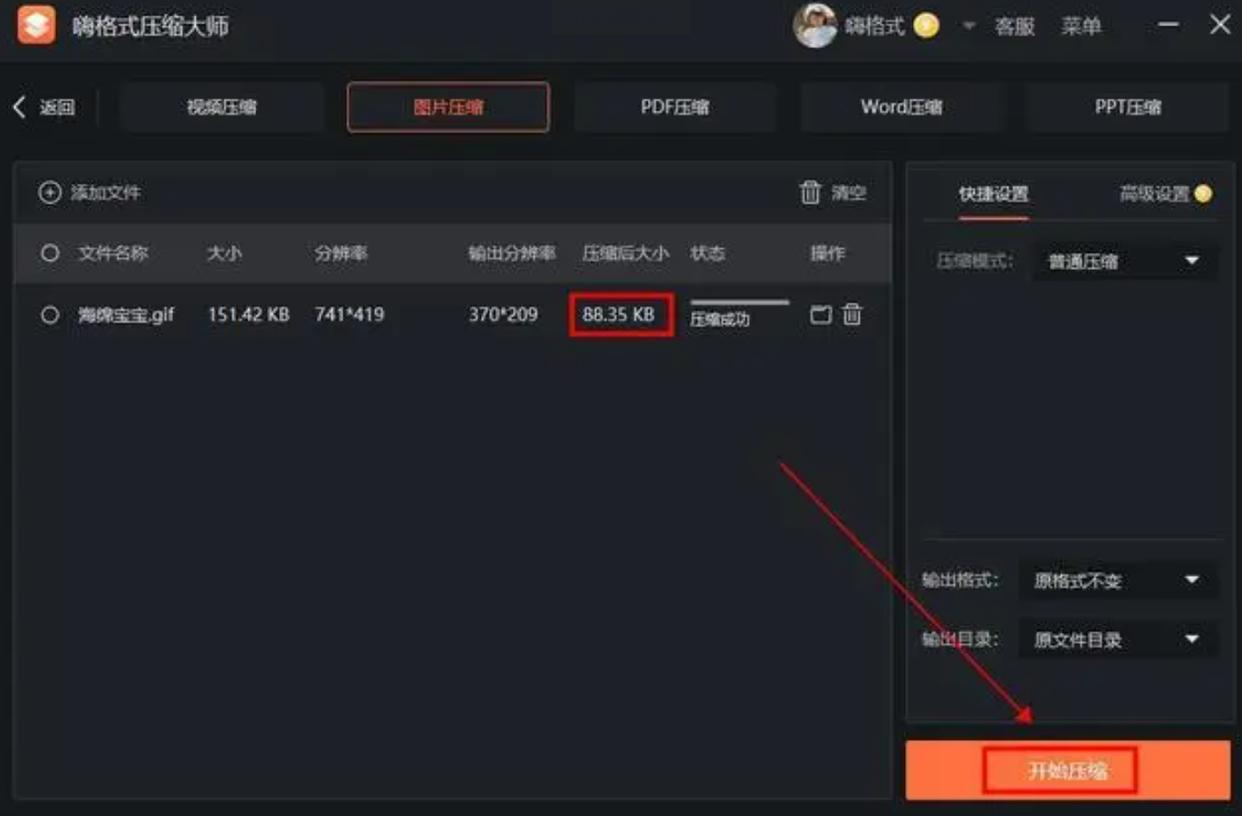
第四步:开始压缩并查看结果
设置好后,点击“开始压缩”按钮。完成后,软件通常会显示压缩前后的对比,包括文件大小和预览图。你可以直观地看到压缩效果,不满意的话还能调整参数重新压。
好了,一口气给你介绍了三种GIF压缩的方法,从电脑软件到在线工具,从简单操作到精细调整,相信总有一种适合你。其实啊,技术本身并不难,难的是找到适合自己的工具和方法。
我刚开始学压缩GIF的时候,也走过不少弯路。试过那种压缩完画质糊成一片的工具,也遇到过压缩半天文件只小了几KB的尴尬情况。后来慢慢摸索才发现,关键不在于工具多高级,而在于你会不会用。
现在,当我看到一个超大的GIF时,再也不会像以前那样头疼了。根据情况选个合适的方法,几分钟就能搞定,然后愉快地分享出去。
最后给你几个小建议:
1. 重要文件先备份:压缩前最好复制一份原文件,以防压缩效果不理想。
2. 多试几次找感觉:不同的GIF适合不同的压缩设置,多试几次就能掌握规律。
3. 别过分追求小体积:在平台限制范围内,尽量保留更好的画质,毕竟大家还是想看清晰的动图嘛。
希望这篇教程能帮你解决GIF太大的烦恼。从现在开始,让你的表情包和动图在各大平台畅通无阻吧!如果还有什么问题,随时可以再来看看,或者自己多动手试试——实践出真知嘛!
祝你压缩愉快,分享顺心!下次再见啦~
如果想要深入了解我们的产品,请到 汇帮科技官网 中了解更多产品信息!
没有找到您需要的答案?
不着急,我们有专业的在线客服为您解答!

请扫描客服二维码


 官方正版
官方正版 纯净安全
纯净安全


