登录
- 微信登录
- 手机号登录
微信扫码关注“汇帮科技”快速登录
Loading...
点击刷新
请在微信【汇帮科技】内点击授权
300秒后二维码将过期
二维码已过期,点击刷新获取新二维码
登录
登录
其他登录方式
来源:汇帮科技 修改日期:2026-01-17 18:00
你是否也曾遇到过这样的困扰:精心录制的会议音频因为体积过大,发送邮件时频频超限?或是下载的高品质音乐文件,不知不觉就占满了电脑的存储空间?在数字信息爆炸的今天,处理大体积的音频文件已成为许多人的日常挑战。音频压缩,这项看似专业的技术,实际上是我们高效管理数字资产的得力助手。它能在尽可能保留声音品质的前提下,显著减小文件体积,让存储和分享变得轻松自如。接下来,我们就一起探索几种实用又便捷的音频压缩方法,帮你从不同场景和需求出发,找到最顺手的那把“工具”。

对于经常需要处理音频,且注重隐私、希望一次性完成批量操作的用户,一款功能集中的本地软件是可靠的选择。这类软件通常界面直观,处理速度快,且不依赖网络。
操作指引:
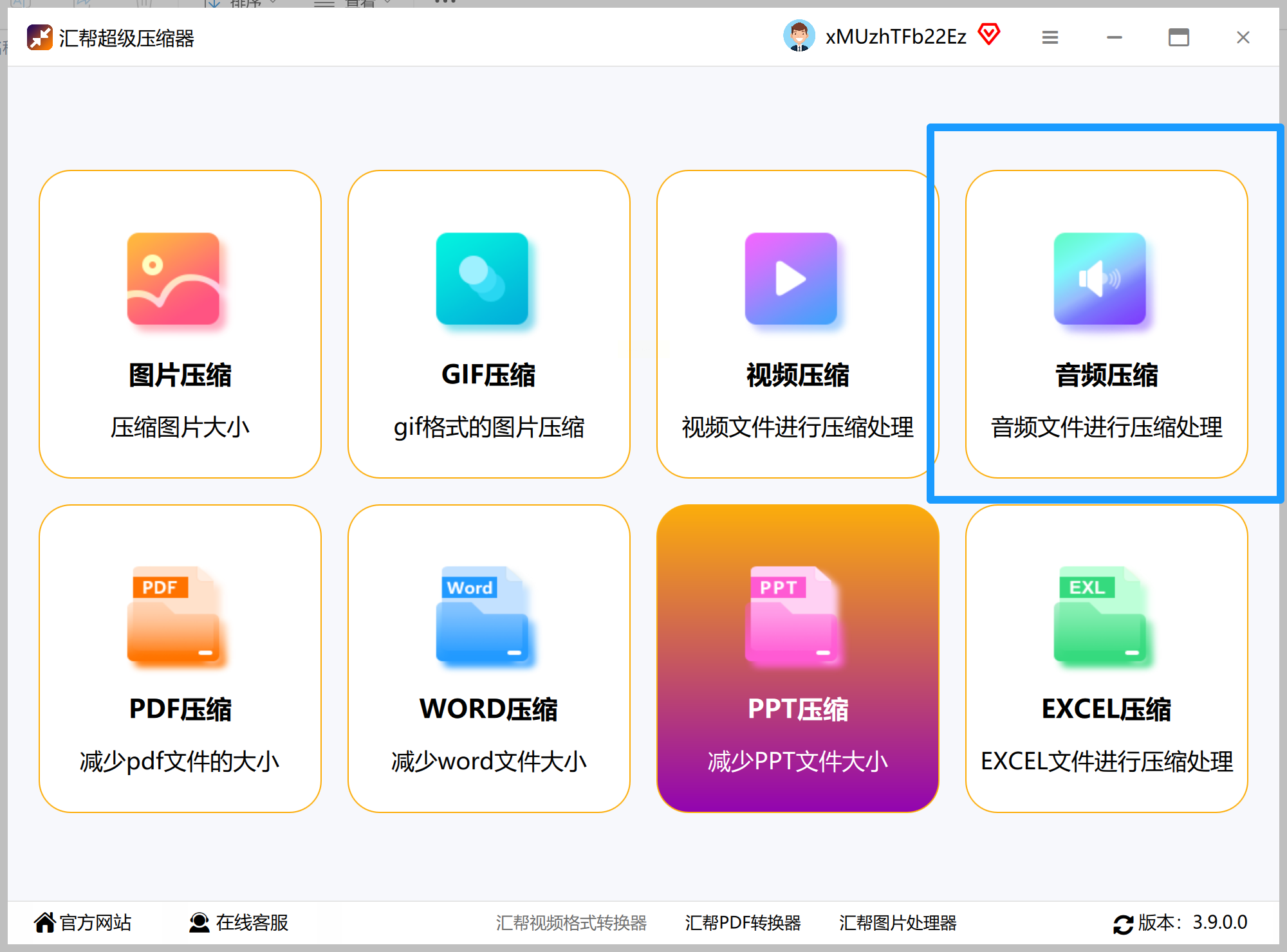
步骤一:启动软件后,在功能主页清晰可见的模块中,定位并点击“音频压缩”选项。这类工具通常兼容MP3、WAV、M4A等多种常见格式。
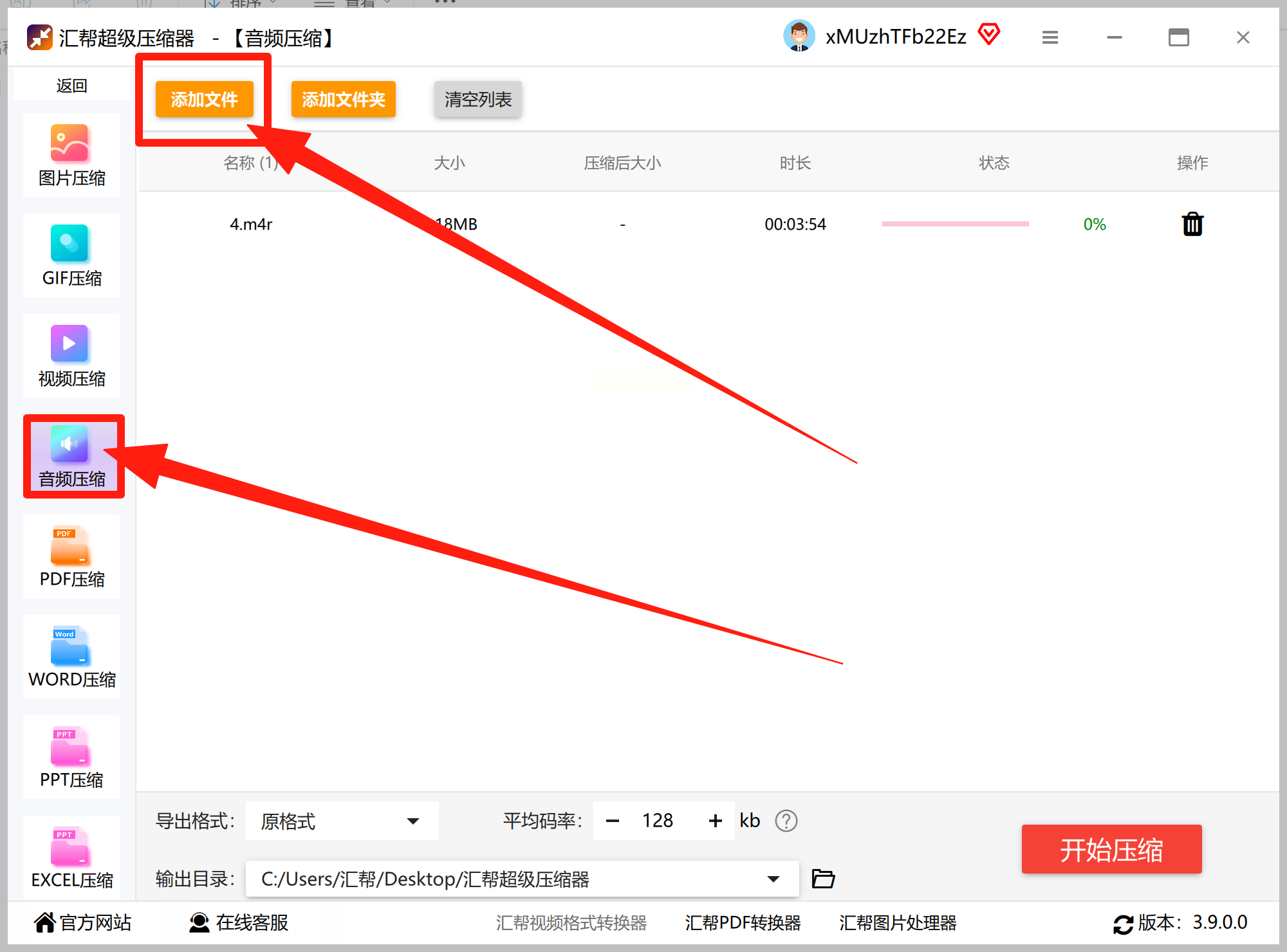
步骤二:通过点击“添加文件”按钮或更为便捷的直接拖拽方式,将你需要“瘦身”的音频文件导入软件。很多软件支持一次性添加多个文件,实现批量处理,效率倍增。
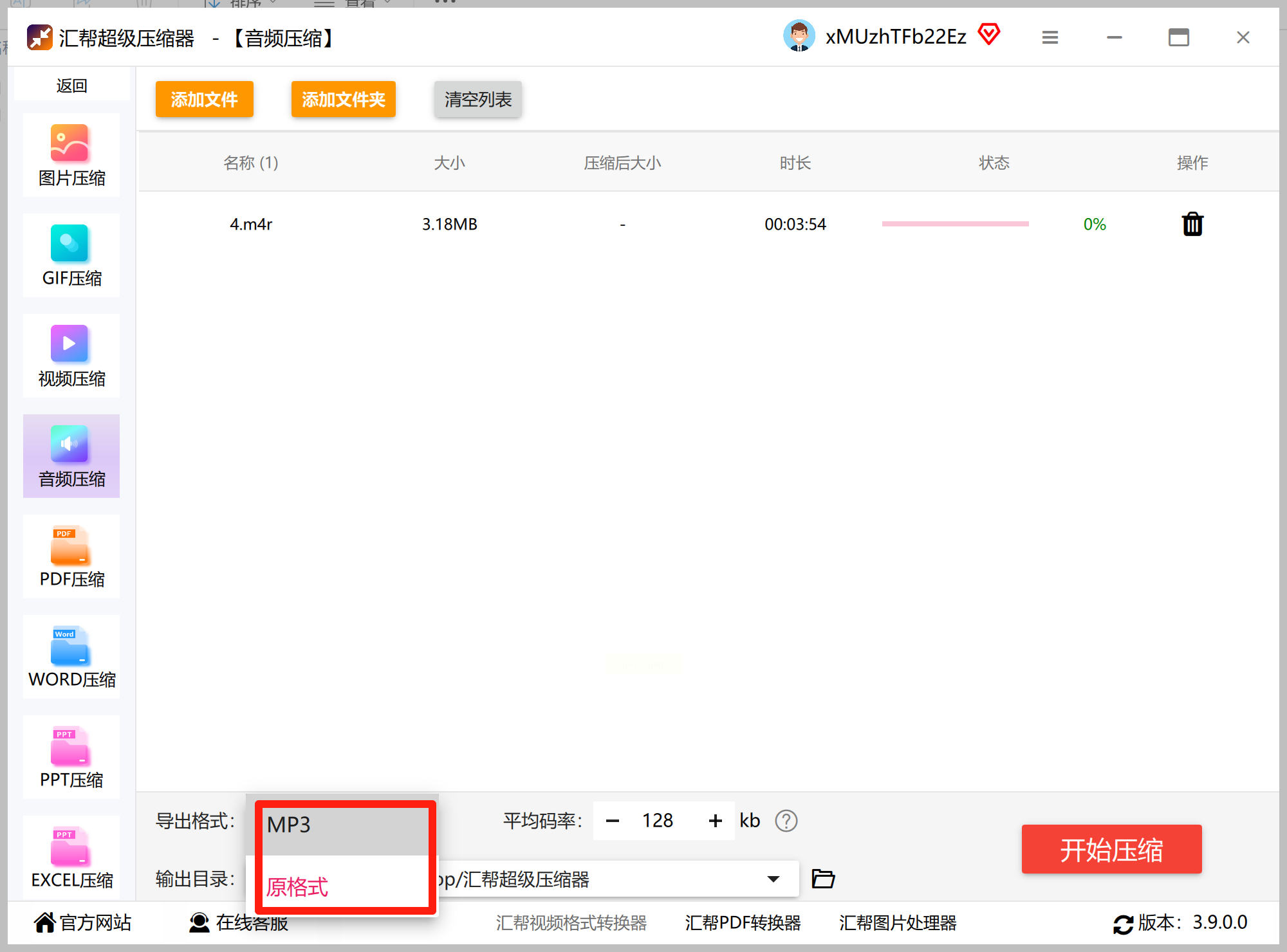
步骤三:在输出设置中,你可以选择保持原格式,也可以转换为更通用的MP3格式。如果是为了最大限度压缩,选择MP3通常是明智的。
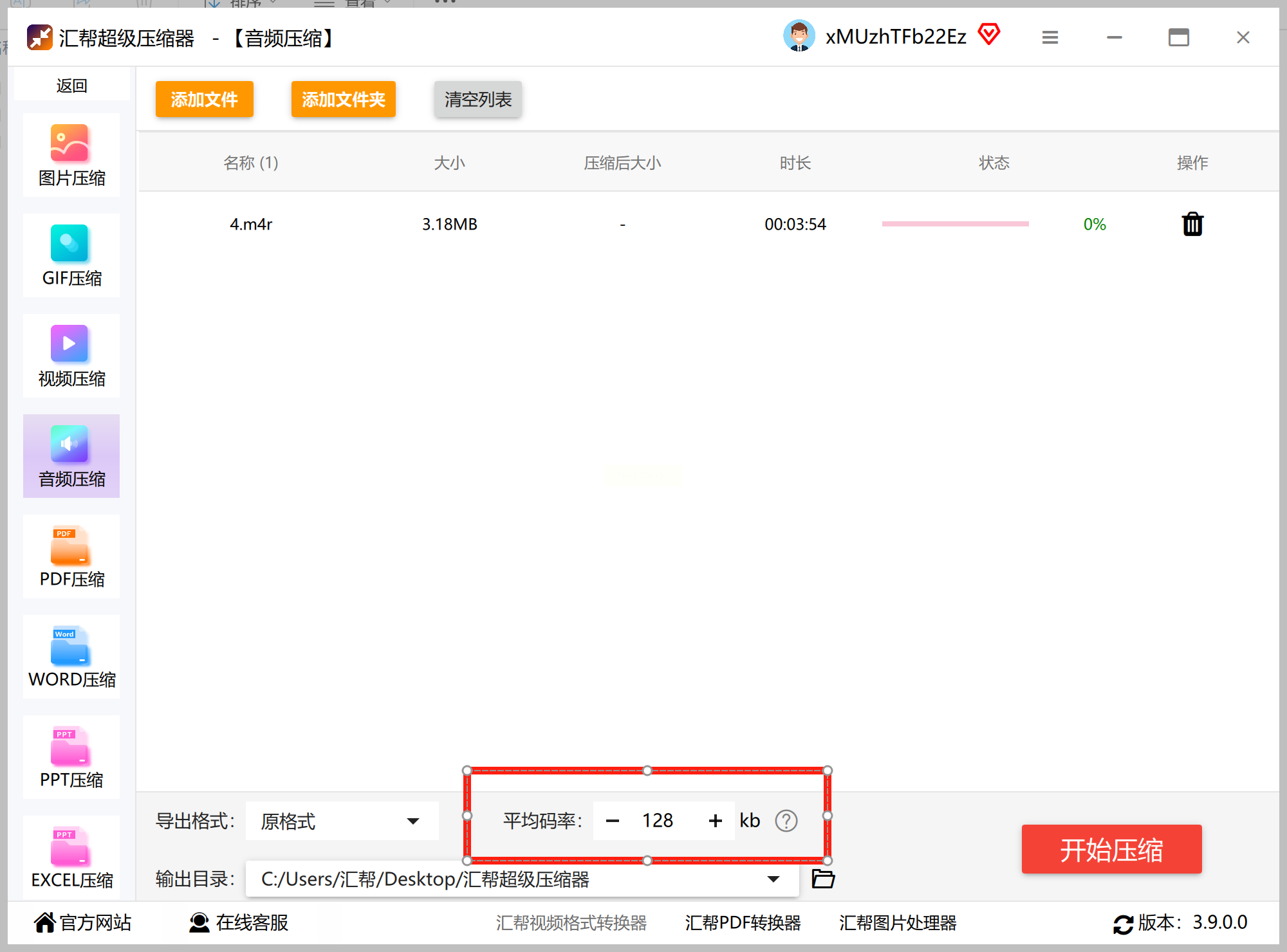
步骤四:找到“比特率”或“质量”调节选项。这是压缩的核心步骤:数值调得越低,生成的文件就越小,但音质损耗的风险也会相应增加。建议从中等比特率(如128kbps)开始尝试,在体积和音质间找到你能接受的平衡点,切忌为了追求极致小体积而损失过多听感。
步骤五:为处理好的文件指定一个存放位置。你可以使用软件默认的文件夹,也可以自定义一个便于你查找的路径。
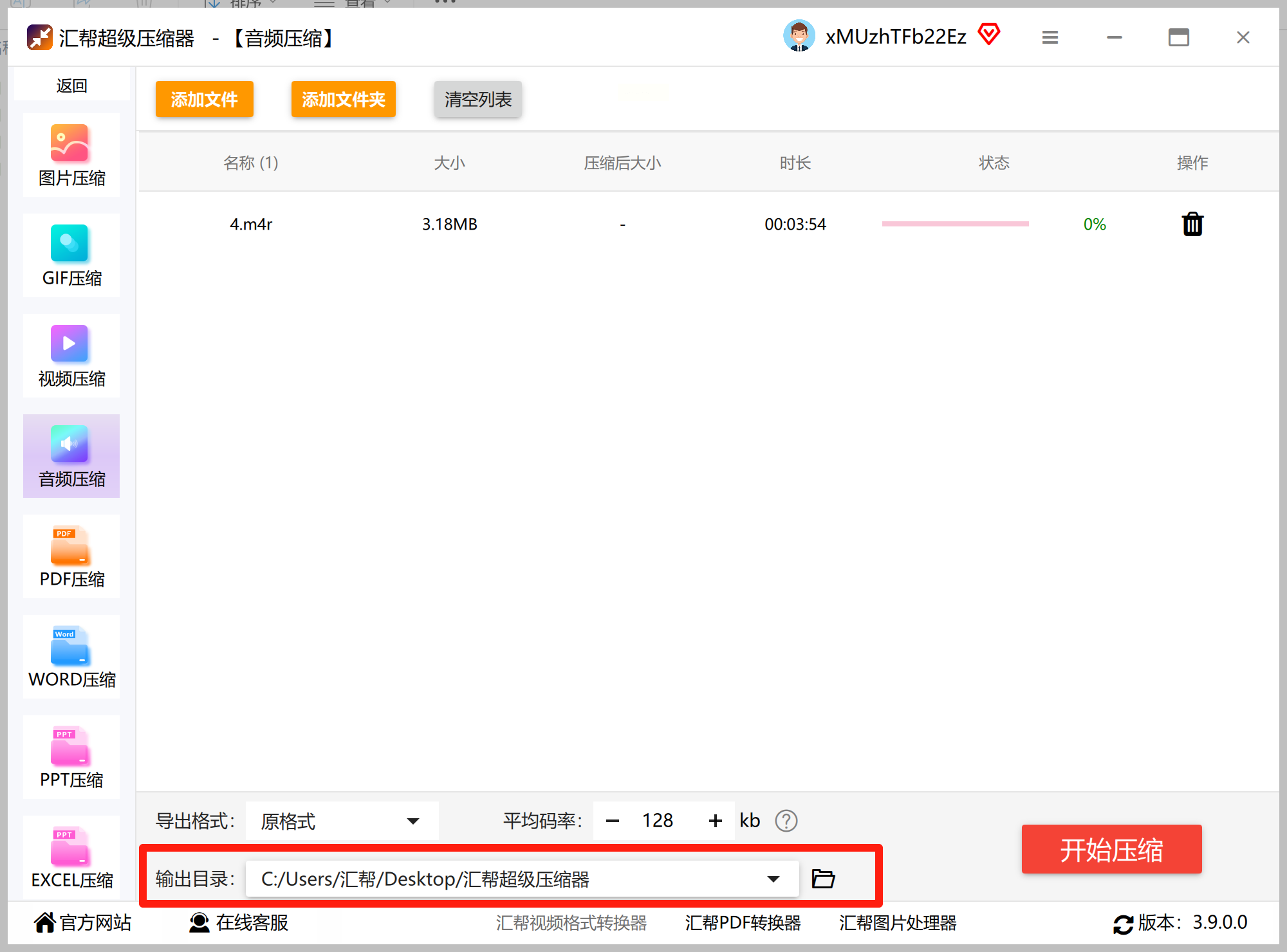
步骤六:确认所有设置无误后,点击“开始压缩”或类似的执行按钮。进度条会清晰显示处理状态。完成后,务必前往输出文件夹试听一下文件,检查压缩效果是否满意。

如果你的压缩需求是偶尔的、临时的,或者不想在电脑上安装任何软件,那么在线压缩工具是你的绝佳救星。它打开浏览器就能用,特别适合处理单个、紧急的文件。
操作流程:
步骤一:在浏览器的搜索框中输入相关关键词,找到口碑较好的在线音频压缩网站。访问其主页,页面通常非常简洁。
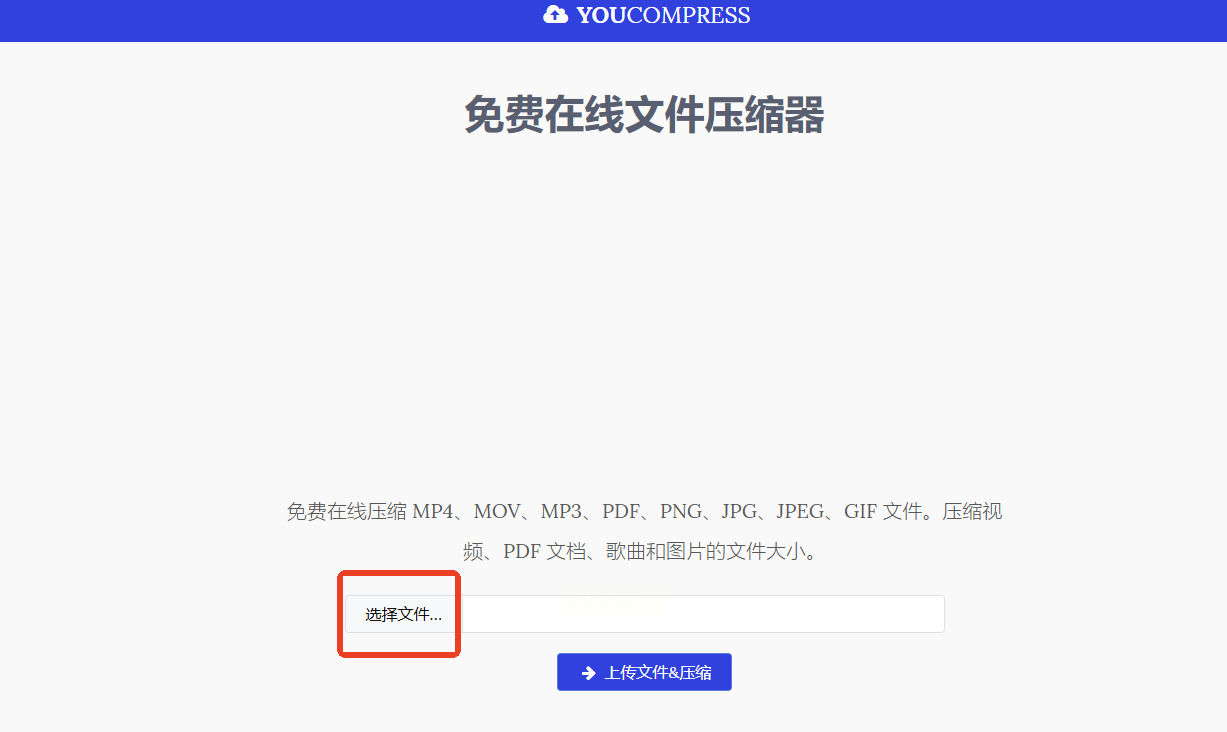
步骤二:点击页面中央醒目的“选择文件”或“上传”区域,从你的电脑中选取目标音频文件。这类站点大多承诺不会降低核心品质,且不会添加烦人的水印。
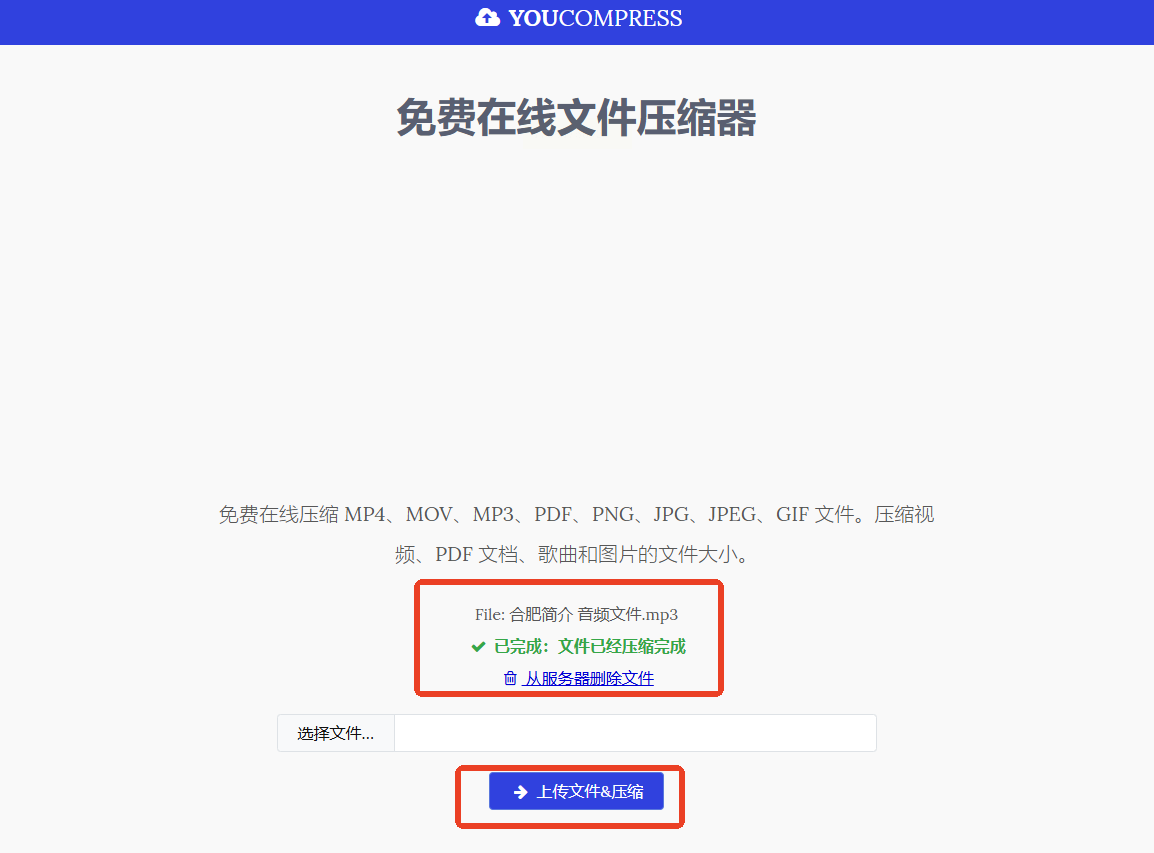
步骤三:文件上传成功后,页面会显示文件名。此时,你只需点击“压缩”或“开始处理”按钮,网站就会在后台自动完成所有工作。
步骤四:处理完成后,页面会提供下载链接。值得注意的是,一些注重隐私的网站还会提供“从服务器删除”的选项,或者告知文件会在数小时后自动清除,让你的数据更安全。
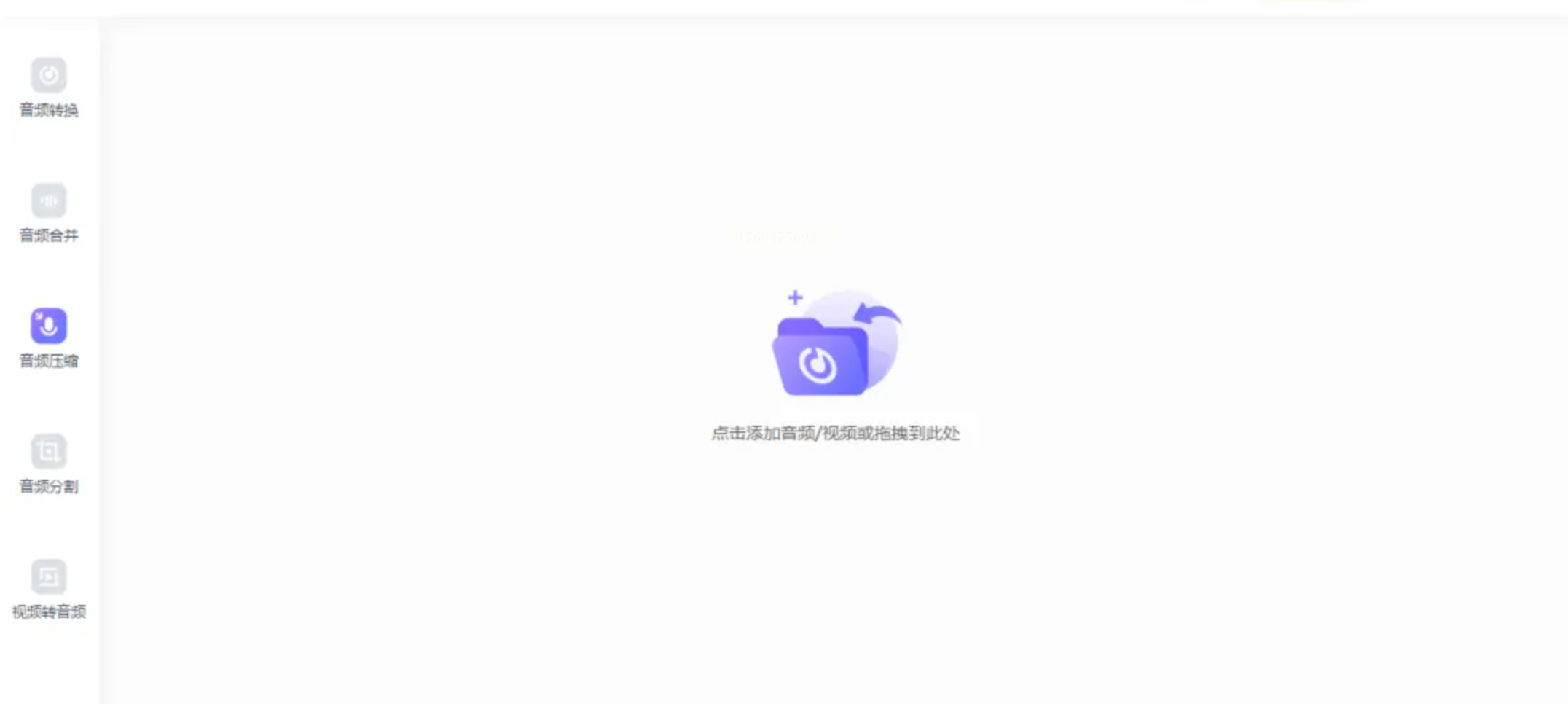
当你对压缩后的文件大小有精确要求(例如,必须限制在10MB以内以通过邮件发送),或者希望对音频参数进行更细致的调控时,一款专业的音频格式转换或压缩软件就显得尤为必要。
详细步骤:
步骤一:在电脑上启动专业的音频处理工具。在其主界面,找到并点击“音频压缩”或“格式转换”等功能入口。
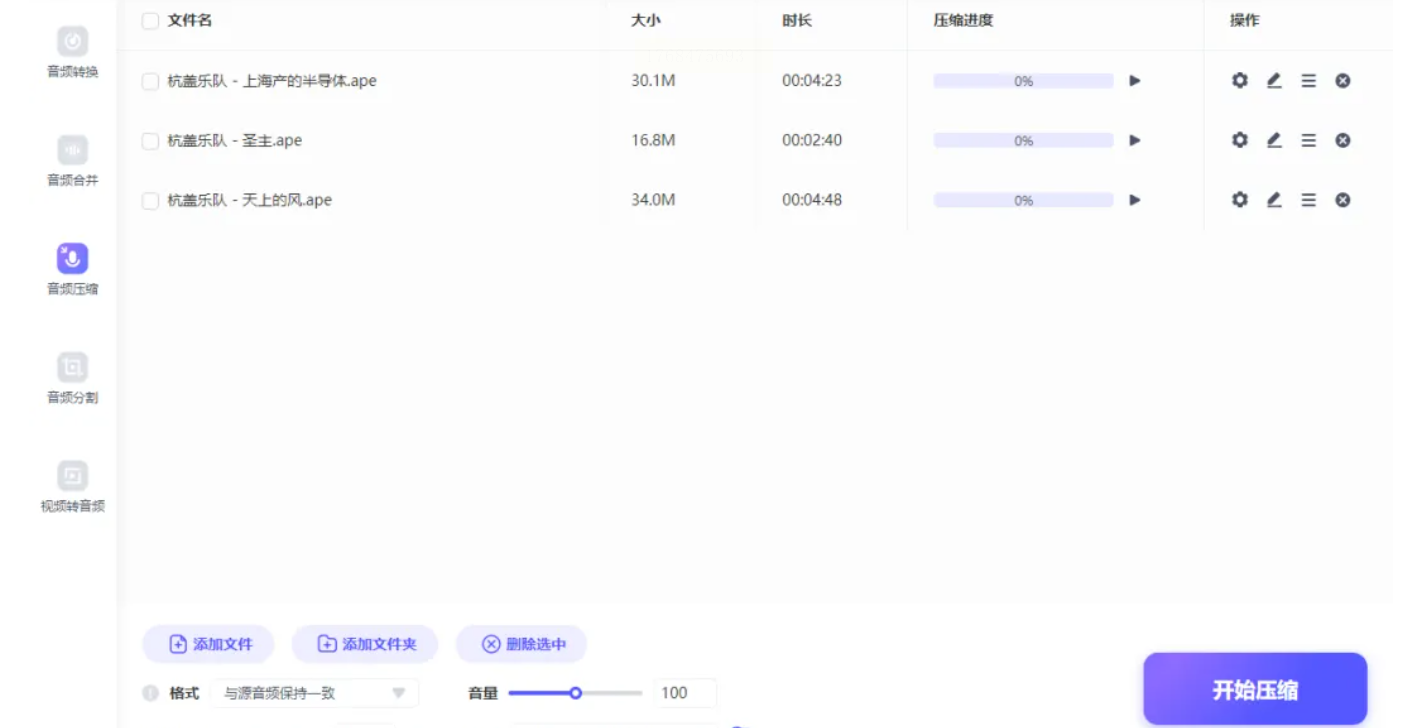
步骤二:利用“添加文件”功能导入你需要处理的音频。这类专业软件支持的格式往往非常全面,从常见的MP3到高保真的FLAC、APE等都能应对,并且毫无压力地支持批量导入。
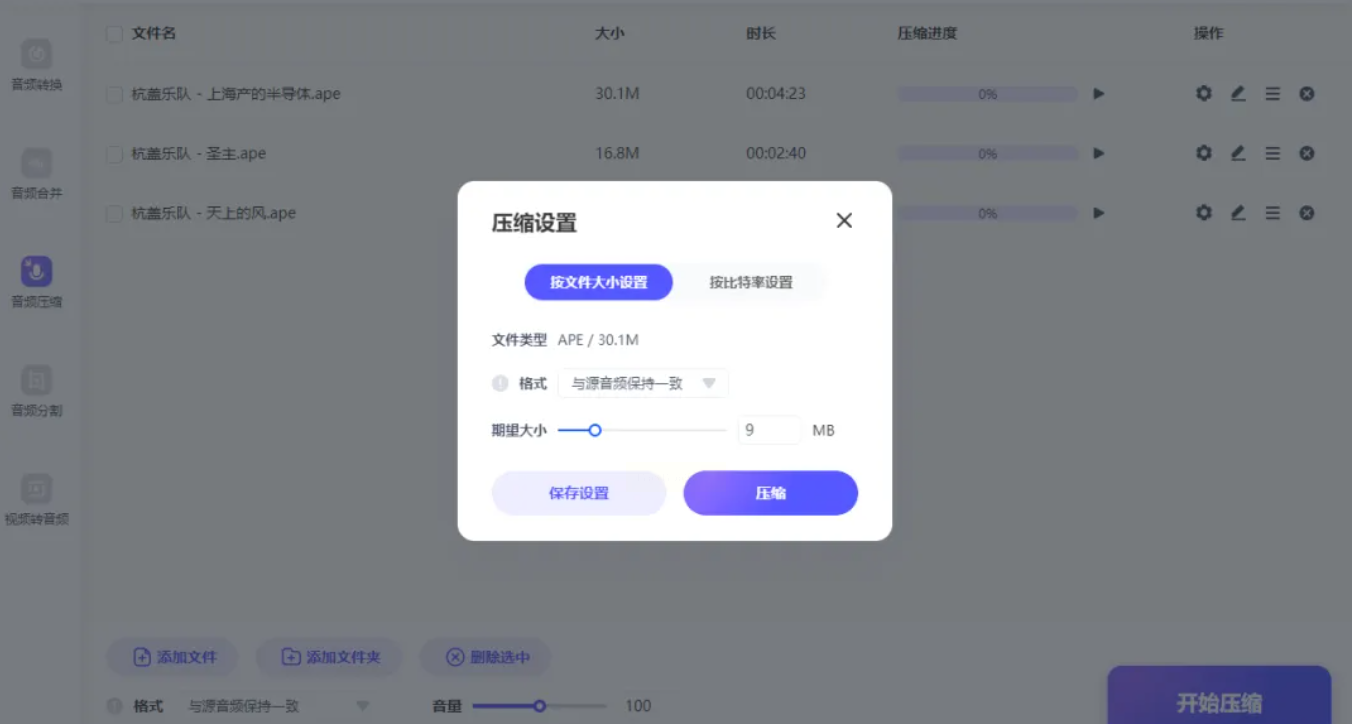
步骤三:这是实现精准控制的关键。在文件列表中找到设置图标(通常是一个小齿轮),点击进入详细参数设置页面。你会看到多种压缩模式,例如“按比特率压缩”和“按文件大小压缩”。
步骤四:选择“按文件大小压缩”模式,然后在旁边的输入框中直接键入你期望的目标值,比如“5”(单位通常是MB)。软件会自动为你计算出最合适的参数组合。
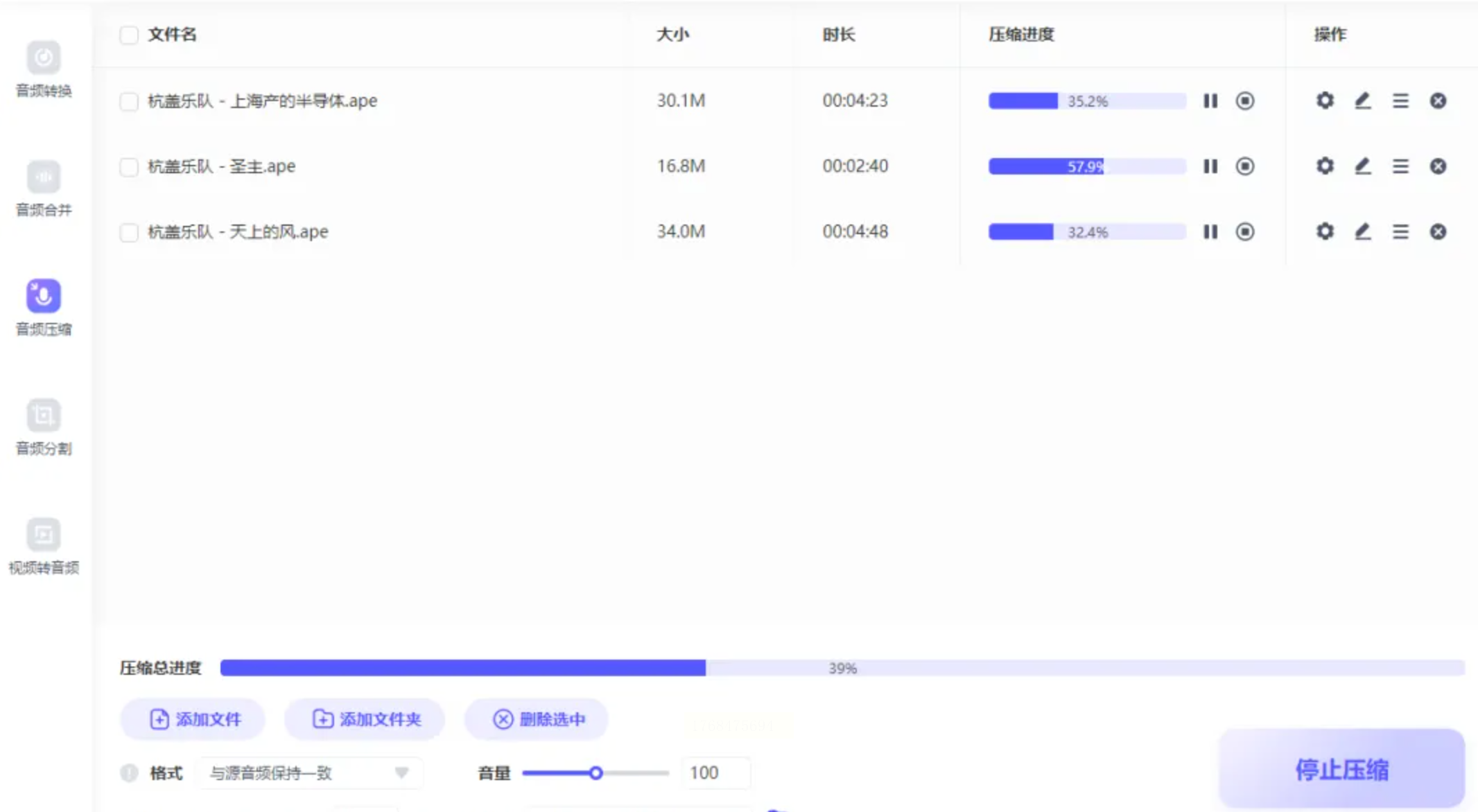
步骤五:返回主界面,点击“开始转换”或“全部压缩”。软件会依据你的精确指令进行编码。完成后,直接打开输出目录,就能得到体积严格符合你预期的音频文件了。
以上就是为你梳理的从快速到精准、从在线到本地的几种音频压缩路径。无论是选择“一站式”的本地软件追求效率,还是青睐“即用即走”的在线工具图个方便,抑或是动用专业软件来实现毫米级的精准控制,核心都在于匹配你当下的具体需求。技术终究是为人服务的工具,希望这次的梳理能帮你拨开迷雾,下次再遇到“大块头”音频时,可以自信、从容地让它变得“轻盈”起来,让数字生活更加顺畅高效。
如果想要深入了解我们的产品,请到 汇帮科技官网 中了解更多产品信息!
没有找到您需要的答案?
不着急,我们有专业的在线客服为您解答!

请扫描客服二维码


 官方正版
官方正版 纯净安全
纯净安全


