

在日常办公中,我们经常会遇到需要整理大量Word文档的情况。无论是做档案归档、文件清单统计,还是需要对文档进行统一管理,将文件夹下所有的Word文件名提取出来都是绕不开的一步。手动一个个复制粘贴文件名,不仅耗时费力,还容易出错——特别是当文件数量达到几十个甚至上百个的时候,这种机械式操作简直让人崩溃。
我之前就经历过一次“惨痛”教训:领导临时要求整理全年所有合同文档的清单,文件夹里足足有两百多个Word文件。我当时傻乎乎地一个个右键重命名复制,搞了两个多小时才弄完,腰酸背痛不说,中间还漏掉了几个文件,被领导打回来重做。也就是从那时候起,我开始研究一键提取文件夹下word文件名的各种方法,也踩过不少坑。
今天这篇内容,就把我实际用过、觉得靠谱的几种方法一次性分享给大家。全文干货,没有废话,每种方法都会说清楚优缺点和适用场景,你可以根据自己的情况选择合适的那一种。
怎么一键提取文件夹下word文件名?这些方法帮你一键轻松完成
 ## 方法一:Windows自带功能,最快上手
这个方法不需要安装任何软件,利用Windows系统自带的资源管理器就能完成。适合文件数量不多、只需要文件完整路径的场合。
操作步骤:
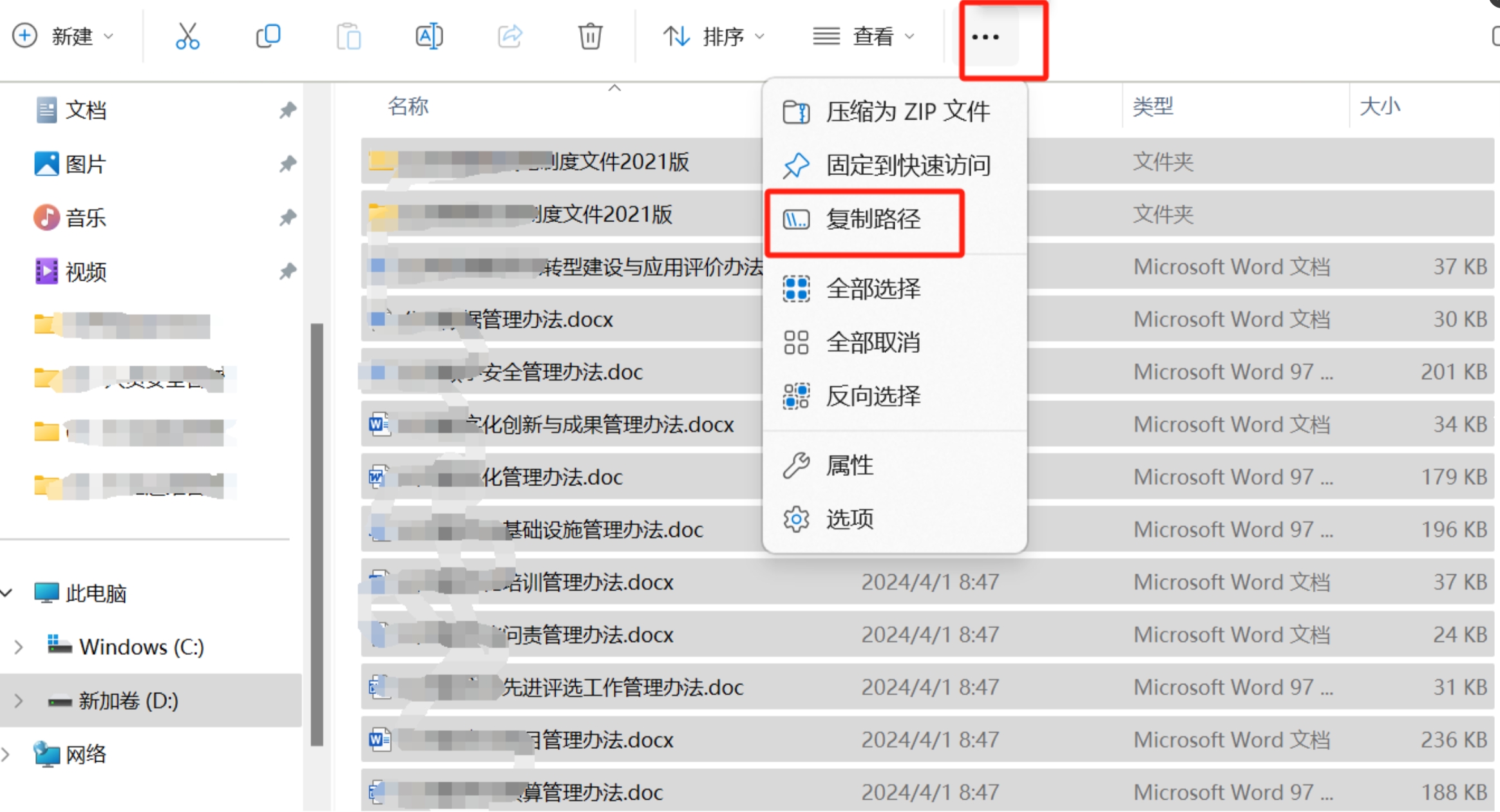
第一步:打开包含需要提取文件名的文件夹,鼠标单击任意一个文件,然后按下键盘上的 Ctrl+A 组合键,快速选中该文件夹内的全部文件。
 第二步:在选中所有文件后,点击文件夹界面右上角的 【…】 菜单按钮。在弹出的菜单中,找到并点击 【复制路径】 选项。这时系统会把所有文件的完整路径信息复制到剪贴板中。
 第三步:打开Excel,随便点击一个空白单元格,按 Ctrl+V 粘贴。每个文件的完整路径会以一行一行的形式贴进表格中。
 优点:零成本,不需要安装任何额外软件,操作直观。
缺点:提取的是完整路径,而不是单纯的文件名。如果只需要文件名,还得在Excel里做分列处理,文件多了反而繁琐。另外这个方法只能提取路径信息,文件大小、修改时间等属性都无法一并获取。
适用场景:文件数量在20个以内、只需要路径信息的临时场景。
方法二:汇帮文件名提取器,高性价比批量方案
如果你的需求是“一键提取文件夹下word文件名”,并且希望在提取文件名的同时还能拿到修改日期、文件大小、完整路径等信息,直接导出成Excel表格,那么使用专门的软件会更省事。下面以“汇帮文件名提取器”为例,详细演示操作流程。这款软件我实际使用过一段时间,界面比较简洁,没有复杂多余的功能,对电脑基础一般的人来说也很容易上手。
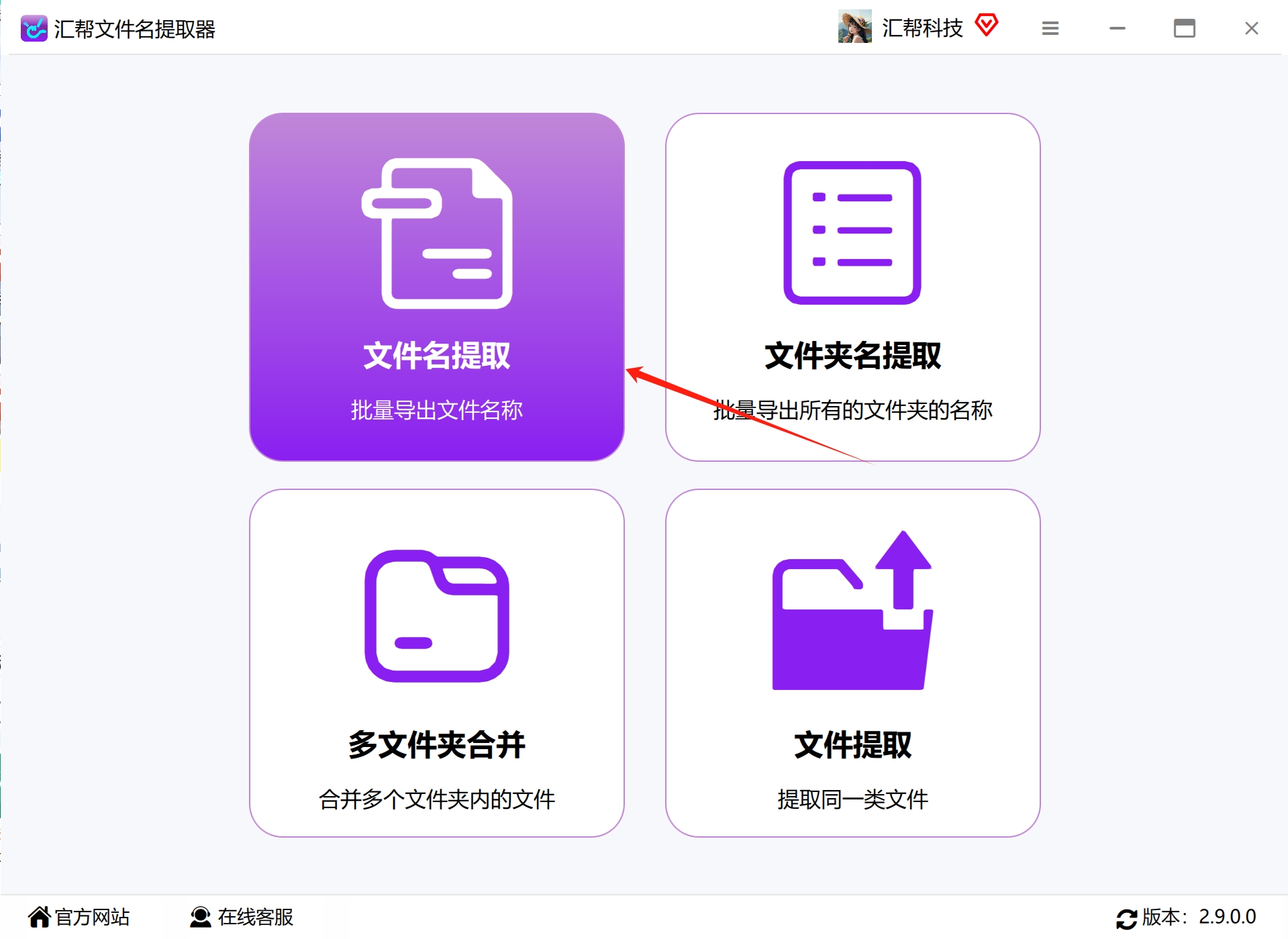
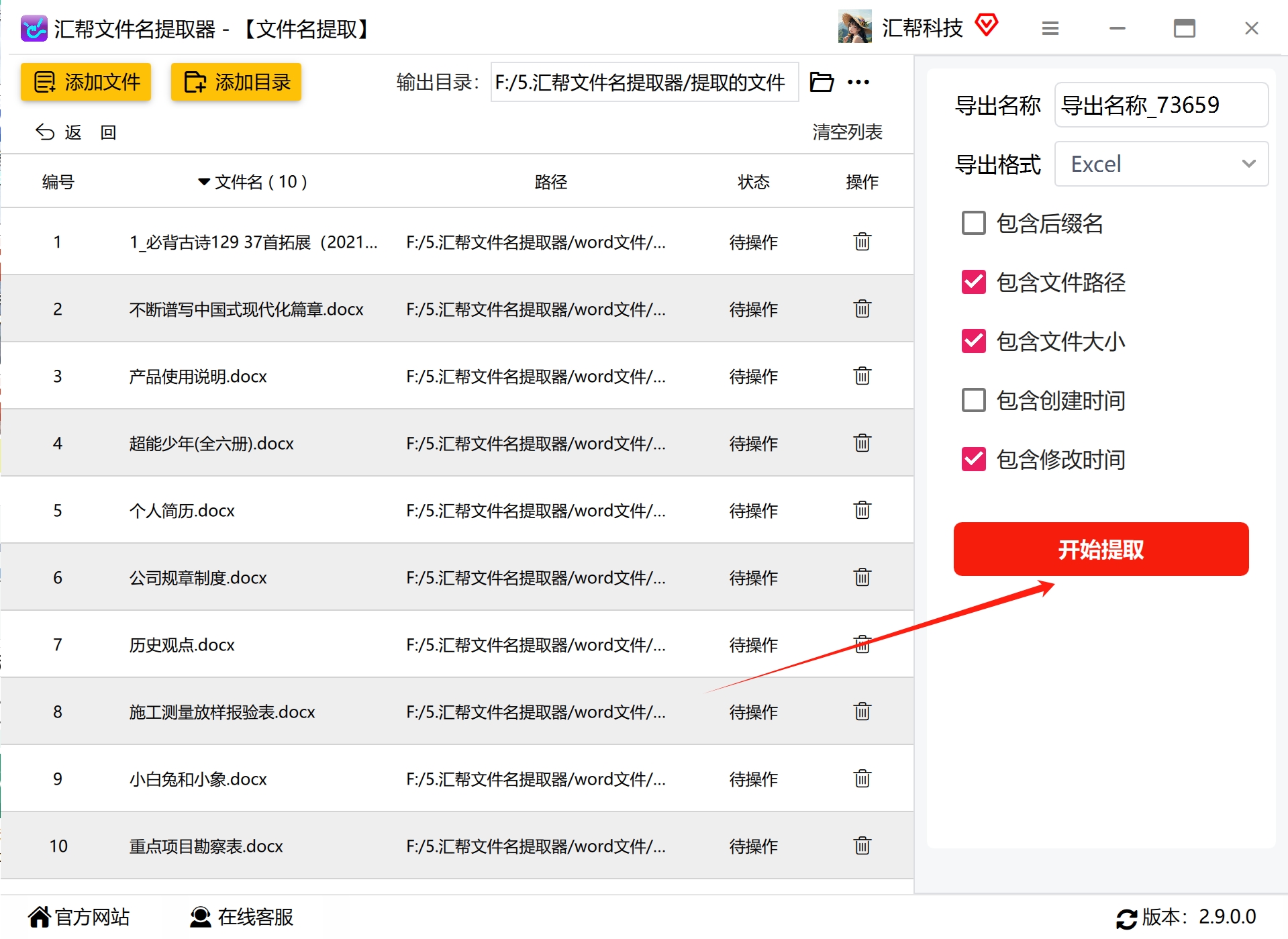
第一步:打开“汇帮文件名提取器”软件,在界面上选择 “文件名提取” 选项,进入功能详情页面。
 第二步:点击中间的添加按钮,把需要提取名称的word文件全部添加到软件中。支持批量添加,不限文件大小。
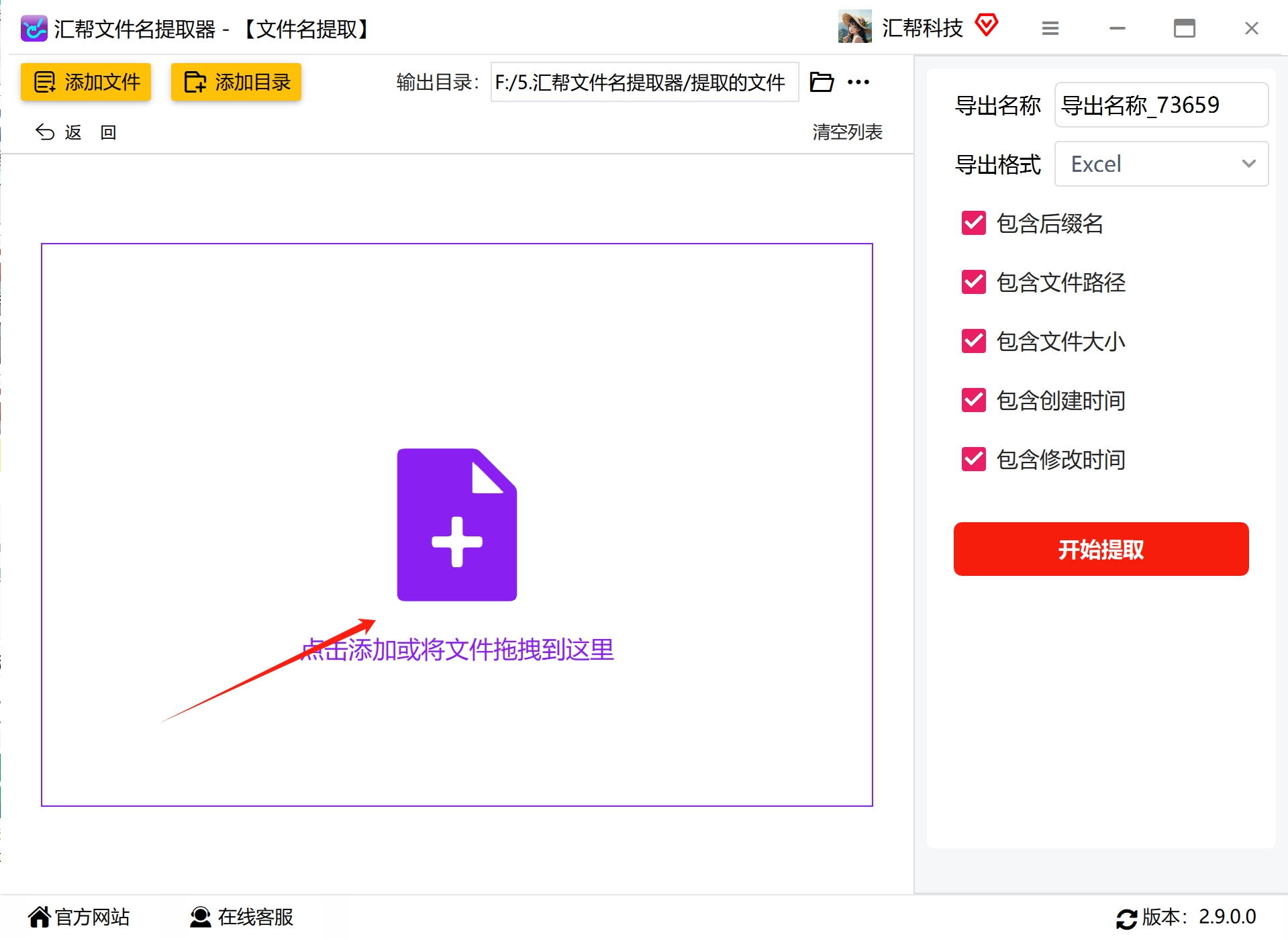 第三步:在软件顶部设置一个文件夹,用于存放后续导出的文件名。
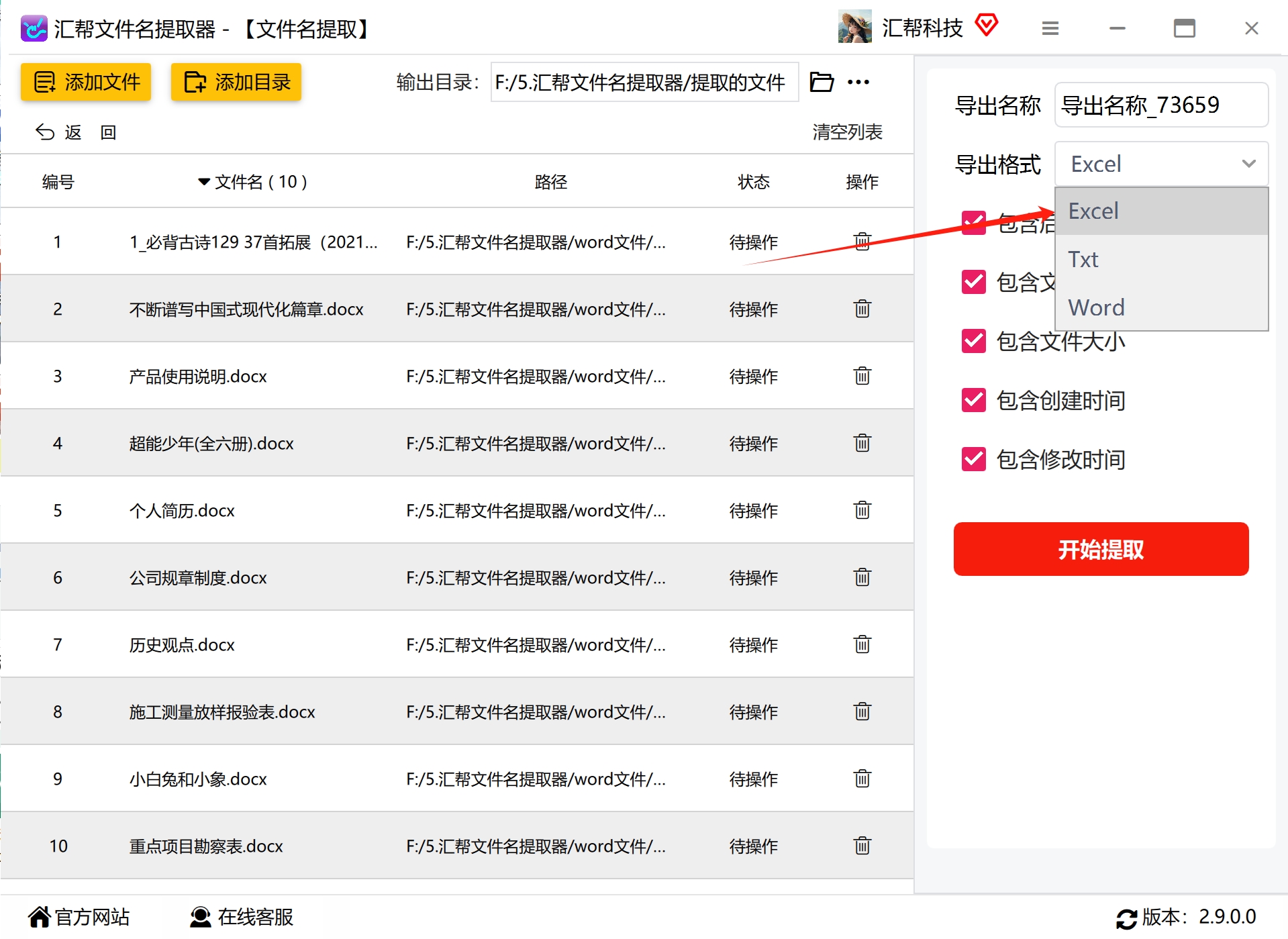
 第四步:在右侧的“导出名称”处,输入一个我们想要的文件名。
 第五步:导出格式选择 Excel 即可。
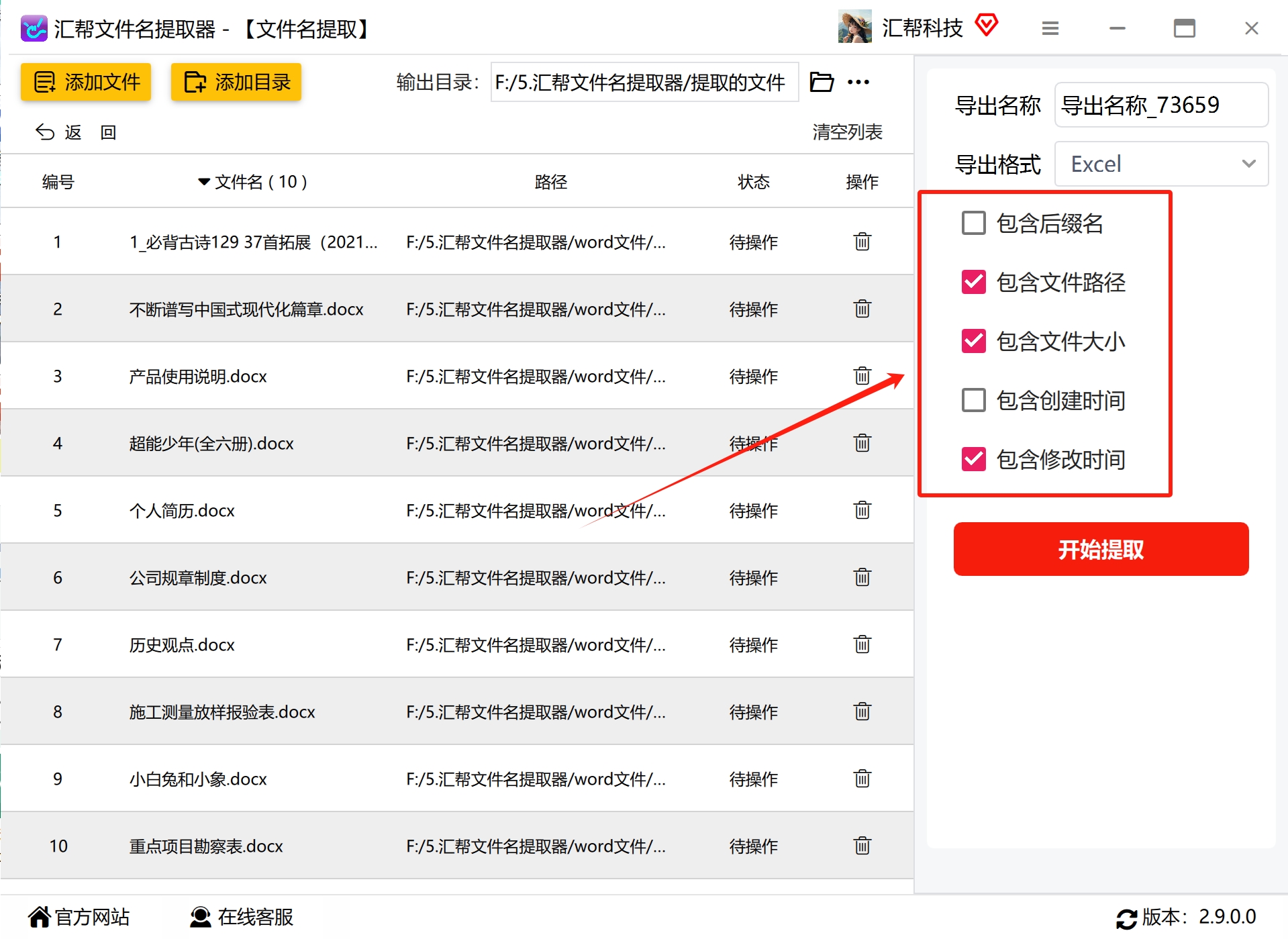
 第六步:勾选你需要提取的其他信息,比如修改时间、文件大小、文件路径等。
 第七步:点击 “开始提取” 按钮,软件就会自动对文件名进行提取。等待片刻,输出目录中就会生成一个存有文件名的Excel文件。
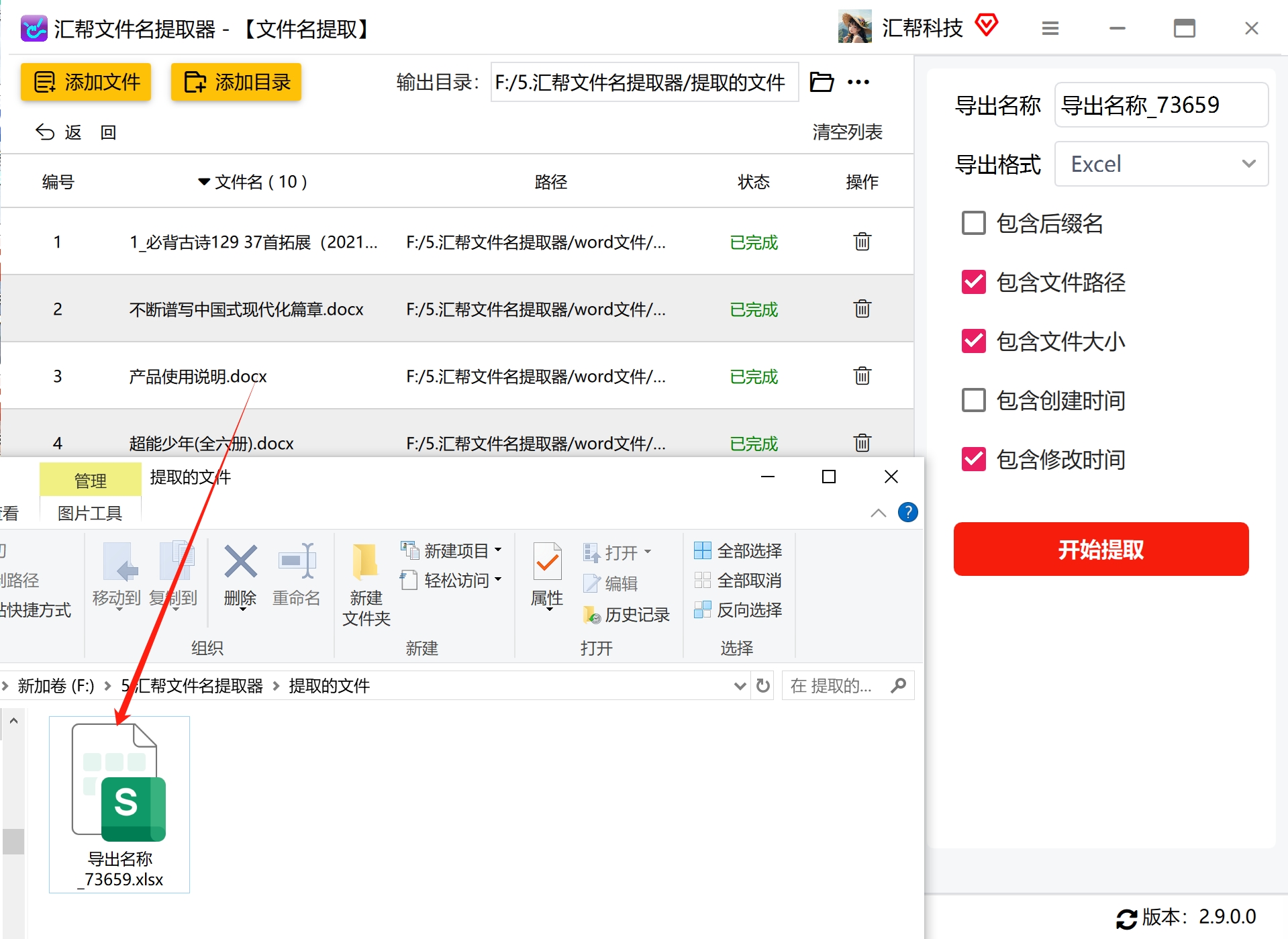 打开导出的Excel文件,可以看到word名称、修改时间、文件大小和文件路径都整整齐齐地列在表格中。
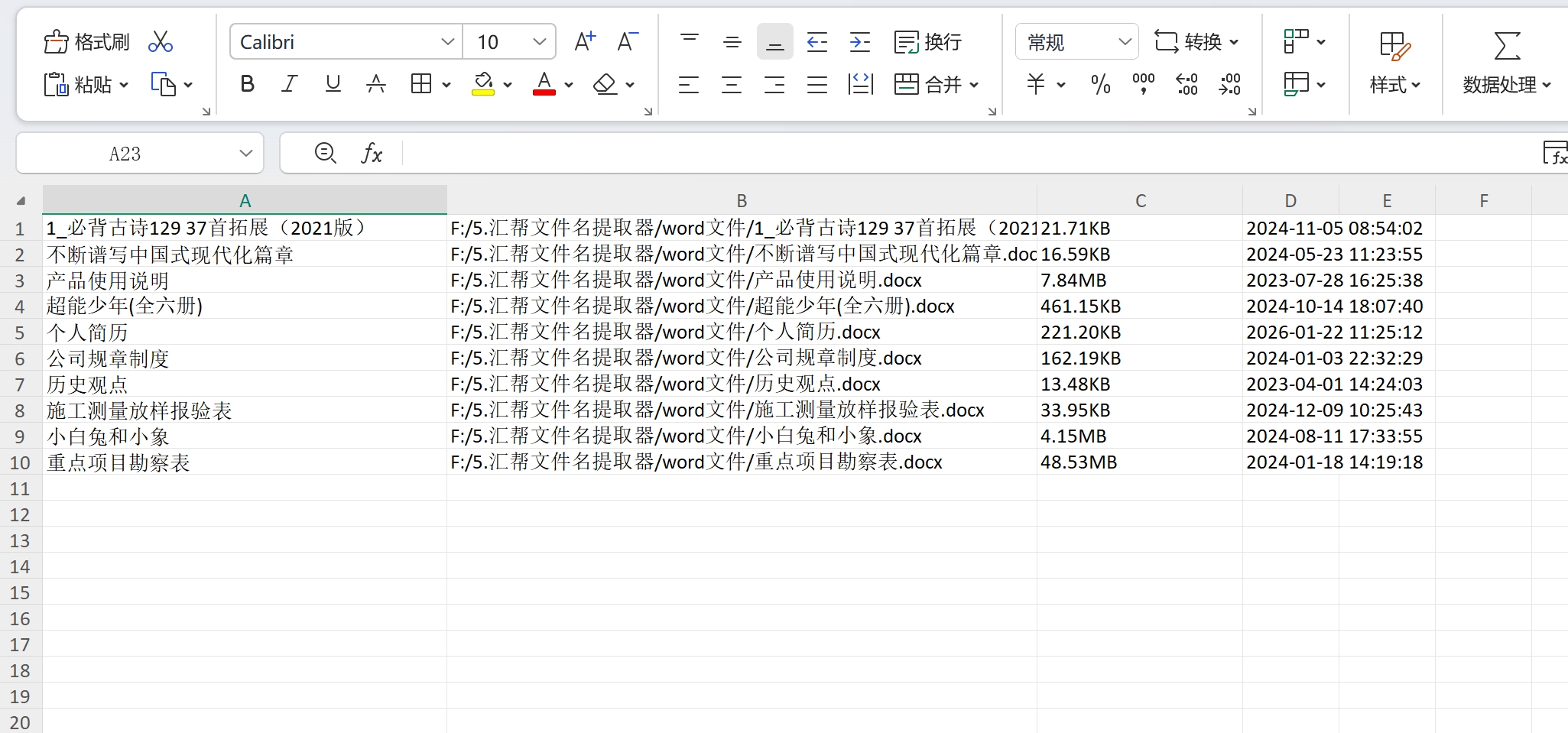 优点:一键提取文件夹下word文件名效率很高,几百个文件几秒内就能完成;导出信息项丰富,包含修改时间、大小、路径等关键数据;操作流程短,七步完成全部工作;批量处理能力强,不需要反复操作。
缺点:需要下载安装软件,相比系统自带方法来说多了一个安装步骤。
适用场景:文件数量较大(几十个以上)、需要定期整理归档、对文件名清单有格式要求的办公人士。这款软件是我目前用得比较顺手的一款,如果你经常和大量文档打交道,值得试试。
方法三:命令行提取,轻量灵活
如果你对电脑操作比较熟悉,用命令行提取文件名也是一种思路。这个方法不需要安装任何软件,在Windows系统上就能独立完成。
第一步:把所有待提取文件名的文件集中存放在同一个文件夹中,在该文件夹内新建一个文本文档。
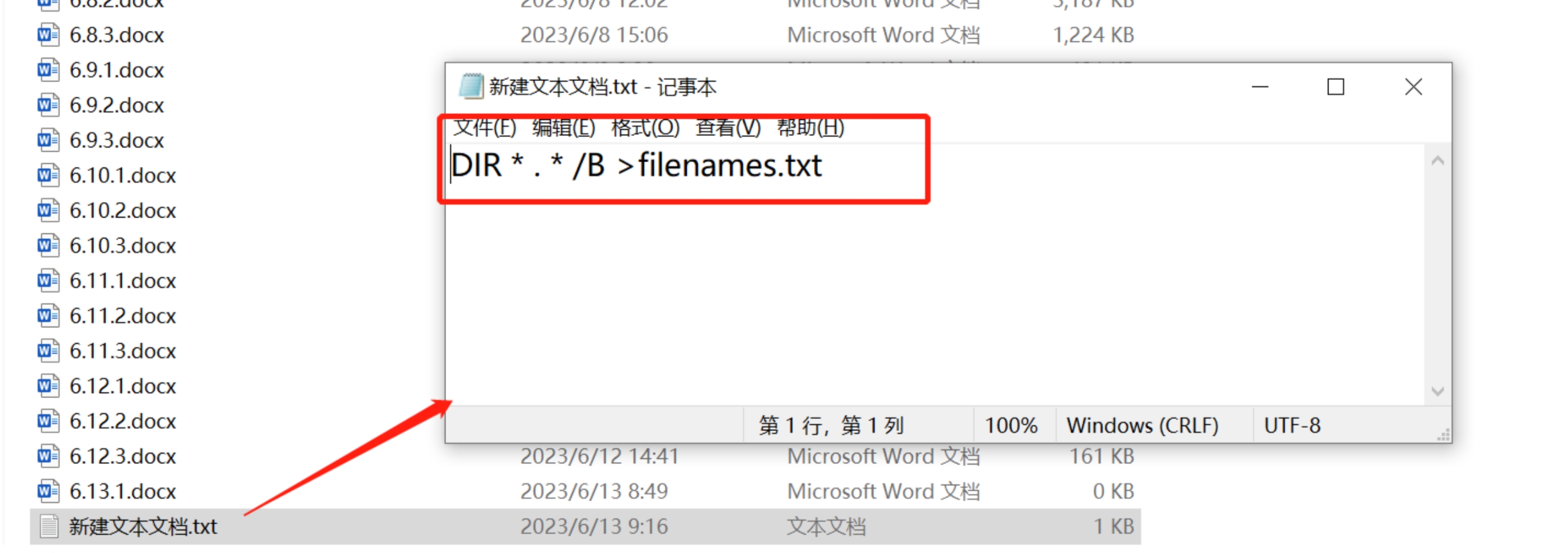 第二步:打开文本文档,输入指令
 DIR * . * /B >filenames.txt,保存文件。
 第三步:将文本文档的后缀名从 .txt 修改为 .bat。
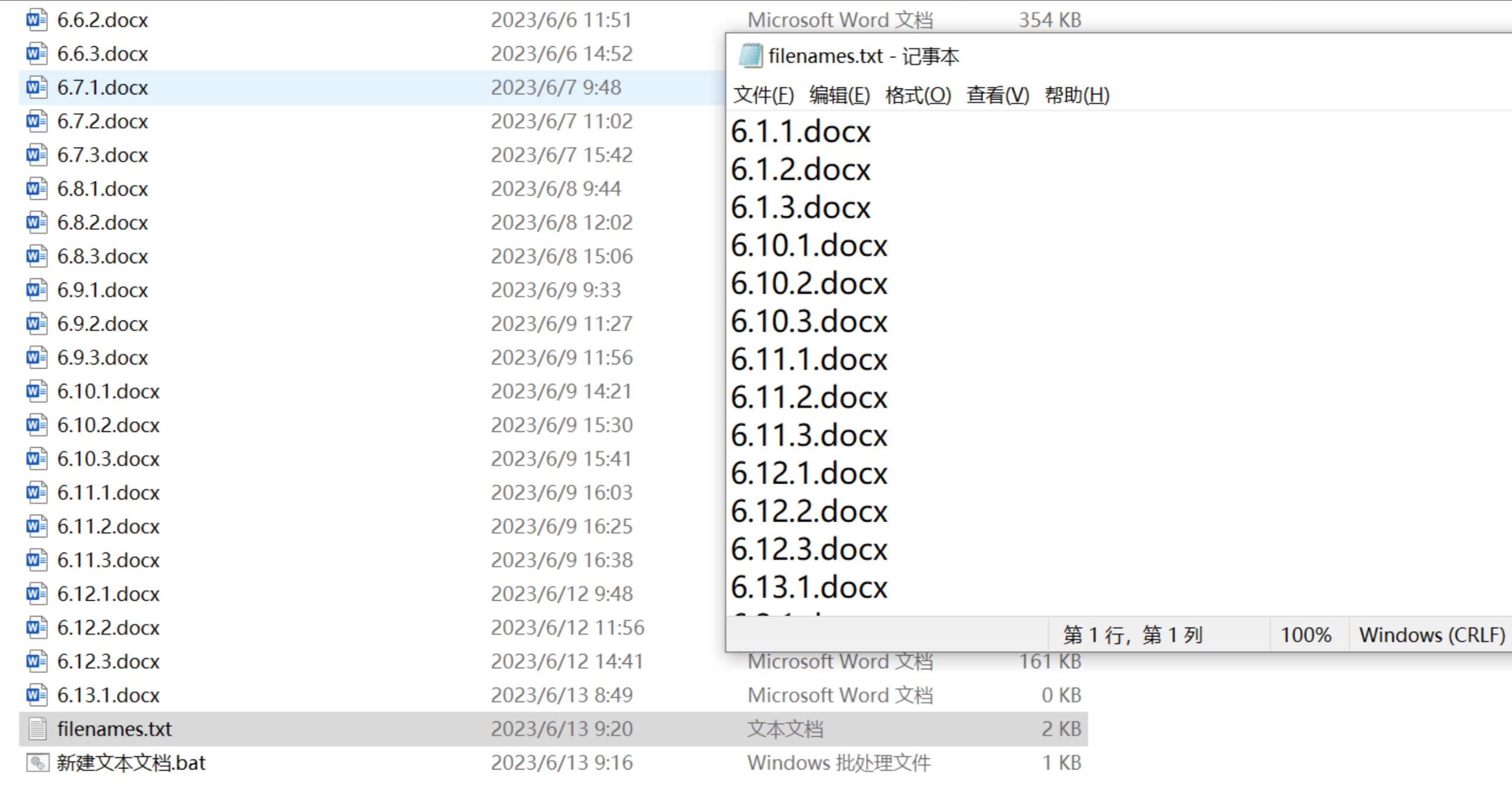 第四步:双击运行修改后的 .bat 文件,系统会自动生成一个新的文本文档,打开就能看到文件夹下所有Word文档的名称。
 优点:不需要额外工具,代码简单,执行迅速。
缺点:只提取文件名,不支持导出Excel格式;对不熟悉命令行的用户来说有门槛,脚本出错时也不知道怎么排查;每次提取都需要新建脚本,批量处理多文件夹时会比较麻烦。
适用场景:熟悉电脑操作、只需要快速查看文件名的技术型用户。
方法四:Word自身功能,另辟蹊径
很多人不知道,Word本身也提供了提取文件名的能力。这个方法适合手头只有Office的办公用户。
第一步:打开Word文档,依次点击 “文件” → “打开” → “浏览” 选项,在弹出的窗口中找到需要提取文件名的所有Word文件。
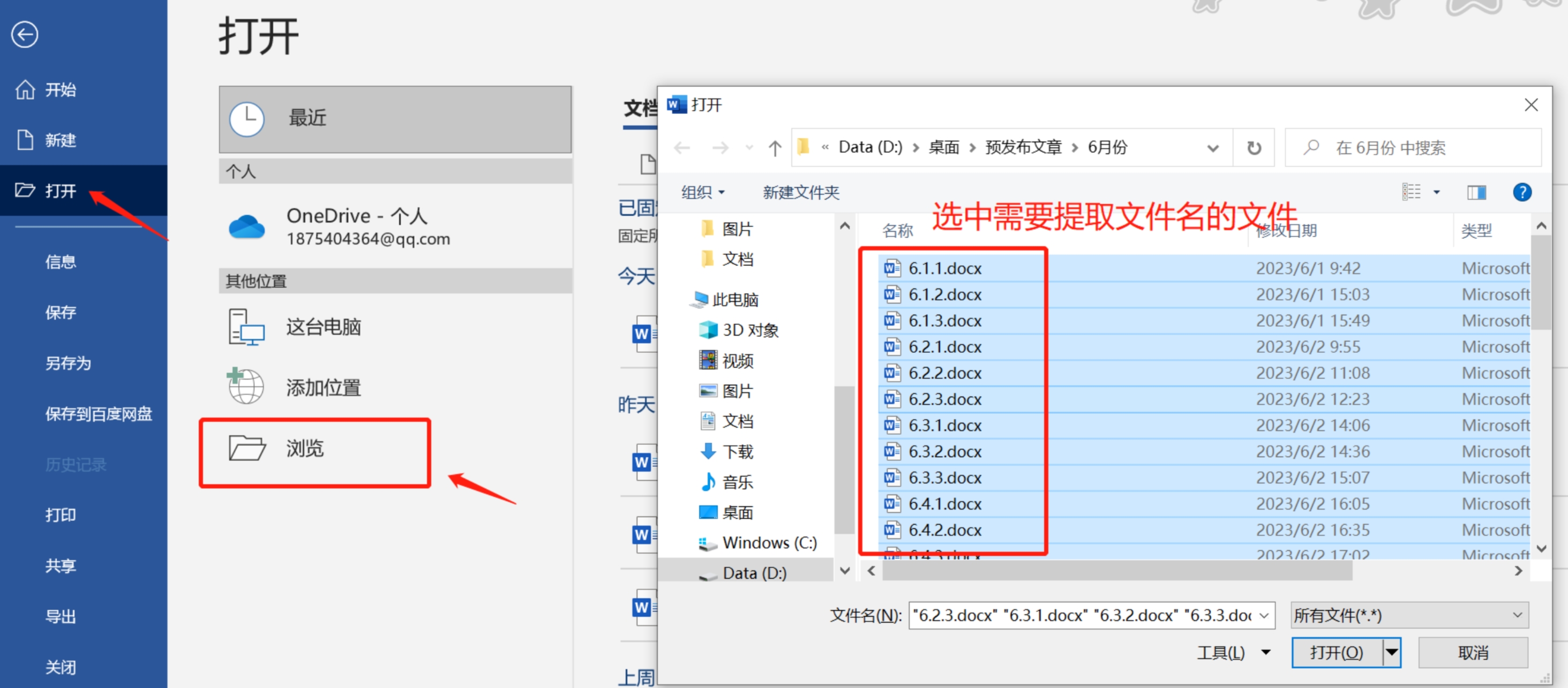 第二步:用鼠标点击选中文件列表中的文件名,使用快捷键 Ctrl+C(或右键选择“复制”)将文件名复制下来。
 第三步:返回Word文档的编辑界面,定位到需要粘贴的位置,按下 Ctrl+V(或右键选择“粘贴”),文件名就会被提取到文档中。
 优点:对于只用Office办公、不想安装额外工具的用户来说很方便。
缺点:一次只能复制一个文件名,效率偏低;复制出来的是不带扩展名的文件名;如果文件数量多,这种方法并不省时。
适用场景:只有几个文件、偶尔需要提取名称的简单场景。
回到最初的问题——如果你问哪种方式最能体现“一键提取文件夹下word文件名”的效率,我的个人建议是:按需选择,量少用系统自带,量大用专业软件。关键是找到适合自己使用习惯和频率的那一种,把重复劳动的时间省下来,投入到更有价值的事情上。
希望这篇内容对你有所帮助。如果你还有其他关于文件整理、批量操作方面的疑问,欢迎在评论区留言交流。
