
电脑文件自动复制到U盘,听起来并不复杂,但实际操作中,很多用户仍停留在手动拖拽的阶段。文件少的时候还好,一旦涉及多目录、多格式的文件批量更新,靠手动操作很容易漏拷贝,甚至误覆盖掉U盘里的旧版本。
要让电脑文件自动复制到U盘稳定运行,核心不在于U盘本身,而在于备份任务的调度策略。U盘只是一个存储介质,真正决定“能不能自动”“多久执行一次”的,是软件层面的任务配置。下面从常见问题入手,梳理一套可行的实施方案。
 ### 使用“汇帮数据备份软件”实现电脑文件自动复制到U盘
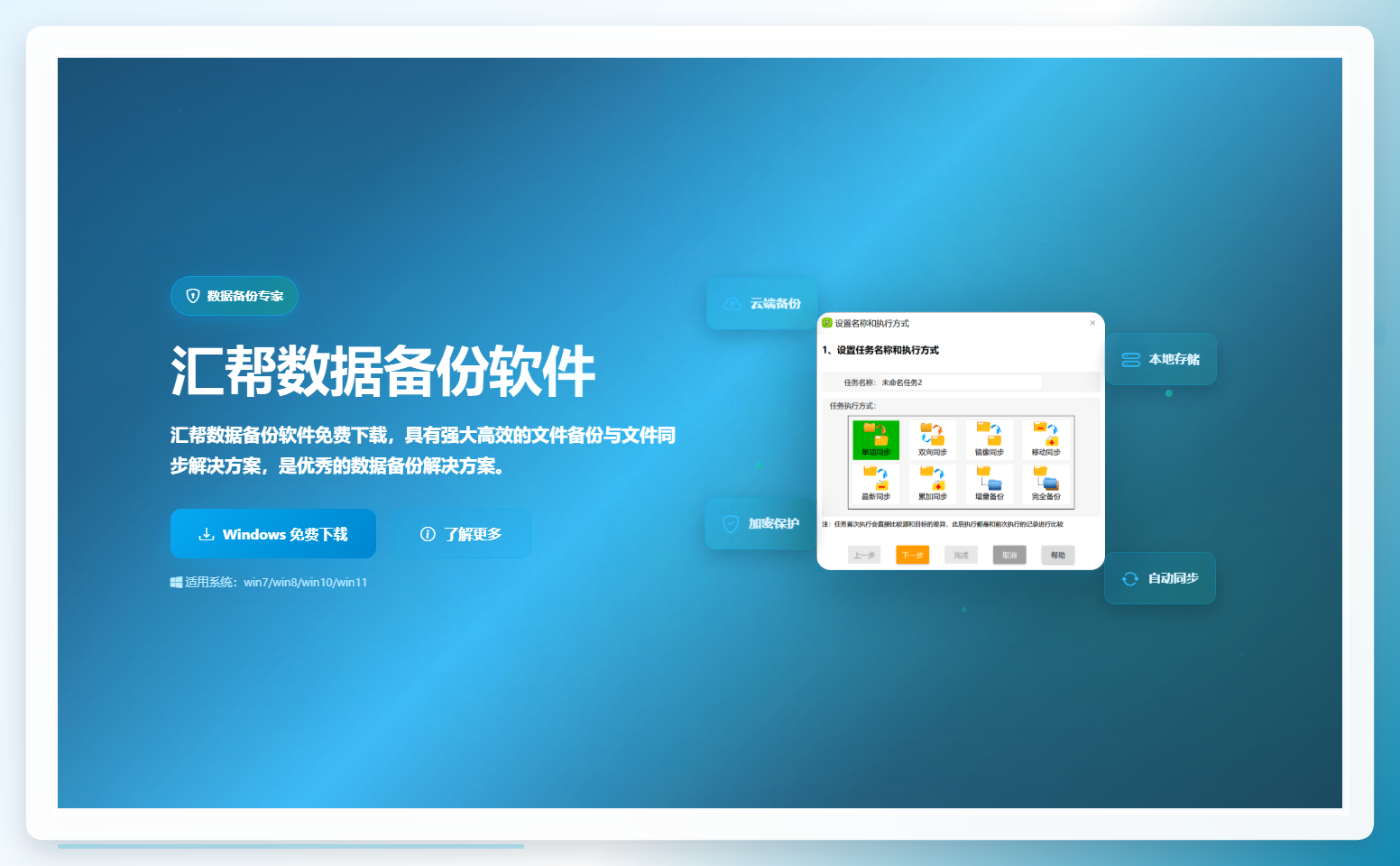
对于需要在本地完成自动备份的场景,汇帮数据备份软件是一个可用的工具。它不经过云端,文件直接写入U盘,对隐私保护更友好。以下是基于软件实际操作界面的步骤说明。
步骤1:获取并安装软件
从汇帮官方网站下载数据备份软件,完成安装。建议下载时留意文件来源,避免使用非官方渠道的修改版本。
步骤2:创建自动备份任务
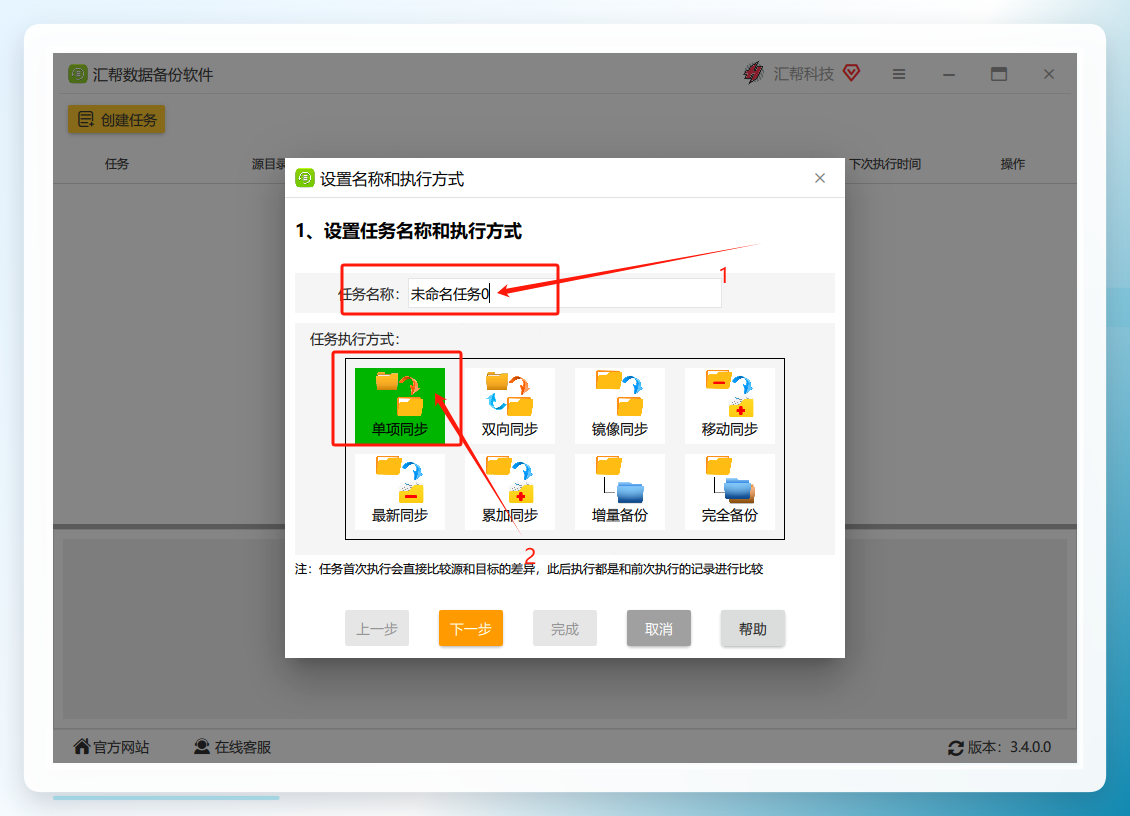
打开软件后,点击左侧顶部菜单中的“创建任务”。在弹出的窗口中为备份计划命名,并选择“单项同步”作为功能类型,然后进入下一步。
 这一步的命名建议包含日期或项目名称,比如“工作文档备份-202501”,便于后续管理多个任务时快速识别。
步骤3:指定源文件夹与U盘目标位置
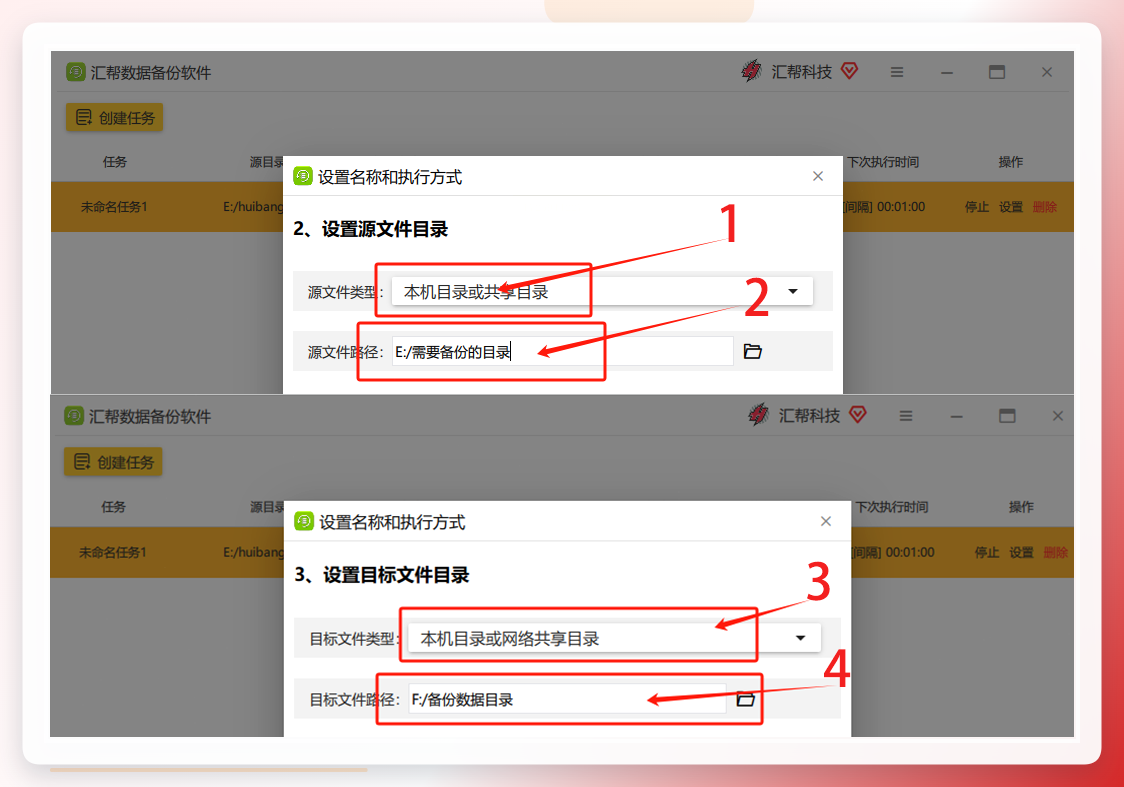
在源路径设置中,选择需要备份的本地目录,例如“D:\项目资料”或“C:\Users\用户名\Documents”。如果数据分布在多个位置,需要分别创建任务,或者在源目录设置中按软件支持的路径规则进行添加。
目标位置选择U盘对应的盘符,并指定一个明确的备份文件夹,例如“E:\自动备份\项目资料”。不建议把文件直接散落在U盘根目录,后续查找和管理会变得困难。
 步骤4:配置间隔执行计划
在任务模式中选择“间隔执行”,并设定合理的周期时间。可选范围以软件界面实际提供的选项为准,常见有分钟、小时级间隔。设定完成后点击“完成”。
 步骤5:启动并验证首次备份
任务创建后,可以手动触发一次同步,确认文件路径、U盘盘符和同步方向都正确。验证内容包括:目标文件夹中是否生成对应目录结构、文件数量与源目录是否一致、U盘容量是否充足。
启动成功后,后续将按预设间隔自动执行,无需再手动干预。
避坑提示:U盘格式与文件大小限制
自动备份任务配置好之后,U盘自身的格式也会影响备份结果,这一点容易被忽略。
- 如果U盘格式为 FAT32,单个文件超过4GB时会写入失败。备份视频、虚拟机镜像或大型工程文件时,建议将U盘格式化为 exFAT 或 NTFS。
- exFAT兼容性较好,Windows和macOS都能直接识别,是跨平台备份的折中方案。
- 如果U盘同时用于车载播放或其他老旧设备,FAT32的兼容性更稳定,但需要先确认备份文件是否有超过4GB的单体文件。
另外,U盘的长期连续写入会加速颗粒磨损。建议选择品质可靠的U盘,并定期更换备份介质,不要将U盘作为唯一的长期归档载体。
自动备份任务管理要点
备份任务创建后,并不代表一劳永逸,以下三个管理习惯能提升可靠性:
- 定期查看执行日志:多数备份软件会记录每次任务的执行结果。每隔一段时间检查是否有“失败”或“跳过”的记录,及时处理磁盘空间不足等问题。
- 避免热插拔干扰同步:U盘在执行写入时被强制拔出,可能导致文件索引损坏或数据不完整。养成弹出U盘后再拔出的习惯。
- 多版本策略:如果数据更新频繁,建议在目标目录中按时间戳生成子文件夹,保留多个历史版本。汇帮数据备份软件的单项同步模式覆盖同名文件,若需要保留历史版本,可在软件中评估是否有版本管理选项,或配合压缩归档使用。
写在最后:合理选择自动备份方案
如果正在寻找让文件定期同步到U盘的方案,可以先梳理自己的场景:数据量有多大、多久更新一次、是否需要保留历史版本。电脑文件自动复制到U盘并不是单一固定方法,而是结合工具与策略的实践。汇帮数据备份软件在本地完成同步,不经过云端,对隐私敏感的文件更友好。如何让备份任务更稳定运行?合理设定间隔时间、定期检查执行日志,并根据U盘容量适时归档,是维护备份可靠性的关键路径。
