登录
- 微信登录
- 手机号登录
微信扫码关注“汇帮科技”快速登录
Loading...
点击刷新
请在微信【汇帮科技】内点击授权
300秒后二维码将过期
二维码已过期,点击刷新获取新二维码
登录
登录
其他登录方式
来源:汇帮科技 修改日期:2026-01-15 10:00

 官方正版
官方正版 纯净安全
纯净安全
为什么需要修改录音的创建时间?
在工作中,我们经常会遇到录音文件管理混乱的问题。比如公司每周开好几次会议,手机或录音笔默认生成的文件名往往是一串数字或随机命名,时间一长根本分不清哪段是周一的例会、哪段是周三的项目讨论会。要是能把录音文件的创建时间改成具体日期,比如"3月10日产品评审会",找文件时一眼就能识别,不用反复点开听开头确认,能节省大量时间。
团队共享录音时,清晰的时间标识还能避免同事拿错文件,提升协作效率。另外,在公开文件或提交第三方前,修改创建时间也是保护隐私的有效手段——比如移除录音中的敏感时间戳,降低个人信息泄露风险。但操作时一定要遵守法律法规,确保修改行为合理合法。
接下来为大家介绍7种亲测有效的修改方法,从电脑端到在线工具,总有一款适合你!
软件名称:汇帮批量重命名
下载地址:https://www.huibang168.com/download/4qgNl8jfYlLV
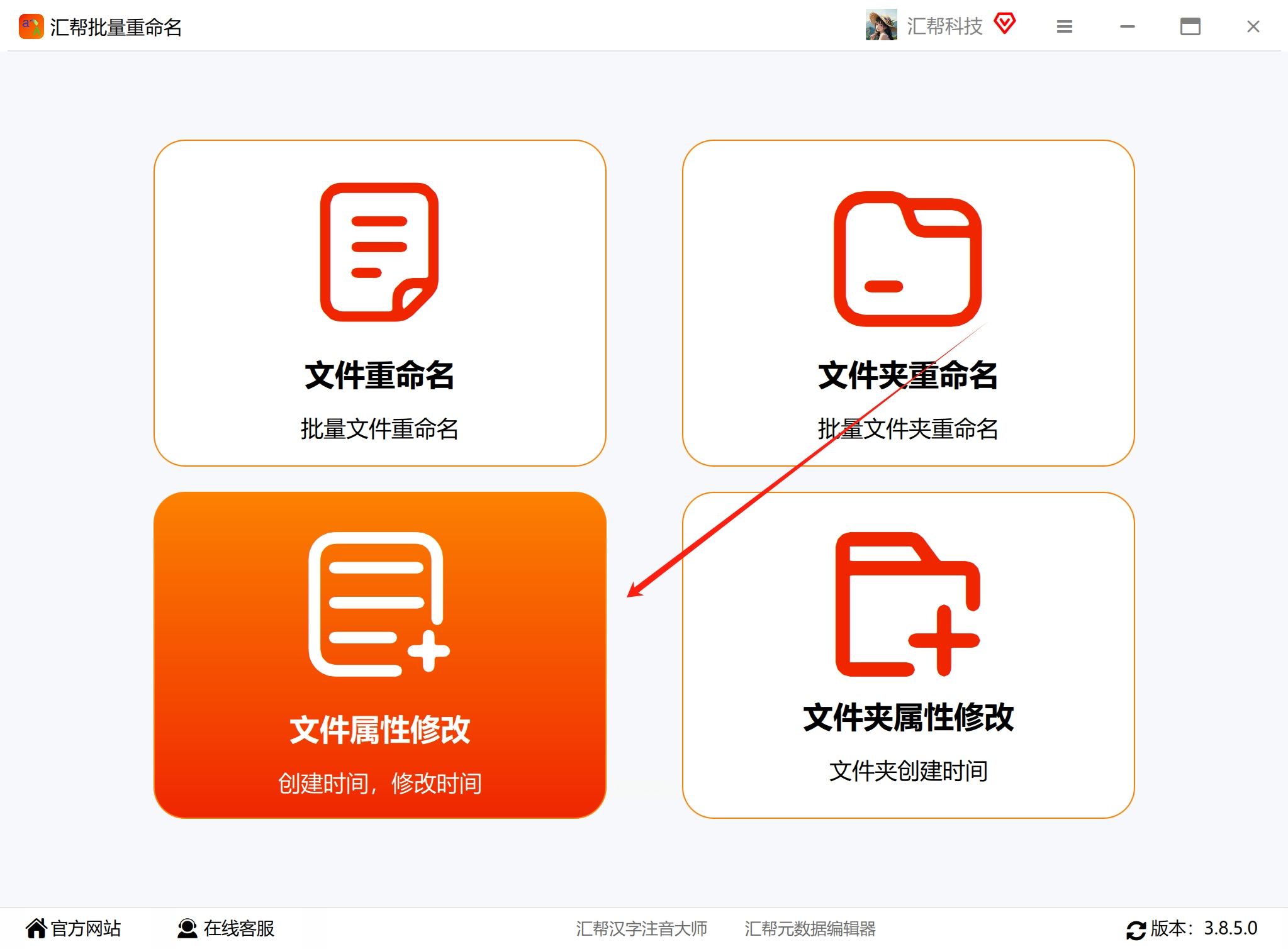
1. 下载安装:在浏览器搜索"汇帮批量重命名",下载安装到电脑。安装后双击桌面图标启动软件,选择"文件属性修改"功能。
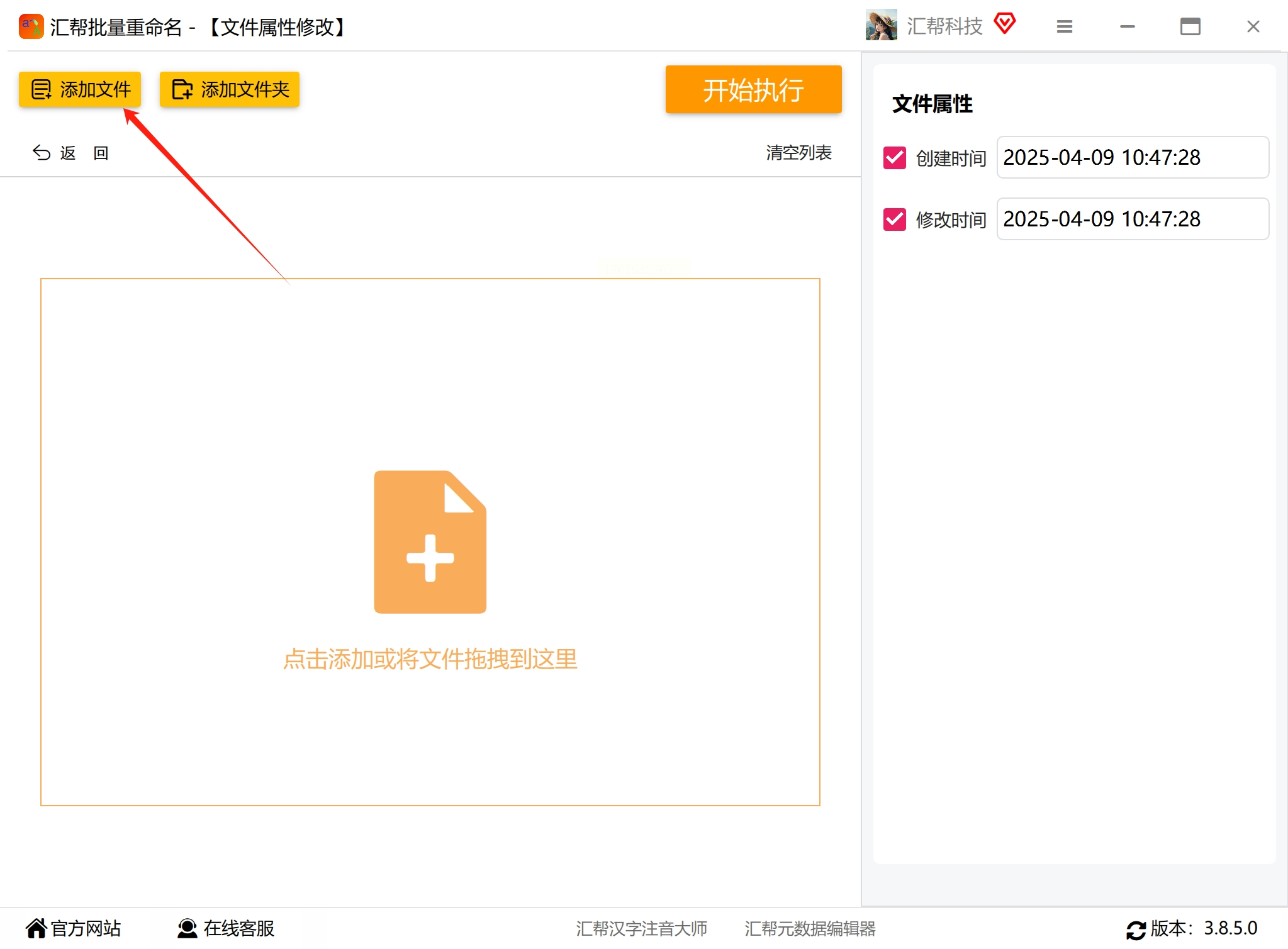
2. 导入文件:点击左上角"添加"按钮,导入需要修改时间的音频文件(支持ogg、wav、mp3等格式,不限数量和大小)。
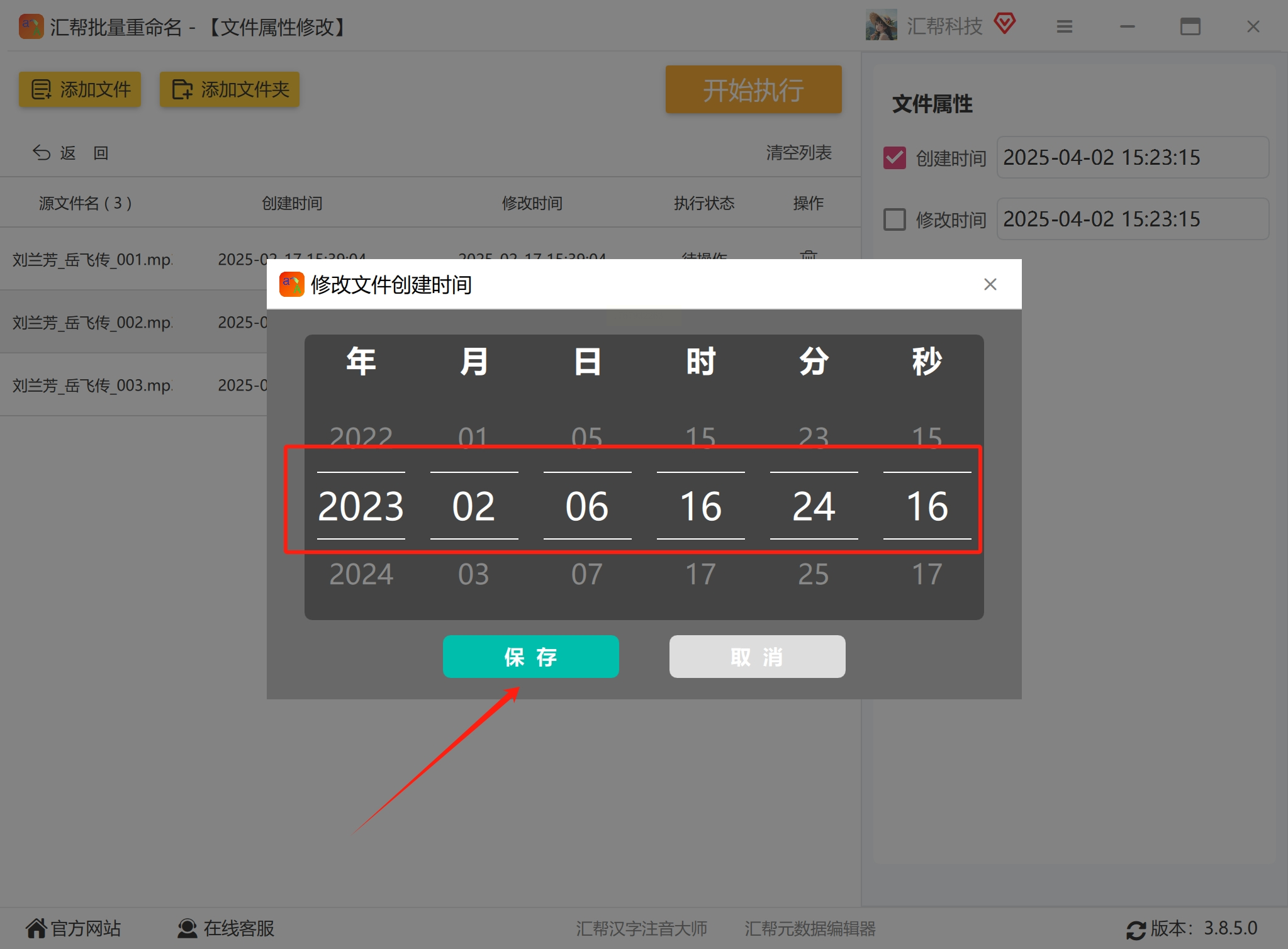
3. 选择修改项:在右侧面板勾选"创建时间",点击时间框弹出设置窗口。
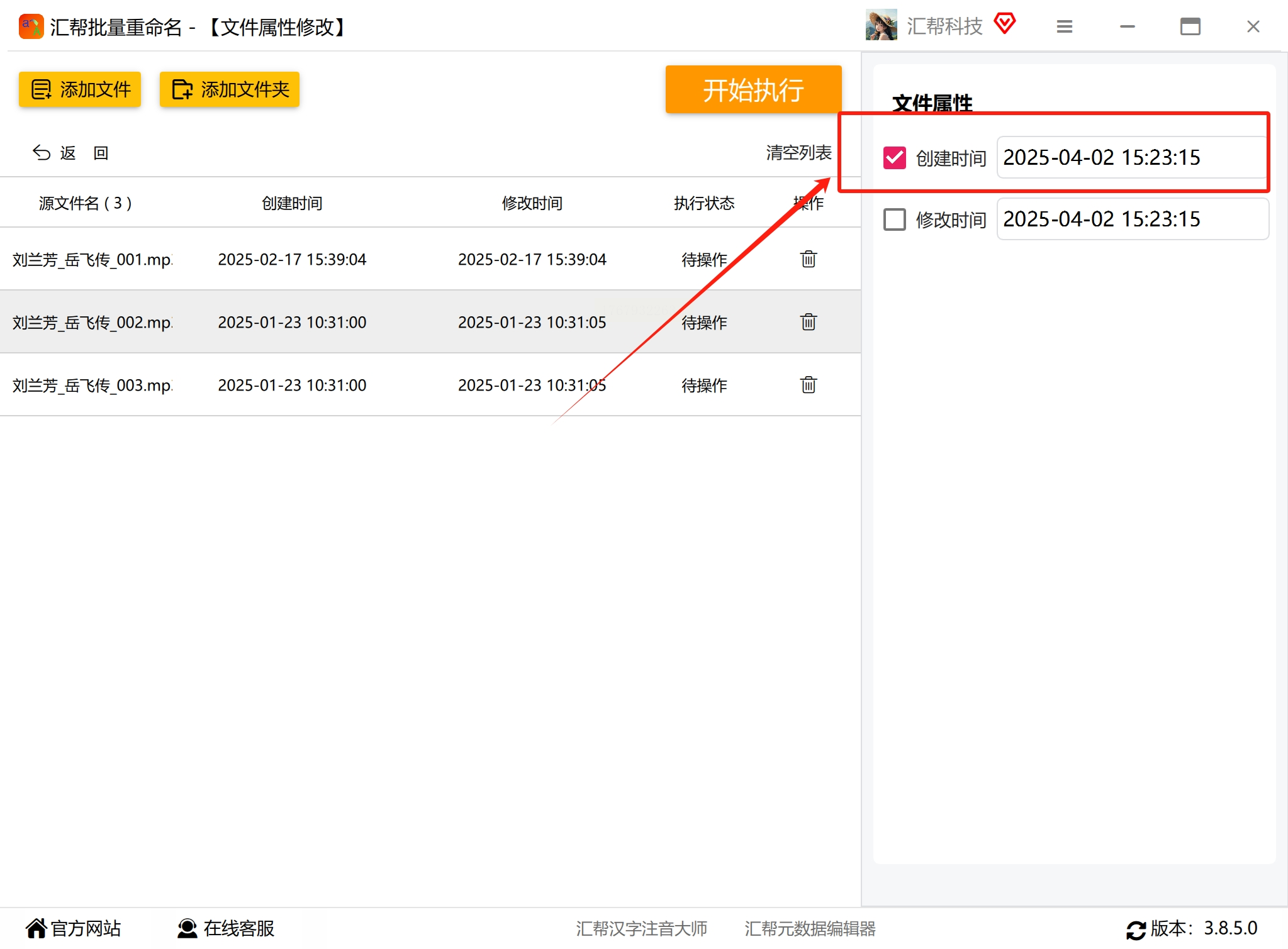
4. 设置具体时间:选择日期和时间(精确到秒),比如将所有会议录音改为"2023年10月26日14:30:00",点击保存。
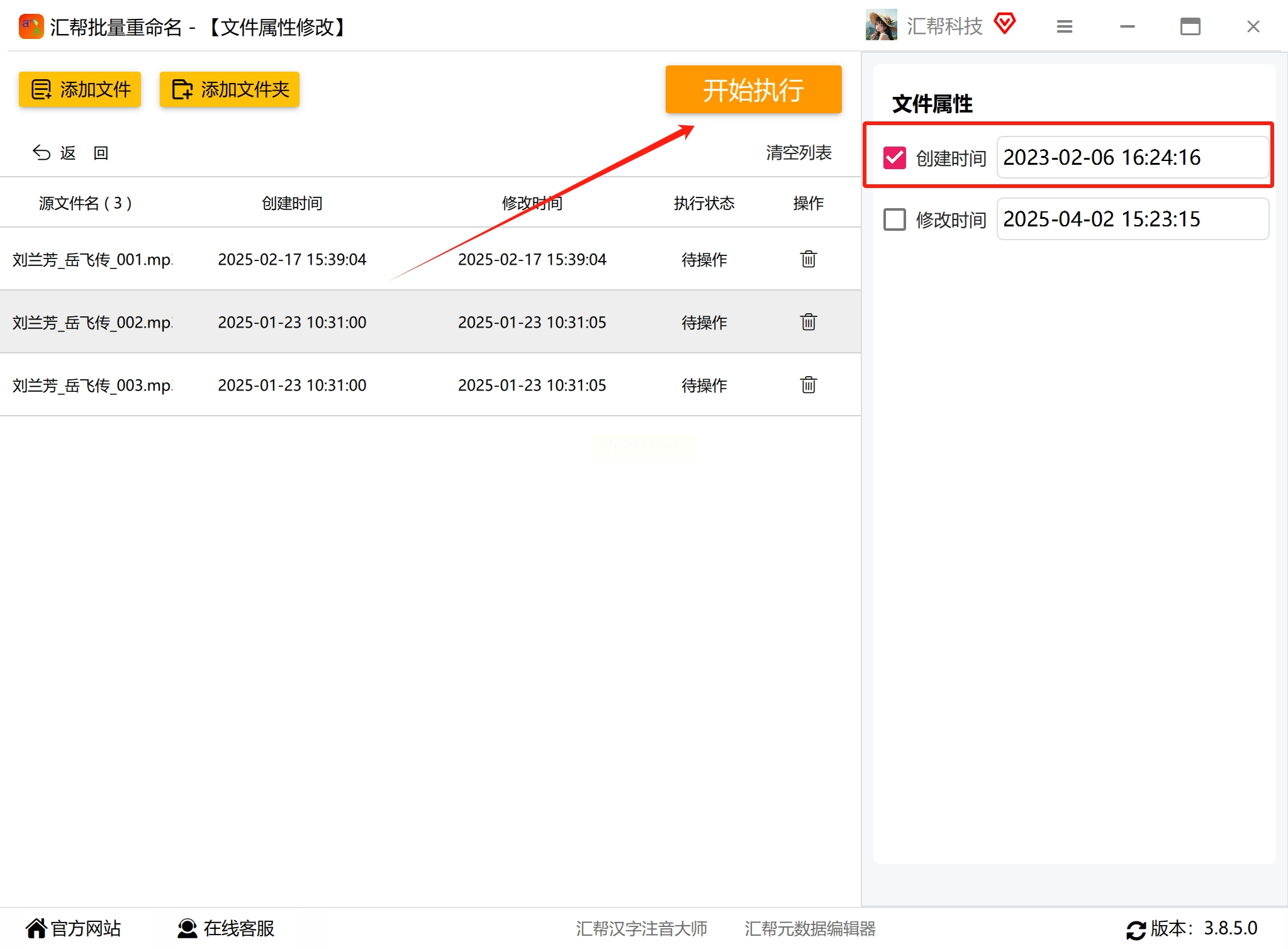
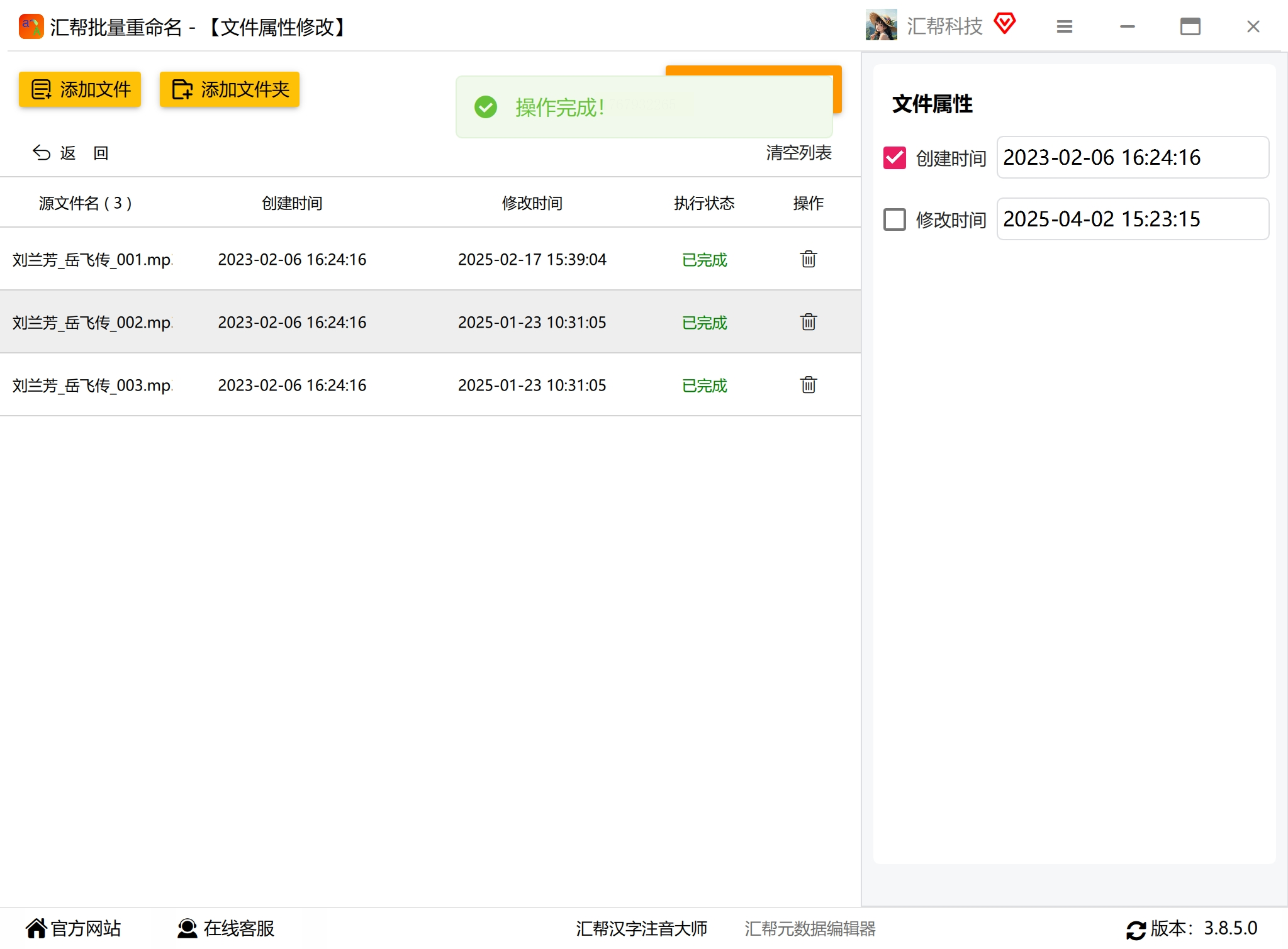
5. 执行修改:点击右上角"开始执行",软件会在2秒内完成修改,成功后会弹出"操作成功"提示。
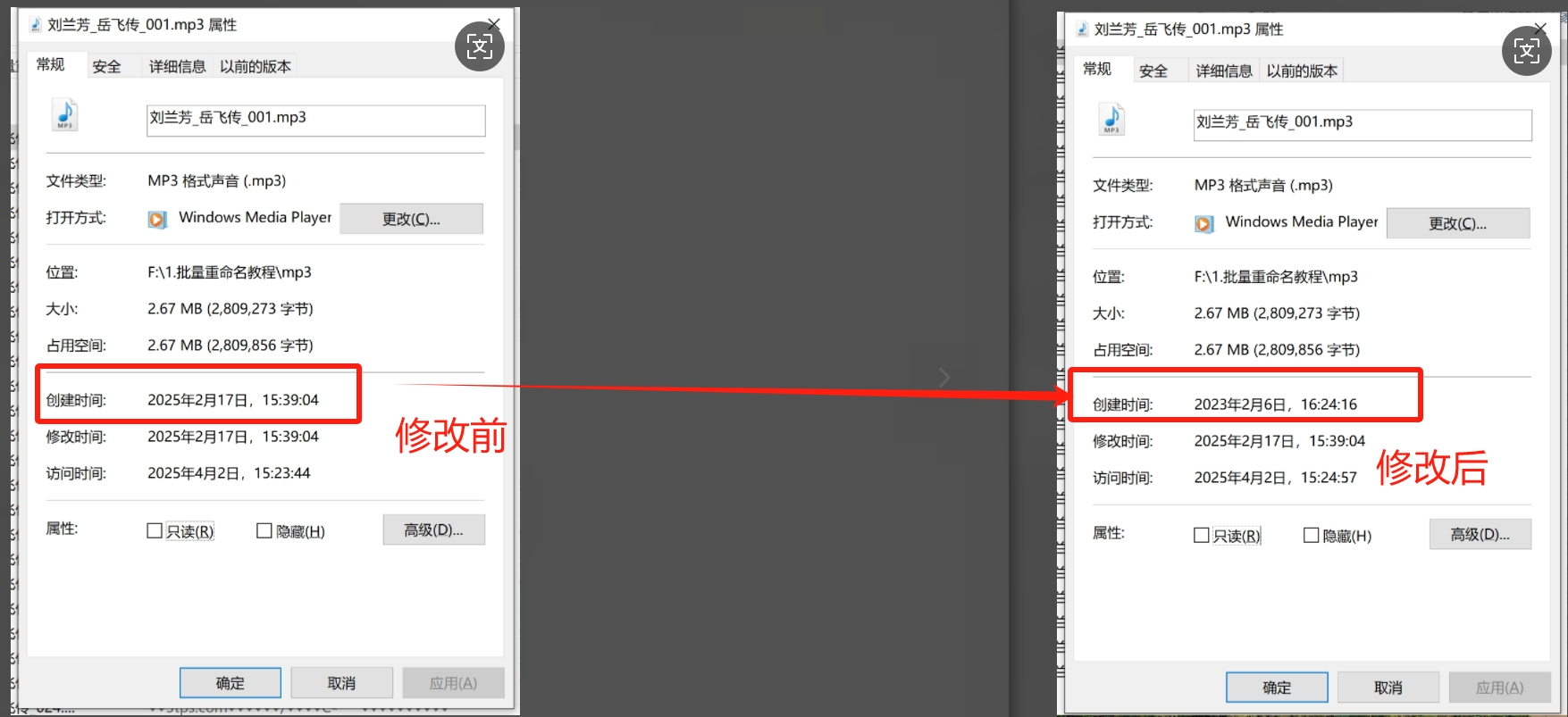
6. 验证结果:右键点击音频文件→属性→详细信息,查看创建时间是否已更新。
1. 安装启动:下载安装金狮视频助手(官网可获取),双击打开后点击右上角"工具"菜单,选择"文件时间信息修改"。
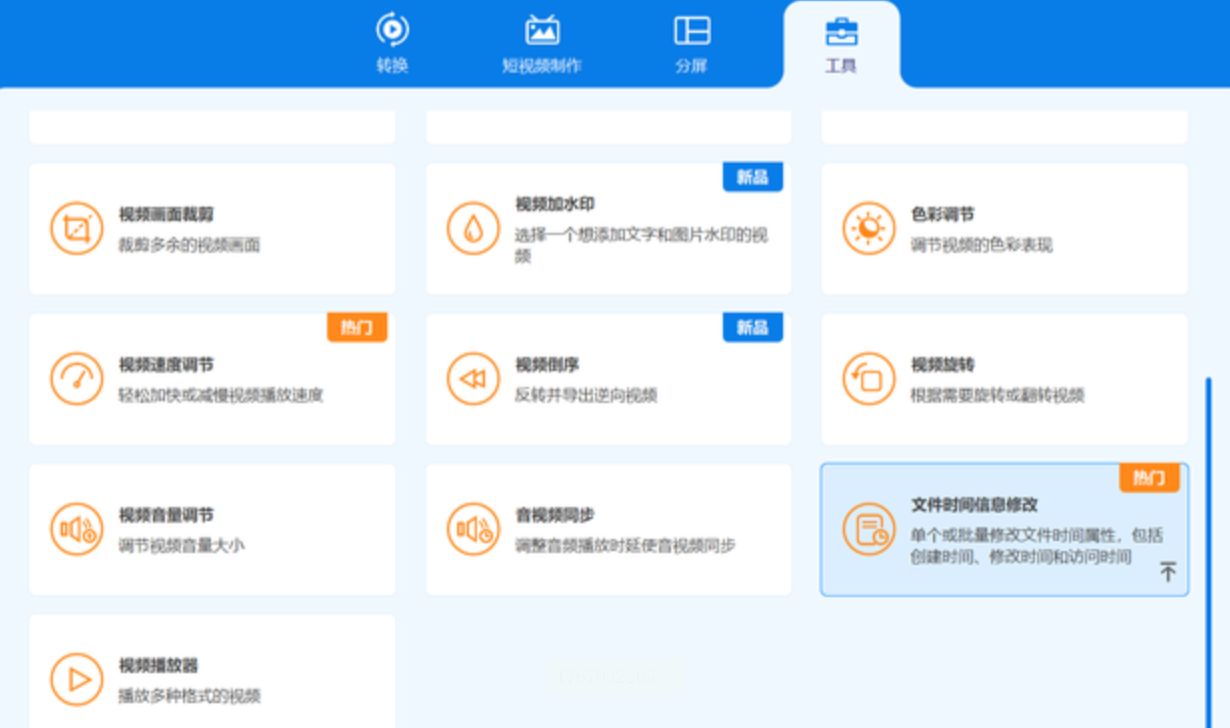
2. 添加文件:点击"+"号批量导入需要修改的录音文件(支持单个或多个文件同时处理)。
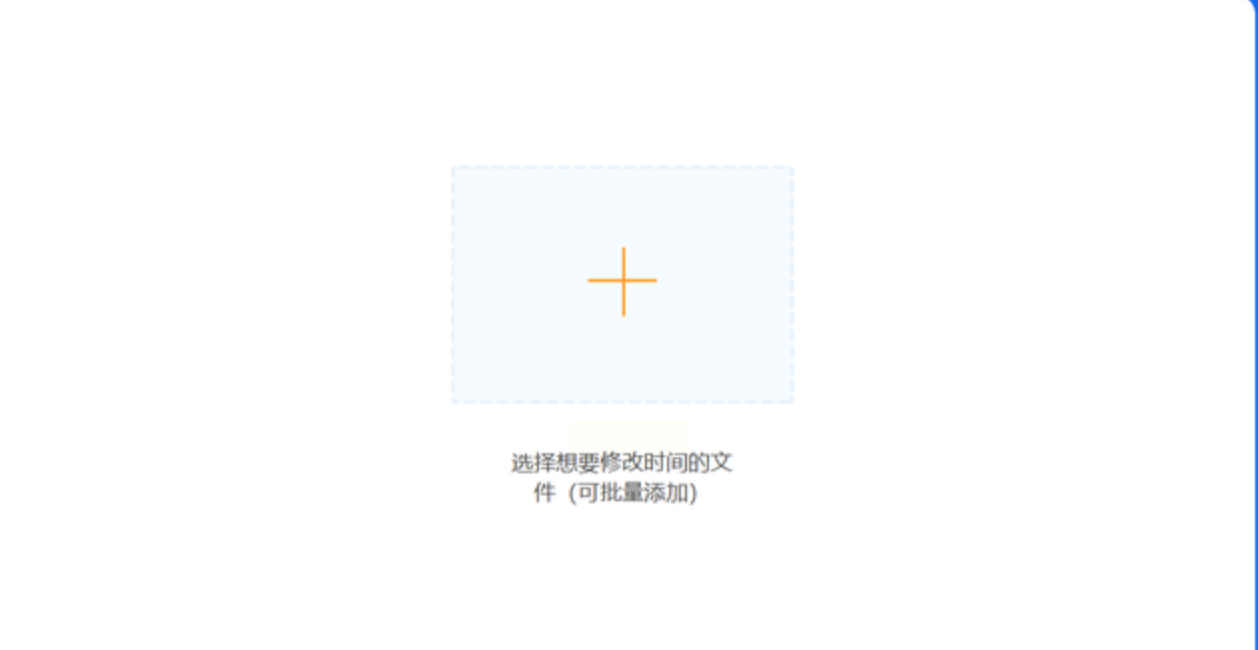
3. 编辑时间:
- 单个修改:点击对应文件的"修改时间"列,直接填写年月日时分秒。
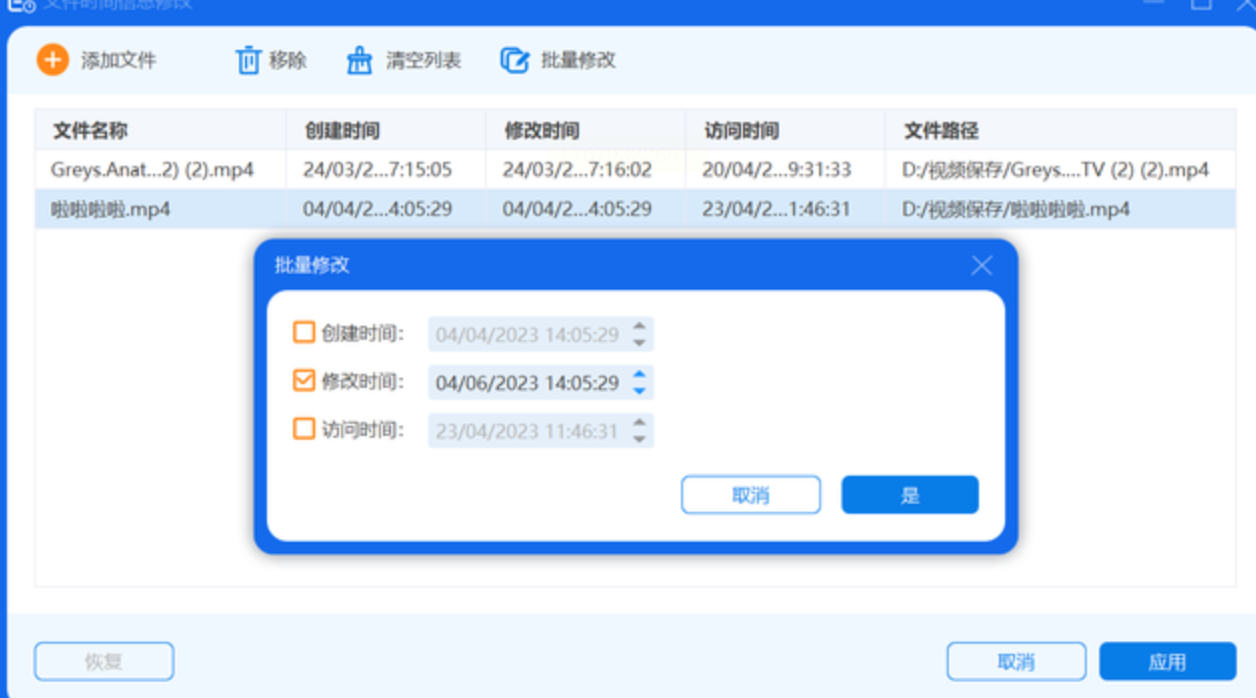
- 批量修改:勾选"批量修改",设置统一时间后点击"应用"。
4. 确认修改:弹出确认窗口后点击"是",系统会自动更新文件时间属性。
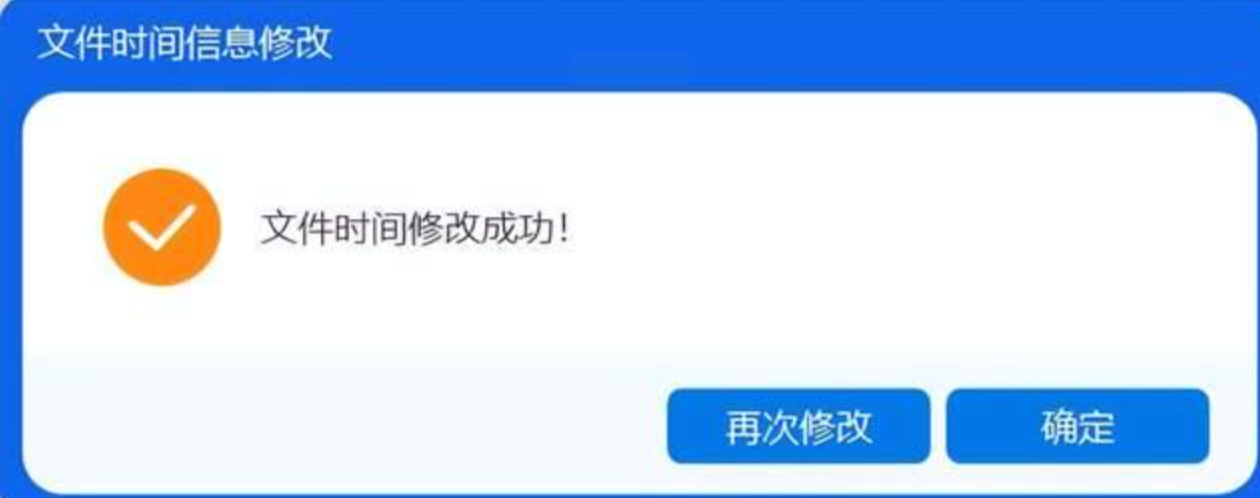
5. 导出验证:修改后的文件会自动打开文件夹,右键查看属性确认无误。
1. 进入网站:百度搜索"晨南戴科dbkaos",进入在线工具页面。
2. 选择修改模式:
- 固定模式:所有文件统一修改为指定时间。
- 随机模式:在设定时间范围内随机分配不同时间。
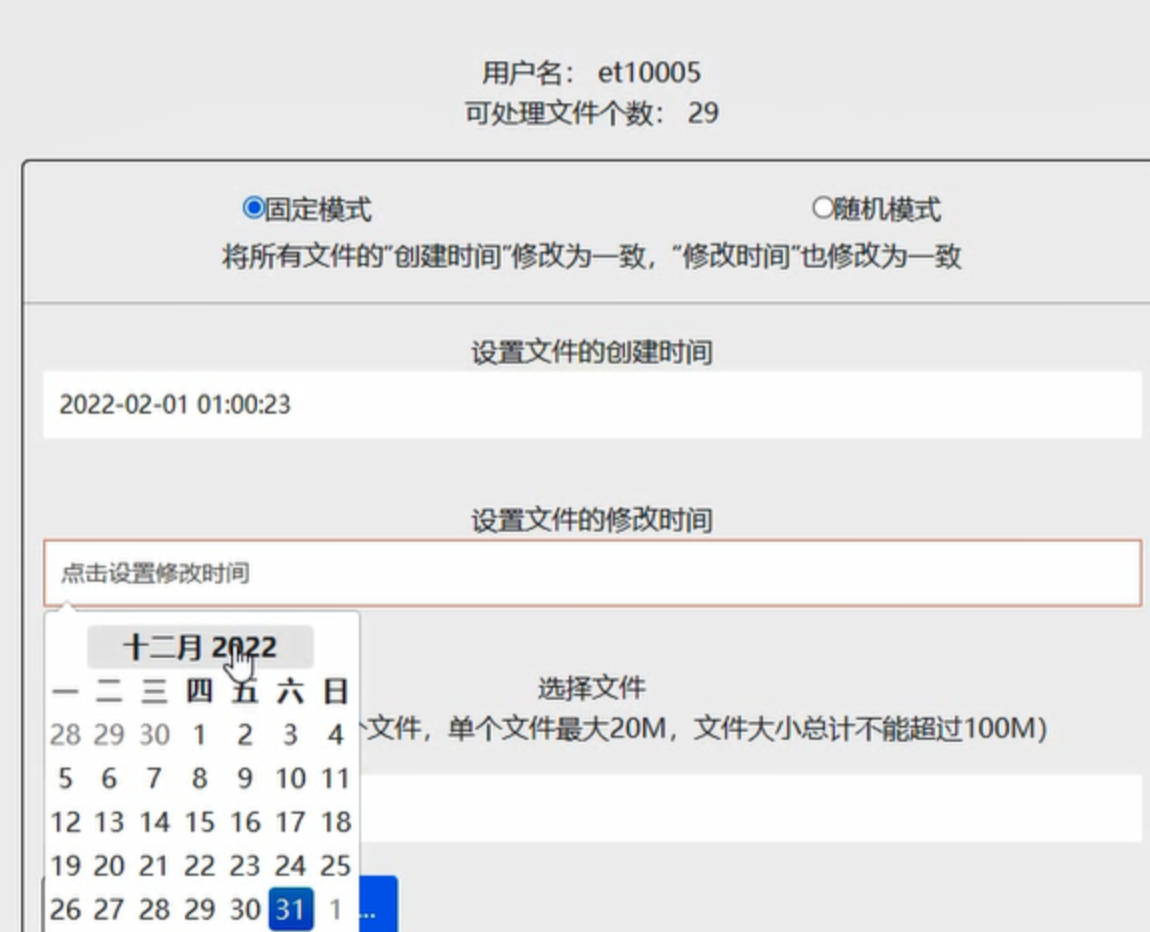
3. 上传文件:点击"选择文件"按钮,支持单个或批量上传(单个文件≤20M)。
4. 设置时间:选择日期范围,点击"处理文件"。
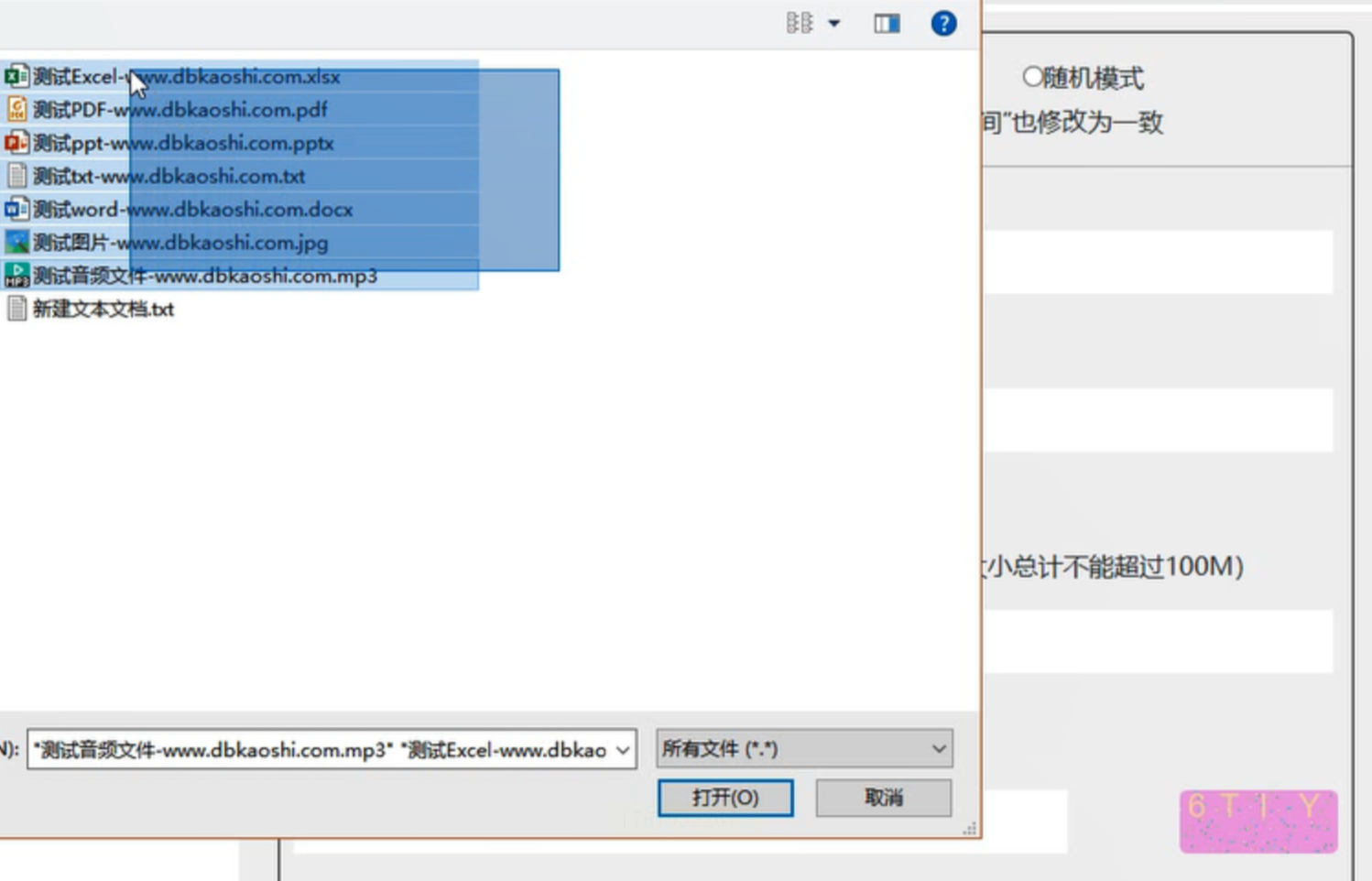
5. 下载结果:处理完成后点击"下载",系统会自动打包成ZIP文件,解压后即可使用。

1. 下载安装:从官网获取软件安装包,完成安装后打开。
2. 添加文件:点击"添加文件"或直接拖拽录音文件到界面。
3. 设置时间:在日历窗口选择目标日期和时间,点击"开始设定"。
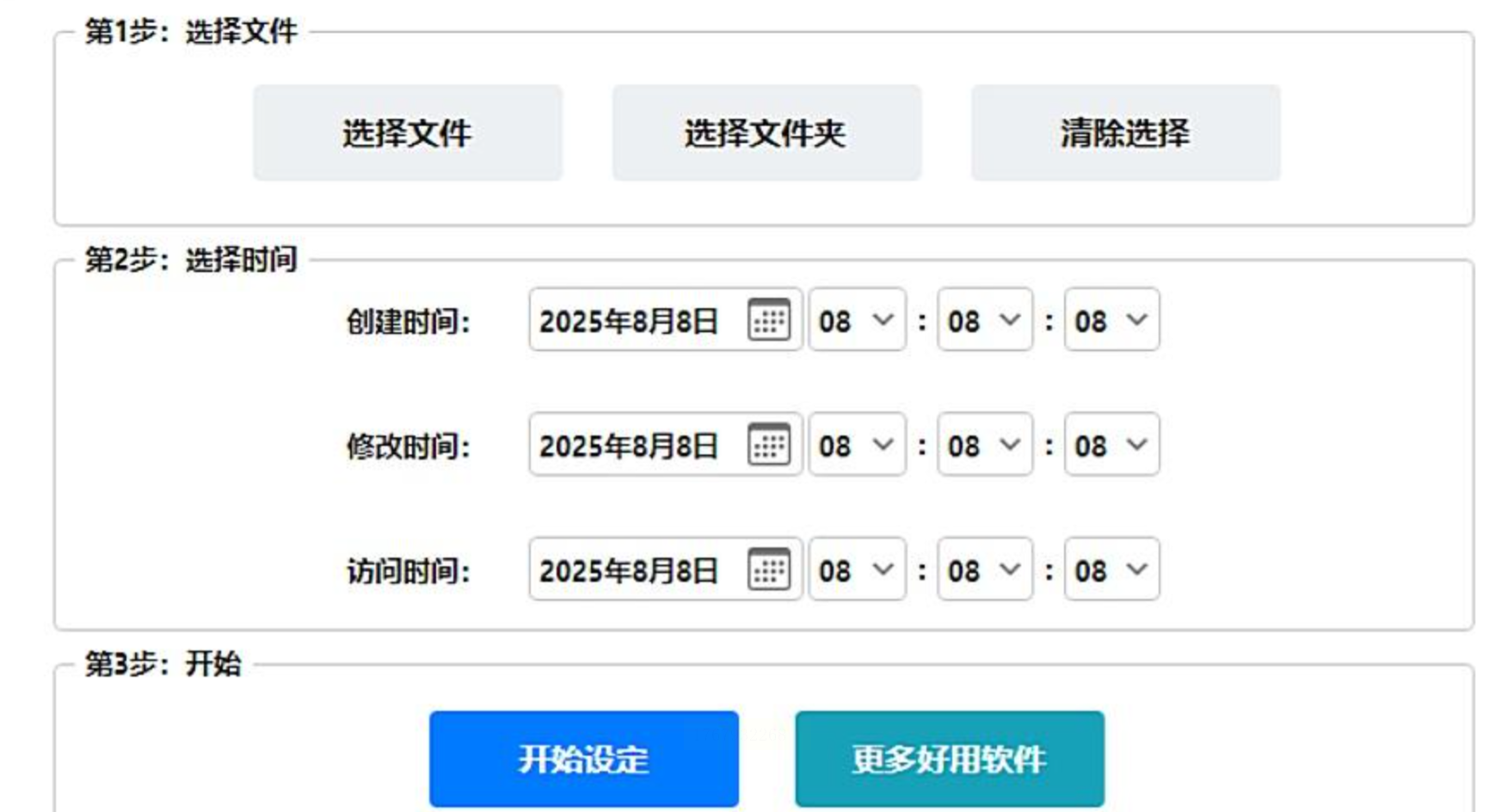
4. 验证效果:文件列表中会显示修改后的时间,右键属性确认无误。
注意事项
1. 合法性:修改文件时间仅适用于个人管理,严禁用于伪造时间、篡改证据等违规行为。
2. 备份文件:修改前建议复制原文件,防止意外损坏或误操作。
3. 权限问题:修改系统文件或受保护文件时,需以管理员身份运行软件。
4. 格式兼容性:部分在线工具对大文件处理较慢,建议先测试小文件。
5. 时间戳影响:若音频文件已上传云端(如微信/钉钉),修改本地时间不会同步更新云端记录。
通过以上4种方法,你可以轻松管理录音文件的创建时间,从会议记录到隐私保护,各类场景都能覆盖。汇帮批量重命名适合电脑端批量处理,在线工具适合临时小范围修改,而金狮视频助手则是跨平台的全能选手。
记得根据实际需求选择工具,修改时做好文件备份。掌握这些技巧后,你的文件管理效率会大幅提升,再也不用为找文件而焦头烂额啦!如果遇到操作问题,欢迎在评论区留言交流哦~
如果想要深入了解我们的产品,请到 汇帮科技官网 中了解更多产品信息!
没有找到您需要的答案?
不着急,我们有专业的在线客服为您解答!

请扫描客服二维码


