

现在大家都有随手拍的习惯,手机相册里存着上千上万张照片都是常有的事。出门旅游拍一批、朋友聚会拍一批、工作留档再拍一批,时间一长,相册里的文件名就变得五花八门——有叫IMG_20240301的,有叫微信图片_20240301152030的,还有截屏2024-03-01下午3.25.10的。
名字杂乱倒还能忍,真正让人头疼的是给图片批量改成不同的名字这件事。如果一张一张手动去改,上千张图片恐怕花上三天三夜也改不完。所以,找到合适的批量重命名方案,才是高效整理相册的关键。
本文将以客观实用的角度,分享多种给图片批量改成不同的名字的方法,包括本地软件方案、代码方案和在线工具方案,你可以根据自己的实际需求选择最合适的一种。
如何给图片批量改成不同的名字?五个方法分享给你
 #### 方法一:使用汇帮批量重命名软件(推荐本地批量处理方案)
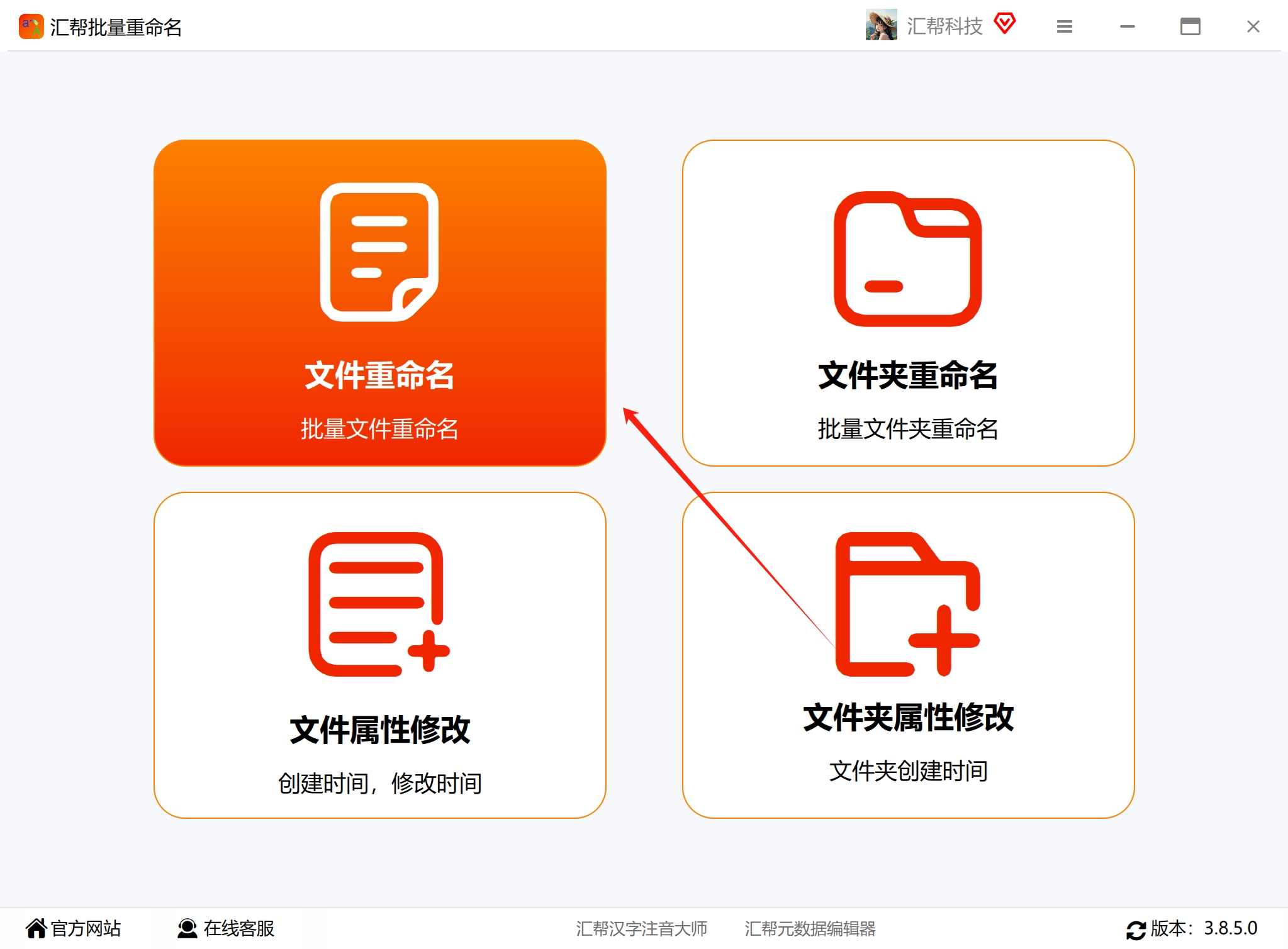
第一步:打开软件,选择功能模块
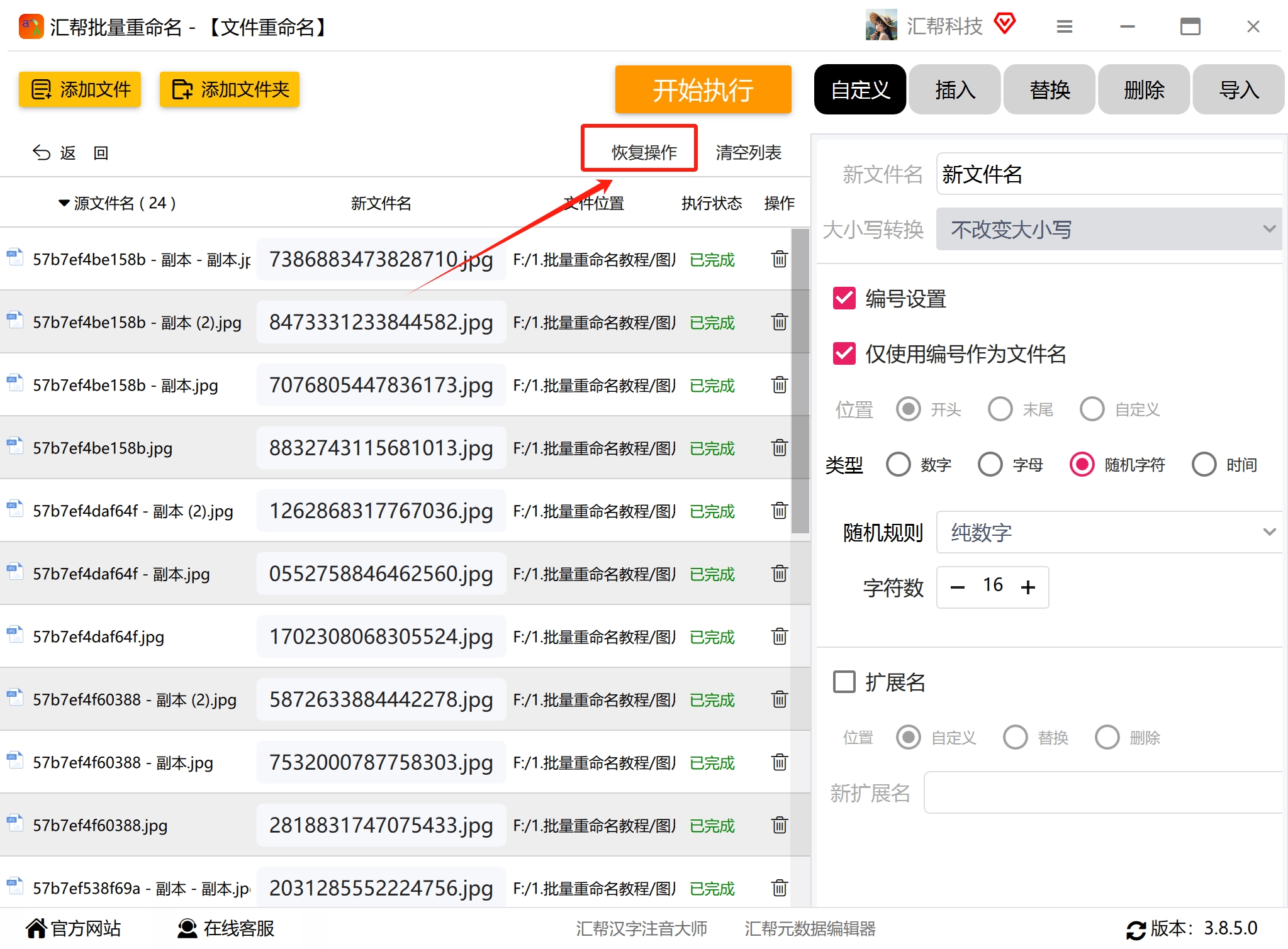
启动汇帮批量重命名软件后,在主界面上选择“文件重命名”选项,进入功能详情页面。
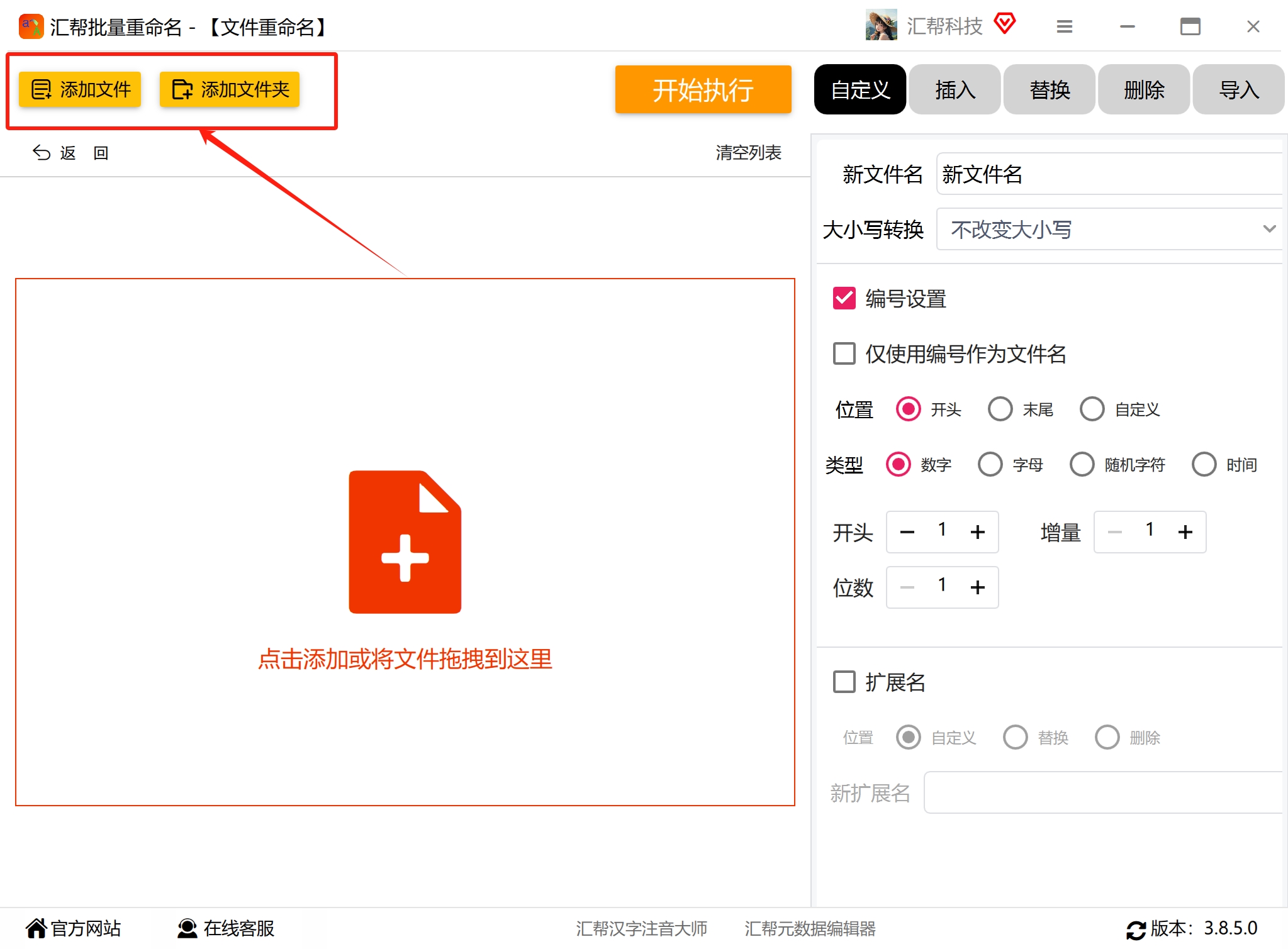
 第二步:添加需要重命名的图片
点击“添加文件”或者“添加文件夹”按钮,把需要批量重命名的相片全部导入到软件中。这里不仅支持图片格式,视频、文档等类型的文件也可以添加。
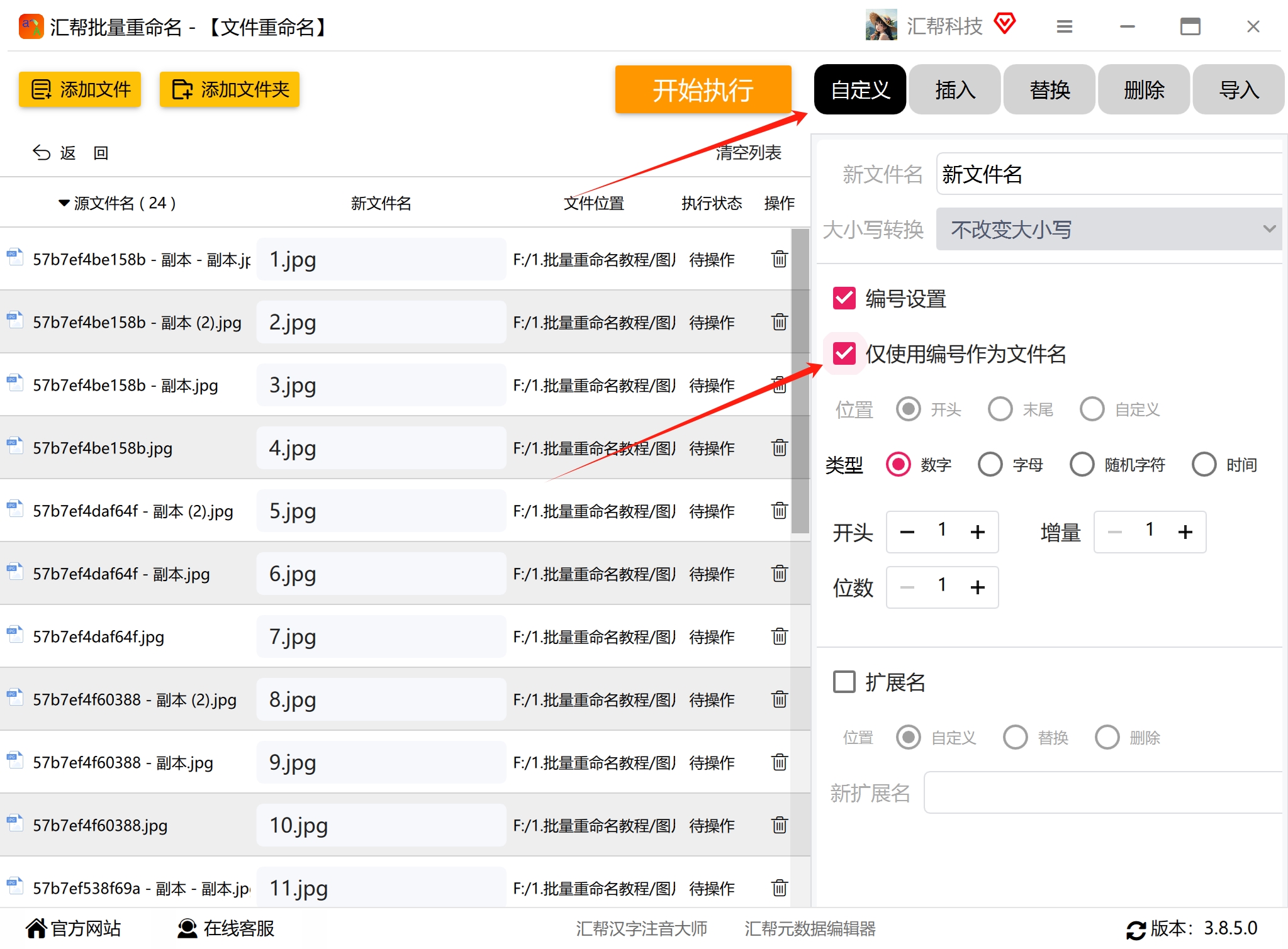
 第三步:选择自定义命名方式
点击选中“自定义”按钮,然后勾选下方的“使用编号作为文件名”选项。此时左侧的新文件名预览处会自动变成编号样式。
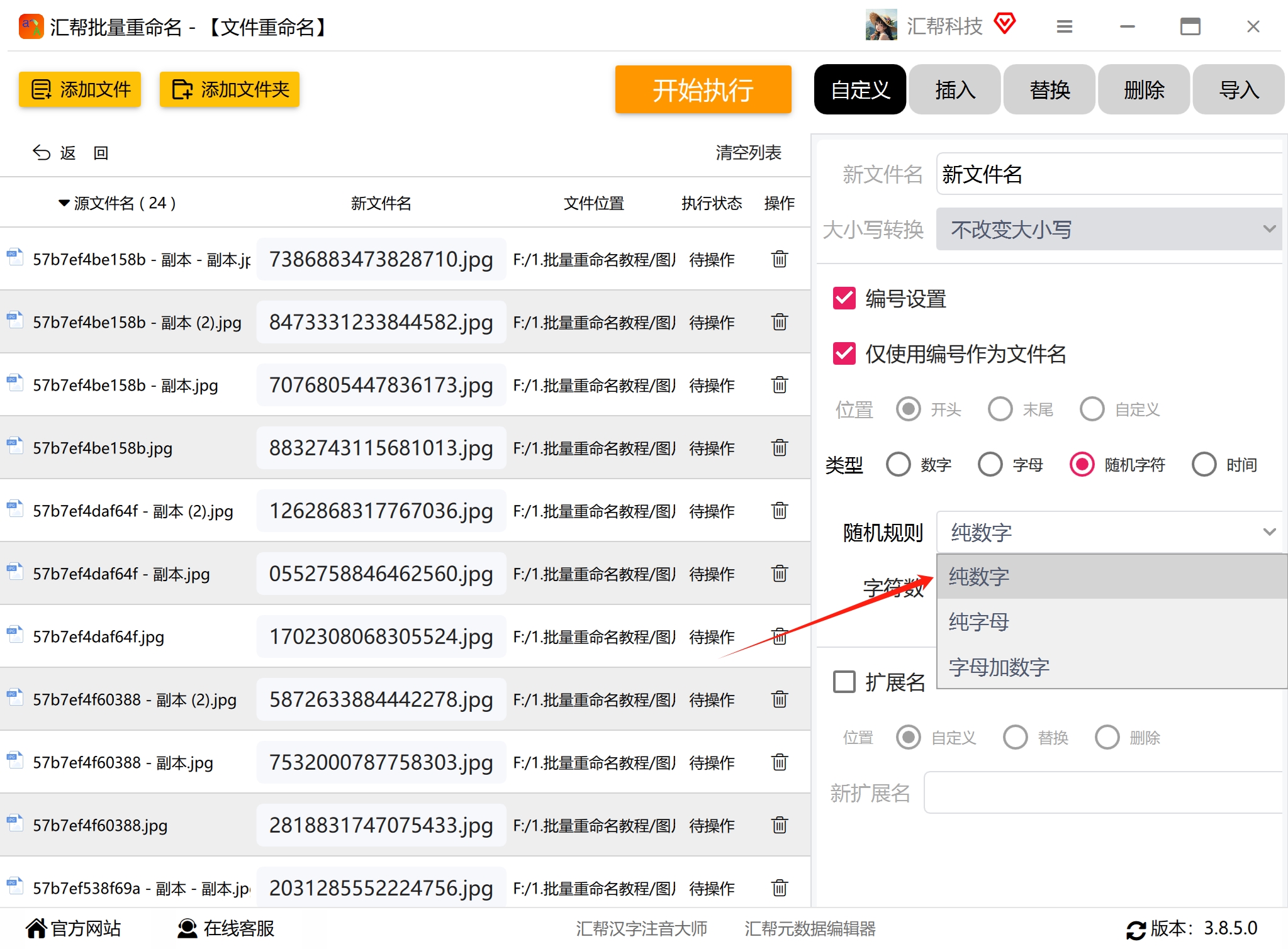
 第四步:设置随机字符规则
在文件名类型处选择“随机字符”选项。随机规则可以选择“纯数字”,也有纯字母和字母加数字两种模式,根据自身需要选择即可。
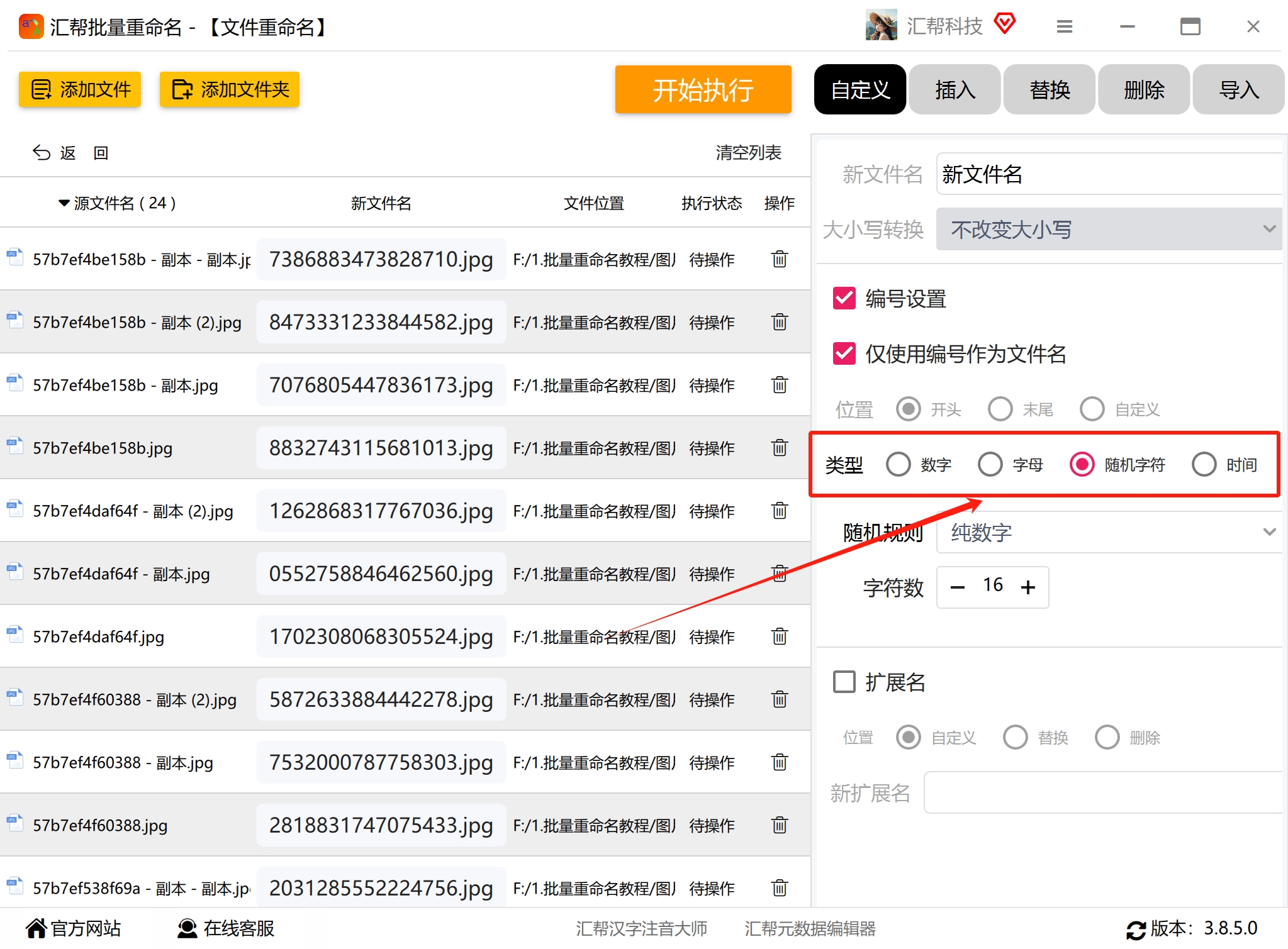
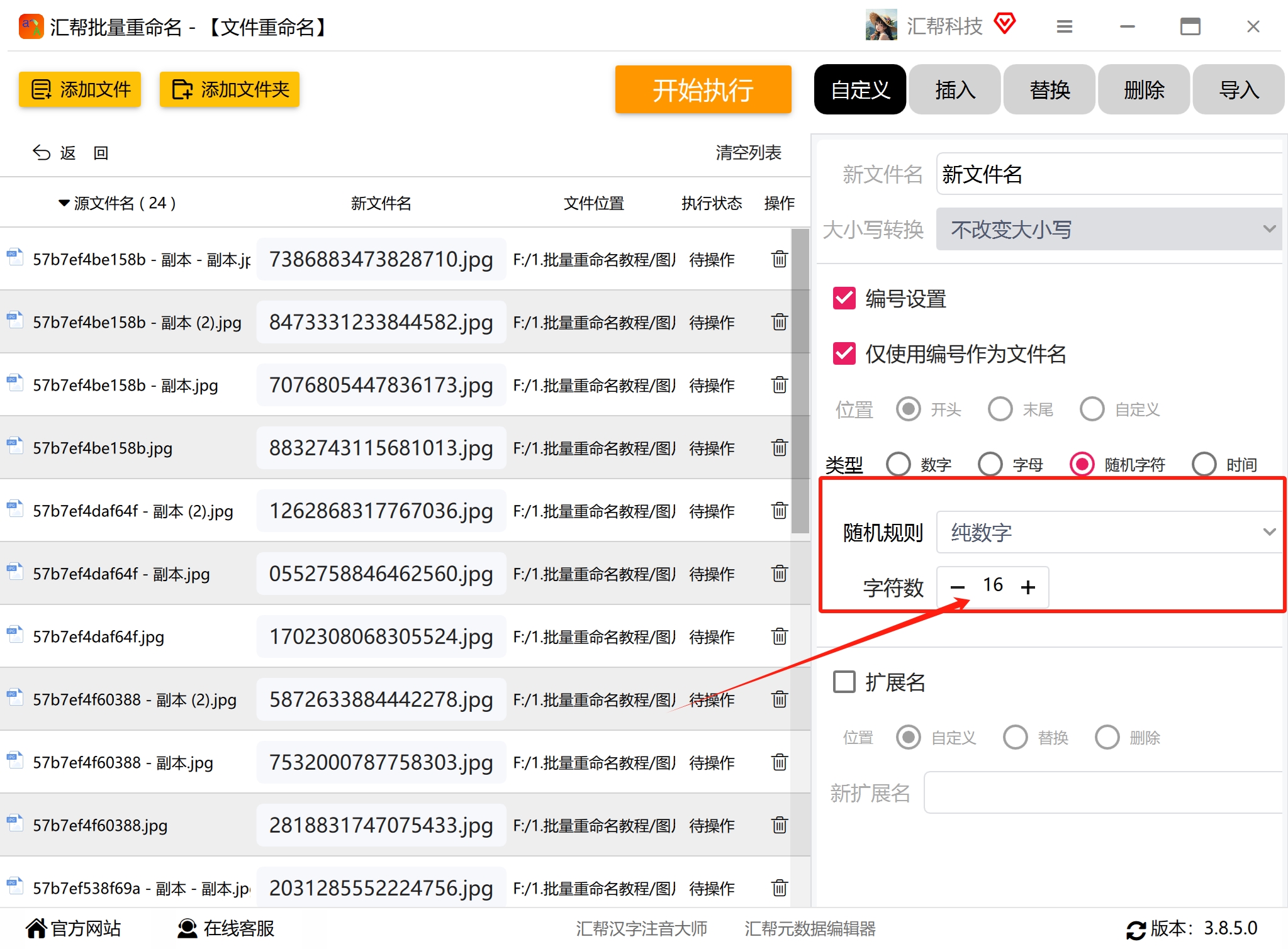
 第五步:设置字符长度
根据需要设置随机字符的长度,也就是“字符数”参数。字符数越长,生成的文件名越不容易重复。
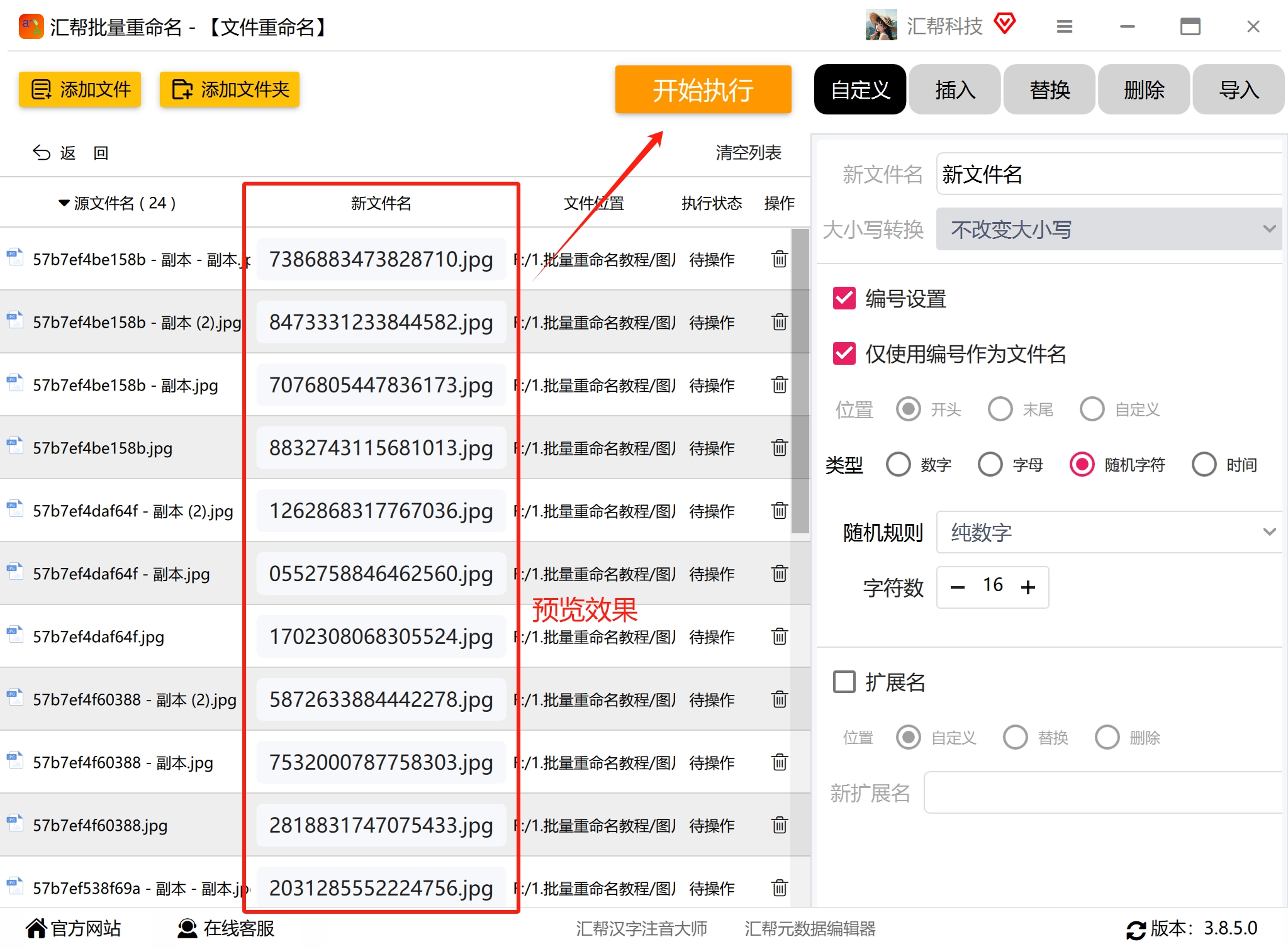
 第六步:预览效果并执行
在左侧预览区域查看新文件名的生成效果。确认满意后,点击“开始执行”按钮,软件就会开始批量处理这些文件名。
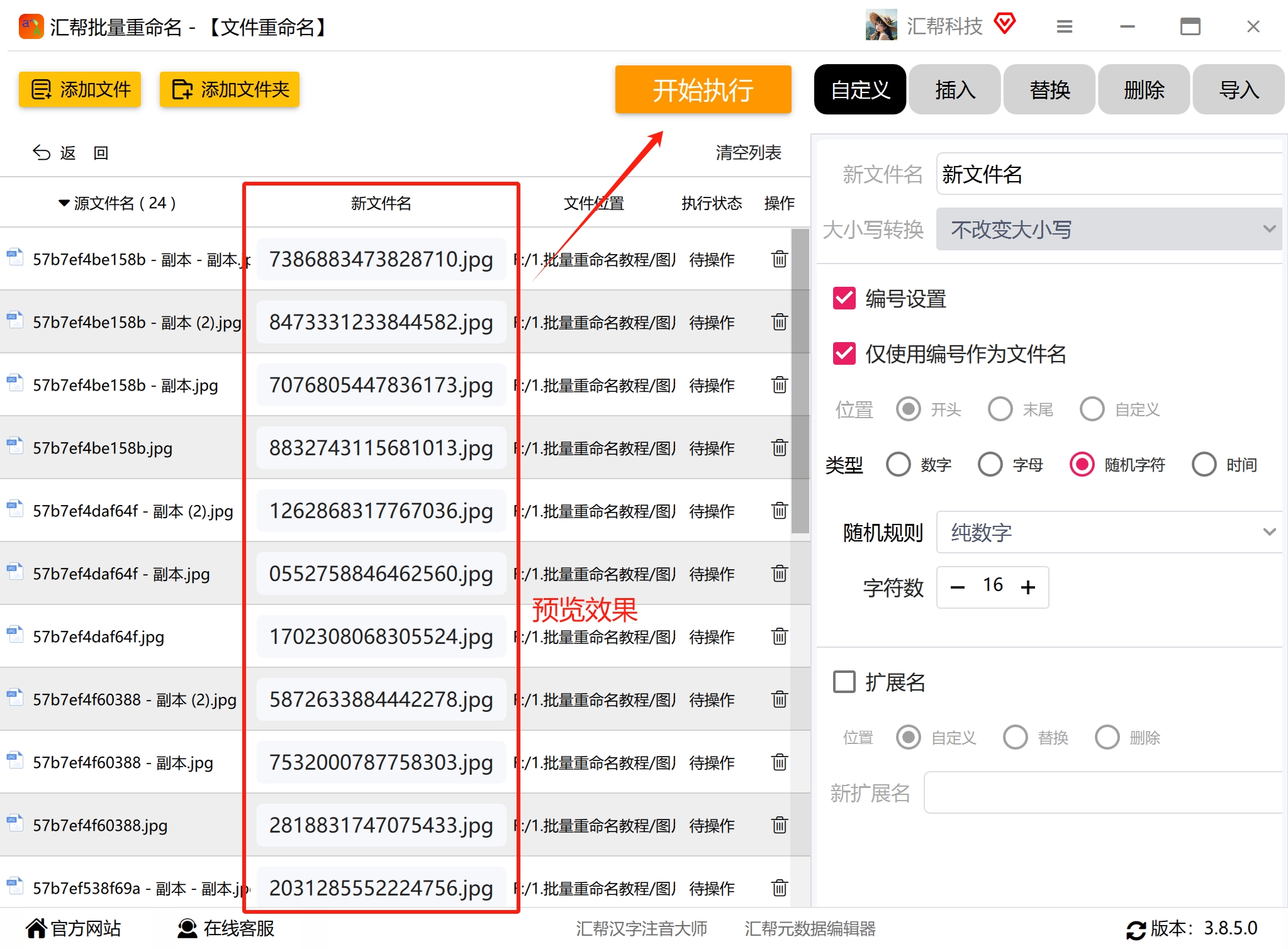
 第七步:查看处理结果
操作很快就会完成。打开相片所在的文件夹查看,原先杂乱无章的相片名称已经被成功改成了有序的随机数。
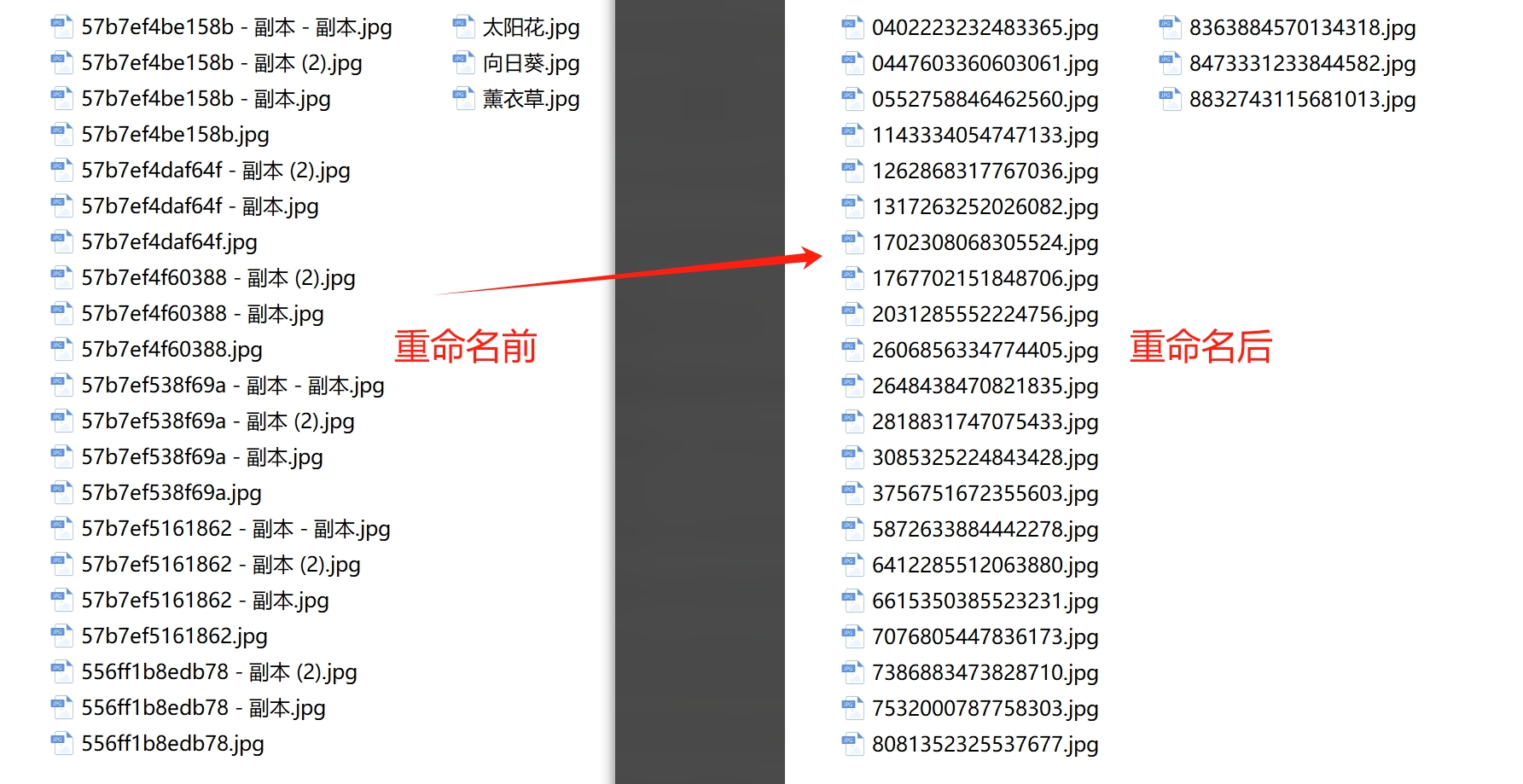 小技巧:恢复操作功能
如果重命名之后发现效果不理想,还可以点击“恢复操作”按钮,把相片的名称恢复到重命名之前的状态。需要注意的是,这里只能恢复当次的操作记录。
 #### 方法二:使用Python脚本批量修改图片文件名
如果你有一定的编程基础,可以用Python脚本来实现给图片批量改成不同的名字。以下是一个示例代码,假设产品图片都在同一个文件夹中,且原文件名中包含款号信息。
首先确保电脑上已经安装了Python环境。
import os
# 指定存储图片的文件夹路径
image_folder_path = "路径/到/你的/图片文件夹"
# 新款号和旧款号的映射关系
款号映射 = {
    "旧款号1": "新款号1",
    "旧款号2": "新款号2",
# 添加更多的映射关系
}
# 遍历文件夹中的所有文件
for filename in os.listdir(image_folder_path):
    file_path = os.path.join(image_folder_path, filename)
# 判断是否为文件
    if os.path.isfile(file_path):
# 遍历款号映射关系,查找并替换文件名中的旧款号
        for old_kuanhao, new_kuanhao in 款号映射.items():
            if old_kuanhao in filename:
                new_filename = filename.replace(old_kuanhao, new_kuanhao)
                new_file_path = os.path.join(image_folder_path, new_filename)
# 重命名文件
                os.rename(file_path, new_file_path)
                print(f"已将 {filename} 重命名为 {new_filename}")
使用时请把“路径/到/你的/图片文件夹”替换为实际的图片文件夹路径,并在款号映射字典中添加对应的新旧名称关系。保存为.py文件后运行即可。操作前建议先备份重要数据,避免出现意外情况。
方法三:利用UU在线工具
UU在线工具是一个在线的工具集合站,涵盖生活、计算、文本、图像、音视频等在内的多种工具,支持输入关键词搜索。
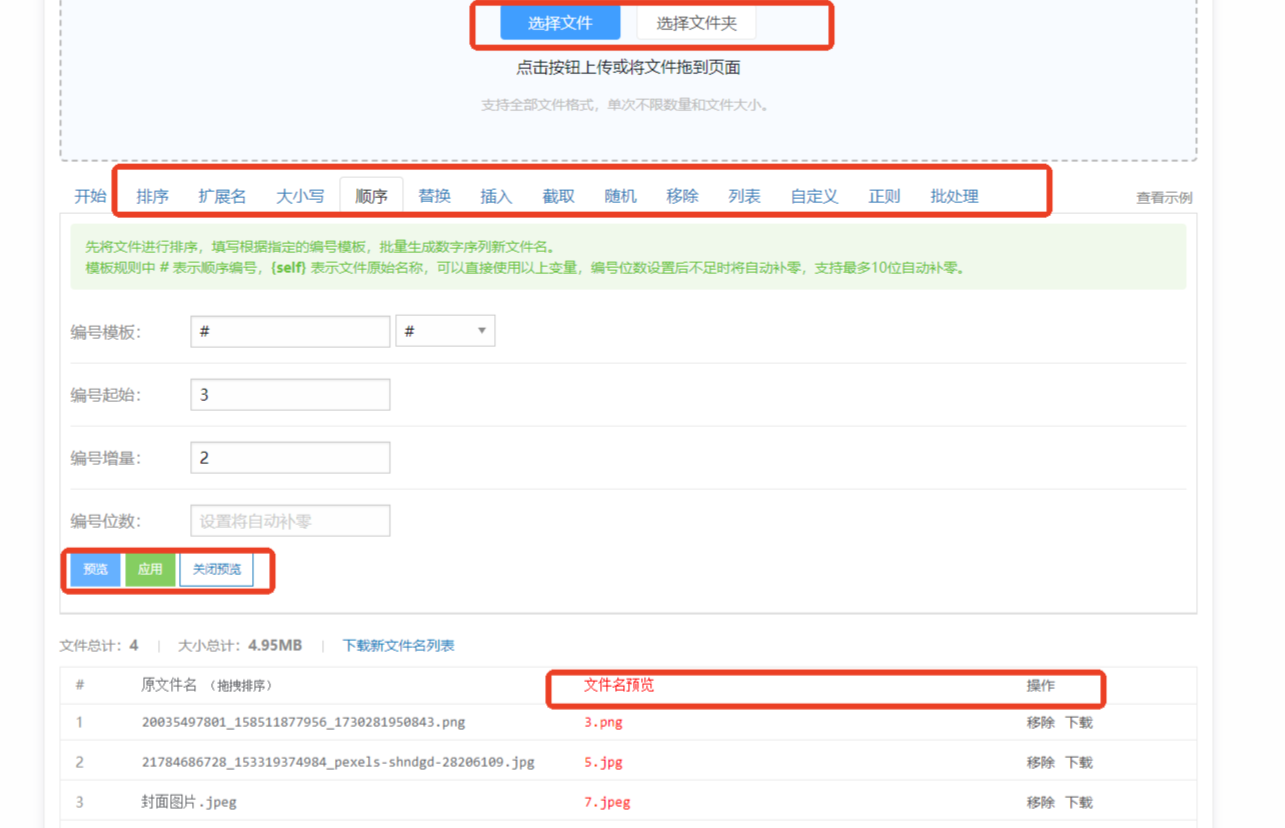
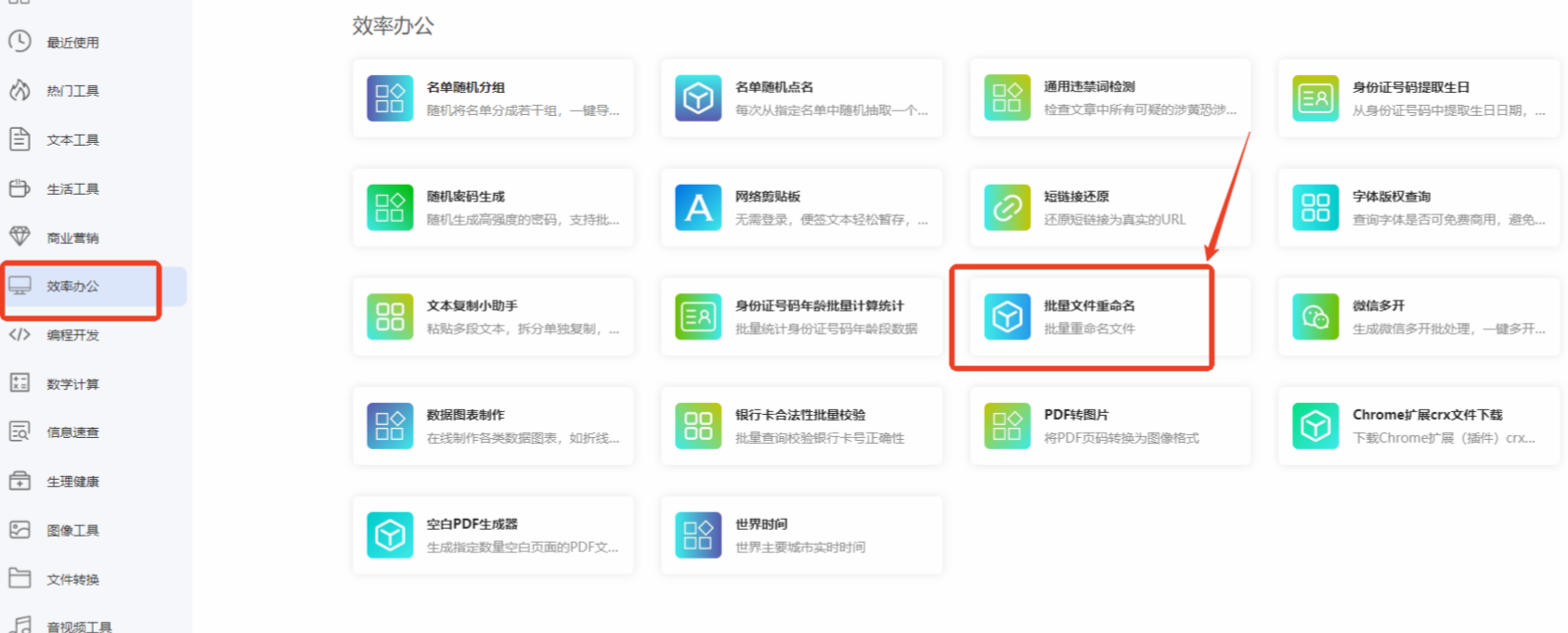 找到并选择【批量文件重命名】功能,里面有内置的十余种重命名模式,且支持搭配使用。设置好之后点击“预览”就能查看当前的重命名效果,点击“应用”就能下载处理后的文件了。
 #### 方法四:使用BAT批处理文件
这种方法适合熟悉Windows命令行操作的用户。
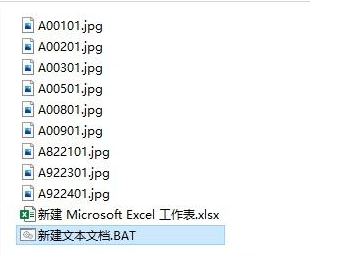
新建一个文本文档(TXT),把公式放到TXT里。
1、复制K列文字,粘贴到TXT里,点击保存。
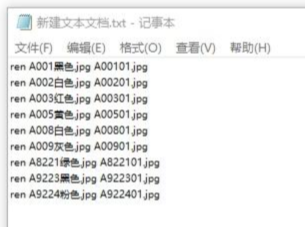
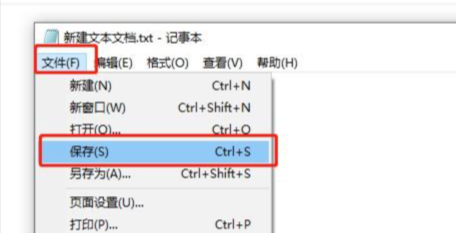 2、查看——文件扩展名,把前面的框框勾选上。
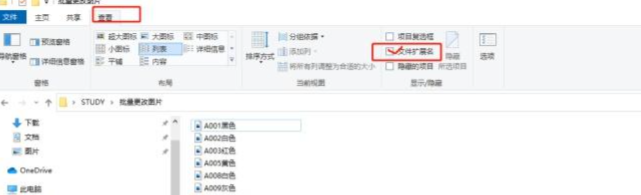 3、把文档的.TXT改成.BAT,右键——编辑——打开文件后——点击文件——另存为——编码选择ANSI——保存。
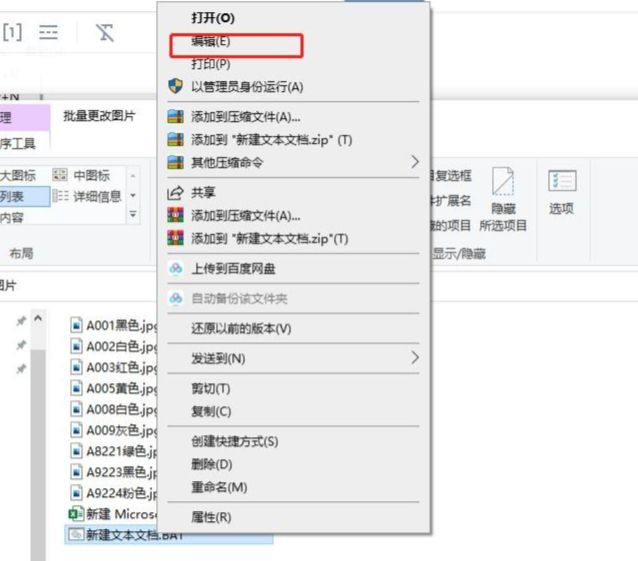 4、双击这个BAT文档,图片的名称就会全部变成新的名称。
 #### 方法五:使用电脑资源管理器配合Excel
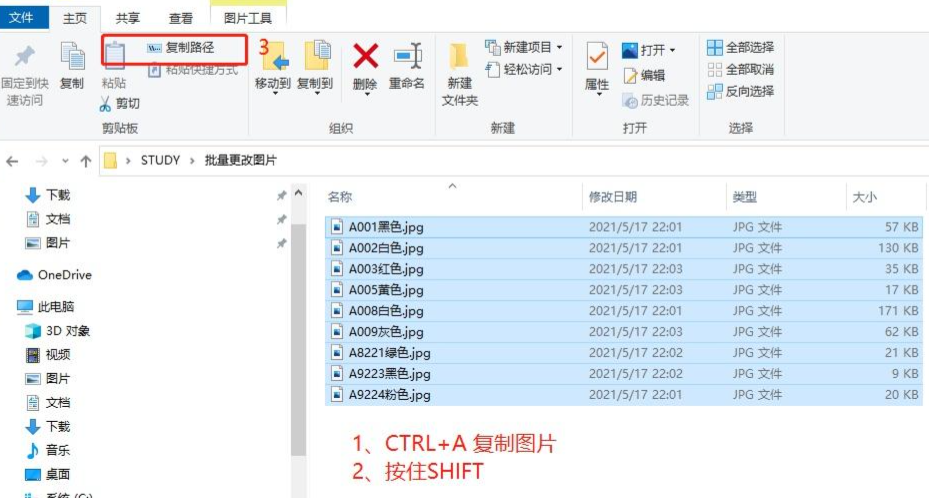
1、打开图片所在的文件夹,CTRL+A全选图片,按住SHIFT键,点击文件菜单下的“复制路径”。
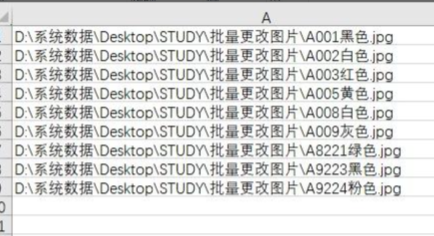
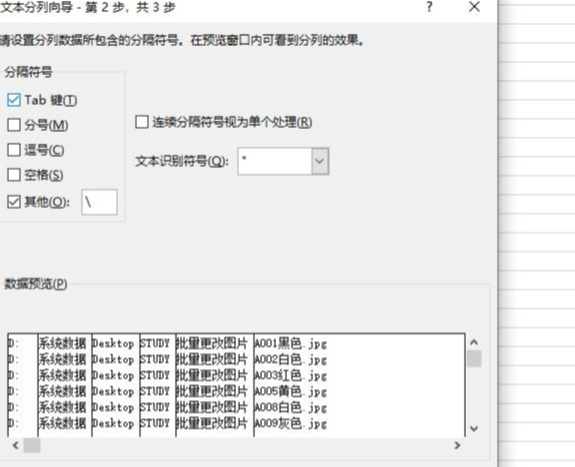
 2、新建一个Excel表格,CTRL+V粘贴路径,利用“数据”——“分列”——分隔符号“\”进行分列,这样就可以获得图片的名称列表。
 #### 方法六:使用手机相册自带功能
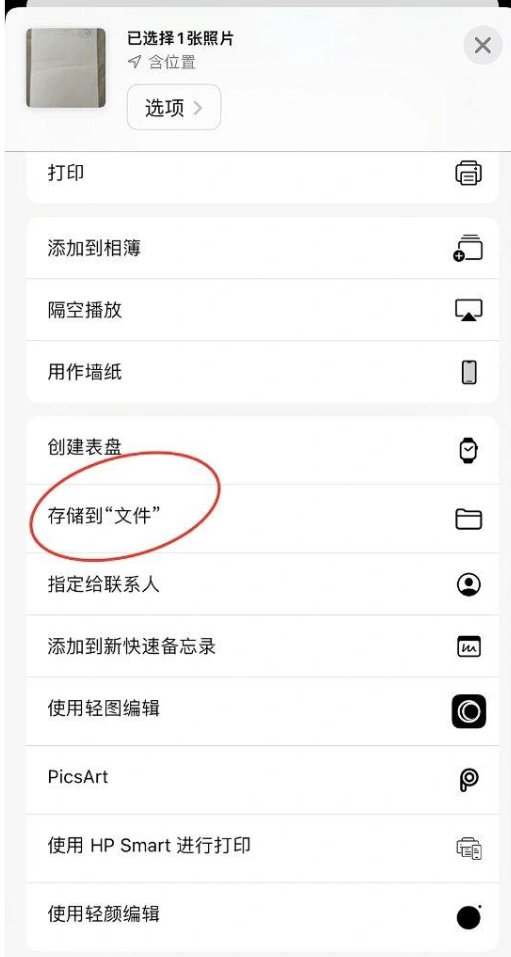
第1步:打开需要重命名或更改格式的照片,点击左下角的分享按钮。
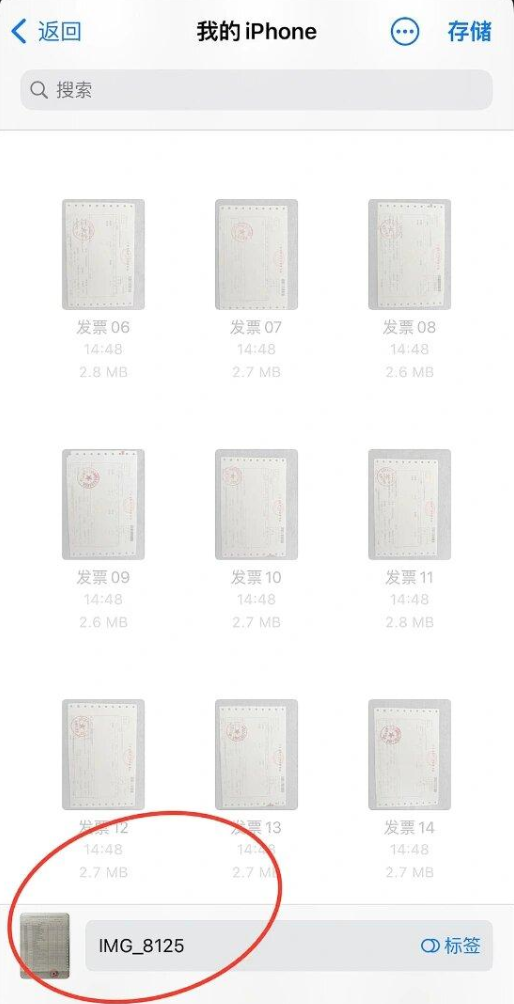
 第2步:下滑找到“存储到‘文件’”,点击它即可重命名,再储存。
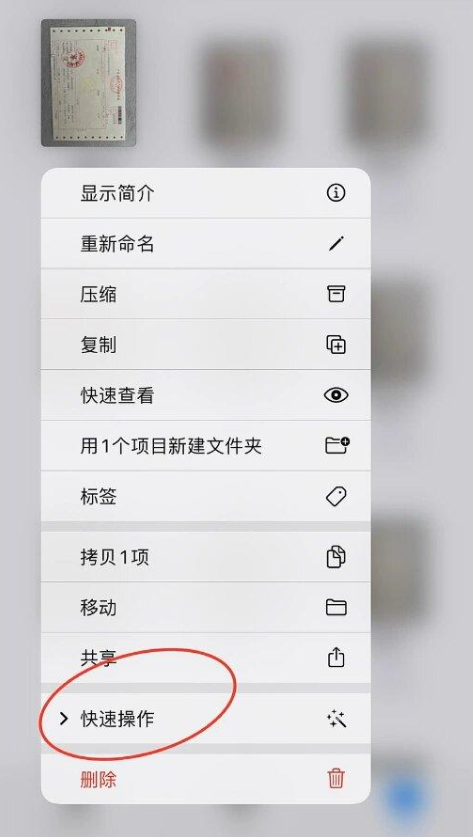
 第3步:(更改格式的步骤)在“文件”中找到该照片,长按后点击“快速操作”-“转换图像”,选择好需要的格式和大小就可以了。
 更改格式也可以批量操作:在文件中点击右上角的三个点,选择多个需要转换格式的照片后再点击右下角的三个点,点击“转换图像”,选择所需的格式和大小即可完成。
 #### 方法七:使用万能图片编辑器
首先打开此工具,选择“批量重命名”功能。
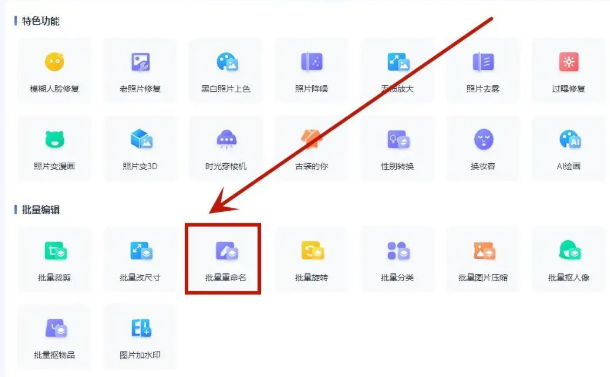 导入需要重命名的图片文件。
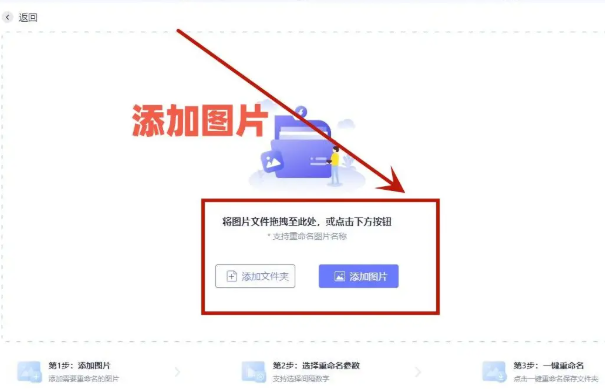 在页面下方设置名称的前缀、起始序号为1、间隔数为1,确保序号范围正确。点击右下角的“一键重命名”按钮。
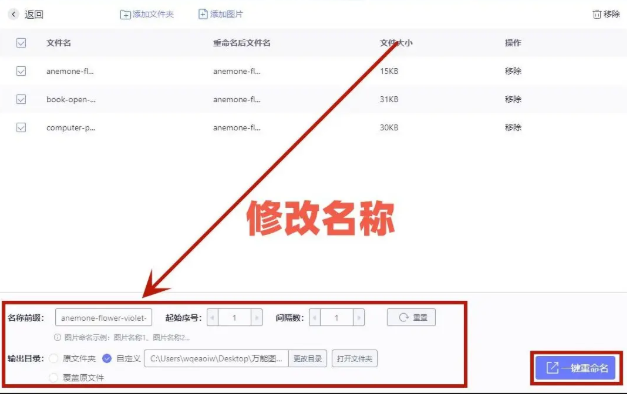 图片命名完成后,将图片进行保存即可。
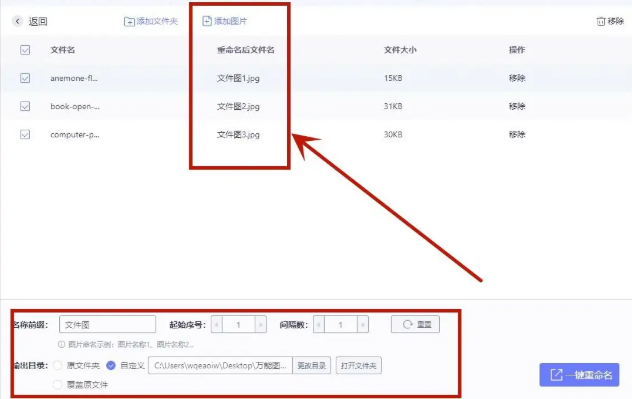 #### 方法八:使用迅捷图片转换器
首先打开此软件,选择“批量重命名”功能。
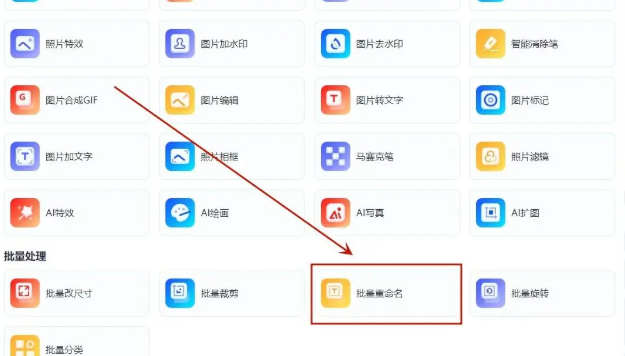 上传需要重命名的图片或图片文件夹。
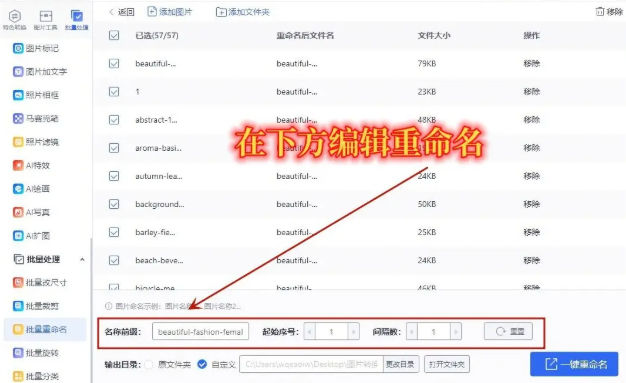
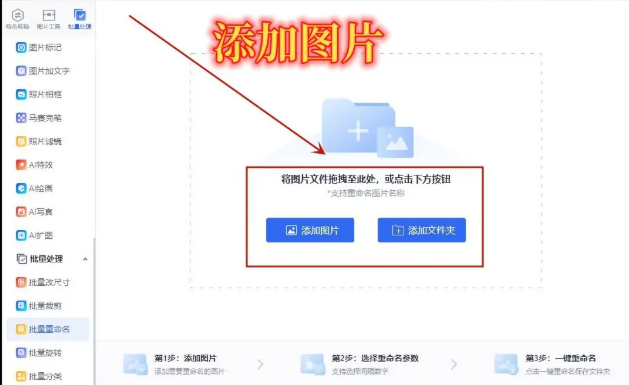 在设置界面中,选择起始序号为1、间隔数为1,并设置输出路径。然后点击“一键重命名”按钮。
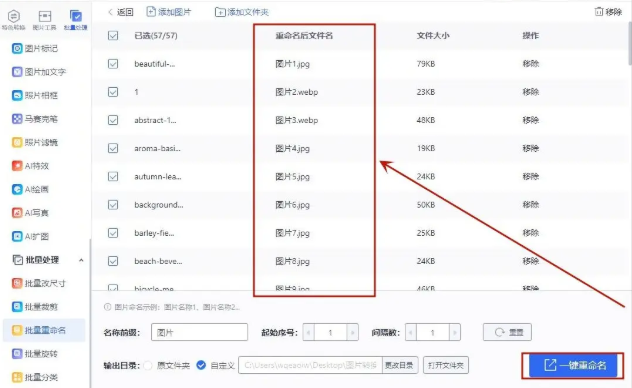
 图片修改完成后,将图片进行保存就可以了。
 ### 四、注意事项与常见问题
在使用以上方法给图片批量改成不同的名字时,有几点需要特别注意:
- 提前备份原始文件。无论使用哪种方法,批量重命名都是不可逆的操作(部分软件支持恢复,但恢复范围有限)。建议先复制一份原始图片到其他文件夹,确认无误后再处理正式文件。
- 注意文件扩展名。重命名时不要误改文件扩展名(如.jpg、.png),否则可能导致文件无法正常打开。使用BAT批处理时尤其要注意这一点。
- 在线工具的隐私风险。使用UU在线工具等在线方案时,图片需要上传到服务器。如果图片涉及个人隐私或商业机密,建议优先选择本地软件方案。
- 命名规则提前规划。在批量重命名之前,先想清楚命名规则,比如是用日期+序号,还是用随机字符,还是用自定义前缀+编号。规则确定后再动手,避免反复操作。
- Python脚本的编码问题。在Windows系统上运行Python脚本时,如果文件名包含中文字符,注意文件编码格式,建议使用UTF-8编码保存脚本文件。
五、结尾总结:不同场景下的选择建议
回顾全文,我们分享了八种给图片批量改成不同的名字的方法,每种方法都有自己的适用场景:
- 如果你需要批量处理大量图片,且对隐私安全有要求,汇帮批量重命名这类本地软件是比较稳妥的选择。功能全面,操作直观,还支持恢复操作。
- 如果你有编程基础,需要高度定制化的命名规则,Python脚本会给你更大的灵活度。
- 如果你只是偶尔处理几张图片,不想安装任何软件,UU在线工具或手机相册自带功能就能满足需求。
- 如果你熟悉命令行操作,BAT批处理文件也是一种轻量级的解决方案。
- 如果你已经在使用万能图片编辑器或迅捷图片转换器,它们内置的批量重命名功能也值得一试。
最终选择哪种方法,取决于你的图片数量、操作频率、技术背景和隐私要求。希望这篇文章能帮你找到最适合自己的方案,让相册整理这件事变得轻松一些。
