

处理上百个文件时,手动逐个重命名不仅耗时,还容易手滑弄错顺序。借助一款靠谱的批量重命名文件名工具软件,整个流程可以从半小时压缩到半分钟。下面直接以汇帮批量重命名为例,演示完整操作步骤,再补充其他方法供你按需选择。
先看看手动操作的典型困境:全选文件后按F2改名,系统只会给第一个文件命名,后面自动带上“(1)”“(2)”这样的序号。想插入日期、替换特定字符、按Excel列表改名?手动操作基本无法实现,只能借助批量重命名文件名工具软件来完成。
 ### 汇帮批量重命名:核心操作步骤
汇帮批量重命名是目前处理这类需求较顺手的工具之一,支持插入、替换、删除、编号、扩展名修改及Excel导入改名。操作遵循以下步骤:
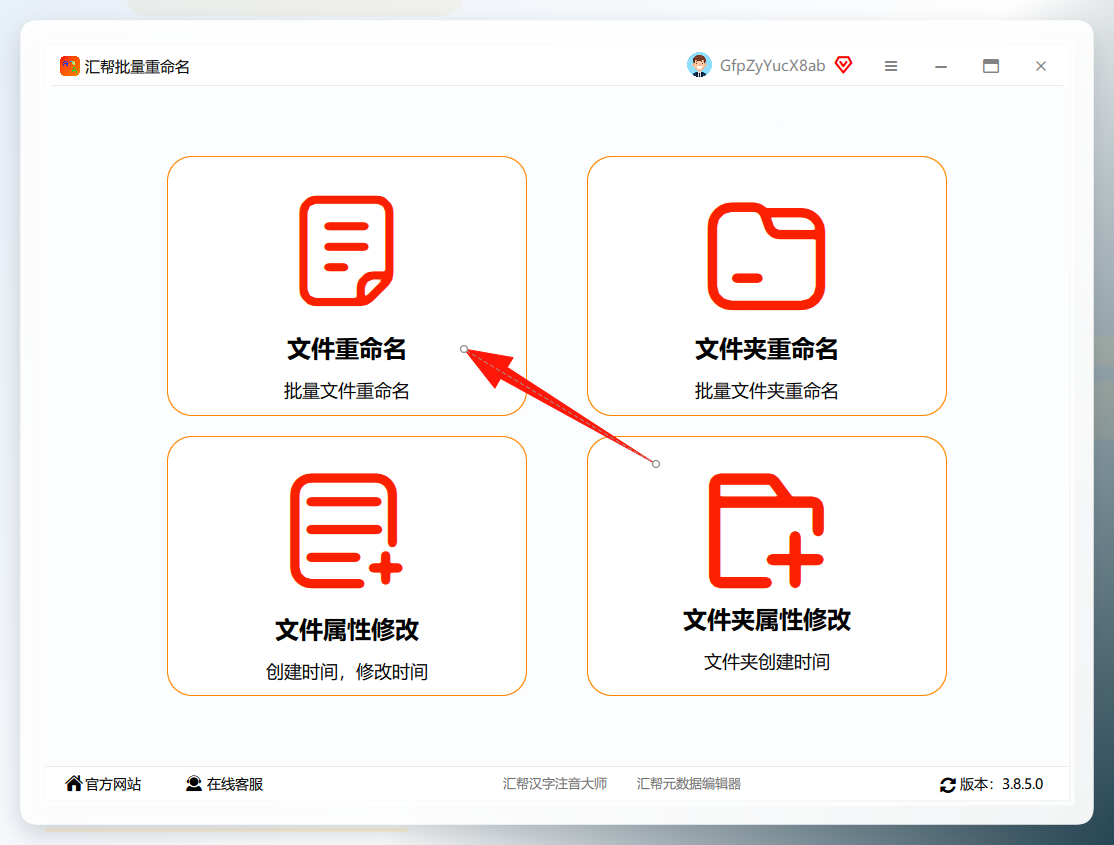
步骤1. 打开汇帮批量重命名,在主界面选择“文件重命名”功能模块。
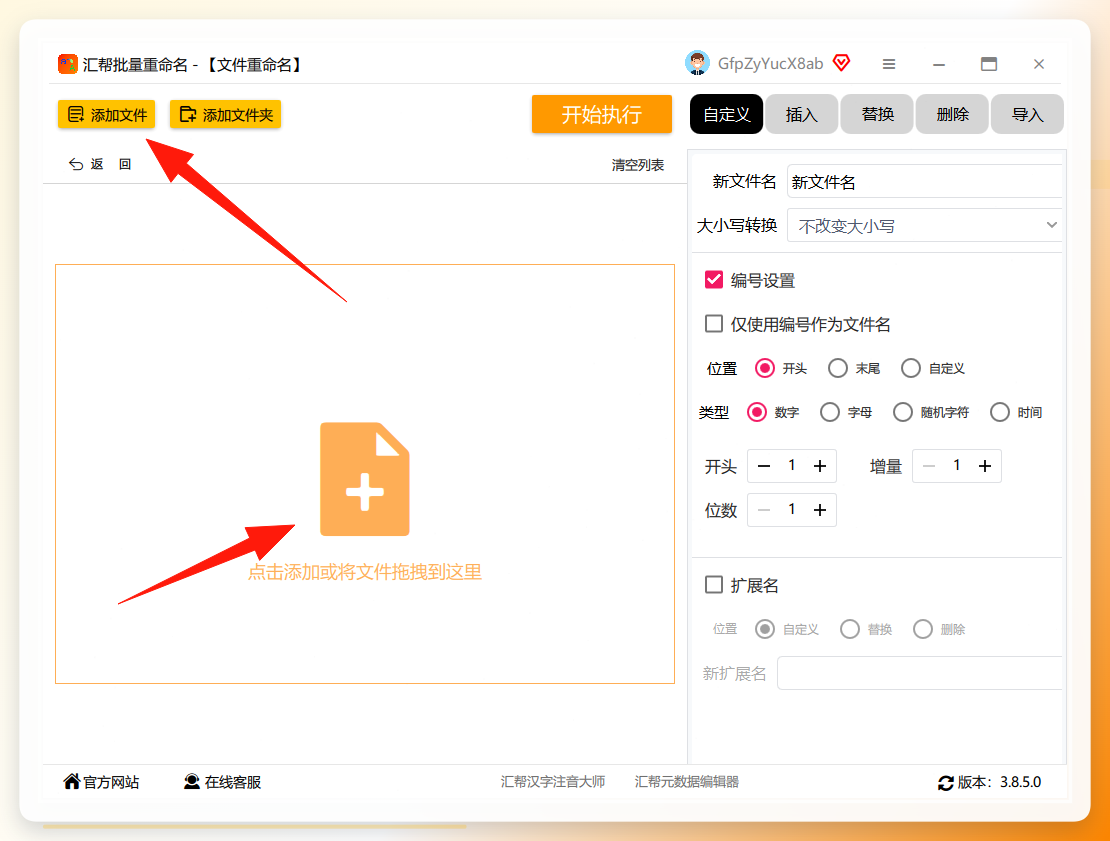
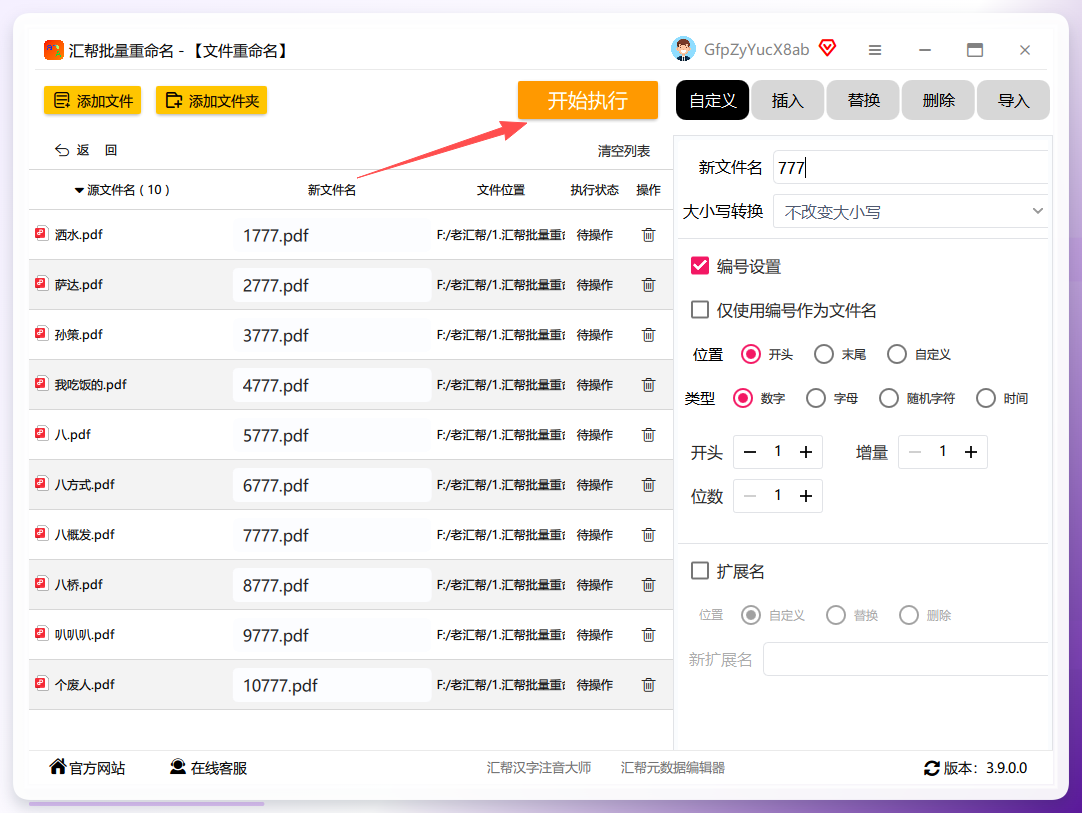
 步骤2. 上传需要改名的文件,支持三种方式:点击软件中间区域上传、点击添加文件/添加文件夹按钮、或直接批量拖拽文件到窗口。
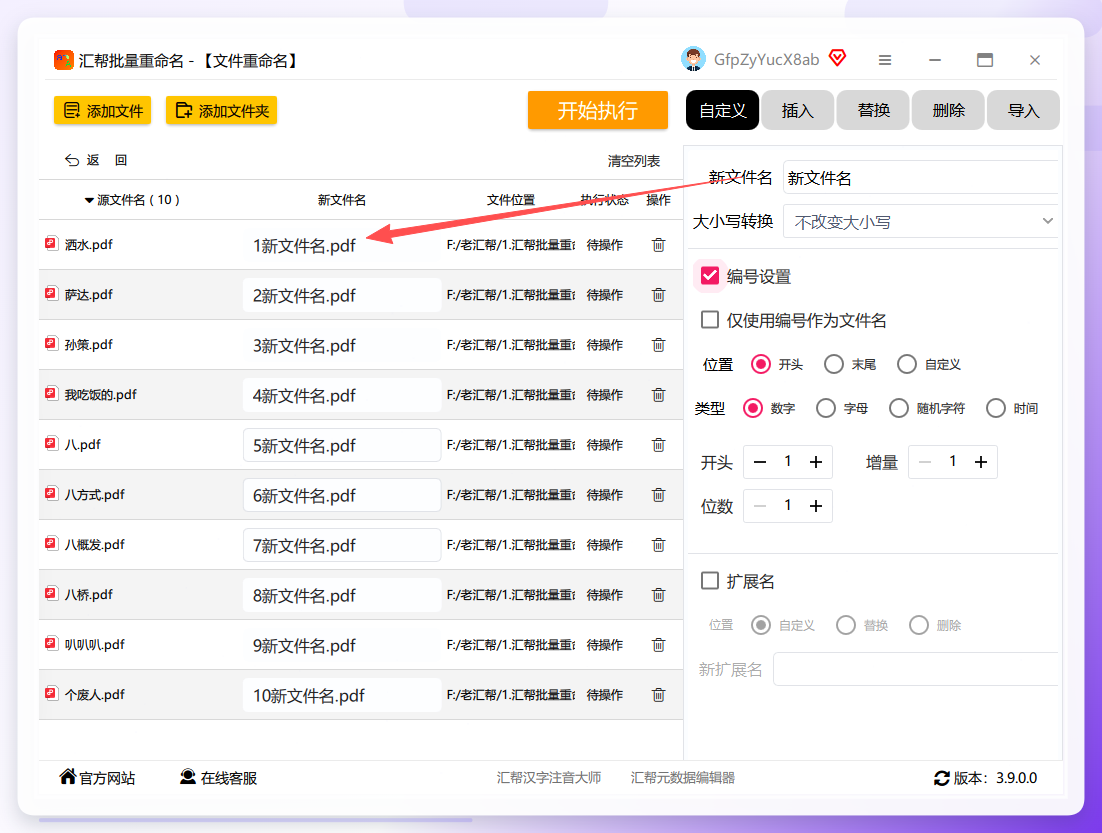
 步骤3. 文件加载后,左侧列表可实时预览原始文件名及修改后的效果。此处的预览机制能有效避免改错,是批量操作前的一个关键确认环节。
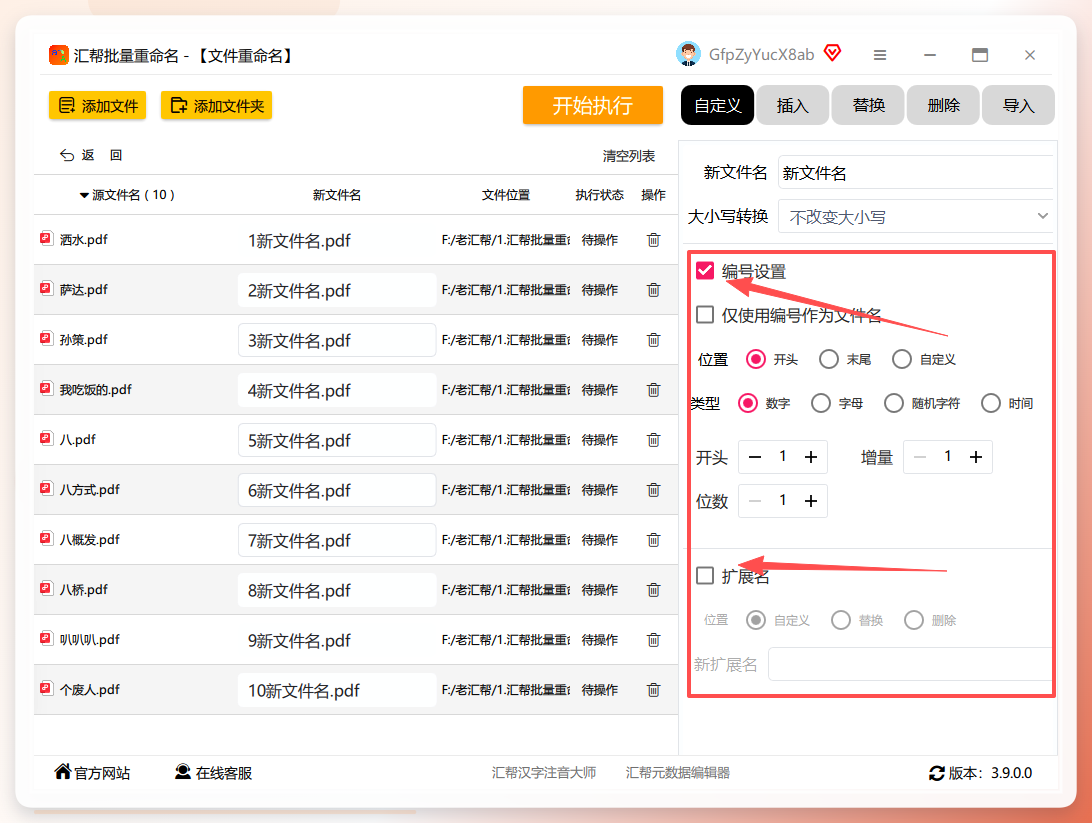
 步骤4. 按需选择操作类型:
- 编号:勾选后设置起始值、步长与位数,适合按序排列。
-
扩展名:统一修改文件后缀,如将
.txt改为.md。 - 插入:在文件名指定位置插入文字。
- 替换:把文件名中的指定字符批量替换为新内容。
- 删除:批量移除文件名中的冗余字符。
- 导入:通过导入Excel表格,按列表内容批量命名。
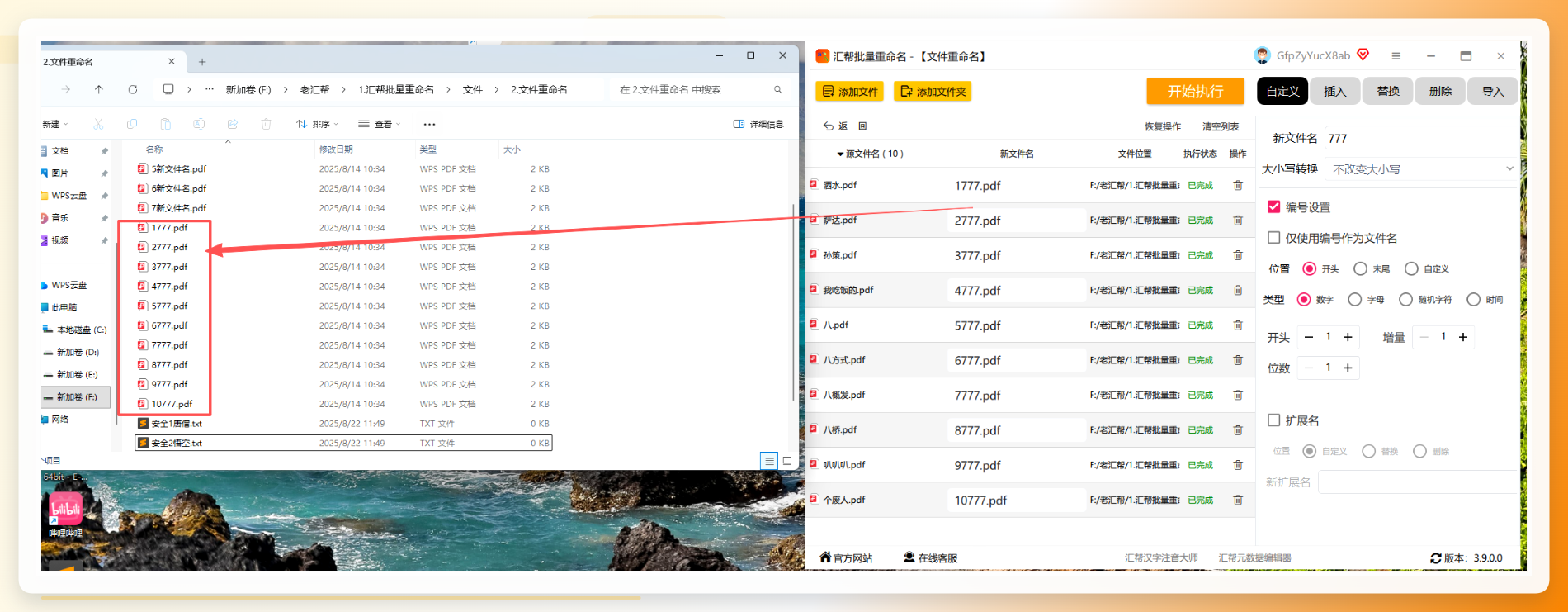
 步骤5. 确认规则无误后,点击“开始执行”按钮。软件会按设定规则自动完成所有文件的重命名操作。
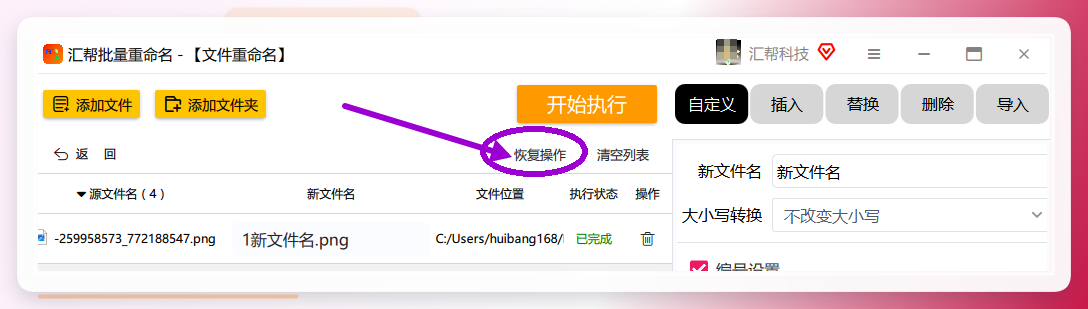
 步骤6. 执行完成后,左侧预览区会显示改名结果。若发现规则设置得不理想,可点击“恢复操作”按钮回退至上一步状态,再重新设定规则。
 ===
===
用数据看效率提升
假设需要给200张项目图片改名,手动操作平均需要15-20分钟,期间还要反复确认序号与名称是否正确。借助上述批量重命名文件名工具软件,从上传文件到执行完毕,耗时通常不超过1分钟。也就是说,效率提升约90%,同时出错率大幅降低。
其他改名方案备选
除了汇帮,以下6款方案也值得列入备选:
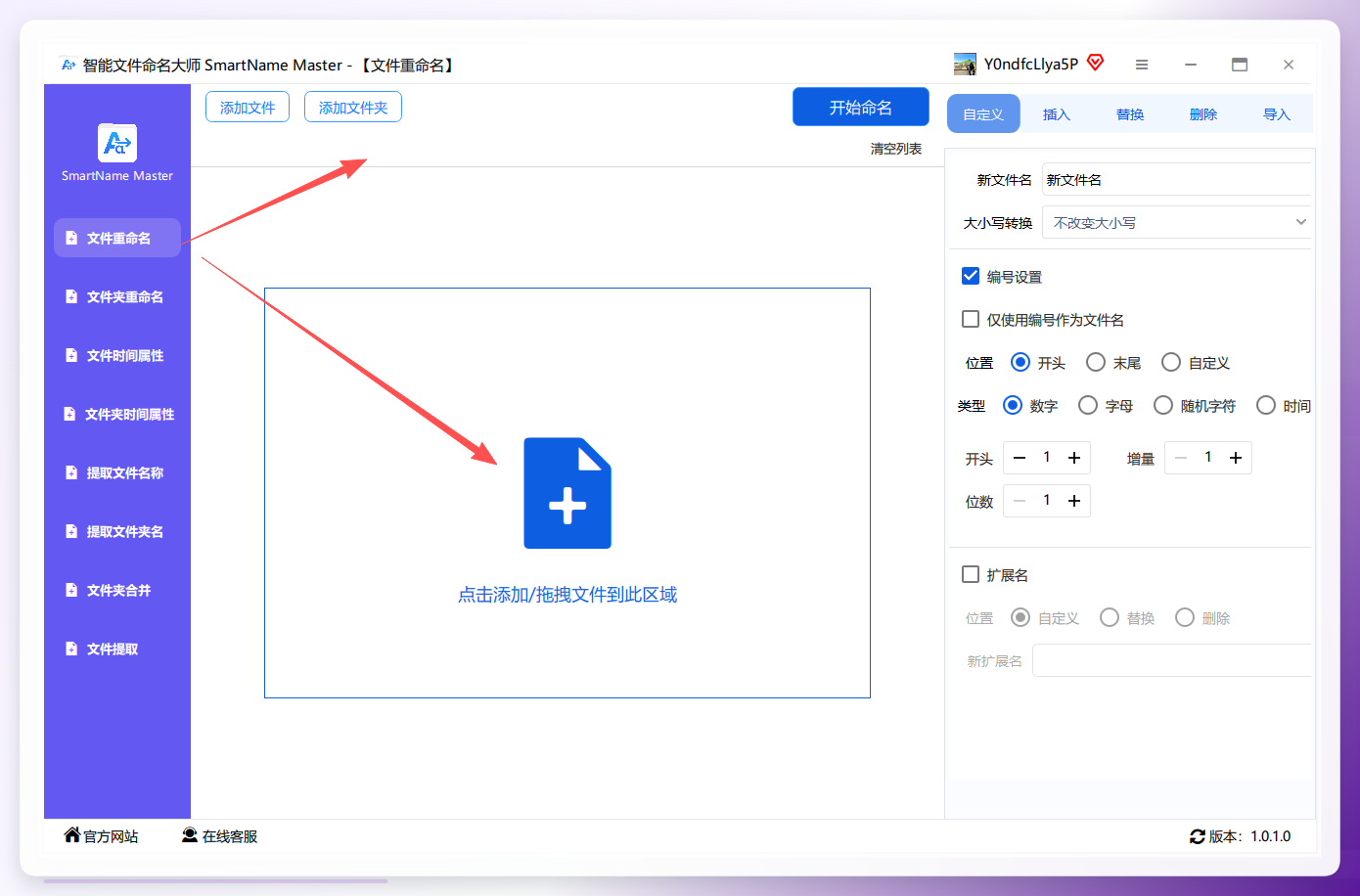
1. 智能文件命名大师 操作路径与汇帮类似:左侧选择“文件重命名”,中间上传文件,右侧修改名称与大小写,勾选编号与扩展名后即可预览并开始命名。
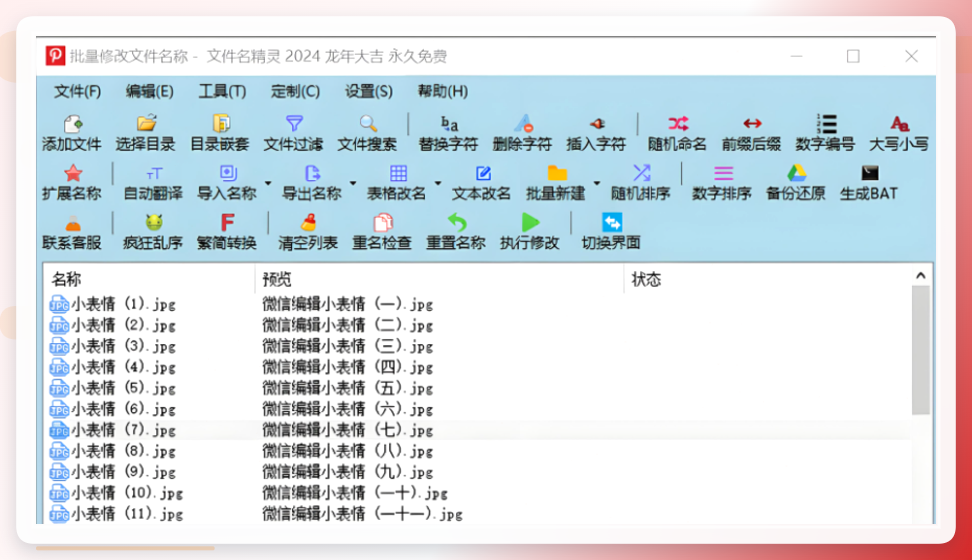
 2. 文件名精灵 轻量级工具,占用内存小,支持字符替换、插入、删除等核心功能,适合追求极简操作的场景。
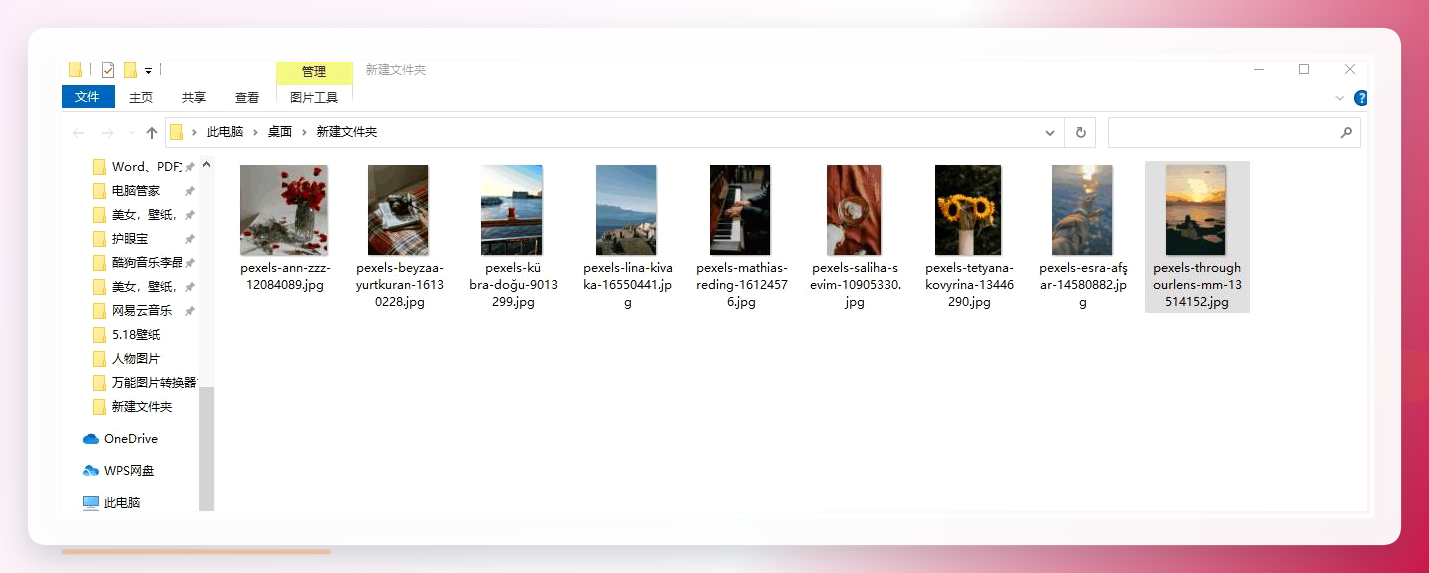
 3. Windows自带改名 全选文件后按F2输入新名称,系统会按文件名(1)、(2)的规律自动编号。该方案适合临时、无规则的简单场景。
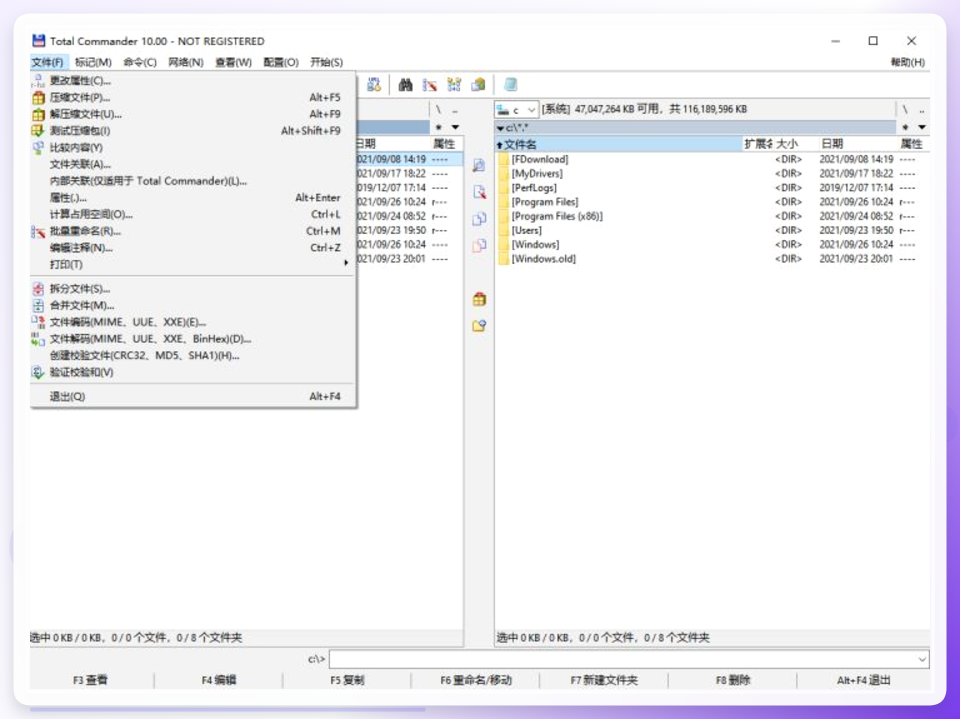
 4. Total Commander 老牌文件管理器,支持自定义工具栏快捷键,可快速访问重命名、复制、移动等操作。
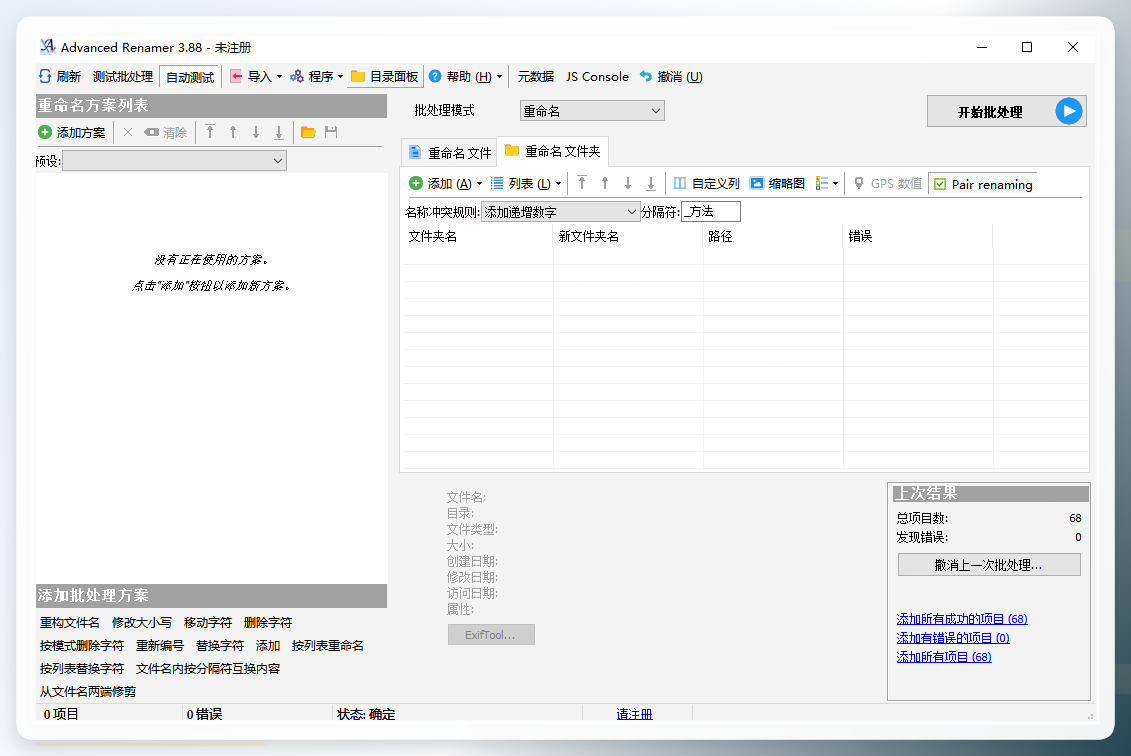
 5. Advanced Renamer 支持按添加递增数字、替换、正则等方式批量改名,还能同时修改文件属性,功能覆盖面较广。
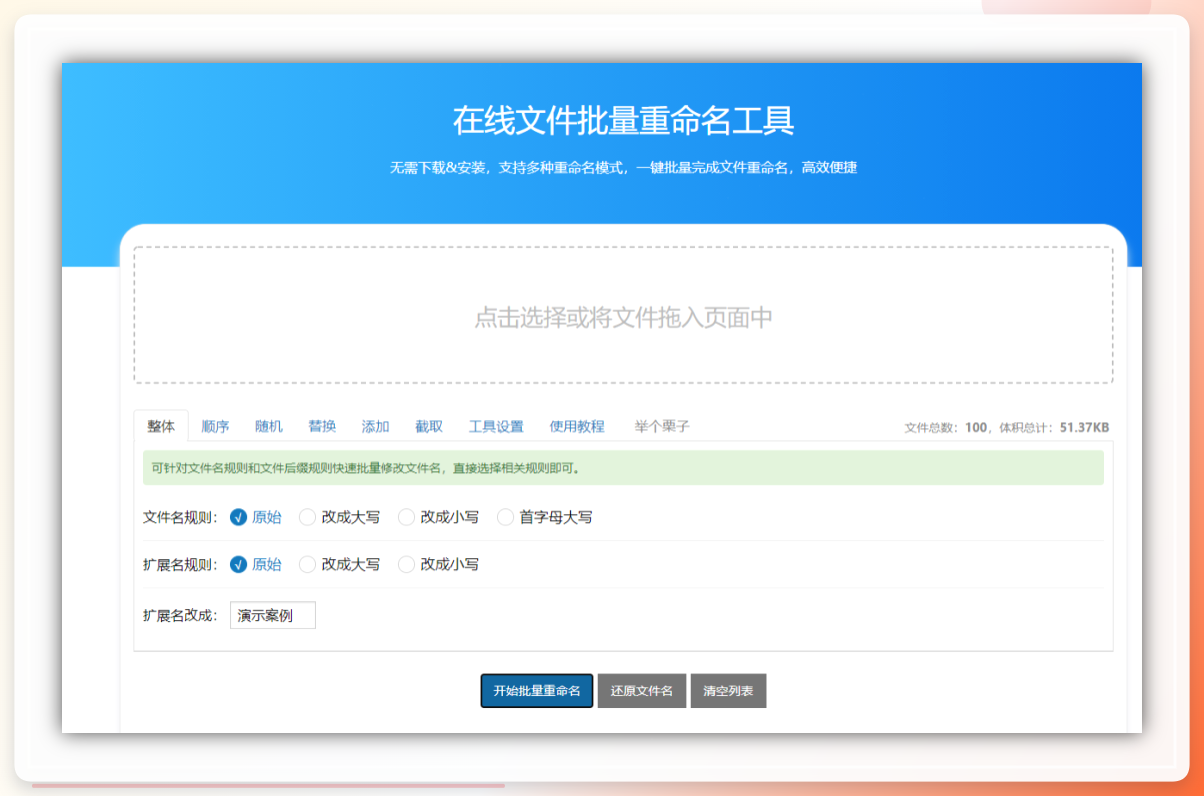
 6. 在线批量重命名工具 无需安装,支持整体、顺序、随机、自定义多种命名模式,完成后打包下载即可。
 ### 进阶技巧:Excel导入批量改名
当文件命名无规律、需按表格清单逐个对应时,可借助汇帮的“导入”功能:提前在Excel中整理好新文件名,导入到工具后按行匹配,软件会自动按列表顺序完成改名。该方法适合资料归档、证件扫描件整理等对命名准确性要求较高的场景。
适用场景与风险提示
- 适用场景:摄影作品归档、项目文档编号、批量修改扩展名、Excel批处理改名。无论是个人用户还是团队协作,都可通过批量重命名文件名工具软件大幅缩短文件整理时间。
- 风险提示:改名操作不可逆,建议提前备份重要文件。汇帮自带的“恢复操作”功能可应对误操作情况,但养成执行前检查预览习惯仍是最稳妥的做法。
总结
手动改名适合个位数文件的低频场景,一旦文件量超过50个,成套的批量重命名文件名工具软件就是刚需。以汇帮为代表的工具已极大降低了批量改名的操作门槛,即便是首次使用的用户,照着上述步骤走一遍也能轻松上手。更多实用的2026最新批量重命名文件名工具软件推荐,可参考站内其他文章,持续关注能帮你少走不少弯路。
