

52页扫描件,从tiff转成jpg,前后不到6分钟——这不是什么高深操作,只是用对了工具。手头攒了一堆tiff格式的图片,发不出去、传不上网、手机打不开,这种坑爹情况太常见了。汇帮图片处理器能解决这个问题,批量转换、格式随意选、输出质量可控,照着下面三步走就能成。先说结论:整个流程分三步——选功能、加文件、点转换,全程不需要任何专业图像知识。
 ### 第一步:打开汇帮图片处理器,找到格式转换入口
在搜索引擎里搜软件名称进官网下载,双击安装包按提示点"下一步"就行,没什么讲究。
装好之后打开汇帮图片处理器,左侧功能栏里找到"格式转换",点进去。
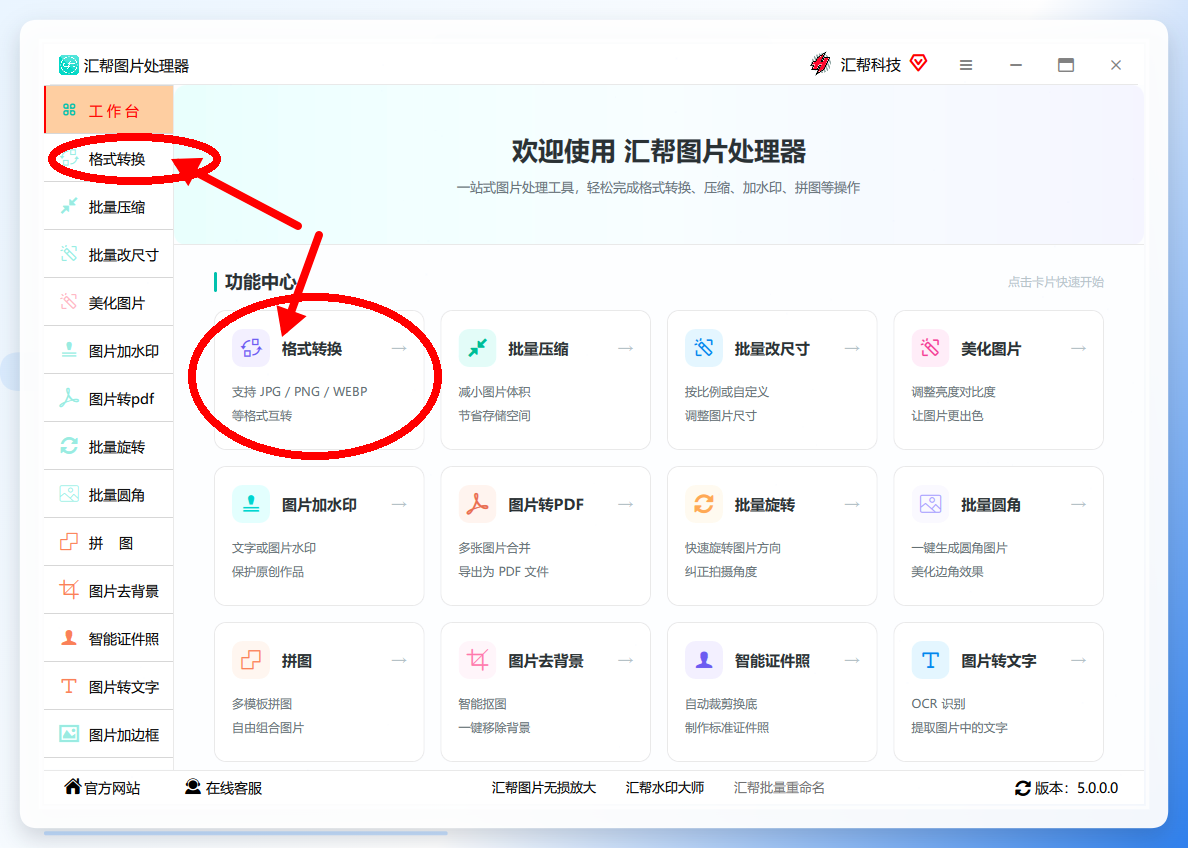 这个界面就是主操作区,上手快,不需要研究什么参数。
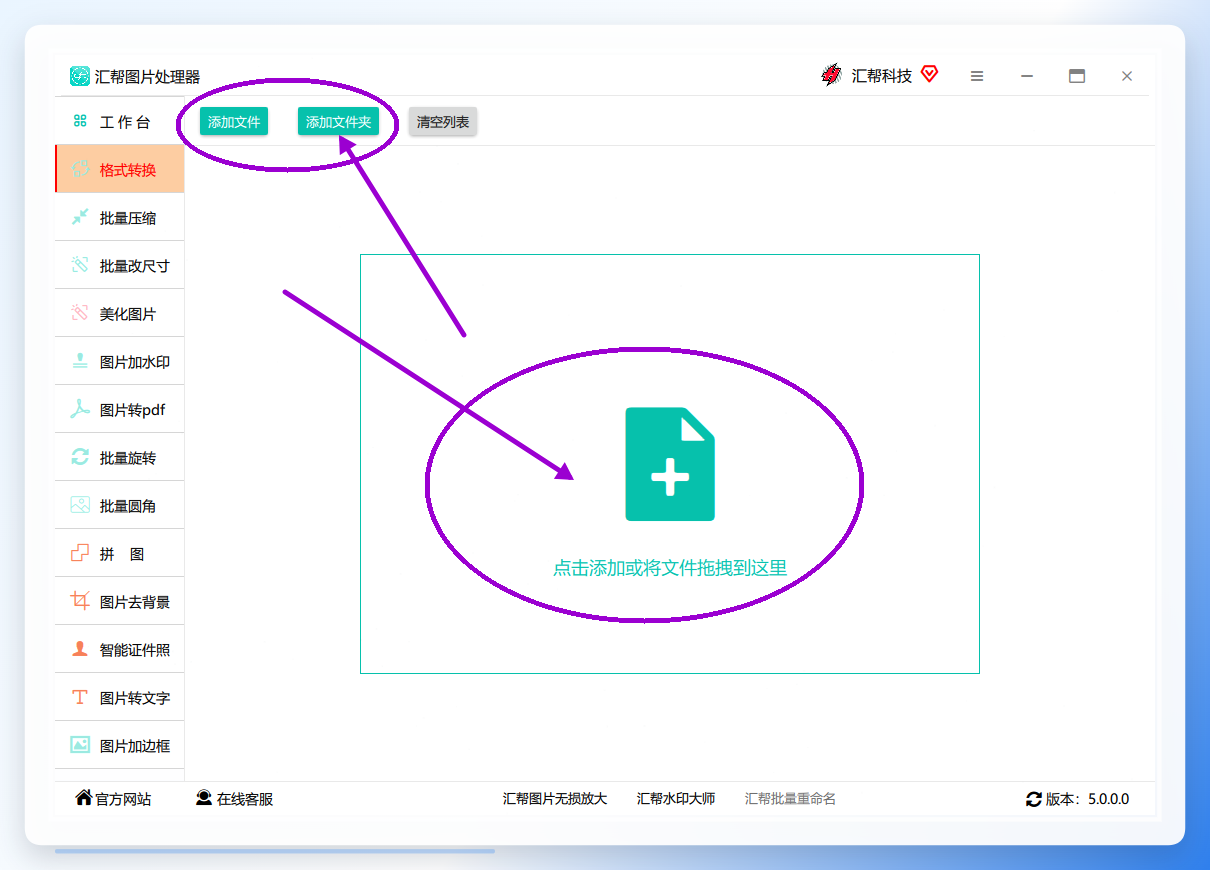
第二步:添加tiff文件,支持批量拖拽
点击"添加文件"按钮,或者直接把tiff文件拖进窗口。批量上传没问题,几十个文件一起拖进去也不卡。
 ### 第三步:选输出格式为jpg,设置目录后一键转换
图片上传完成后,下方会显示导出格式等选项。格式支持很多种,这里以jpg为例选中它。
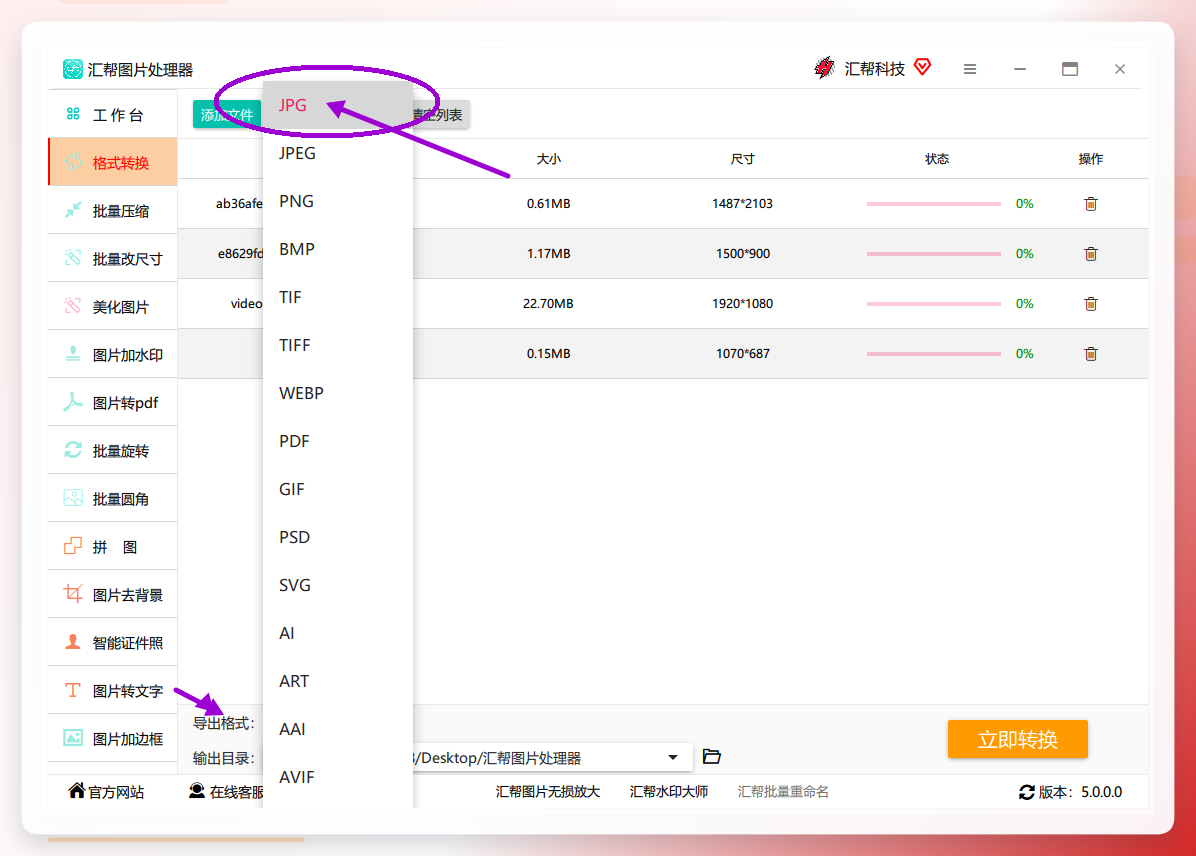 然后选择输出目录——建议单独建一个文件夹,别和源文件混在一起,方便后续查找。最后点击右下角的"立即转换"按钮。
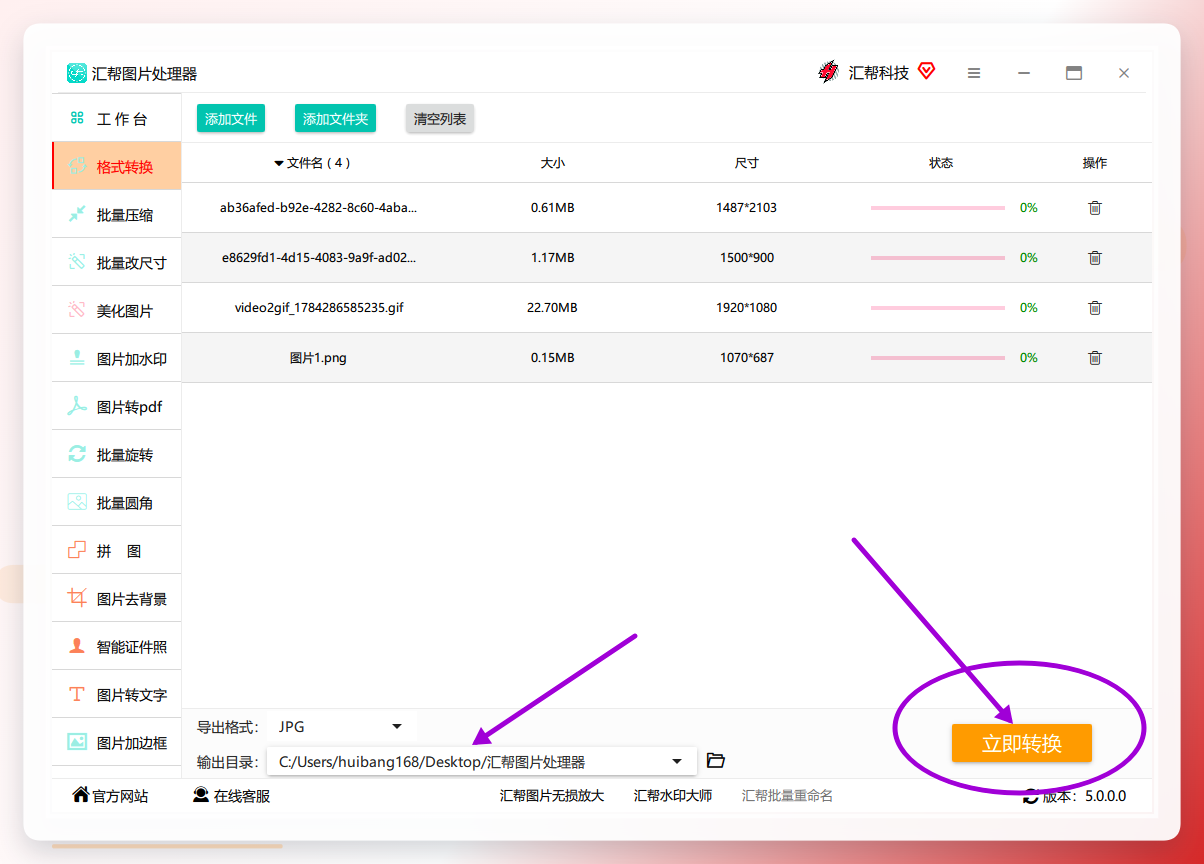 等待进度条走完,就能看到生成的jpg图片了。
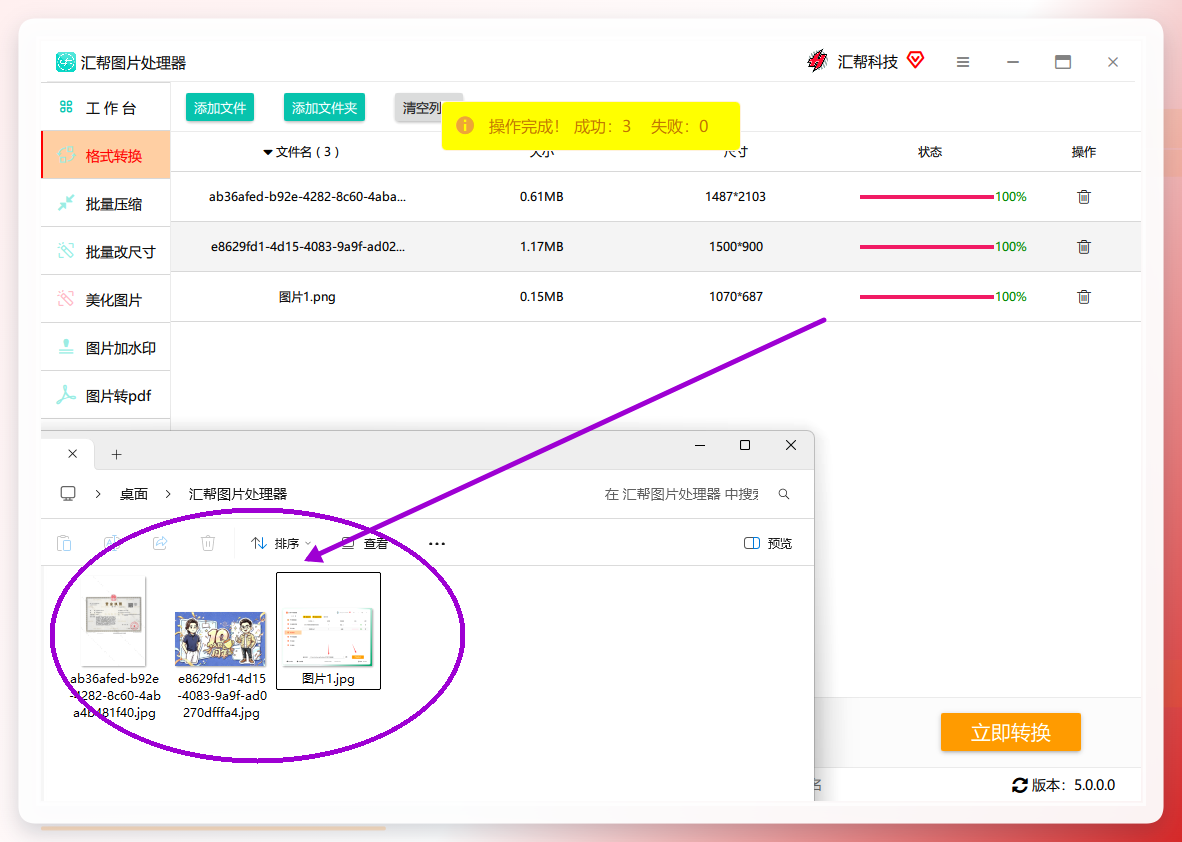 52页文档实测下来,从添加文件到全部转换完成,耗时5分37秒,平均每页约6.5秒。转换后的文件体积从原来的每页约4.2MB降到了约380KB,缩小了将近九成。当然,具体数值取决于原图的尺寸和压缩质量设置。
到这里,汇帮的核心操作就走完了。下面补充一些实际使用中容易忽略的细节和其他可选方案。
转换时最容易踩的三个坑
坑一:CMYK模式的tiff直接转jpg导致偏色。 印刷行业用的tiff文件很多是CMYK模式,直接存成jpg会出现颜色发暗、偏灰的情况。正确的做法是先在软件里把色彩模式转为RGB再输出。汇帮在转换时如果检测到CMYK模式,建议在设置里确认一下输出色彩空间。
坑二:质量参数拉满反而不好。 有人觉得jpg质量设成100%就是最好的,其实不然。质量100%时文件体积可能比原tiff还大,而且画质提升肉眼几乎看不出来。实测下来,质量设在90到95之间是顺手的选择,体积和画质平衡得比较好。
坑三:透明背景变黑或变白。 tiff支持Alpha透明通道,但jpg不支持。转换时透明区域会被自动填充——有的工具填白色,有的填黑色。如果原图有透明背景,转换前最好先确认填充色是否符合需求。
不想装软件?这几个免费方案也能应急
如果只是偶尔转一两张图,手边又不想装新软件,有几个现成的免费方案可以顶一下。
FastStone Image Viewer是一款轻量级的Windows看图工具,自带批量转换功能。安装后打开软件,左侧导航栏找到tiff文件所在文件夹,按住Ctrl多选文件,点击顶部「Batch Convert」,在弹窗中选择「JPEG」格式,拖动「Quality」滑块到70%-80%,点击「Start」即可。它的优势是转换速度快,支持边预览边调整参数,适合Windows平台需要批量处理且对界面要求不高的用户。不过界面风格偏老旧,批量转换时部分tiff的透明区域会变成黑色,这一点需要留意。
 GIMP是开源免费的图像处理软件,功能完整。用GIMP打开tiff文件,点击文件菜单中的"导出为",文件名后缀改为.jpg,在导出对话框中调整质量百分比,点击导出就行。它可以在导出时选择保留色彩配置文件,适合对色彩管理有要求的场景。局限是启动速度偏慢,导出对话框选项较多,新手第一次用可能需要适应一下,而且不支持直接批量导出多个文件。
两个方案各有各的适用场景:FastStone适合Windows下快速批量处理,GIMP适合需要精细控制色彩的单张转换。选哪个看手头设备和具体需求。
什么情况该用tiff,什么情况该用jpg
tiff格式支持无损压缩、多页存储、16位色深和Alpha透明通道,常用于印刷出版和扫描存档。jpg采用有损压缩,不支持透明和多页,但兼容性极好、体积小,适合网页展示和社交媒体分享。
简单说:需要存档、印刷、保留最大细节的,用tiff;需要发邮件、传网页、发朋友圈的,转成jpg更顺手。
如果你经常需要处理大量tiff文件,比如每周都有几十页扫描件要转格式,建议用汇帮这类支持批量的桌面工具,一次拖进去全部搞定,比在线工具一张张上传省心得多。当然,如果文件涉及隐私内容,桌面工具也比在线服务更让人放心。
进度提示:读到这里,核心操作和避坑要点已经覆盖了大半,下面把几个高频追问集中回答一下,然后给出行动建议和核对清单。
问得最多的两个问题
Q1:tiff转jpg会损失画质吗?
会有损失,因为jpg本身是有损压缩格式。但损失程度取决于质量参数设置——设在90到95之间,肉眼基本看不出差别。文件体积通常能缩小到原tiff的十分之一到五十分之一。
Q2:为什么转出来的jpg颜色变暗了?
大概率是CMYK模式的tiff没有先转RGB就直接存成了jpg。解决办法是在转换工具里先把色彩模式转为RGB,再执行格式转换。
做完之后照着打勾
- □ 汇帮图片处理器已安装,左侧"格式转换"功能可正常打开
- □ tiff文件已全部添加,列表中没有遗漏
- □ 输出格式已确认为jpg,输出目录已单独设置
- □ 转换完成后随机抽查2-3张,确认无偏色、无透明区域异常
- □ 源tiff文件已备份,未在转换过程中被覆盖
接下来可以做什么
如果你手头正好有一批tiff文件等着处理,建议先拿3到5张试一遍流程,确认输出效果符合预期后再批量操作。用汇帮的话,整个试跑过程不超过2分钟。
如果你更习惯用免费工具,FastStone和GIMP都能应急,只是批量和色彩管理方面各有取舍,按自己的实际场景选就行。
至于转换后怎么进一步压缩jpg体积、怎么批量重命名输出文件,这些操作也有讲究,后面再单独聊。
