

做自媒体、做电商、搞设计的朋友肯定都遇到过这种头疼事:拍了一堆产品图,每张背景都乱糟糟的,想批量把背景去掉,一看需要一张张手动抠图,瞬间崩溃。更别说那些需要透明背景的PNG图了,如果还要用PS这种专业软件,光安装就得半天,学起来更费劲。
其实,如何批量删除背景图片这个需求早就有成熟的解决方案了。今天我就把自己用了好多年的“压箱底”方法全盘托出——一共5种,从傻瓜式到专业级全都有,保证你看完就能上手。特别提醒:第1种方法我私藏了3年,一次处理几十张图片只要几十秒,亲测好用。
如何批量删除背景图片?这4个实用技巧
 ## 方法一:汇帮图片处理器——批量去背景的“省心王”
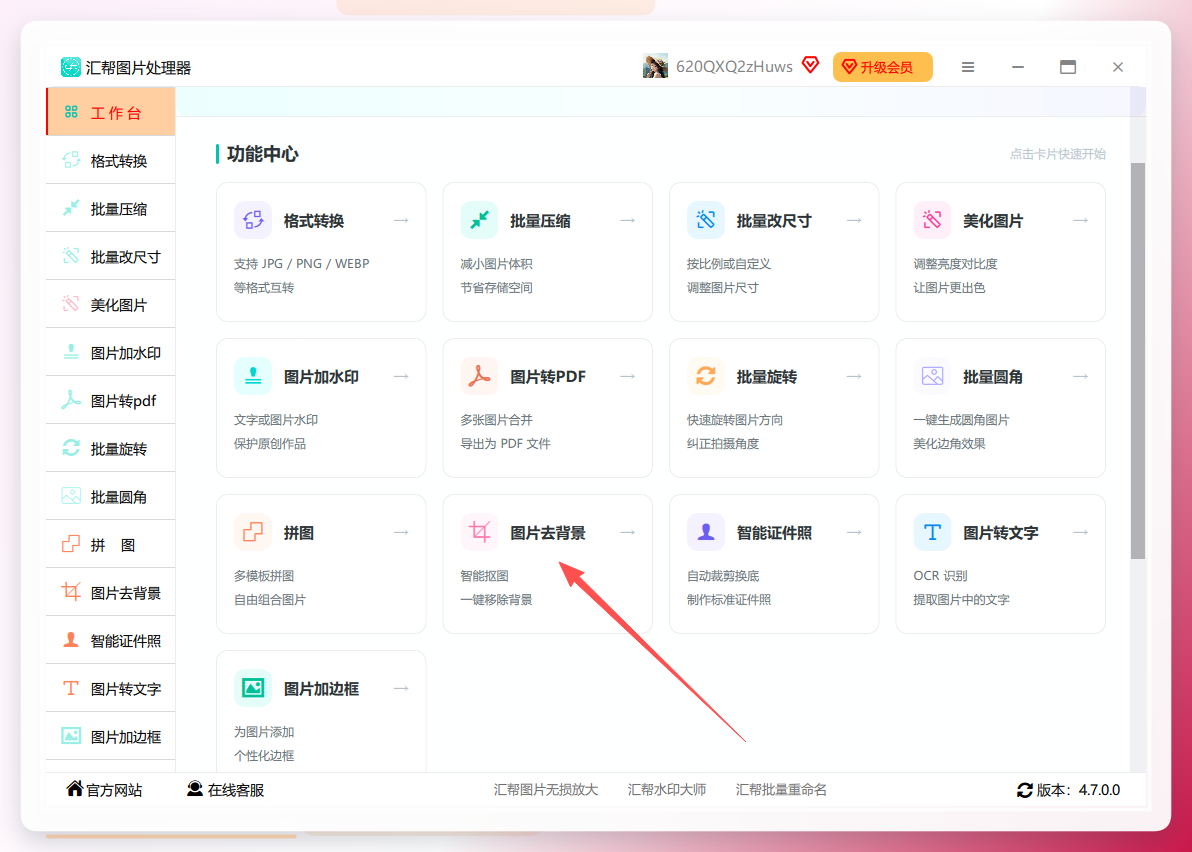
第一步:下载安装并进入功能
把“汇帮图片处理器”下载安装到电脑上。运行软件后,界面很清爽,所有功能都列在主界面里。找到“图片去背景”这个按钮,点进去。
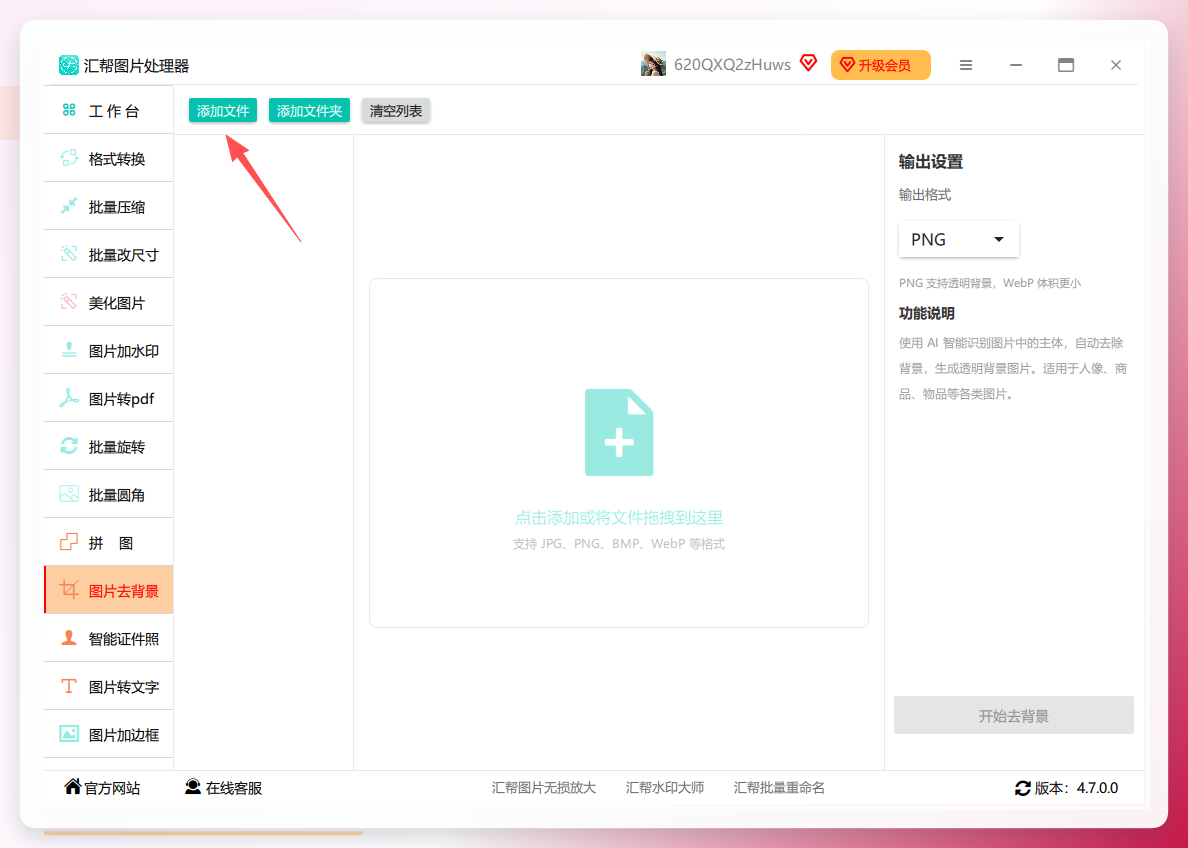
 第二步:批量导入图片
进入去背景功能后,左侧有一个“添加文件”按钮,点击它,在弹出的文件选择窗口中,你可以一次性选择多张需要去背景的图片(按住Ctrl键多选,或者全选都可以)。支持常见的JPG、PNG等格式。
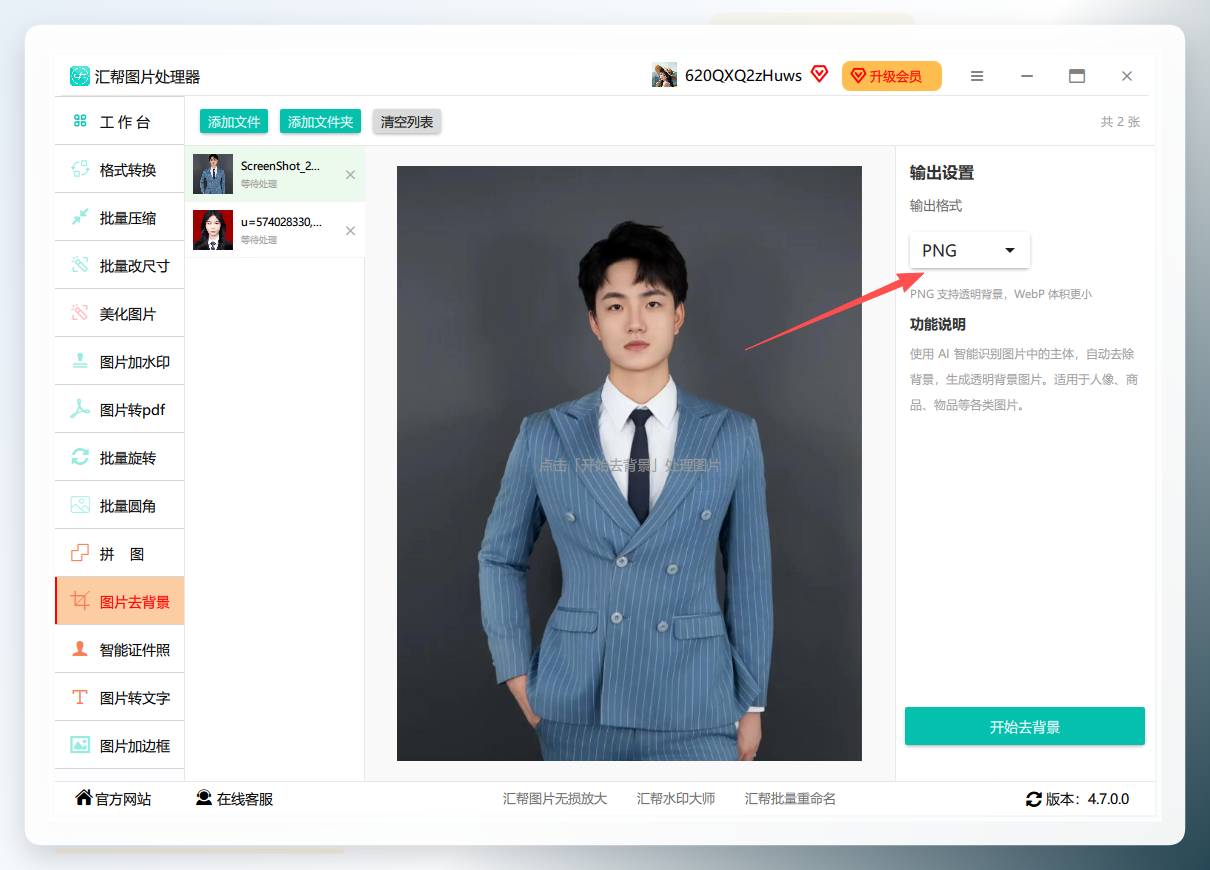
 第三步:设置输出格式
全部图片导入后,右侧会出现“输出设置”面板。这里你可以选择输出格式:PNG和WebP两种。建议选PNG,因为PNG支持透明通道,去完背景后背景就是透明的,方便后期使用。WebP虽然也支持透明,但清晰度略低,不过图片体积更小。
 第四步:一键批量执行
设置好之后,点击右下角的“开始执行”按钮,软件就自动开始对每张图片进行背景移除操作了。放心,它会自动处理所有图片,不需要你守在电脑前。
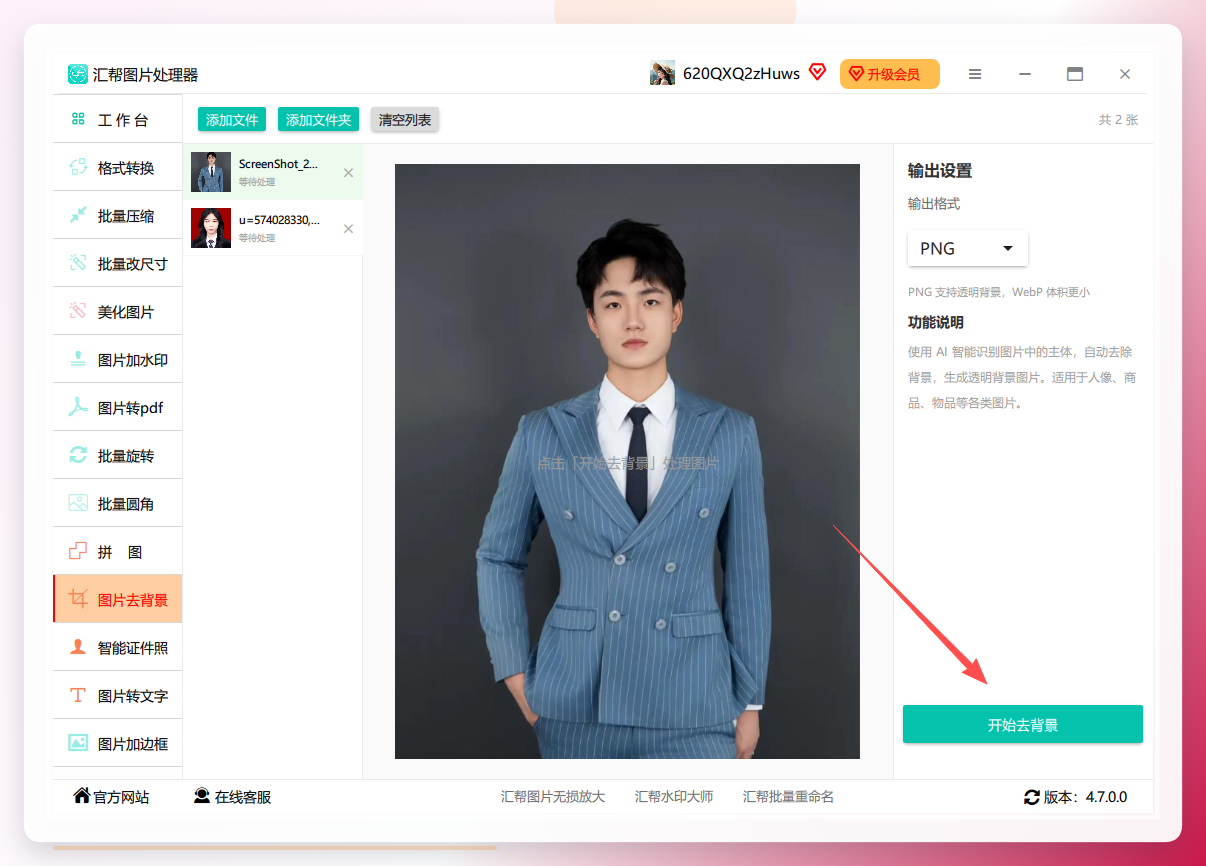 等状态栏全部显示“已完成”,就代表所有图片都处理好了。处理速度取决于图片的数量和大小,我实测过,50张800×600的图片,大概40秒左右就全部完成。
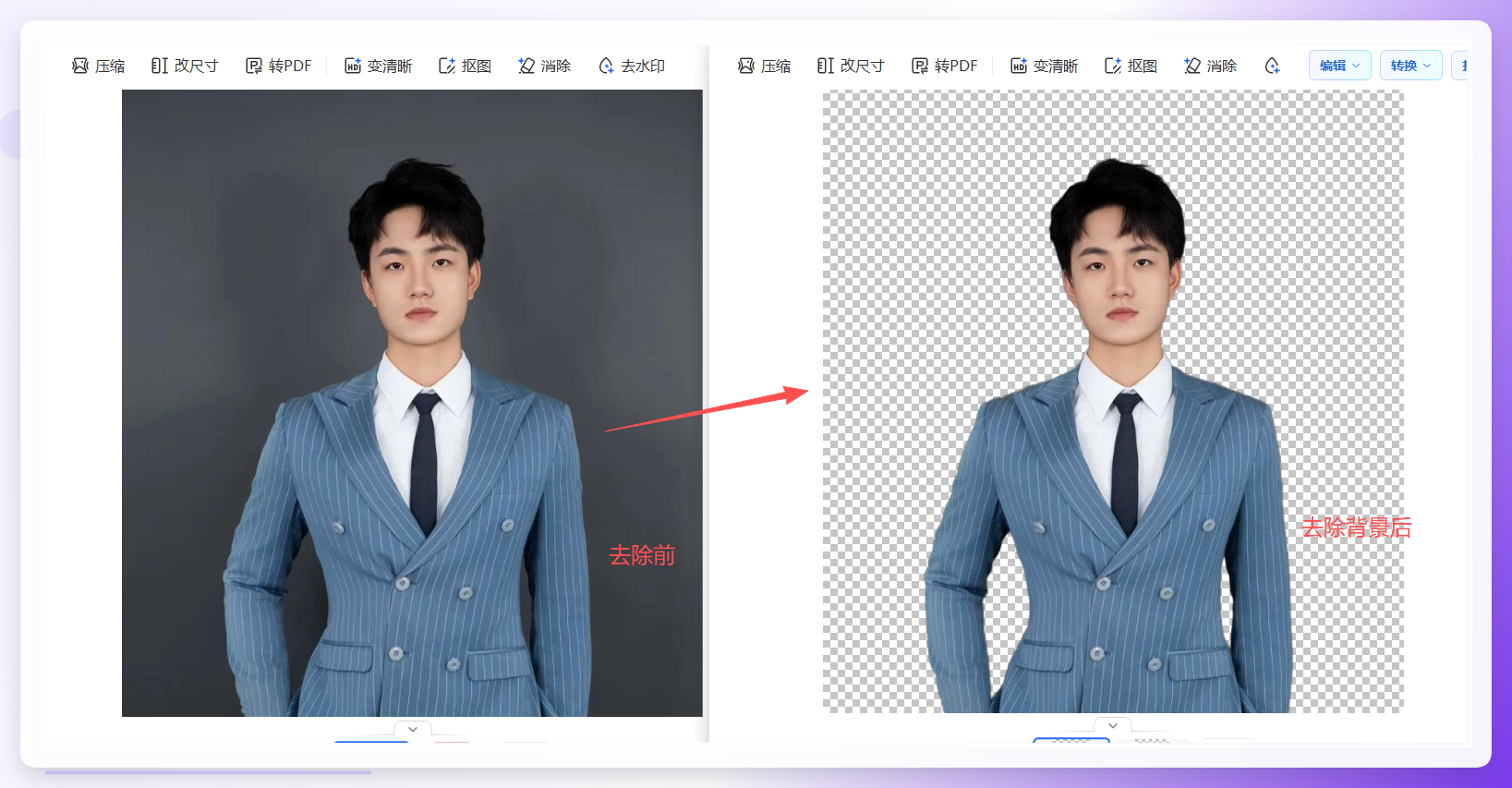
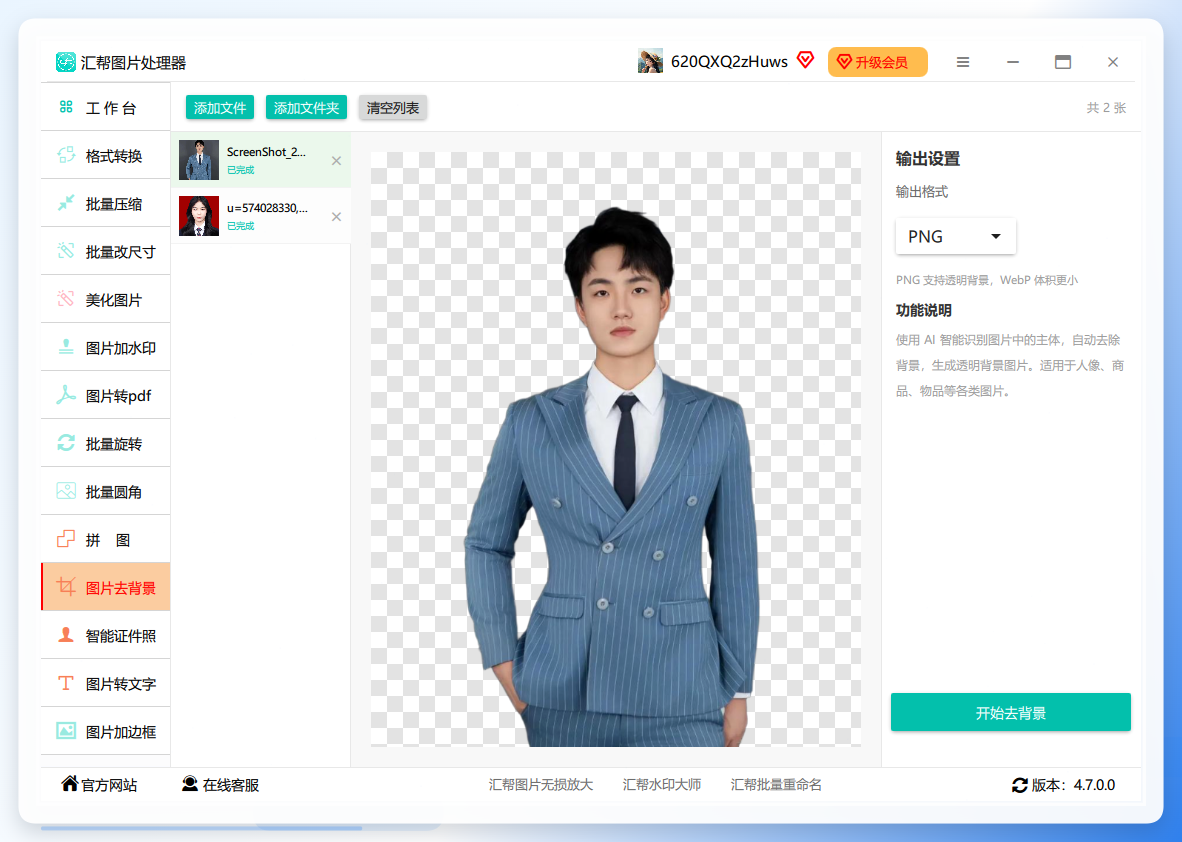 软件会自动打开输出目录(默认存在电脑桌面上),里面就是一张张已经去除背景的透明PNG图片。你可以直接拿来用,背景去得很干净,边缘也没有残留。
 ### 小贴士
除了去背景,这个软件还能转换图片格式、提取图片文字、压缩图片大小、给图片加水印等,功能挺全的。如果你平时图片处理需求比较多,安装一个就能解决很多问题。
方法二:Word文档——办公软件也能抠图
操作步骤
第一步:插入图片
打开Word文档,点击“插入”选项卡,找到“图片”,从电脑里选中你需要去背景的图片。
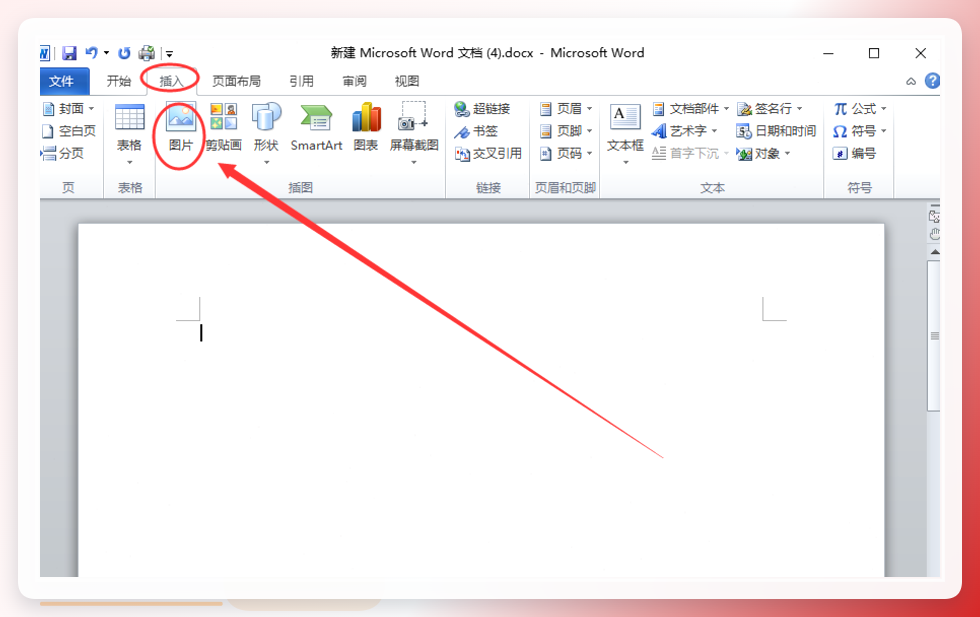 第二步:点击“删除背景”
选中图片后,上方会出现“图片工具”菜单,点击“格式”,在左边找到“删除背景”按钮。
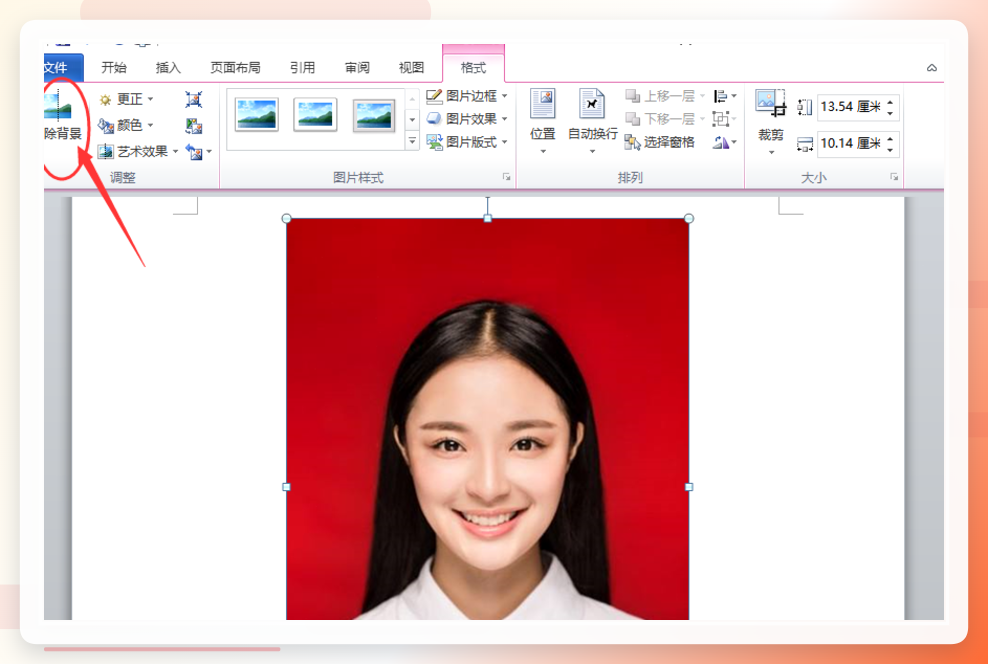 Word会自动识别主体并标记背景区域(粉红色部分就是待删除区域)。
第三步:手动微调(如果需要)
如果自动识别不准确,可以利用“标记要保留的区域”和“标记要删除的区域”工具进行手动调整。调整完成后点击“保留更改”,图片背景就去掉了。
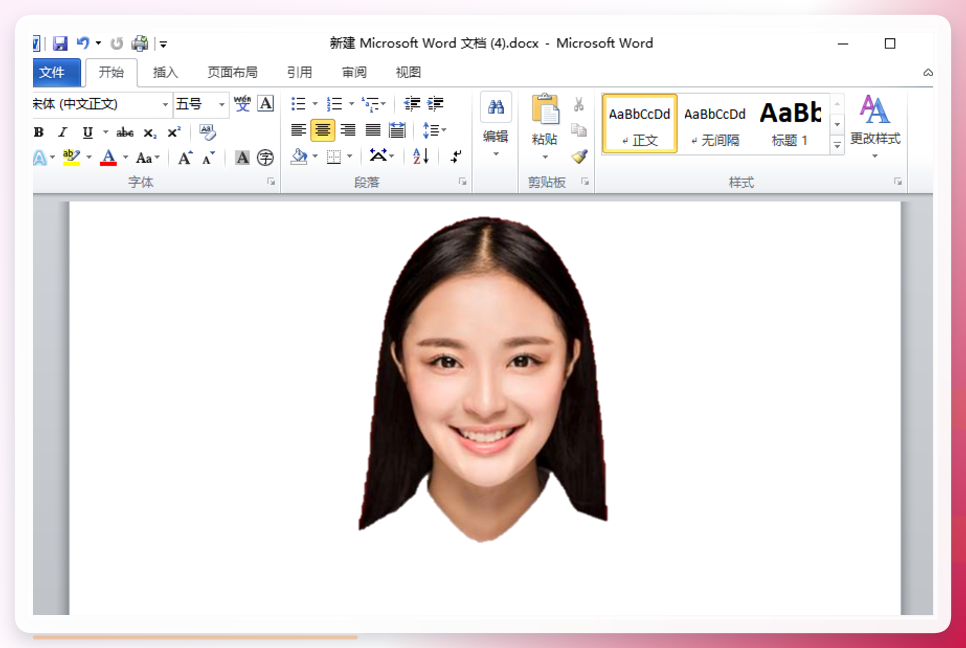 第四步:保存为PNG透明图
右键点击去完背景的图片,选择“另存为图片”,保存类型选择“可携式网路图形”(即PNG格式),就能得到透明背景图了。
方法三:PS(Photoshop)——专业级精修
如果你的图片主体比较复杂(比如头发丝),需要更精细的去背景,那还是得靠PS。
步骤
第一步:用对象选择工具 打开图片,左侧工具栏选择“对象选择工具”,点击背景区域,选中整个背景。
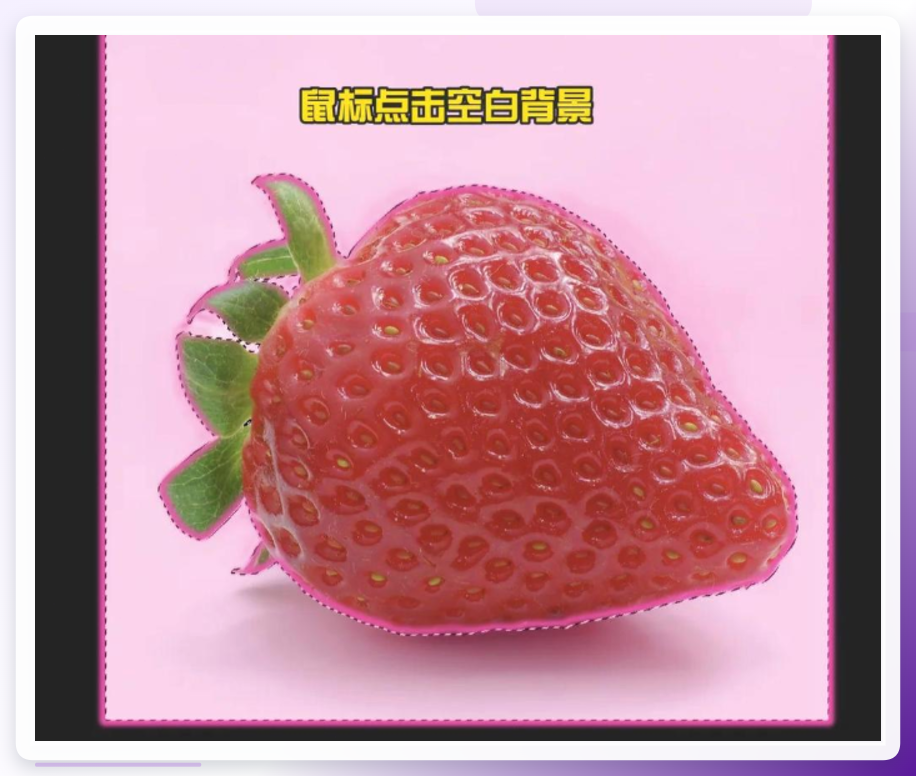 第二步:反向选择
右键点击选区,选择“选择反向”,这样主体就被选中了。
第二步:反向选择
右键点击选区,选择“选择反向”,这样主体就被选中了。
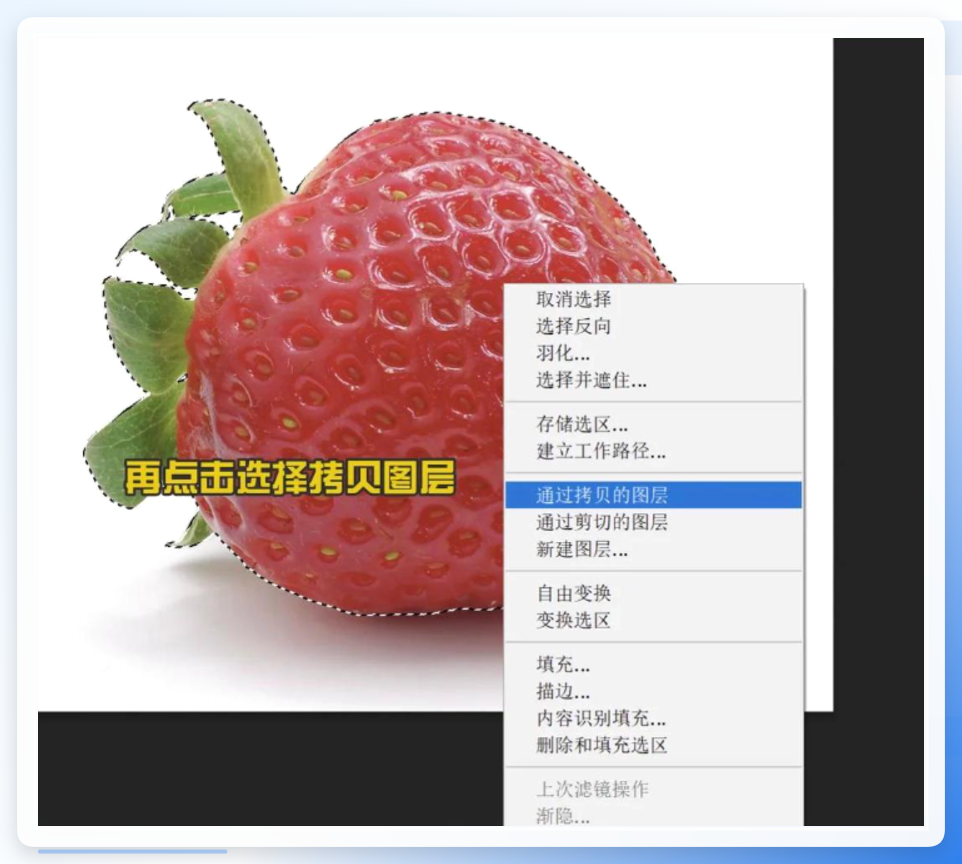
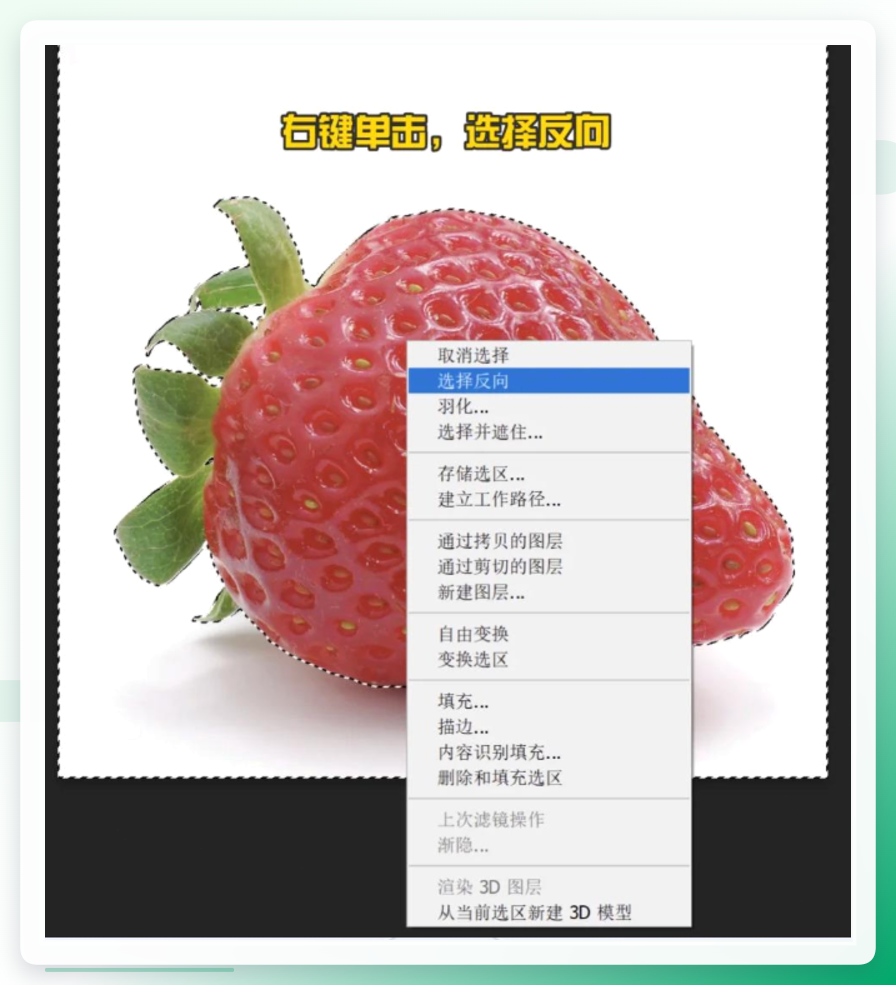 第三步:通过拷贝的图层
再次右键,选择“通过拷贝的图层”,主体被复制到新图层。
第三步:通过拷贝的图层
再次右键,选择“通过拷贝的图层”,主体被复制到新图层。
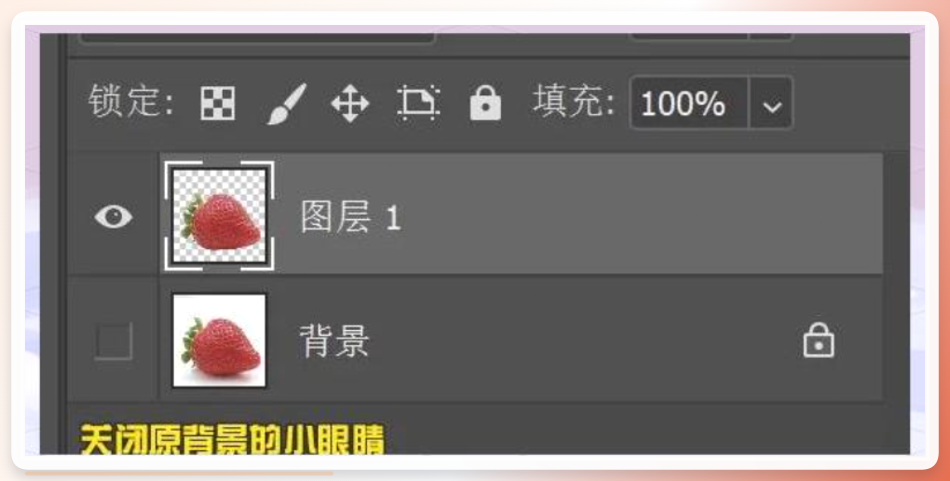
 第四步:关闭背景图层
在原背景图层前点掉小眼睛,背景消失。
第四步:关闭背景图层
在原背景图层前点掉小眼睛,背景消失。
 第五步:导出PNG
右键抠出的图层,选择“导出为PNG透明格式”。
第五步:导出PNG
右键抠出的图层,选择“导出为PNG透明格式”。
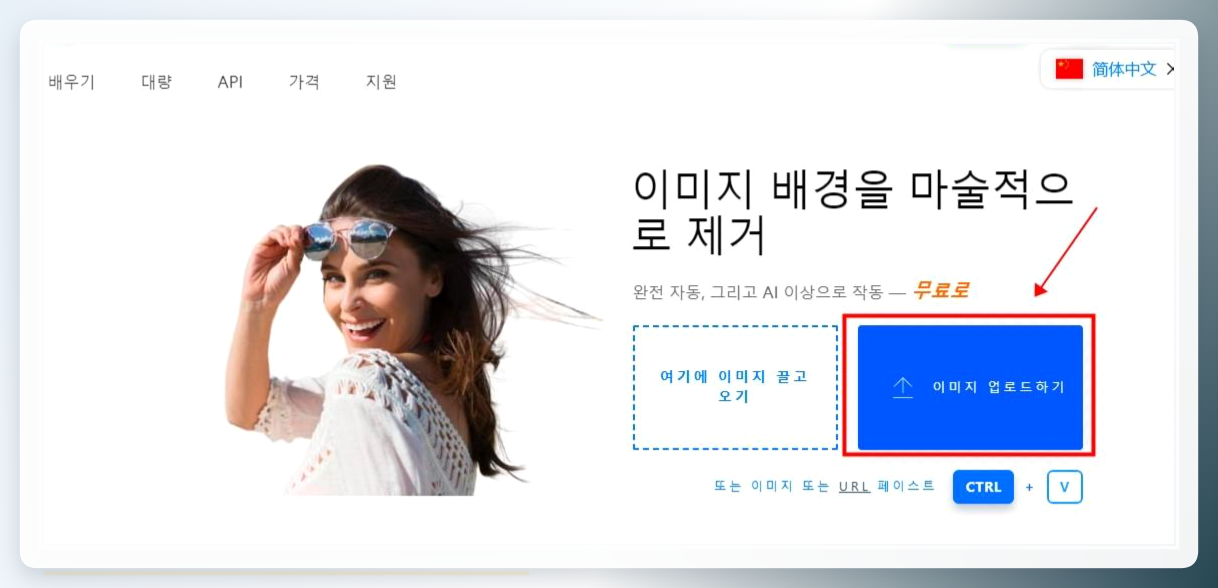
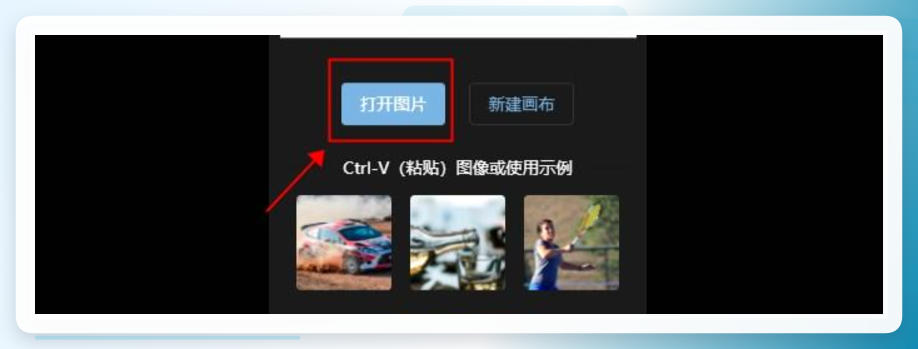
不想装软件的话,在线工具也是不错的选择。
Clipping Magic
类似操作:上传图片后自动识别并去除背景。
 如果你经常需要批量处理背景图片,直接选“汇帮图片处理器”。它是目前我见过的效率最高、操作最简单、效果又好的工具。特别是做电商详情页、公众号配图、自媒体封面这些场景,一次处理几十张图,省下来的时间都够喝几杯咖啡了。
快去试试吧,记得收藏这篇干货,以后用到随时翻出来看!
