

上周三晚上十点多,我那位做电商的朋友发来一张产品图,说要把模特从杂乱背景里抠出来换白底。我问他平时怎么弄的,他说丢到在线网站,等半天,出来的图边缘像被狗啃过。这事吧……其实挺常见。
怎样抠图片中的人物,说难也难,说简单也简单。关键看你选什么路子。今天不扯虚的,直接把操作流程摊开讲。用的工具是汇帮图片处理器,本地跑AI模型,不传图到服务器。下面每一步我都尽量写细,照着点就行。
 方法一:汇帮图片处理器(本地处理,发丝级保留)
第一步,下载安装。你在搜索引擎里搜软件名称,进官网找下载入口。安装包不大,双击之后一路点“下一步”,没啥坑。装完桌面会有图标。
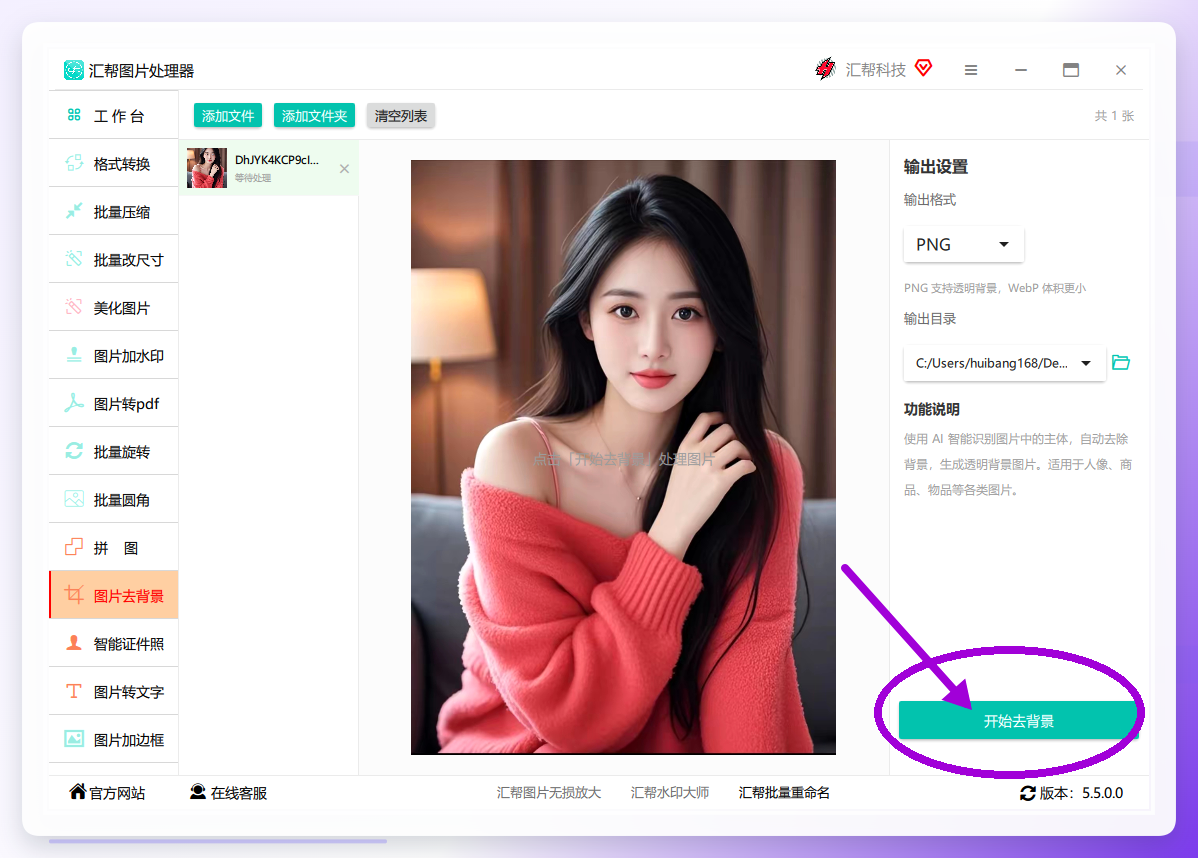
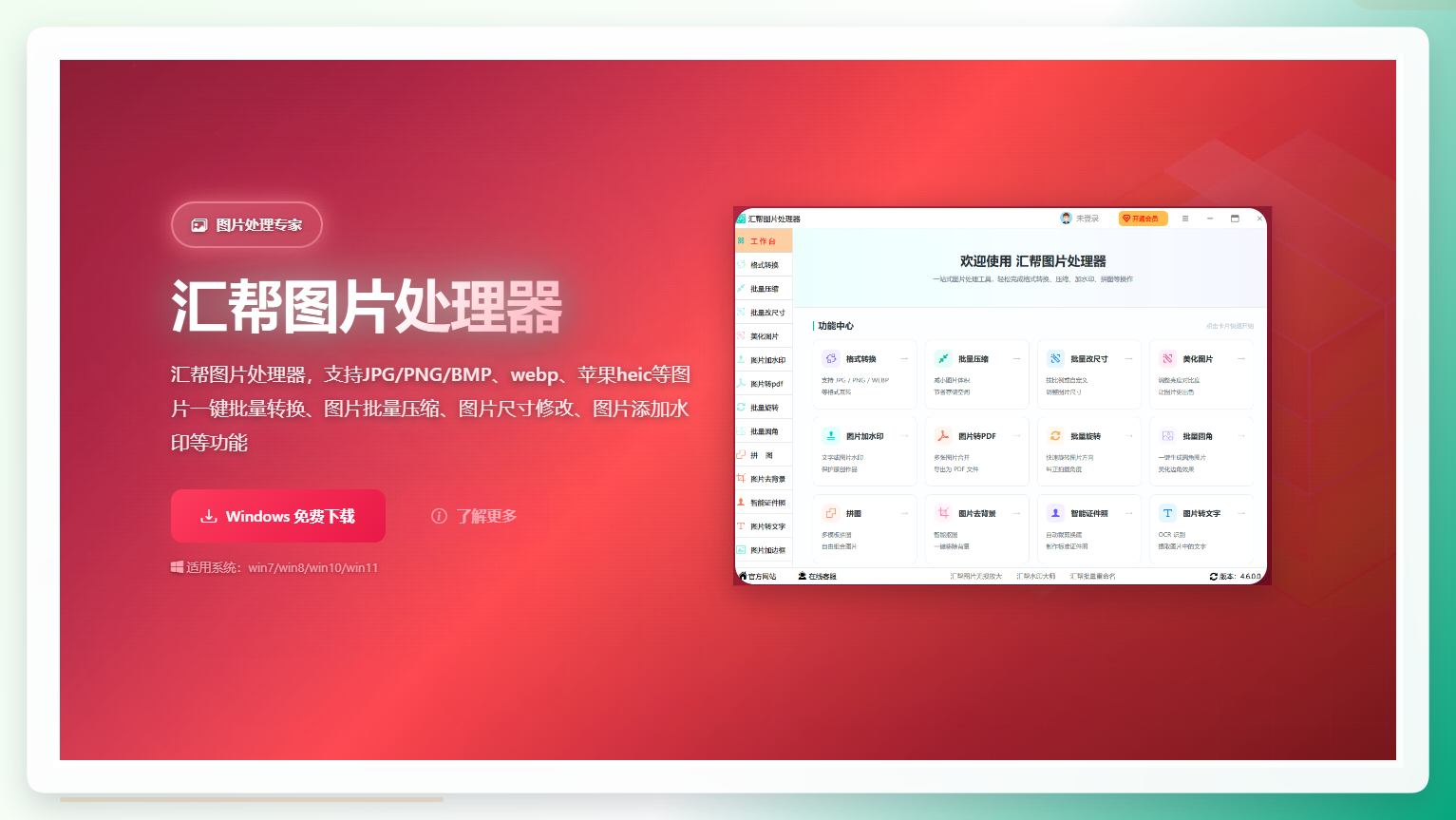 第二步,打开软件,主界面功能挺多,别眼花。找到【图片去背景】,点进去。这个入口就在首页比较显眼的位置。
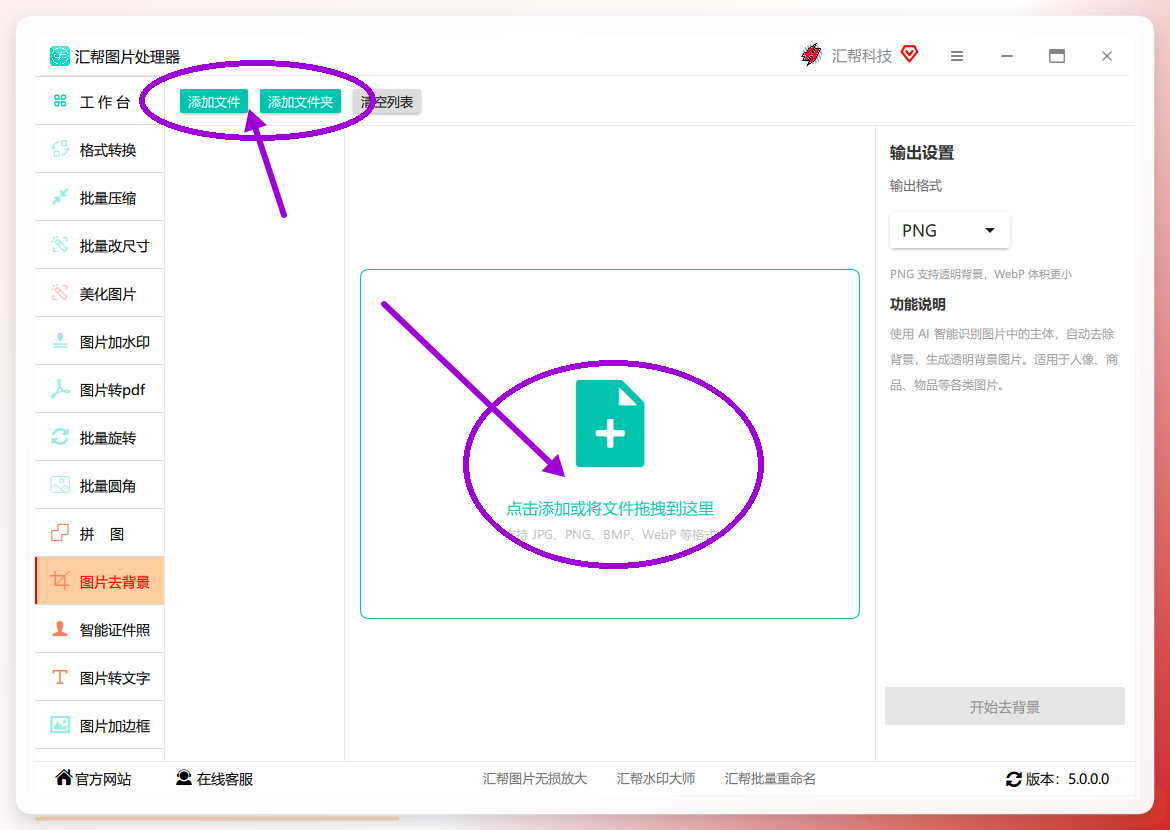
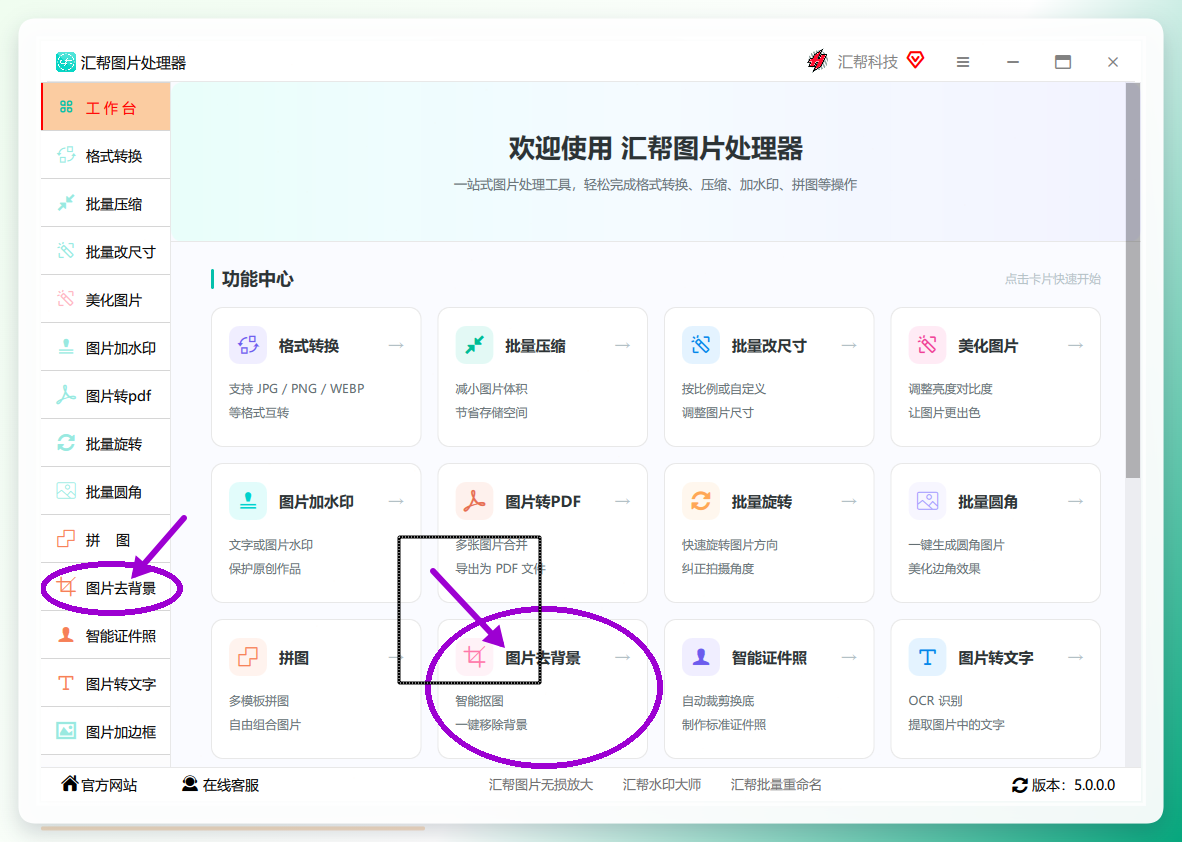 第三步,加图片。两种方式:点【添加文件】按钮,或者直接把图片拖拽进窗口。文件夹也行,点【添加文件夹】批量导入。我一般用拖拽,省事。
 比如下面这张,背景是室内场景,人物轮廓还算清楚,但头发边缘比较碎。把它加进来。
 第四步,点右下角那个绿色的【开始去背景】。注意——第一次用的时候,软件会提示你下载AI模型。别急着关窗口,等它下完。我那次等了差不多十分钟,网速一般。模型下好之后,后续处理就快了。
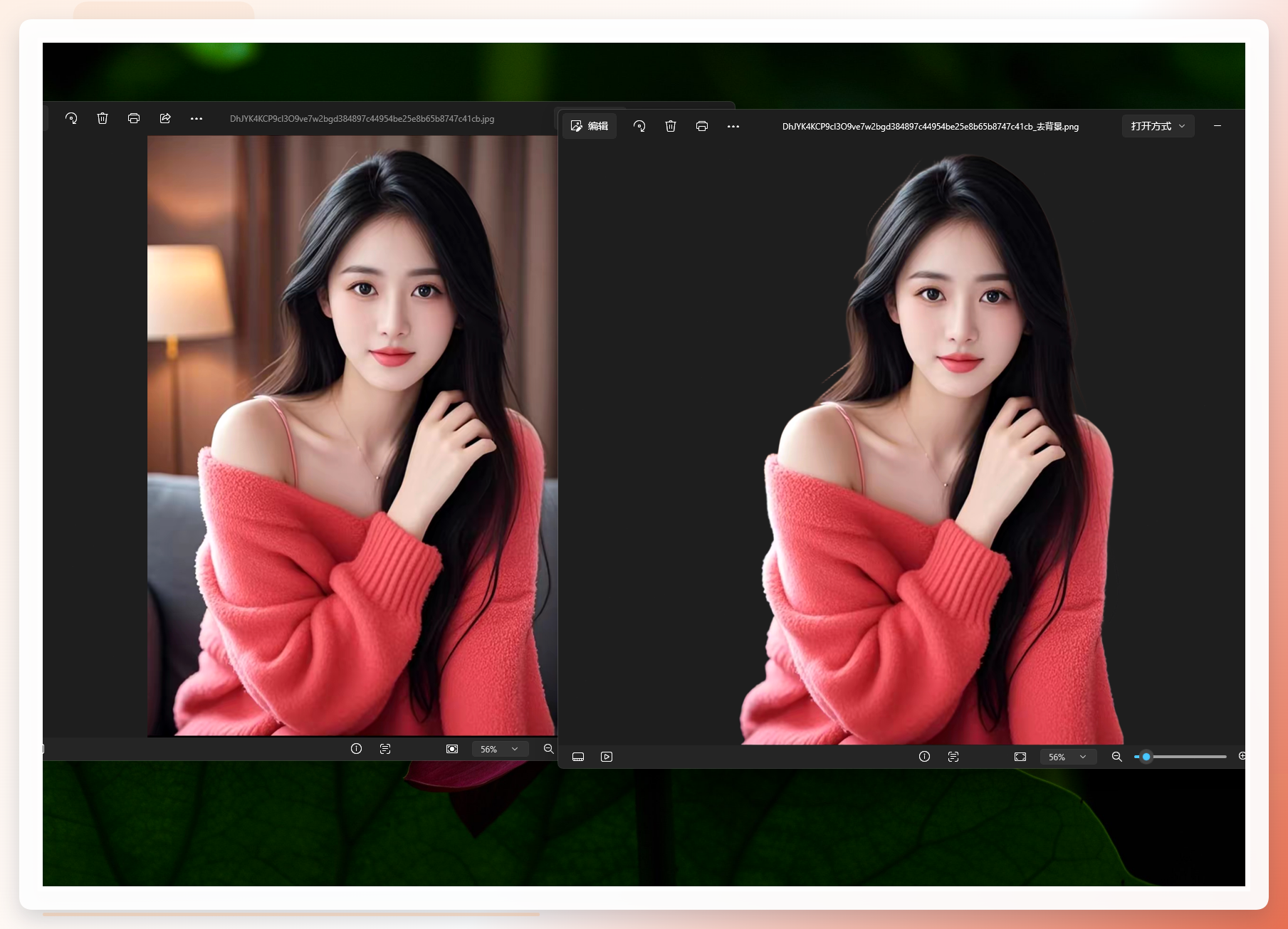
 第五步,等处理完成。结果出来是透明底的PNG格式。说实话我一开始没抱太高期望,但放大看了下——发丝确实留住了,衣服边缘也没出现那种生硬的锯齿。而且整个过程数据都在本机,没往云端传。
 方法二:在线抠图网站(应急可以用)
像remove.bg这类站点,打开浏览器就能使,不用装东西。传图上去,几秒出结果。方便是真方便。但有两个毛病:一是不联网就歇菜,二是图片要上传到人家服务器。你要是处理普通素材无所谓,涉及人像照片或者商业产品图,自己掂量一下。另外免费版导出的分辨率会被压缩,细节丢失比较明显。
方法三:Photoshop通道抠图(适合有基础的人)
这法子精度上限高,但学习曲线陡。大概思路是复制图层、进通道面板、找对比度高的通道复制一层、用色阶拉开黑白对比、载入选区、回到图层加蒙版。步骤多,参数微调也吃经验。抠一张两张还行,一天几十张图,手会废。
哦对了,忘说一点。汇帮那个AI模型下载完之后,后续再用就不需要重复下载了。有人问我换电脑怎么办——重新下呗,模型文件不跟着账号走。
几个注意事项,踩过的坑说一下:
- 图片分辨率别太低。低于500×500像素的图,AI也救不回来,边缘会糊。
- 处理前确认图片格式。JPG、PNG、BMP都支持,但WebP有时候会报错,先转成JPG再拖进去。
- 如果人物和背景颜色特别接近(比如黑衣服站黑墙前),任何工具都吃力。这种图建议先手动在PS里粗略抠个大概,再丢进汇帮细化。
- 软件处理速度取决于电脑配置。我那台老联想处理一张1200万像素的图大概七八秒,换了台新机器试,三秒左右。
说到这我想起另一件事……算了,拉回来。
怎样抠图片中的人物,其实没有万能答案。偶尔用一次,在线工具点两下完事。要批量处理、又不想把图片传到别人服务器上,本地软件更踏实。汇帮图片处理器在这类工具里算操作门槛比较低的,至少我那位电商朋友跟着步骤走了一遍,没再来问我第二遍。
可能有写得不到位的地方,凑合看。说错了欢迎拍砖。
