

日常办公学习中,截图资料、纸质文档拍照、网课笔记、合同截图……这些场景里藏着大量文字,想把它们提取出来编辑使用,手动打字不仅耗时,还容易出错。这时候,掌握提取图片中文字的方法就成了省时省力的刚需技能。
说实话,我自己也是被这个问题困扰了很久。试过不少工具,踩过不少坑:有的只能一张一张处理,图片多了简直崩溃;有的免费版限制字数还带水印;还有的识别率堪忧,繁体字、手写体基本靠猜。后来我花时间系统整理了一下,发现提取图片中文字的方法其实挺多的,不同场景适合不同方案。
本文就结合我的实际使用体验,分享6种提取图片中文字的方法,从本地软件到在线工具再到手机自带功能,尽量客观地分析各自的优缺点,希望能帮你找到适合自己的那一款。
提取图片中文字的方法有哪些?分享5种常用方法
 ### 方法一:汇帮图片处理器(本地软件方案)
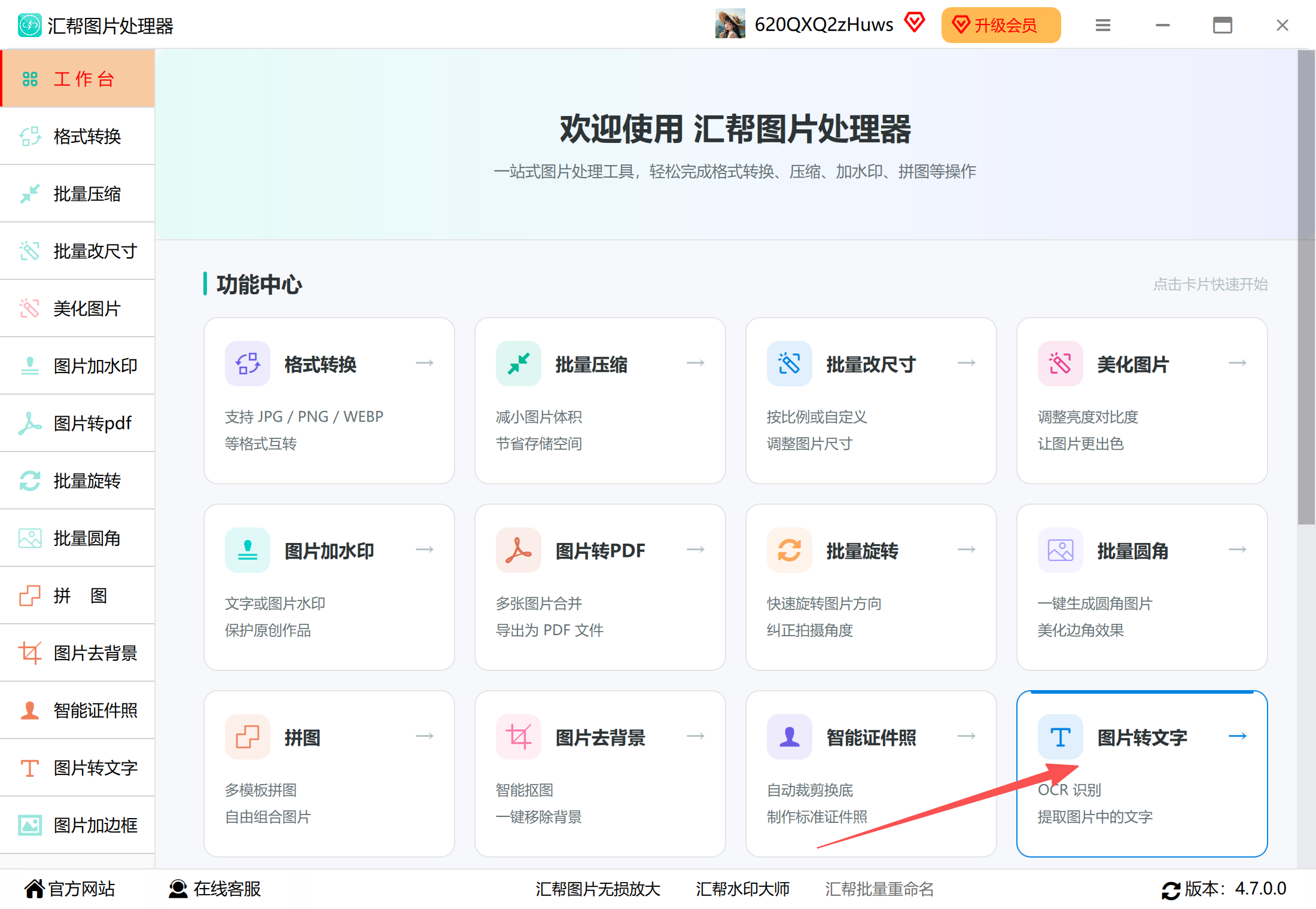
步骤1:打开软件,找到“图片转文字”功能
打开电脑中提前安装好的“汇帮图片处理器”软件,在首页找到“图片转文字”功能进入页面,也可以在左侧直接选择这个功能。
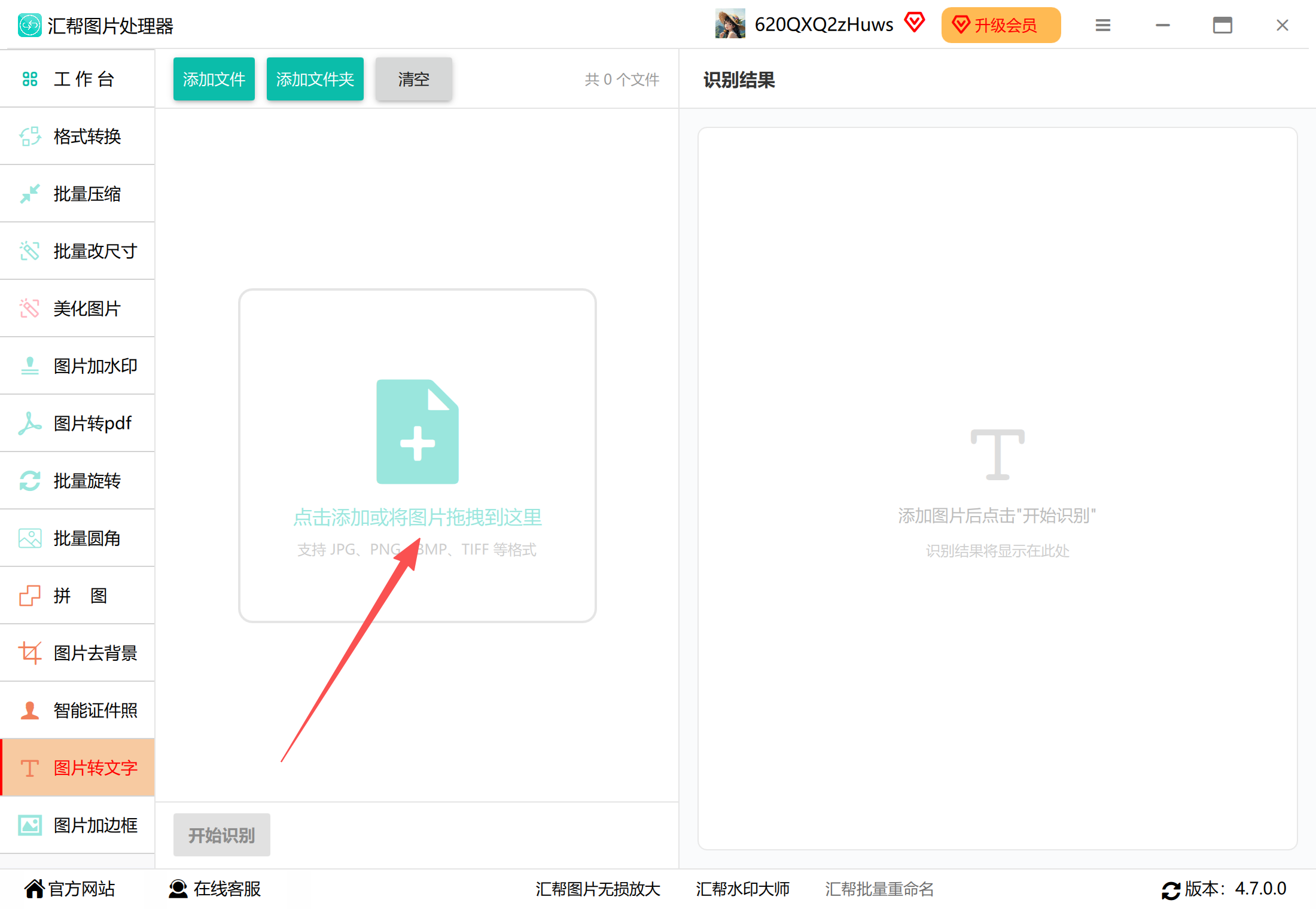
 步骤2:添加需要识别的图片
点击左侧的添加按钮,在弹框中选择带文字的图片,可以一次添加多张,不限制图片的格式。
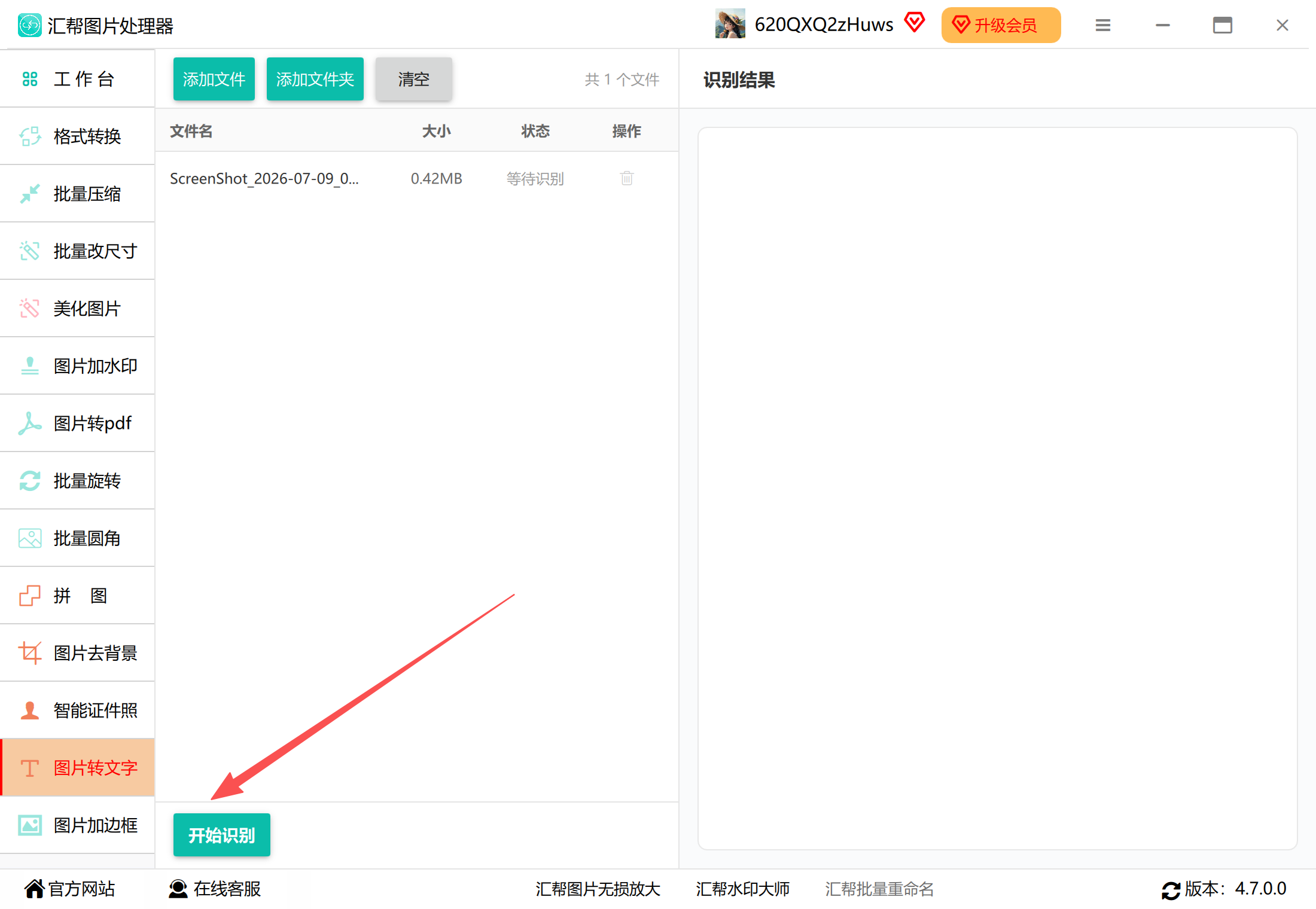
 步骤3:点击“开始识别”
带文字的图片添加后,直接在左下角点击“开始识别”按钮,软件开始对图片里的文字进行识别。
 步骤4:查看识别结果
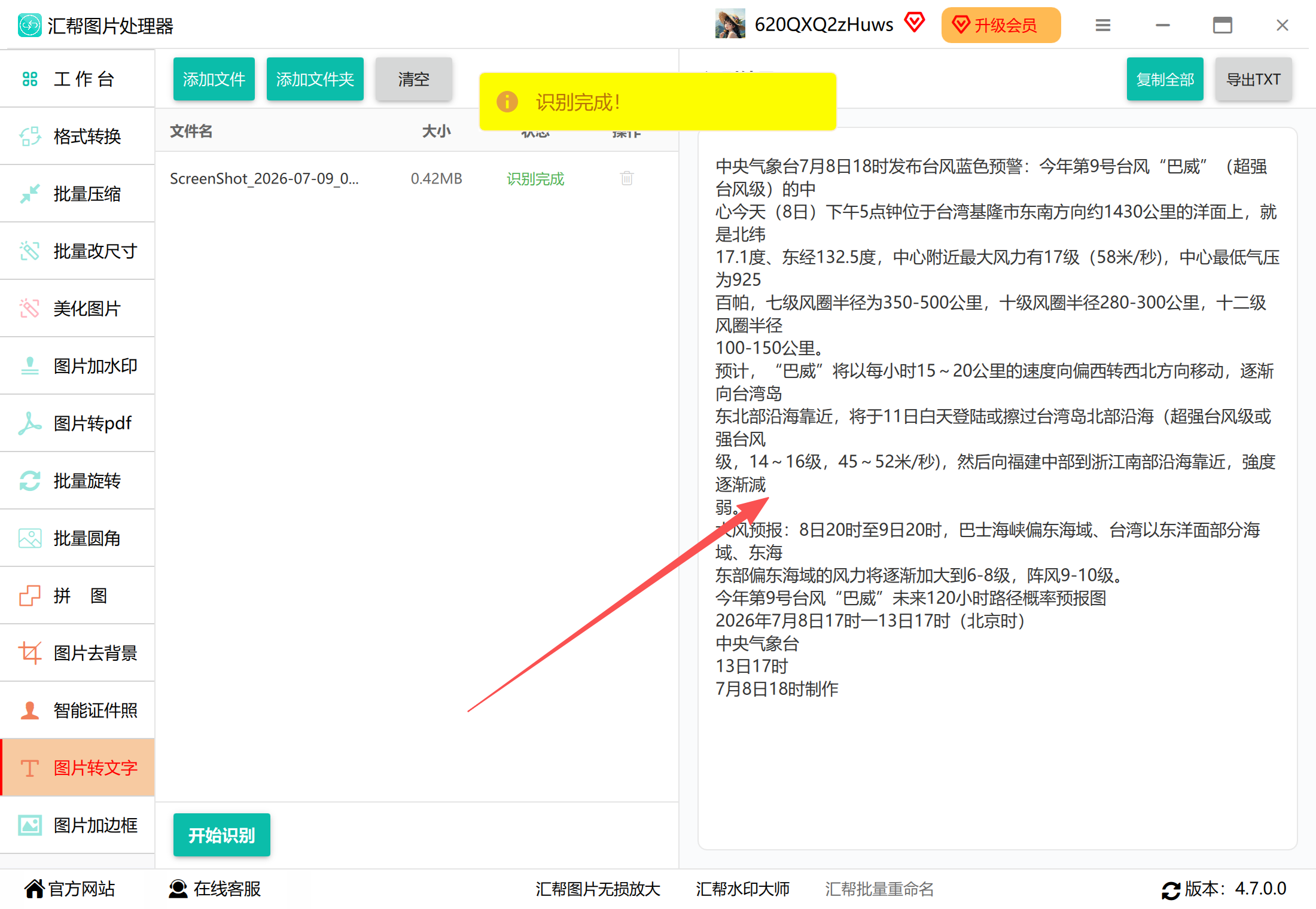
很快右侧面板就会出现被识别出来的文字,原本图片里的内容是什么,识别出来就是什么。
 步骤5:复制或导出文字
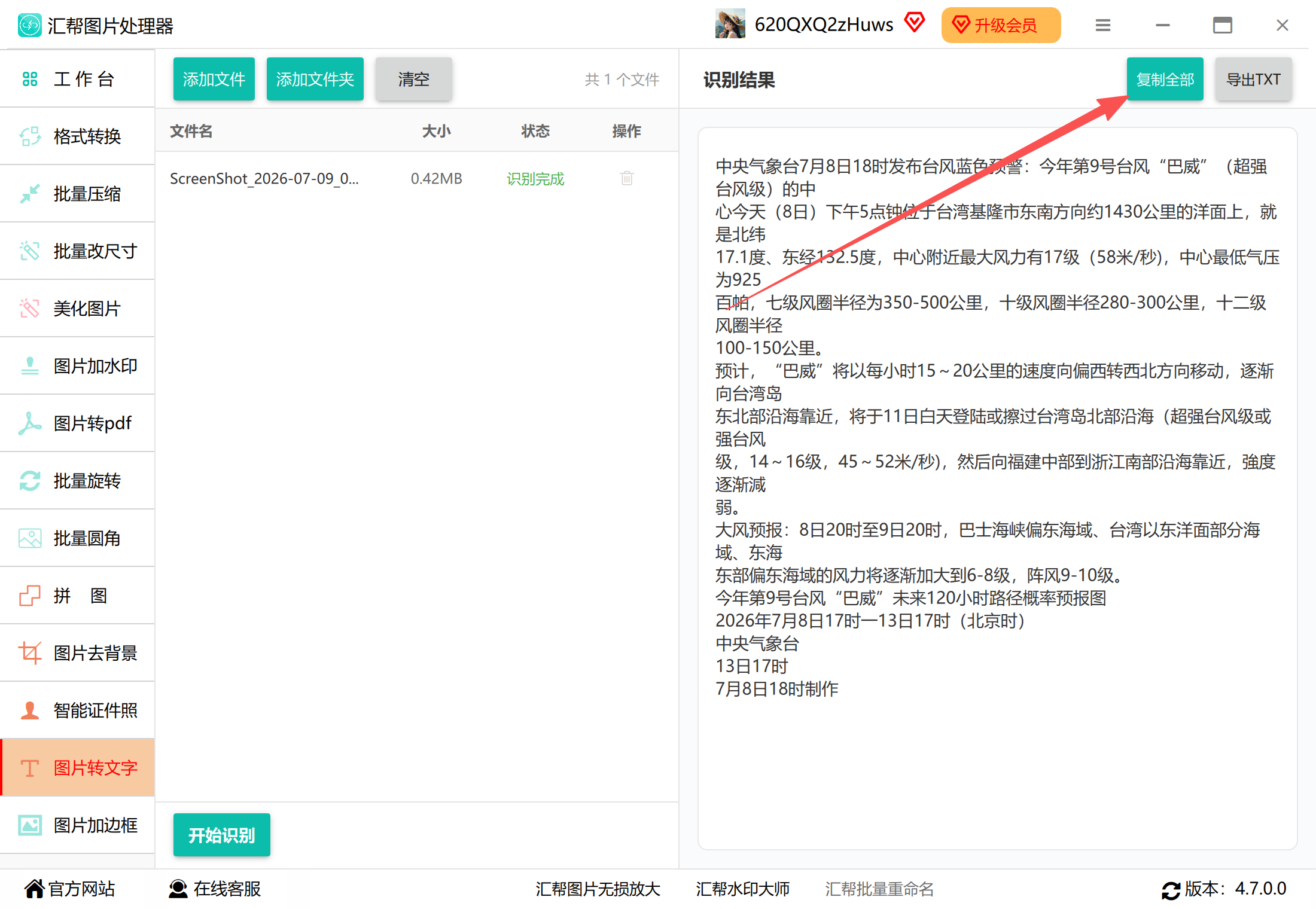
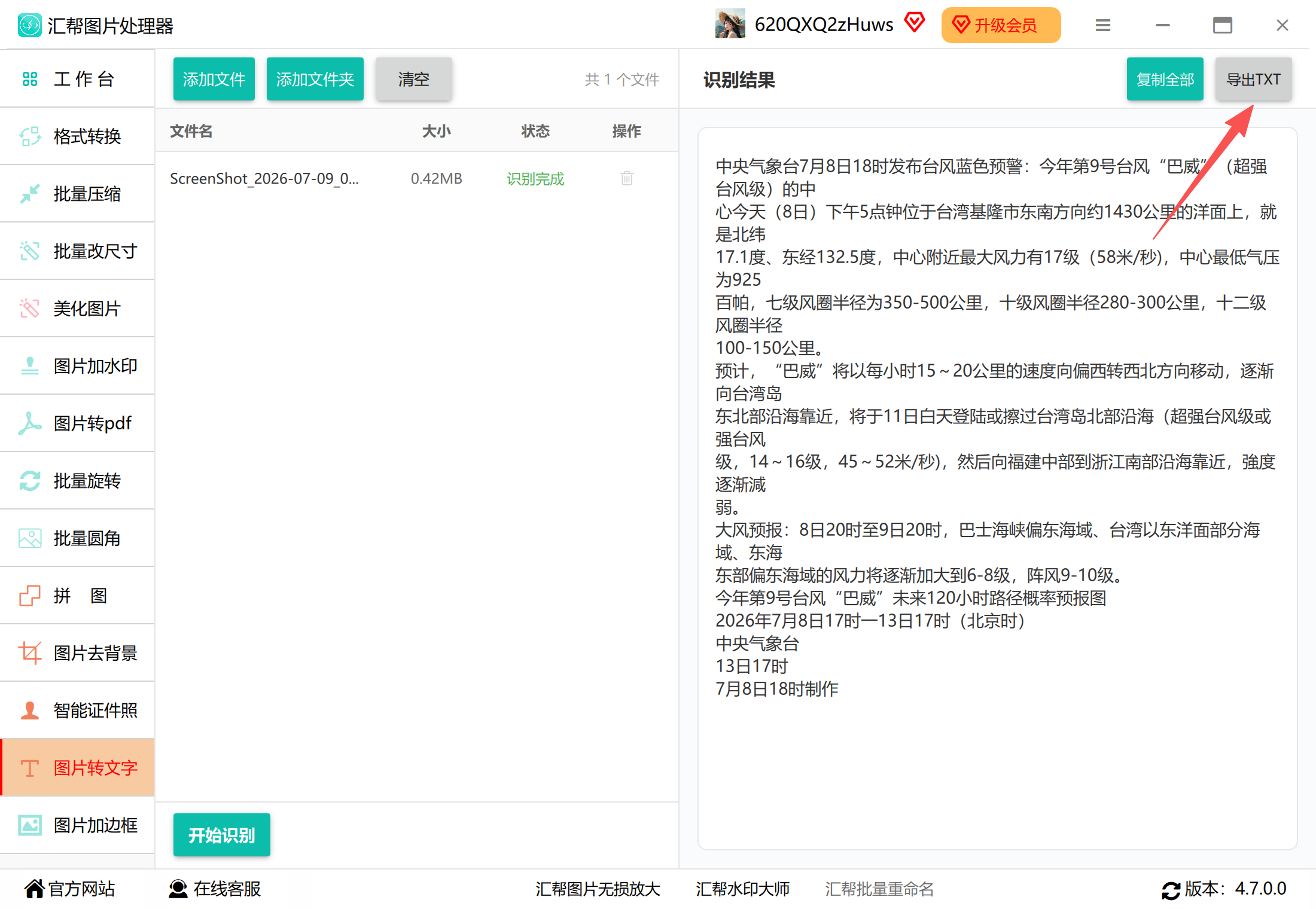
我们可以点击一键复制,把这些内容复制到需要的地方,也可以点击“导出TXT”按钮直接把txt存到电脑上。
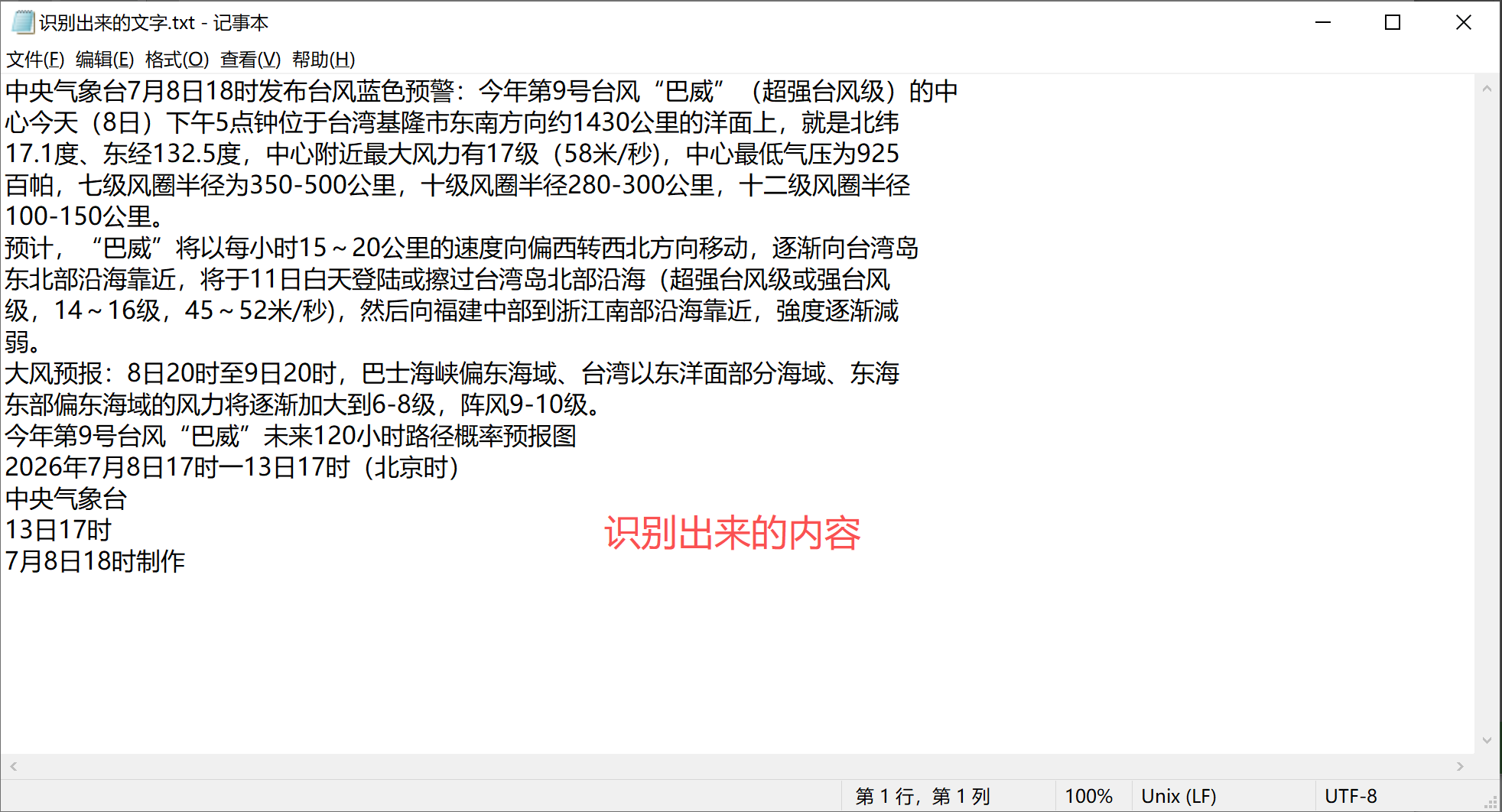
 打开导出的txt文件,我们可以看到里面的文字内容。
 这里可以批量导出多张图片中的文字,对于需要处理大量图片的用户来说比较友好。
适用场景:批量图片处理、对隐私安全有要求、需要导出TXT文档的场景。
方法二:云杰OCR文字识别软件
步骤一:安装之后打开进入首页,就看到很多功能,图片转Word的话可以选择【批量识别】或者是【单张识别】。
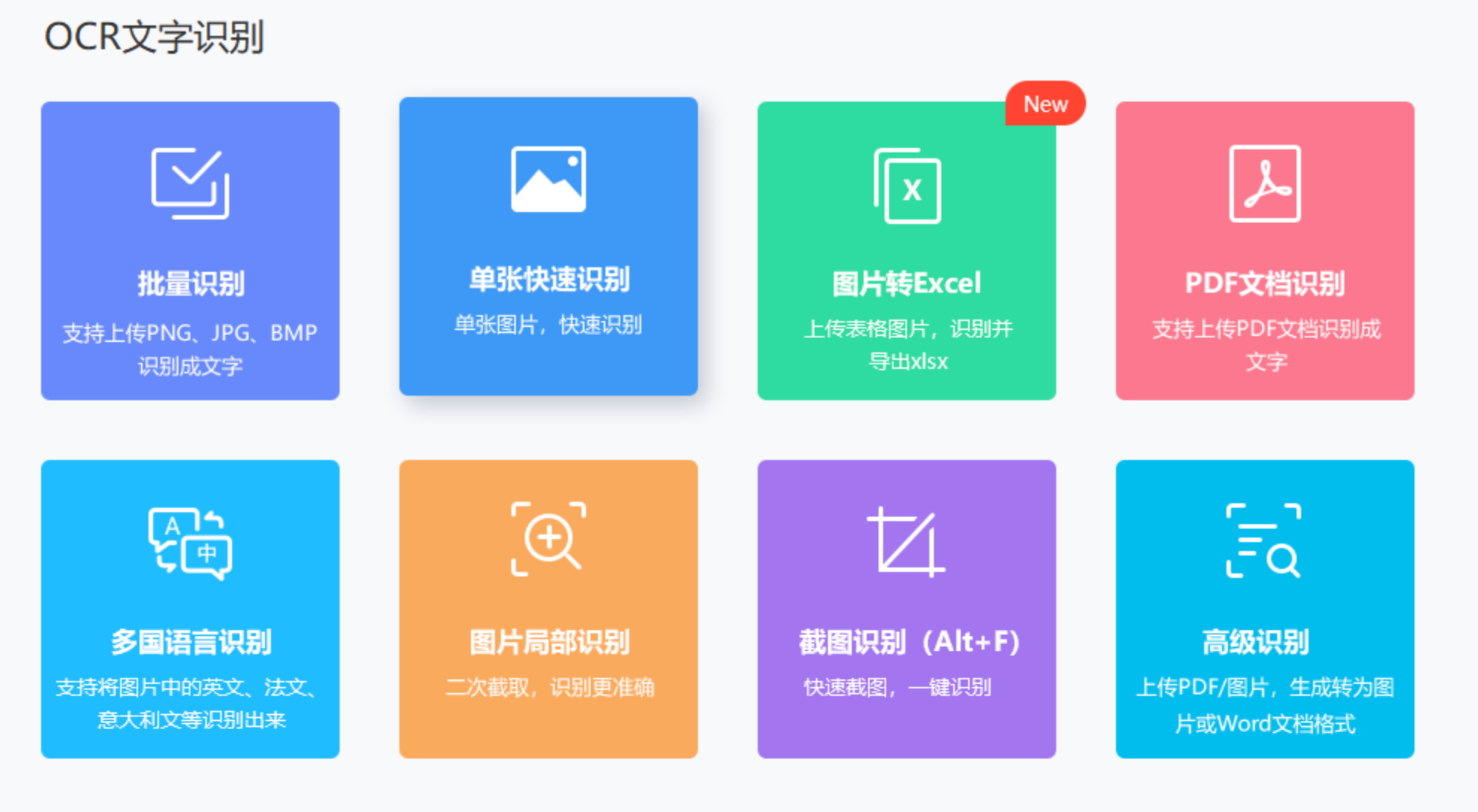 步骤二:这里我就选择【单张识别】,点击【上传图片】选择需要识别的图片,支持上传的图片格式有PNG、JPG、BMP。
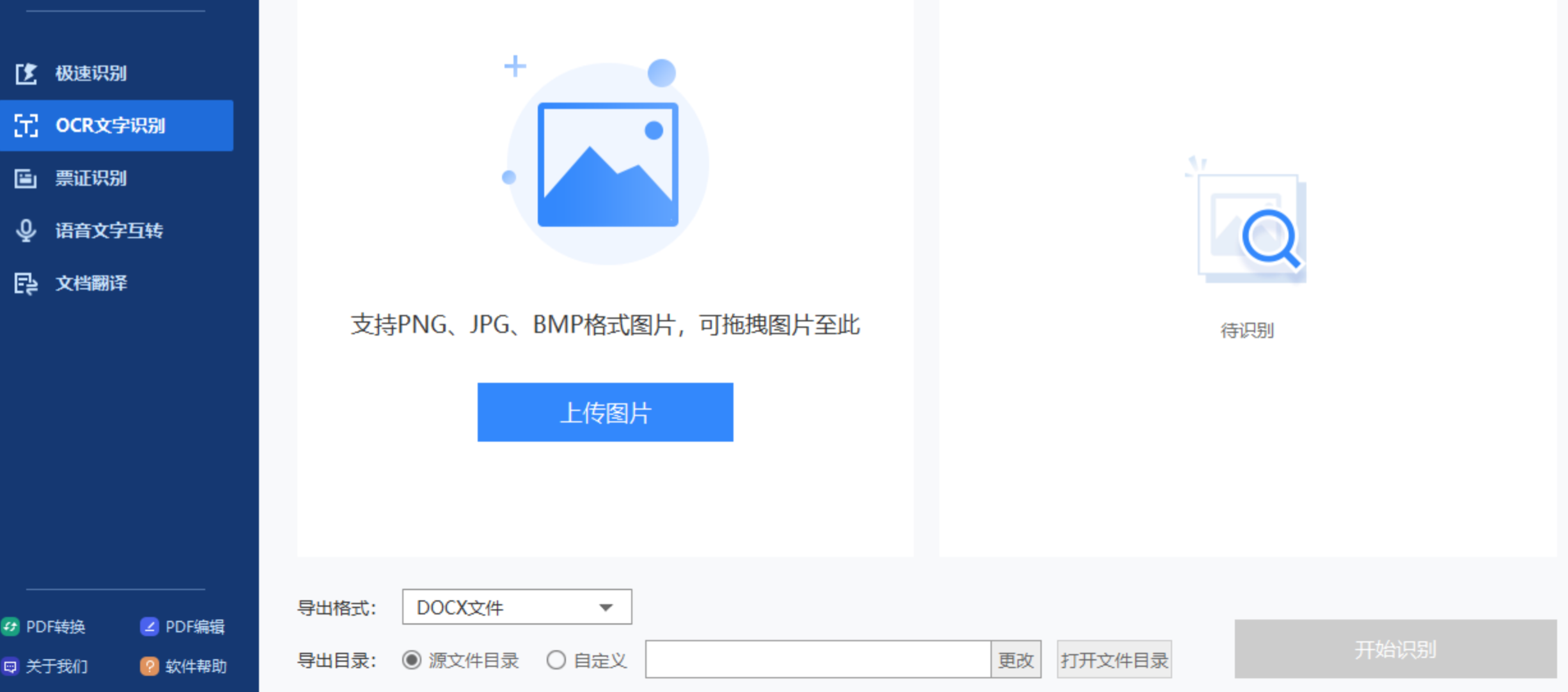 步骤三:上传图片之后,在下边可以选择docx或者doc格式,选好之后点击【开始识别】。
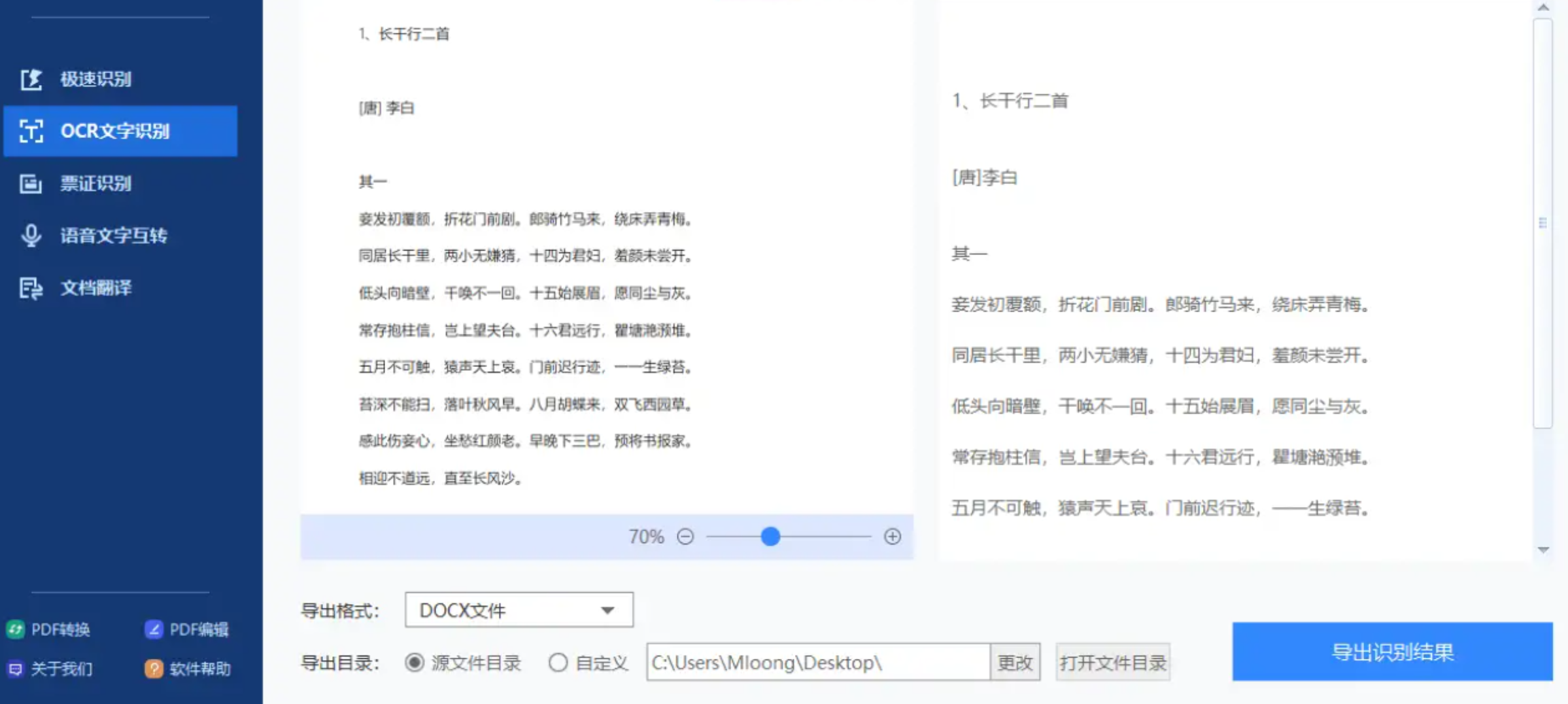
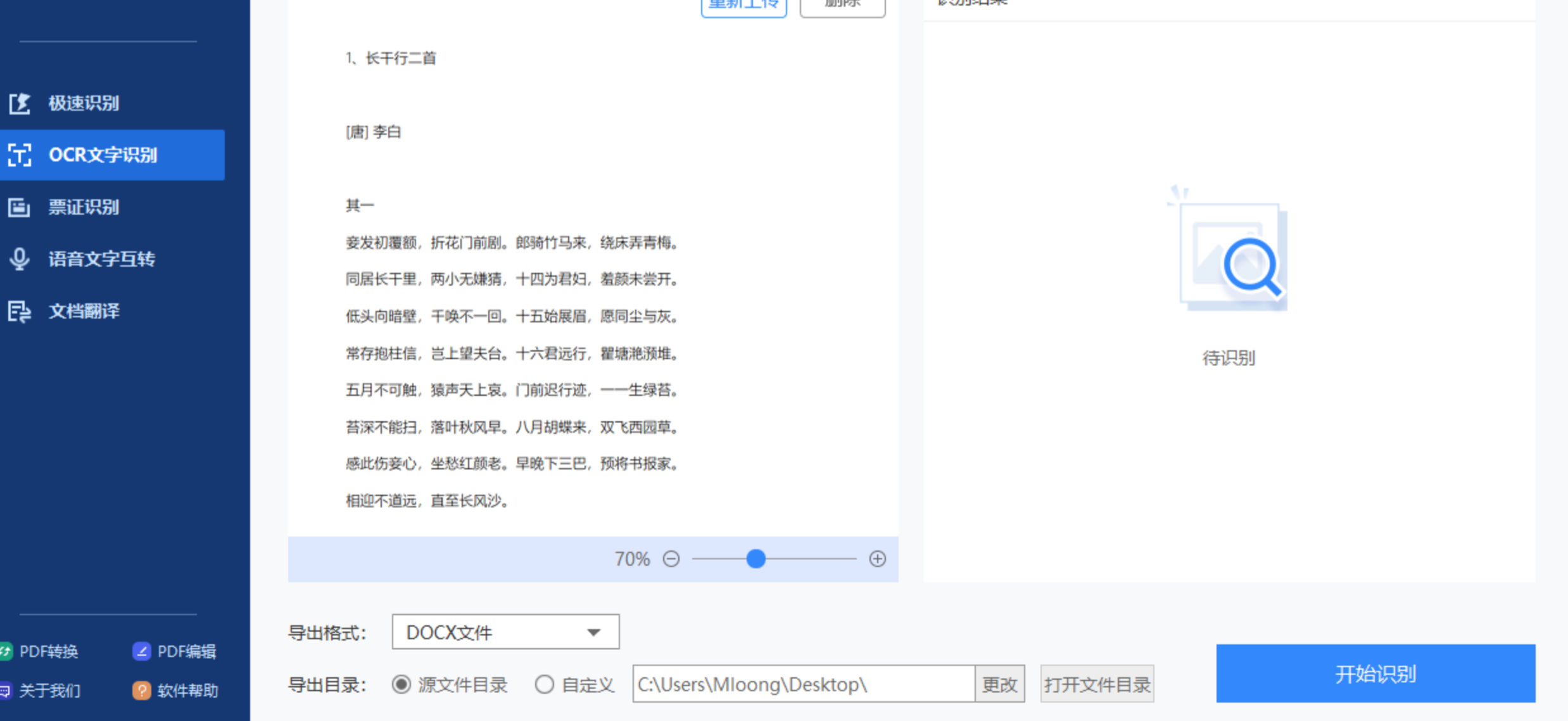 步骤四:等待一会之后,图片中的文字就识别完成了,在右侧可以预览识别结果,还挺精准的,然后点击【导出识别结果】,保存Word文档就好了。
 适用场景:需要导出Word文档、对识别精度有一定要求的办公场景。
方法三:智能PDF转换助手
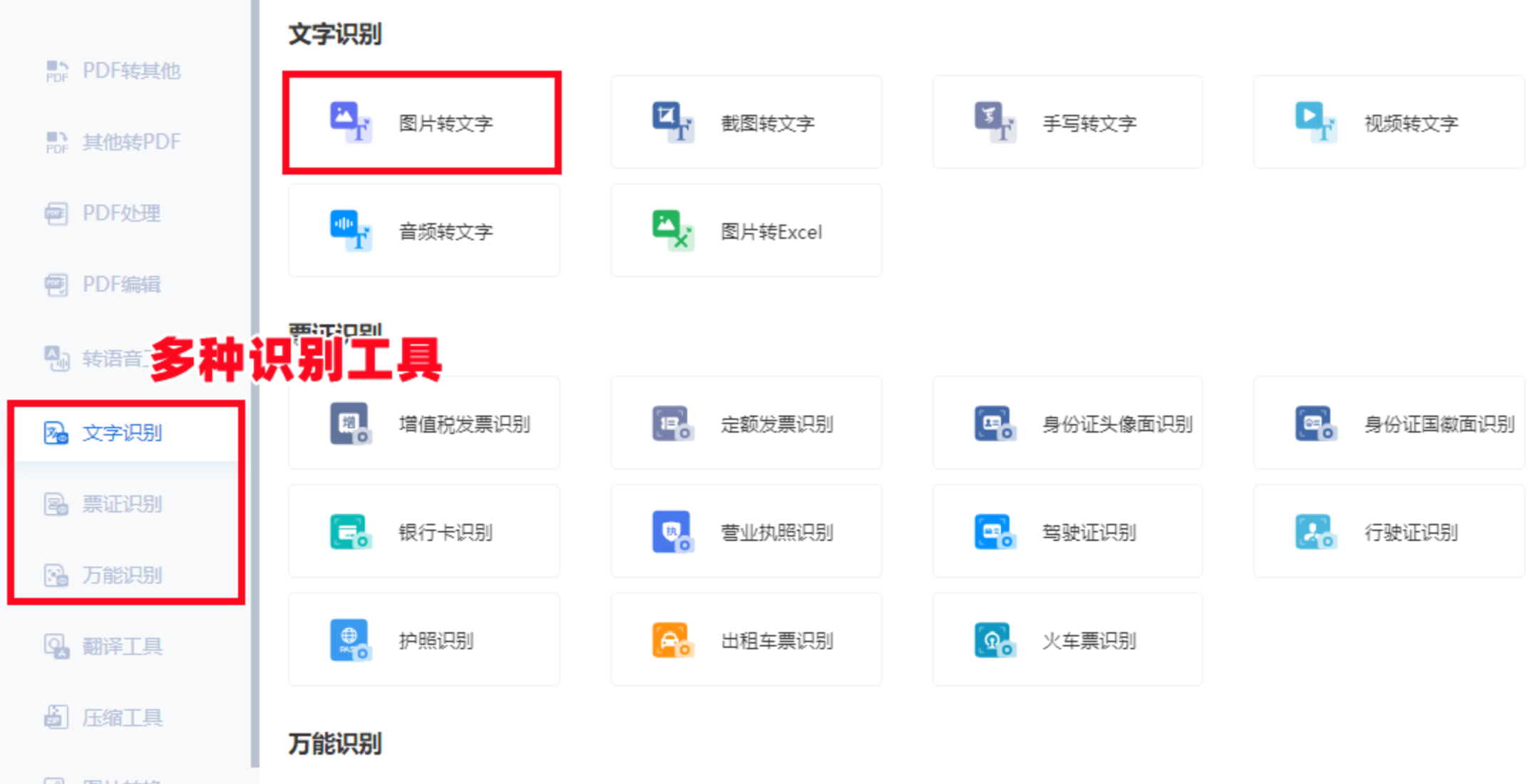
第一步:打开后在左侧工具栏中选择【文字识别】,点击【图片转文字】,进入操作界面。在操作界面,可以选择单张或多张图片上传,支持上传的图片格式有PNG、JPG、JPEG、BMP等。
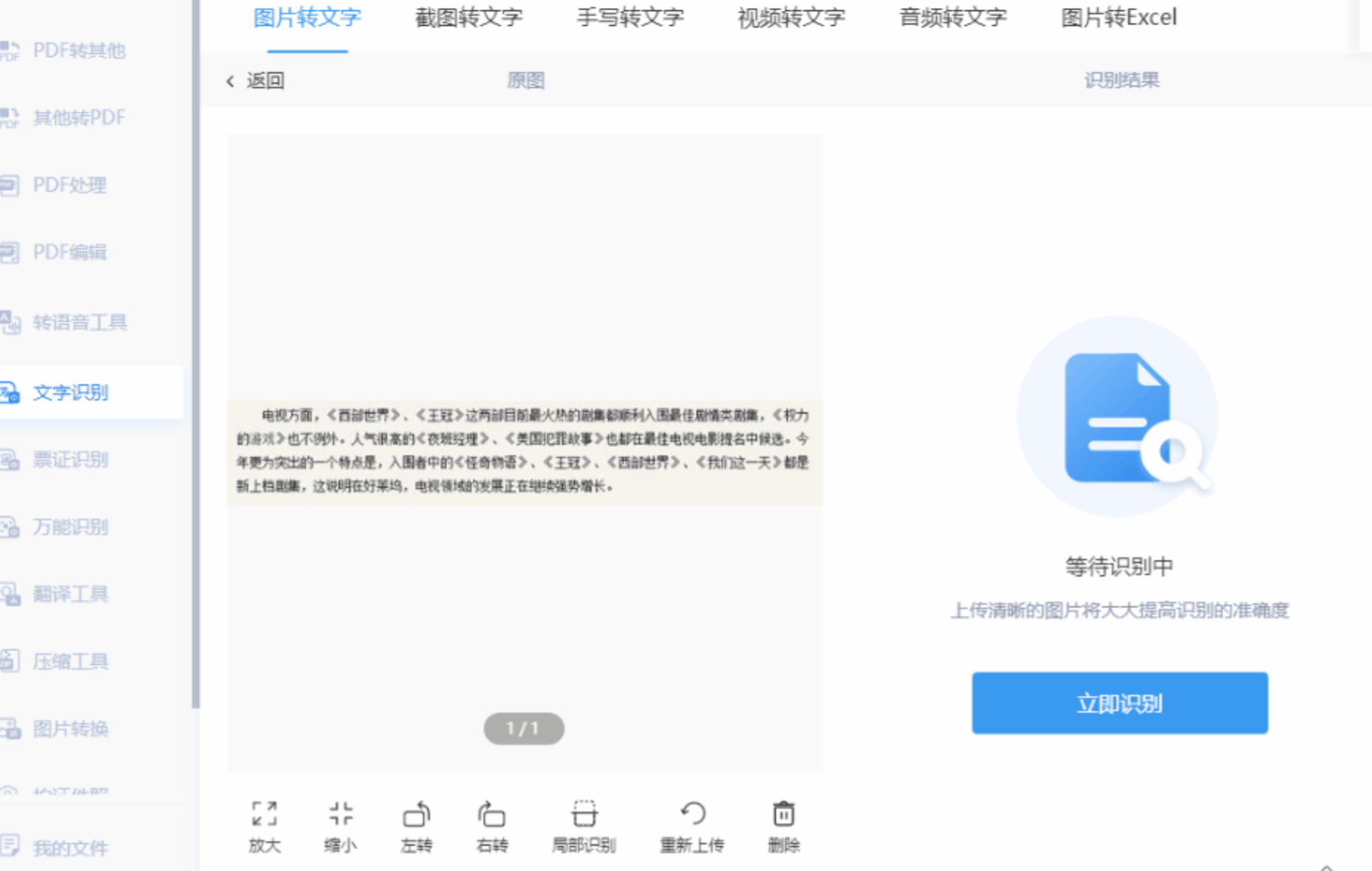
 第二步:上传图片后,点击【立即识别】,即可快速进行文字识别。识别后,在右侧便能预览识别结果,如果发现有错别字,可以直接进行修改,不过识别准确率蛮高的,一般情况下没有什么错别字。
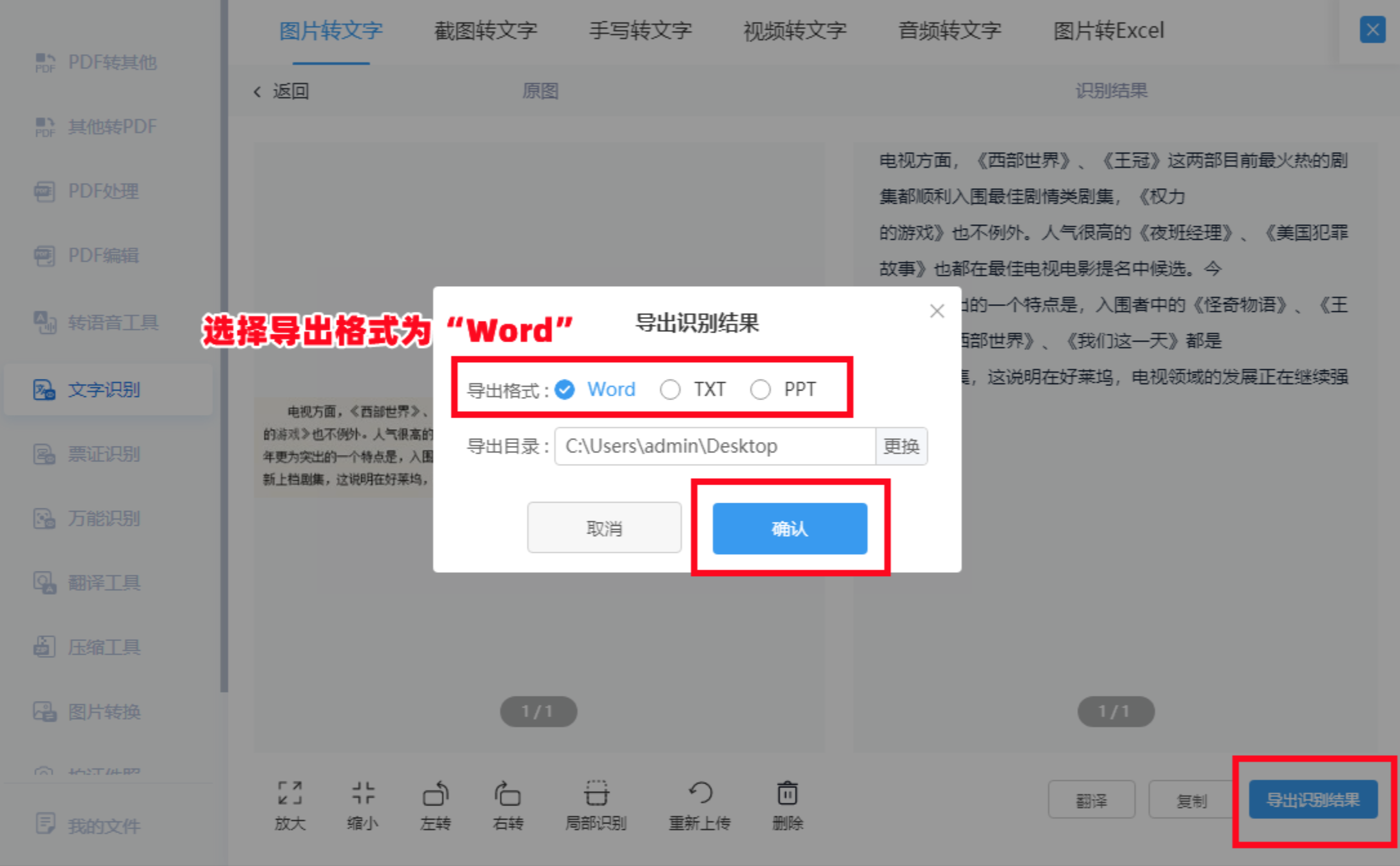
 第三步:最后,点击【导出识别结果】,选择导出格式为【Word】,便能保存得到Word文档。
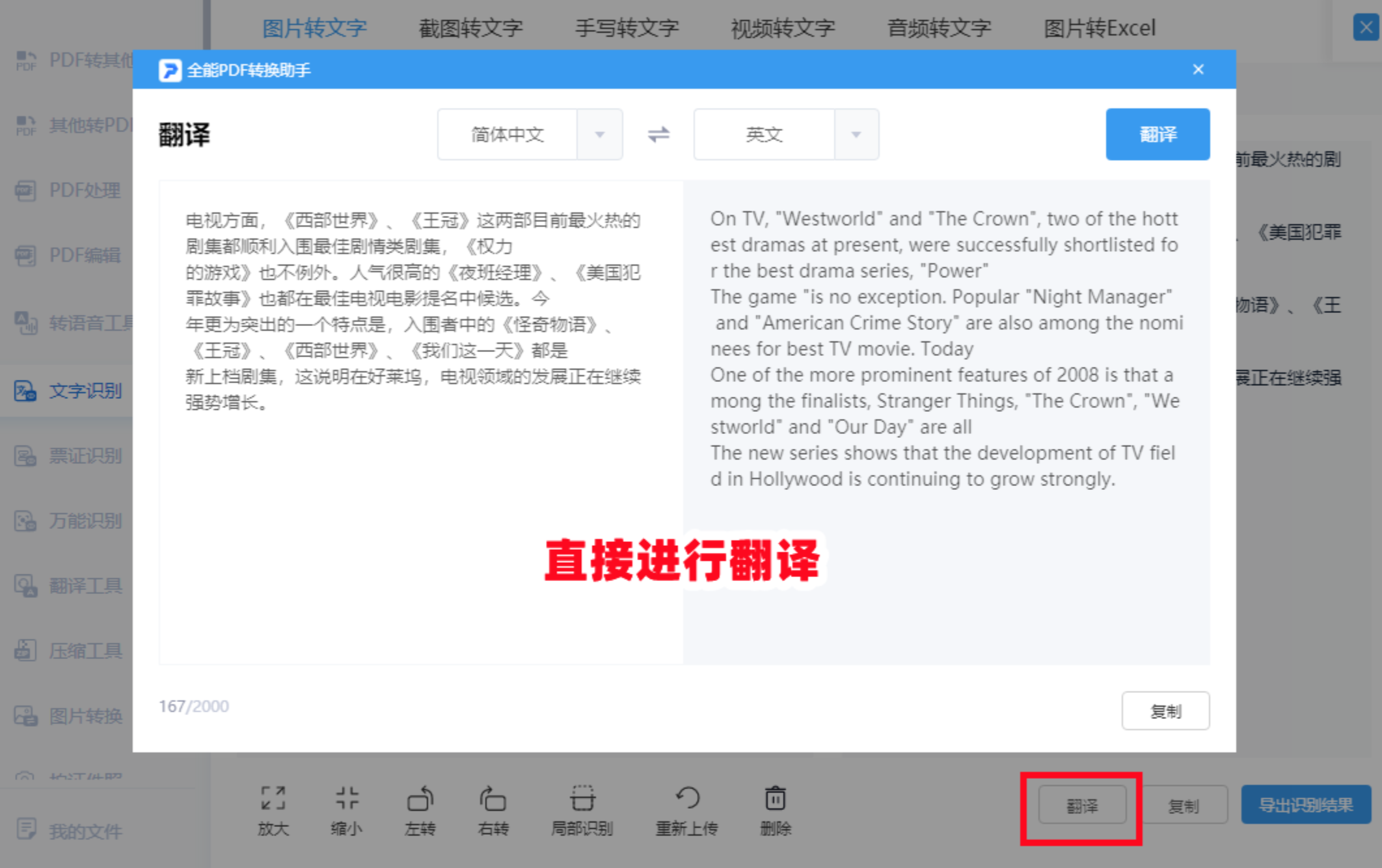
 此外,我们还可以点击【翻译】,直接对识别结果进行翻译。也可以点击【复制】,直接复制得到翻译结果。
 ### 方法四:聊天工具自带提取文字功能
- 首先把需要提取文字的图片保存到手机相册
- 打开手机微信,找到“文件传输助手”打开对话框
- 点击微信右下角的“+”号,选择相册,打开后选择要提取文字的图片
- 选择要提取文字的图片后点击发送到“文件助手”对话框
- 发送完成后,再次点击该图片,这时图片会全屏显示
- 一直按住该图片不放,会出来编辑选项,在右下角就能看到一个“提取文字”的按钮
- 点击该按钮,微信会自动扫描图片中的文字
- 等扫描完后会发现文字已经提取出来了
- 点击“全选”选中文字后点击“转发”可以转发到微信朋友,或选择“复制”这样就能把图片中的文字提取出来了
方法五:命令行接口(适合有技术基础的用户)
如果需要批量自动化处理,可以用CLI命令行,支持脚本化调用,适合集成到工作流里。
# 识别单张图片
PeachOCR ocr -i "D:\Pictures\test.webp"
# 查看版本
PeachOCR version
# 查看帮助
PeachOCR help
识别结果自动管理:每张图片的识别结果自动保存在同目录下的 OCR_Result 文件夹里,不用手动指定位置。合并模式下生成带时间戳的文件,比如 OCR_Result/2026-05-29_14-30-00_CombinedOCRResult.txt,一眼就能看出是什么时候处理的。双击文件列表中的文件可用系统默认程序打开,方便查看原图。
注意事项
关于识别准确率:无论使用哪种提取图片中文字的方法,识别效果都受图片质量影响。拍照时尽量保持光线充足、文字清晰、角度端正,这样识别准确率会明显提升。模糊、倾斜、反光的图片,再好的工具也难以保证效果。
关于隐私安全:如果图片涉及合同、证件、内部资料等敏感内容,建议优先选择本地软件处理,避免上传到在线平台。在线工具虽然方便,但数据传输和存储环节存在一定风险。
关于批量处理:如果需要处理的图片数量较多,一张一张操作效率太低。建议选择支持批量导入和批量导出的工具,比如汇帮图片处理器、迅捷OCR等,可以一次性添加多张图片,统一识别后导出结果。
关于格式支持:不同工具支持的图片格式有所差异,常见的PNG、JPG、BMP基本都支持,但WebP、TIFF等格式可能部分工具不兼容。使用前可以先确认一下。
结尾总结
以上就是我整理的6种提取图片中文字的方法,每种都有自己的适用场景,没有绝对的好坏之分。
如果你只是偶尔提取一两张图片的文字,手机微信自带的提取功能就够用了,不用额外折腾。如果是在电脑上办公,需要处理Word文档,迅捷OCR或全能PDF转换助手都是不错的选择。如果你经常需要批量处理大量图片,又比较在意数据安全,汇帮图片处理器这类本地软件会更合适。至于命令行方案,适合有技术基础、需要自动化处理的用户。
选择哪种提取图片中文字的方法,关键看你的具体需求:处理频率、图片数量、输出格式、隐私要求。建议先明确自己的核心场景,再对照上面的方案挑选,不用盲目追求功能多,够用就好。
希望这篇内容能帮你少走弯路,找到真正顺手的工具。如果觉得有用,欢迎收藏备用。
