

一、为什么要把gif文件转换成jpg?
先给大家说清楚转换的必要性,避免大家白忙活。GIF是动态图格式,主要用来展示连贯的动画效果,但在很多场景下,JPG才是更合适的选择:
- 打印场景:不管是做海报、宣传单、证件照还是冲印照片,打印设备只识别静态图,GIF的动态效果没法呈现,而且JPG的色彩还原和细节表现比GIF好太多,打印出来的效果更清晰;
- 平台限制:不少内容平台、电商后台或者办公系统,只支持上传JPG、PNG这类静态图,GIF动图传不上去;
- 文件体积:GIF动图因为包含多帧画面,体积往往比同分辨率的JPG大很多,转换后能大幅压缩体积,方便存储和传输。
gif文件怎么转换成jpg?四种实用方法附操作步骤
 #### 二、核心方法:用汇帮图片处理器转换(批量+提取图层)
gif文件怎么转换成jpg最省心?首推汇帮图片处理器,它的优势很明显:操作简单、支持批量转换、还能提取GIF的所有帧,不管你是要整个动图转成一张静态图,还是要把动图的每一层都拆成单独的JPG,都能实现。
具体操作步骤如下:
-
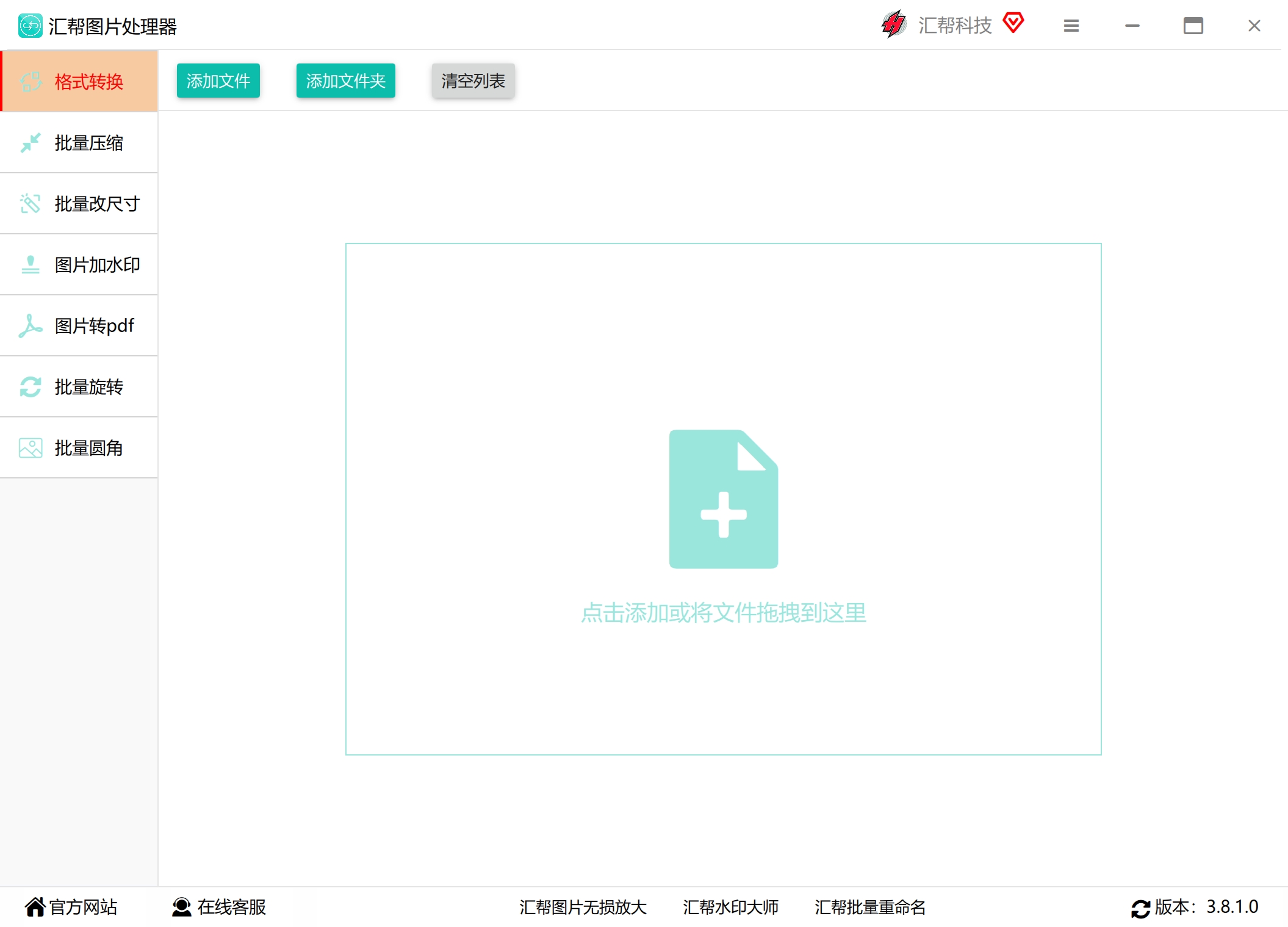
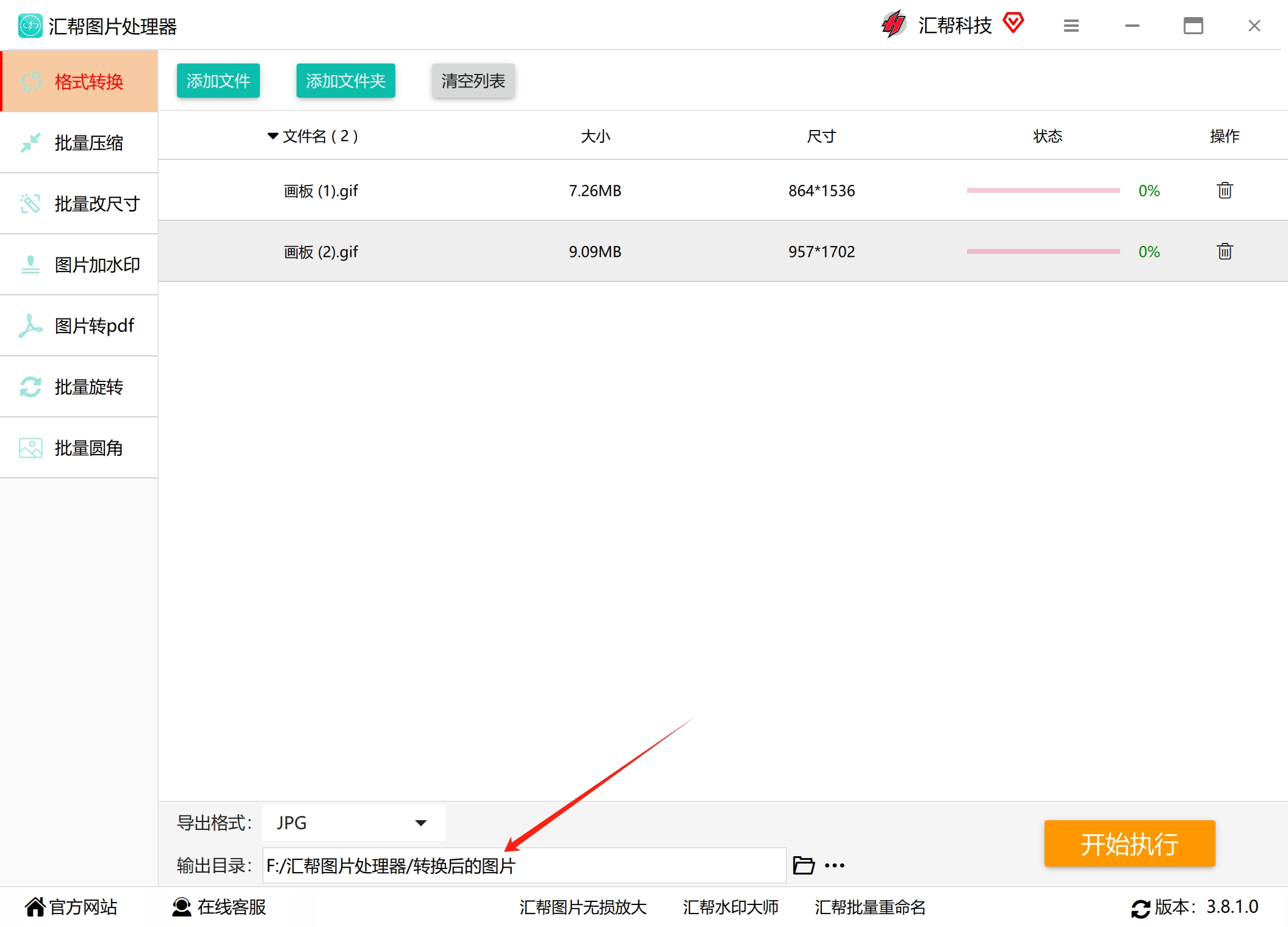
打开汇帮图片处理器,在左侧功能列表里找到「格式转换」,点击选中。
-
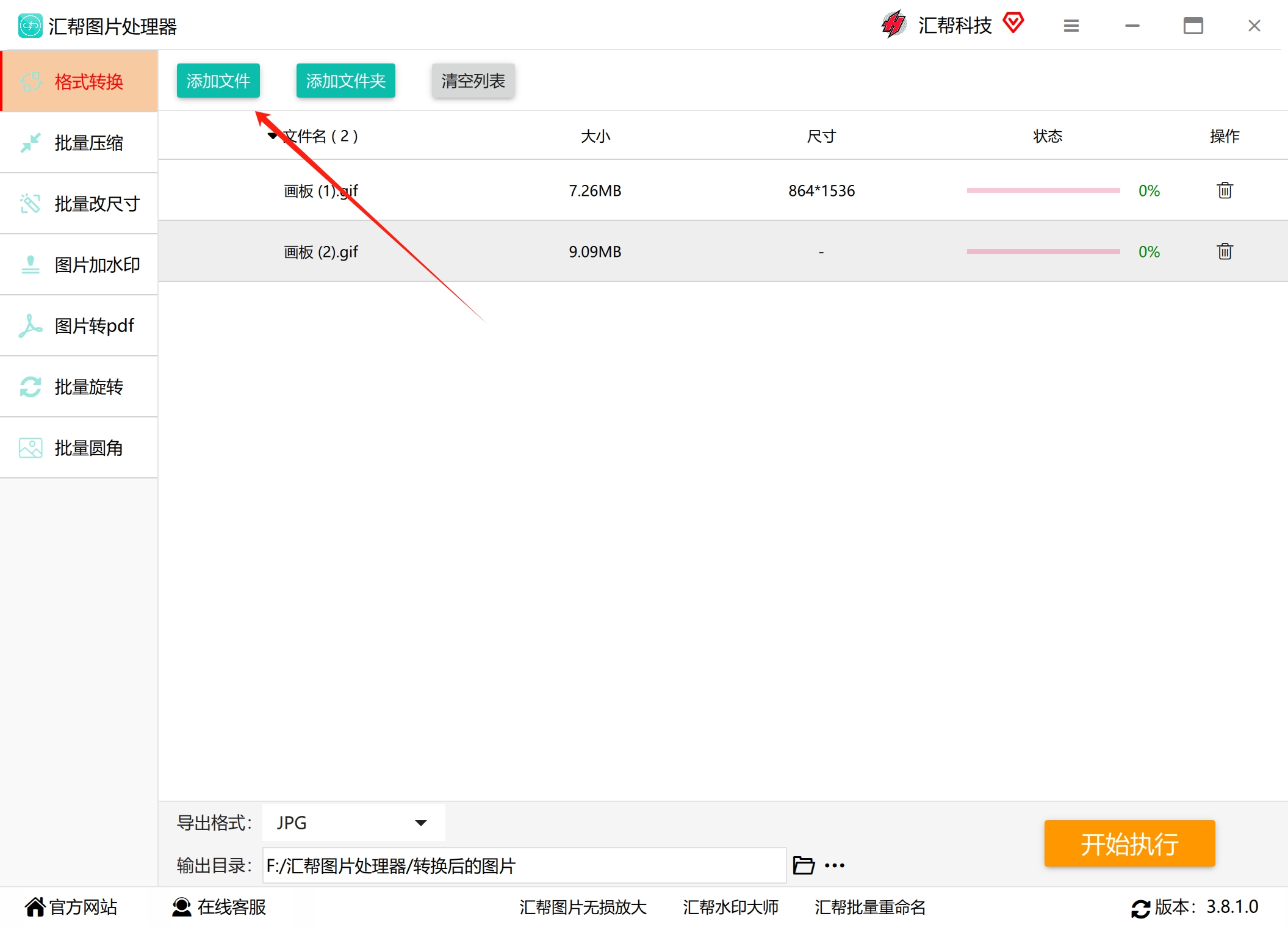
点击界面上的「添加文件」按钮,弹出文件选择窗口后,选中你要转换的GIF文件——这里支持多选,一次加几十上百个都没问题。
-
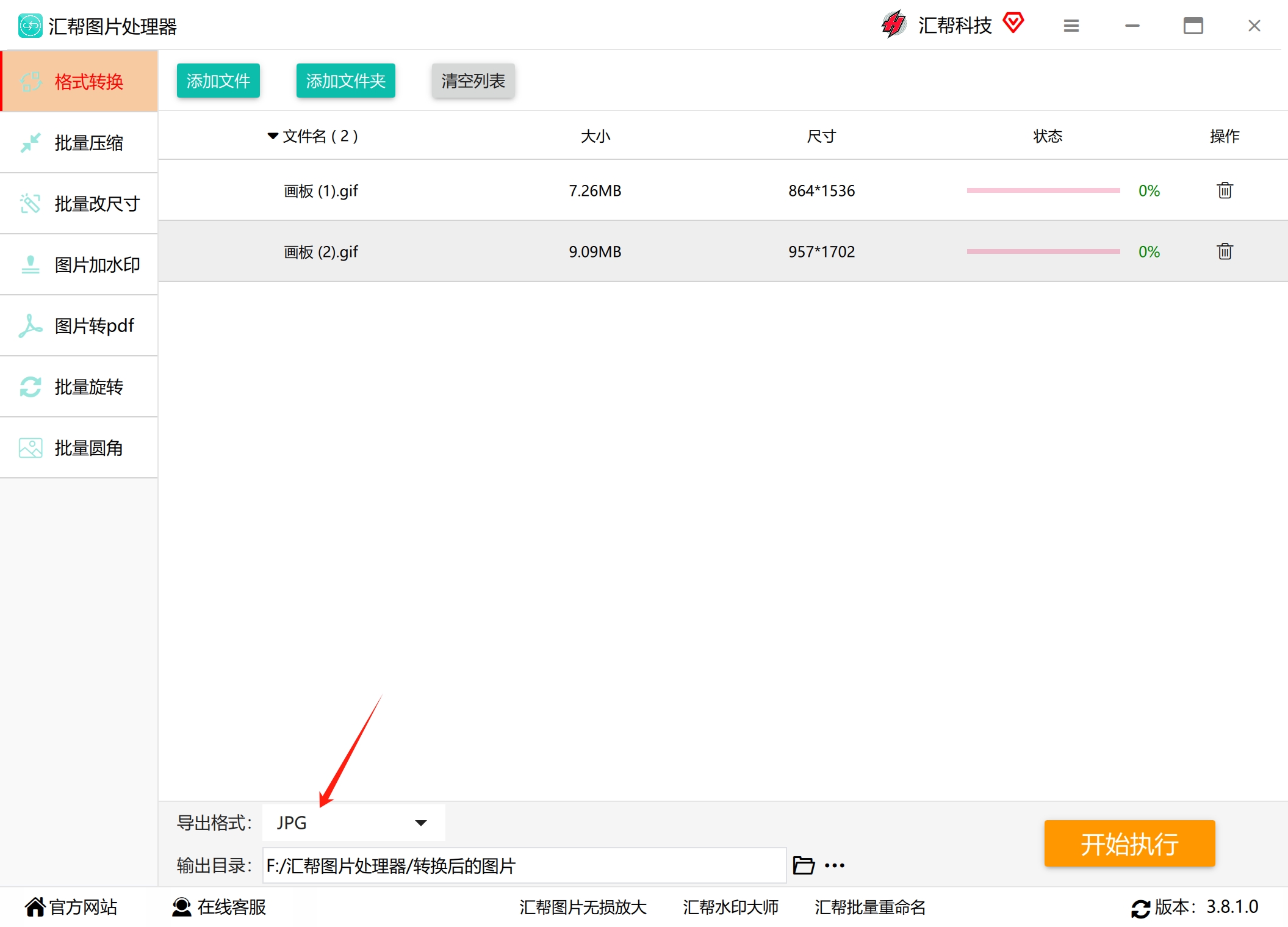
在界面底部的「导出格式」下拉菜单里,选择「JPG」。
-
点击「输出目录」后面的文件夹图标,选择你要保存转换后JPG的位置,别到时候找半天找不到文件。
-
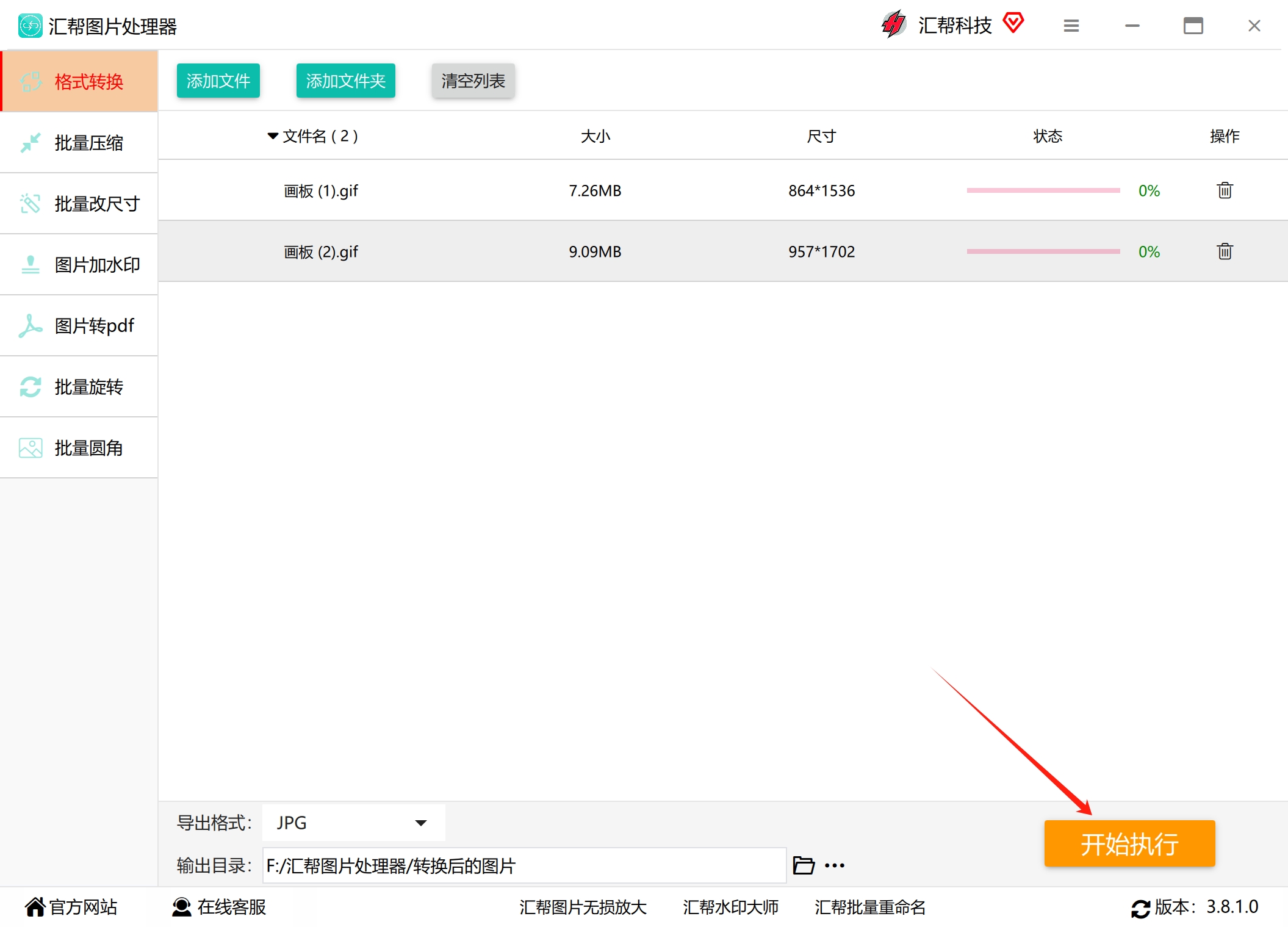
所有设置都弄好后,点击「开始执行」,软件就会自动处理所有添加的GIF文件。
 等进度条走完,打开你选的输出文件夹,就能看到转换好的JPG了——重点是,GIF动图的每一帧都会被拆成单独的JPG,你可以挑最完整、效果最好的那一张用,也能把所有帧都保存下来做素材。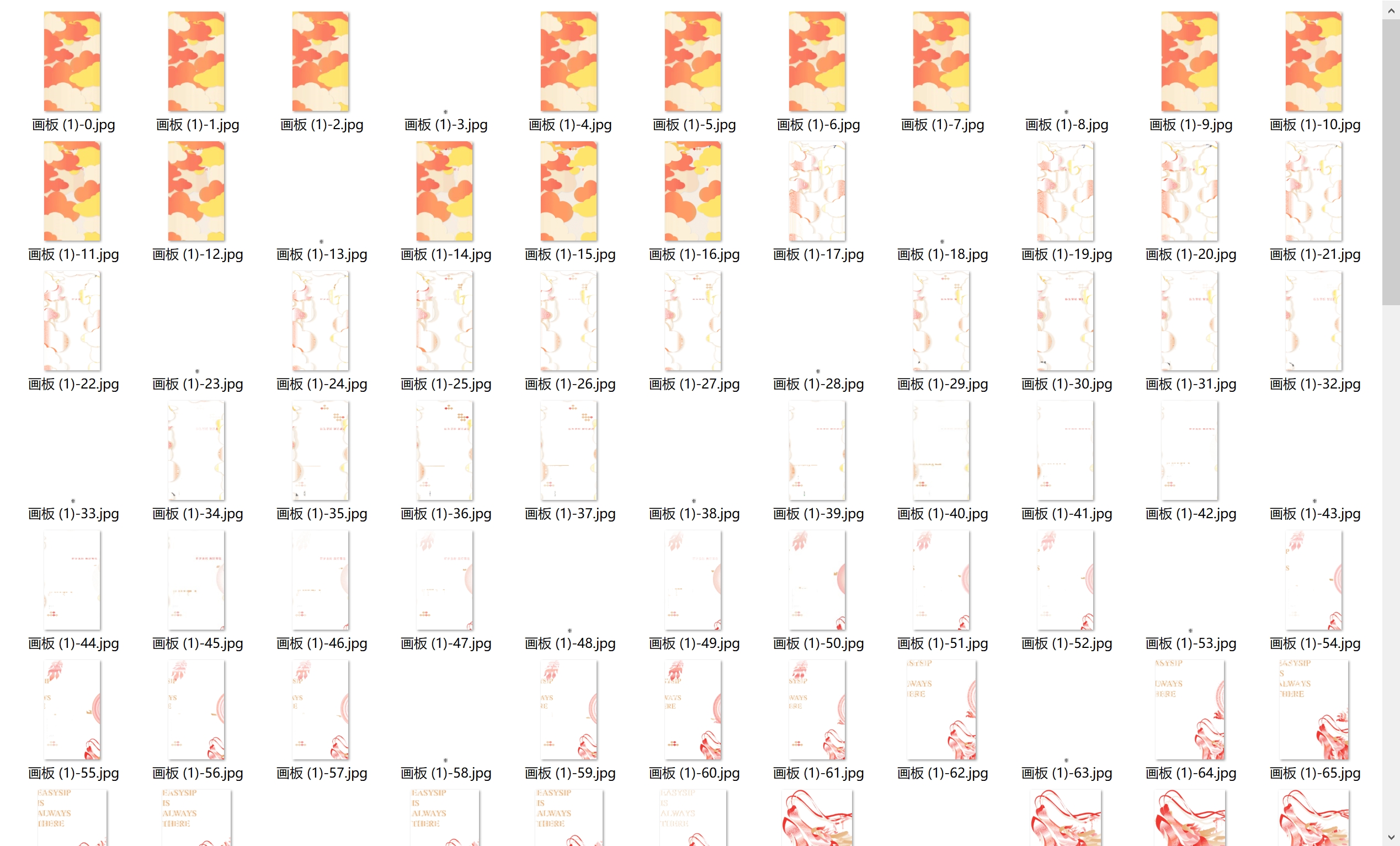
三、其他实用转换方法(适合不同场景)
除了汇帮图片处理器,还有几种方法也能把gif文件转换成jpg,大家可以根据自己的需求选:
方法1:用电脑自带的图片查看器/画图工具(单个小文件)
如果只是偶尔转一个小GIF,不想装软件的话,用电脑自带的工具就行,步骤很简单:
- 找到你要转换的GIF文件,右键点击,选择「打开方式」,选「画图」或者「照片」(Windows系统);
- 打开后,点击界面左上角的「文件」,选择「另存为」;
- 在弹出的窗口里,把「保存类型」改成「JPEG(*.jpg)」,选好保存位置,点击「保存」就完成了。 不过这个方法有个缺点:只能提取GIF的第一帧,没法拆所有帧,而且不支持批量转换,转多个文件的话会很麻烦。
方法2:用专业图片编辑软件(适合需要修图的场景)
如果你转完JPG还要修图,比如抠图、调颜色,那可以用Photoshop、GIMP这类专业软件,步骤如下:
-
打开软件,导入要转换的GIF动图,软件会自动把动图拆成多个图层,每个图层对应动图的一帧;
-
找到你要保留的那一层,把其他图层前面的「眼睛」图标关掉,只保留目标图层的显示;

-
点击「文件」→「存储为」,选择JPG格式保存;

-
如果需要抠图,还可以用「魔术棒工具」选中背景,按删除键去掉,再保存成JPG。

方法3:在线转换工具
-
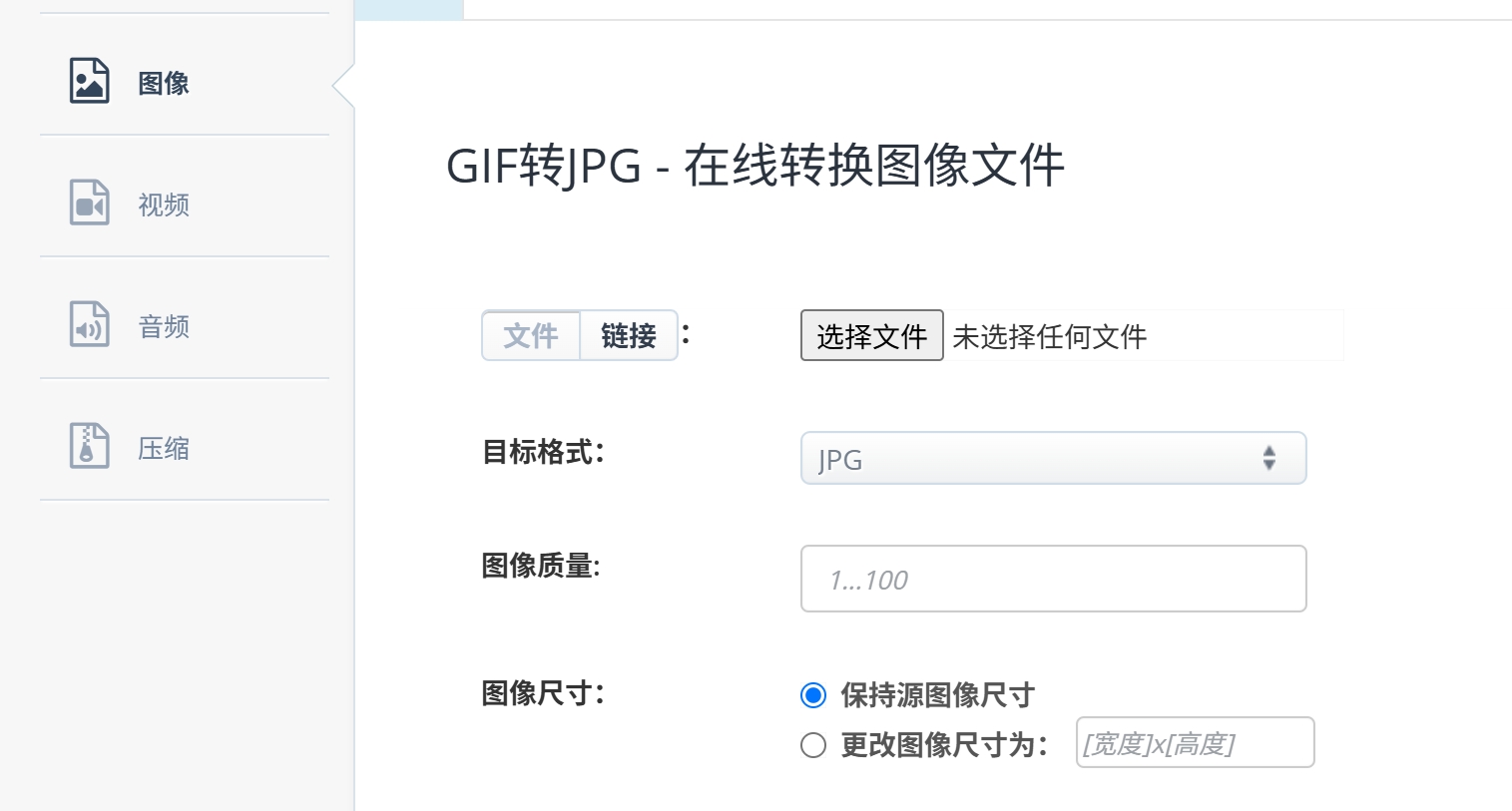
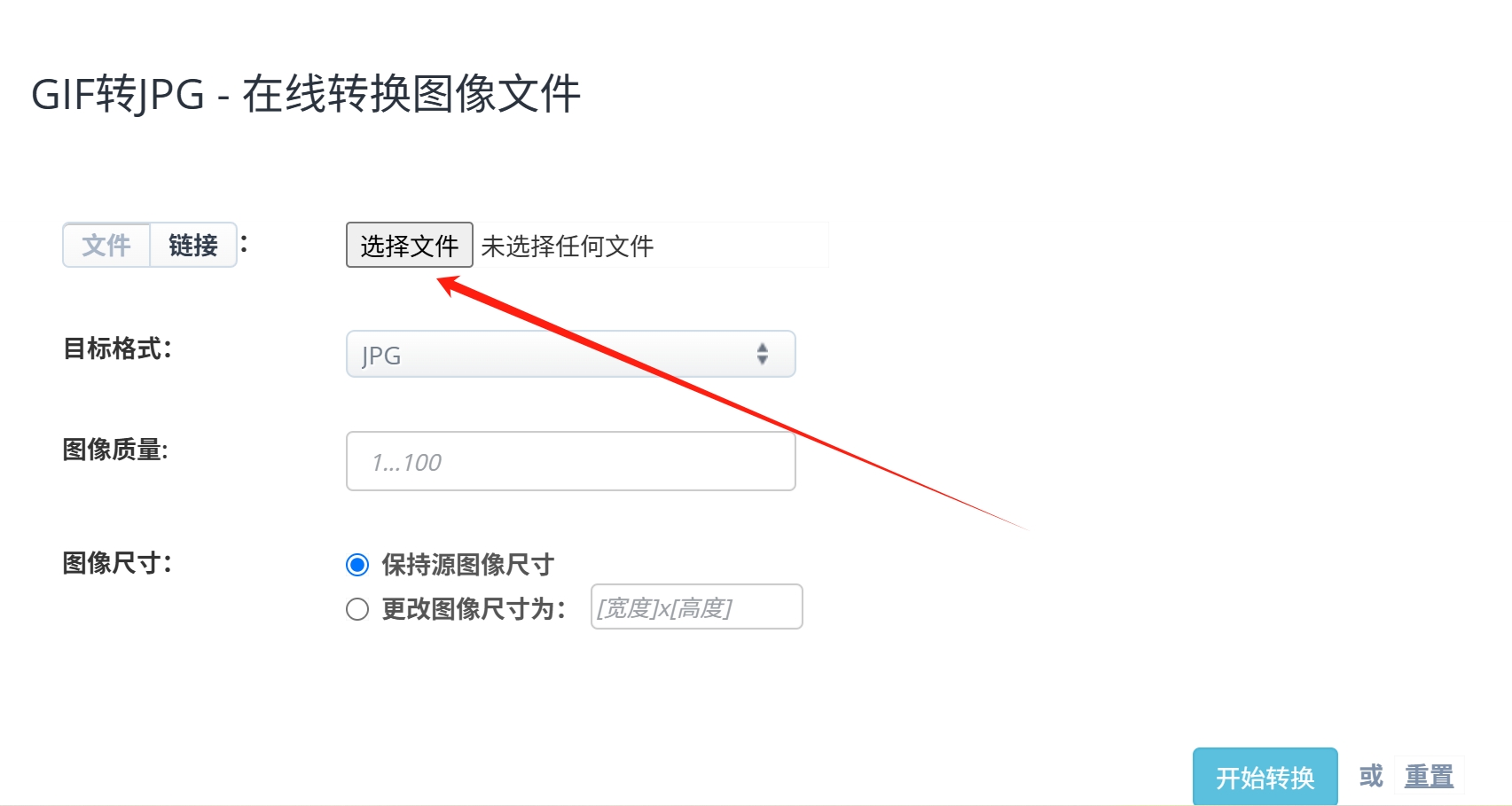
打开浏览器,搜索「aconvert在线转换」,进入官网后,在左侧选择「图像」分类;
-
点击「选择文件」,上传你要转换的GIF;
-
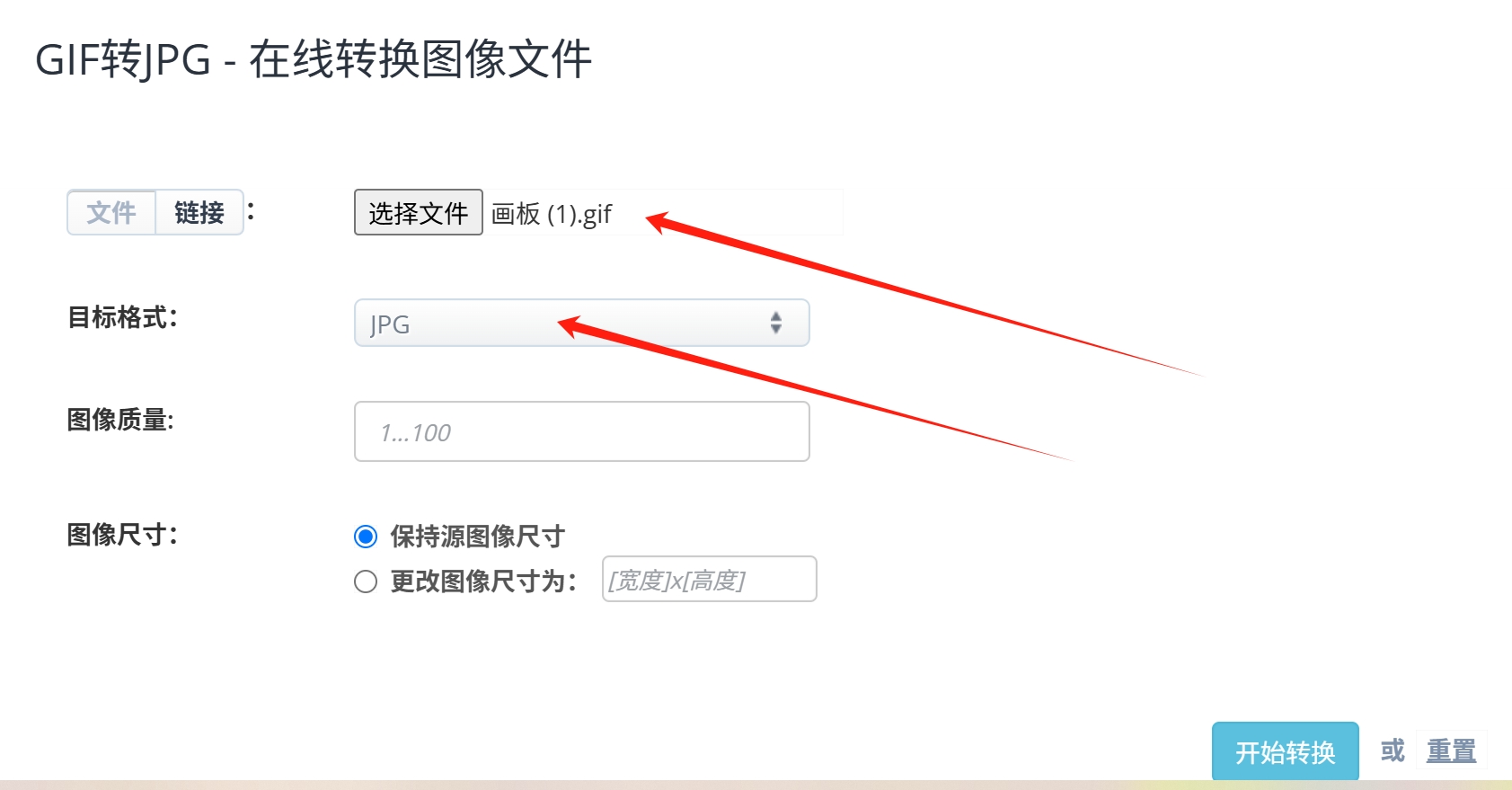
上传完成后,在「目标格式」里选择JPG;
-
点击「开始转换」,等转换完成后,点击下载按钮就能把JPG保存到电脑了。

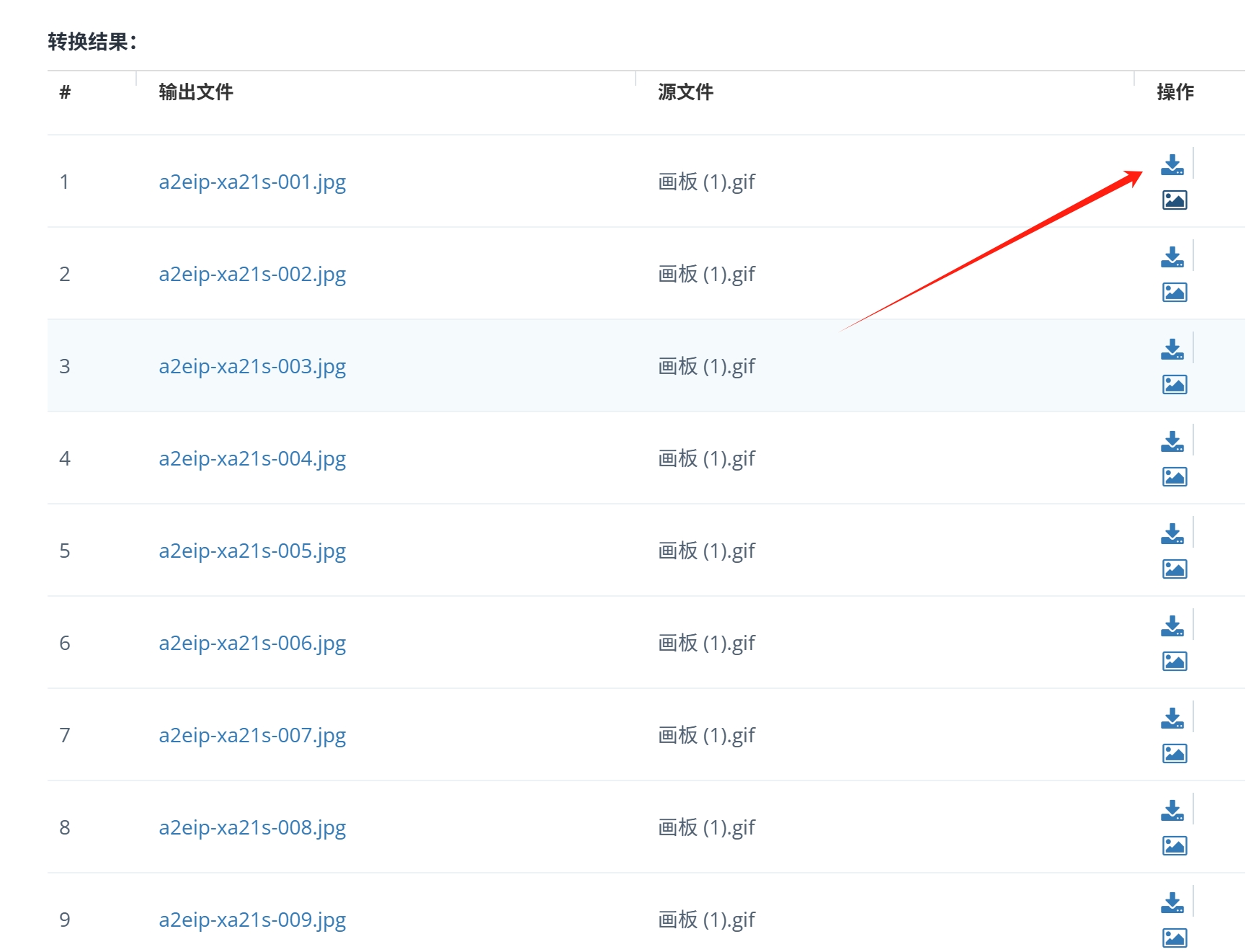 不过在线工具也有局限性:不能批量转换、上传下载速度受网速影响、大文件可能转不了,而且如果是隐私图片,上传到公共平台也有安全风险。
方法4:用视频格式转换软件(适合长动图)
-
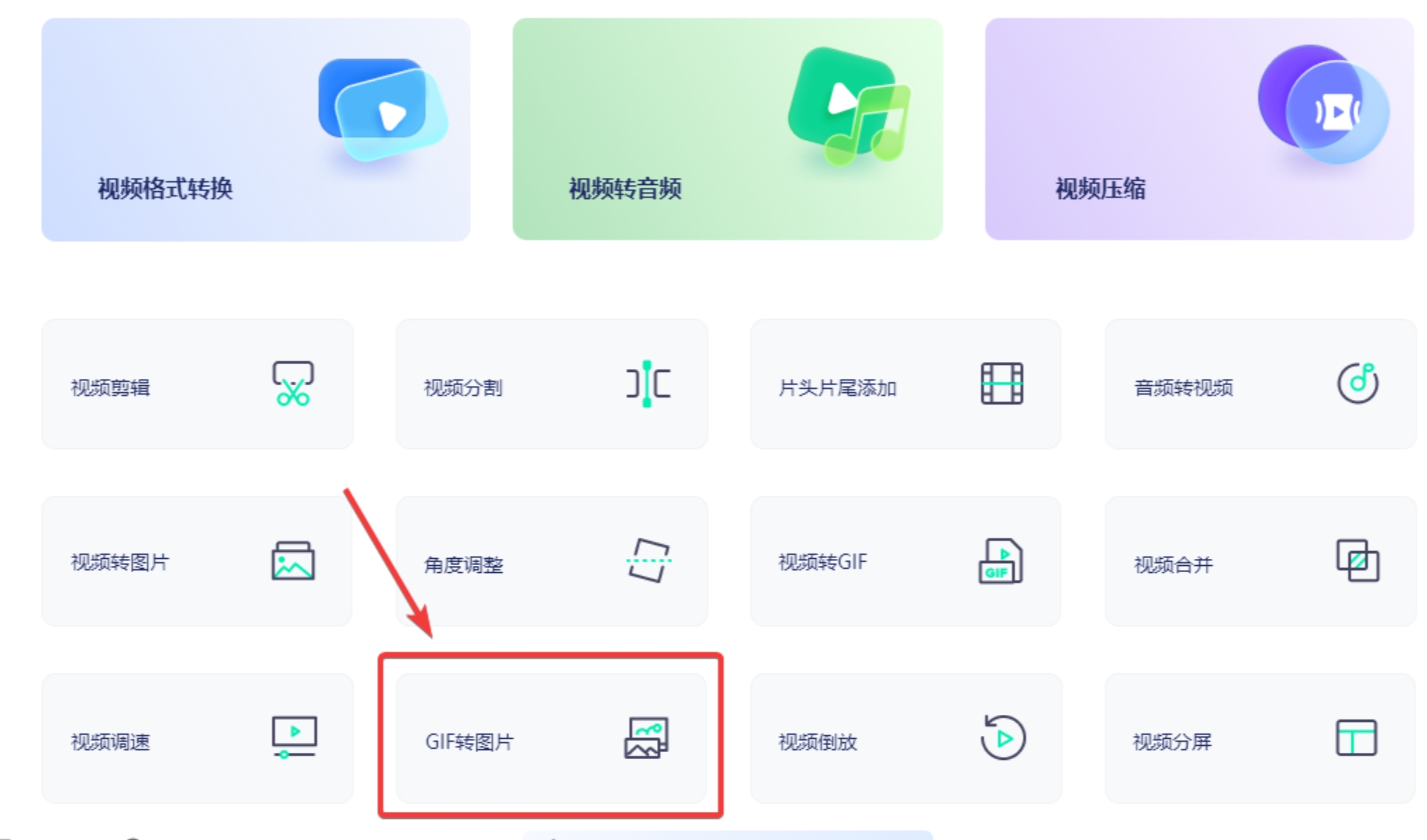
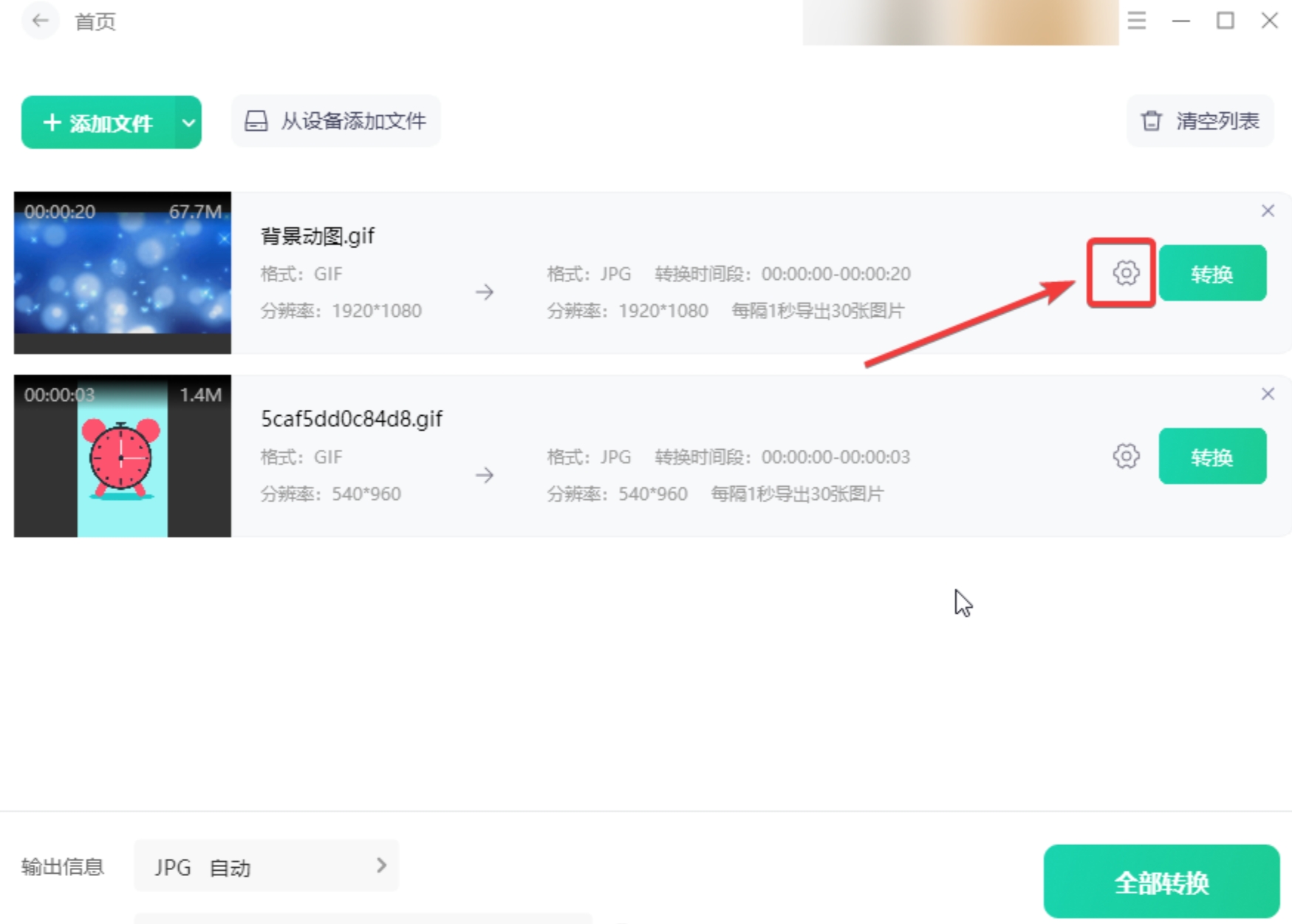
打开软件,在功能列表里找到「GIF转图片」;
-
点击「添加文件」,导入要转换的GIF;
-
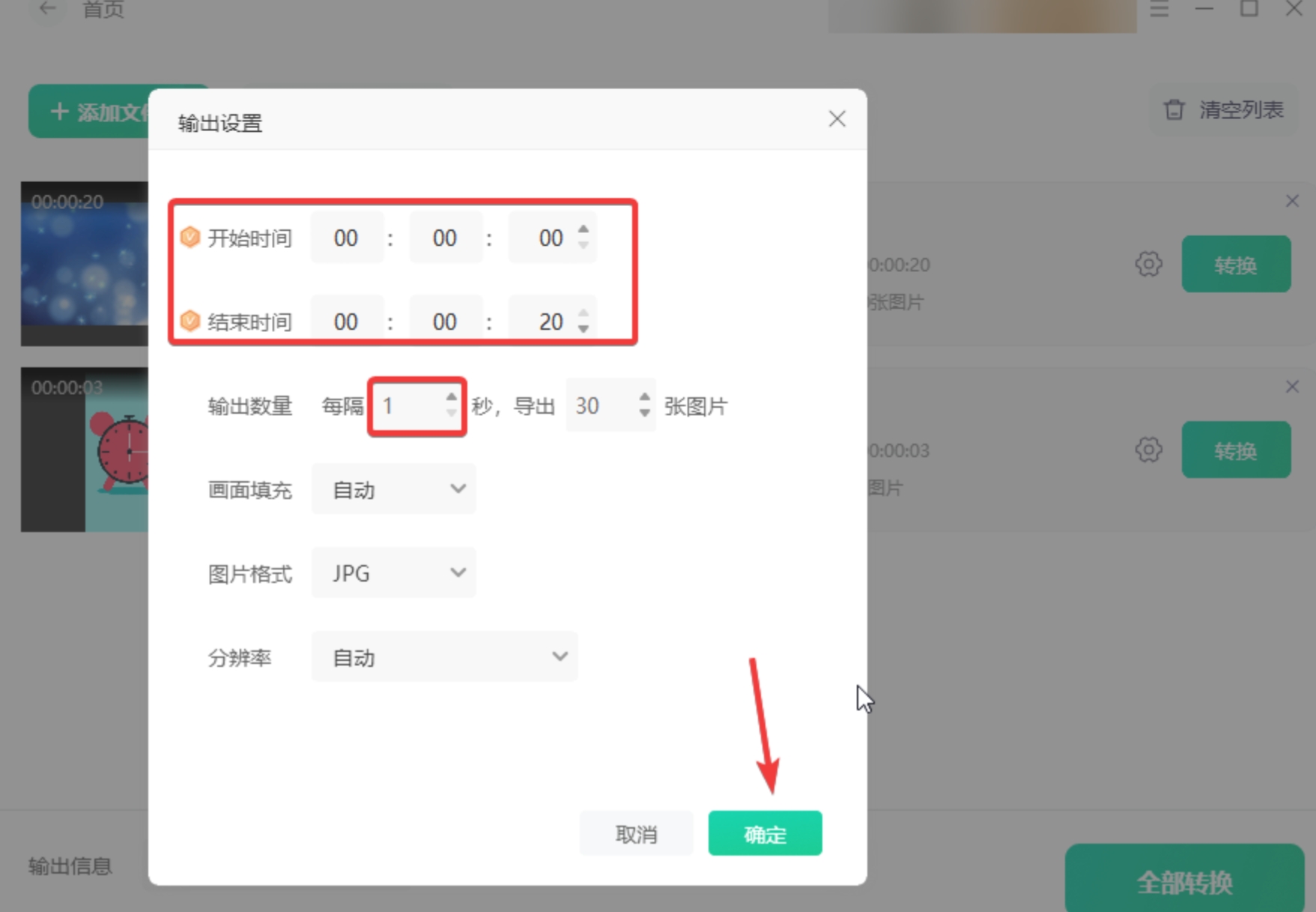
点击「时间按钮」,可以设置要转换的时间段,还能调整提取帧的间隔,软件默认输出格式是JPG;
-
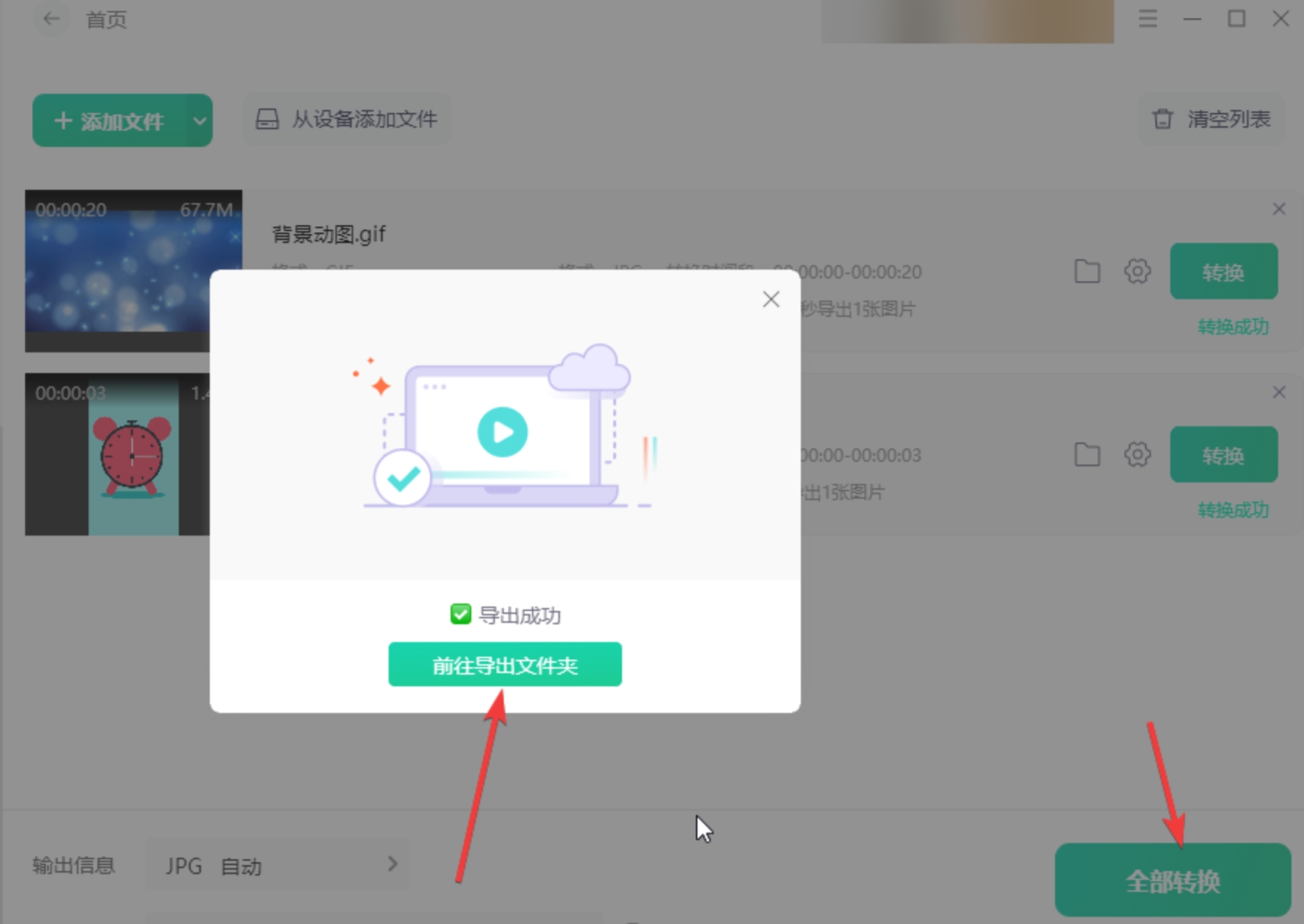
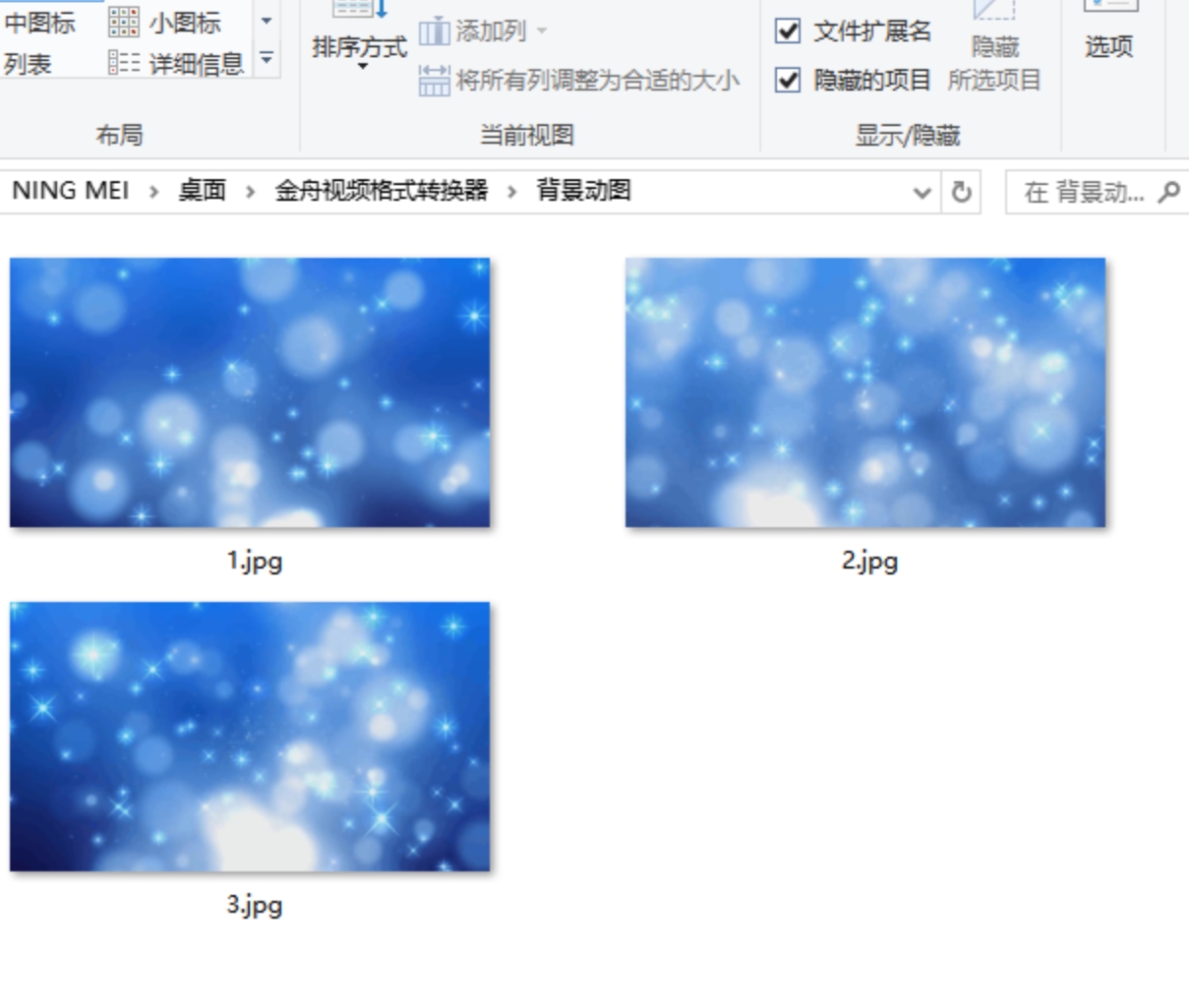
所有设置弄好后,点击「全部转换」,等完成后就能在输出目录找到JPG了。
不管用哪种方法把gif文件转换成jpg,都要注意这几点:
- 分辨率问题:转换的时候尽量保持原GIF的分辨率,别为了压缩体积过度降低画质,不然JPG会模糊不清;
- 透明背景处理:如果你的GIF有透明背景,转换成JPG的时候,软件会自动把透明背景填充成白色,要是需要保留透明,那得转成PNG,而不是JPG;
- 批量转换的效率:如果要转的GIF数量很多,一定要选支持批量转换的工具,比如汇帮图片处理器,不然一个个转会浪费大量时间;
- 文件备份:转换前最好备份原GIF文件,万一转换后效果不好,还能重新转。
gif文件怎么转换成jpg?以上几种方法各有优劣:
- 追求效率、批量转换、提取所有帧,选汇帮图片处理器,操作简单功能全;
- 偶尔转单个小文件,不想装软件,选电脑自带的画图/照片工具;
- 转完要修图,选Photoshop这类专业软件;
- 临时用、不想装软件,选在线转换工具;
- 转长动图,选视频格式转换软件。
大家可以根据自己的实际需求选最适合的方法,以后再碰到要把GIF转JPG的问题,就不用再头疼啦。
