

经常有朋友问我:PSD文件到底怎么转成JPG?说实话,这个问题在工作场景中确实挺常见的——设计师发来一个PSD素材包,你电脑上没装Photoshop;或者自己熬夜做好的分层设计图,想发给客户预览,对方那边却打不开PSD格式。这时候,把PSD转成JPG就成了一个绕不开的需求。
先说个简单的背景:PSD是Photoshop的工程文件格式,保留图层、蒙版、通道等完整编辑信息,文件体积比较大;JPG则是压缩后的通用图像格式,几乎在所有设备和平台都能打开,适合预览、上传和传输。二者之间没有谁好谁坏,只是用途不同。psd如何变成jpg这个问题,其实解法挺多的,下面把我试过的几种方法按从推荐到备选的顺序分享出来,并在最后做一个客观对比,方便你按需选择。
方案上大致分两条路:一是用本地软件转换,好处是速度快、隐私安全,适合批量处理;二是用网页在线工具,不用安装任何程序,偶尔用一次很省事。下面逐个展开。
一、本地转换工具:汇帮图片处理器(适合批量操作)
如果平时经常需要在PSD和JPG之间来回切换,装一个本地转换工具会更省心。我目前用得比较顺手的是汇帮图片处理器,操作界面比较直观,没有复杂的设置,支持批量添加文件,处理效率比一个个另存高很多。
操作步骤如下:
- 打开汇帮图片处理器软件(桌面有快捷方式,双击就能打开),在打开界面选择【格式转换】点击进去。
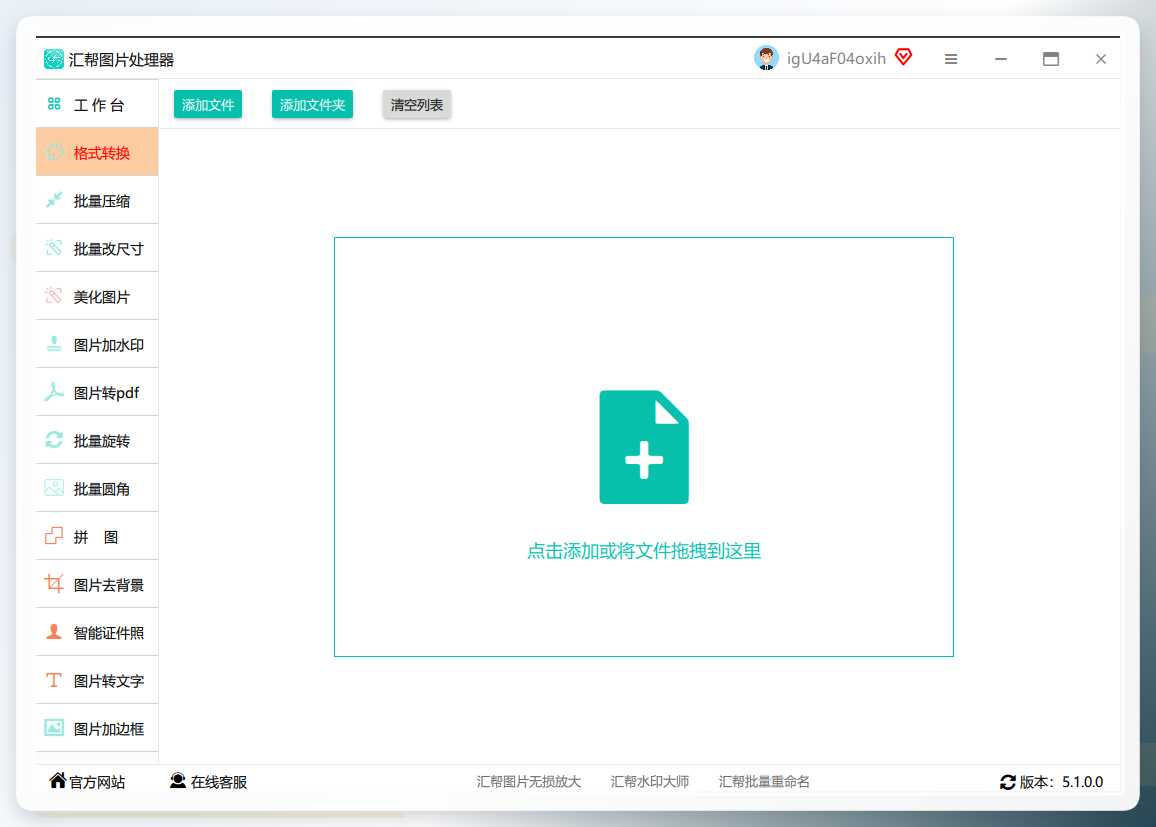
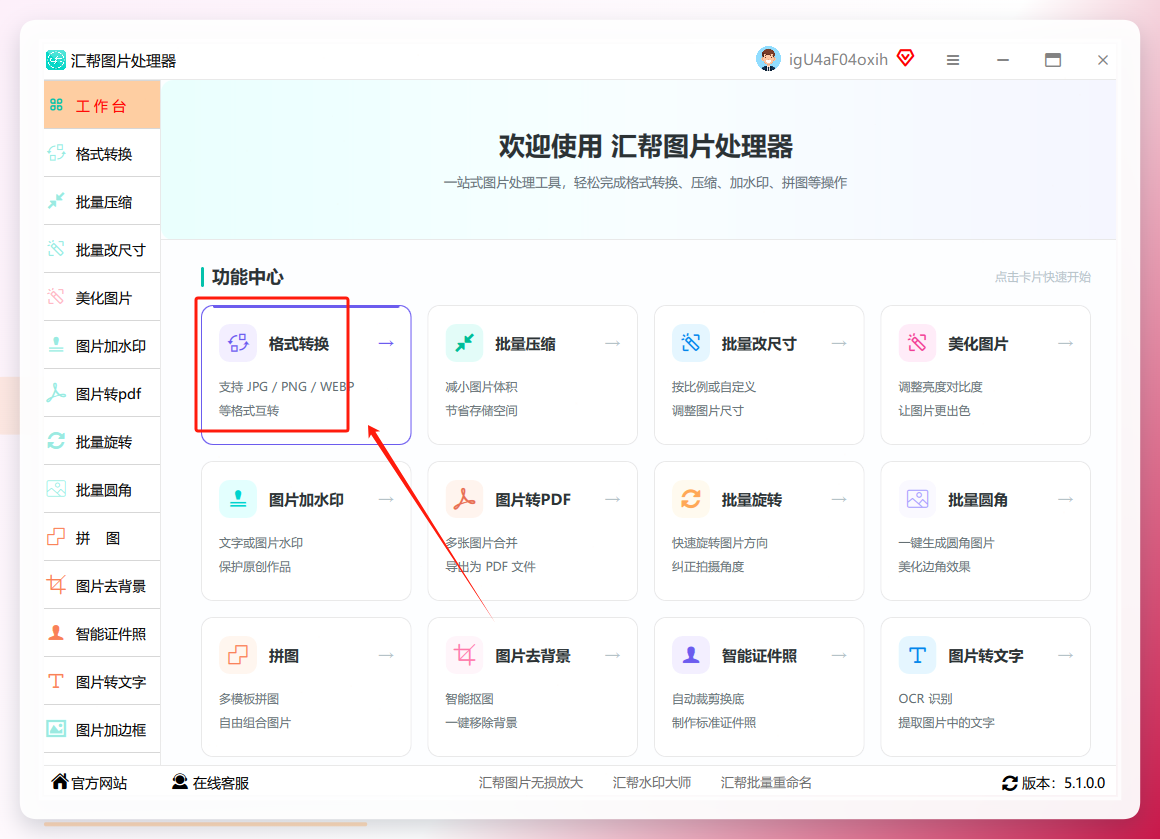 2. 点击界面上的“添加文件”按钮,把要转换的PSD文件拖进去或者点选文件(支持批量上传,一次拖10张8张都行,不限格式和大小哦)。
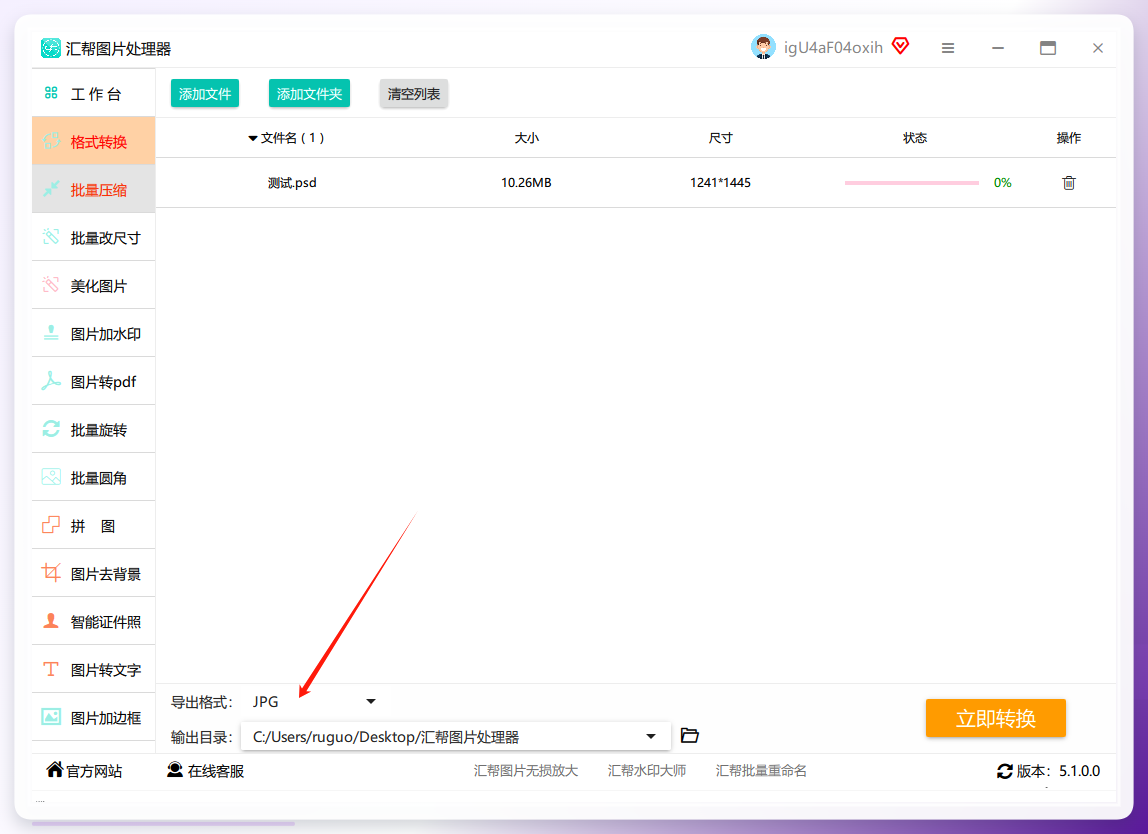
 3. 导入后,在下方“导出格式”里找到“JPG”,点一下选上。
 4. 选好导出位置(默认是源文件目录,也能自己改),然后点“开始转换”。
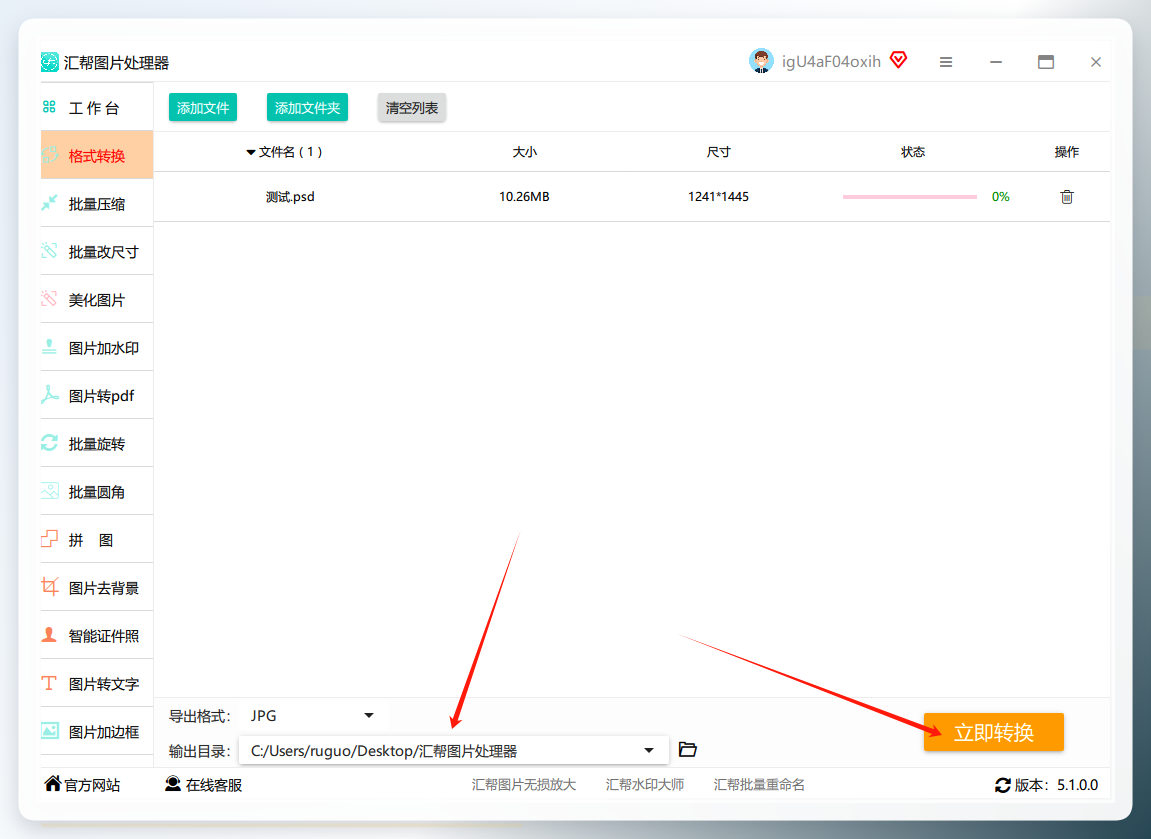 5. 等转换完成,会自动弹出新文件,或者在你选的导出位置里找生成的JPG图片。
整个流程大概十几秒就搞定了,中间不需要额外操作。如果你有几十张PSD图片要处理,用这种方式会轻松很多。
二、Photoshop 自带功能(适合已安装PS的用户)
如果你的电脑上正好装了Photoshop,那转换格式就更简单了——毕竟PSD本身就是它的原生格式,打开和另存都毫无压力。
具体操作步骤:
- 在电脑中将PS打开,将需要转换格式的PSD格式图片给选中导入进来,可以一次性导入多张图片。
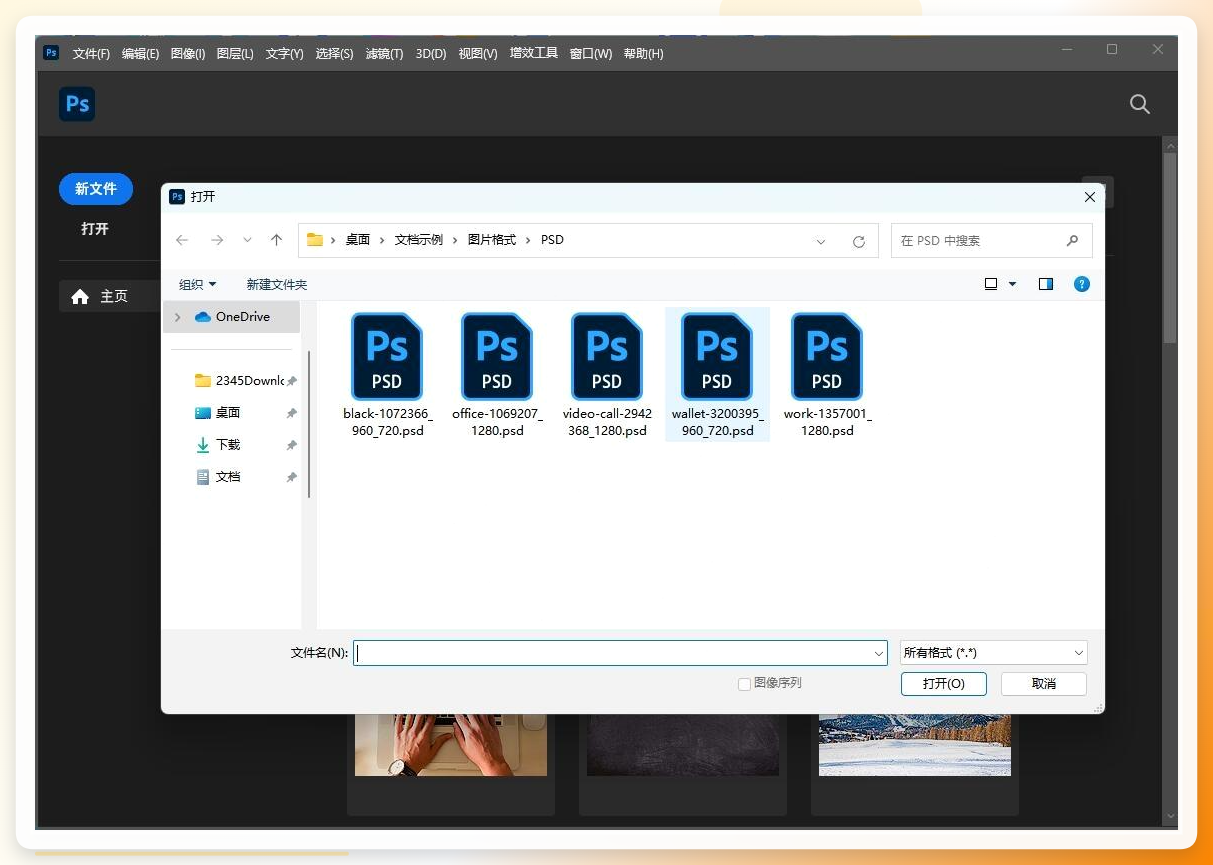 2. 图片添加进来后,可以点击页面左上角的“文件”,选择里面的“储存为”,就会弹出一个储存窗口,我们可以在下方的保存类型中,将图片的格式保存为JPG格式,并设置下图片的品质大小进行保存就可以了,非常简单。
需要注意一点:PSD文件里的图层一旦合并另存为JPG,之后就没法再拆分回来了,所以操作前建议保留好原始的PSD备份。
三、GIMP 免费开源方案(适合不想付费的用户)
GIMP是一款免费开源的图像编辑软件,支持Windows、Mac和Linux平台,也能直接打开PSD文件。如果你不想为格式转换单独付费,用GIMP是个不错的选择。
操作步骤:
首先,下载并安装此工具。打开软件并导入PSD文件。点击顶部菜单的“文件”,选择“导出为”。在文件类型下拉菜单中选择“JPG”格式,设置“JPG”质量参数,点击“导出”。
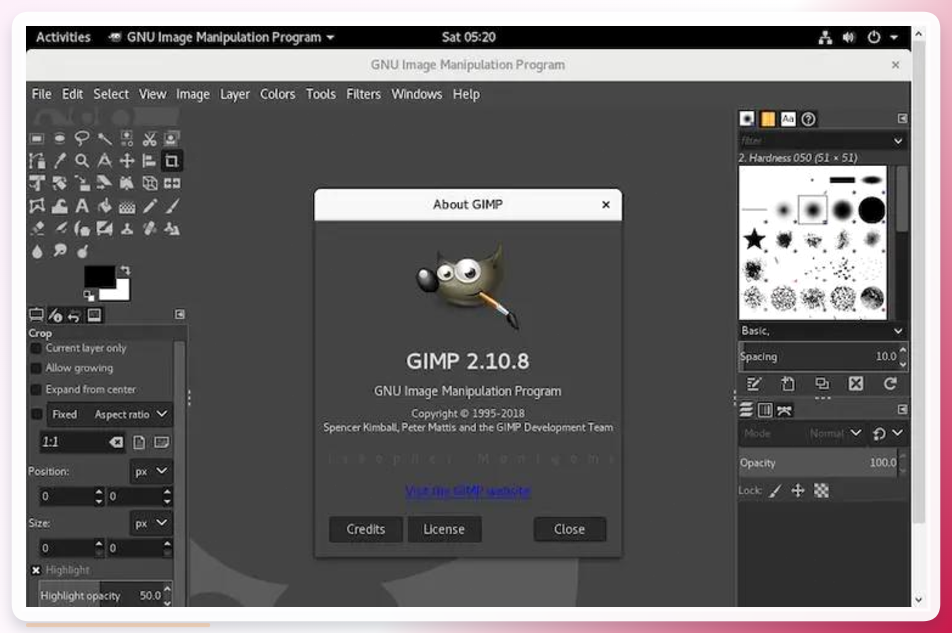 GIMP界面上手需要一点时间,但如果只是做格式转换,基本操作很快就能熟悉。
四、Photopea 在线网页版(适合临时应急)
有时候人在外面,电脑上没有装任何图像软件,这时候Photopea就能派上用场。它是一个网页版图像编辑器,界面和Photoshop非常相似,不需要安装任何程序,打开浏览器就能用。
下面将步骤给演示下:
- 在浏览器中搜索进入该在线工具,进入后将需要转换的PSD格式文件给选中添加进来。
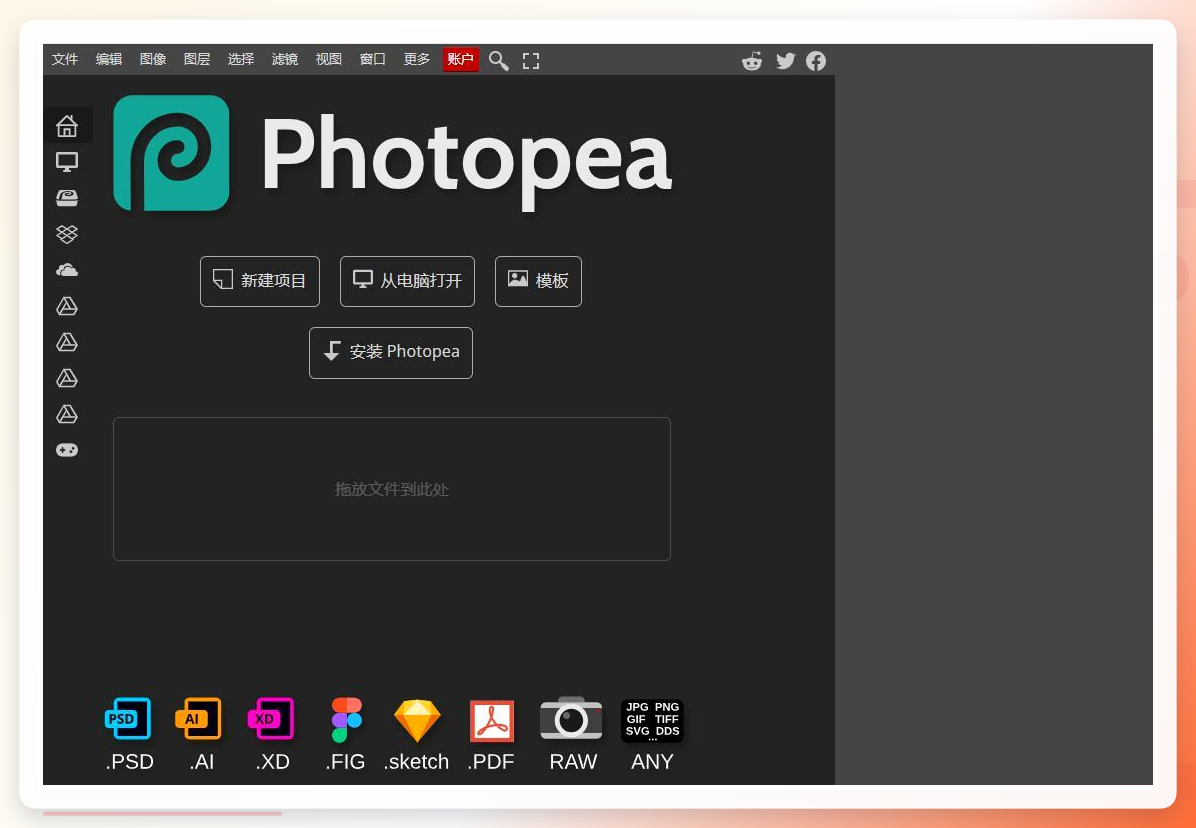 2. 文件添加进来后,点击左上角的“文件”,选择里面的“导出为-JPG”格式,就可以实现格式转换了。(注意页面中有多个广告,不要点错)。
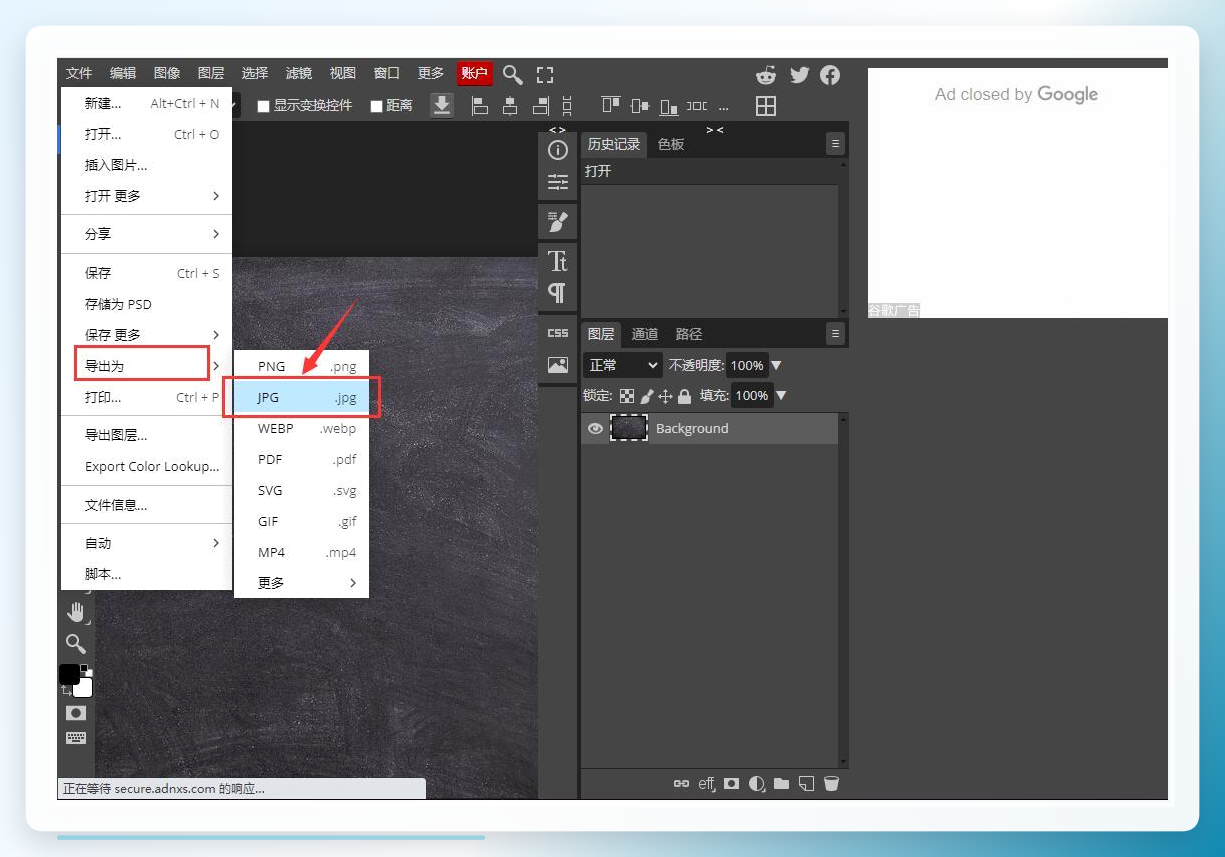 Photopea处理单个文件速度不错,不过在线编辑时要注意页面里的广告区域,别误点。
五、在线格式转换网站(适合快速单个文件)
除了Photopea这种在线编辑器,还有一些专门做格式转换的网站,比如Zamzar、Convertio等平台。操作流程基本一致:上传PSD文件,选择JPG作为输出格式,然后待转换完成后下载即可。整个过程不需要安装任何软件,在浏览器里就能完成。
不过这类网站的局限性也比较明显:一是文件大小通常有限制,大文件需要付费才能处理;二是文件上传到第三方服务器存在一定隐私风险,如果PSD里包含个人信息或商业敏感内容,不太建议用这种方式。
六、macOS 自带预览功能(适合Mac用户)
如果你用的是Mac电脑,其实系统自带了一个隐藏技能——预览应用。选中PSD文件,右键用“预览”打开,然后在菜单栏点击“文件”→“导出”,格式选择JPEG,点击“存储”就完成了。这个方法适合处理单个文件,胜在不安装任何额外软件。
注意事项
转换过程中有几个小细节值得留意:
第一,PSD转JPG后会合并所有图层,变成一张平面图片,原来的文字、效果、蒙版信息都会丢失,所以转换前建议先把PSD备份一份。
第二,JPG属于有损压缩格式,导出时如果图片质量参数设置过低,边缘会出现锯齿或模糊,建议保持较高的画质参数。
第三,如果PSD文件里使用了特殊字体,对方电脑上没有安装对应字体,转换后的JPG依然能正常显示,这点不用担心。
结尾总结
综合来看,不同方法各有适用场景,不存在万能的方案。偶尔转一次、手边没有软件,优先考虑Photopea或在线转换网站;需要批量处理大量PSD文件,本地工具(比如汇帮图片处理器)效率更高,不用一张张手动另存;Mac用户直接用预览导出就很方便;已经安装了Photoshop的朋友,直接另存就是顺手的事。
希望这篇内容能帮你彻底搞懂PSD转JPG这件事。如果你还有其他格式转换方面的问题,欢迎在评论区留言交流,后续可以继续分享更多实用技巧。
