

上周三晚上十点多,我正收拾东西准备下班,同事老周发来一张图——后缀是.tiff。他说要传到一个报名系统里,死活传不上去,系统只认jpg。
这事儿其实挺常见的。tiff这格式画质确实好,无损嘛,但文件大得离谱,我那台用了三年的老联想打开一张A3尺寸的tiff,风扇直接起飞。兼容性也是个坑,不少网页、App压根不待见它。
所以你看,tiff怎么转换成jpg图片,这问题看着小,卡住的时候是真急人。下面整理了6个法子,都是自己踩过坑的,第一个方案步骤写得细一些,后面几个简述,各位按需取用。
 ### 安装“汇帮图片处理器”软件
先说汇帮图片处理器。去搜索引擎搜软件名,进官网下载,双击安装包一路“下一步”就完事。
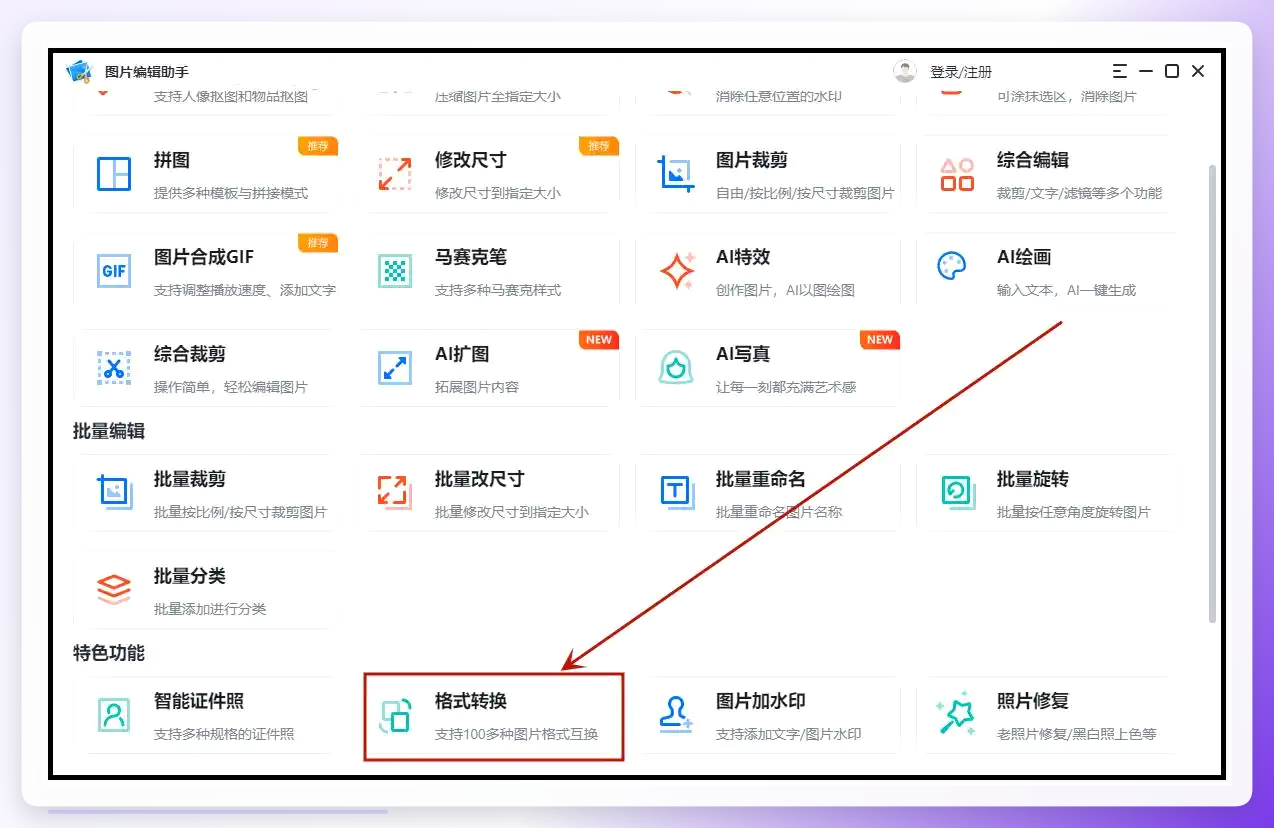
打开软件,左边一列功能菜单,找到“格式转换”点进去。
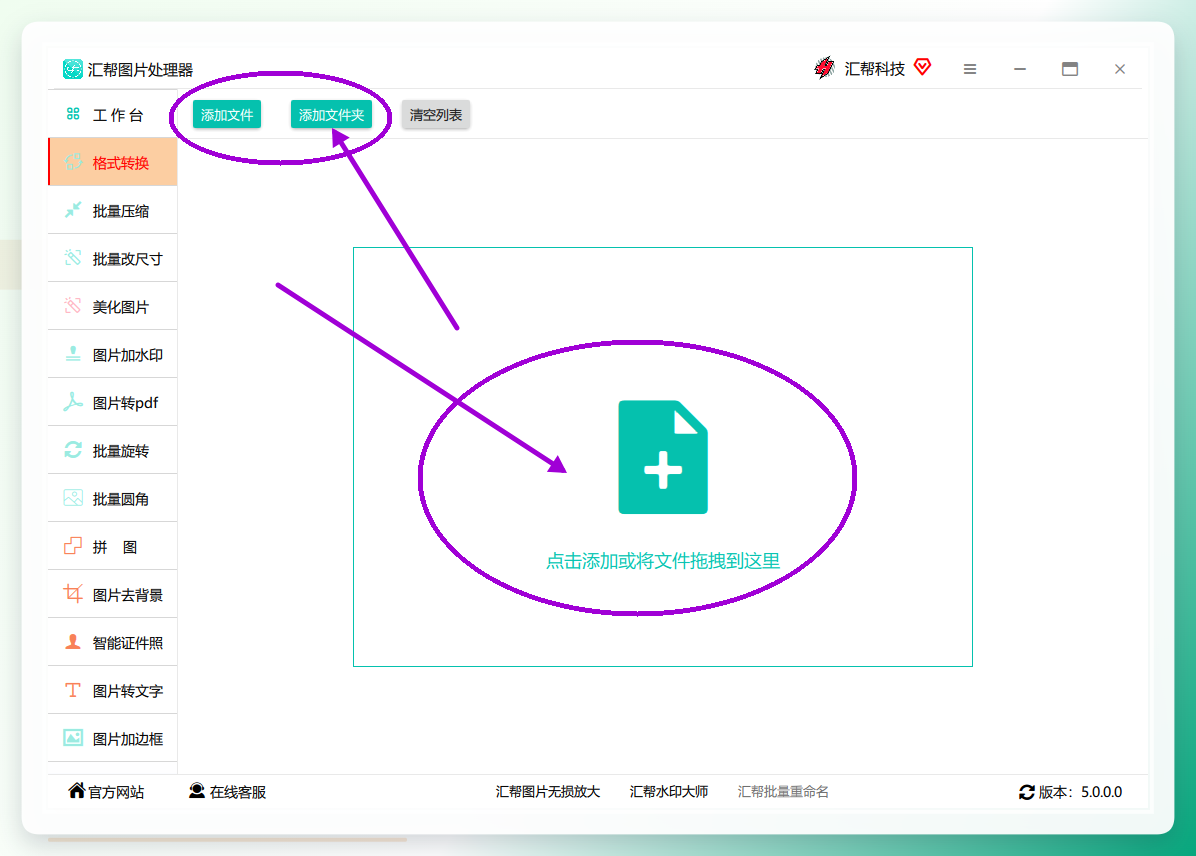
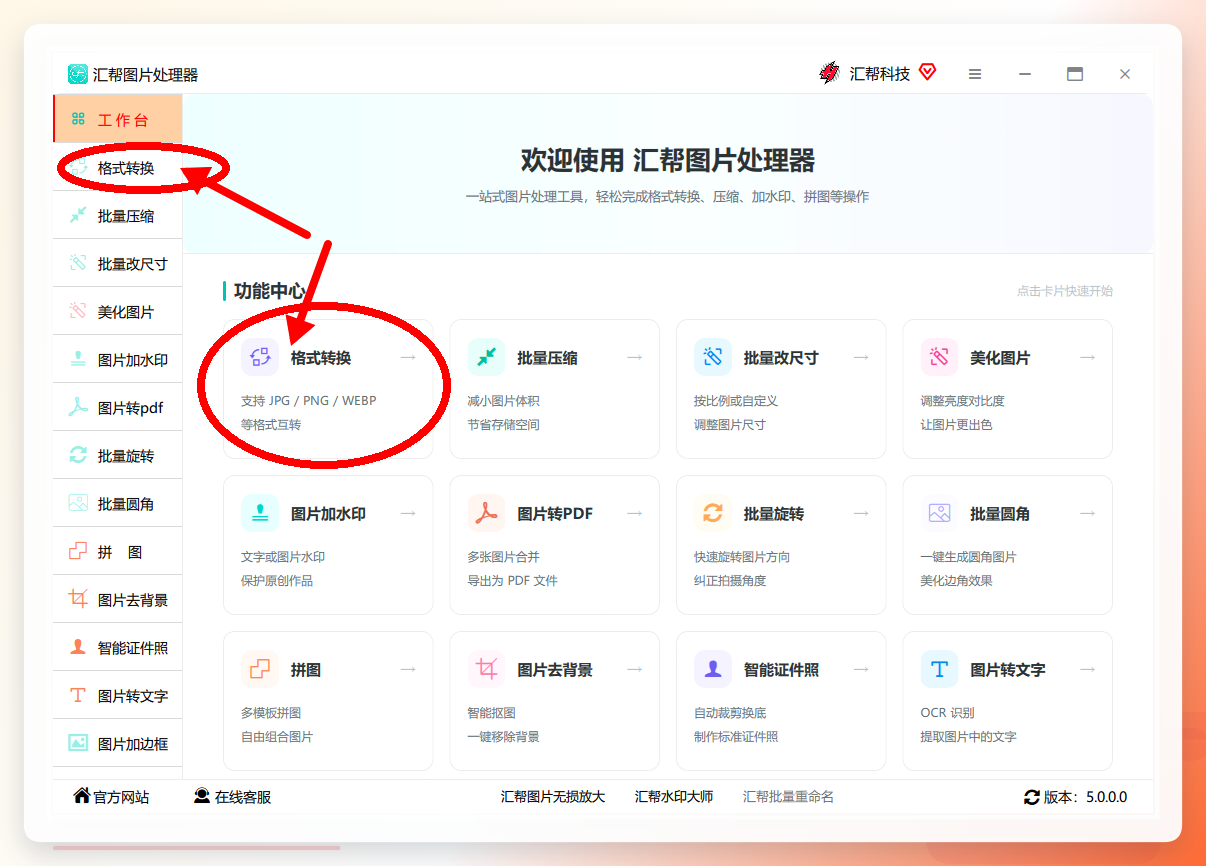 接着点【添加文件】按钮,或者更省事一点,直接把tiff文件拖拽到窗口里。它支持批量上传,我试过一口气扔进去二十多张,没卡。
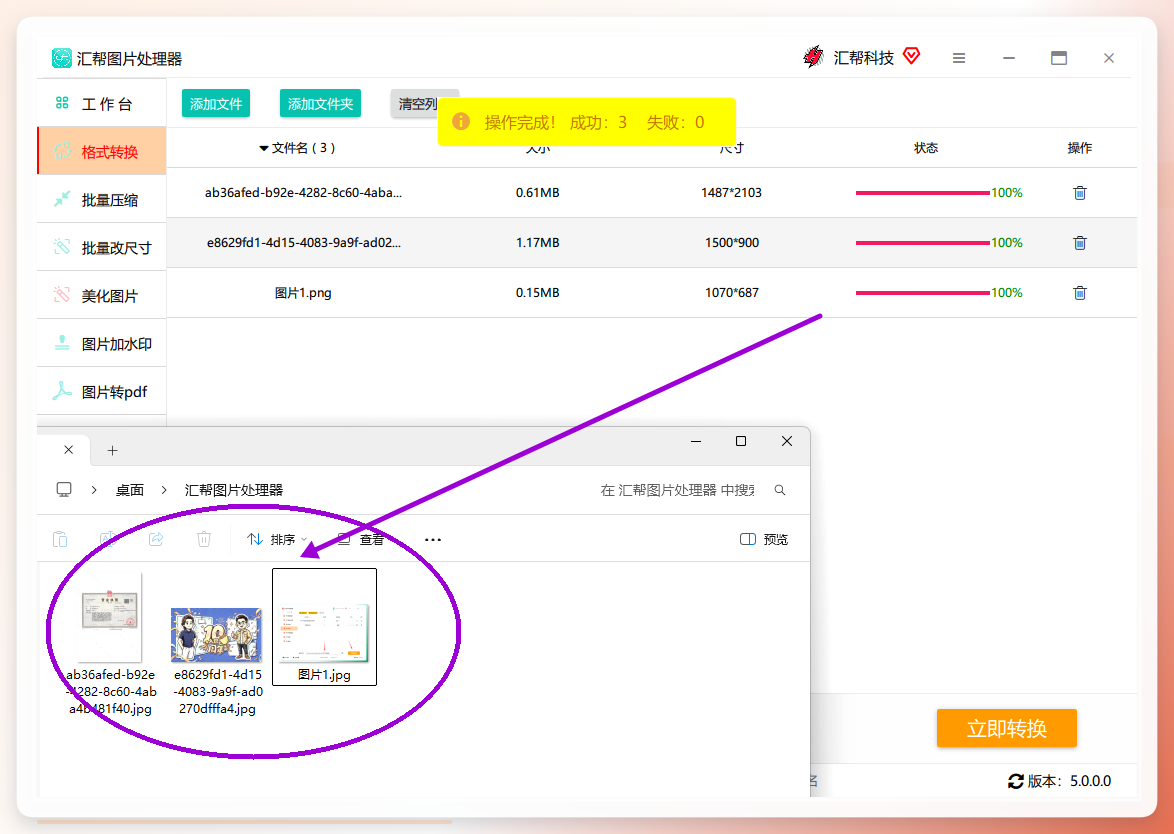
 文件进来之后,下方区域会显示导出格式的选项。格式支持得挺全,jpg、png、bmp、webp都有,这里咱选jpg。
 然后呢,设置一下输出目录——建议单独建个文件夹,不然转换完和源文件混在一起,找起来头疼。最后点右下角那个【立即转换】按钮。
 等进度条走完,打开输出文件夹,jpg图片就躺在那儿了。整个过程大概十几秒,取决于文件数量和大小。
 说实话,这个方案的优点在于批量处理时不用一张张手动操作,省心。缺点是得下载安装,如果你只是偶尔转一两张,可能觉得麻烦。
在线工具和系统自带
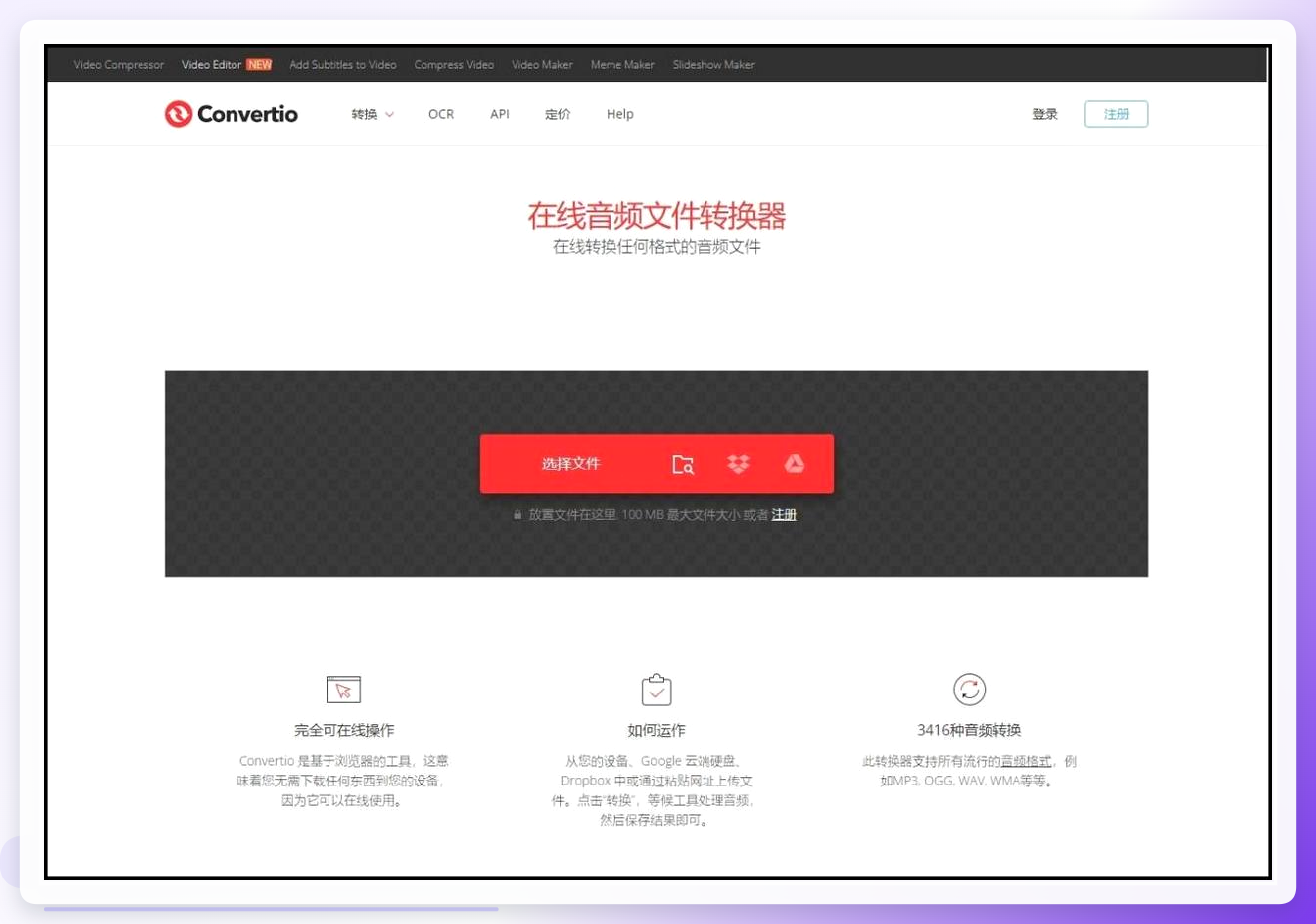
Convertio算是个老牌在线转换站了。打开网站,点“选择文件”把tiff传上去,在“Convert to”那里选JPG,然后点“Convert”。等它转完,下载就行。不用注册,免费版有文件大小限制,好像是100MB以内。隐私敏感的文件就别往上传了,毕竟在别人服务器上走一圈。
 图片助手是另一款本地工具,操作路径和汇帮类似。打开软件选“格式转换”,点“添加图片”导入tiff,在“转换为”那里选JPG,点“开始转换”就完事。
 美图秀秀也能干这活。右键点图片,选“打开方式—美图秀秀”,图片打开后直接点右上角“保存”,在弹窗里把格式改成jpg,再点保存。适合电脑里本来就装了美图秀秀的人,不用额外折腾。
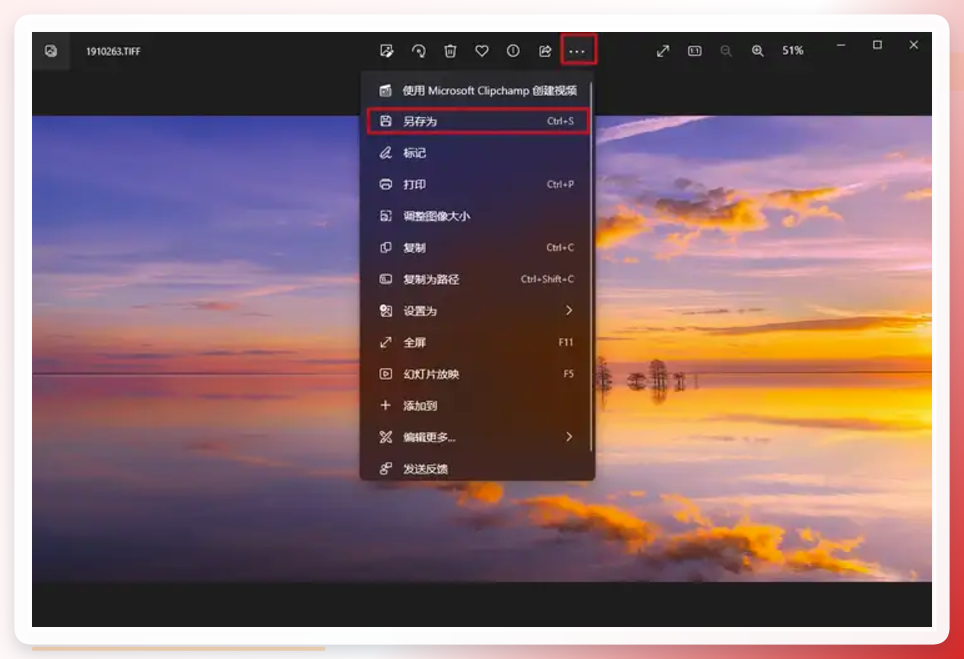
 哦对了,Windows自带的“照片”应用也能应急。双击tiff文件用照片打开,点上方那个【···】,选【另存为】,或者直接按Ctrl+S。这法子胜在不用装任何东西,但批量处理就别想了,一张张来吧。
 ### 两个稍微冷门点的选择
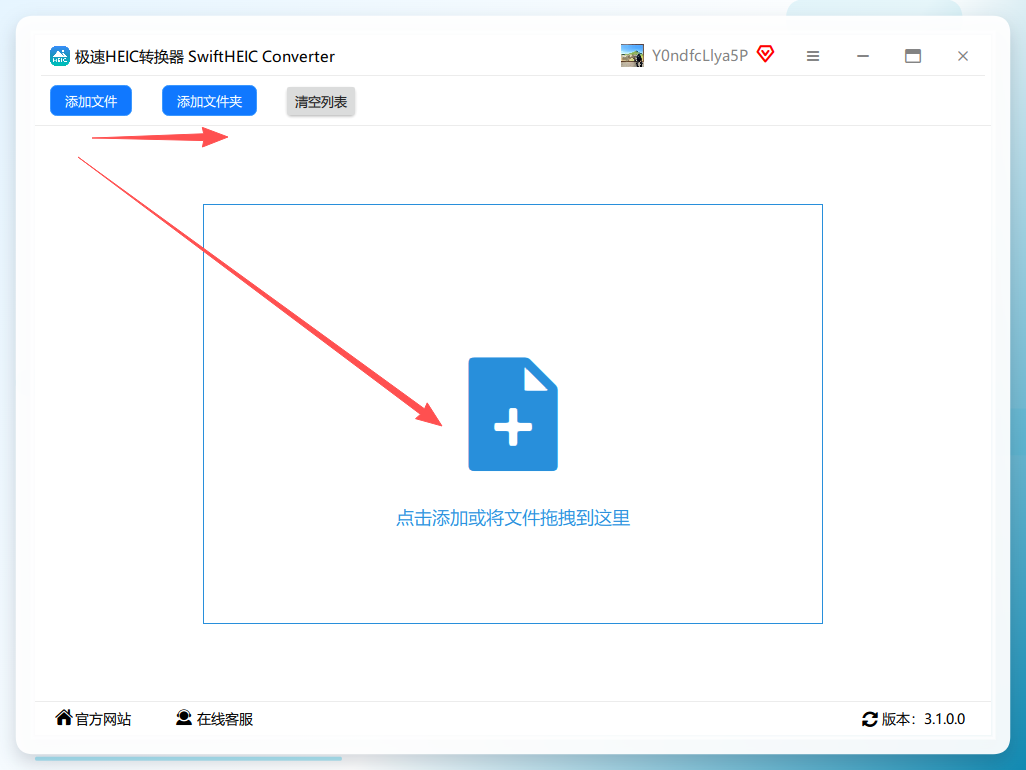
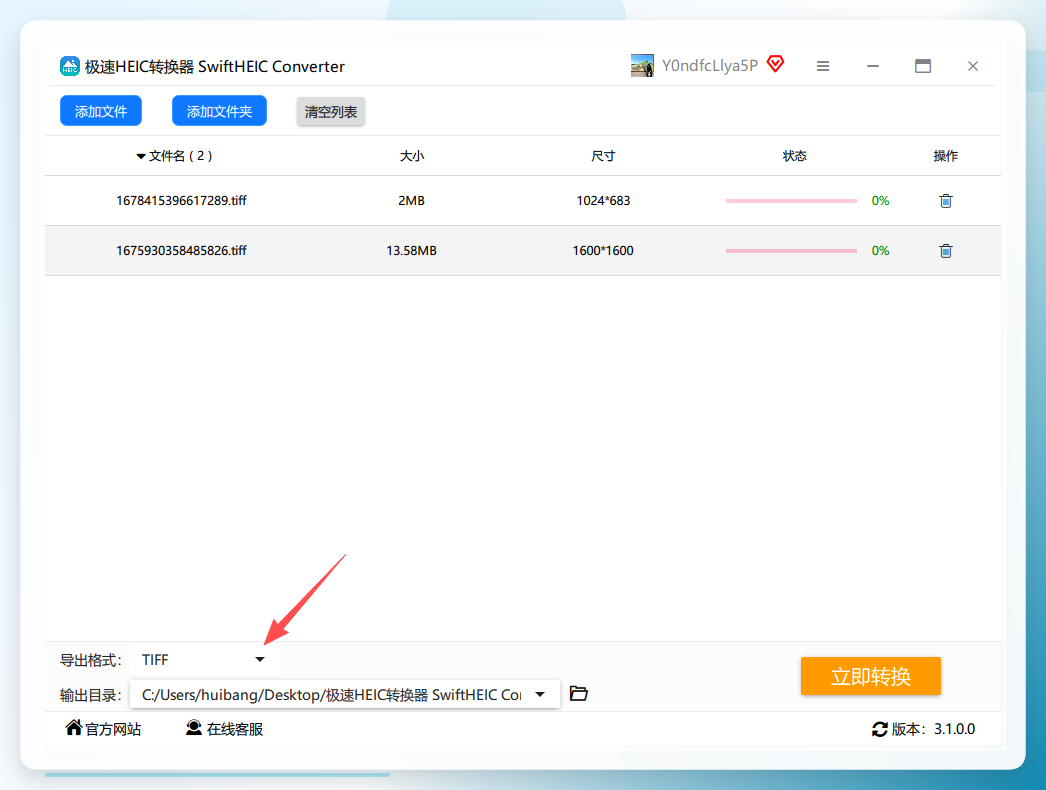
极速heic转换器,名字里带heic,但jpg转换也支持。下载打开后上传图片,在文件下方选择导出格式为jpg,设置输出目录,点立即转换。它有个细节做得还行——转换完成后原图会自动备份,不会覆盖丢文件。
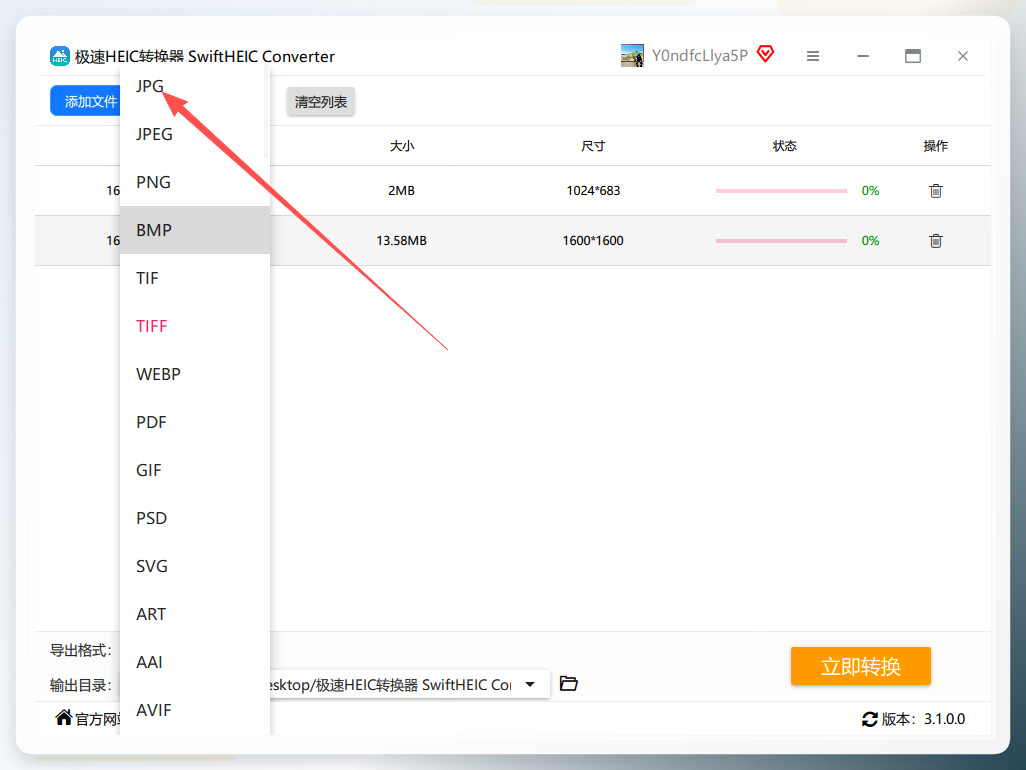
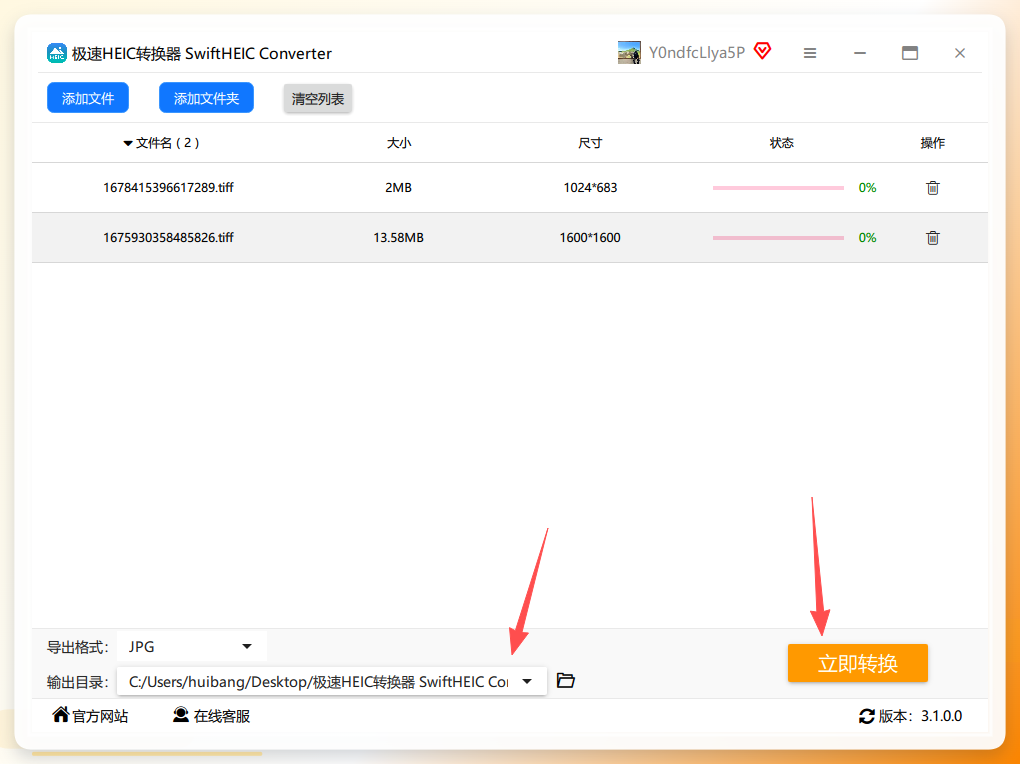
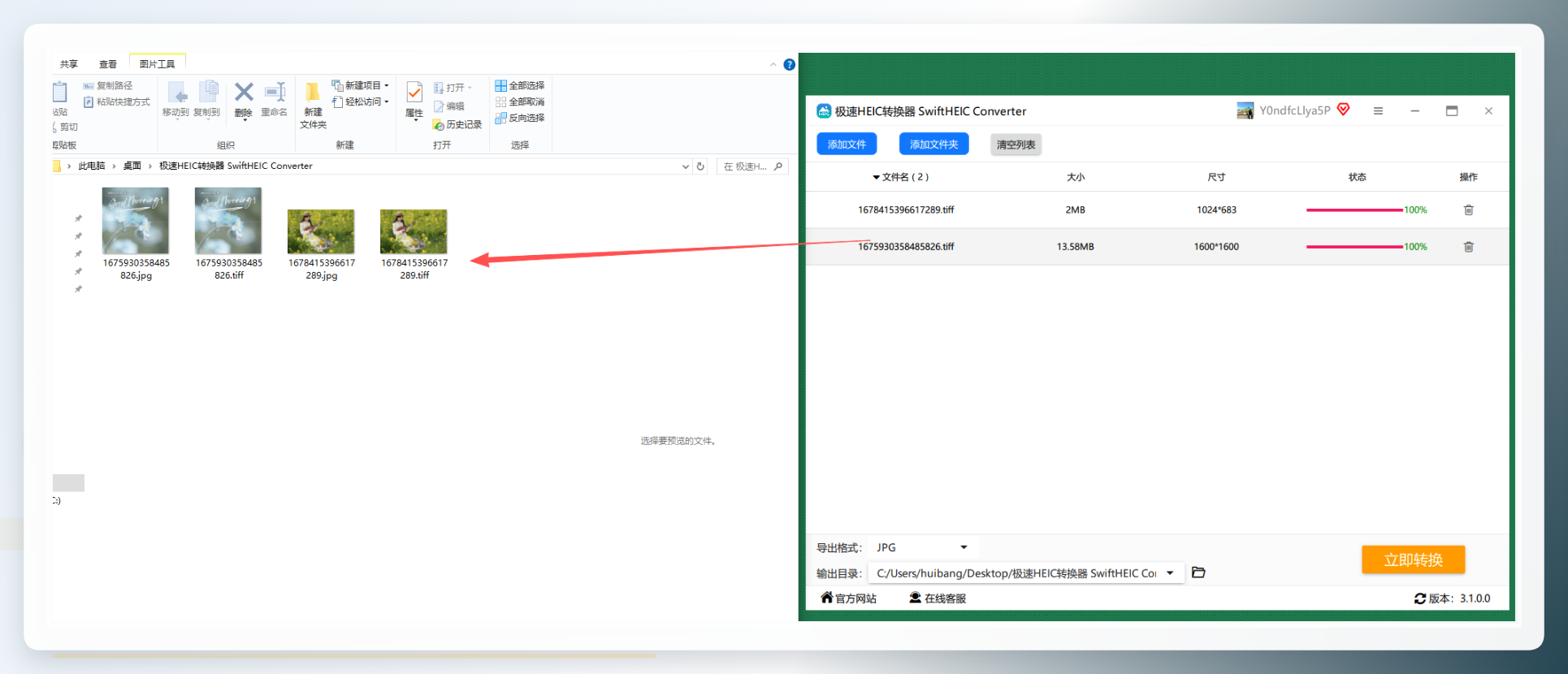 FastStone Image Viewer,这软件——名字我就不翻译了——轻量级,批量转换速度挺快。安装后打开,左侧导航栏找到tiff所在文件夹,按住Ctrl多选文件,点顶部「Batch Convert」。弹窗里选「JPEG」,Quality滑块拖到70%到80%之间,这个区间体积和画质比较平衡。勾选「Delete original files」会自动清理源文件,手滑党慎用。点「Start」开始,结果默认存原文件夹。
 ### 说几个容易踩的坑
转换前最好把源文件备份一份。有的工具默认覆盖原文件,转完发现画质不理想,想重来都没机会了。
jpg是有损压缩,Quality参数别拉太低。我试过设成50%,文字边缘会出现明显的锯齿,放大一看就离谱。一般75%到85%够用了。
批量转换时注意文件名冲突。如果两个tiff名字一样只是后缀不同,输出时可能互相覆盖。提前重命名一下更稳妥。
在线工具处理大文件时,上传和下载都吃网速。我那回传一个40多MB的tiff,等了差不多十分钟,差点以为网页卡死了。
最后聊两句
tiff怎么转换成jpg图片,说到底就是根据使用场景选路子。偶尔转一两张,系统自带照片应用或者在线工具就够了,不用折腾。经常要批量处理,比如电商美工、排版校对这类工作,本地软件效率高得多,汇帮图片处理器或者FastStone都行。
没有哪个方案是万能的。在线的省事但有隐私顾虑,本地的安全但得安装。自己权衡吧。
对了,如果转换后图片方向不对,多半是EXIF信息丢失导致的,手动旋转一下就行。小毛病,不影响使用。
