登录
- 微信登录
- 手机号登录
微信扫码关注“汇帮科技”快速登录
Loading...
点击刷新
请在微信【汇帮科技】内点击授权
300秒后二维码将过期
二维码已过期,点击刷新获取新二维码
登录
登录
其他登录方式
来源:汇帮科技 修改日期:2026-03-26 13:00
在数字内容创作中,统一调整大量图片的尺寸是高频需求。比如需要将商品图批量设置为800×800像素的正方形,摄影师要把RAW格式照片按比例缩小至适合朋友圈分享的尺寸,设计师可能需要为不同尺寸的宣传物料准备系列图片。手动单张调整不仅耗时,还容易因操作失误导致尺寸偏差。因此,掌握统一调整大量图片的尺寸的方法,既能节省时间,又能保证视觉效果的一致性。
怎么快速统一调整大量图片的尺寸?试试这4个批量处理方法,一键就搞定
软件名称:汇帮图片处理器
下载地址:https://www.huibang168.com/download/XwByxR1noPx3
操作步骤:
1. 选择功能模块
打开软件后,左侧功能栏清晰显示“批量修改尺寸”,点击进入。界面采用左右分区设计,左侧为文件管理区,右侧为参数设置区,逻辑分明。
2. 批量导入图片
点击中央“添加文件”按钮,支持三种导入方式:
- 手动Ctrl多选(适合零散图片);
- 拖拽文件夹(适合批量处理同一目录图片);
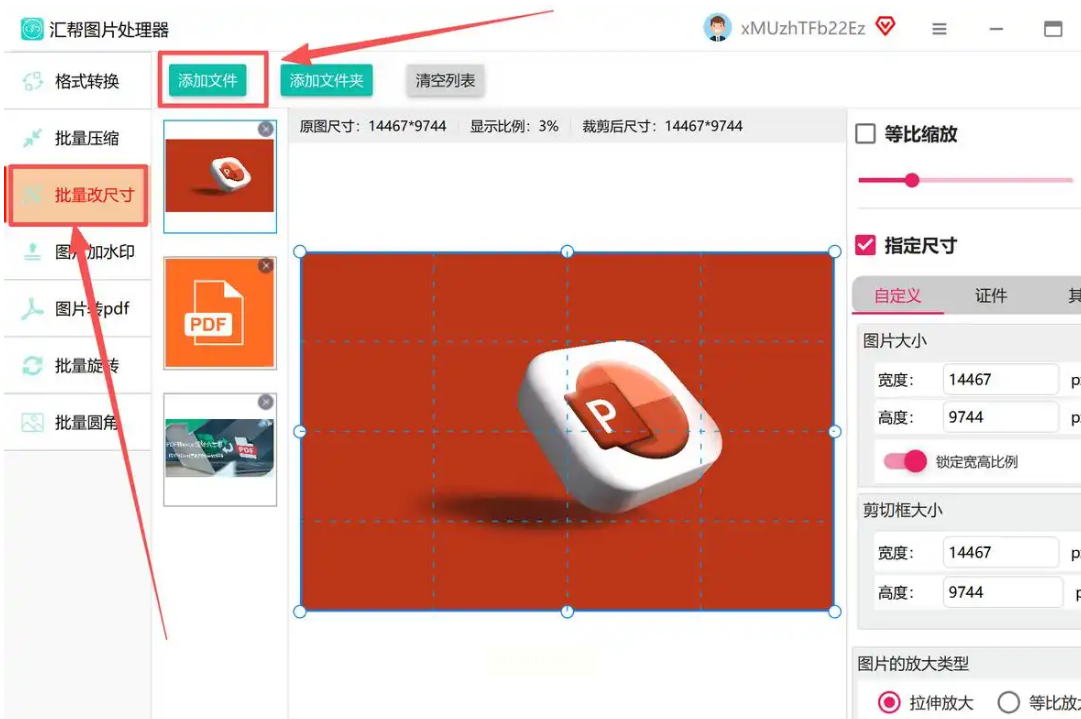
导入后可通过右键菜单调整顺序,删除误导入的图片。
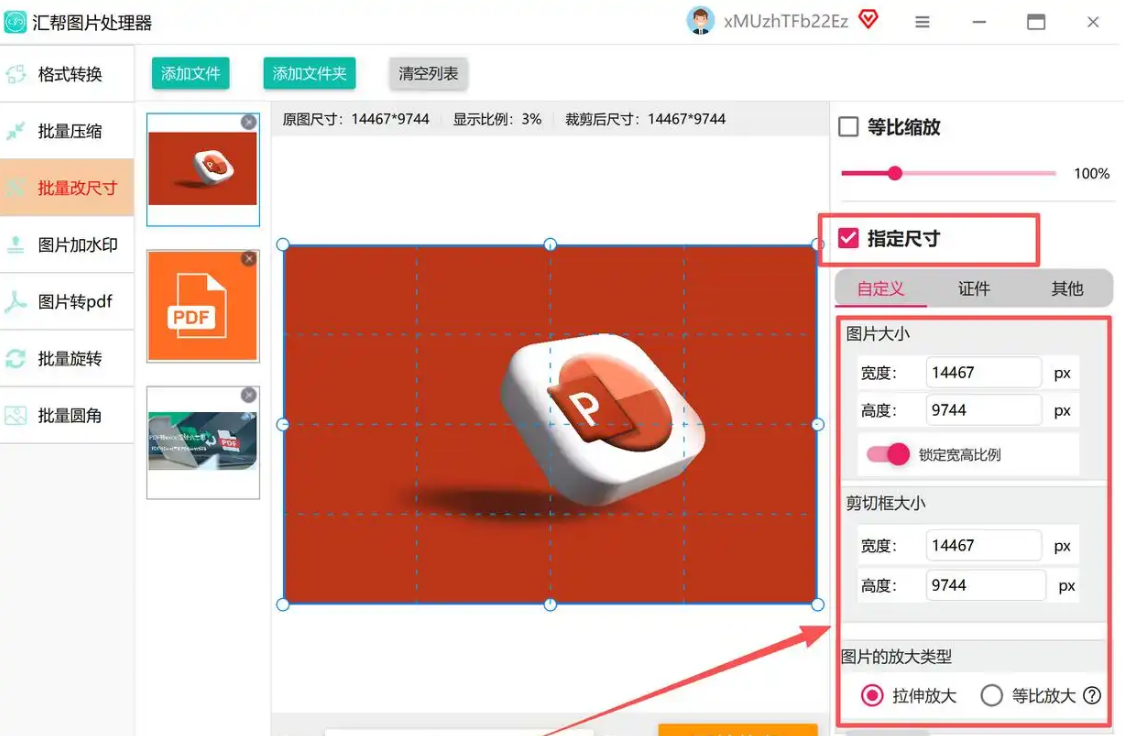
3. 尺寸与比例设置
在右侧设置区,勾选“保持宽高比”是关键(默认开启),避免图片变形。可选择:
- 按宽度调整:输入宽度数值(如800),高度自动计算;
- 按百分比调整:适合整体缩小(如50%,即原图尺寸的一半);
- 按高度调整:与按宽度同理,但需注意优先保证主体内容完整。
4. 输出参数优化
点击“输出设置”选项:
- 保存路径:建议新建“修改后”文件夹,避免原图丢失;
- 格式选择:JPG(小体积,适合网页)、PNG(透明背景,适合图标)、WebP(现代格式,需浏览器支持);
- 压缩质量:拖动滑块控制压缩率(0-100),建议电商图设为80%,保证清晰度的同时减小体积。
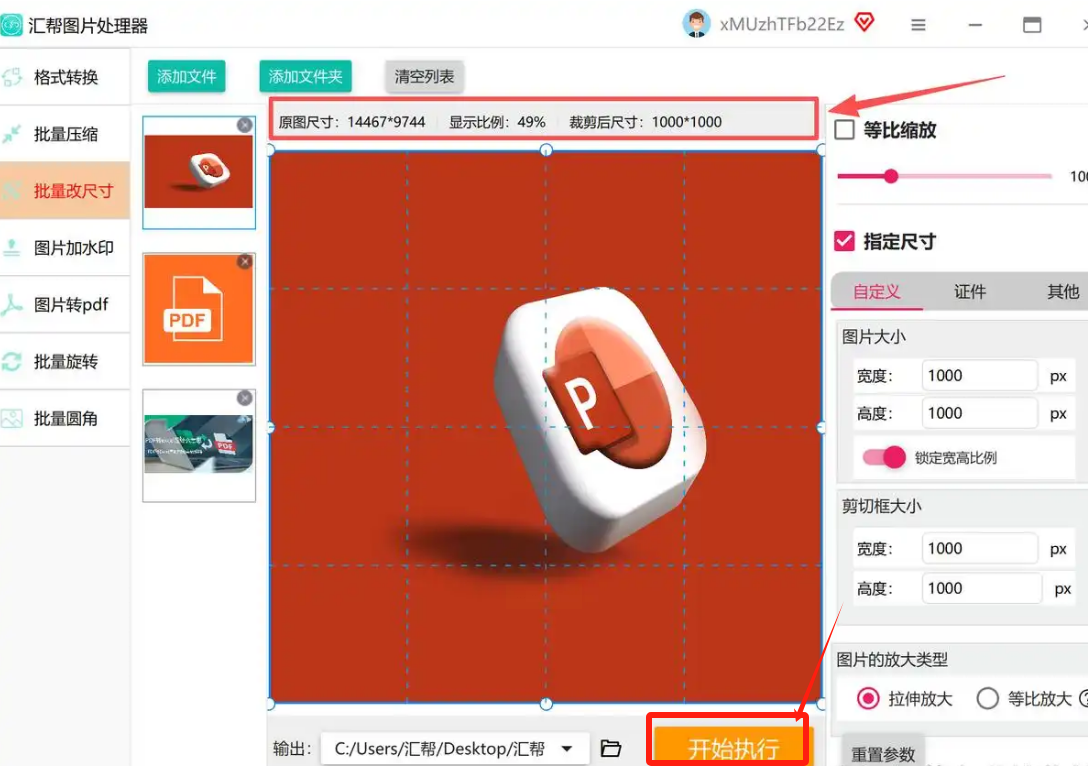
5. 开始处理
点击“开始处理”,进度条显示完成百分比。
处理完成后会弹出提示,点击“打开文件夹”即可查看结果。
操作步骤:
1. 启动软件并选择功能
打开软件后,在主界面找到“批量工具”分类(不同版本位置可能略有差异,通常在首页或左侧菜单栏),点击“批量修改尺寸”选项。若界面有“人像/物品/通用”分类,任选其一即可,因为改尺寸功能与图片内容无关。
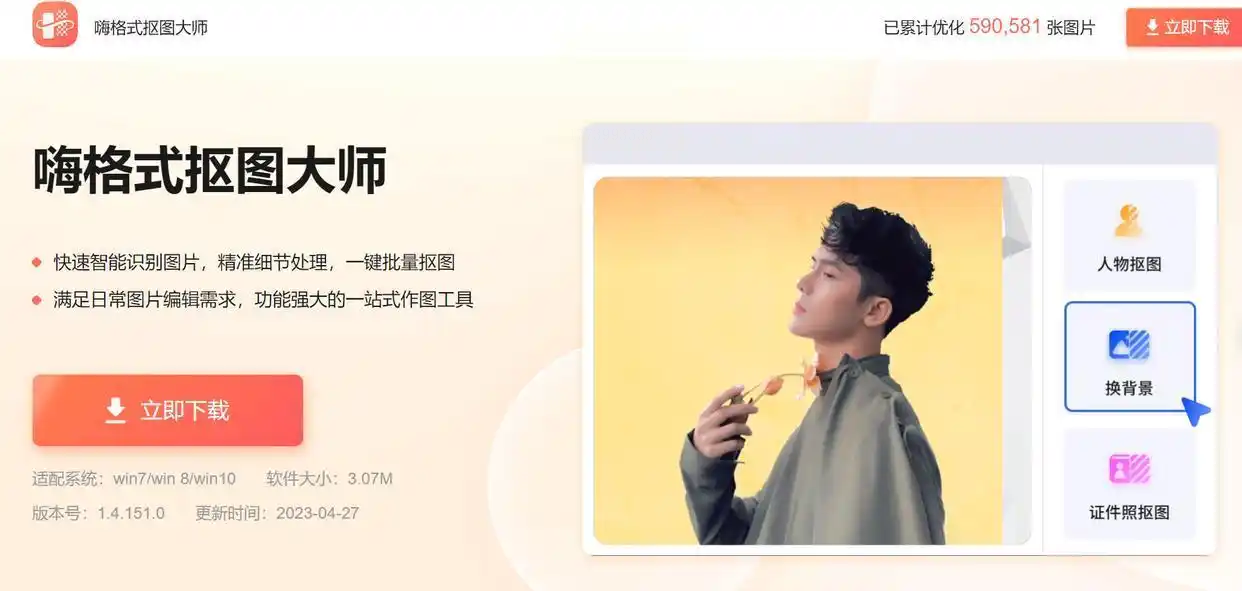
2. 导入图片
点击“添加图片”按钮,在弹出的文件选择窗口中,可通过Ctrl+A全选文件夹内图片,或按住Ctrl多选特定图片,也支持直接拖拽整个文件夹到软件窗口。导入过程中软件会自动生成缩略图预览,方便检查是否有遗漏。
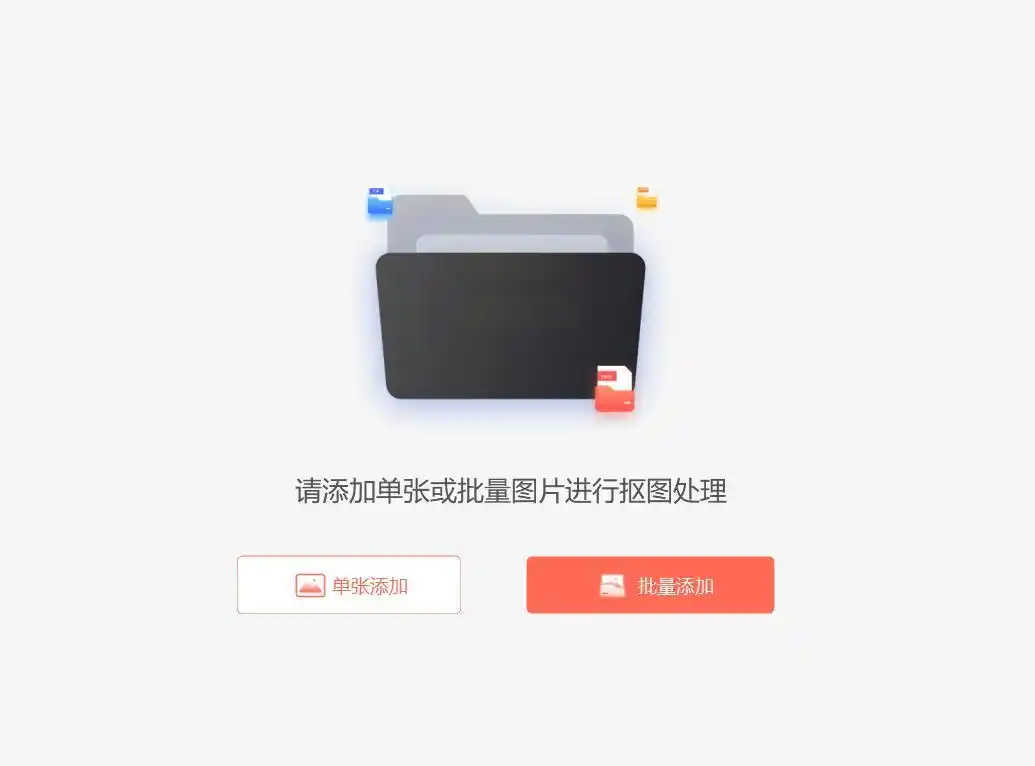
3. 设置尺寸参数
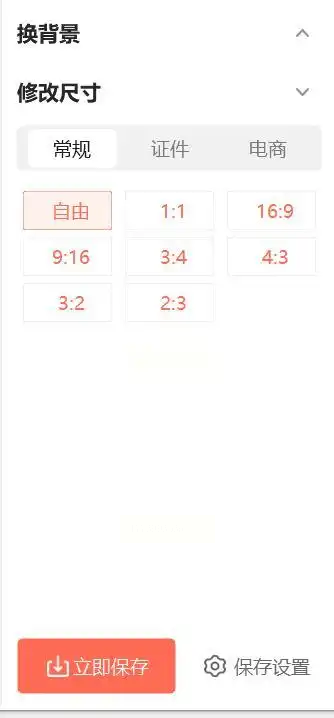
右侧面板提供两种调整方式:
- 预设尺寸:直接选择“社交媒体封面”“证件照”“手机壁纸”等常用场景预设,系统会自动匹配对应宽高比(如微信朋友圈配图为9:16,宽度800像素时高度1200像素)。
- 自定义调整:若需精确数值,可取消“按比例”锁定(不建议,易变形),直接输入宽度和高度。建议勾选“保持宽高比”,避免图片拉伸变形。
调整时可实时点击左侧缩略图查看修改效果,软件会动态更新预览图。
4. 导出与保存
确认参数无误后,点击“立即保存”,选择输出文件夹(建议新建单独文件夹,避免覆盖原图)。
操作步骤:
1. 新建PPT并插入图片
打开PPT,新建空白演示文稿,按Ctrl+A全选幻灯片(或仅保留一张空白幻灯片),点击“插入-图片”,选择需要处理的图片文件夹,通过Ctrl+A全选导入。
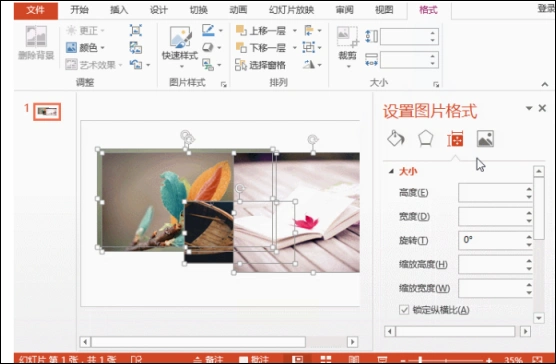
2. 统一调整图片尺寸
全选所有图片(按Ctrl+A),点击顶部菜单栏“格式”选项卡,在“大小”组中点击右下角的“大小设置”按钮(图标为小箭头)。在弹出的“大小”窗格中:
- 取消勾选“锁定纵横比”(默认锁定,需先解锁);
- 输入宽度(如10厘米)和高度(如8厘米),PPT会自动按比例调整所有图片;
- 或直接输入“宽度=800像素”“高度=600像素”,确保单位统一(像素或厘米)。
3. 批量导出图片
选中所有图片,右键选择“另存为图片”,在弹出窗口中选择格式(JPG/PNG)和保存路径,点击“保存”即可。
操作步骤:
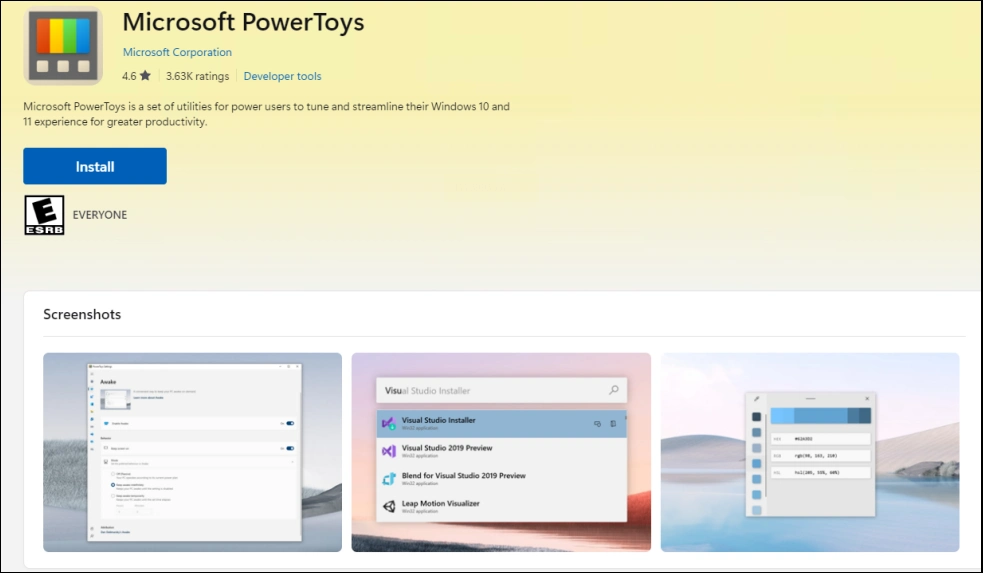
1. 安装PowerToys
从微软官网下载安装包(需Windows 10/11系统),安装时勾选“Image Resizer”模块。
2. 右键菜单启用功能
在任意文件夹中,按住Ctrl键多选图片,右键点击,选择“调整大小”。
3. 设置尺寸参数
弹出窗口提供预设尺寸(小、中、大、自定义):
- 小:256×256像素(适合图标);
- 中:800×600像素(适合网页缩略图);
- 大:1920×1080像素(适合高清展示);
- 自定义:输入宽高比(如1000×1000)。
建议选“自定义”并输入数值,避免系统自动拉伸。
4. 执行批量处理
点击“调整大小”,软件在后台处理图片,完成后自动生成新图片(默认保存在原文件夹,命名规则为“原文件名_调整后尺寸”)。
操作注意事项
1. 备份原图:无论哪种方法,处理前建议备份原图到其他文件夹,避免误操作导致无法恢复;
2. 分辨率与画质平衡:若需打印,保留原始分辨率(如300dpi),网页使用72dpi即可,避免过度压缩导致画质损失;
3. 格式选择:PNG格式保留透明背景(如Logo、图标),JPG适合照片和色彩丰富的图片,WebP格式兼顾画质与体积(需浏览器支持);
4. 多设备适配:手机端可使用“图片工厂”“醒图”等APP的批量处理功能,电脑端优先选专业工具提升效率。
统一调整大量图片的尺寸看似简单,实则涉及参数理解、格式适配和效率优化。选择合适的工具,能让原本繁琐的工作变得高效且专业。无论你是新手还是资深用户,建议先小范围测试工具效果(如处理10张图片),再逐步扩大规模。记住:工具是辅助,真正重要的是明确需求(如“需要统一尺寸的原因”“输出后用于何处”),才能在不同场景下灵活应用,让图片成为内容表达的加分项而非负担。
通过本文介绍的4种方法,相信你已掌握了统一调整大量图片的尺寸的核心技巧。后续可根据实际需求组合使用,逐步形成自己的工作流,让图片处理从“耗时任务”变为“高效技能”。
如果想要深入了解我们的产品,请到 汇帮科技官网 中了解更多产品信息!
没有找到您需要的答案?
不着急,我们有专业的在线客服为您解答!

请扫描客服二维码


 官方正版
官方正版 纯净安全
纯净安全


