

打球的哥们发来一段视频,说他那台老手机放到一半就卡住不动了。
我一看,MP4格式,码率不低。他手机是几年前的老款,硬件解码撑不住这种规格,换成3GP就能顺畅播。问题是他不会转。我前后试了7种法子,有的靠谱有的纯属折腾,今天把对比结果摊开讲。
 ## 汇帮视频格式转换器:一次成功的操作路径
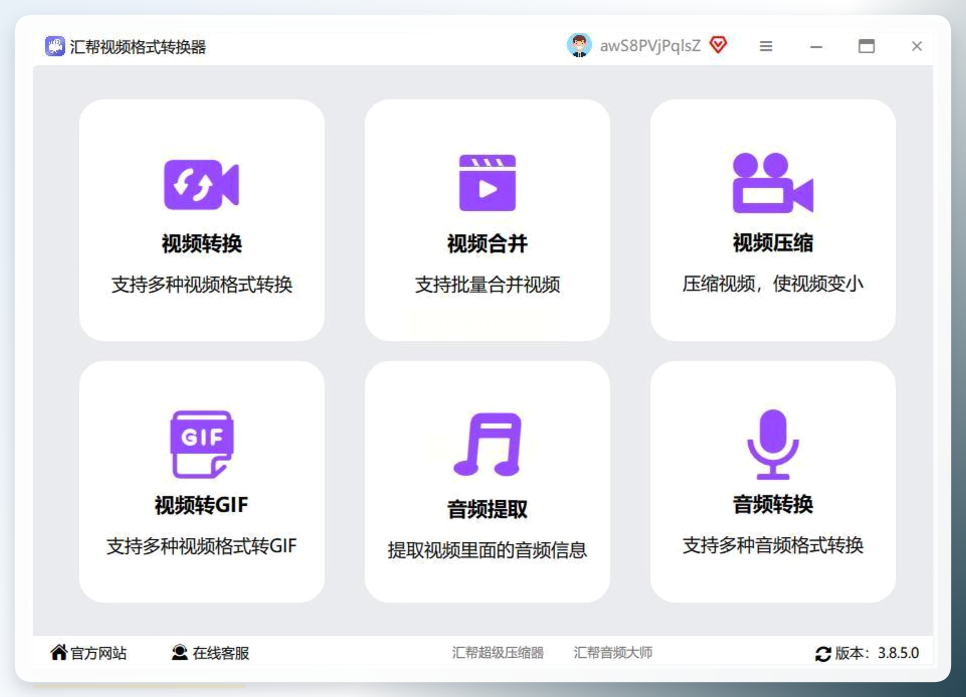
打开软件,界面按钮确实不少,但真正要用的就那么几个。
第一步,在主界面找到"视频转换"这个大分类,点击进入。别被其他图标带偏,认准这一个就行。
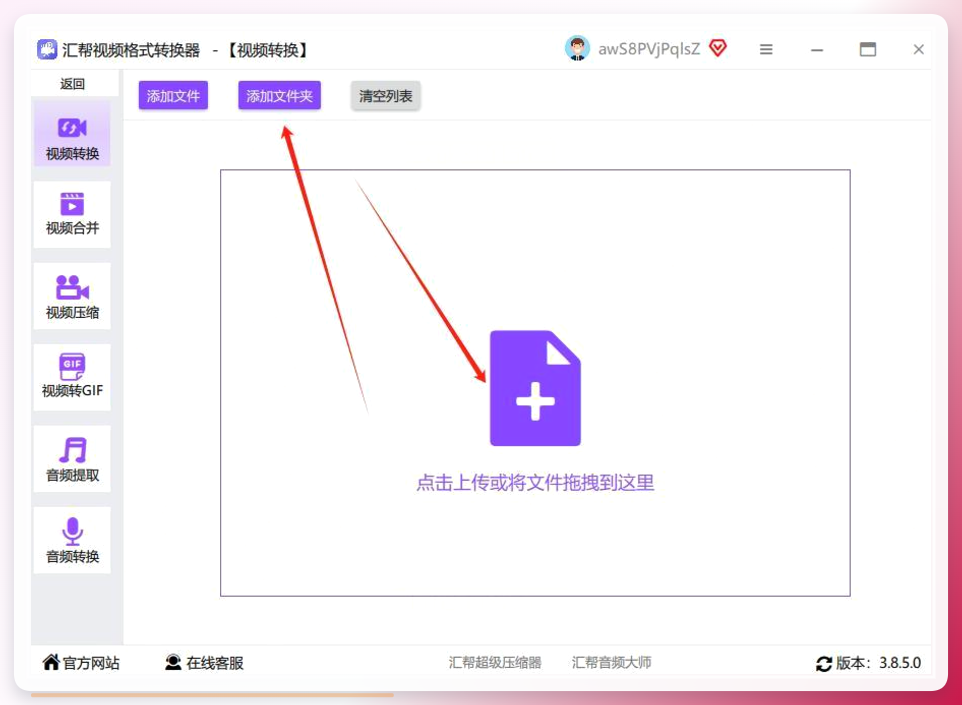
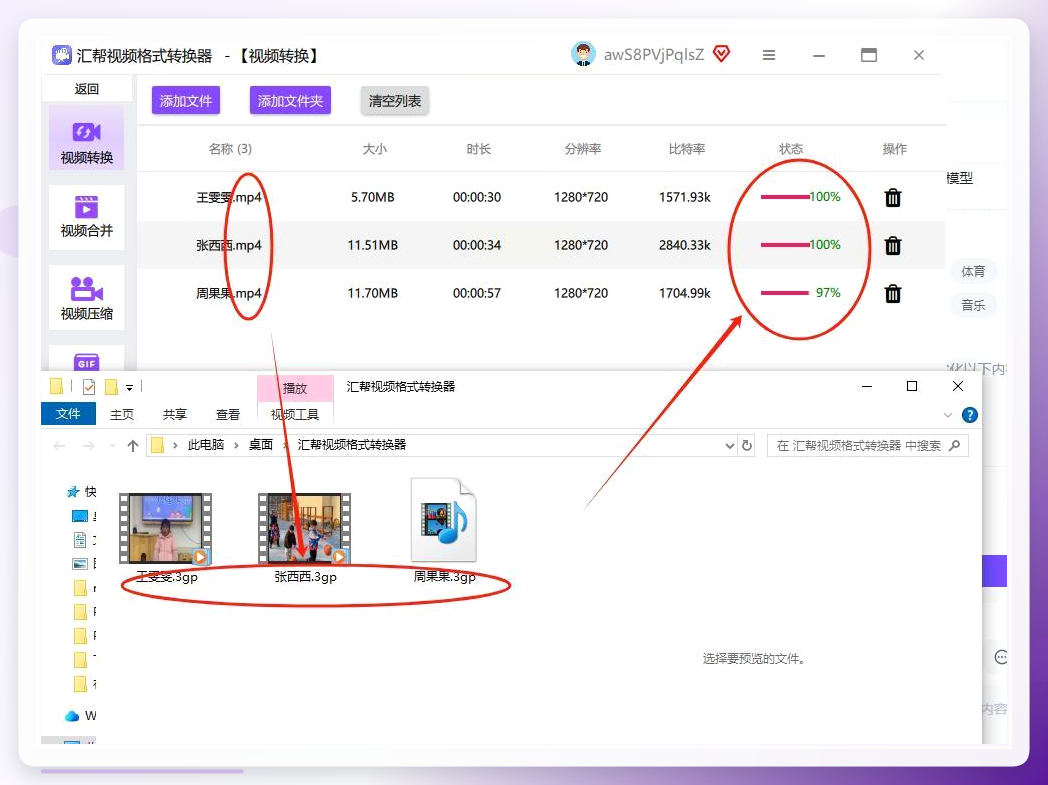
 第二步,点窗口右上角的"添加文件"按钮,把MP4视频导进来。支持一次拖多个文件,批量转换不用一个个来。
 第三步,点上方"输出配置"按钮,设置3GP的参数——屏幕大小、比特率这些。不懂的话直接点"预设配置",下拉菜单里选"高质量和大小"或"默认",软件自动配一组平衡参数。这一步是关键,我第一回就是没管参数,转出来画面糊得没法看。
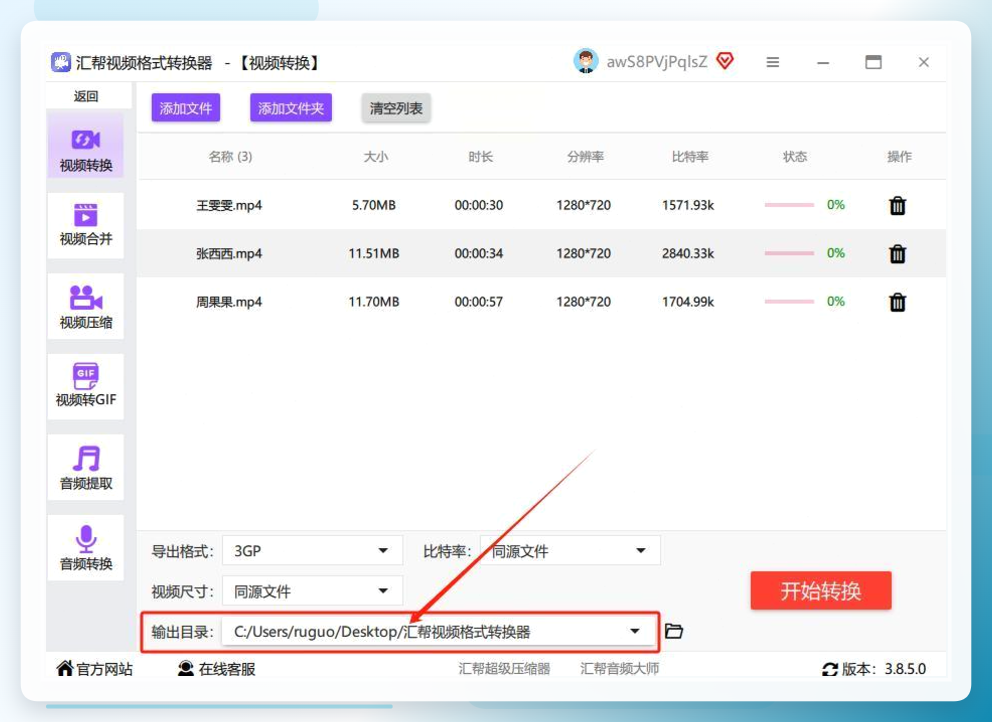 第四步,点主界面顶部的"开始"按钮,软件开始工作。进度条走完就转好了。
 转换完成后,文件默认存在软件设定的输出目录里,可以在设置中更改位置。
 ## 另外6种方法:从客户端到命令行的实测对比
以下6种方法我逐一试过,按操作难度从低到高排。
方法二:优酷客户端
电脑上装了优酷的话,可以直接用它转码。
- 打开优酷客户端,点顶部"视频管理"。
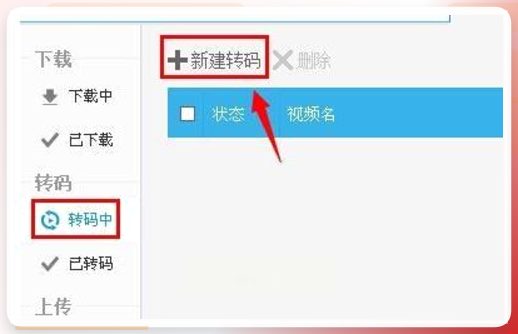
- 左侧选"转码中",再点"新建转码"。
- 点"选择"按钮,导入MP4视频。
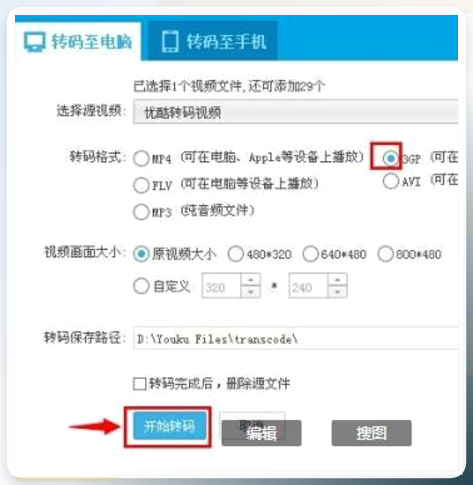
- 输出格式选"3GP",可调画面尺寸。
- 点"开始转码",完成后去文件夹查看。
 方法三:在线转换工具
不想装软件的话,网页端也能搞定。
- 打开在线工具首页,选"视频转换",上传MP4文件(支持拖放或粘贴链接)。
- 格式下拉菜单选"3GP",系统自动加载参数。
- 检查文件大小和格式,需改分辨率可点"高级设置"。
- 点"转换",完成后点"下载"保存3GP文件。
注意:在线工具受上传速度限制,大文件会等比较久。
方法四:智能视频转换助手
打开软件,点"视频转换"核心功能按钮。
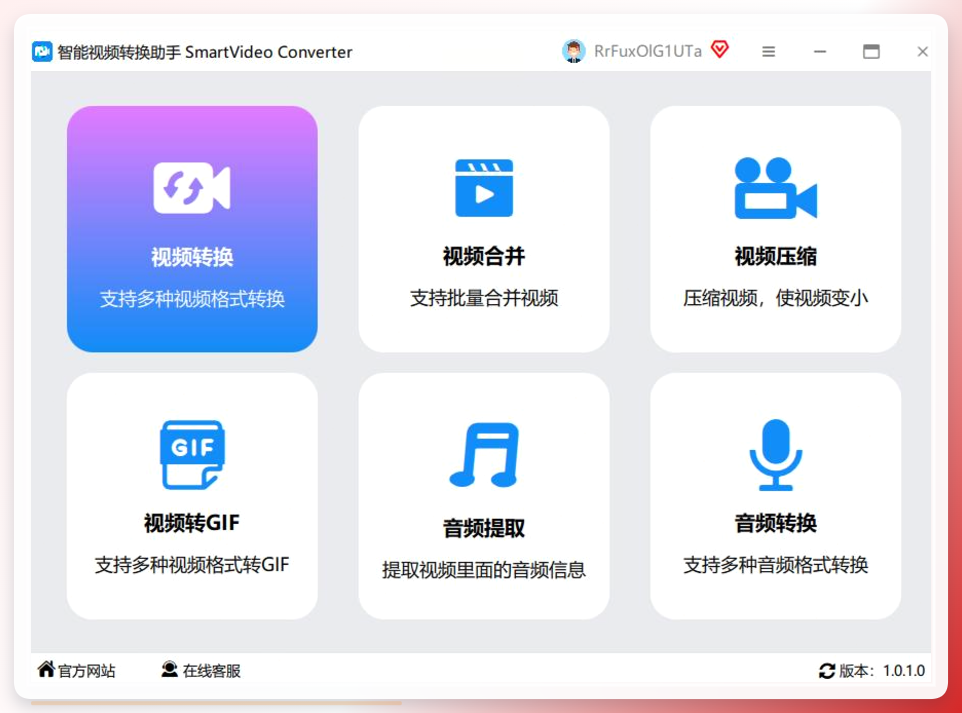 点左上角"添加文件",选中MP4,点"打开"。
在"输出格式"区域的下拉菜单里找到"3GP"(可能在"移动设备"分类下)。
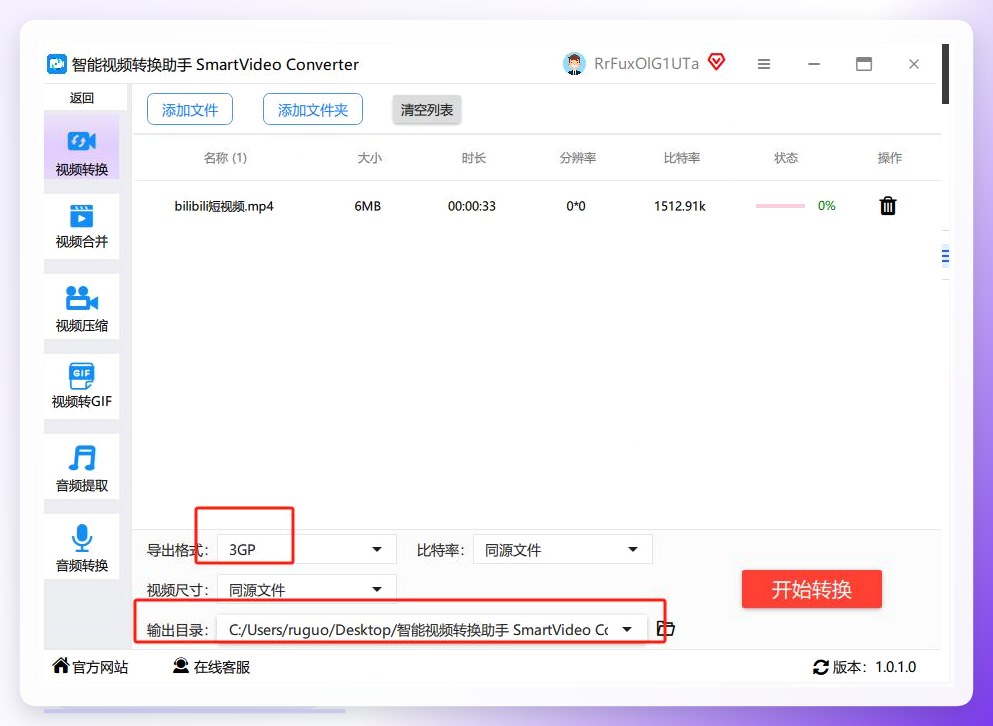 指定"输出目录",选一个容易找到的文件夹。
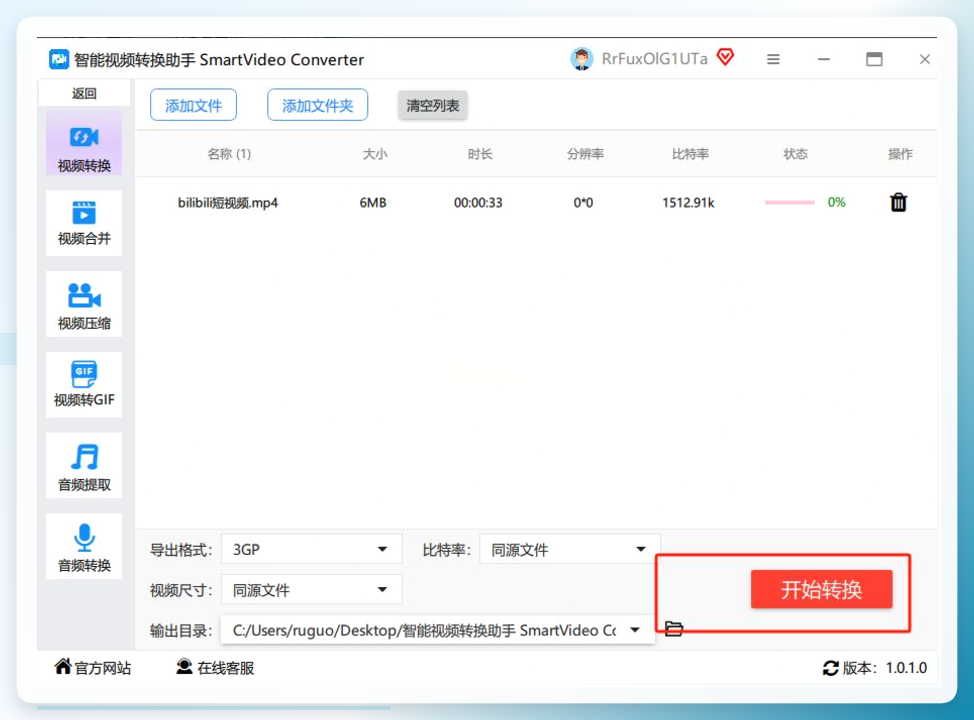
点"开始转换",进度条走完即可。
 方法五:VLC Media Player
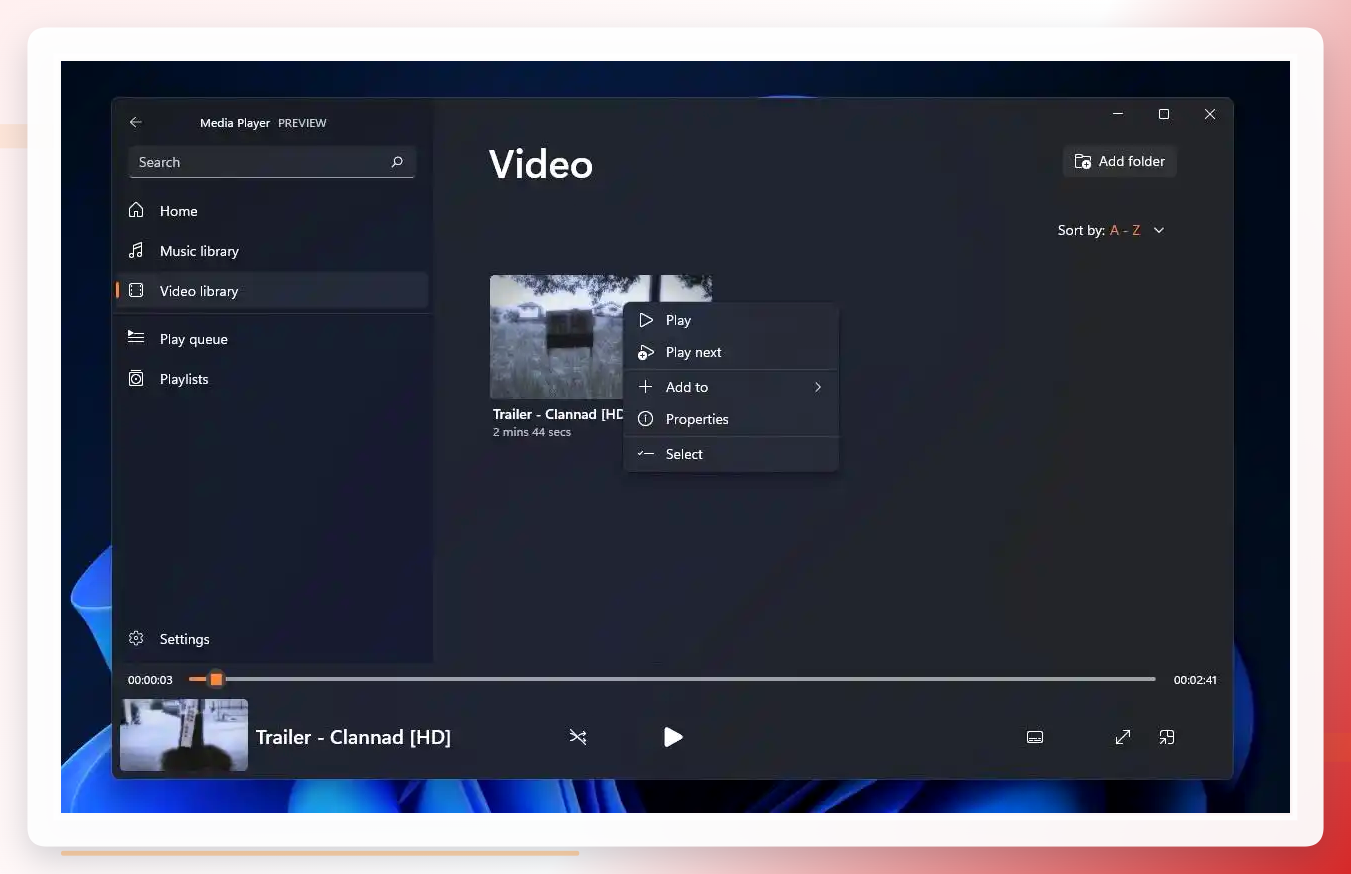
装了VLC的话,它自带转码功能。
- 打开VLC Media Player。
- 点顶部菜单栏【媒体】→【转换/保存】。
- 弹窗中点【添加】,选择MP4视频。
- 点下方【转换/保存】按钮。
 方法六:FFmpeg命令行
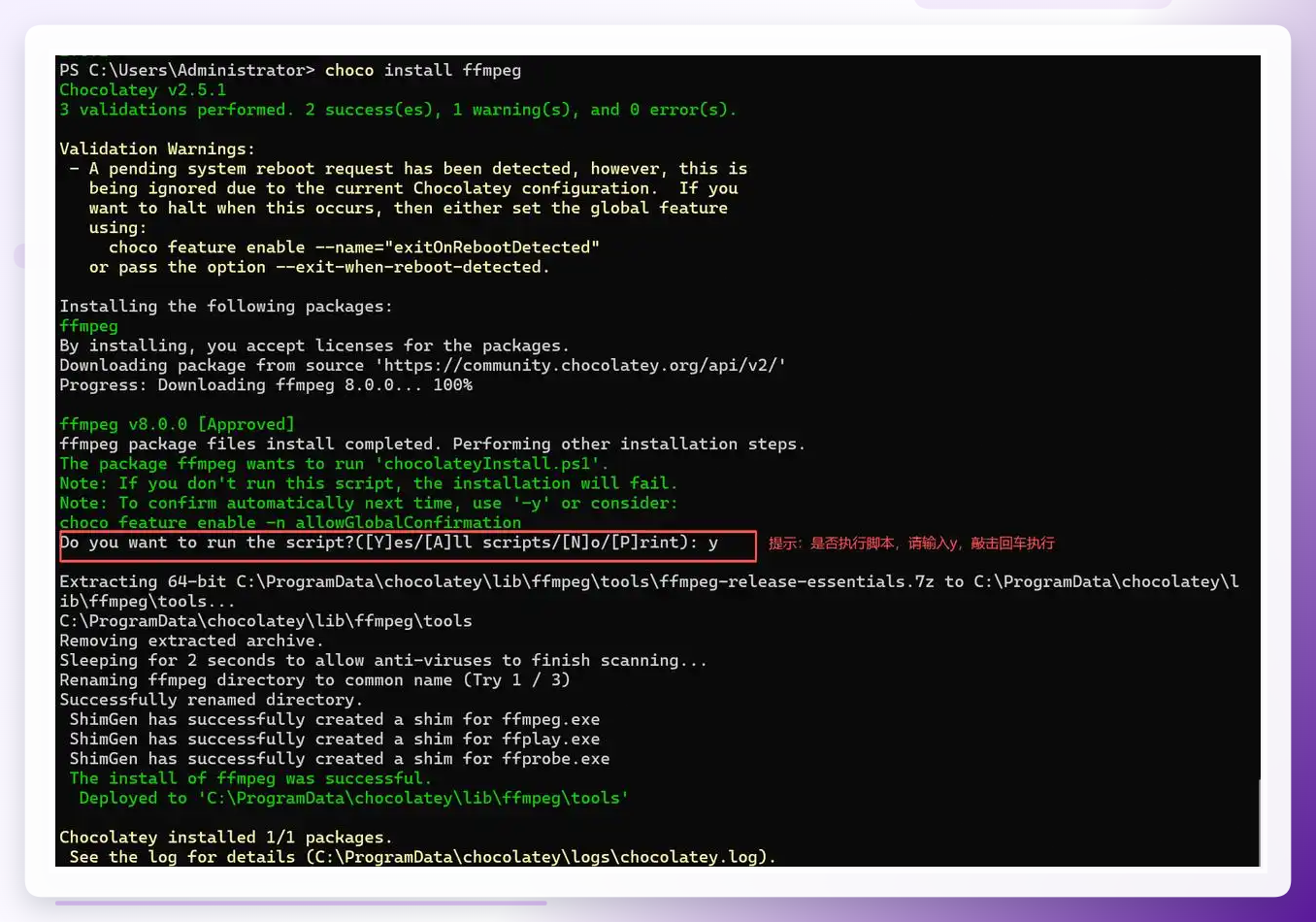
适合喜欢折腾的技术用户。3GP需要指定兼容编码参数,仅输入输出文件名可能得到无法播放的文件。
示例命令:
ffmpeg -i input.mp4 -c:v h263 -s 176x144 -r 15 -c:a libopencore_amrnb -ar 8000 -ac 1 output.3gp
执行后生成3GP文件。
 方法七:格式工厂
- 打开格式工厂,左侧选"视频"→"3GP"。
- 点"添加文件"导入MP4。
- 点"输出配置"调整分辨率、码率。
- 点"确定"回到主界面,再点"开始"。
格式工厂转换速度偏慢,一个10分钟的视频大概要等好几分钟。
兼容性疑问与操作建议
问:转出来的3GP在电脑上能播吗?
可以,但需要支持H.263编码的播放器。PotPlayer、VLC都能正常打开。如果电脑上播不了,多半是播放器不支持这个编码,换一个就行。
问:所有MP4都能转3GP吗?
绝大多数可以。但如果源文件分辨率超过1920×1080,部分工具会提示参数不兼容。这时候要么先降分辨率再转,要么直接用汇帮视频格式转换器的"预设配置",它会自动匹配一组兼容参数。
问:转换后画质会下降多少?
3GP本身是为低带宽场景设计的格式,画质损失不可避免。用汇帮的"高质量和大小"预设,在176×144到352×288分辨率下,画面清晰度足够老设备正常观看。
最后给个行动建议:如果你手头是Windows电脑,直接装汇帮视频格式转换器,按上面四步走,一次就能成。只有手机的话,优先试在线工具,注意文件别太大。命令行方案留给愿意折腾的朋友。
你现在手头要转的视频大概多大?评论区说一声,我帮你看看哪种方法最合适。
