

在日常办公中,我们经常会遇到这样的场景:同事发来一个文件夹,里面几十上百个文件,需要你把这些文件的名称全部整理到Excel表格里。手动复制粘贴?一个个敲键盘?不仅效率低下,还容易出错、漏掉。特别是做项目归档、资料整理、素材管理时,提取文件名称到excel表格简直就是刚需。
遇到这种情况该怎么办?别慌,今天我就来给大家分享6个超实用的方法,零门槛、操作简单,哪怕你是电脑小白也能轻松上手。从专业工具到系统自带功能,总有一款适合你。
 ---
---
一、运行环境说明
- 操作系统:Windows 7/10/11(部分方法支持Mac)
- 软件需求:Office Excel 2010及以上版本(或WPS)
- 所需工具:无需特殊权限,普通用户账号即可操作
二、方法一:汇帮文件名提取器(推荐新手)
作为第一个要推荐的方法。只要你会用鼠标,就能在3分钟内搞定提取文件名称到excel表格这件事。
第一步:下载并打开软件
大家可以直接访问【汇帮文件名提取器】官方网站进行下载。安装过程很简单,一路下一步就行。
第二步:选择“文件名提取”功能打开软件后,界面很简洁。点击左侧的“文件名提取”按钮,进入操作主界面。
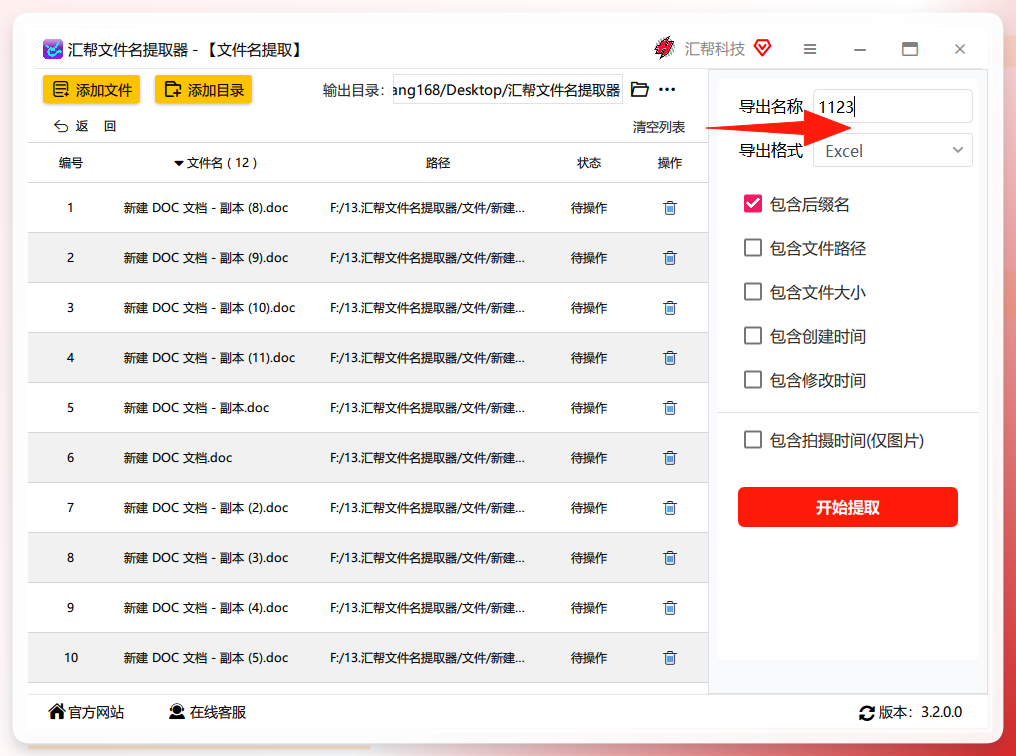
 第三步:上传文件点击添加文件或者直接拖拽文件夹到软件窗口。我通常建议全选所有文件后直接拖进去,超级方便。左侧区域显示文件列表,右侧则是你要导出的内容选项——包括文件名、文件大小、创建日期、修改日期等,想保留哪些信息,勾选对应的框就行。
 第四步:选择导出格式导出格式有Excel、TXT、CSV三种。我们这次要导出到Excel,所以选择“Excel”即可。
 第五步:命名并开始提取在“导出名称”处给Excel文件起个名字,比如“文件名汇总”,然后点击“开始提取”。
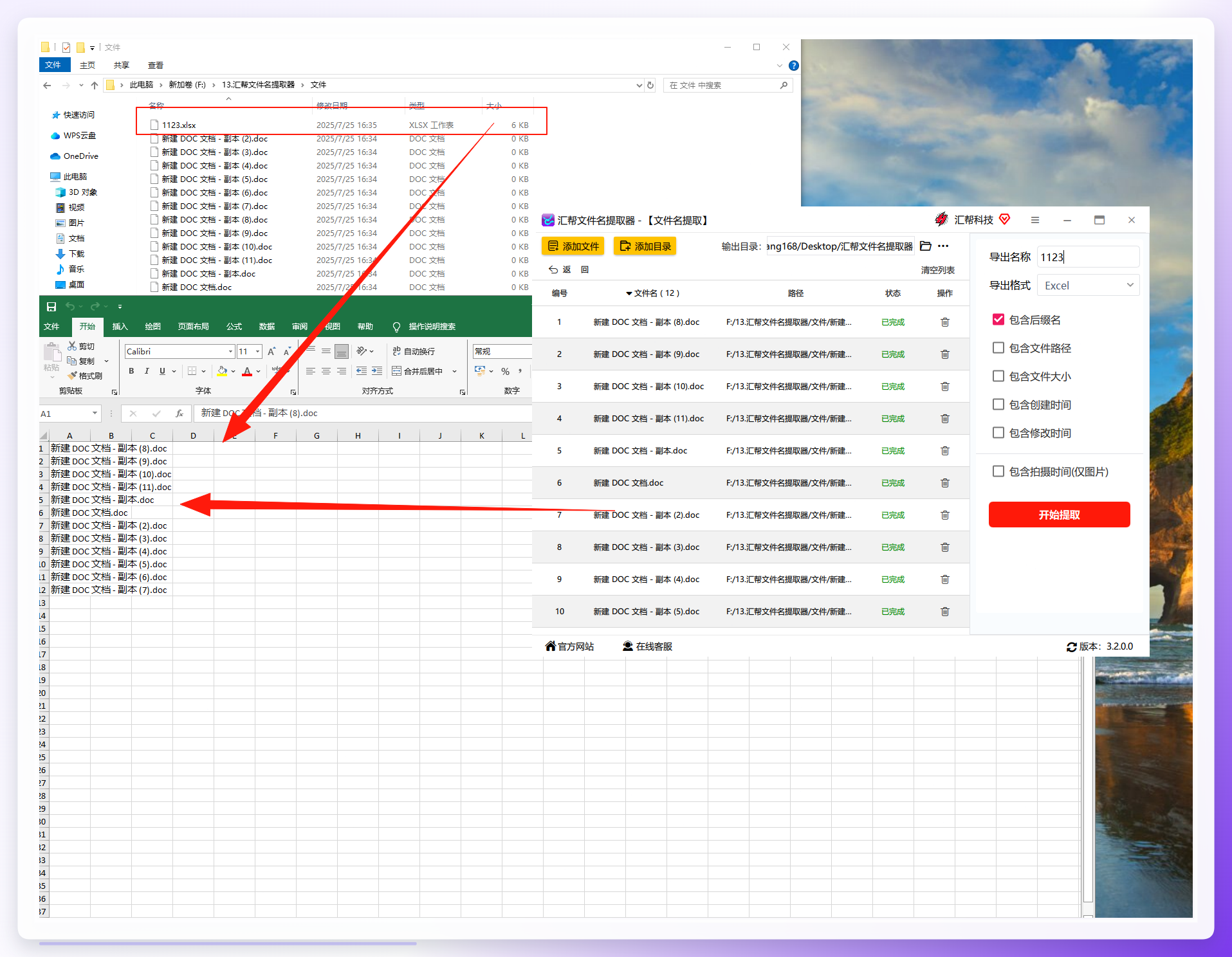
 第六步:查看结果
几秒钟后,软件就会自动生成一个Excel文件,里面包含了所有文件的名称。我测试了一下,即使文件夹里有200个文件,也只需要不到5秒。
 【注意事项】
- 此软件支持子文件夹递归提取,如果文件夹内还有子文件夹,可以勾选“包含子文件夹”选项。
- 导出后的Excel文件默认保存在源文件夹目录下,也可以自定义导出路径。
三、方法二:Windows自带的PowerShell命令
如果你不想安装任何第三方软件,那么系统自带的PowerShell可以帮你轻松实现提取文件名称到excel表格。
具体步骤:
-
打开包含文件的文件夹。
-
在地址栏输入
powershell并回车,直接打开PowerShell窗口(当前路径就是该文件夹)。 -
输入以下命令并回车:
Get-ChildItem | Select-Object Name | Export-Csv -Path .\文件名列表.csv -Encoding UTF8 -
返回文件夹,你会看到一个名为“文件名列表.csv”的文件,用Excel打开它即可。
-
如果想要包含文件扩展名,把
Name改为FullName;如果想要获取子文件夹内的文件,加上-Recurse参数。
优点:免费、系统自带、无需安装。 缺点:需要记住命令,对新手不太友好。
四、方法三:使用Excel的“从文件夹”功能
Excel 2016及以上版本(特别是Office 365)自带了一个“从文件夹”获取数据的功能,可以快速提取文件名。
操作步骤:
- 打开Excel,点击“数据”选项卡。
- 选择“获取数据” → “从文件” → “从文件夹”。
- 在弹出的窗口中,浏览到目标文件夹,点击“确定”。
- Excel会列出文件夹内所有文件的信息,包括文件名、路径、修改日期等。
- 点击“加载”按钮,数据就会直接导入到Excel工作表内。
- 如果只需要文件名,可以删除其他列,只保留“Name”列。
提示:这个方法非常强大,甚至可以获取文件的其他元数据,而且支持定时刷新。
四、方法四:CMD命令(DOS命令)
对于习惯使用命令行的老用户,CMD命令也是一个快速方案。
步骤:
- 打开存放文件的文件夹,按住Shift键的同时右键点击文件夹空白处,选择“在此处打开命令窗口”。
- 在命令行中输入:
dir /b > 文件名列表.txt - 回车后,文件夹内会生成一个“文件名列表.txt”文件。
- 用Excel打开这个txt文件,然后使用“数据”选项卡下的“从文本/CSV”功能,导入数据并选择分隔符(一般用制表符或逗号)。
注意:dir /b 只显示文件名,不包含文件大小、日期等信息。如果需要递归子文件夹,可以使用 dir /b /s。
五、方法五:Python脚本(进阶用户)
如果你懂一点点Python,那么用几行代码就能实现自动化的提取文件名称到excel表格,而且可以批量处理、自定义筛选。
示例代码:
import os
import pandas as pd

path = r"C:\你的文件夹路径"
files = os.listdir(path)
# 过滤只保留文件(不包含文件夹)
files_only = [f for f in files if os.path.isfile(os.path.join(path, f))]
# 保存到Excel
df = pd.DataFrame(files_only, columns=["文件名"])
df.to_excel("文件名列表.xlsx", index=False)
把这段代码保存为get_filenames.py,然后双击运行(前提是安装了Python和pandas库)。几秒钟后就会生成Excel文件。
优点:高度可定制,可以添加文件大小、修改日期等信息。 缺点:需要Python环境,对普通用户门槛较高。
六、方法六:使用Total Commander等文件管理器
Total Commander是一款经典的双窗格文件管理工具,它的“输出文件列表”功能非常实用。
步骤:
- 在Total Commander中打开目标文件夹。
- 选中所有文件(Ctrl+A)。
- 点击菜单“选择” → “复制文件名到剪贴板”。
- 打开Excel,粘贴即可(默认是粘贴成多行,每行一个文件名)。
- 或者使用“输出文件列表到文件”功能(快捷键Ctrl+F10),直接生成TXT或CSV文件。
优点:操作快捷,无依赖。 缺点:需要额外安装Total Commander。
七、注意事项
- 文件名编码问题:如果文件名包含中文或特殊字符,导出后Excel可能出现乱码。建议在导入时选择UTF-8编码(在Excel的“从文本/CSV”导入时可选择)。
- 文件夹路径不要有空格:使用CMD命令时,如果路径中有空格,需要把路径用双引号括起来。
- 大文件夹处理:如果文件数量超过5000个,建议使用专业的提取工具(如汇帮文件名提取器),因为Excel处理超大列表时可能会卡顿。
- 安全提醒:下载第三方软件时,建议从官网获取,避免捆绑恶意程序。
八、结尾总结
以上就是我为大家整理的6种提取文件名称到excel表格的方法,从最简单的专业软件到系统自带的命令,再到高端Python脚本,各有优劣:
- 推荐新手:用“汇帮文件名提取器”,一键操作,可视化界面,省时省力。
- 不想装软件:就用Excel的“从文件夹”功能,或者PowerShell命令。
- 追求极致效率:学会Python脚本,一劳永逸。
在实际工作中,我本人最常用的是第一种(汇帮文件名提取器)和第三种(Excel自带功能),因为覆盖了日常90%的场景。如果你经常需要整理文件列表,建议收藏这篇文章,下次用的时候直接照着做就行。希望这些方法能帮到你!
