

上周业主群里老周发来一份乱糟糟的旧文档,三十几个分店的月度表,全塞在一个文件夹里。他说“你帮我弄成一个表呗”,语气轻飘飘的。我心想这有啥难的,结果折腾到晚上十一点,合并出来的表数据错位了一大片。将多个excel表格合并为一个表格怎么操作的,这问题看着简单,坑是真不少。
后来我把能试的路子几乎试了一遍,一共12种。有的靠谱,有的纯属折腾人。下面按上手难度从低到高排,前面几种零基础也能跟着做。

将多个excel表格合并为一个表格怎么操作的:汇帮PDF转换器点几下就出结果
先说结论:如果你不想碰代码、不想记函数,这条路最省心。对于不懂电脑操作的新手用户,界面上的按钮都标得清清楚楚,跟着点几下就能完成。
工具特点
汇帮PDF转换器里有个Excel文件操作模块,进去之后左侧能找到Excel合并。它的好处是能一次把几十个文件拖进去,表头自动识别,不用你一个个打开复制。合并完直接弹出结果文件,不用满硬盘找。
详细操作流程
步骤1:打开功能入口
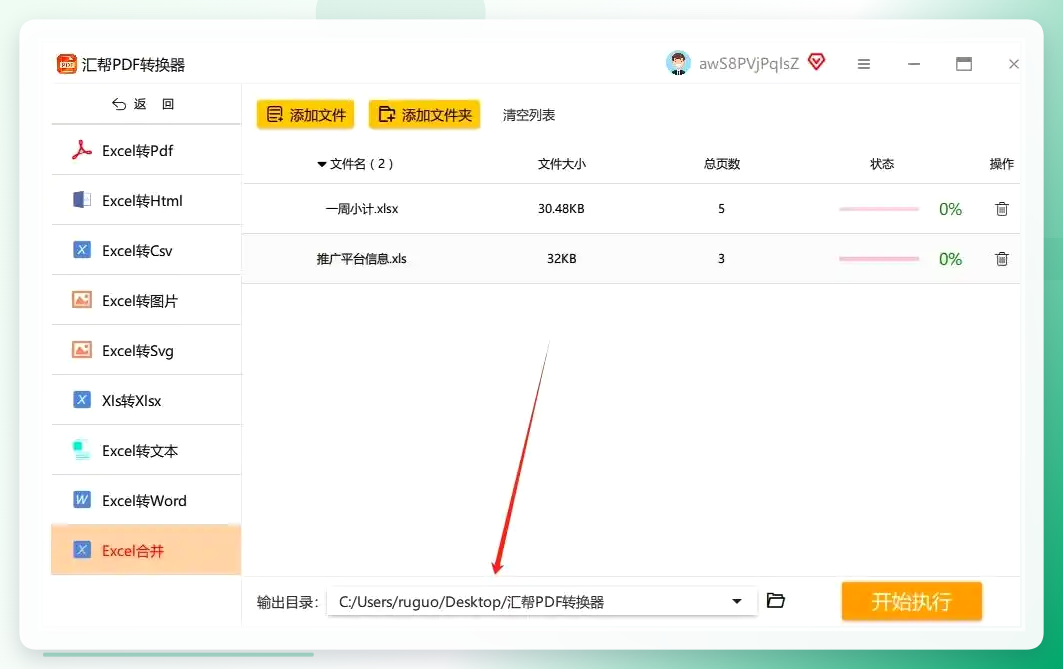
启动软件,主界面找到Excel文件操作,点进去。左侧功能列表里选Excel合并。

步骤2:添加要合并的文件
点左上角添加文件按钮,或者直接把文件拖进窗口。一次加几十个没问题,不用挨个点。

步骤3:设置输出目录
合并后的文件得有个地方放。点输出目录那一栏,选个你记得住的文件夹。这一步别跳过,不然合并完找不着文件,白忙活。
步骤4:开始执行
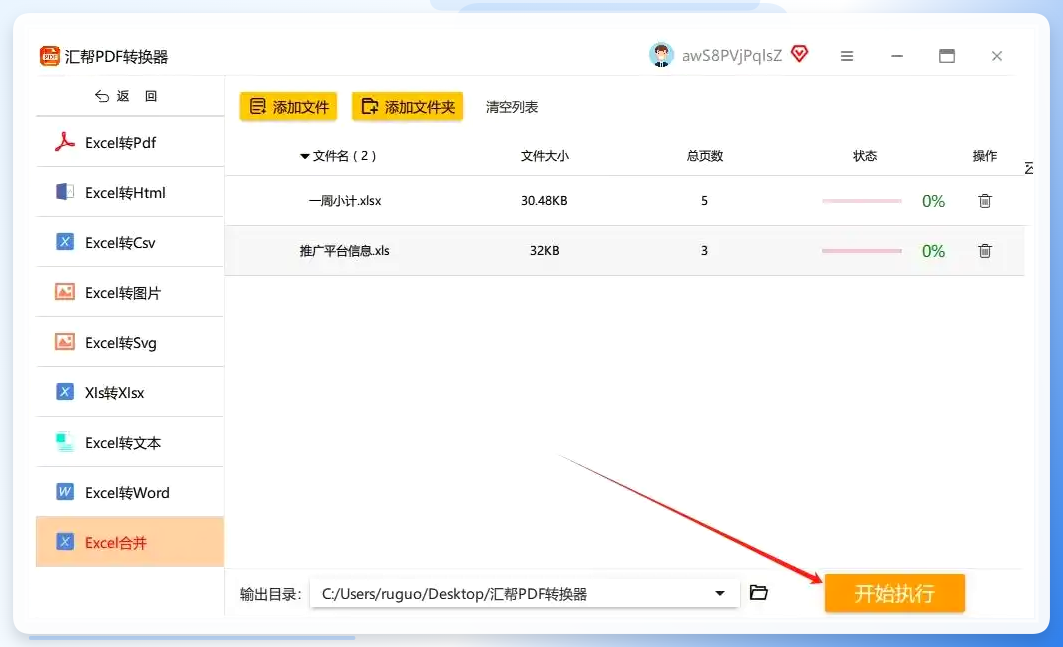
点开始执行,剩下的交给软件。文件多的话等个一两分钟,进度条走完就完事。
步骤5:查看结果
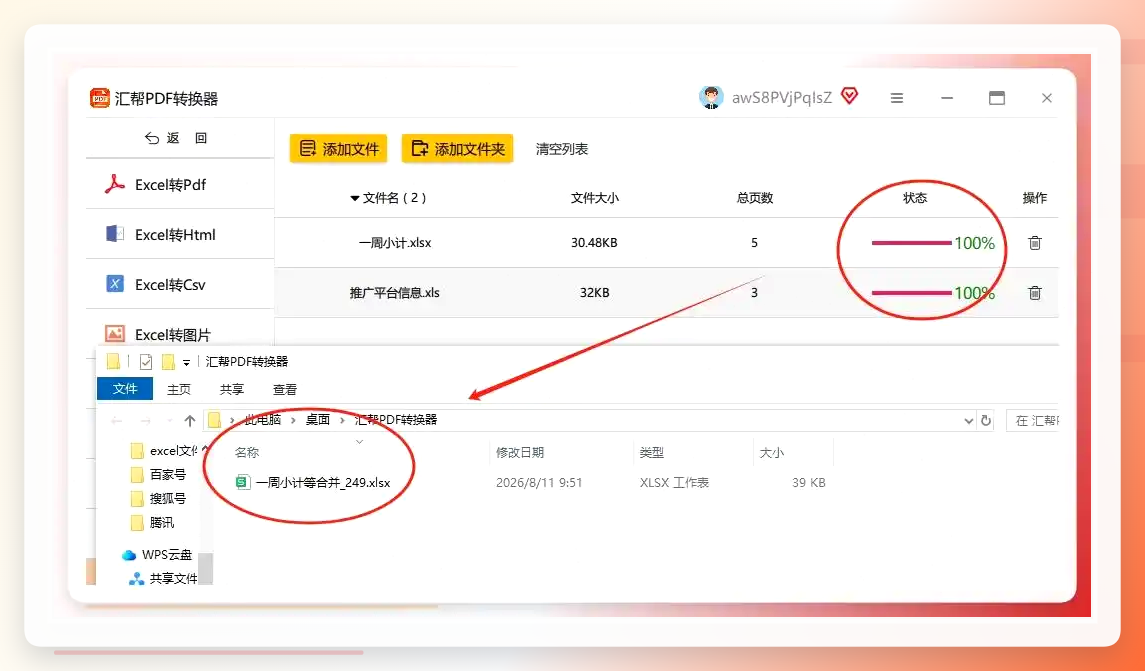
合并好的文件会自动弹出。打开核对一下行数和表头,确认没有丢数据。
将多个excel表格合并为一个表格怎么操作的:再补8个冷门路子
下面这些方法,有的适合特定场景,有的纯属应急。按需取用。
方法二:Excel自带的“合并计算”
- 新建一个空白工作簿。
- 点
数据选项卡,找到合并计算。 - 函数选
求和,点引用位置旁边的小箭头,逐个选中要合并的区域。 - 每选一个点
添加,全部加完后勾选首行和最左列。 - 点确定,数据自动汇总。
适合数值型汇总,文本内容会丢失。别问我怎么知道的。
方法三:Power Query(Excel 2016以上自带)
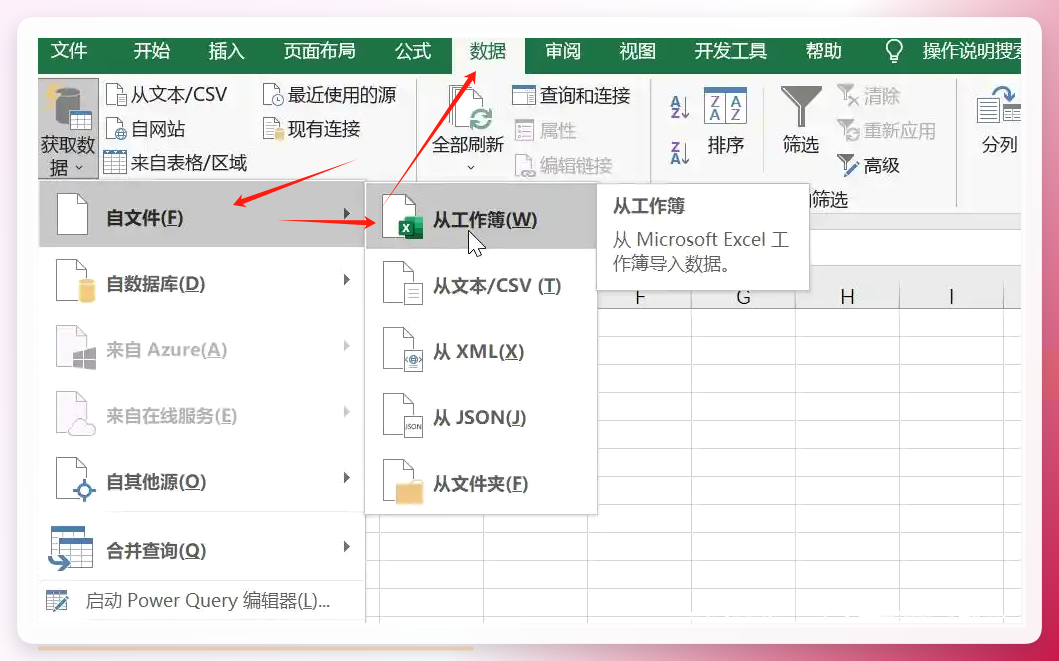
- 点
数据—获取数据—自文件—从文件夹。 - 选中存放所有表格的文件夹,点
打开。 - 在弹出的窗口点
合并—合并并转换数据。 - 选好工作表,点确定,进入编辑器后点
关闭并上载。
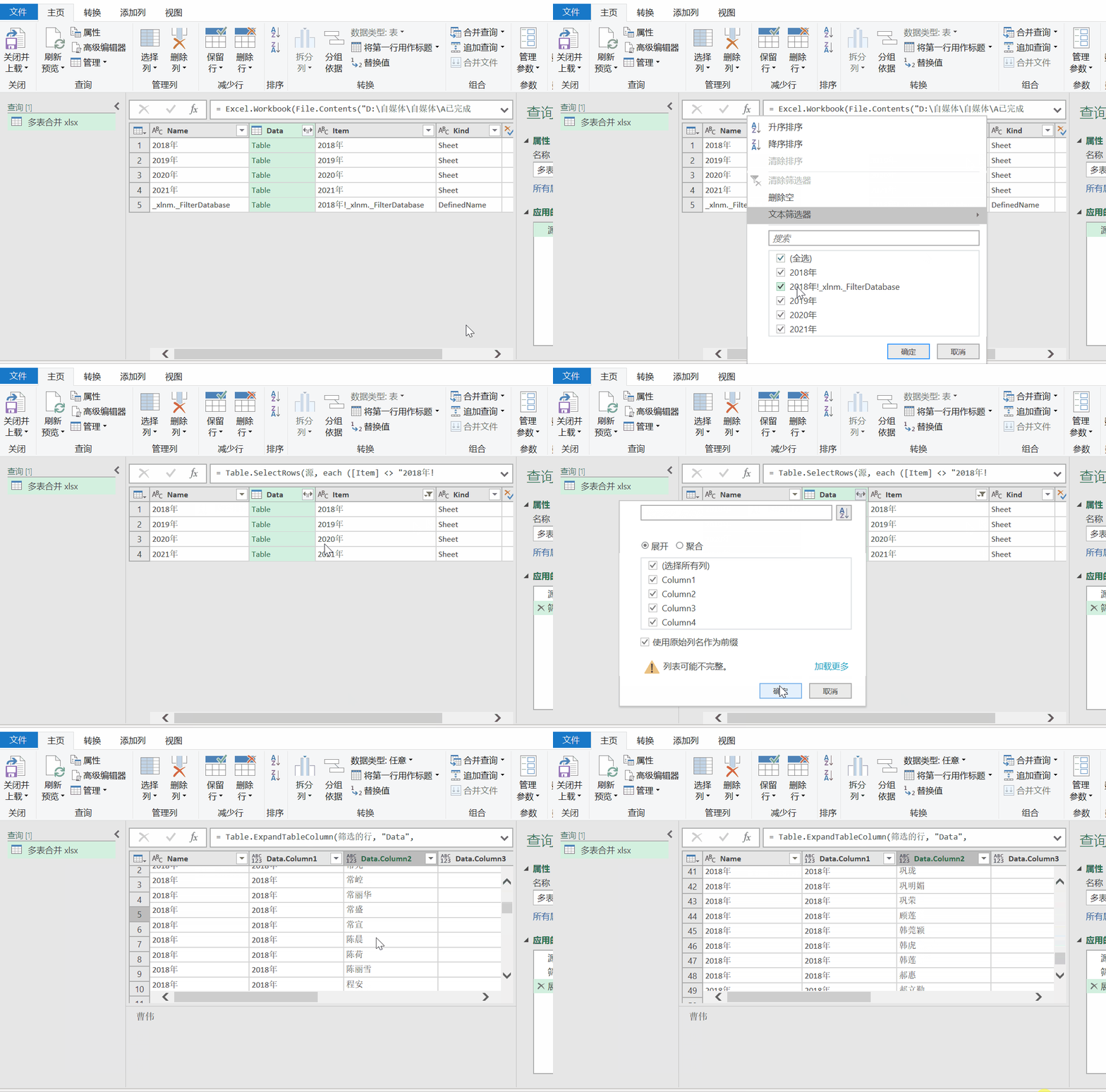 这个功能门儿清的人用起来很顺手,但第一次接触编辑器界面会有点懵。建议先拿两三个文件练手。
方法四:WPS的合并表格工具
- 打开WPS表格。
- 菜单栏点
工具—合并表格—合并成一个工作表。 - 添加要合并的文件,设置好起始行。
- 点开始合并。
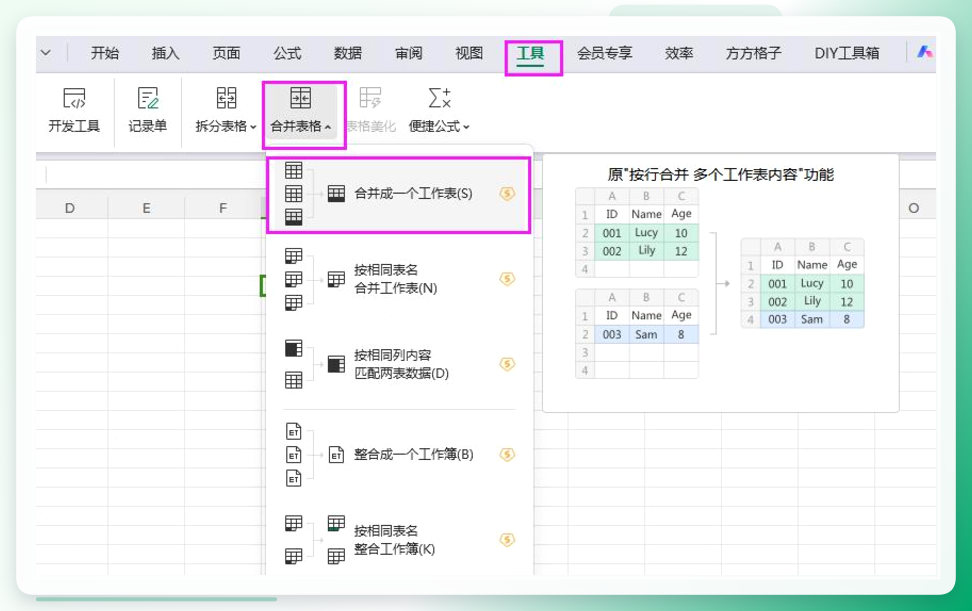 WPS用户直接用它就行,不亏。注意免费版有文件数量限制。
方法五:剪贴板大法(数据少时用)
- 按
Ctrl+X把第一个表的内容剪切到剪贴板。 - 依次对其他表做同样操作,内容都堆在剪贴板里。
- 新建工作表,点剪贴板里的
全部粘贴。
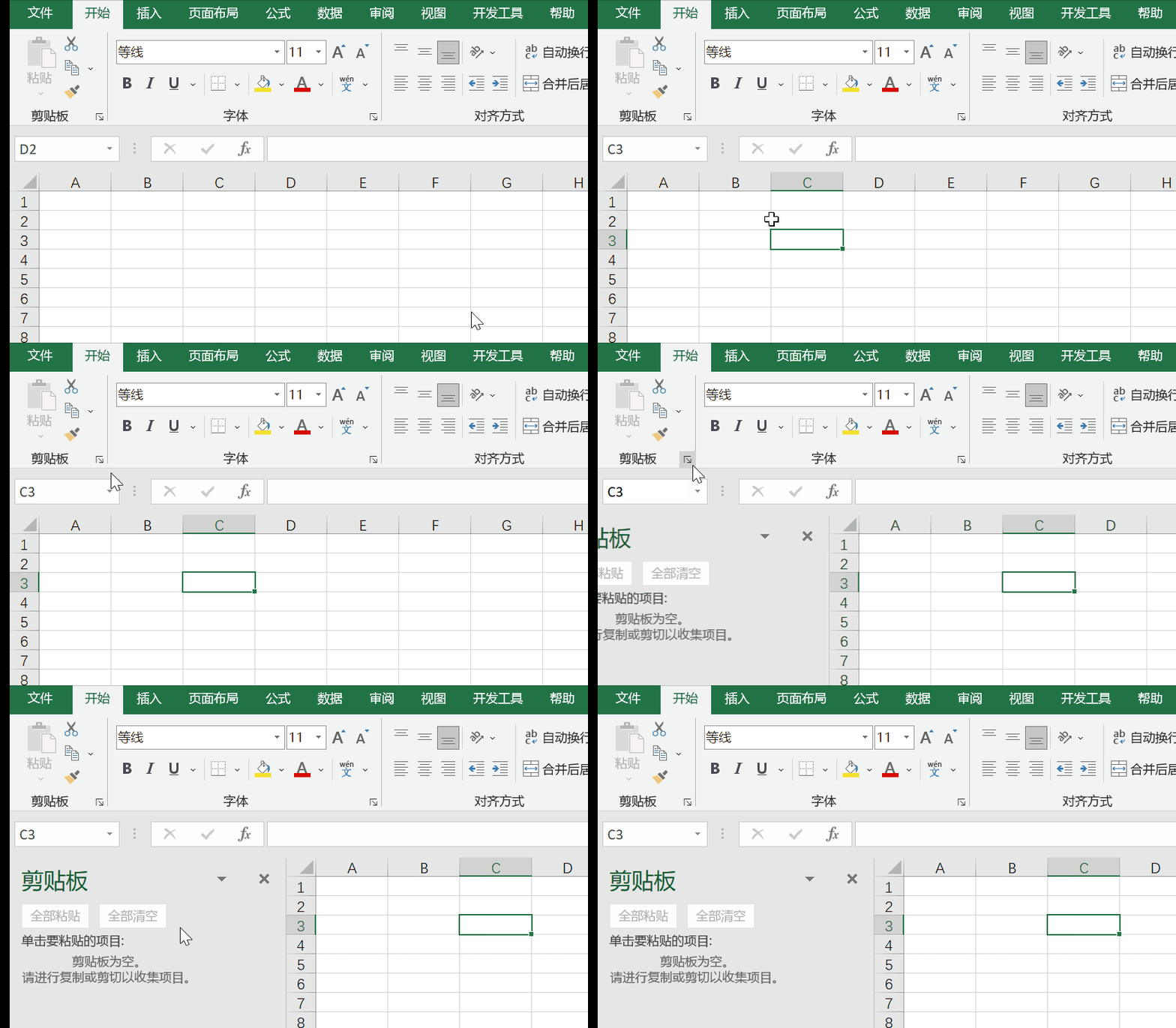
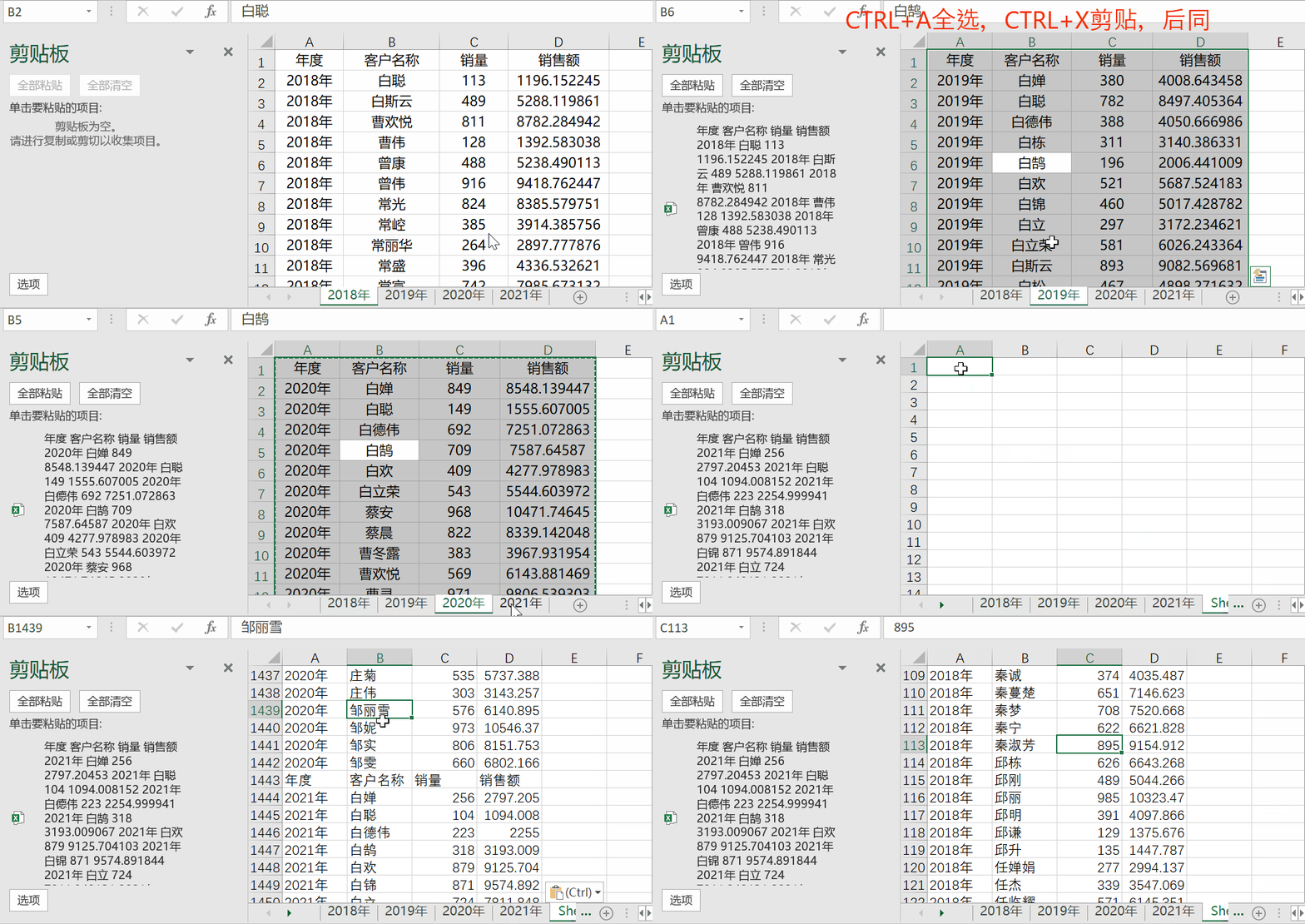 超过五个表就别用这招了,剪贴板会乱。
方法六:VBA宏(适合频繁操作)
- 文件—选项—自定义功能区,勾选
开发工具。 - 点
开发工具—Visual Basic,插入模块。 - 粘贴合并代码,把文件夹路径改成你自己的。
- 按F5运行。
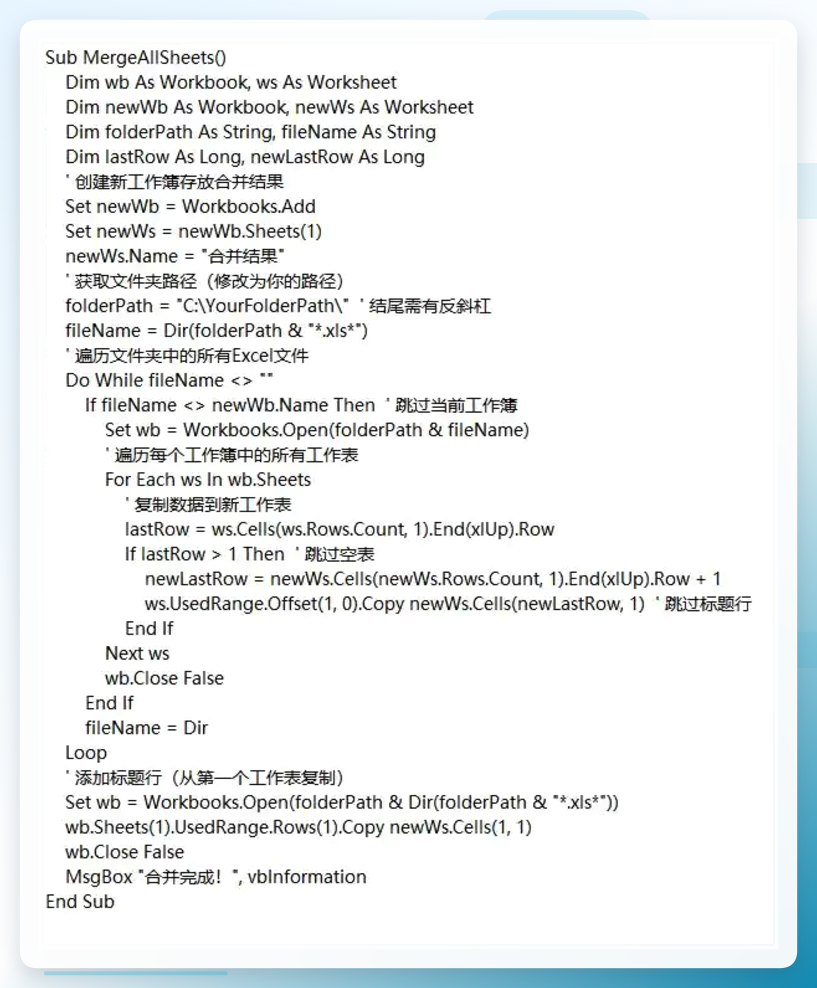 代码网上能搜到现成的,改路径就行。但路径末尾的反斜杠别漏,我第一次就栽在这。
进度过半,歇口气。下面这几个偏进阶,按需看。
方法七:Python脚本(pandas库)
- 装好Python和pandas。
- 把要合并的文件放同一个文件夹。
- 写几行代码:
import pandas as pd,用glob读取所有xlsx文件。 -
pd.concat拼接,to_excel导出。
适合文件量大、需要定期重复的场景。不会写代码的话,搜个模板改路径也能跑。
方法八:在线合并工具
- 浏览器搜“excel在线合并”。
- 上传文件,选合并方式。
- 点合并,下载结果。
方便是方便,但涉及敏感数据别用。上传到别人服务器,风险自己掂量。
方法九:手机WPS合并
- 手机打开WPS,进入任意一个表格。
- 点底部
工具—合并表格。 - 勾选要合并的文件,点合并。
出门在外应急用,文件大了手机会卡。
方法十:浏览器插件
- 在插件市场搜Excel合并类插件。
- 安装后打开插件,导入文件。
- 设置合并规则,导出。
插件质量参差不齐,装之前看看评价。
方法十一:CSV中转法
- 把所有xlsx另存为CSV格式。
- 用记事本或命令行把CSV文件拼接。
- 再用Excel打开合并后的CSV。
适合结构完全一致的表,编码问题要注意。
方法十二:手动复制粘贴
- 打开第一个表,全选复制。
- 粘贴到新表。
- 对剩余表重复操作。
表少的时候最直接。超过十个表,手会废。
快问快答:
问:合并后想保留每个数据来自哪个文件,怎么办? 答:汇帮和Power Query都支持添加来源列,在设置里勾选“添加文件名列”即可。
问:表格结构不一样能合并吗? 答:能,但要选按列名匹配的模式。列名对不上的会留空,合并后自己补。
问:合并完发现漏了几个文件? 答:重新跑一遍,把漏的补进去。汇帮支持在已有结果上追加。
问:几万个单元格合并会不会卡死? 答:看电脑配置。我试过两万多行的表,等了大概一分半,能接受。再大建议用Python。
老周后来在群里问我:“下次再有这种活儿,还找你行不?”
我说行啊,你把文件攒够五十个再来。
其实心里想的是,工具选对了,来一百个也不慌。你要是也遇到过合并完数据对不上的糟心事,不妨挑一个方法现在就动手试试——先从最简单的那个开始,五分钟就能看到结果。有踩过别的坑的,评论区说一声,我补充进来。
