

一份报告改半小时,问题出在哪?
做过月度销售总结的朋友大概都有体会:Excel 表格里的数据刚统计完,复制到 Word 报告里排版,结果领导临时改了一个区域的数字,整篇文档又得重新核对一遍。数据一多,手动粘贴不仅慢,还容易漏行、串列。
其实,word引用excel数据并自动更新这件事,早就有比较成熟的解决思路。区别只在于:你是偶尔处理一两份文件,还是每周要批量生成几十上百份文档。场景不同,适合的方法也不一样。
下面这篇文章,我会把几种常见方案摊开来对比,重点讲清楚批量场景下的操作流程,也会把每一步的界面截图位置标注出来。内容以实用为主,不吹不黑,大家按需取用。
word引用excel数据并自动更新怎么做?3种实用方法和操作步骤详解
方法一:Word 邮件合并(适合定期更新、单份生成)使word引用Excel数据自动更新
步骤一、准备工作
整理好 Excel 文件,确认表头清晰、数据连续。打开 Word 文档,根据 Excel 表头内容提前绘制好对应的表格模板,确保表格结构与数据需求匹配。
 步骤二、建立数据连接
在 Word 菜单栏点击“引用”选项卡,找到“邮件”功能组,点击“打开数据源”按钮。在弹出的窗口中选中需要使用的 Excel 文件,点击“打开”完成连接。

 步骤三、插入合并域
将光标定位到 Word 表格中需要插入数据的单元格,点击“插入合并域”,选择对应的 Excel 表头名称。重复操作,把所有需要填数据的位置都设置好占位符。
 步骤四、预览与合并
点击“查看合并数据”可以逐条预览效果,确认无误后点击“合并到新文档”,选择“全部”记录,系统会自动生成一份包含所有数据的新文档。

 适用评价:邮件合并的优点是 Word 原生支持、不用装额外软件,适合数据源稳定、每次生成一份汇总文档的场景。局限在于:如果 Excel 里有一百条记录、需要生成一百份独立文件,它虽然能合并,但后续拆分整理仍然费事;另外数据更新后需要重新执行合并流程,谈不上真正意义上的“自动刷新”。
方法二:汇帮文件批量生成器(适合批量生成、字段对应)批量使word引用Excel数据进行内容更新
步骤一:准备两个模板文件
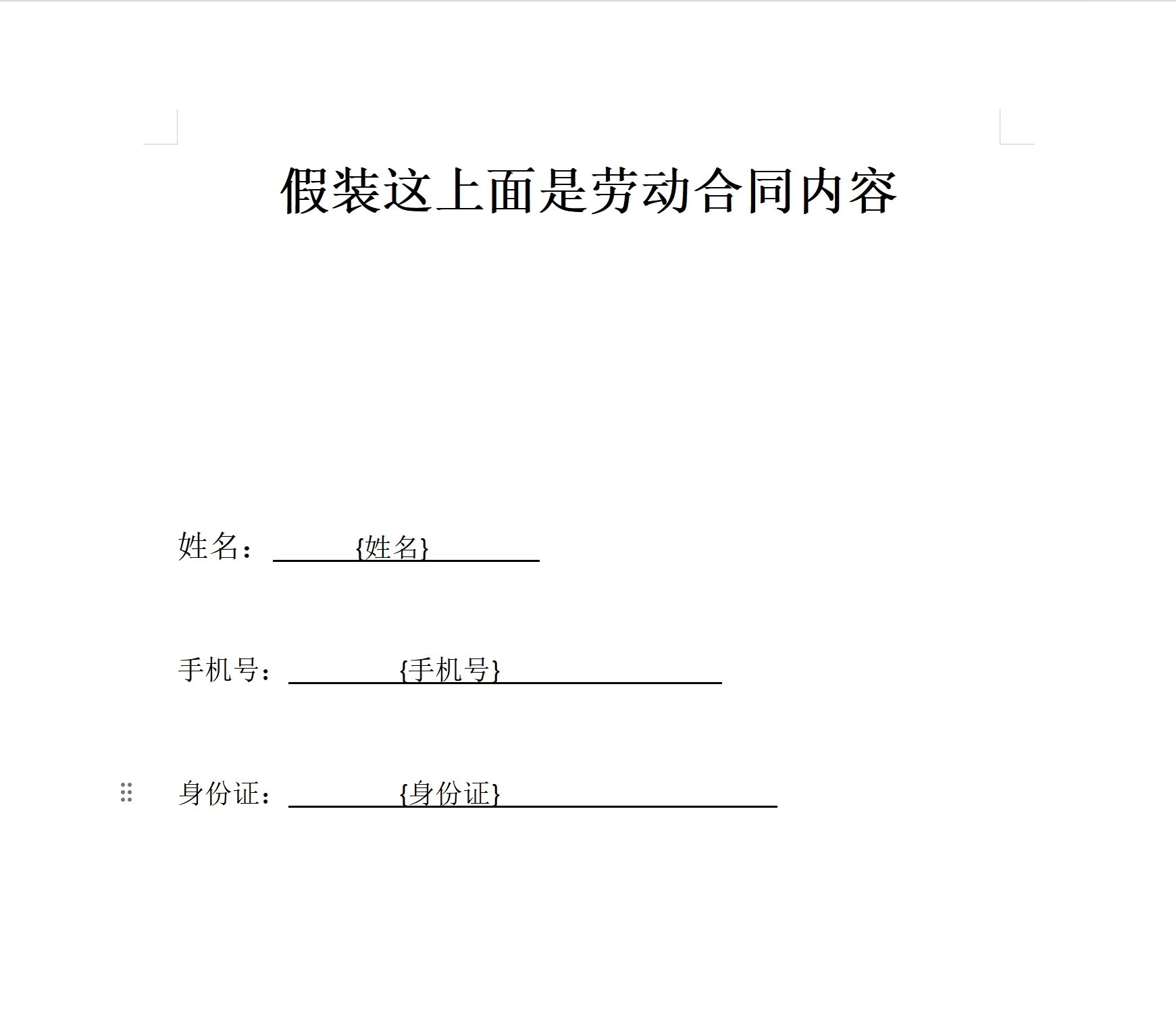
先准备好 Word 和 Excel 两个文件。Word 是你要填写的文件,在需要填数据的空白处输入字段名,用大括号包裹起来。
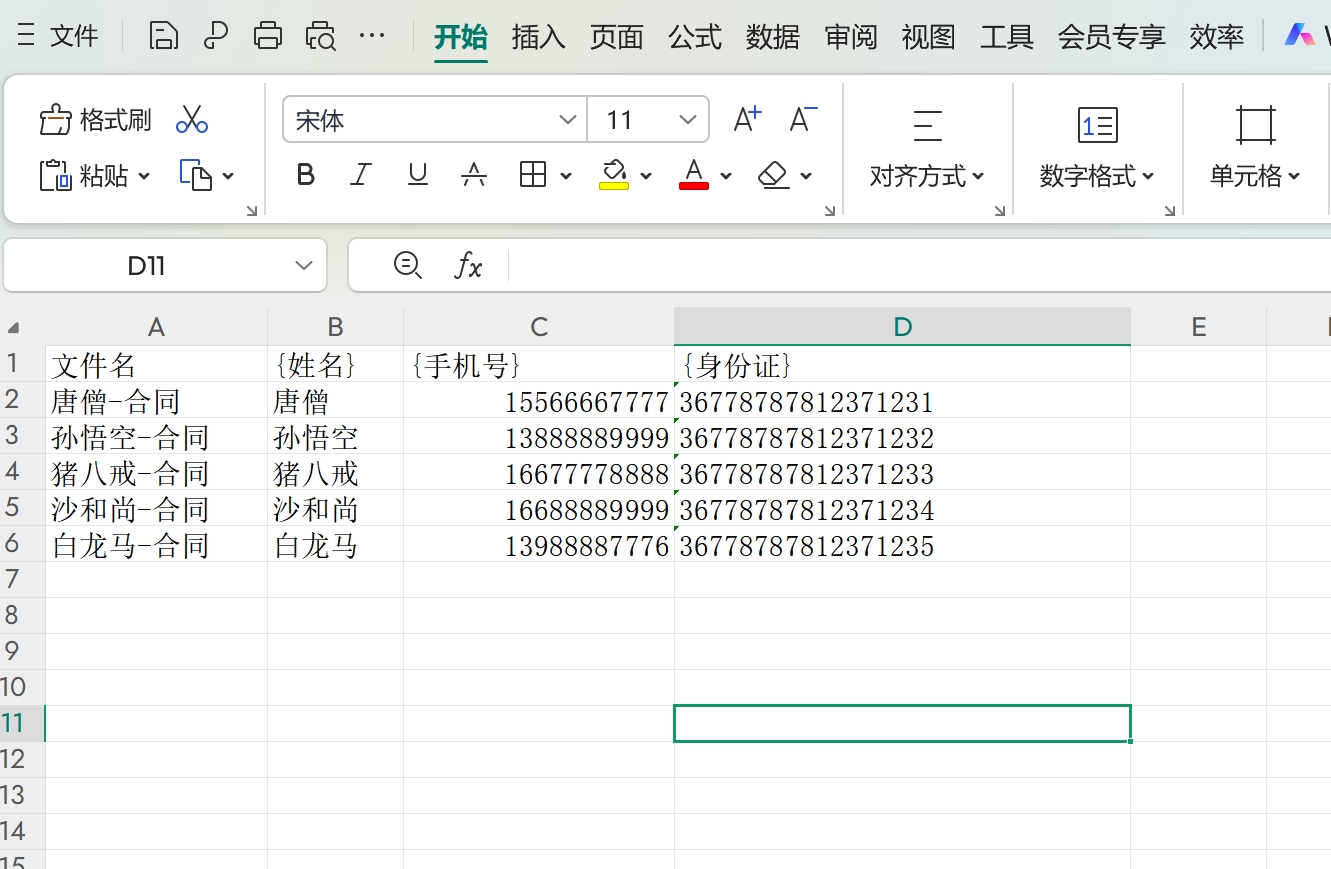
 Excel 文件用来保存要引入 Word 的数据。第一列必须是“文件名”,后面每一列对应 Word 里的一个字段,表头同样用大括号包裹。
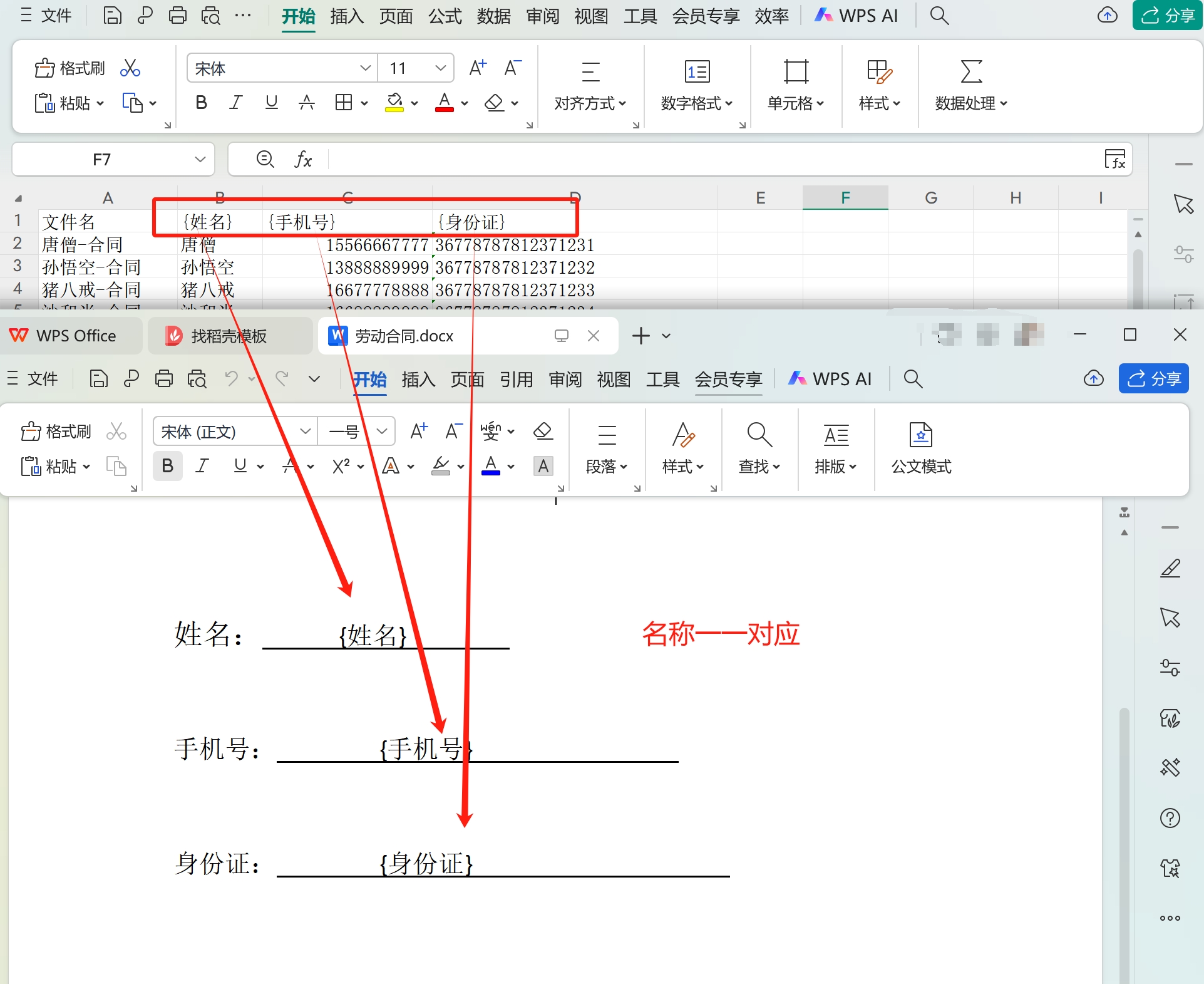
 两个文件的数据对应关系确认无误后,把模板文件关闭。
 步骤二:打开软件,进入模板创建
搜索“汇帮文件批量生成器”下载安装到电脑,打开后点击“模版创建”。
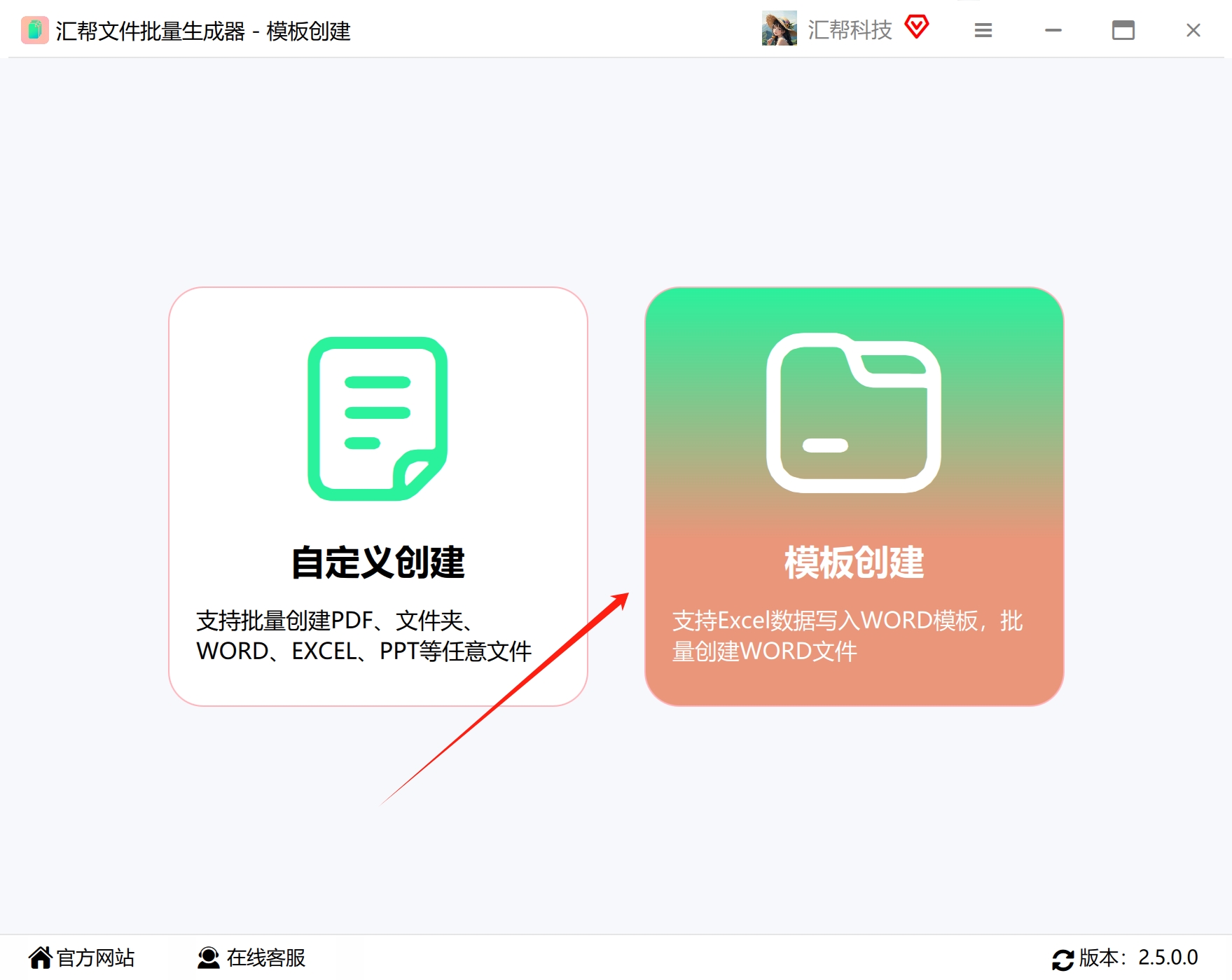 步骤三:导入 Excel 模板
点击“导入Excel”按钮,把准备好的 Excel 模板导入软件。
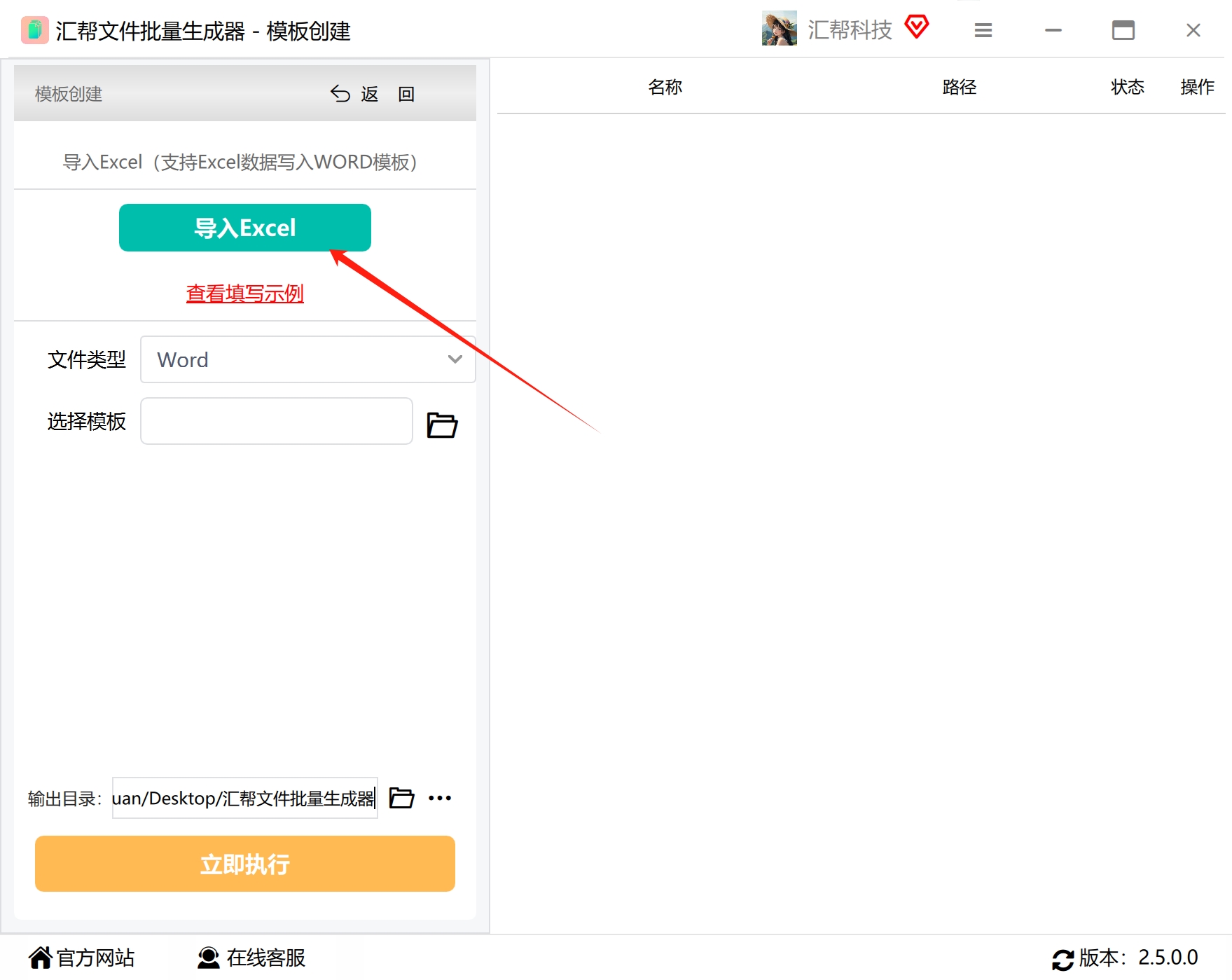 步骤四:选择文件类型
在文件类型选项中选择 Word。
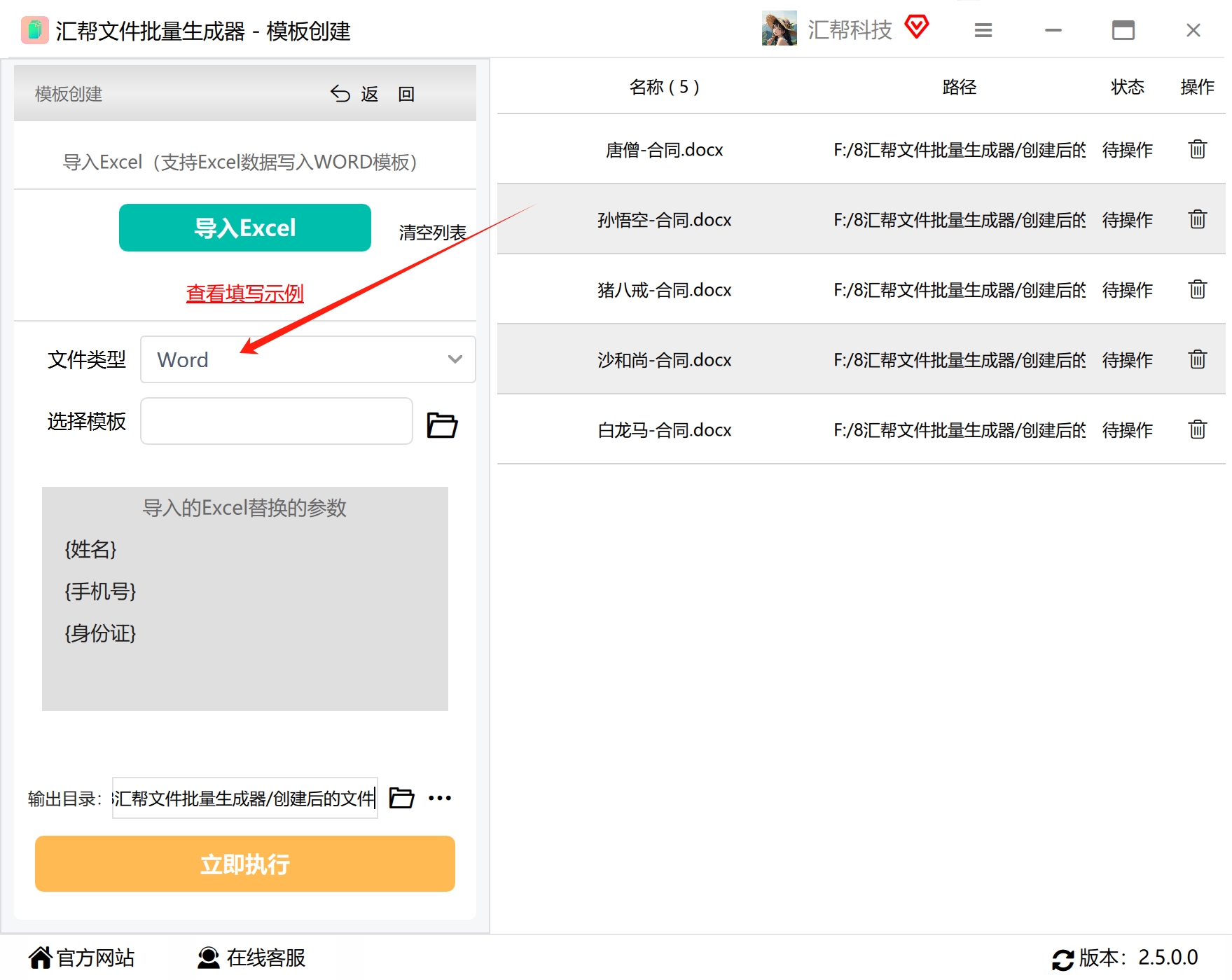 步骤五:指定 Word 模板
在下方模板处,选择之前准备好的 Word 文件。
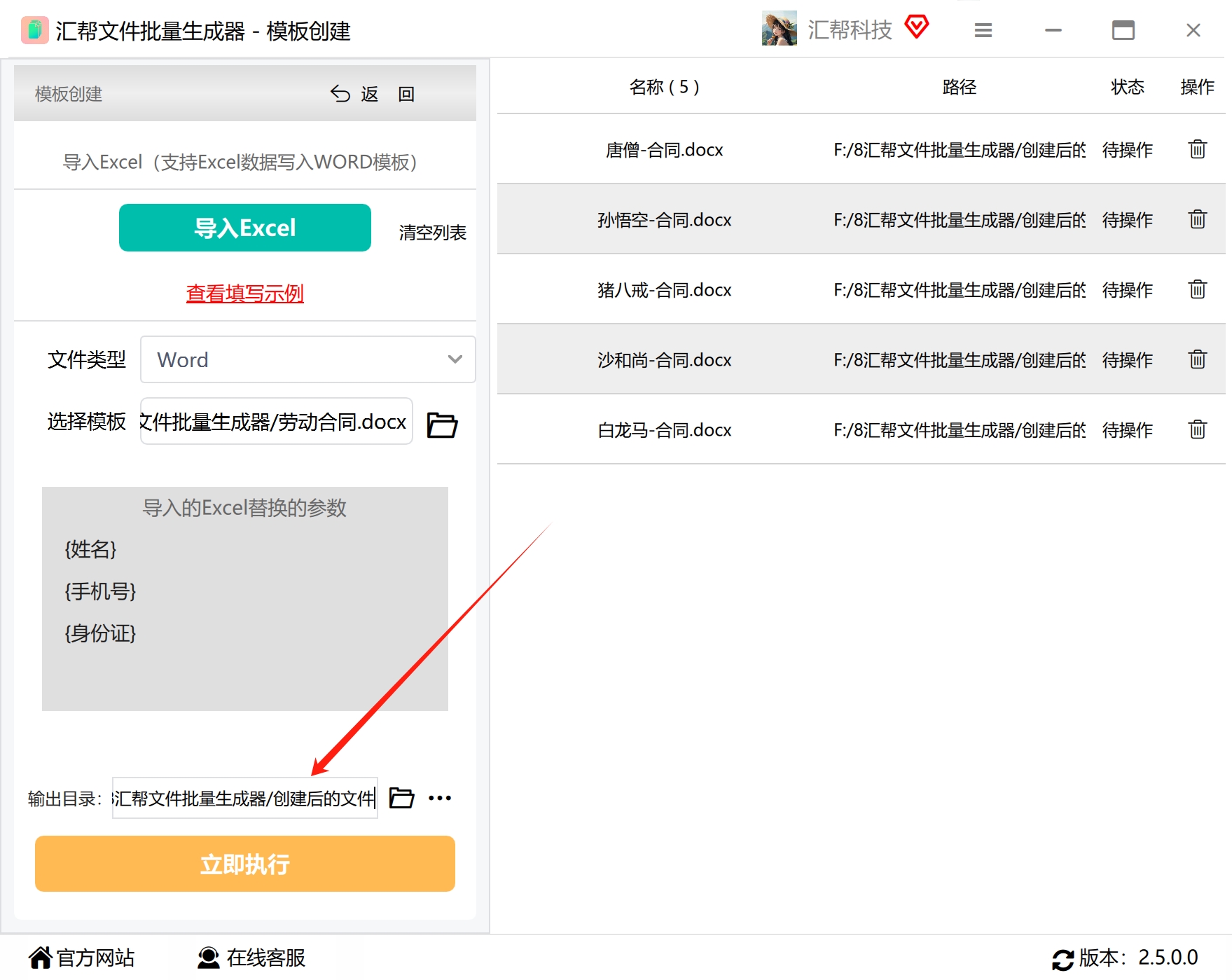
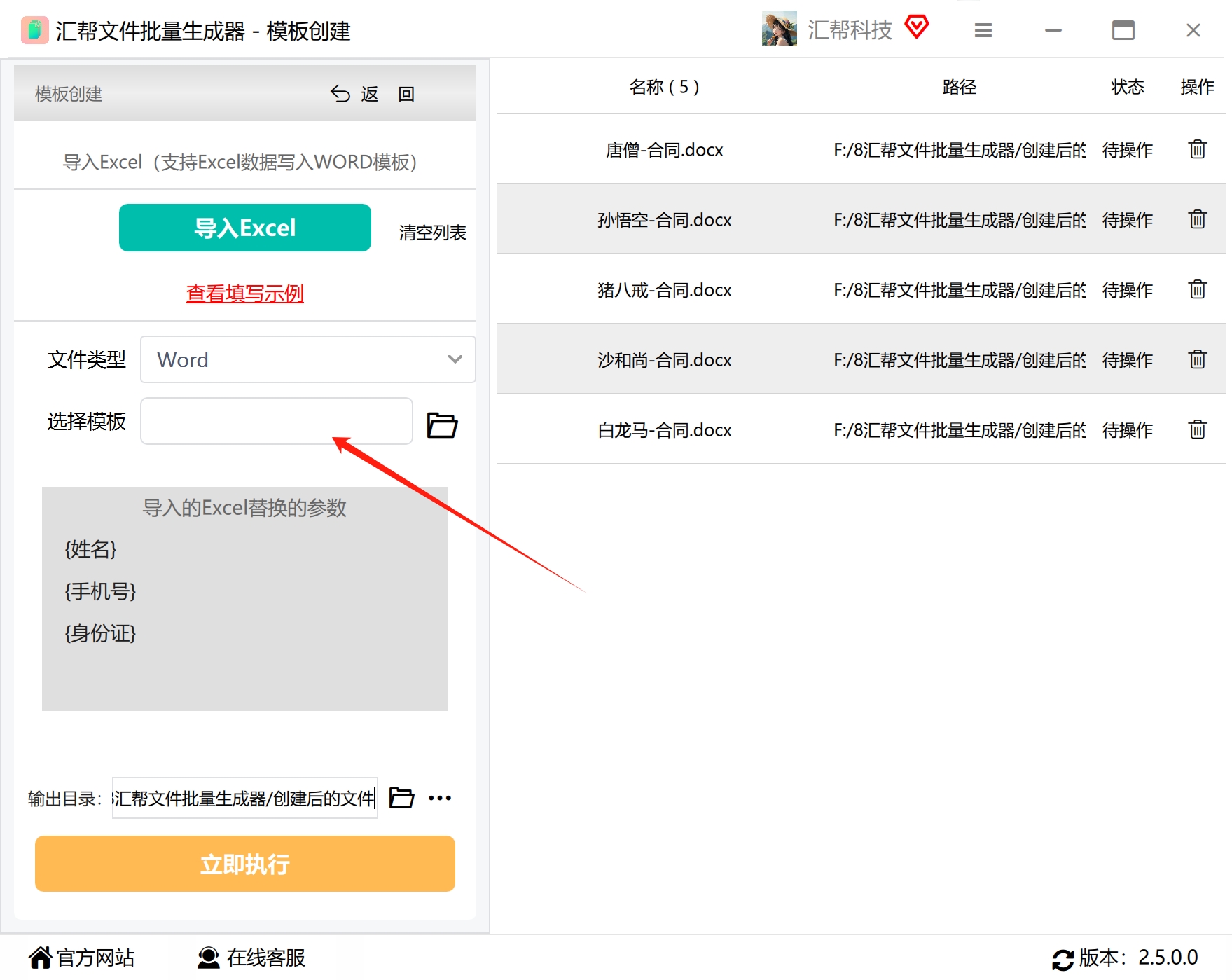 步骤六:设置输出目录
在软件底部选择输出目录,指定一个文件夹用来存放生成好的 Word 文件,方便后续查看。
 步骤七:执行生成
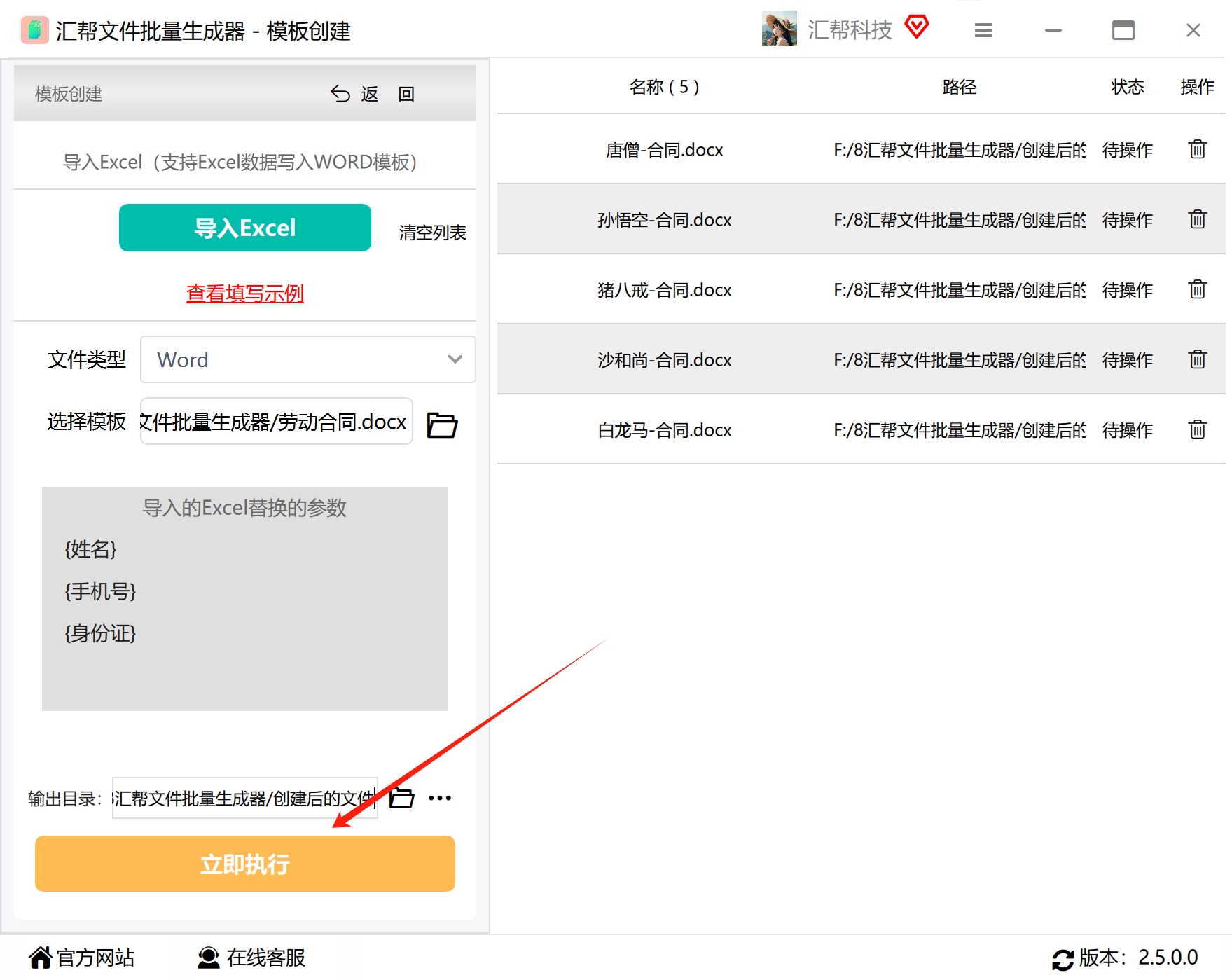
点击“立即执行”按钮,软件开始自动填写。
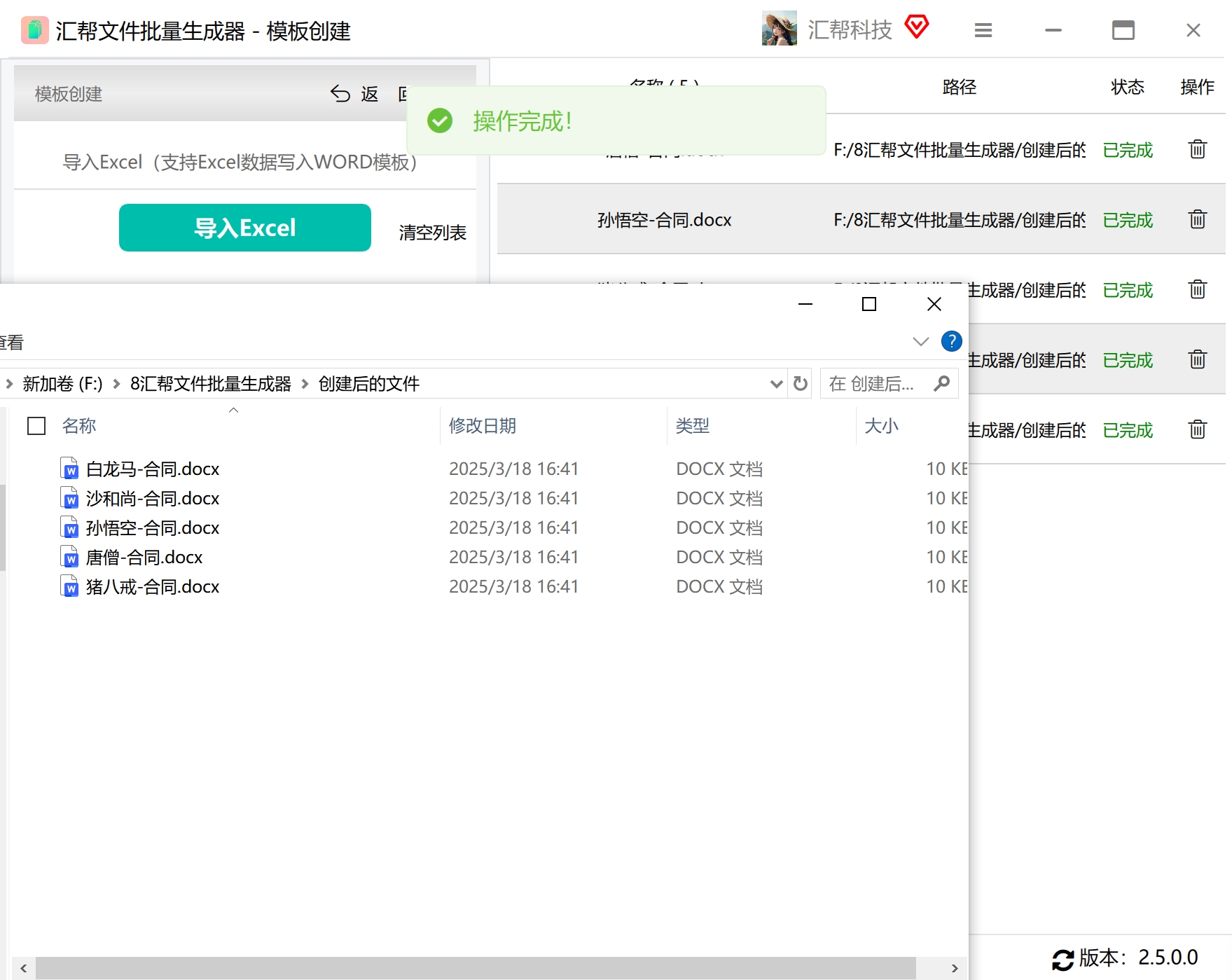
 等待操作完成,软件会自动打开输出目录。打开任意一个文件核对,可以看到数据已经按字段对应填入。
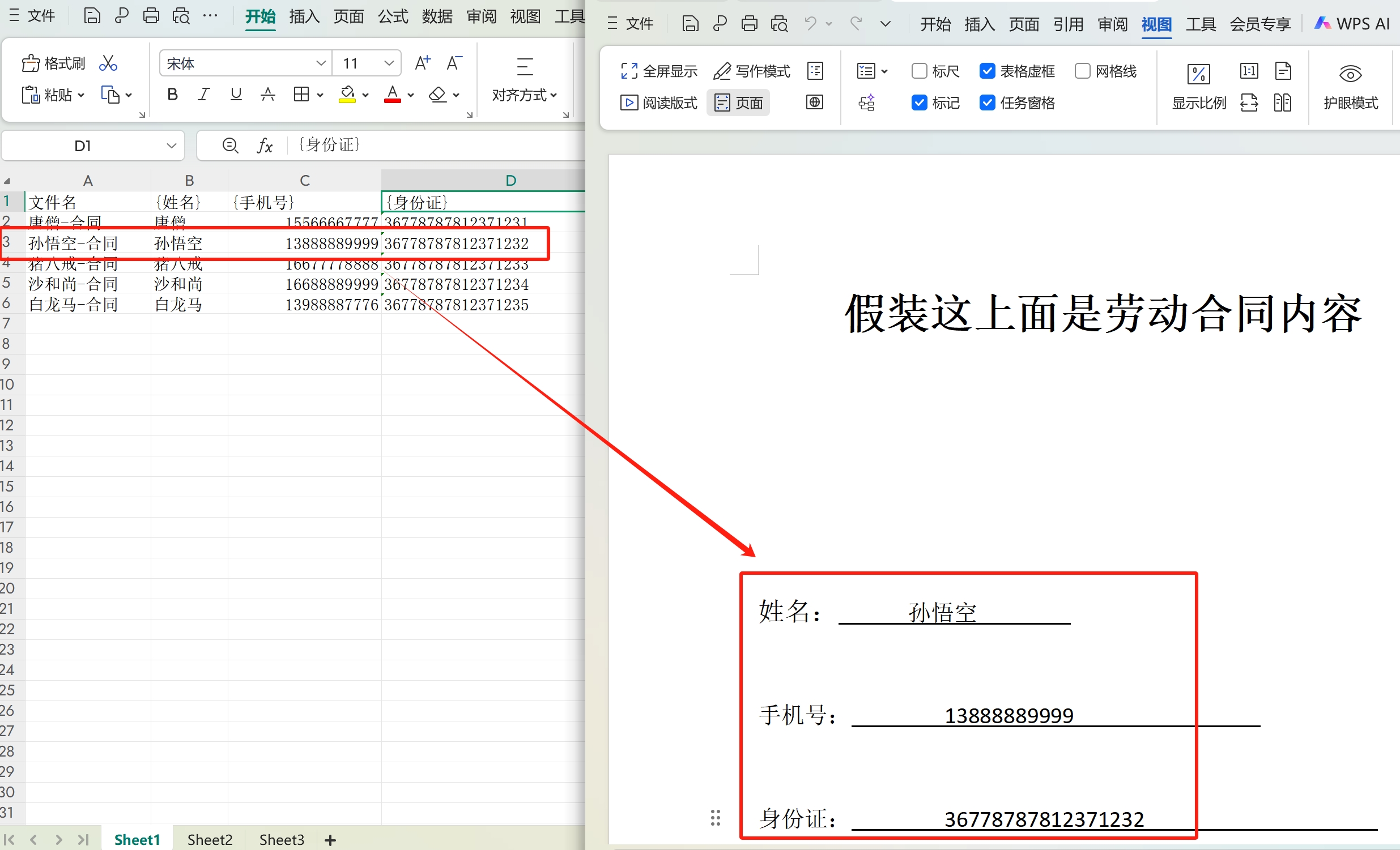 适用评价:这种方式的核心价值在于“一次配置、批量产出”。Excel 里有多少行记录,就能生成多少份对应的 Word 文件,字段对应关系由大括号占位符控制,不需要逐份手动操作。适合合同、通知书、报告模板等格式固定、数据量大的场景。需要注意的是,Word 模板中的字段名必须与 Excel 表头完全一致,包括括号格式,否则可能匹配不上。
方法三:Python 脚本处理(适合有编程基础的用户)也能时间word自动更新数据
如果团队里有懂 Python 的同事,用 pandas 读取 Excel、用 python-docx 操作 Word,也能实现批量填充。大致流程是:加载 Excel 数据,加载 Word 模板,遍历数据行逐条填充,最后批量保存。


 适用评价:脚本方案的灵活度高,能处理复杂逻辑和格式,但门槛也摆在那里——需要搭建环境、调试代码,出错了要自己排查。对于非技术岗位的日常办公来说,学习成本偏高,更适合有稳定开发资源支持的团队。
不管选哪种方法,有几个细节值得留意:
1. 字段命名要统一
Word 里的占位符和 Excel 表头必须一字不差。中文括号、英文括号、多余空格都可能导致匹配失败。建议先在 Excel 里把表头定好,再复制到 Word 模板中使用。
2. 文件名列不要重复
批量生成时,Excel 第一列的文件名如果出现重复,可能导致文件覆盖。生成前可以快速检查一遍,或者用序号辅助区分。
3. 数据源变动后的处理
邮件合并方式在 Excel 数据更新后,需要重新打开数据源或重新执行合并;批量工具则每次执行时读取当前 Excel 内容,重新运行即可得到新文件。理解这个差异,有助于安排工作流程。
4. 生成后抽样核对
批量操作完成后,建议随机打开两三份文件检查字段对应情况,尤其是数字和日期格式,确认没有错位再批量使用。
回到开头的问题——word引用excel数据并自动更新,没有哪一种方法是万能的,关键看你的实际需求:
- 如果只是偶尔做一份报告,Word 邮件合并够用,不用额外投入。
- 如果每周要批量生成几十份文档,用汇帮文件批量生成器这类工具配置一次模板,后续重复执行效率更高。
- 如果团队有编程资源且需求复杂,Python 脚本可以做到更细粒度的控制。
三种方案各有适用边界,不存在谁替代谁的问题。建议先从自己的数据量和操作频率出发,选一个上手试试,跑通一次流程之后,再决定要不要固化下来。办公效率的提升,往往就是从把重复动作交给工具开始的。
