登录
- 微信登录
- 手机号登录
微信扫码关注“汇帮科技”快速登录
Loading...
点击刷新
请在微信【汇帮科技】内点击授权
300秒后二维码将过期
二维码已过期,点击刷新获取新二维码
登录
登录
其他登录方式
来源:汇帮科技 修改日期:2026-02-12 14:00
在数字音频领域,APE与MP3始终占据重要地位。APE凭借无损压缩技术成为音乐发烧友的挚爱,而MP3则以超高兼容性和小体积优势风靡全球。将APE转为MP3,既能保留音乐细节,又能解决存储与传输难题。本文将详细介绍三款实用转换工具的操作方法,帮助你轻松实现格式转换。
汇帮音频大师:简单高效的转换利器
软件名称:汇帮音频大师
下载地址:https://www.huibang168.com/download/W0GN9r611Z7w
核心优势
汇帮音频大师操作直观,支持批量处理,转换过程安全稳定,且无需担心文件泄露风险。其界面简洁,即使新手也能快速上手。
操作步骤
1. 启动软件:打开汇帮音频大师,点击主界面的“音频转换”功能模块。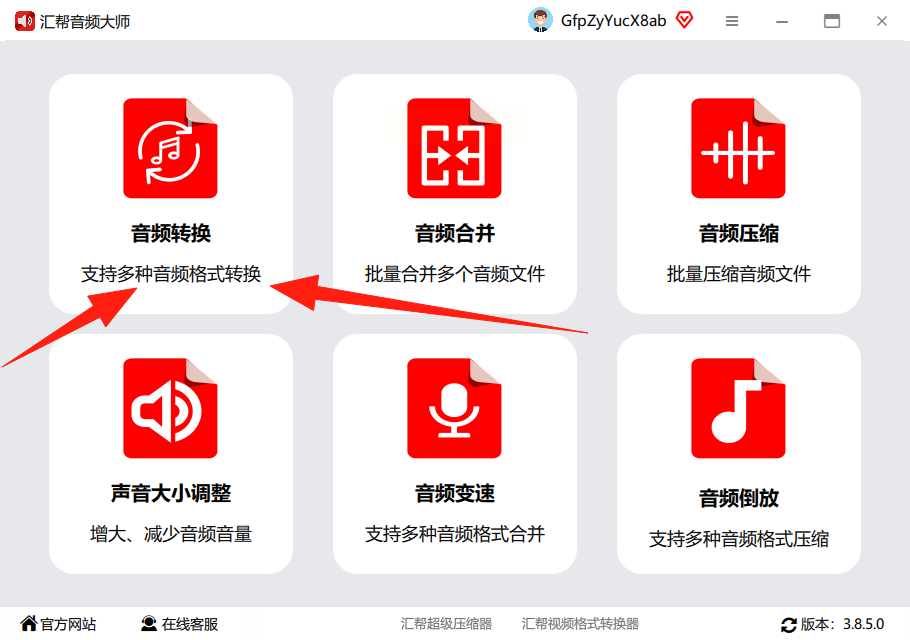
2. 导入文件:点击“添加文件”按钮,或直接将APE文件拖拽至上传区域,支持同时导入多个文件。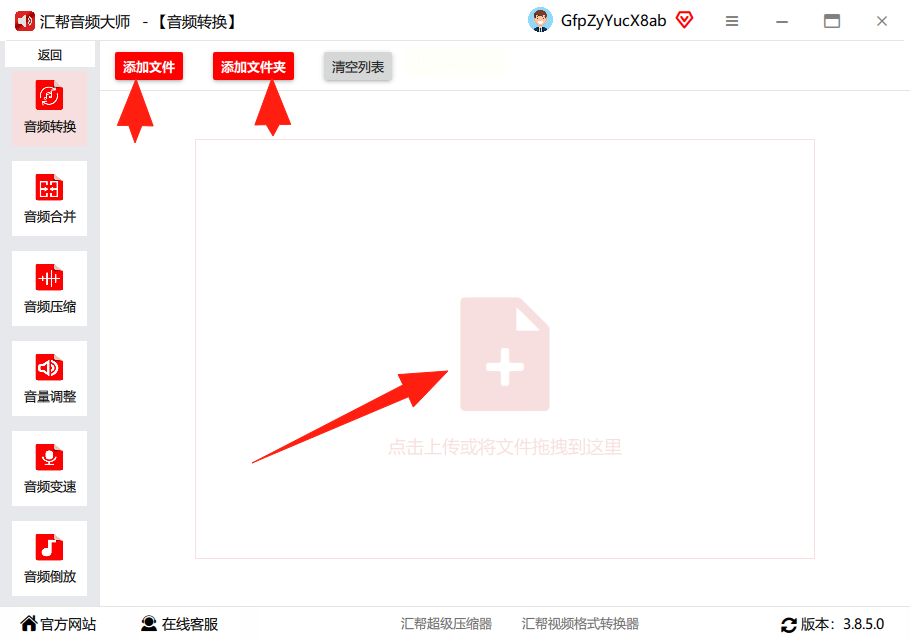
3. 格式设置:在输出格式列表中选择“MP3”,可按需调整比特率(数值越高音质越好)和声道(默认双声道)。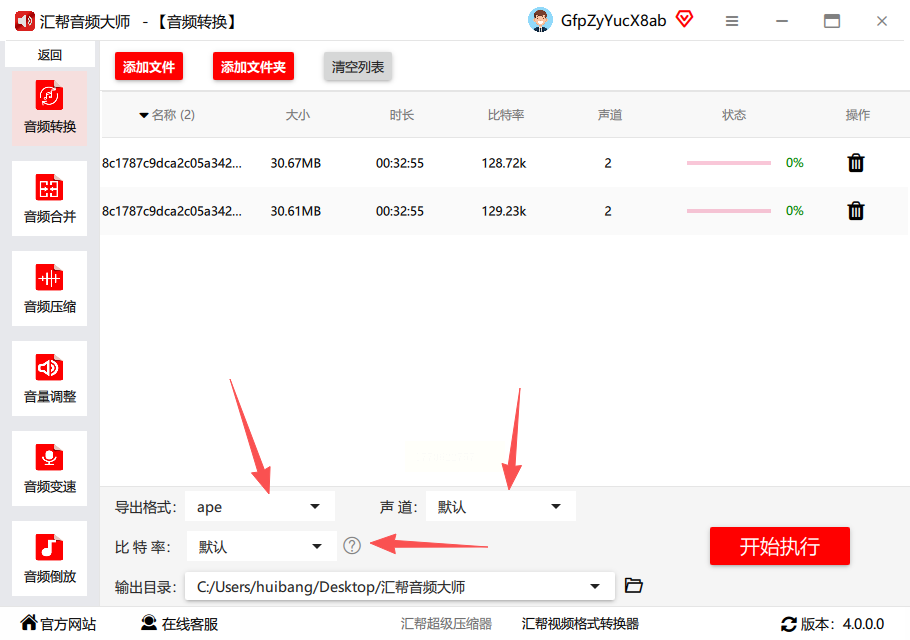
4. 指定路径:设置转换后文件的保存位置,建议选择非系统盘(如D盘)以避免占用空间。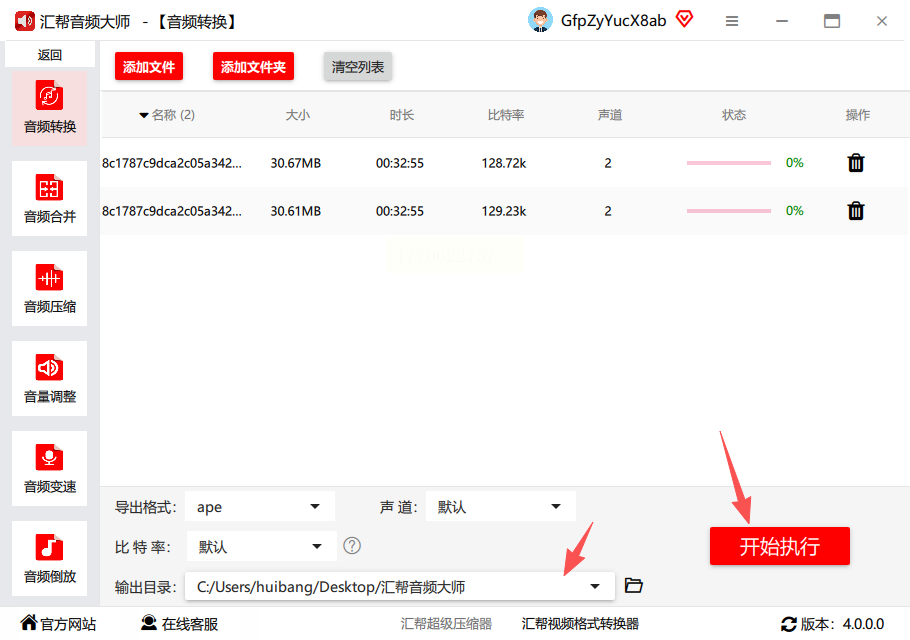
5. 开始转换:点击“开始”按钮,软件将自动完成格式转换,进度条显示完成状态。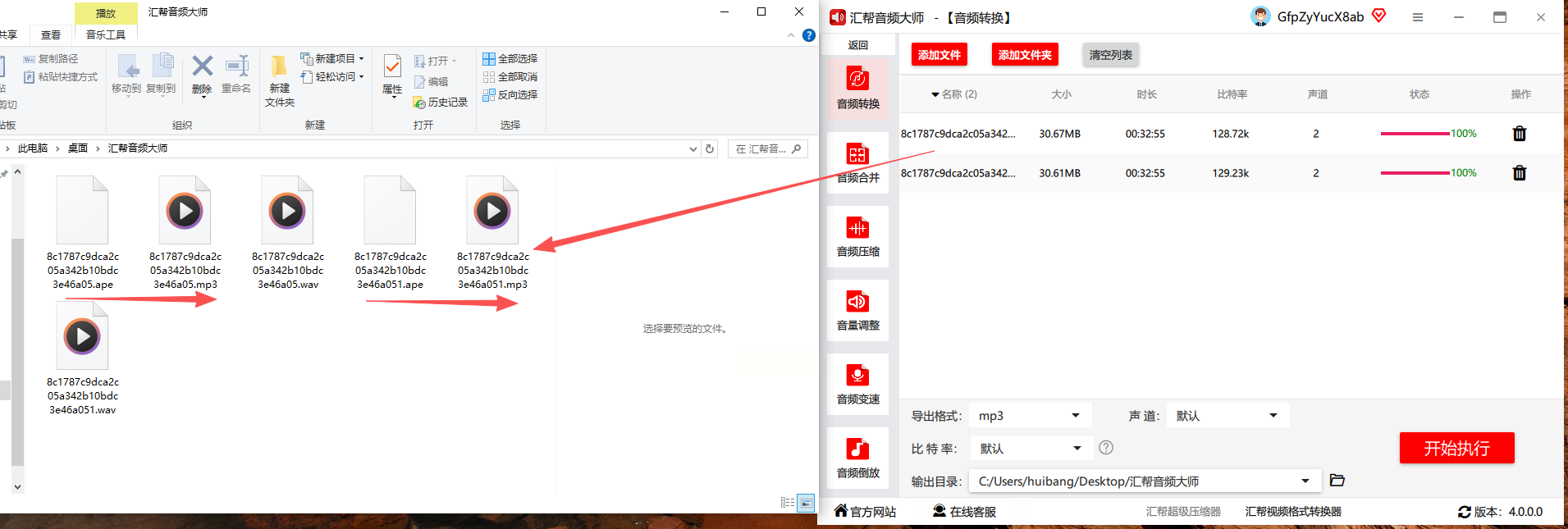
其他实用转换工具
智能音频处理专家
1. 导入文件:打开软件后点击“音频转换”,通过“添加文件”或批量拖拽导入APE文件。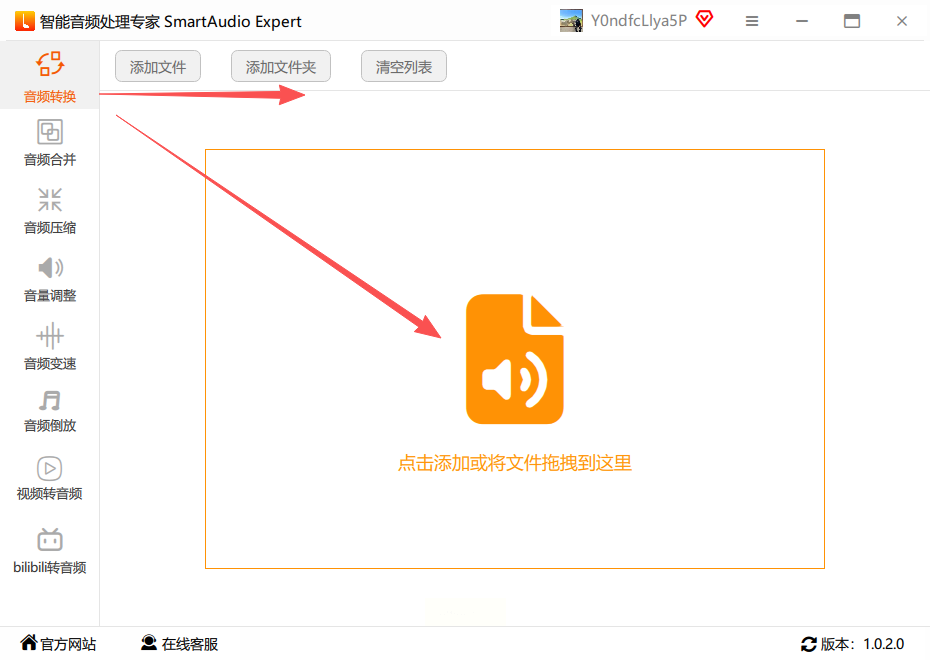
2. 参数调整:在格式选项中选择MP3,可调整比特率(如128kbps/320kbps)和声道设置。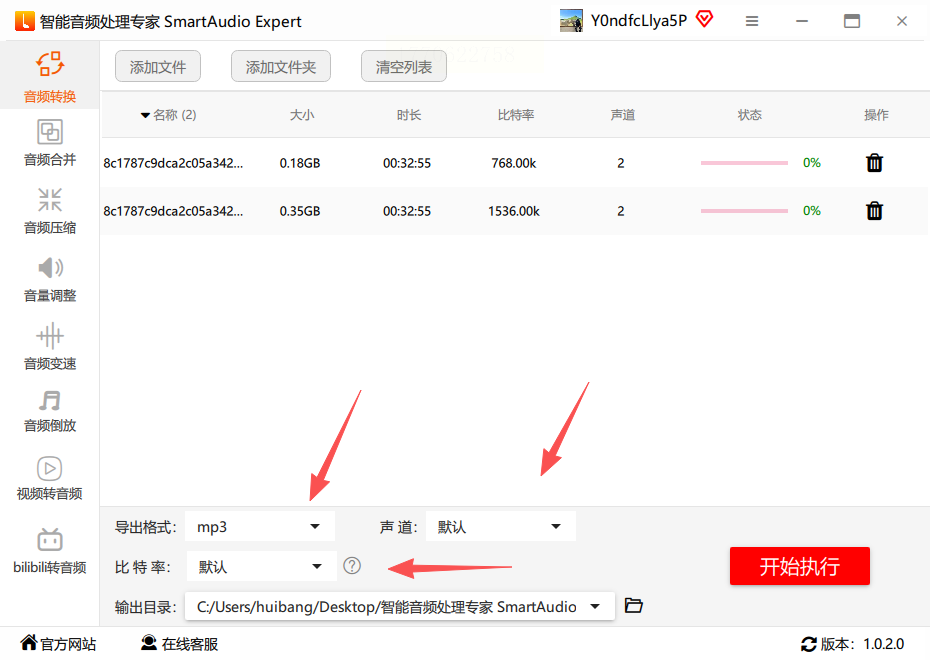
3. 执行转换:设置输出路径后点击“开始”,转换完成后会自动生成新文件。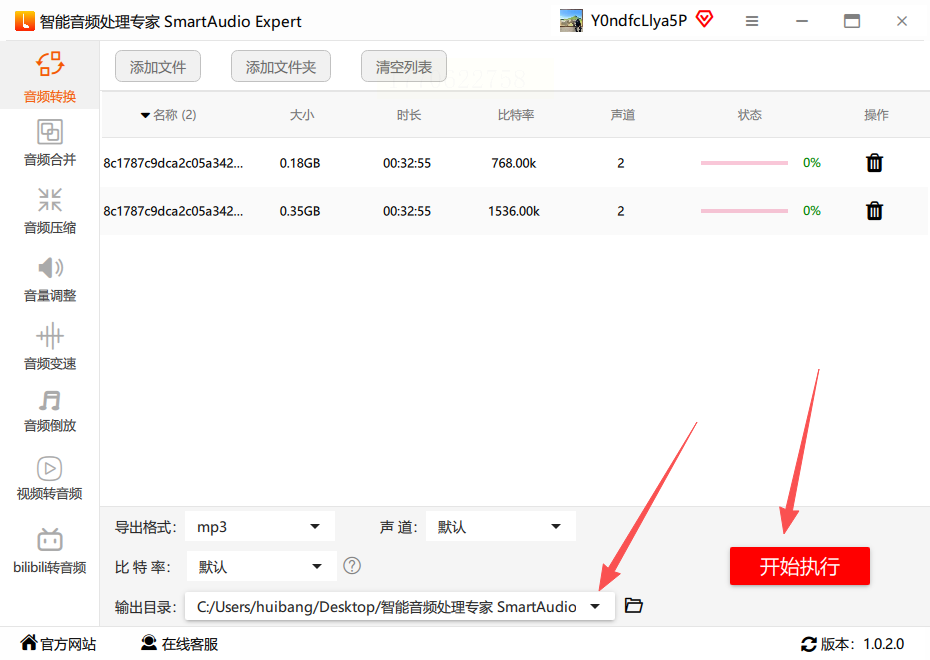
VLC Media Player(开源免费)
1. 打开媒体菜单:点击顶部菜单栏“媒体”,选择“转换/保存”。
2. 添加文件:在弹出窗口中点击“添加”导入APE文件,再点击“转换”。
3. 配置参数:在“配置文件”中选择“MP3”格式,可点击“编辑”调整比特率和声道。
4. 导出文件:设置输出目录后点击“开始”,转换完成后在指定文件夹找到MP3文件。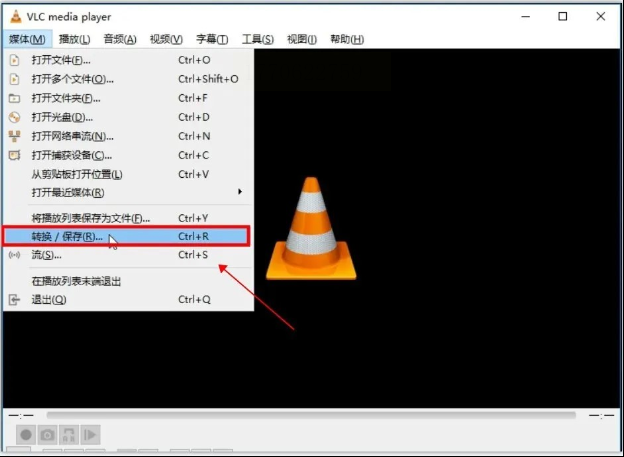
常见问题解答
1. Q:转换后的音质会下降吗?
A:取决于比特率设置,选择320kbps高比特率可最大程度保留音质,与原文件差异极小。
2. Q:支持批量转换吗?
A:汇帮音频大师和智能音频处理专家均支持批量导入,VLC也可通过添加多个文件实现批量转换。
3. Q:转换过程中文件会被压缩吗?
A:转换过程仅改变格式编码,不会对原始文件进行二次压缩,确保数据完整性。
汇帮音频大师以其简洁的操作流程、安全的本地处理和灵活的参数设置,成为APE转MP3的理想选择。无论是单文件转换还是批量处理,都能高效完成任务。若需免费开源方案,VLC也是可靠选项。转换过程中只需注意设置合理参数,即可在音质与兼容性间找到最佳平衡。通过本文介绍的方法,你可以轻松应对各类音频格式转换需求,让数字音乐体验更流畅。
如果想要深入了解我们的产品,请到 汇帮科技官网 中了解更多产品信息!
没有找到您需要的答案?
不着急,我们有专业的在线客服为您解答!

请扫描客服二维码


 官方正版
官方正版 纯净安全
纯净安全


