登录
- 微信登录
- 手机号登录
微信扫码关注“汇帮科技”快速登录
Loading...
点击刷新
请在微信【汇帮科技】内点击授权
300秒后二维码将过期
二维码已过期,点击刷新获取新二维码
登录
登录
其他登录方式
来源:汇帮科技 修改日期:2026-01-21 14:00

 官方正版
官方正版 纯净安全
纯净安全
PDF页面方向混乱,通常是因为源文件本身就“各奔东西”,合并时又没有统一“调度”。手动一页页调整?那简直是浪费生命。今天,我就来手把手教你,如何用几款常见且好用的工具,快速、批量地把歪斜的PDF页面“掰正”。不管你是电脑小白还是办公达人,看完这篇,都能找到适合你的方法,让那些不听话的页面立刻规规矩矩。咱们不聊复杂的原理,只讲最直接的操作,保证你学就会,会就能用。

软件名称:汇帮PDF转换器
下载地址:https://www.huibang168.com/download/Lfk5KXGSo9wC
详细操作步骤:
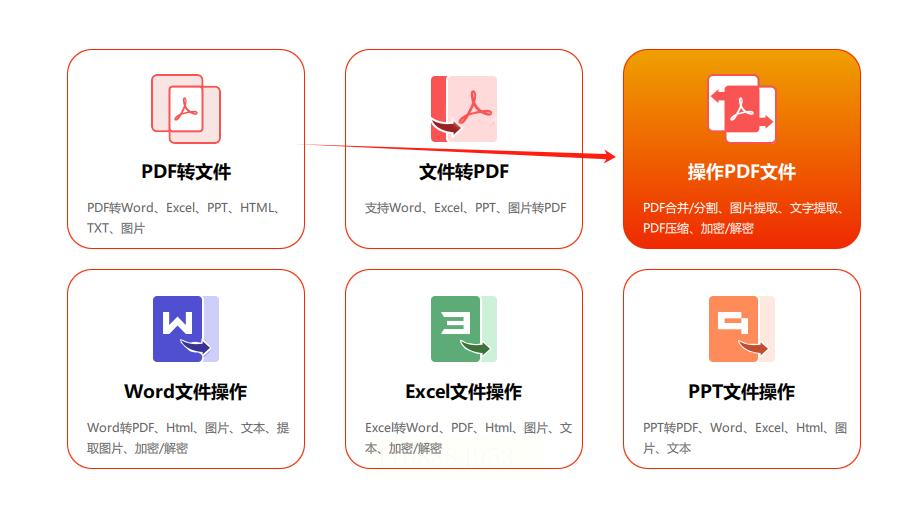
1. 启动并选择功能:在电脑上打开汇帮PDF转换器。在主界面,你会看到多个功能模块,找到并点击【操作PDF文件】这个选项。
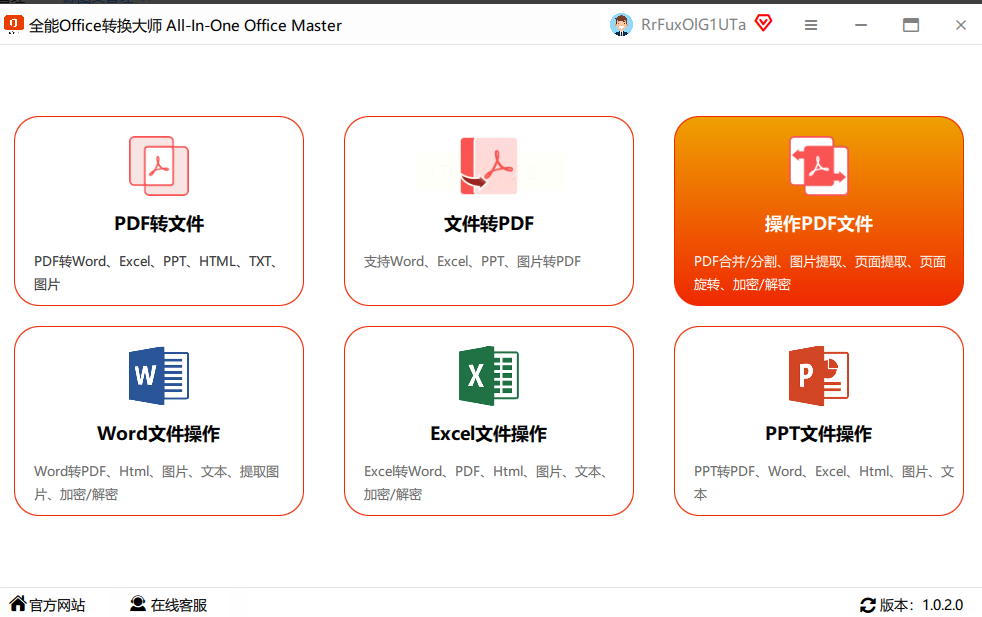
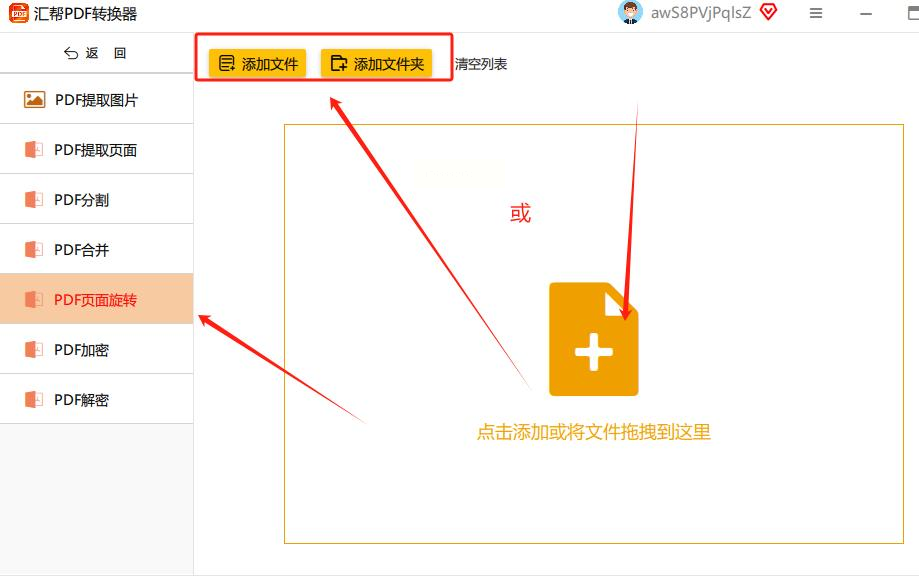
进入后,在软件左侧的功能列表里,一眼就能看到【PDF页面旋转】,点击它。
2. 添加PDF文件:现在,把需要调整的PDF文件添加进来。你可以点击界面左上角的【添加文件】按钮,也可以更直接一点:直接用鼠标把文件或整个文件夹,拖拽到软件中央的虚线框区域。这个软件支持批量处理,所以放心地把所有方向不对的文件都加进来吧。
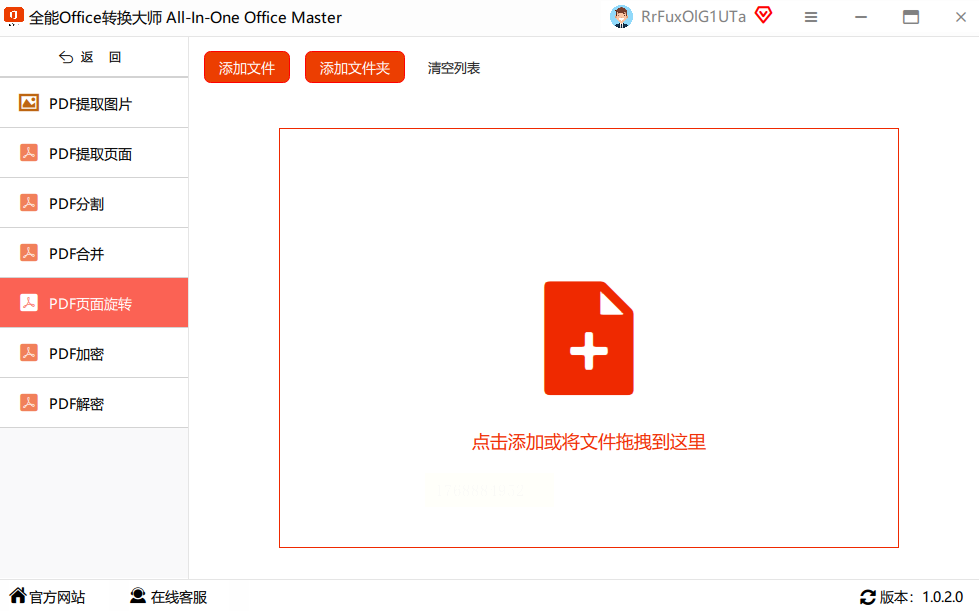
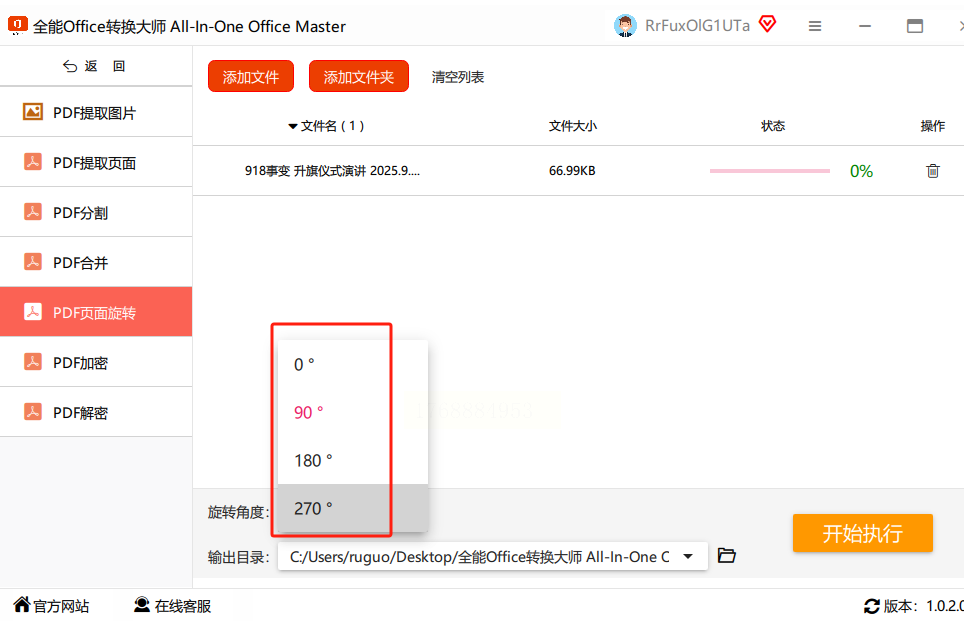
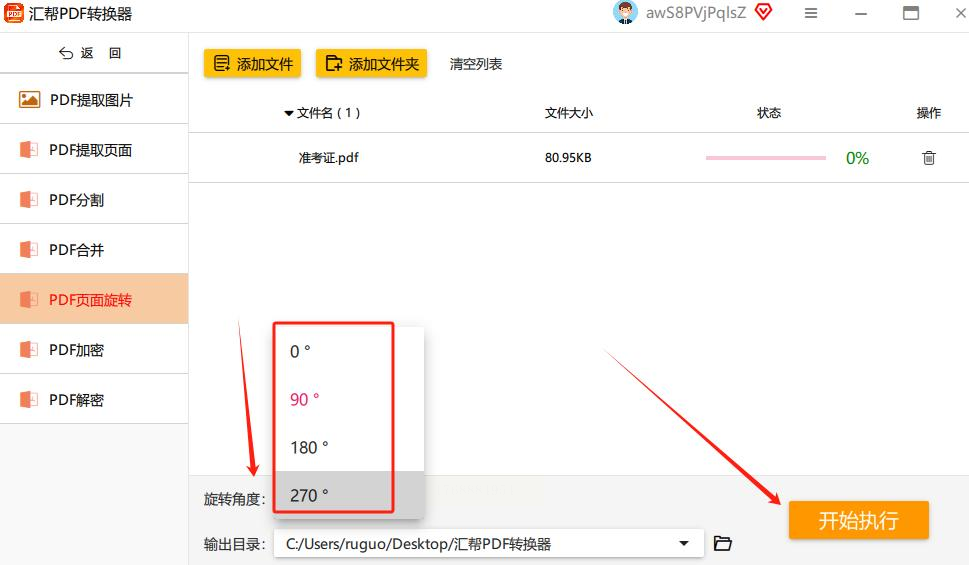
3. 设置旋转角度并执行:所有文件添加完毕后,注意力移到界面下方。这里有一个【旋转角度】的下拉选择框。根据你的需要,从90度、180度或270度中选择一个。
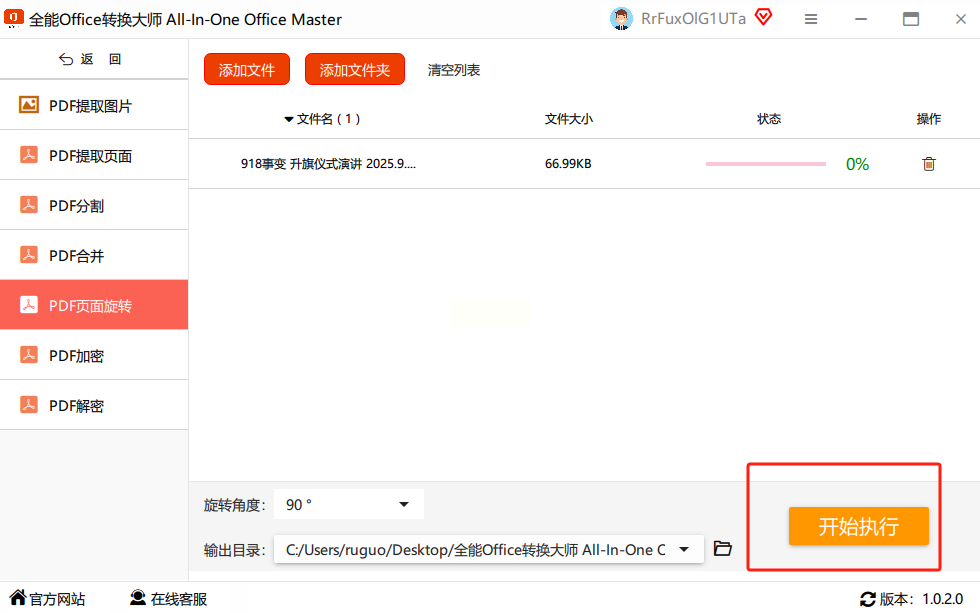
选好后,最后点击右下角的那个大大的【开始执行】按钮。软件就会自动处理了,处理完成后,它会在你原始文件的同一个文件夹里,生成一个带有“_rotated”后缀的新PDF文件,原文件会被完好保留。
这款软件的名字就透着股利索劲儿,它的批量处理能力同样不容小觑。
详细操作步骤:
1. 找到核心功能:运行软件后,在首页的众多图标中找到“PDF文件操作”模块并进入。接着,将目光转向左侧的导航栏,锁定那个带有旋转箭头图标的“PDF页面旋转”功能。
2. 高效批量添加:添加文件时有个小技巧,可以帮你节省大量时间。不要一个一个点选,你可以直接在文件选择框中,按住键盘上的Ctrl键,然后连续点击多个文件;或者,更粗暴一点,直接把存有PDF的整个文件夹拖进软件窗口的添加区。
3. 设定角度并完成:文件就位后,关键一步是设置窗口底部的旋转角度。根据页面是横过来了还是倒立了,选择90、180或270度。确认无误后,点击【开始执行】。静静等待进度条跑满,校正后的新文件就会自动保存好,非常省心。
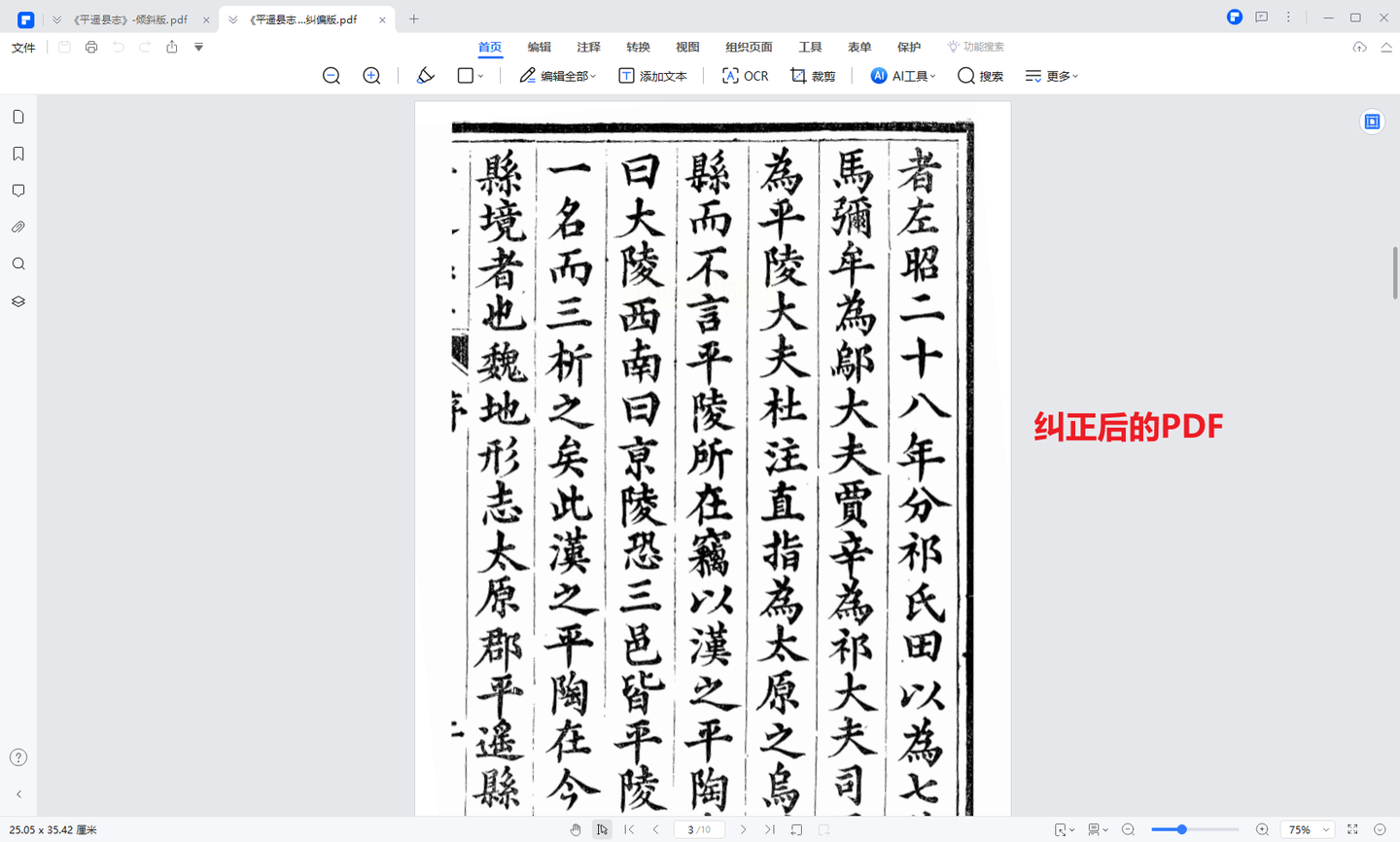
如果你的PDF是扫描件,页面不是标准的90度倍数倾斜,而是微微歪斜,那么万兴PDF的“纠偏”功能就派上大用场了。
详细操作步骤:
1. 打开目标文件:首先,确保电脑上已经安装了万兴PDF。打开软件后,点击左上角的“打开文件”,找到那个页面看起来有点“不正”的PDF扫描件。
2. 启动智能纠偏:文件加载完成后,别急着找旋转按钮。看看软件右侧的菜单栏,那里藏着一个名为“扫描纠偏”的神奇功能。点击它。
3. 自动识别与校正:点击“扫描纠偏”后,软件会智能分析页面内容的倾斜角度。你通常不需要手动输入数值,只需点击确认,它就会自动把文本行、图片等元素调整到水平位置。这个过程很快,稍等片刻,你就会发现原本歪扭的页面变得方方正正了。这个功能对于处理手机拍摄或扫描仪放置不平产生的文件尤其有效。
福昕PDF编辑器更像一个功能全面的“手术刀”,适合需要对特定页面进行不同角度旋转的复杂情况。
详细操作步骤:
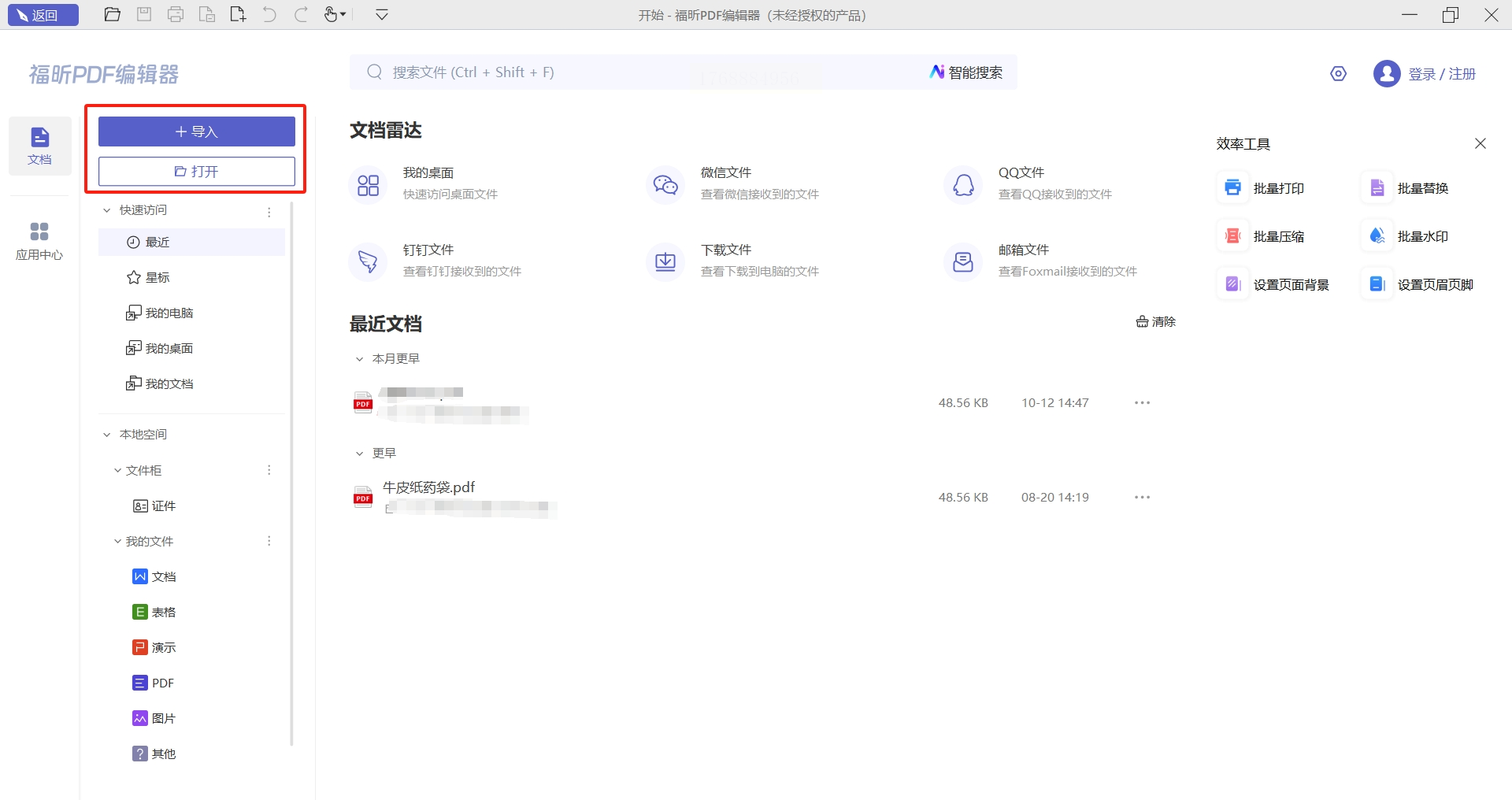
1. 导入文档:打开福昕PDF编辑器,点击主页的【打开】按钮,导入你想要编辑的PDF文档。
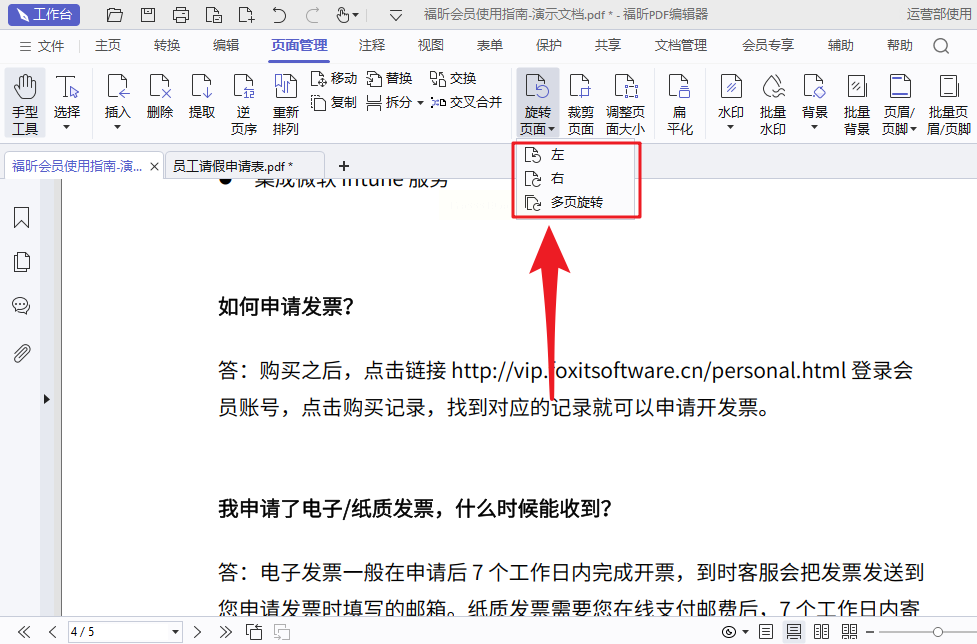
2. 选择旋转方式:文档打开后,在上方工具栏找到【页面管理】菜单,在下拉选项中选择【旋转页面】。这时,你可以选择【左旋】或【右旋】来快速旋转整个文档的所有页面。如果需要更精细的控制,请点击【多页旋转】。
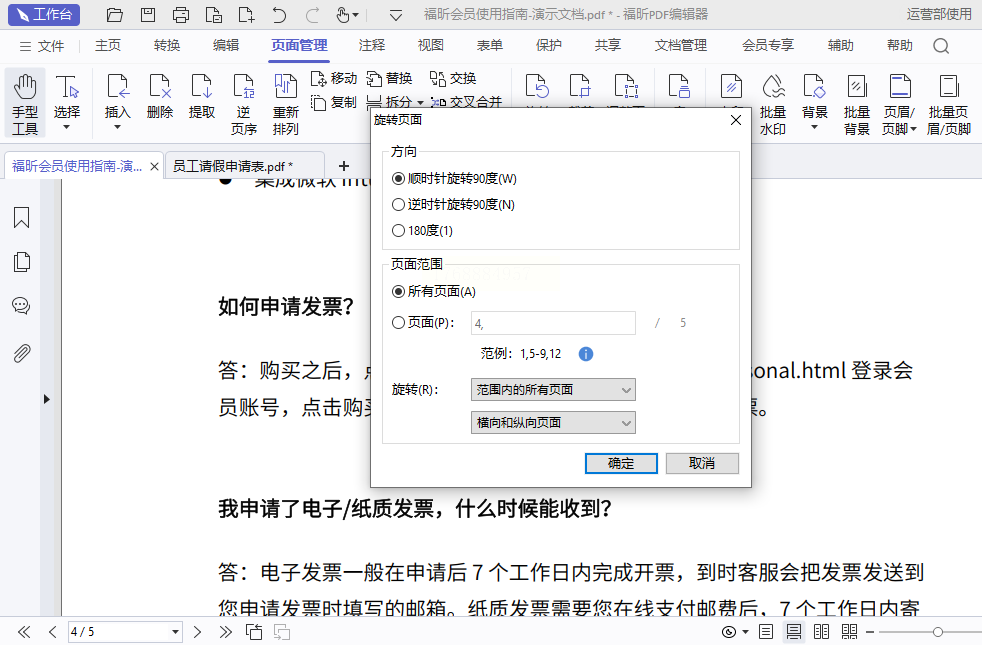
3. 自定义范围与角度:点击【多页旋转】后,会弹出一个详细的设置窗口。在这里,你不仅可以设置顺时针、逆时针90度旋转或180度翻转,最关键的是可以自由选择页面范围。你可以选择“全部”,也可以指定从第几页到第几页。比如,你可以只把文档中所有横向的页面旋转成纵向。设置好后,点击确定,更改立即生效。
作为PDF的行业标准,Adobe Acrobat Pro也提供了强大的页面校正能力,尤其它的自动化流程很流畅。
详细操作步骤:
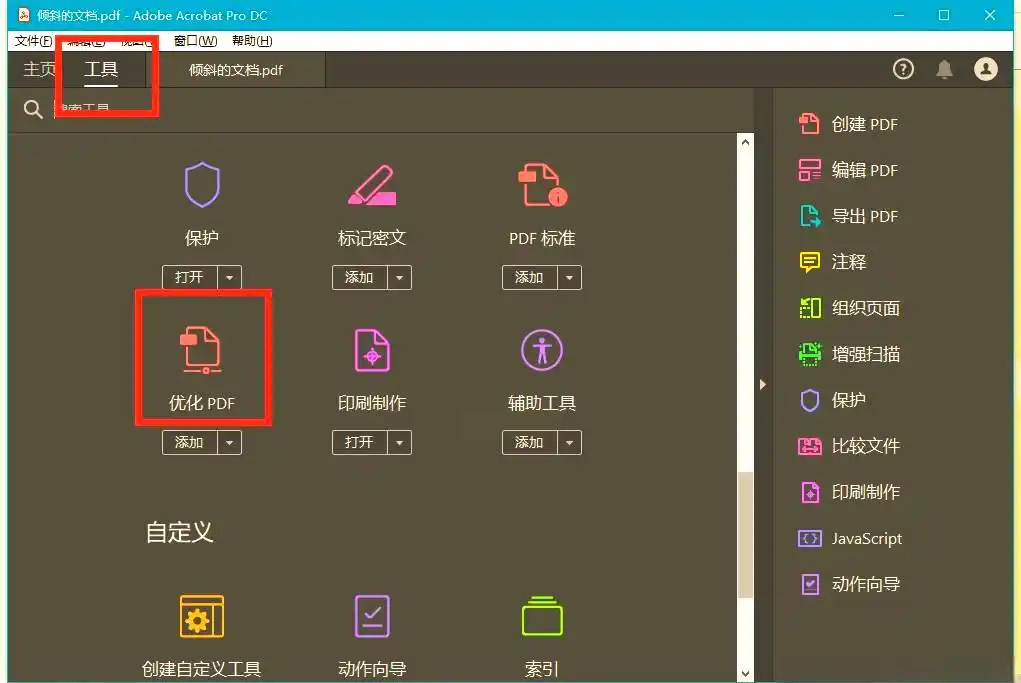
1. 调用工具:用Acrobat Pro打开需要处理的文档。然后看向软件右上角,找到并点击“工具”选项。
2. 选择优化功能:在工具面板中,找到“优化PDF”这个工具并点击。这个功能主要用于压缩和优化PDF,但也整合了基本的页面校正选项。
3. 执行校正:在优化界面,留意相关的页面设置选项(具体位置可能因版本略有不同,通常可在“高级优化”或类似设置中找到旋转和纠偏选项)。根据引导选择相应操作,软件会执行校正。对于标准的方向错误,这个方法通常能快速解决。
有时候,你手边没有安装软件,或者只需要处理一个很小的文件,在线工具就非常方便。你可以搜索一些口碑好的在线PDF处理网站。通常的操作流程是:进入网站后,找到“旋转PDF”功能,点击上传按钮把你的文件传上去,然后在网页上选择需要旋转的页面和角度,最后点击处理并下载生成的新文件即可。不过要注意,涉及敏感或重要文件时,谨慎使用在线工具,处理完毕后及时从网站服务器删除。
如果你用的是苹果电脑,那真的可以省去安装软件的步骤。直接用“预览”程序打开那个方向不对的PDF文件。然后点击顶部菜单栏的“工具”,在下拉菜单中选择“旋转”,即可向左或向右旋转页面。每次点击旋转90度。虽然不能批量处理,但对于单个文件的快速调整,简直不能更方便。
注意事项
1. 备份原文件:在进行任何旋转或纠偏操作前,尤其是使用会直接覆盖原文件的软件时,强烈建议先复制一份原始PDF作为备份。以防操作失误导致文件损坏。
2. 确认旋转方向:点击旋转按钮前,一定要看清楚旋转方向。是顺时针转还是逆时针转?多转几次虽然能回来,但批量处理时就会乱套。可以先对单个页面试操作一次。
3. 注意页面内容:旋转页面时,特别是旋转180度或非90度倍数的纠偏时,要留意页面内的表格、图表或特殊排版是否会因旋转而变得难以阅读。完成后务必快速浏览一遍关键页面。
4. 扫描件纠偏的局限:自动纠偏功能并非万能。对于背景复杂、文字行间距不规则或倾斜角度过大的扫描件,可能无法完美识别。这时可能需要手动指定角度或使用更专业的图形软件预处理。
5. 批量处理的一致性:进行批量旋转时,请确保你添加的所有文件都需要旋转相同的角度。如果文件情况不同,最好分批处理,避免制造新的混乱。
数字文档的处理本身就是现代办公和学习的必备技能,掌握这些看似微小却极其提升效率的技巧,能让你在工作和学习中更加游刃有余。希望这篇教程能真正帮到你,让你彻底告别PDF页面歪斜的烦恼。如果还有其他关于PDF处理的难题,也欢迎继续探索,其实很多问题都有像这样直接有效的解决路径。祝你操作顺利!
如果想要深入了解我们的产品,请到 汇帮科技官网 中了解更多产品信息!
没有找到您需要的答案?
不着急,我们有专业的在线客服为您解答!

请扫描客服二维码


