

在日常办公中,将Excel表格转换为网页格式是很常见的需求,无论是分享数据报告还是制作简单的在线表格展示,都需要一个既简单又能保证格式完整的工具。今天就来详细介绍如何快速完成Excel到网页格式(HTML)的转换,同时也会分享其他几种实用的转换方法,让你根据不同需求灵活选择。
方法一:汇帮PDF转换器
软件名称:汇帮PDF转换器
下载地址:https://www.huibang168.com/download/Lfk5KXGSo9wC
1. 下载并打开软件:首先到官网下载《汇帮PDF转换器》,安装完成后直接打开软件。在软件主界面找到"Excel文件操作"模块,点击进入Excel处理专区。
2. 选择转换功能:进入Excel操作界面后,左侧会显示多种转换选项,直接选择"Excel转html"这个功能。然后点击右侧的"上传文件"按钮,把需要转换的Excel表格添加进来,支持同时上传多个文件,批量处理更方便。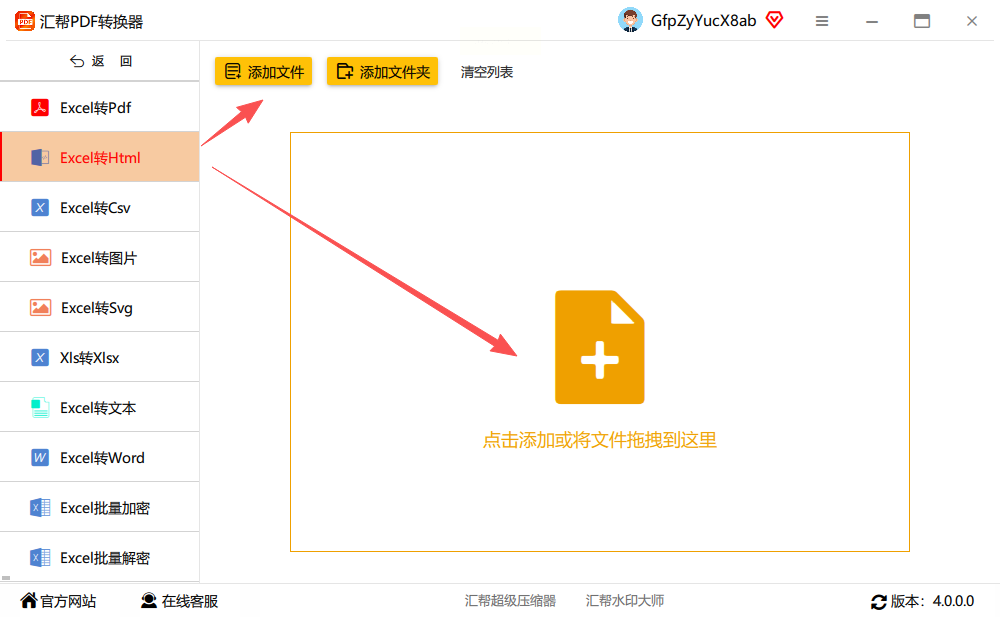
3. 设置参数并执行转换:文件上传成功后,在下方找到"保存地址"选项,选择转换后文件的存放位置。确认所有设置无误后,点击"开始执行"按钮,软件会自动完成转换。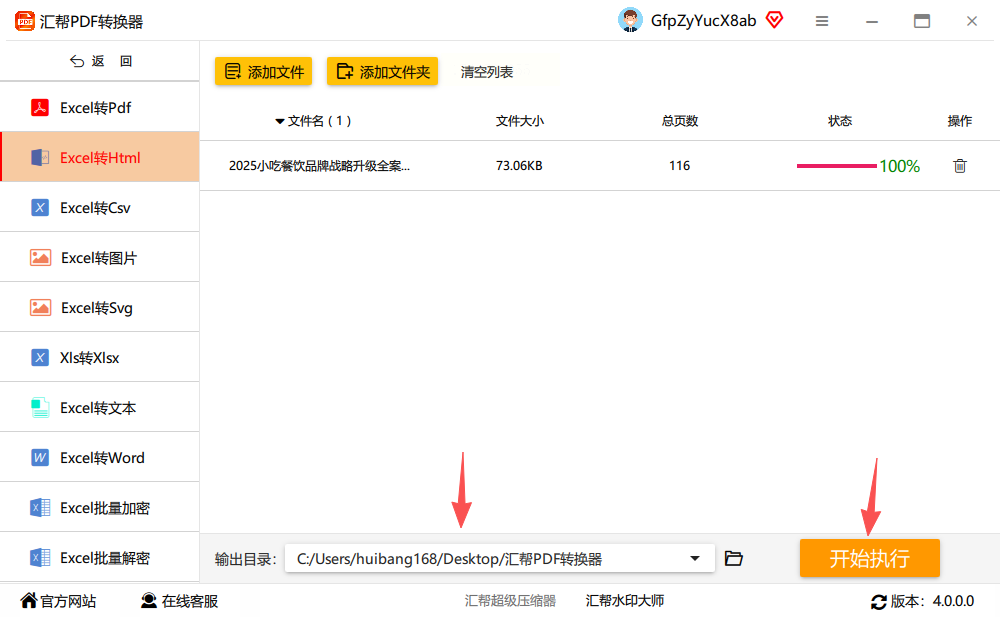 稍等片刻,转换完成后会生成一个新的HTML文件,原来的Excel文件也会自动备份到指定位置,方便你随时查看原始文件。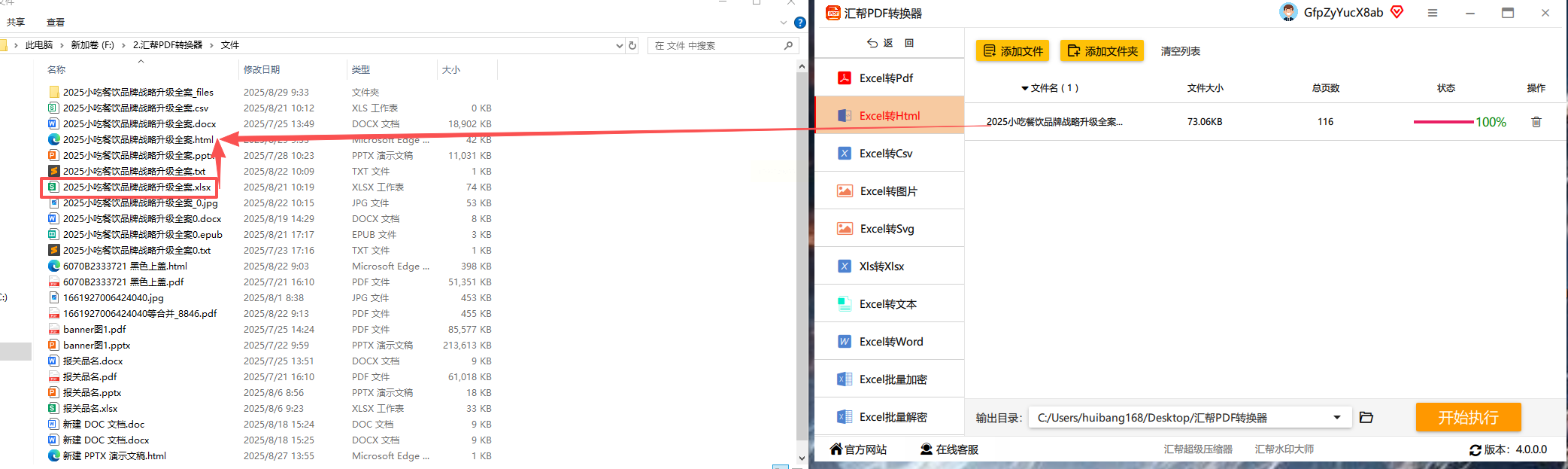
工具一:Adobe Dreamweaver(适合专业编辑)
如果你需要对转换后的网页进行深度编辑,比如添加交互功能或修改代码,可以使用Adobe Dreamweaver:
1. 导入Excel数据:打开Dreamweaver,创建新的HTML文档,通过"数据"菜单导入Excel文件,选择要转换的表格数据。
2. 精准还原格式:Dreamweaver能保留Excel的表格结构、公式和图表,但需要一定的网页编辑基础。适合需要保持高度设计感的用户,比如制作动态数据展示页面。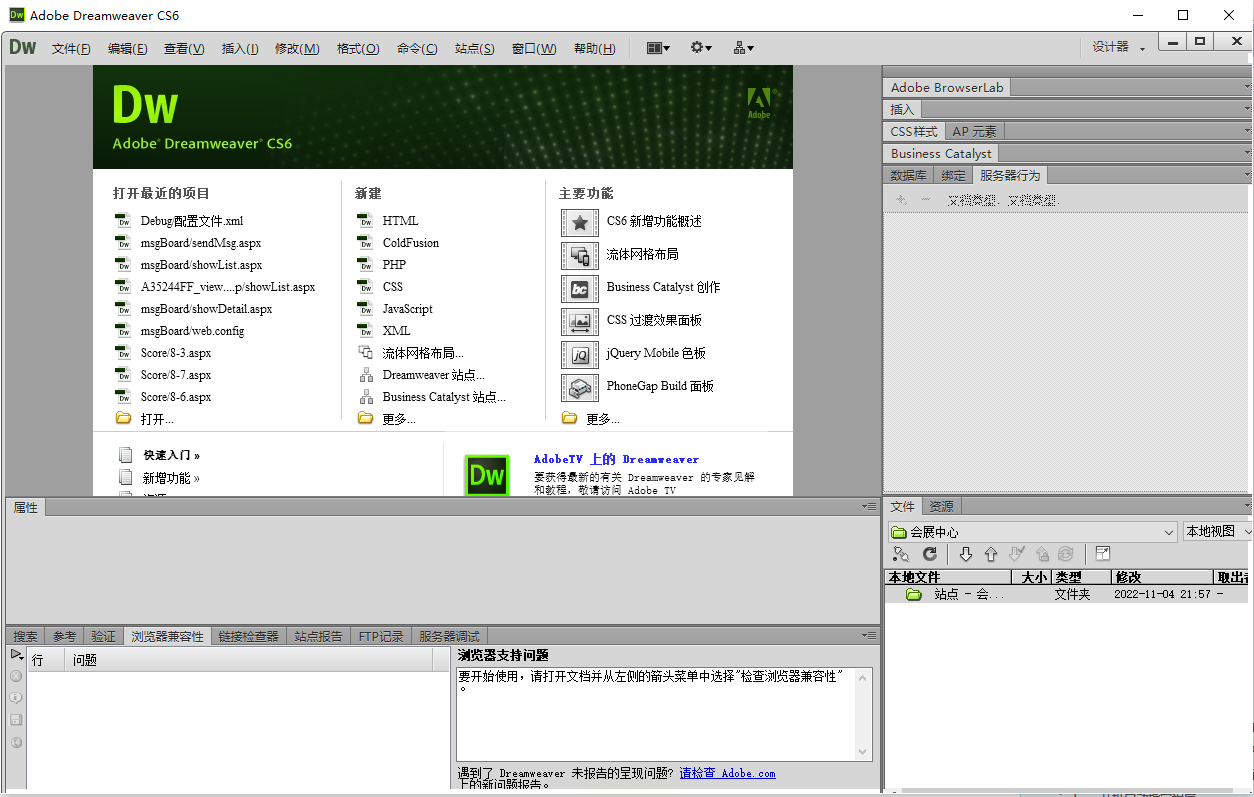
工具二:Doxillion Document Converter(适合批量处理)
这是一款全能格式转换工具,支持超过100种格式互转,包括Excel到网页:
1. 批量上传文件:点击主界面的"添加文件",选择多个Excel文件,支持文件夹批量导入。
2. 设置转换参数:在"输出格式"中选择HTML,设置输出路径后,点击"转换"按钮即可。该工具特别适合处理大量Excel文件,转换速度快且占用资源少。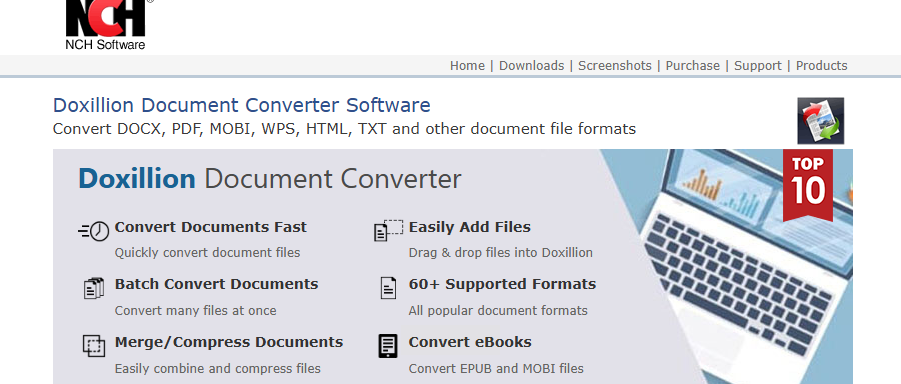
工具三:Microsoft Excel原生转换(无额外工具)
如果你电脑中已经安装了Excel,也可以直接通过Excel软件转换:
1. 另存为网页格式:打开Excel文件,点击左上角"文件"菜单,选择"另存为"选项。
2. 选择网页格式:在"保存类型"中选择"网页(.html; .htm)",点击保存后会弹出"保存为网页"设置窗口,确认保留格式和嵌入对象的选项。
3. 注意事项:这种方法适合单文件转换,能最大程度保留表格格式,但对于复杂公式和图表的网页兼容性不如专业工具,可能需要手动调整网页代码。
常见问题解答
转换过程中可能会遇到以下问题,帮你快速解决:
- 转换后的表格格式错乱怎么办? 优先检查Excel文件本身是否有合并单元格或复杂格式,使用汇帮的"保留格式"选项,或调整Dreamweaver的表格参数。
- 转换速度慢是什么原因? 如果文件过大或同时转换多个大文件,可能会导致转换速度变慢,建议分批处理或关闭其他占用内存的程序。
- 生成的HTML文件在手机上无法显示? 转换时选择"响应式网页"选项,或在编辑时添加适配手机的CSS样式,确保网页在移动端也能正常显示。
通过以上方法,无论是简单的单文件转换,还是复杂的批量处理,都能找到适合自己的工具和操作方式。希望这些内容能帮助你轻松解决Excel转网页的需求,提高办公效率。如果在使用过程中遇到问题,欢迎查阅软件内的帮助文档或联系客服获取支持。
