

文件夹所有文件名称导出来可以变得非常简单。使用这招不管你是电脑新手还是办公老手,都能轻松搞定、
“汇帮文件名提取器”批量提取文件夹名称(推荐)
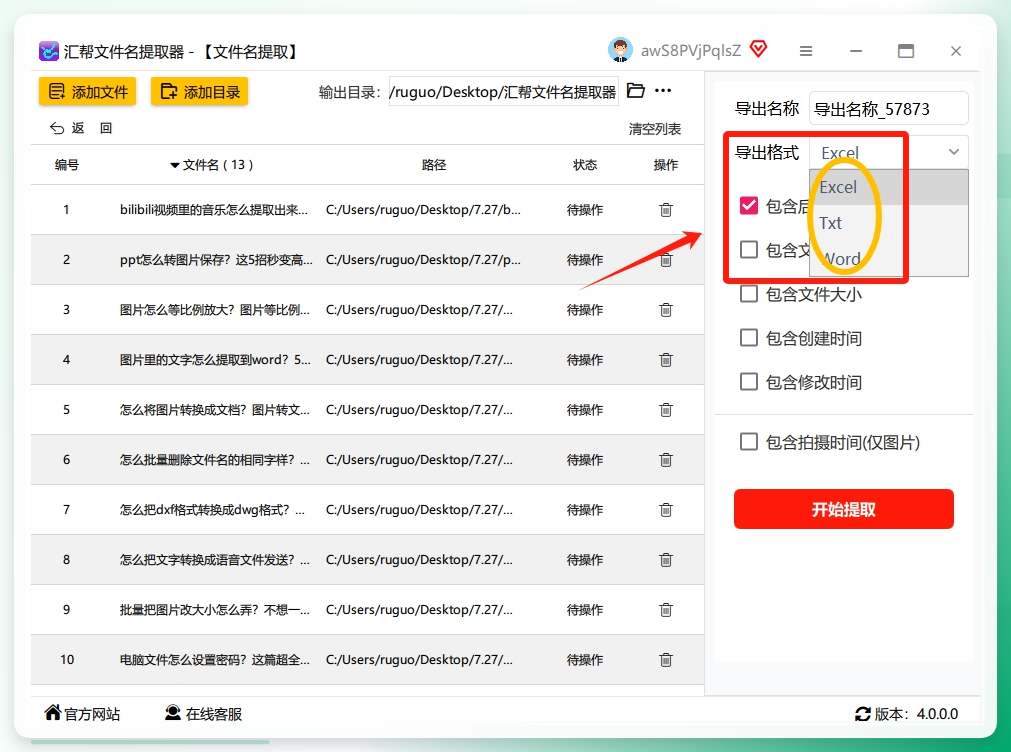
这是目前处理大批量文件时比较省心的一种方式。软件界面设计得很直观,不需要看教程也能找到功能入口,而且导出的格式支持Excel、TXT、Word等,方便后续编辑和整理。
步骤1:打开软件,找到“文件夹名提取”功能
双击运行“汇帮文件名提取器”,进入主界面后,一眼就能看到“文件夹名提取”的选项,点击进入即可。整个界面分区明确,不会让你在眼花缭乱的菜单里乱找。
 步骤2:把需要提取的文件夹添加进来
点击界面上的“添加文件夹”按钮,在弹出的窗口中选择目标文件夹并确认。当然,还有一个更快捷的方式——直接从桌面或资源管理器里,把文件夹拖拽到软件中间的区域,松手就能导入。
 步骤3:设置导出格式,这里推荐选Excel
在软件右侧的设置区域,可以根据自己的需求选择输出格式。日常统计和归档的话,选Excel比较实用,方便筛选和排序。
 步骤4:选择文件保存位置
在“输出目录”一栏,点一下即可选择你希望把导出文件保存到哪个文件夹里。建议设置一个专门的目录,方便后续查找。
步骤5:点击“开始提取”
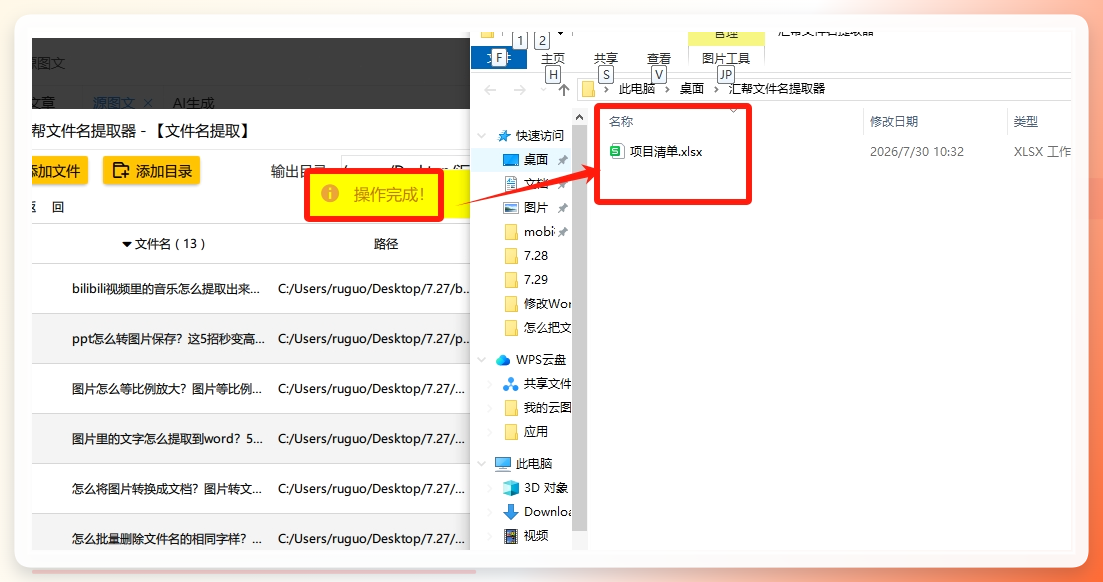
所有设置都完成后,点击那个醒目的“开始提取”按钮,软件就会自动运行。速度很快,就算文件夹数量很多,也不过是一小会儿的事。
 步骤6:打开文件查看结果
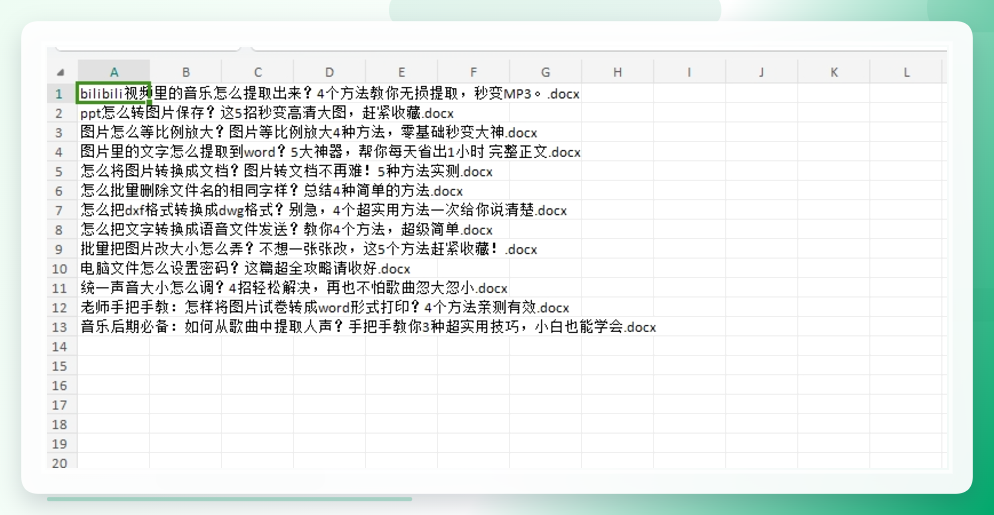
操作完成后,去刚才保存的目录里找到那个Excel文件,双击打开就能看到所有文件名已经整整齐齐地排列好了。而且原始文件夹里的文件并没有被动过,导出的只是一份名称清单。
 文件夹所有文件名称导出来,其实并没有那么难。关键是找到跟你的使用习惯、文件数量相匹配的方案。希望这篇指南能让你下一次面对一堆杂乱文件夹时,多一份从容和效率。
