登录
- 微信登录
- 手机号登录
微信扫码关注“汇帮科技”快速登录
Loading...
点击刷新
请在微信【汇帮科技】内点击授权
300秒后二维码将过期
二维码已过期,点击刷新获取新二维码
登录
登录
其他登录方式
来源:汇帮科技 修改日期:2026-02-12 15:00
在这个内容为王的时代,图片作为信息传播的重要载体,版权保护和个性化标识变得越来越重要。无论是摄影师分享作品、电商商家展示产品图,还是企业宣传物料,添加水印都能有效避免盗图风险。但面对市场上琳琅满目的软件,很多人会纠结:到底哪款加水印工具既简单又专业?今天就从不同场景出发,给大家推荐几款实用工具,并拆解具体操作步骤。

软件名称:汇帮水印大师
下载地址:https://www.huibang168.com/download/sQN6Za9YY6Dq
适用人群:追求快速批量处理、对水印样式无特殊要求的新手
核心优势:操作界面极简,支持文字/图片水印,导出无广告
操作步骤:
1. 导入图片:打开软件后,点击主界面“添加图片”按钮,可直接拖拽图片到空白区域(支持JPG/PNG/PSD等10+格式)。
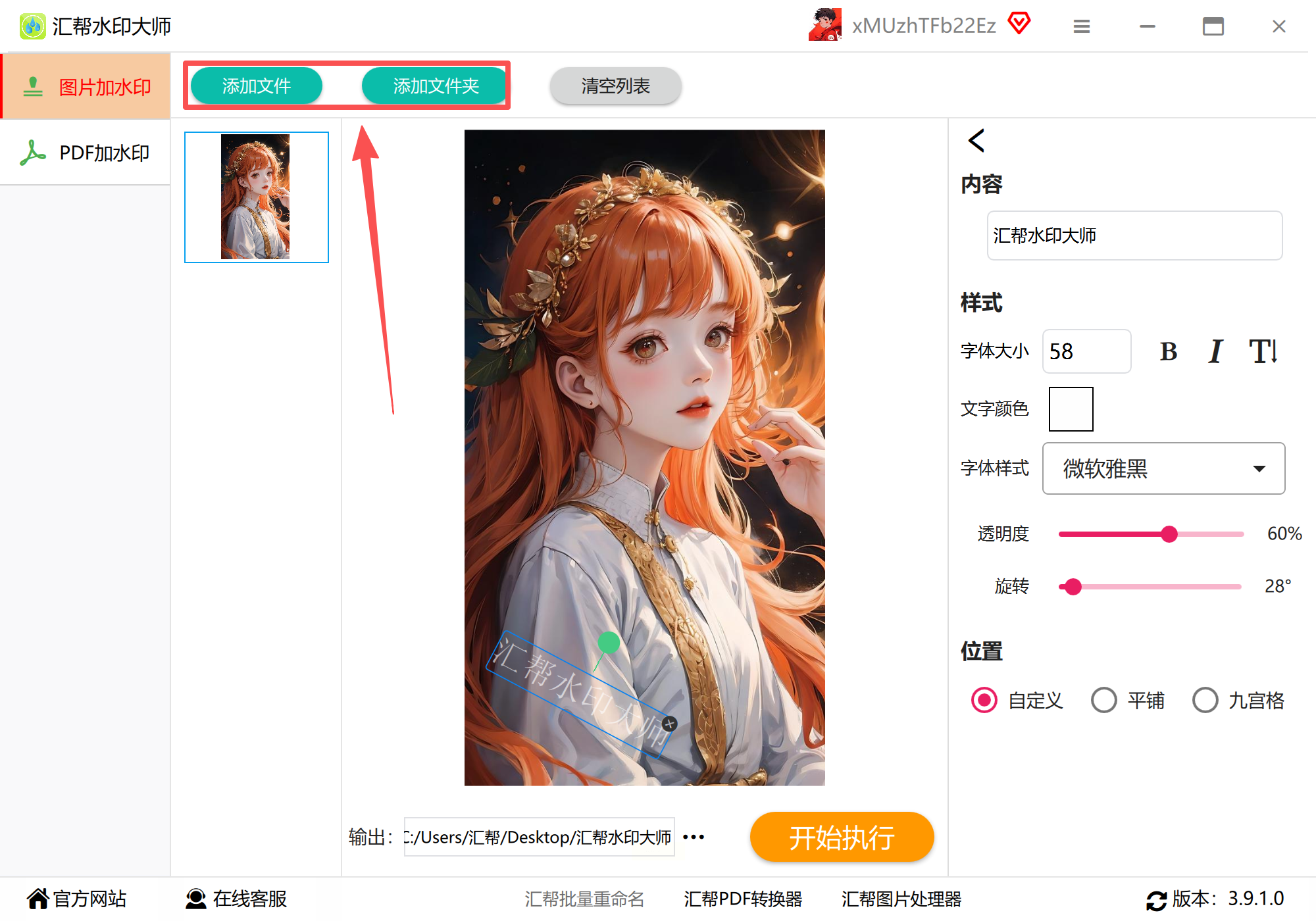
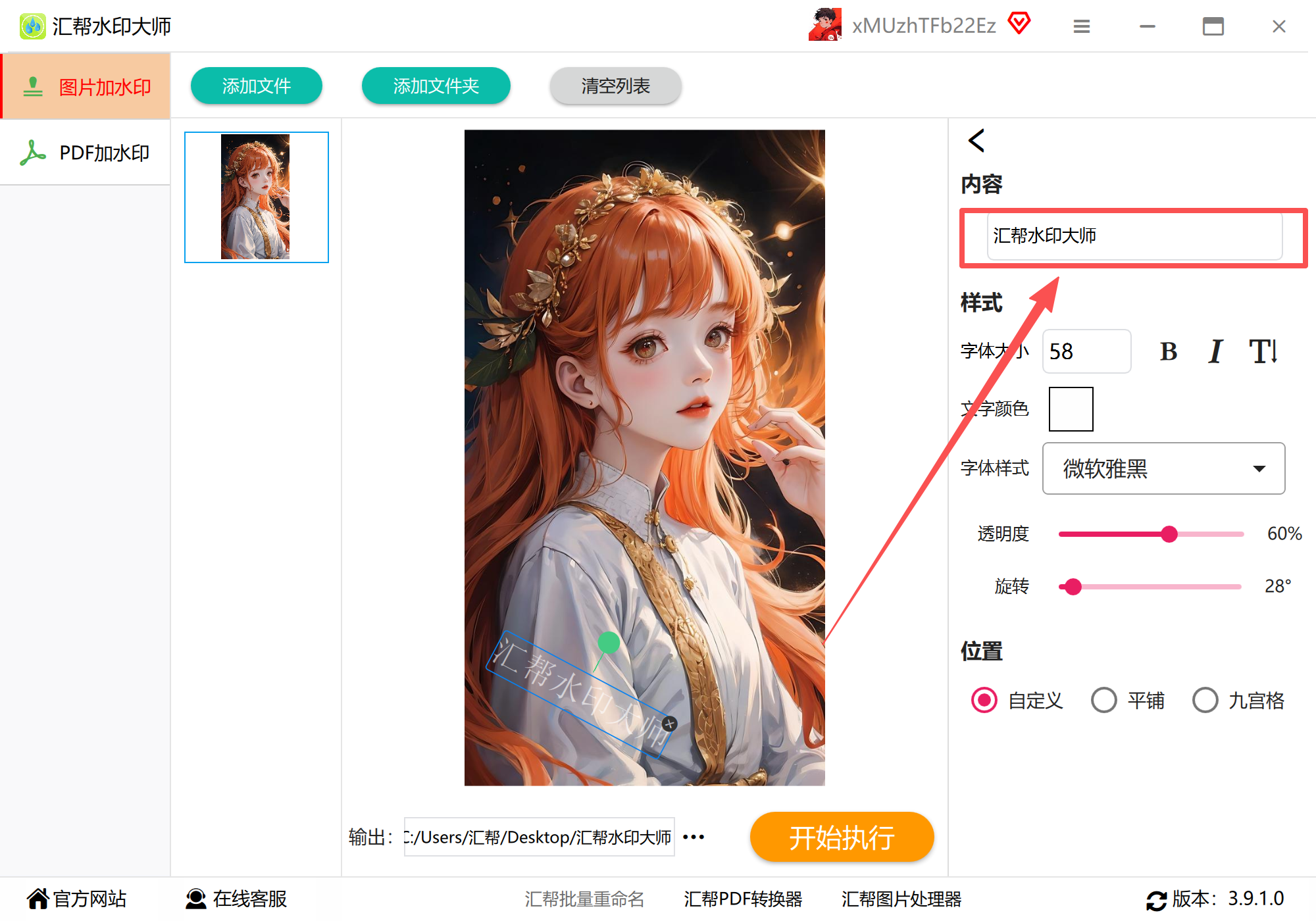
2. 设置水印内容:在左侧输入框填写文字(如“个人作品”“品牌LOGO”),或点击“导入图片”添加图形水印。
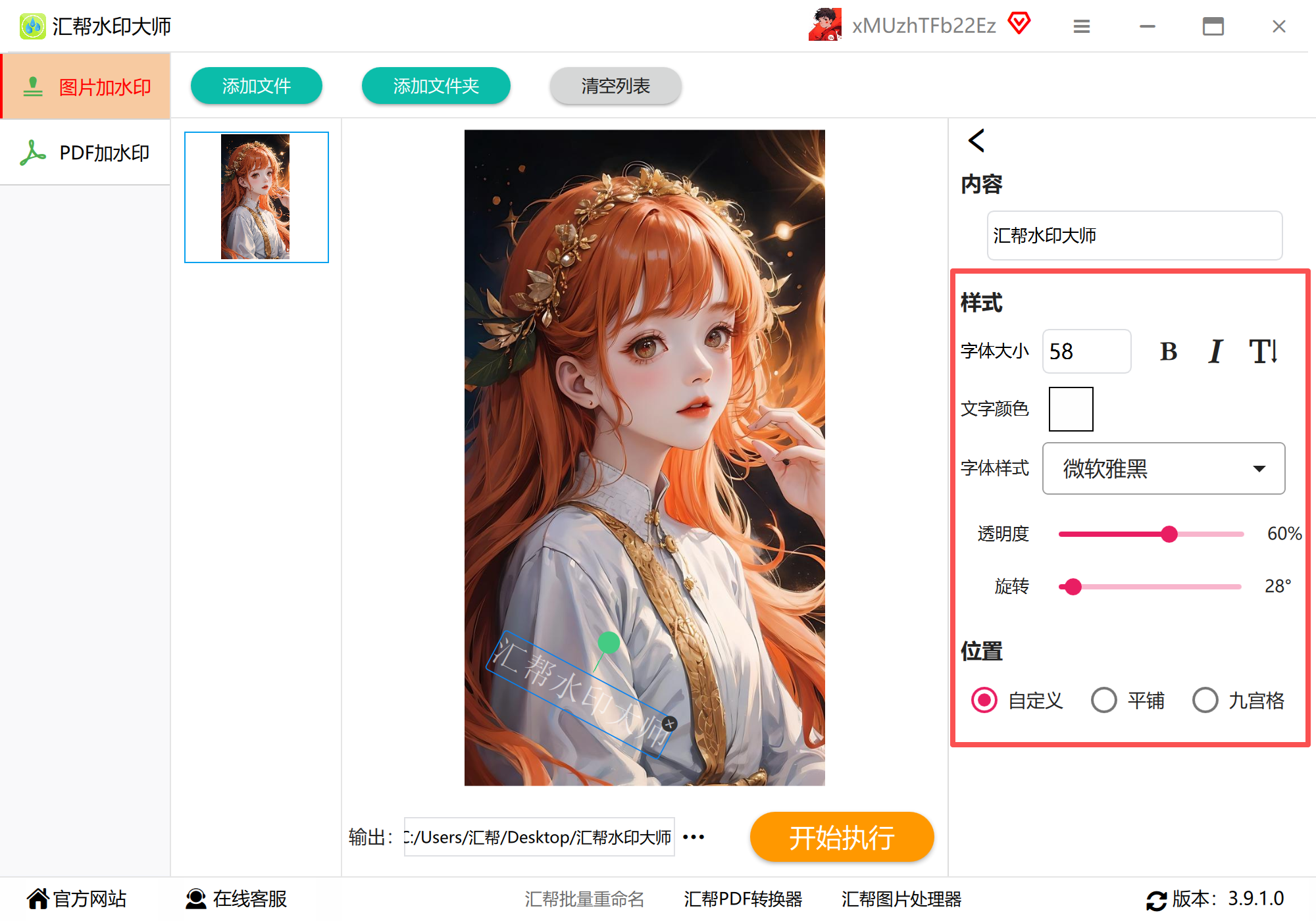
3. 样式调整:
- 文字水印:可选黑体/宋体等字体,调节大小(12-72号)、颜色(支持色值输入#FF0000)、透明度(10%-100%)
- 位置设置:拖动水印框到角落/居中/自定义坐标,支持多水印叠加
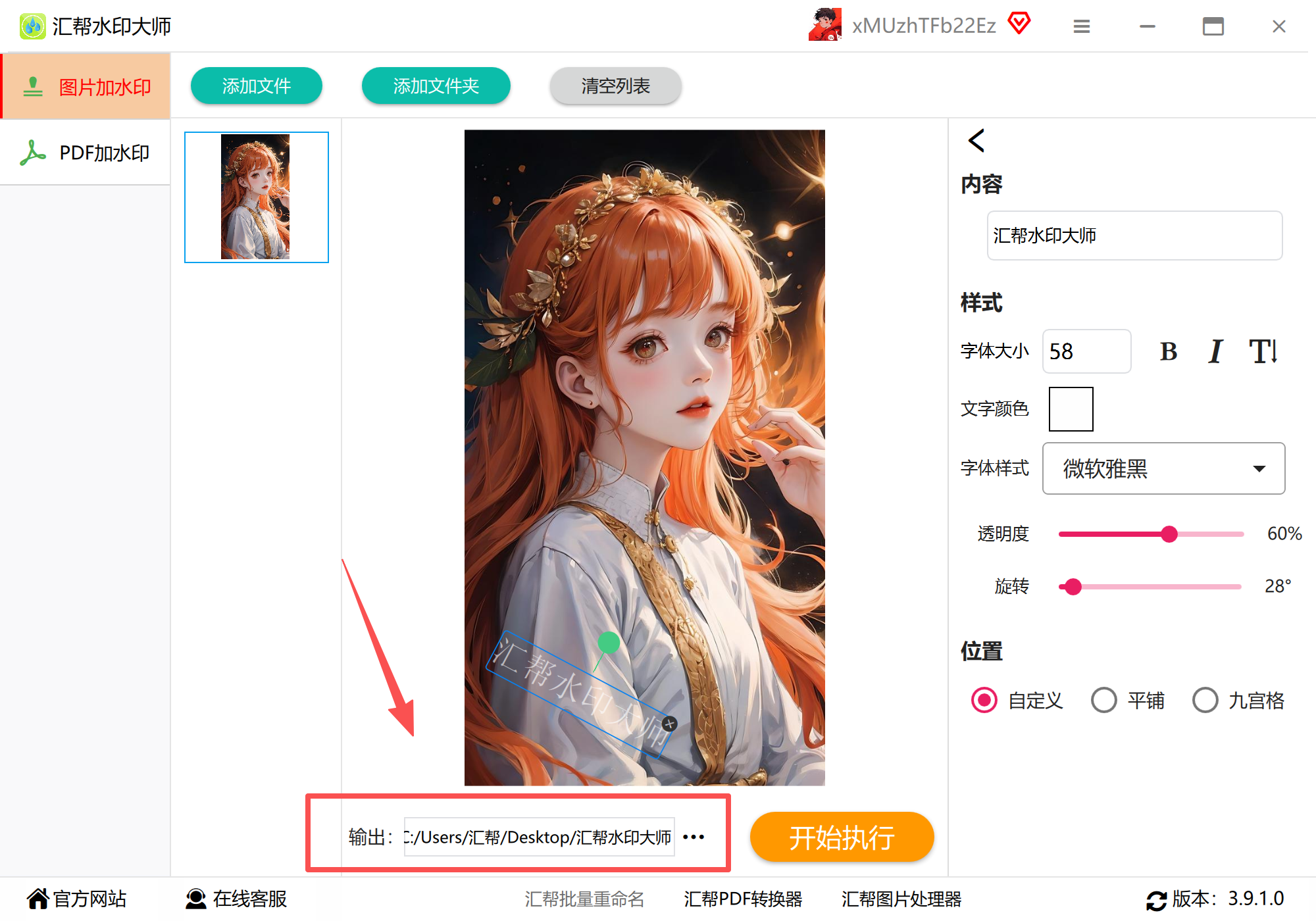
4. 批量处理:点击“批量添加”按钮,可一次性导入20张以内图片,设置统一参数后点击“开始处理”
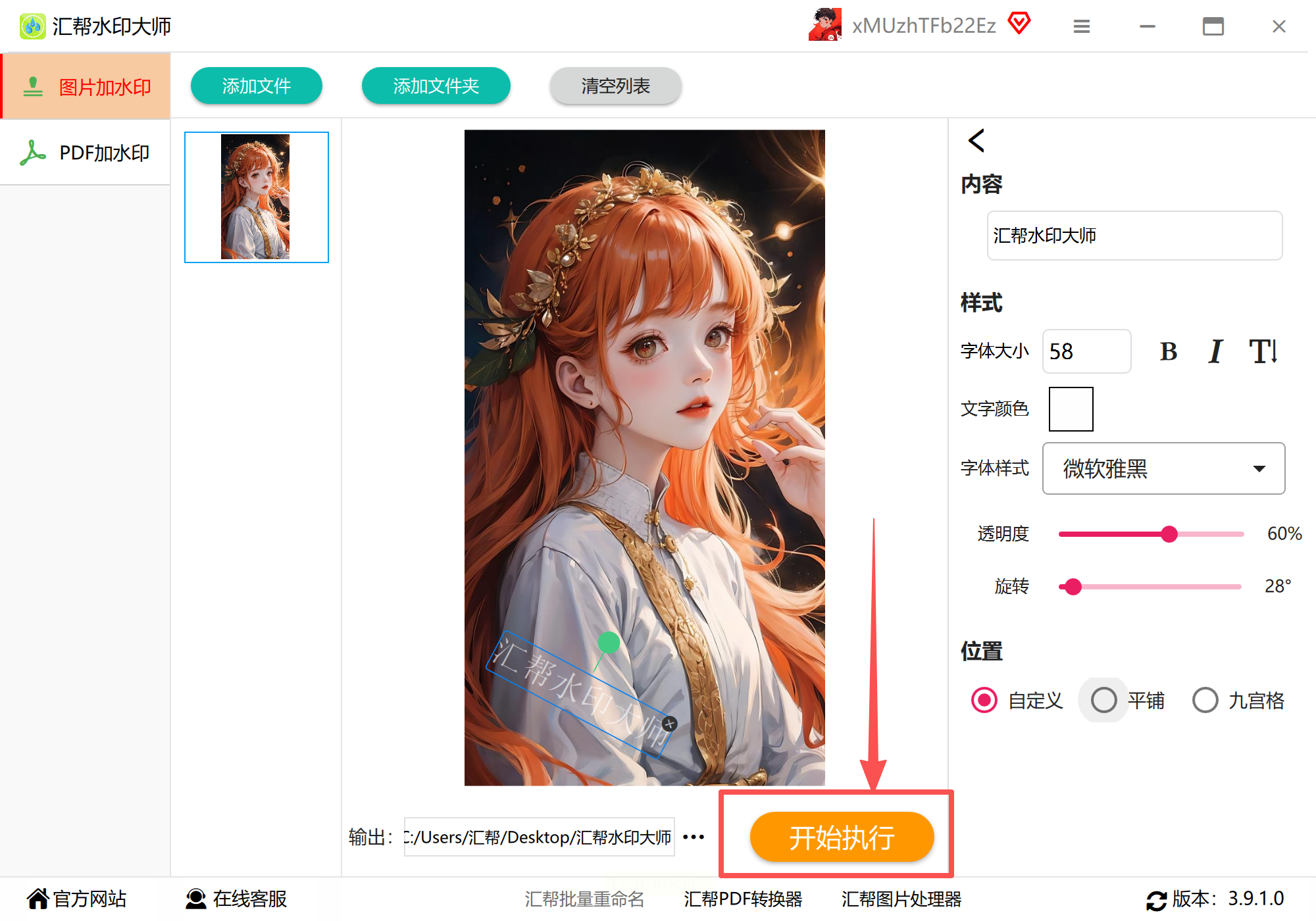
5. 导出检查:处理完成后自动生成预览窗口,支持原图对比查看水印效果,满意后点击“保存到本地”

适用人群:摄影后期专业人士、需要批量导出带水印的RAW格式照片
核心优势:与Photoshop无缝衔接,支持预设水印模板和同步设置
操作步骤:
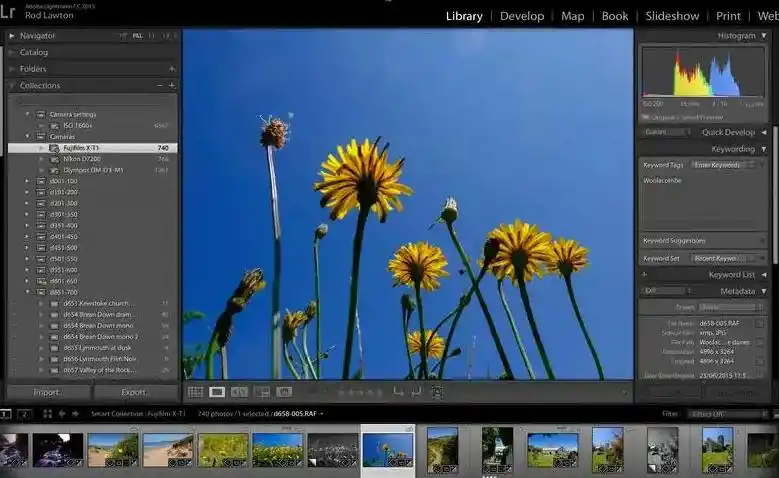
1. 导入照片:在Lightroom图库模块,批量选中需要处理的照片(按Ctrl+G分组)
2. 新建水印预设:
- 点击顶部菜单“编辑”→“水印”,选择“文本水印”
- 输入水印文字(如“摄影师XXX”),设置字体(推荐思源黑体)、大小(18-24号)、颜色(与图片对比色)
- 勾选“图形水印”可添加LOGO,建议设置不透明度50%
3. 批量导出:
- 按Ctrl+Shift+E打开导出窗口,勾选“嵌入水印”
- 选择“JPEG”格式,分辨率设为300dpi(印刷级)
- 点击“存储”,Lightroom会自动生成带水印的图片副本
适用人群:需要批量处理Word文档内图片水印的职场人士
操作特点:可直接给PDF或Word中的图片批量加水印,无需单独处理图片
操作步骤:
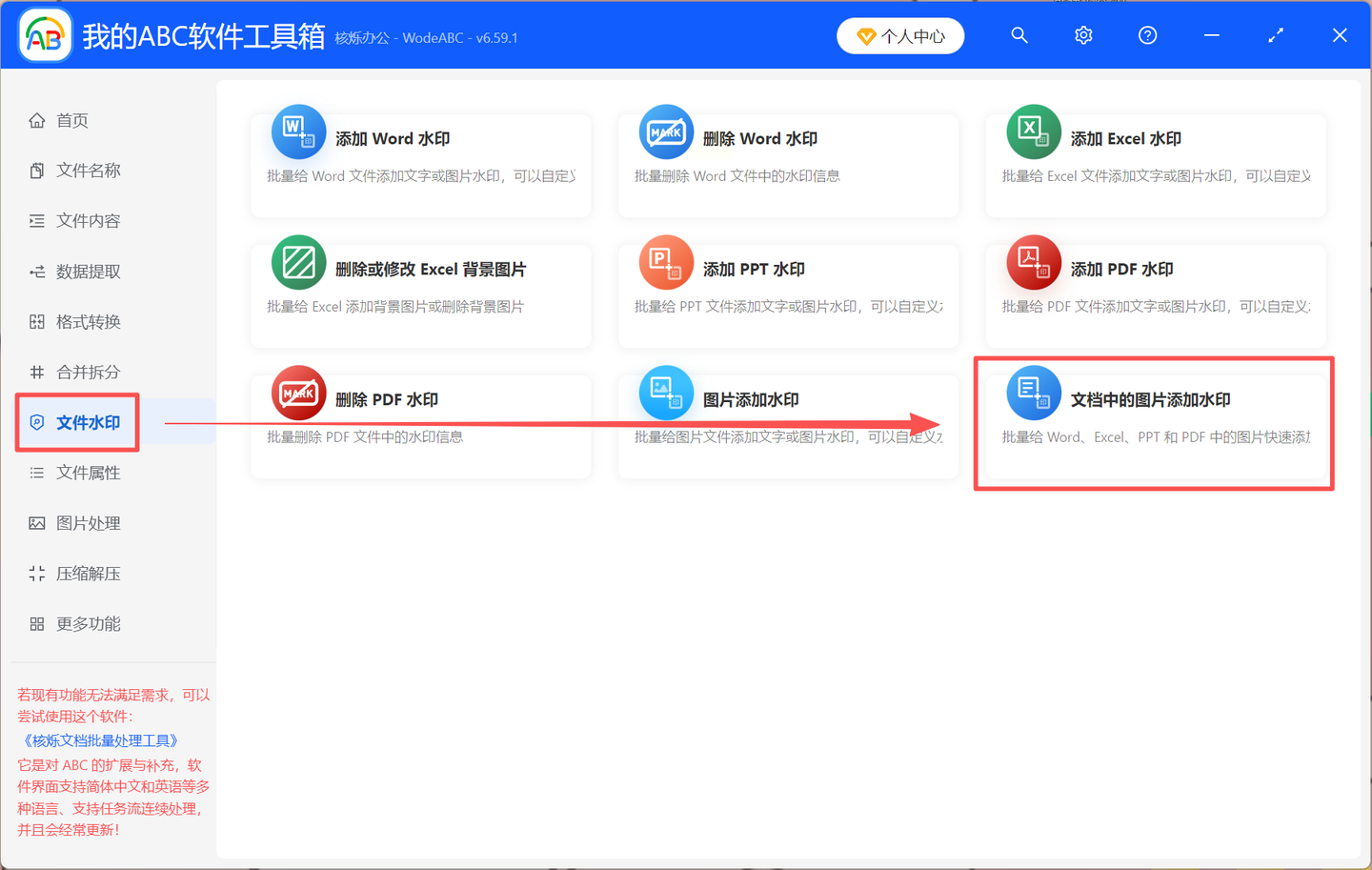
1. 打开软件,选择“文件水印”→“图片水印”功能
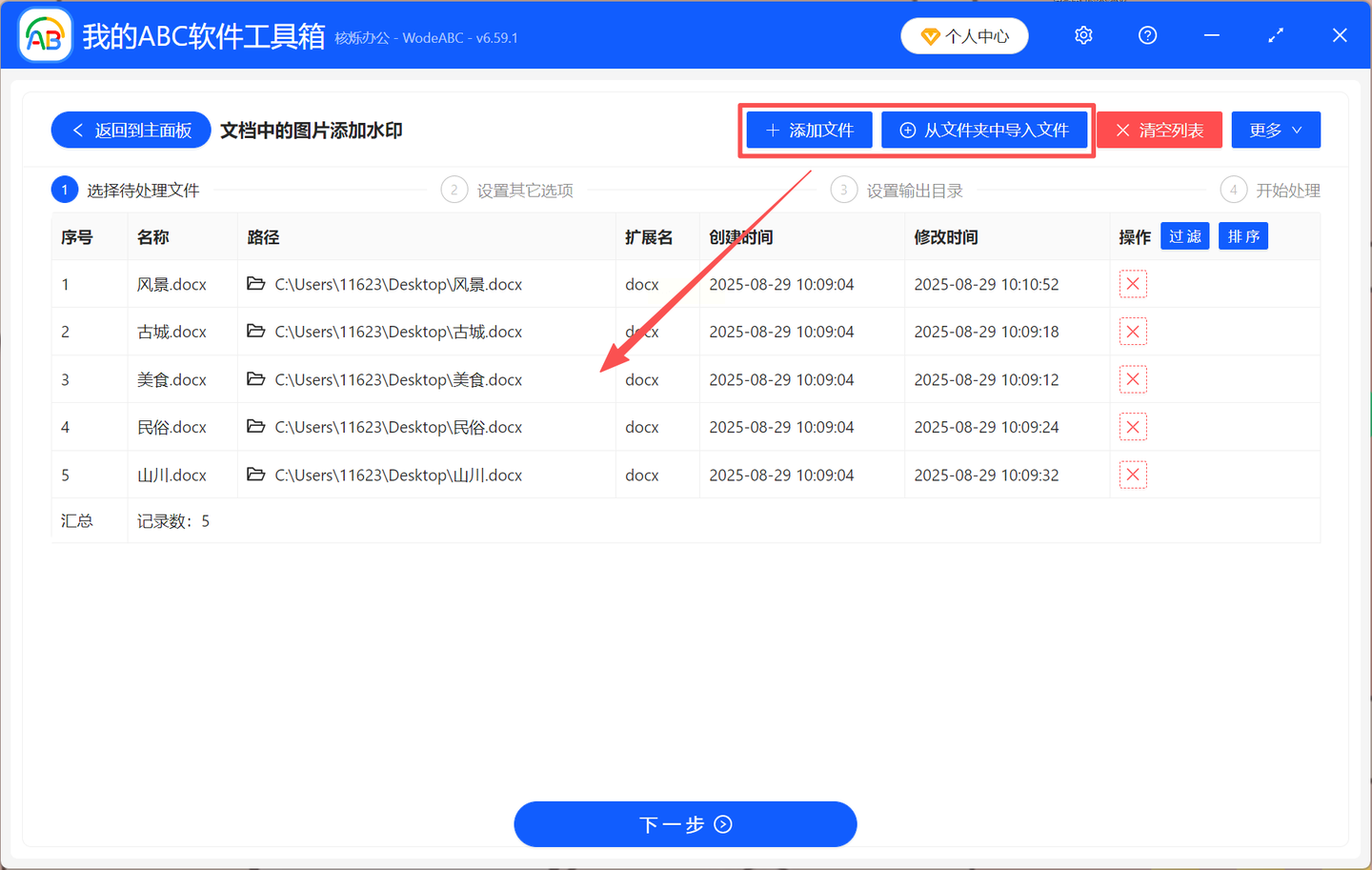
2. 添加文件:上传包含图片的Word文档(支持docx/doc格式),软件自动识别文档内所有图片
3. 设置水印参数:
- 水印类型:选择“文字水印”或“图片水印”(支持LOGO上传)
- 透明度:设置为20%-30%(避免遮挡图片内容)
- 位置:可固定在左上角/右下角/居中
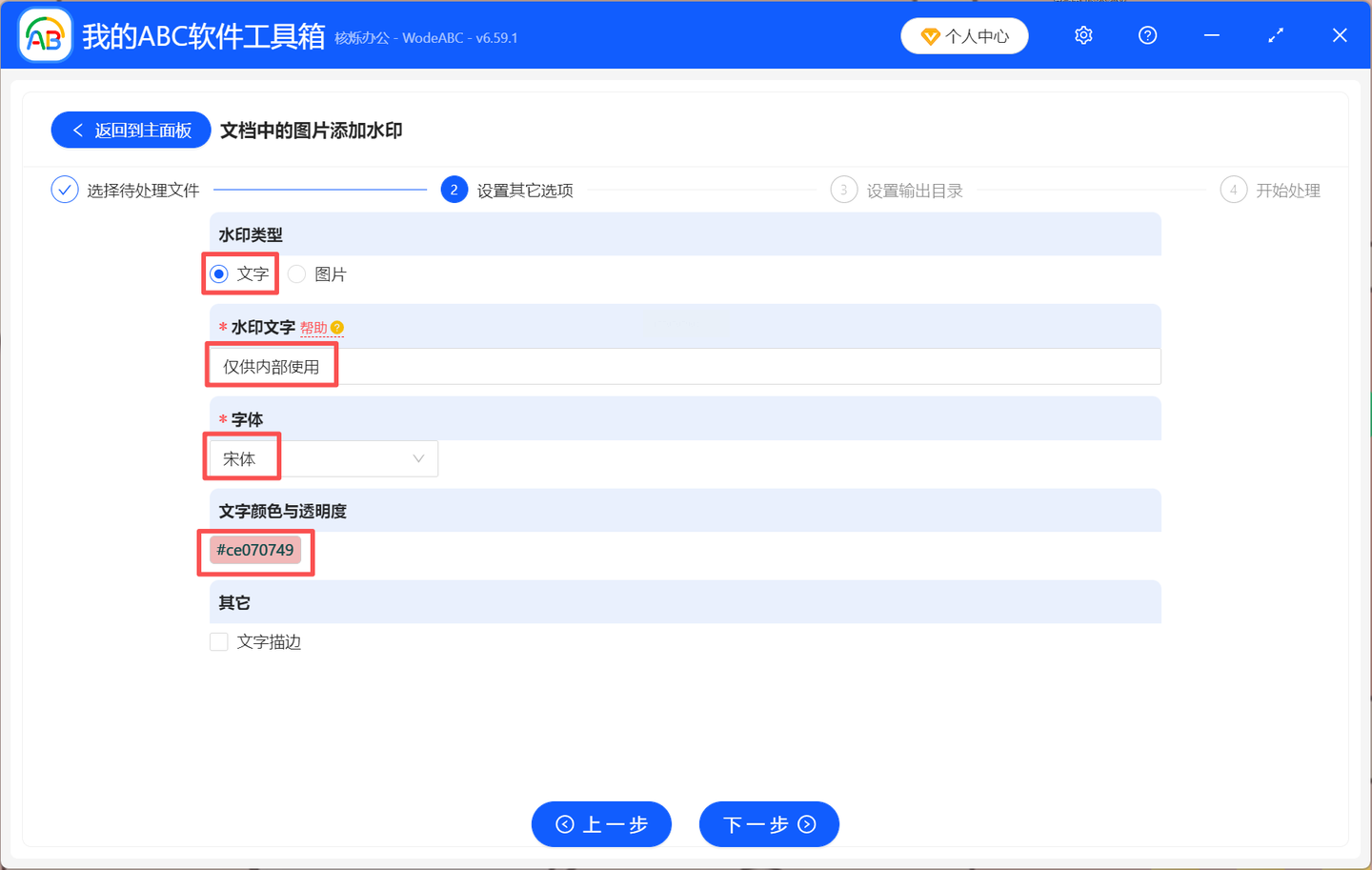
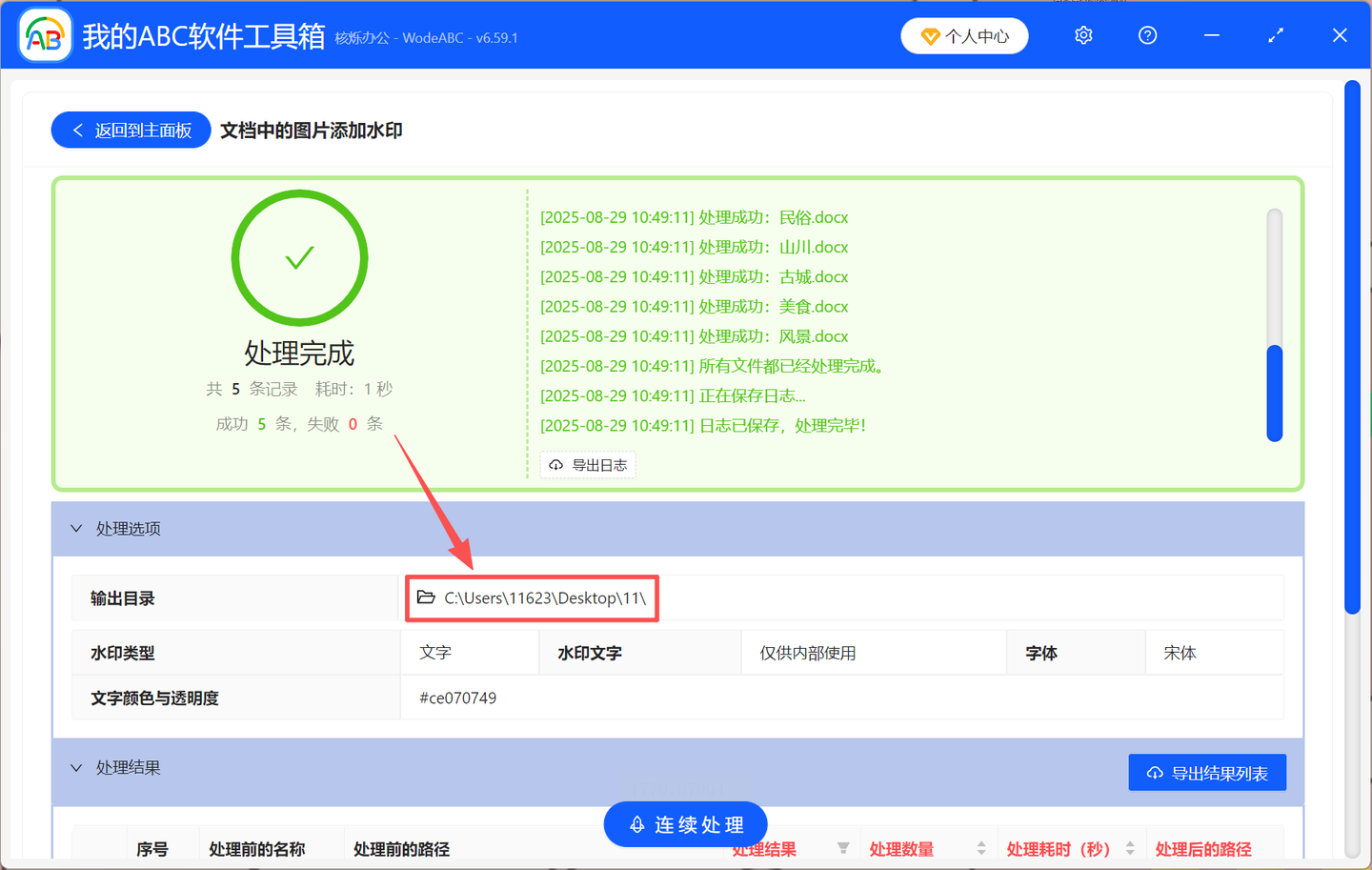
4. 批量导出:点击“开始处理”,处理完成后自动生成带水印的图片文件夹
下次处理图片时,不妨先花1分钟思考:我的水印是给“防盗图”还是“品牌传播”?根据需求选择工具,加水印会变成一件简单高效的工作!
如果想要深入了解我们的产品,请到 汇帮科技官网 中了解更多产品信息!
没有找到您需要的答案?
不着急,我们有专业的在线客服为您解答!

请扫描客服二维码


 官方正版
官方正版 纯净安全
纯净安全


