

日常工作中,很多用户用手机或录音笔录制会议、课程或采访,得到的音频文件往往是 m4a 格式。这类文件体积小、音质尚可,但兼容性确实有限——部分播放器不识别,某些平台不支持上传,发给客户也可能遇到打不开的情况。此时,把m4a转换成mp3成了普遍需求。MP3 格式流通时间最长、兼容面最广,几乎覆盖所有播放设备和软件系统。
 ## 本地软件操作:以汇帮音频大师为例
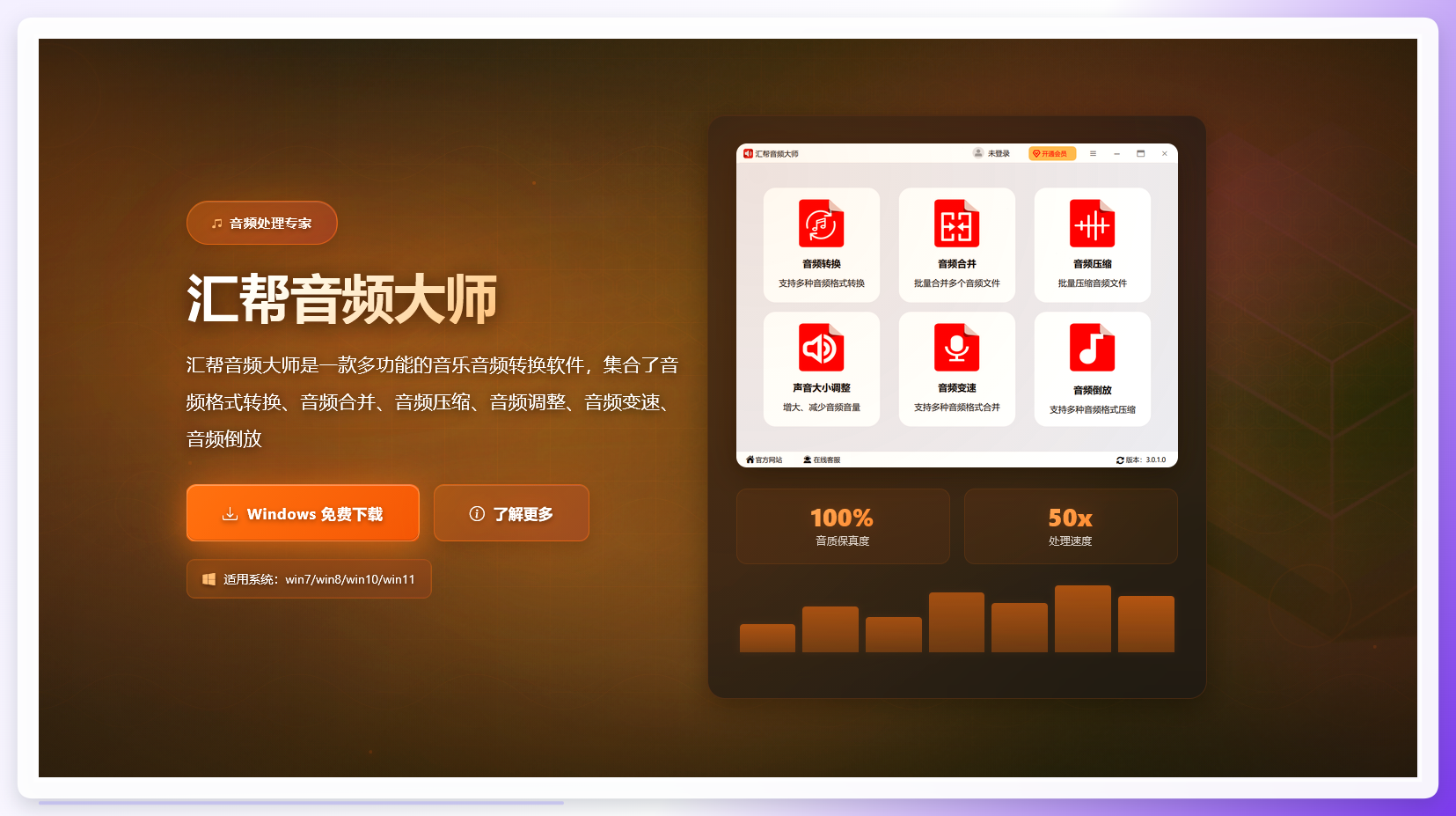
对于批量处理需求,汇帮音频大师是一个高效的选择。该软件界面直观,转换参数可手动调整,支持拖拽上传,整个操作流程在本地完成。下面是完整的操作链路:
步骤1. 下载安装。 在浏览器搜索“汇帮音频大师”,进入官网下载安装包。双击后按提示点击“下一步”完成安装。
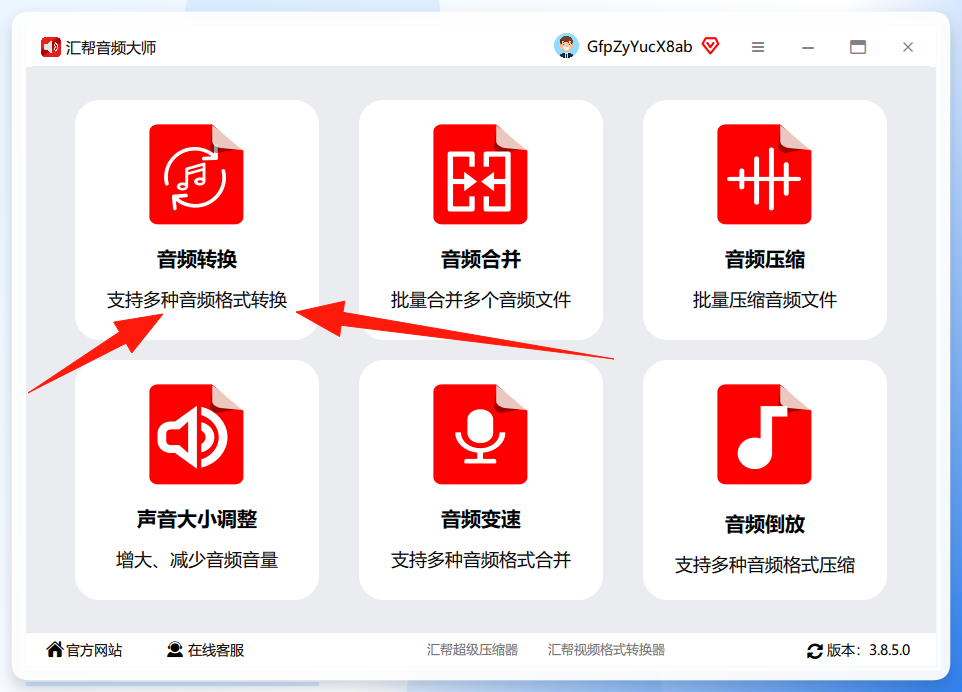
 步骤2. 选择功能模块。 打开软件,主页上点击 “音频转换” 进入格式转换界面。
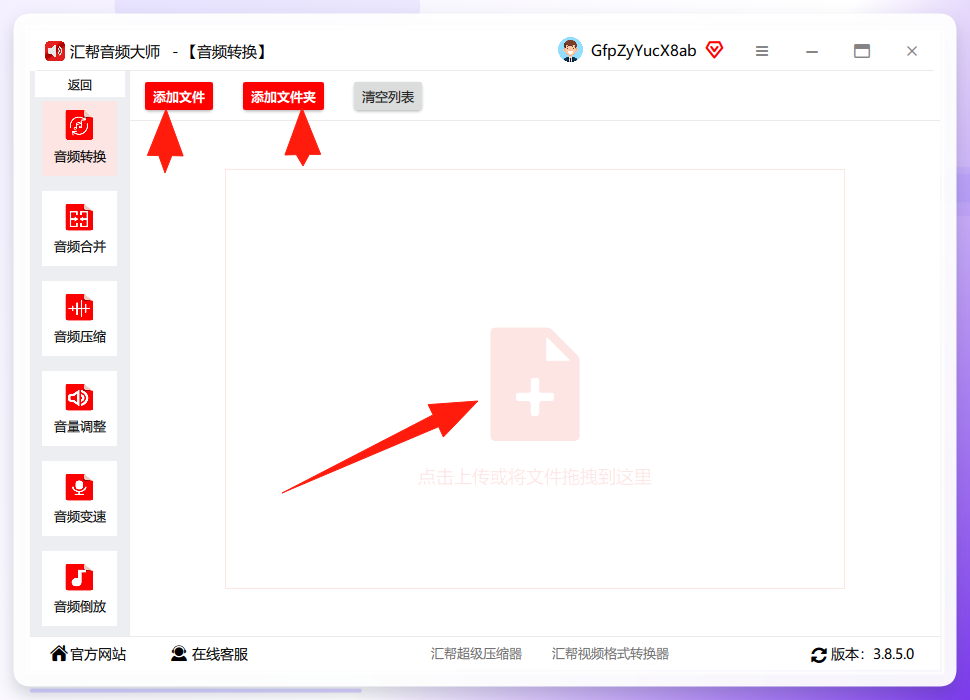
 步骤3. 导入音频文件。 点击上传区域或将 m4a 文件批量拖拽到窗口中。软件支持同时添加多个文件,批量处理时效率较高。
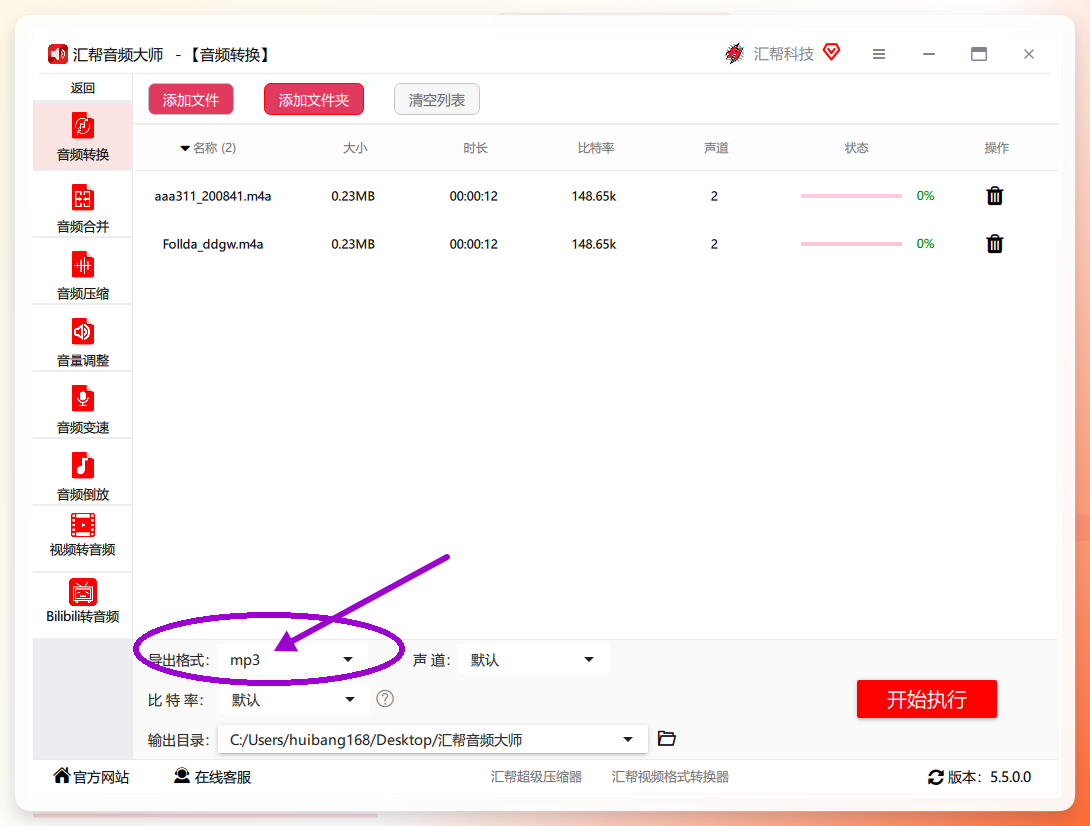
 步骤4. 设置输出参数。 文件添加后,下方显示导出格式选项:
-
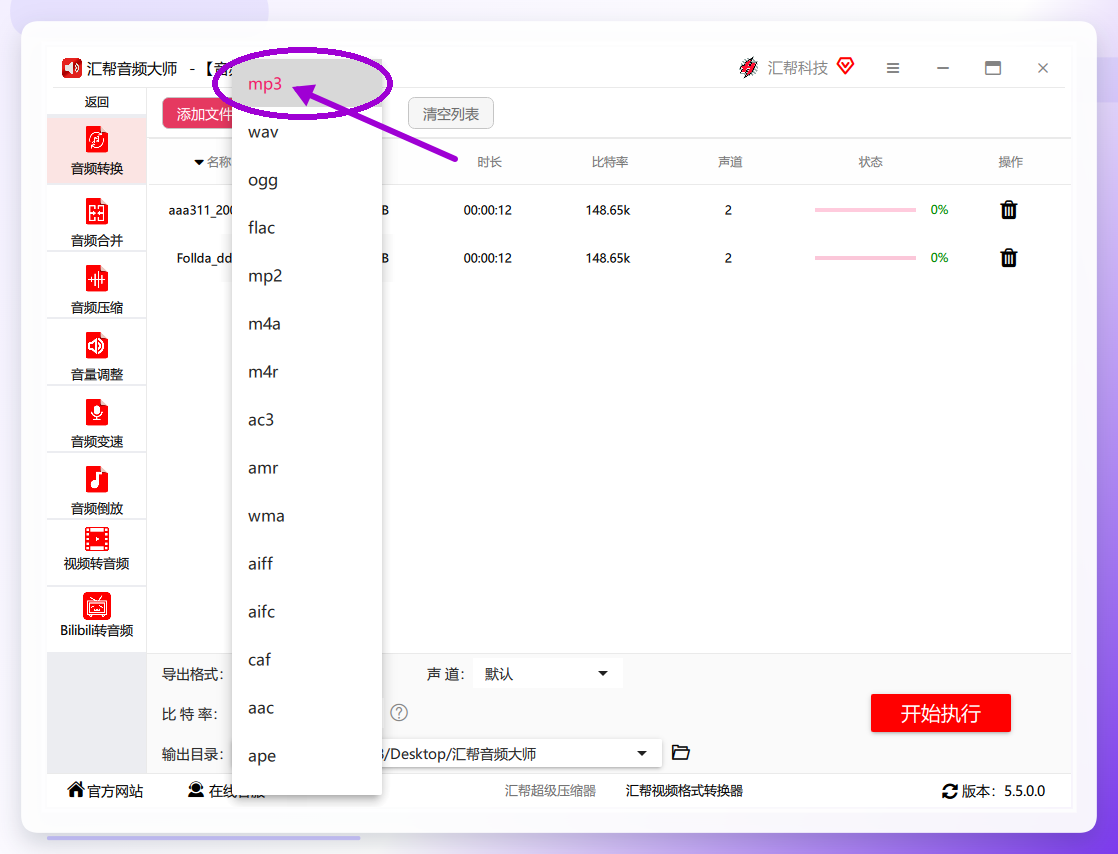
导出格式:点击下拉列表,选择
mp3。 - 声道:可选单声道或双声道。普通语音录音选单声道即可,音乐类内容建议保留双声道。
-
比特率:数值越高,音质保留越好,文件体积相应变大。一般语音场景选择
192kbps已足够,音乐类场景可设置为320kbps。
 步骤5. 指定输出目录。 点击“输出路径”旁的按钮,选择转换后文件的保存位置。
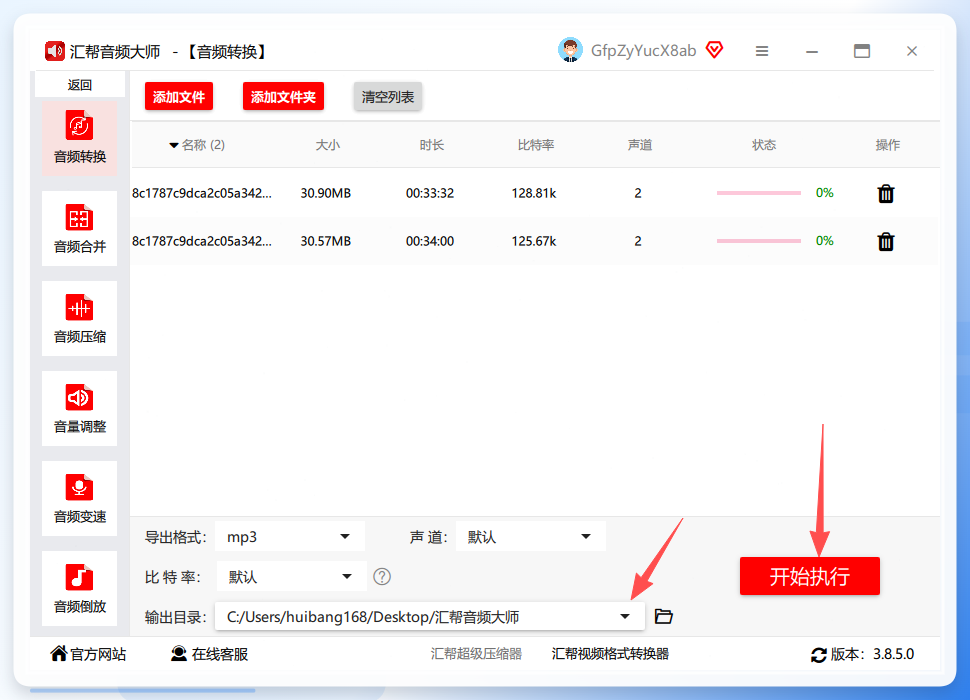 步骤6. 开始执行。 点击右下角 【开始执行】 按钮,等待进度条跑完即完成转换。
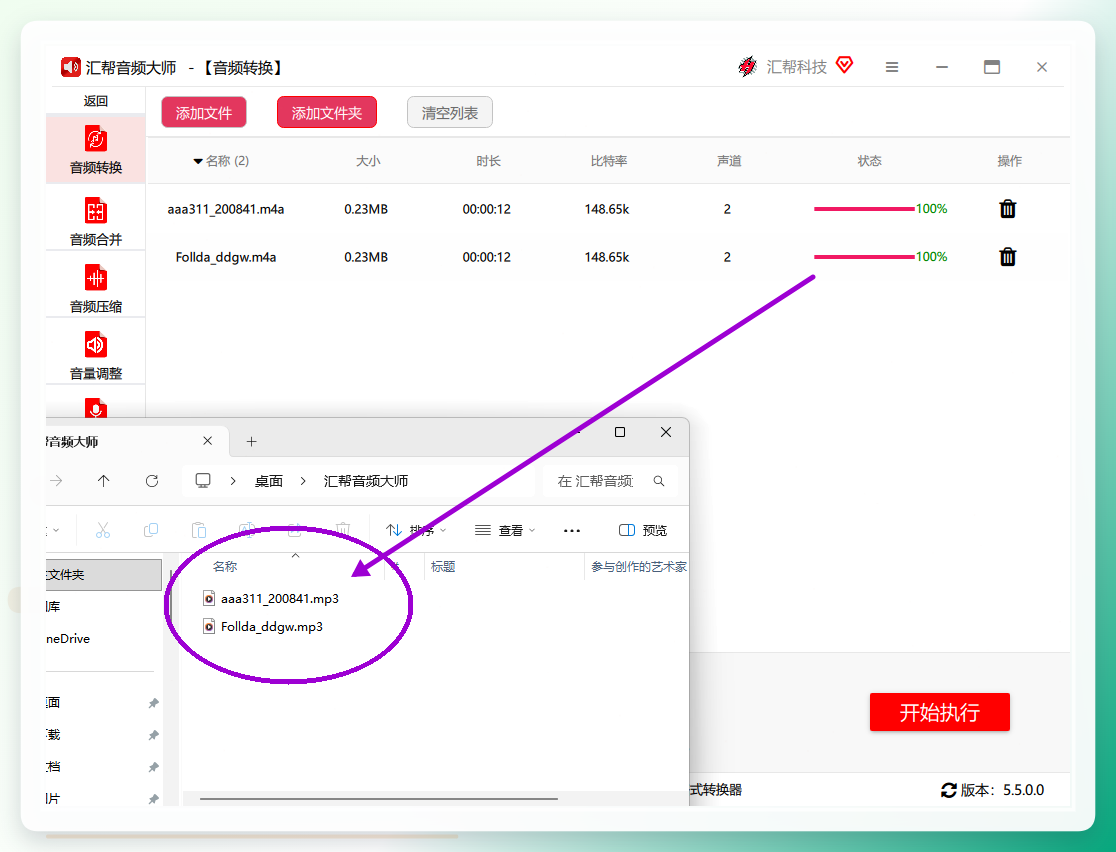 完成后到输出文件夹检查文件,确认播放正常、音质符合预期。
在线转换工具:解决临时需求
如果只是偶尔转换单个文件,在线工具可以快速响应。以 Convertio 为例,打开网站后选择“音频转换器”,上传 m4a 文件,输出格式选 mp3,点击转换后下载即可。操作门槛低,但需注意上传及下载耗时,以及文件传输至第三方服务器这一环节。
Online File Converter 的操作流程类似,打开网站后点击“添加文件”,加载音频后格式设置为 MP3,点击“转换”完成处理。
123APPs 同样属于此类型,找到“音频转换器”入口,上传文件、选择 MP3 输出格式,等待转换完成后下载。这三类在线工具适合临时应急,不推荐用作日常高频处理方案。
专业使用者可关注的替代工具
剪映专业版支持音视频格式转换。步骤为:打开剪映,点击“开始创作”,导入音频文件并拖至音轨,可在导出前进行裁剪、变速等编辑,然后点击“导出”,在输出设置中选择音频格式为 mp3。该方法适合同时需要剪辑处理的用户,如果只是纯格式转换,操作链路偏长。
Switch 是一款支持 75 种以上音频格式的转换器。打开软件后,通过菜单添加音频文件,输出格式选 mp3,指定存储路径后点击“转换”。软件功能定位清晰,但需要单独下载安装,且部分高级功能在免费版中有所限制。
转换过程中的关键参数与音质控制
不论使用哪种工具,转换质量主要受三个因素制约:
- 源文件质量:如果原始 m4a 文件本身是低码率录音,转换为 mp3 后音质也不会提升。
-
比特率设置:输出 mp3 的比特率建议不低于
192kbps。低于该数值,人声和背景音乐会出现明显压缩痕迹。 - 采样率匹配:多数工具自动匹配源文件采样率,无需手动干预。若软件允许手动设置,保持与源文件一致即可。
总结
处理把m4a转换成mp3,没有绝对通用的方案,取决于使用场景。对偶尔转换单个文件的用户,在线工具可以完成任务;对需要批量处理、或涉及工作机密录音的用户,本地软件如汇帮音频大师在数据安全和处理效率方面更为稳妥;需要剪辑的用户可考虑剪映等剪辑工具。
一个合理的操作习惯是:转换前先备份原始文件,避免因参数设置失误导致音频不可逆受损。掌握上述方法,大部分格式兼容问题都能自行解决。不同工具有各自的特点,结合需求选择合适的方案即可。
