登录
- 微信登录
- 手机号登录
微信扫码关注“汇帮科技”快速登录
Loading...
点击刷新
请在微信【汇帮科技】内点击授权
300秒后二维码将过期
二维码已过期,点击刷新获取新二维码
登录
登录
其他登录方式
来源:汇帮科技 修改日期:2026-03-04 18:00
平时办公时,是不是经常遇到Excel文件大到传不了邮件、发不了微信的情况?比如你做了个带很多图片的报表,或者存了好几张高清截图的台账,文件体积噌噌往上涨,不仅发文件时要等半天,微信还总提示“文件太大发不了”。如果用传统方式手动处理,要么一张一张改图片大小,要么删数据重新做,既费时间又容易弄错格式。
今天分享的6个EXCEL压缩大小的方法,不用懂专业知识、不用会复杂操作,纯小白友好!跟着步骤走,1分钟就能搞定,比手动改图片快10倍以上!

适合场景:Excel里图片多,文件里有很多插入的图片(比如图表、截图),想零成本压缩,直接用Excel自带功能。
1. 打开文件:双击桌面上的Excel文件,或者从“开始”菜单里找到文件打开,要是文件在D盘,就找到D盘→找到文件→双击打开。
2. 选中图片:用鼠标点一下Excel里任意一张图片(比如你插入的截图、图表图片),图片周围出现小方块就说明选中了。
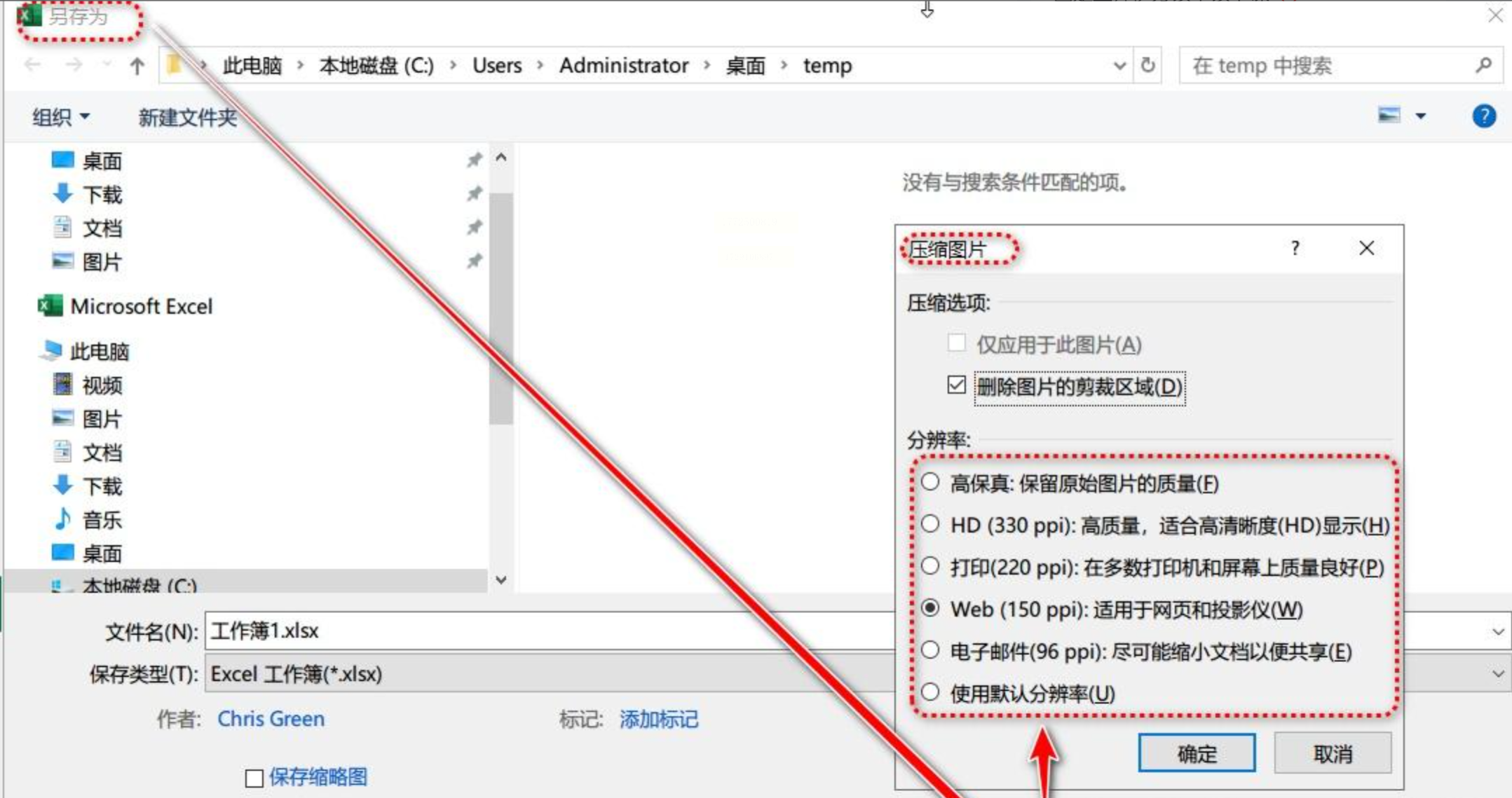
3. 找到压缩按钮:顶部菜单栏会看到一个“图片格式”的选项卡(如果没看到,就再点一下图片确认选中状态),在“调整”区域里找“压缩图片”按钮(图标像个小剪刀加压缩箭头),点它!
4. 设置压缩参数:弹出的窗口里,勾选“应用于所有图片”(这样所有图片都会被压缩,不用一张张点),然后在“分辨率”里选“Web/屏幕”(这个最常用,日常办公够用),再勾选“删除图片的裁剪区域”(如果图片有裁剪过的部分,这个勾上能省空间),最后点“确定”。
5. 保存文件:按Ctrl+S(或者点左上角“保存”图标),文件就自动压缩完成啦!
操作效果:文件体积会变小,通常能减少30%-50%,表格里的数据、公式、格式一点都不会变,最安全!
软件名称:汇帮超级压缩器
下载地址:https://www.huibang168.com/download/2NRKUn0jsI9J
适合场景:Excel文件里图片多,想更专业地压缩图片,不用手动改Excel里的图片大小,直接用专门工具处理。
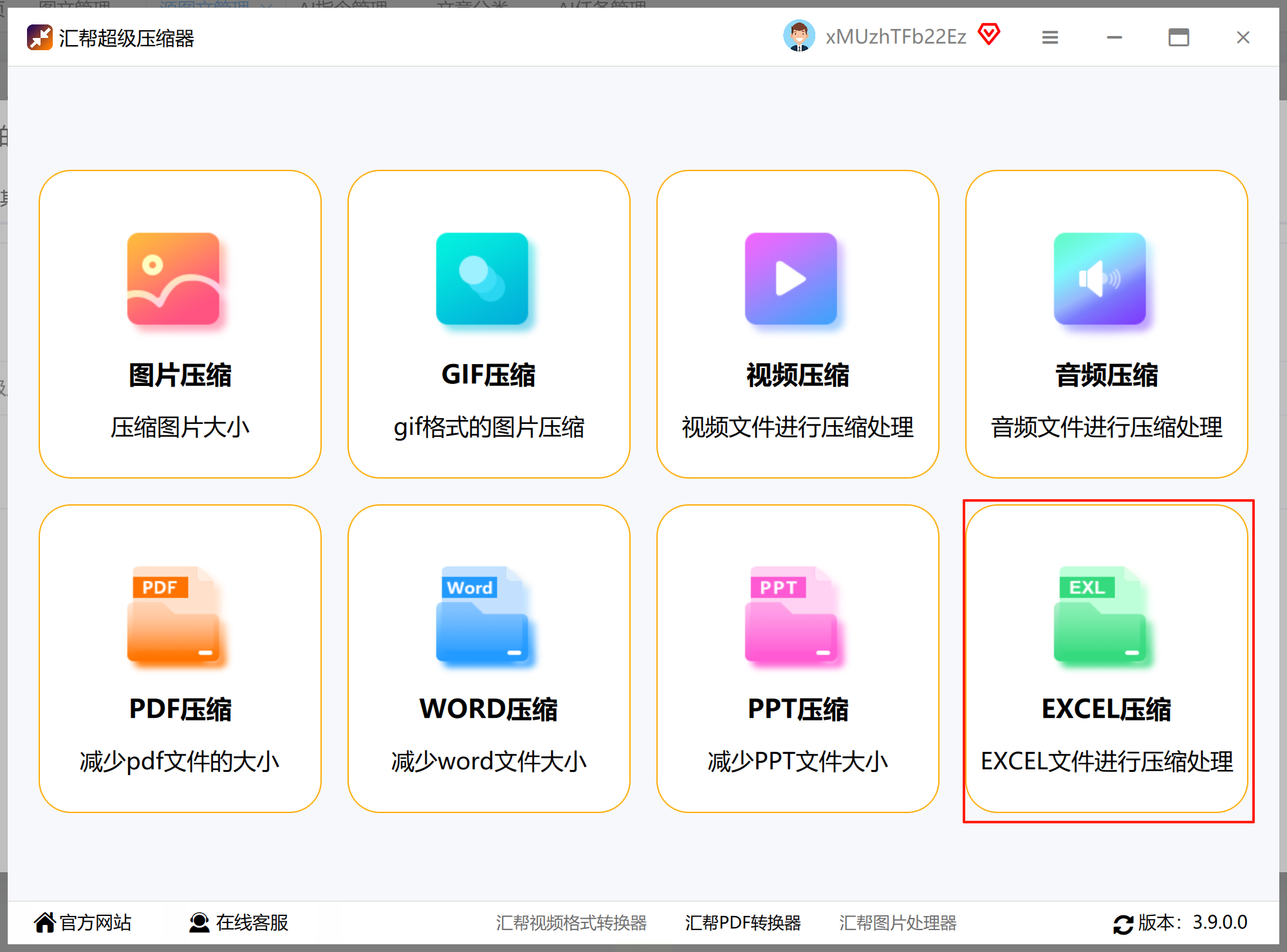
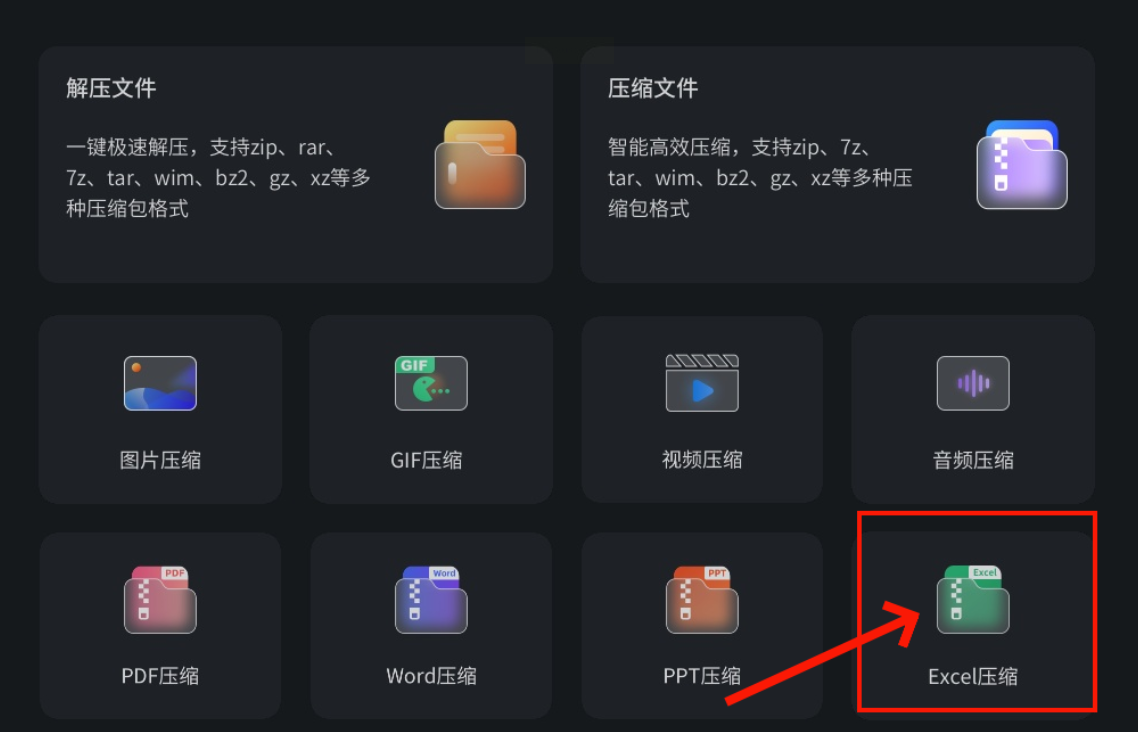
1. 选择Excel压缩:打开软件后,在菜单里找“Excel压缩”,点一下这个选项。
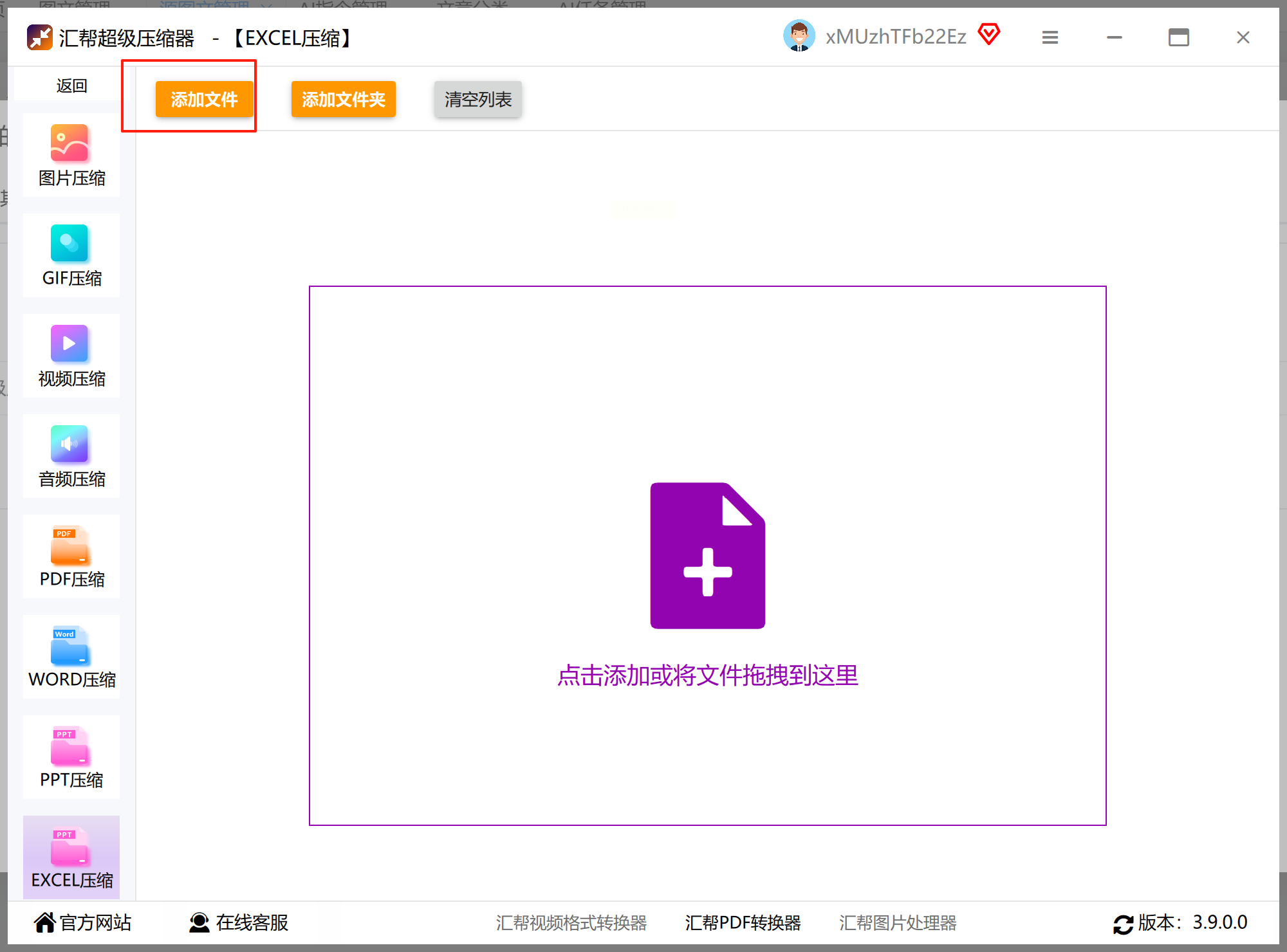
2. 添加文件:点击中间的“添加文件”按钮,或者直接把Excel文件拖到软件窗口里(就像拖文件到微信对话框一样),选好后点“打开”。
3. 设置压缩参数:在“压缩质量”那里,选“中等”(如果文件太大,选“低”;如果想保留清晰度,选“高”但可能压缩少一点),一般选“中等”就行。
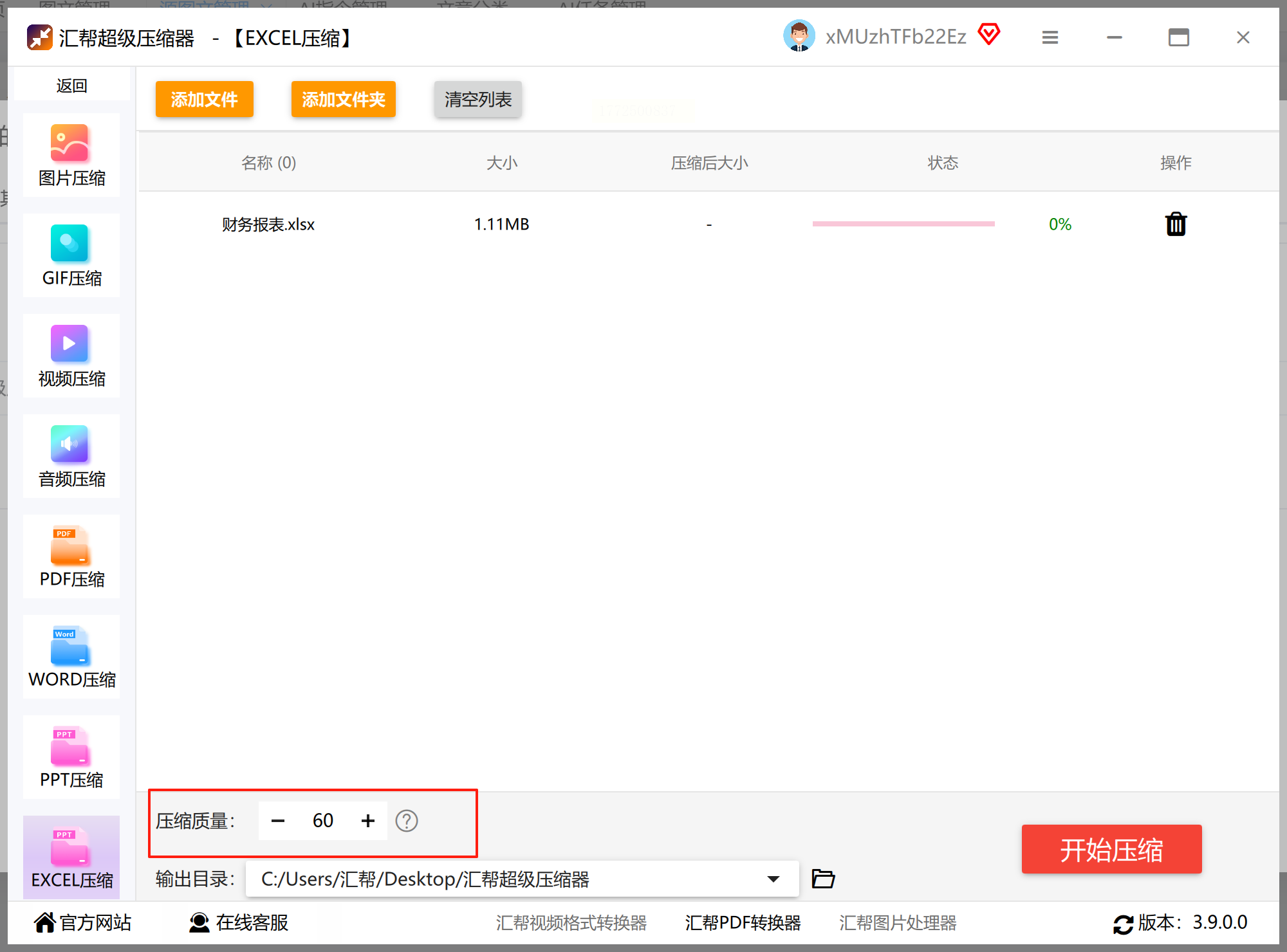
4. 选择保存位置:点“浏览”按钮(像文件夹一样的图标),选一个你方便找的地方,比如“桌面”或者“我的文档”,然后点“确定”。
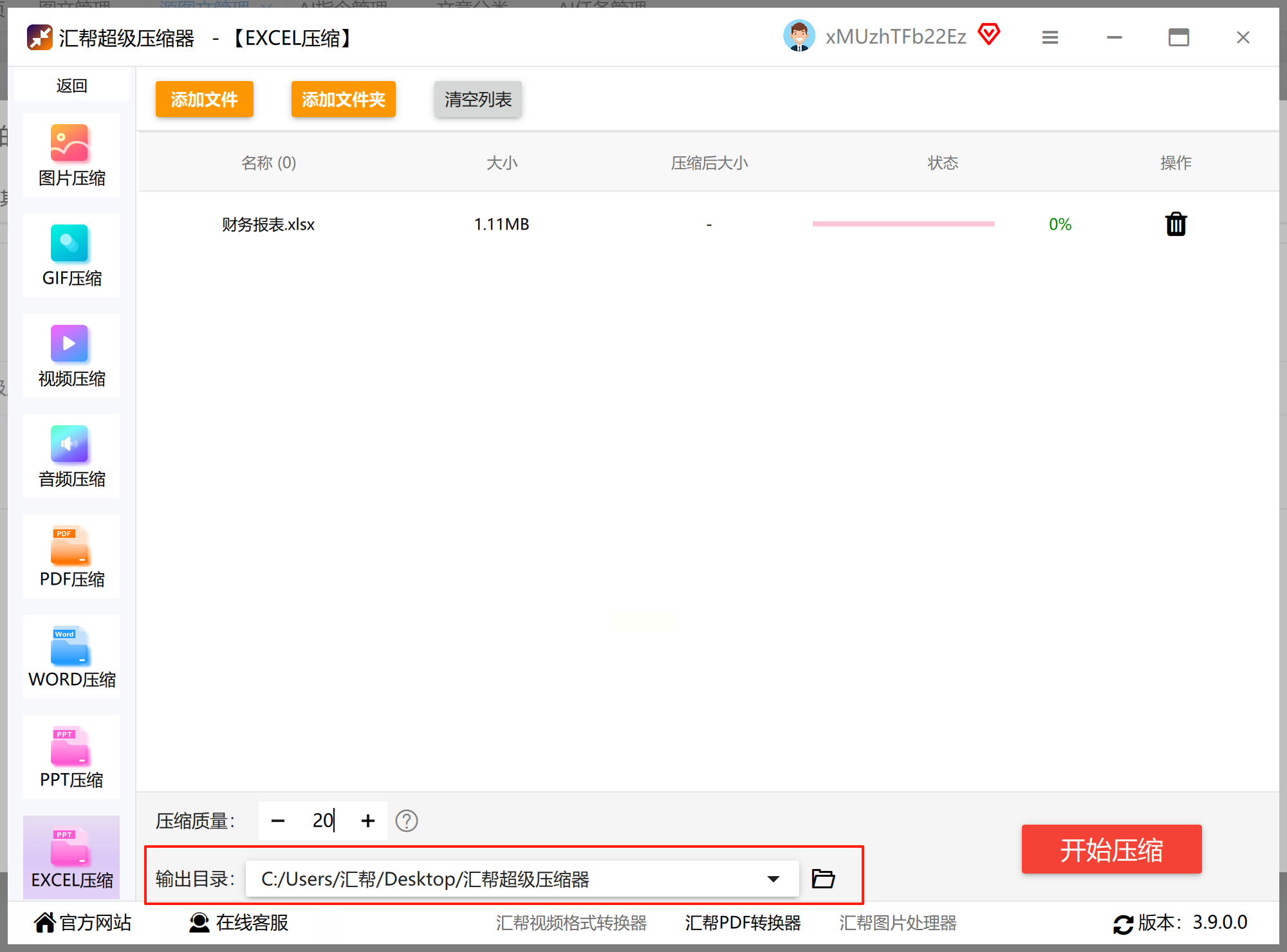
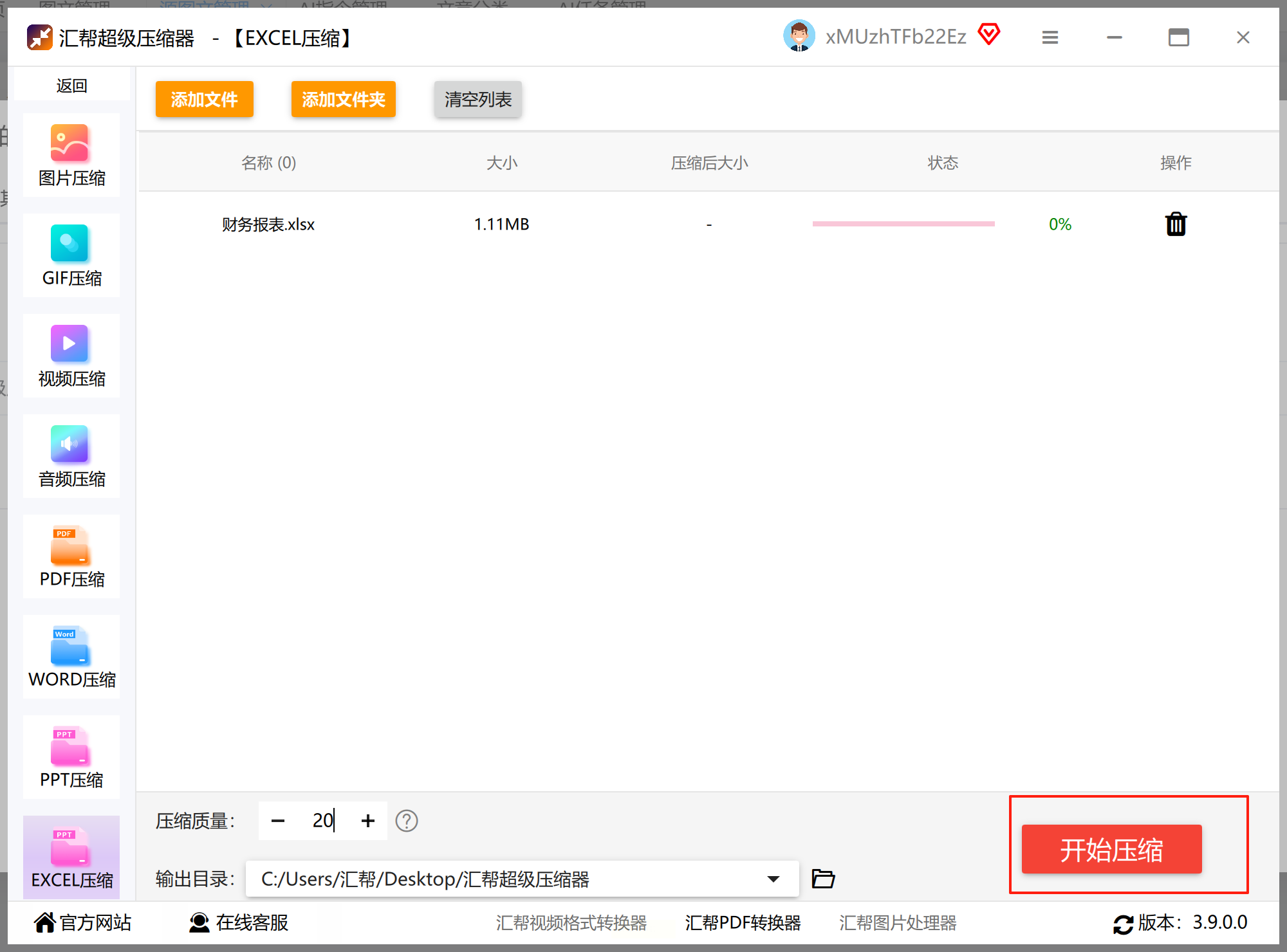
5. 开始压缩:点右下角的“开始压缩”按钮,软件会自动处理,等进度条走完,就说明压缩完成啦!
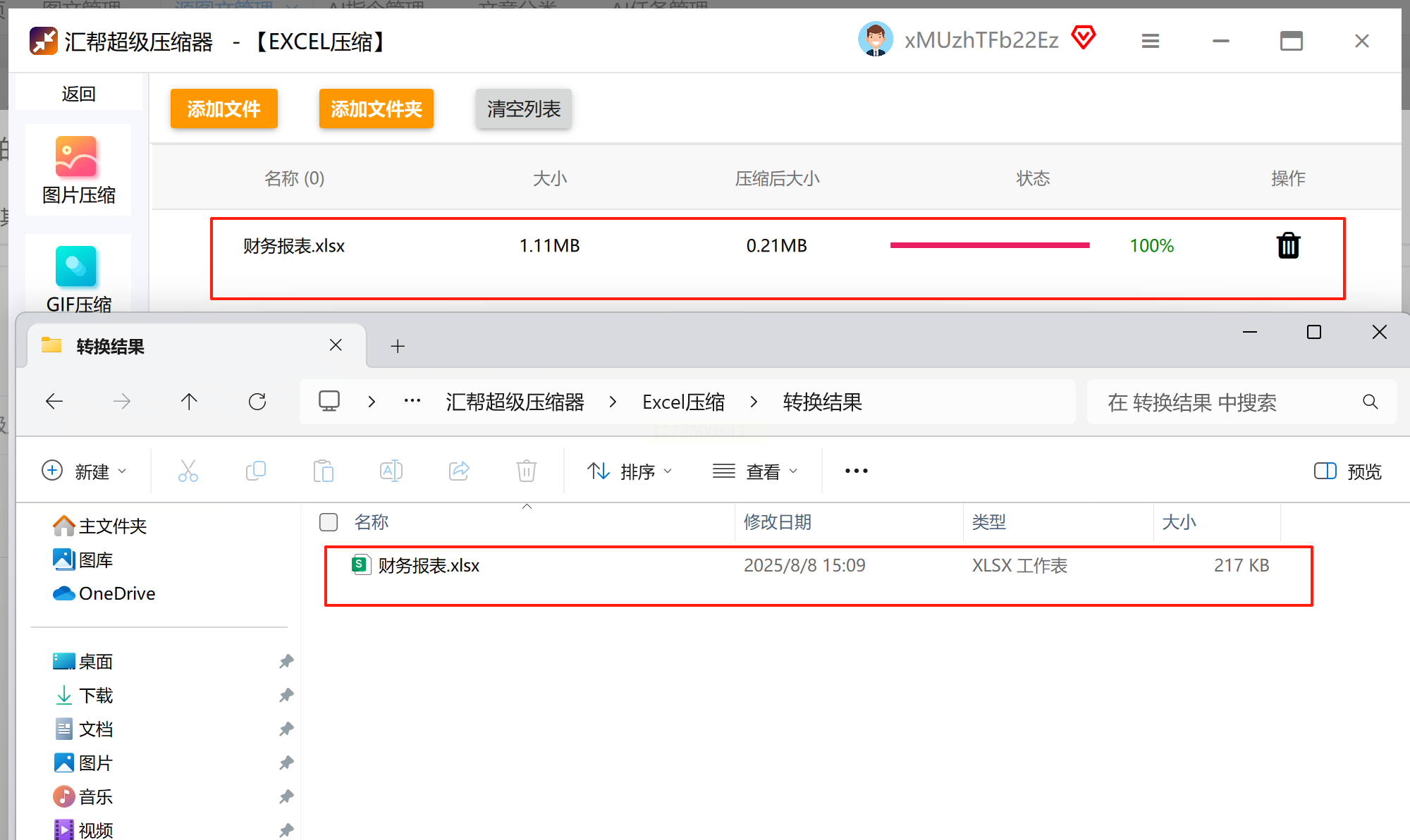
6. 检查结果:打开你刚才选的保存位置,找到压缩后的文件(文件名可能加了“_压缩”之类的后缀),打开看看图片是不是还在,表格内容有没有乱码,没问题就OK啦!
适合场景:只有几张图片需要压缩,不想装软件,直接用网页工具处理。
1. 打开TinyPNG网站,点进去。
2. 上传图片:点击中间的“Drag files here or click to upload”(或者直接点“Upload images”),然后从文件夹里选中你Excel里要压缩的图片(如果Excel里有多个图片,要一张一张选哦,这个工具一次处理1张)。
3. 自动压缩:选好图片后,工具会自动开始压缩,你会看到进度条在走,等进度条走完,页面会显示“Optimized”(优化完成)。
4. 下载压缩后的图片:点“Download”按钮,把压缩后的图片保存到桌面(文件名可能还是原来的,比如“截图1-opt.png”)。
5. 替换Excel里的图片:回到Excel文件,选中原来的图片,按Delete删掉,然后点“插入”→“图片”,把刚才下载的压缩图片重新插入进去,保存文件就完成啦!

提示:TinyPNG一次只能处理20张图片,超过的话要分多次哦。
适合场景:和汇帮类似,想快速处理Excel文件,界面更简单,适合纯小白操作。
1. 打开优灵解压缩软件:和汇帮一样,先在官网下载安装(注意看官网标识,安装步骤都是点下一步),安装好后打开软件。
2. 选择Excel压缩功能:在软件主界面,找“Excel压缩”选项(一般在功能列表里,图标是Excel表格),点进去。
3. 添加Excel文件:点“添加文件”按钮,或者直接把Excel文件拖到软件窗口里(就像拖东西到微信聊天框),选好后点“打开”。
4. 选择压缩模式:在“压缩模式”里选“标准压缩”(如果文件太大,可以选“深度压缩”,但图片可能会有点模糊),一般选“标准”就行。
5. 开始压缩:点“开始压缩”按钮,等进度条走完,软件会提示“压缩完成”,你就可以关闭软件了。
6. 查看结果:打开刚才设置的保存位置(比如你选了桌面),找到压缩后的Excel文件,打开看看内容对不对,没问题就大功告成!
适合场景:文件特别大(比如超过2GB),或者需要加密发给别人(比如财务报表),需要专业压缩工具。
1. 新建压缩文件:点击左上角的“新建”按钮,在弹出的窗口里选“Zip”格式(或者“7Z”格式,压缩率更高),然后点“下一步”。
2. 添加Excel文件:在文件选择窗口里,找到你要压缩的Excel文件,选它(可以按住Ctrl多选多个文件),然后点“添加”。
3. 设置压缩参数:在弹出的窗口里,勾选“压缩到最大”(如果文件太大,选“压缩到最小”但可能慢一点),还可以点击“压缩选项”,勾选“加密”(输入密码后,只有对方知道密码才能打开)。
4. 开始压缩:点“确定”,软件会自动处理,等进度条走完,压缩后的文件就生成在你选的文件夹里了。
5. 还原文件:如果对方用WinZip打开,直接解压就能用;如果用普通软件打开(比如QQ解压),记得保留后缀.zip。
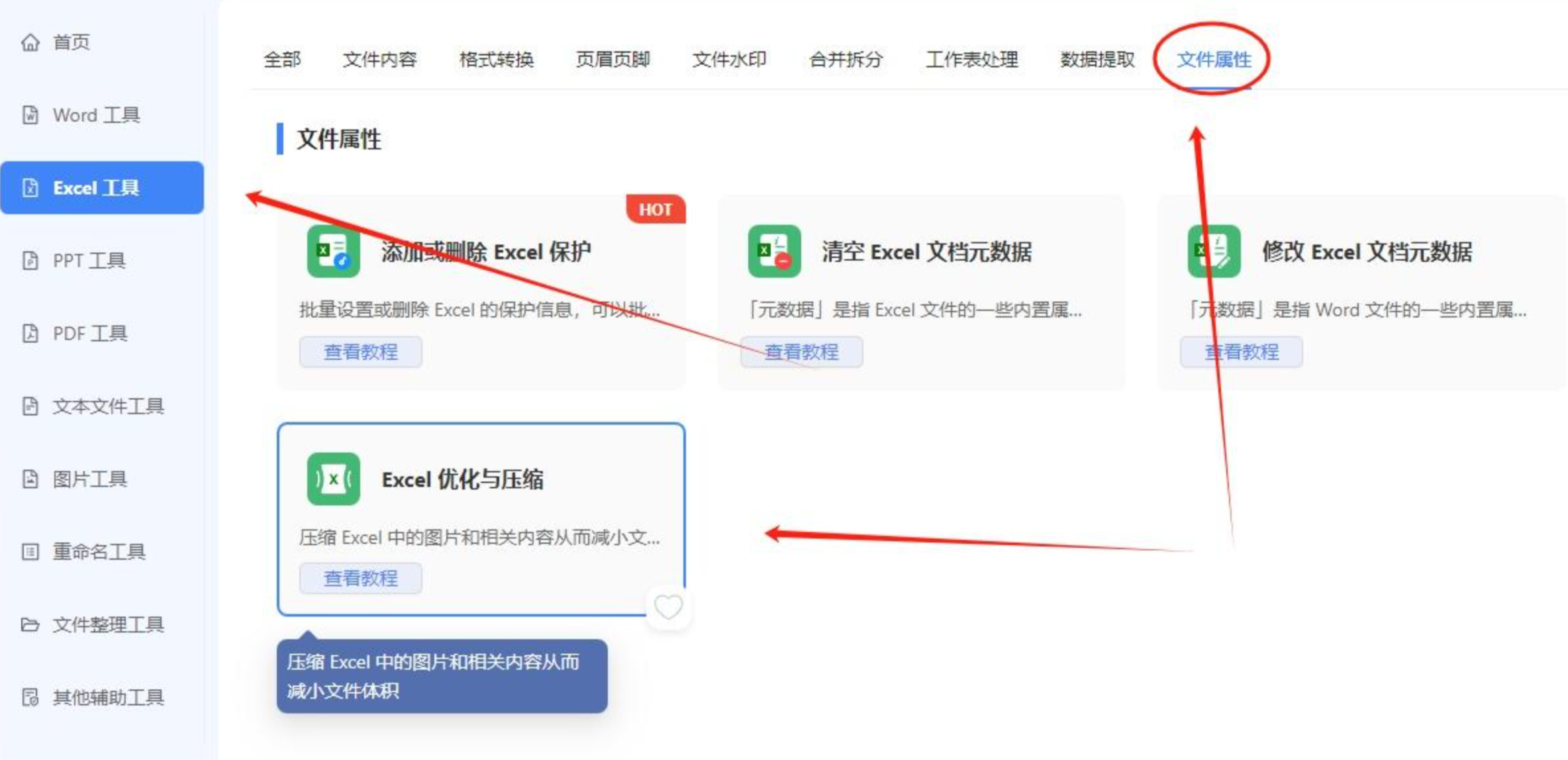
适合场景:一次要压缩10个以上Excel文件,想快速批量操作,不用一个个手动改。
1. 打开软件后,左边菜单找“Excel工具”(一般在工具列表里)。
2. 添加文件:点“添加文件”按钮,然后从文件夹里选中你要压缩的Excel文件(可以按住Ctrl多选),选好后点“打开”。
3. 设置压缩选项:在右边的“文件属性”里,找到“Excel优化与压缩”,勾选“压缩图片”(如果只压缩一个Excel,就点这里的“压缩”按钮;如果批量,就点“批量处理”)。
4. 选输出位置:点“输出目录”,选一个文件夹(比如“桌面→压缩后的Excel”),这样方便找到处理后的文件。
5. 开始批量处理:点“处理”按钮,软件会自动把所有Excel压缩,等进度条走完,就可以去输出目录里找压缩好的文件了。
小白常见问题(遇到问题不用慌,看这里!)
- 问题1:Excel压缩后图片变模糊了,怎么办?
解答:大概率是压缩参数选得太低啦!如果图片变模糊,回到Excel自带压缩里,选“打印”分辨率(比“Web/屏幕”清晰一点,但压缩效果稍差);如果用其他工具,选“较高压缩”模式,或者直接选“保留清晰度”(有些工具里有这个选项),再重新操作一次。
- 问题2:操作了半天,压缩后的文件还是很大?
解答:先看看文件里是不是只有图片多!如果Excel里除了图片还有其他大内容(比如你复制了很多原始数据没删,或者存了很多大表格),要先删掉没用的数据。比如你有张原始表格不用了,但还在文件里,删掉它就能省空间~
- 问题3:用在线工具压缩,文件下载后打不开Excel怎么办?
解答:可能是在线工具把Excel格式弄坏了!这时候换个方法,用Excel自带的压缩法(方法1),或者重新打开原来的Excel文件,用Ctrl+A全选内容,复制到新Excel里,再保存(新Excel会变小,因为没了多余内容),然后用方法1压缩图片。
不管选哪个,跟着步骤一步步做,1分钟就能搞定,比手动改图片快10倍!小白宝子们试试,再也不用为大文件发愁啦~
如果想要深入了解我们的产品,请到 汇帮科技官网 中了解更多产品信息!
没有找到您需要的答案?
不着急,我们有专业的在线客服为您解答!

请扫描客服二维码


 官方正版
官方正版 纯净安全
纯净安全


