

xlsx表格转图片最简单方法是什么?excel怎么转图片格式(2)实操详解
在日常办公与数据汇报场景中,把Excel表格转为图片进行分享或存档,需求相当高频。很多人寻找xlsx表格转图片最简单方法,却常常卡在手动截图上:窗口缩放、选区调整、内容截断、多Sheet逐张处理,整套流程下来既耗时又容易出错。手动操作显然不是最优解,下面介绍一套完整可靠的自动化方案。
 ### 核心方案:汇帮PDF转换器一键搞定
汇帮PDF转换器提供了一套完整的Excel转图片流程,支持批量上传、高清输出、不限制文件大小。整个操作共四步,上手门槛几乎为零。
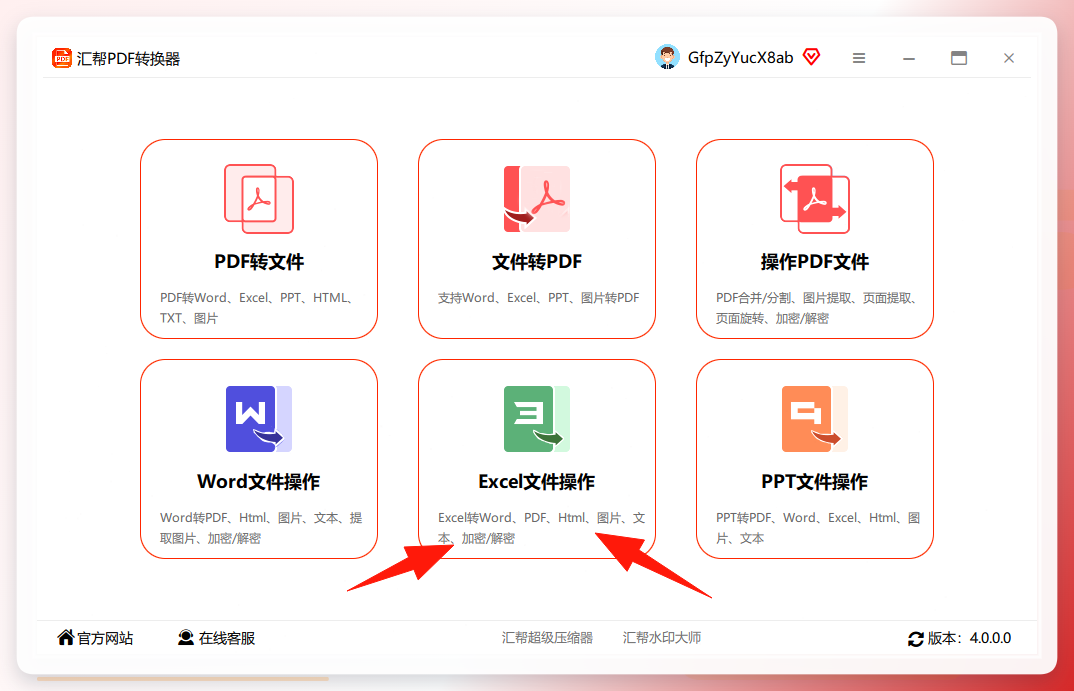
步骤1. 启动软件并进入Excel文件操作模块
打开汇帮PDF转换器,主界面可以看到多种文件转换功能。点击“Excel文件操作”进入对应的功能面板。
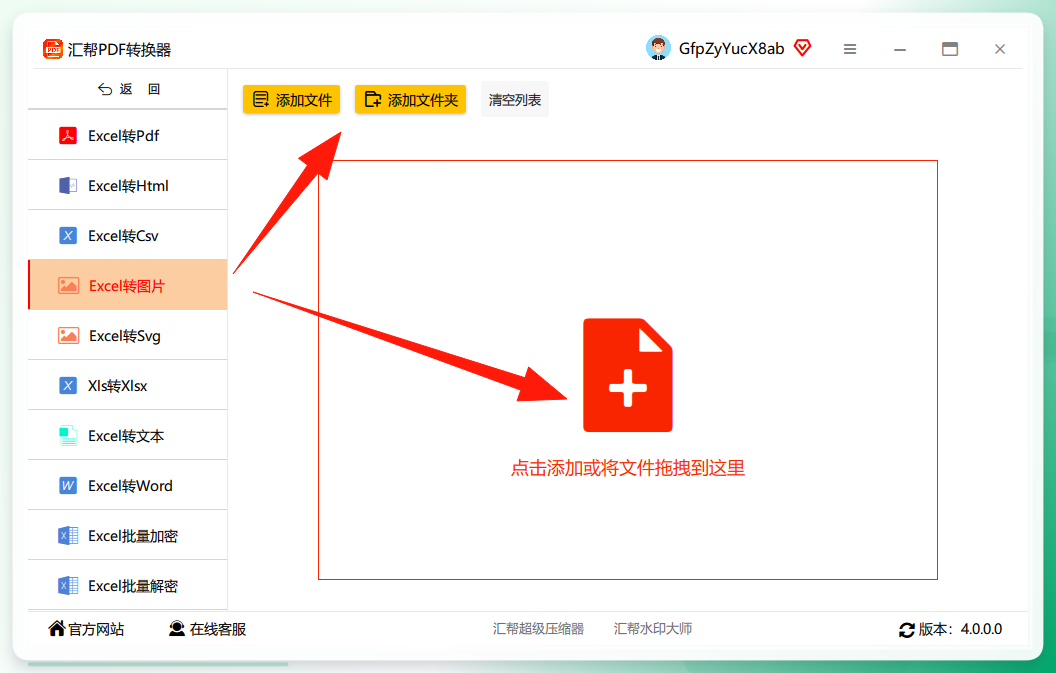
 步骤2. 选择Excel转图片功能并添加文件
左侧菜单栏找到“Excel转图片”,点击后右侧区域会显示文件添加入口。既支持单独添加文件,也支持按文件夹批量导入,方便一次处理多个Excel文件。
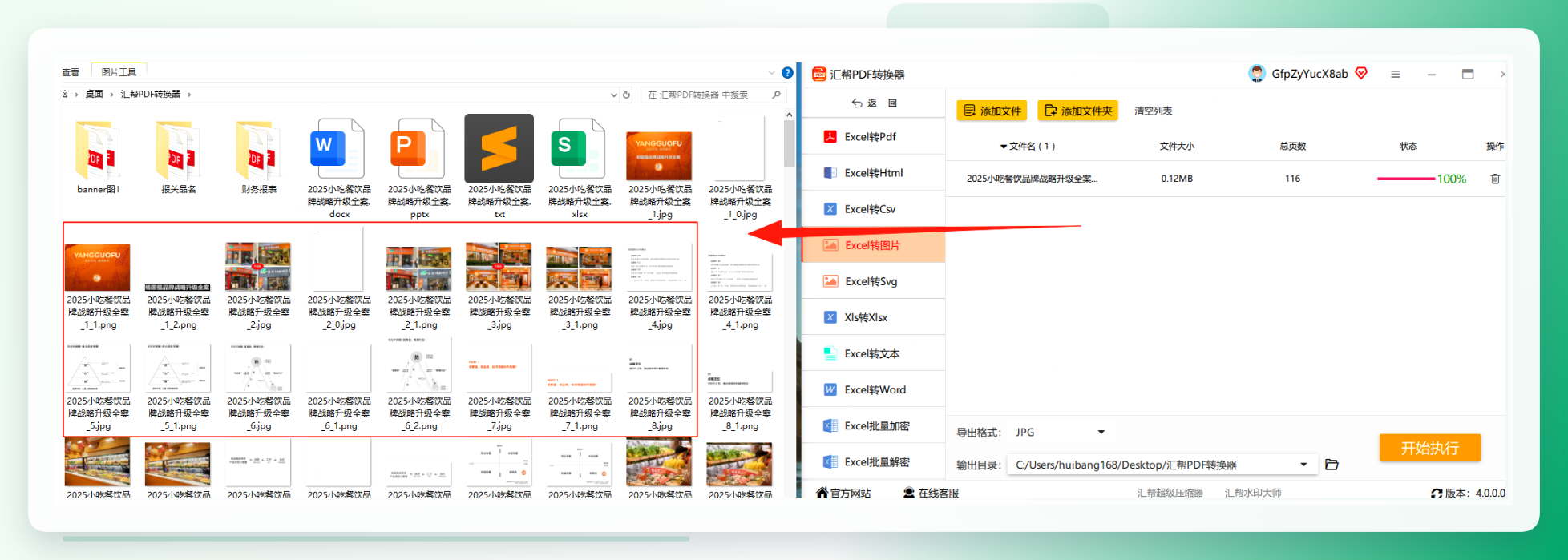
 步骤3. 设置导出图片格式
文件加载完成后,下方可设置导出格式,支持jpg、png、webp等数十种图片格式。日常办公最推荐jpg,兼顾画质与文件体积;若需要透明背景则选择png。
 步骤4. 执行转换并获取结果
点击“开始执行”按钮,软件自动完成剩余工作。转换速度与表格内容复杂度相关,但整体远快于手动逐表处理。完成后,打开输出目录即可查看全部高清图片。
 这套流程最大的价值在于把“打开表格→调整视图→截图→保存”压缩成了“添加上传→点击执行”两个动作。批量能力尤其适合处理多表格、多Sheet的复杂任务,一次执行全部输出。
其他Excel转图片方法的简要盘点
除了专业转换工具,市面上还有其他几种常见做法,逐一分析其适用边界。
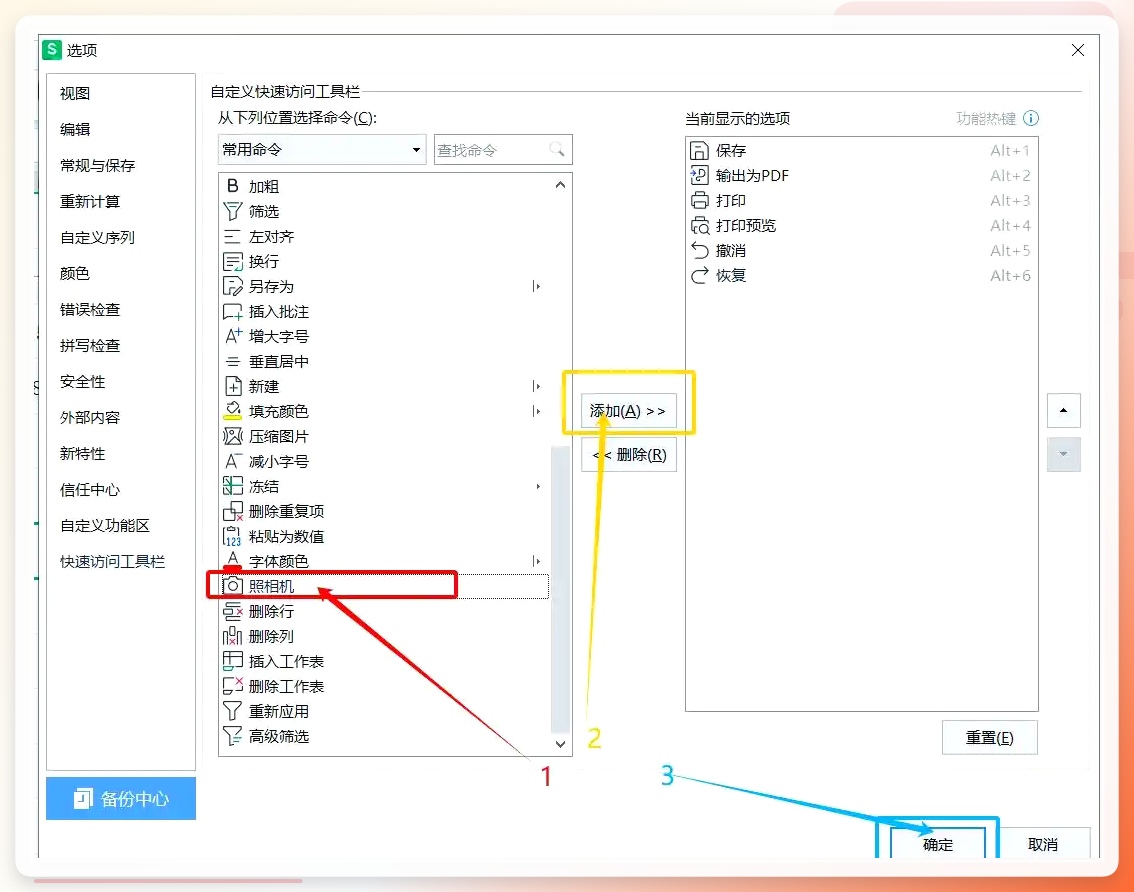
1. Excel内置照相机功能
Excel自带“照相机”命令,默认隐藏在功能区之外。通过【文件】→【选项】→【自定义功能区】,在“不在功能区的命令”中找到“照相机”,添加到快速访问工具栏。使用时可选中目标区域,点击照相机图标,再在空白位置单击生成图片。
 这个方案的优势在于生成的图片与源数据关联,修改原始表格后双击图片即可刷新内容。不过它只能处理当前可见区域,超宽表格依然无法一次搞定。
2. 全能office转换大师
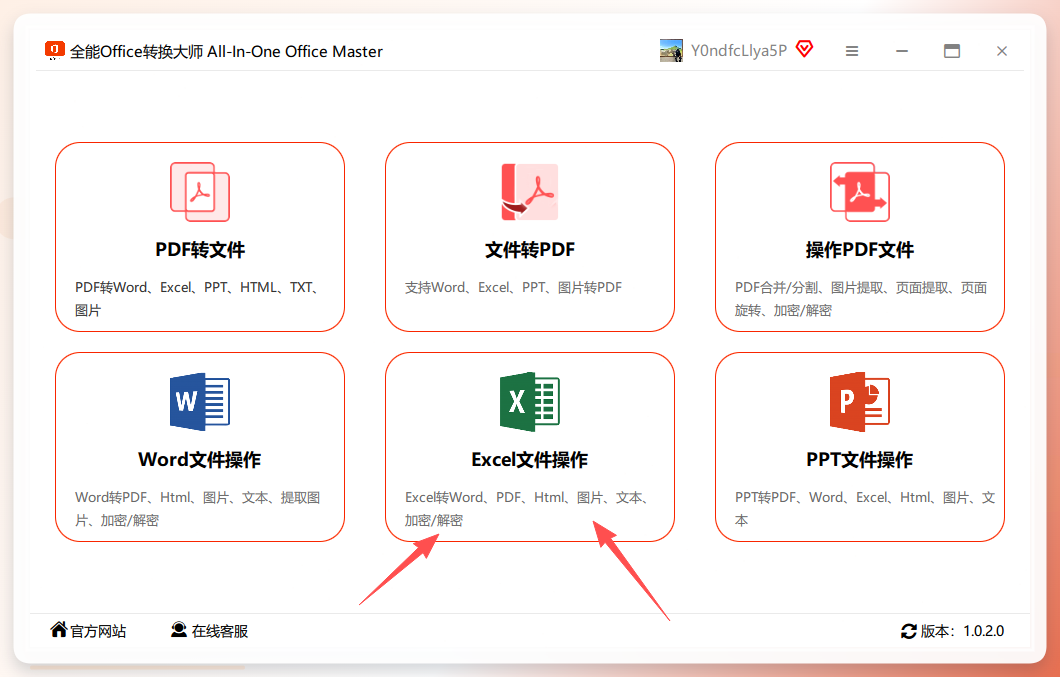
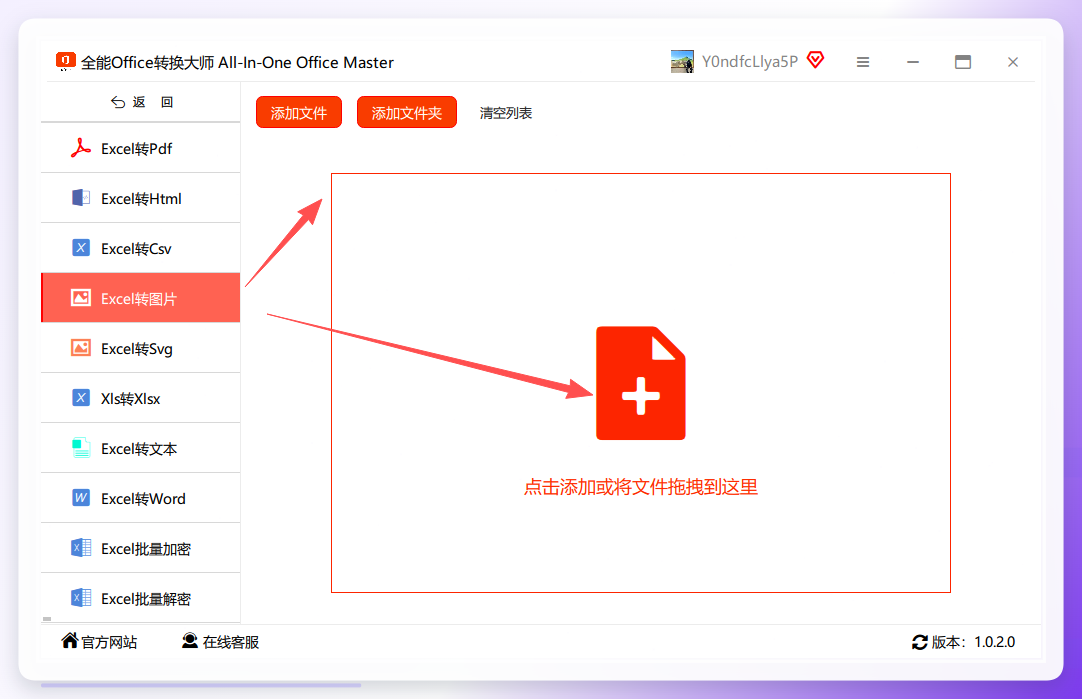
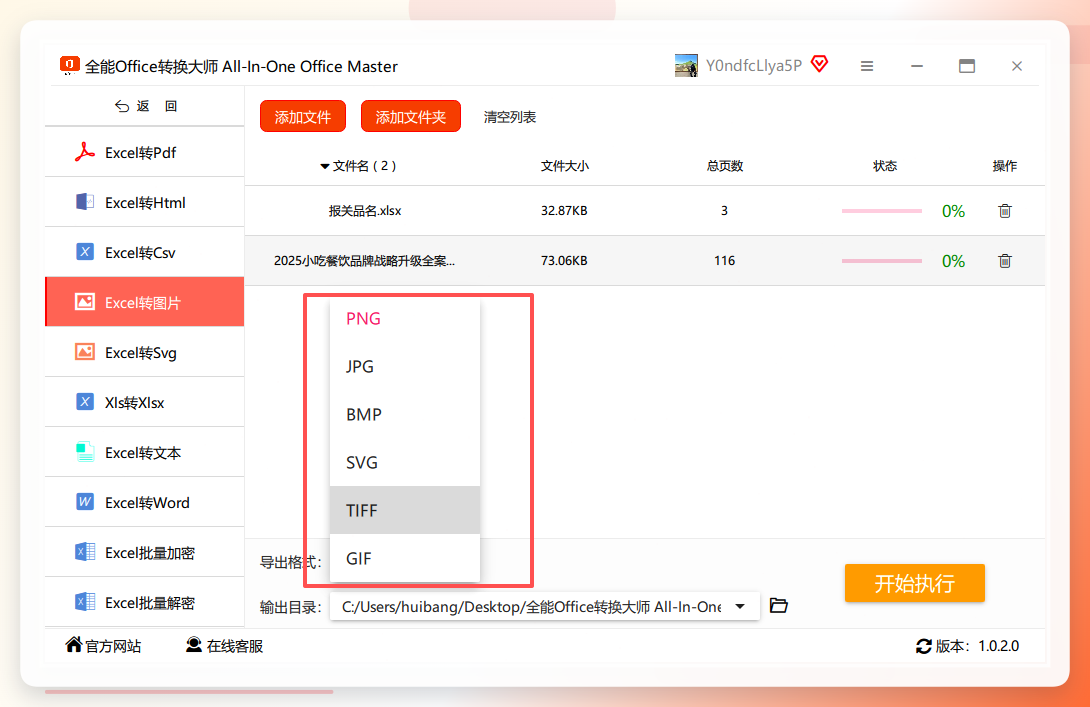
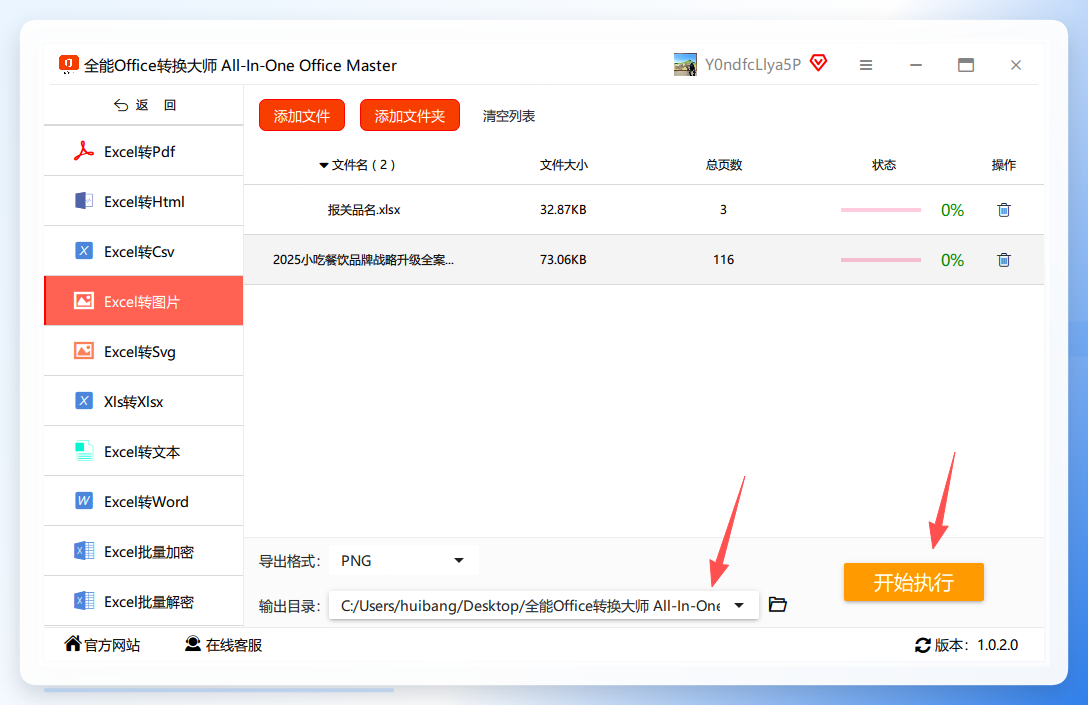
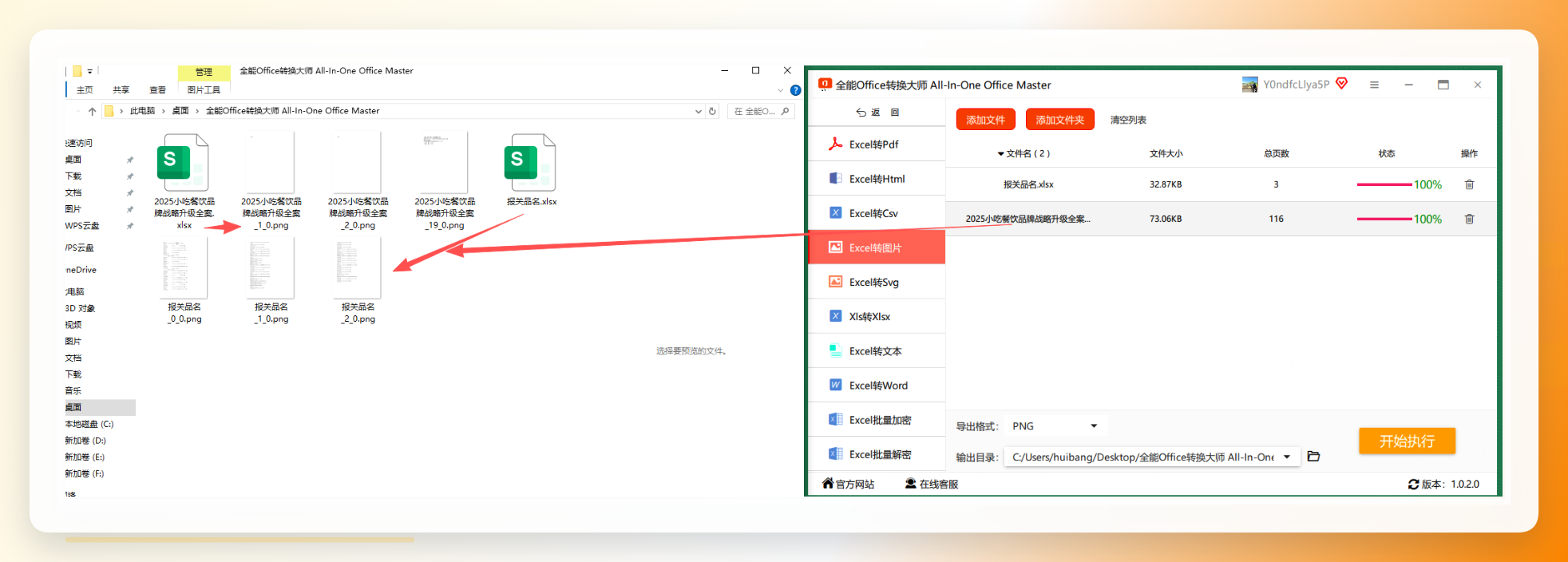
与汇帮操作逻辑类似,全能office转换大师同样支持Excel转图片。打开软件后进入“Excel文件操作”,左侧选择“Excel转图片”,右侧添加文件,设置导出格式和输出目录,点击执行即可。
 3. 转转大师在线工具
无需安装软件的前提下,在线转换工具是轻量级选择。浏览器搜索转转大师,上传Excel文件,设置输出格式、页码和图片质量,点击开始转换即可下载。缺点是受限于文件大小和网络速度,敏感数据不建议传到第三方平台。
 4. 系统截图工具
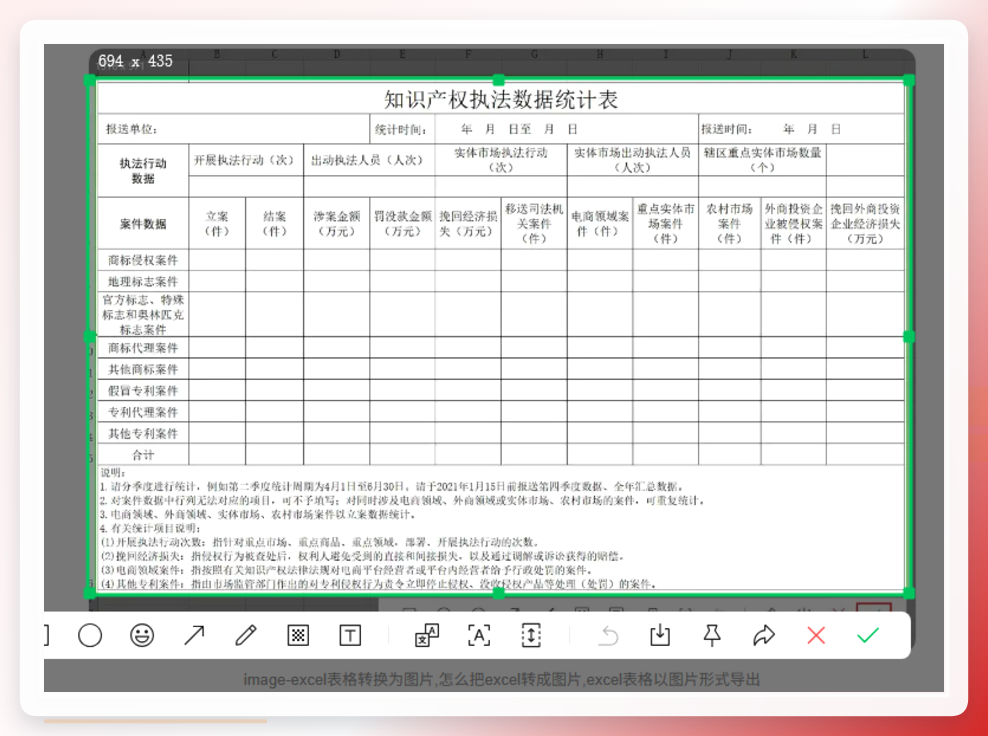
微信内置截图快捷键Alt+A,或使用系统截图工具,框选目标区域后保存为图片。这种方式胜在方便快捷,零学习成本。但清晰度受限于屏幕分辨率,数据量大的表格难以完整展示,只能作为应急手段。
 5. Aspose等开发接口
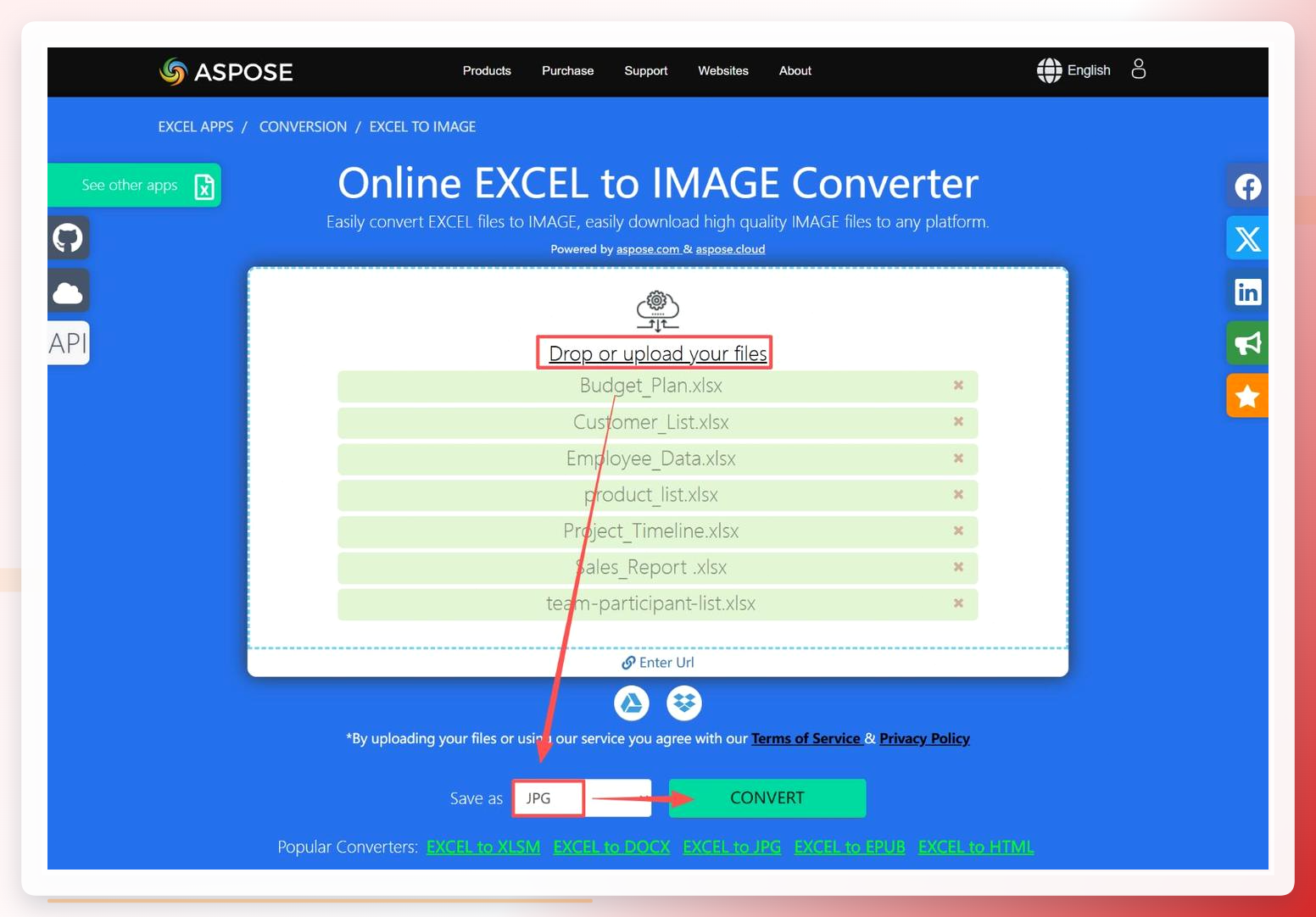
Aspose提供了Excel转图片的程序化接口,适合开发者嵌入业务系统,实现自动生成图片的流水线。但需要编写代码,普通办公用户学习成本过高,不在xlsx表格转图片最简单方法的推荐范围内。
 ### 效率对比:自动化方案完胜手动操作
| 对比维度 | 手动截图 | 汇帮PDF转换器 | |---------|---------|--------------| | 单表处理耗时 | 约1-2分钟 | 秒级批量完成 | | 图片清晰度 | 受屏幕分辨率限制 | 高清无损输出 | | 超宽表格支持 | 需分段拼接 | 自动整表适配 | | 多Sheet处理 | 逐页手动操作 | 一次批量完成 | | 操作步骤数 | 4-6步/张 | 总共4步 |
以10张表格为例,手动截图至少需要15-20分钟,期间需要反复调整窗口、核对内容完整性。使用汇帮方案,整个流程压缩到1分钟以内,效率提升15倍以上。
适用人群与使用建议
- 财务与行政人员:月报、工资表、报销单据频繁需要转为图片存档或发送,批量功能直接提升工作效率。
- 新媒体与运营编辑:数据图表写入公众号或图文平台时,高清图片能有效提升内容专业度与阅读体验。
- 教师与培训讲师:课件资料、成绩分析表导出为图片,便于在PPT中直接展示,避免格式错乱。
- 数据敏感型用户:本地软件处理避免将核心数据上传第三方平台,安全性更有保障。
常见问题排查
转换后的图片内容不完整? 检查Excel源文件的打印区域设置,或提前调整好列宽和行高,确保表格内容在正常显示范围内。
图片模糊怎么办? 优先选择png或较高画质的jpg格式输出,同时确认Excel源文件没有使用过小的字号。
是否需要逐张处理? 不需要。将多个Excel文件放入同一文件夹,在汇帮中直接按文件夹批量导入,一次执行即可全部转换。
总结
综合来看,xlsx表格转图片最简单方法的核心逻辑是:用专业转换工具替代重复性手动操作。汇帮PDF转换器在批量处理、图片清晰度和数据安全三个维度实现了良好均衡,适合绝大多数办公场景。从手动到自动,本质上是把时间花在更有价值的工作上。如果在操作中遇到任何问题,建议优先检查Excel源文件的页面设置和缩放比例,再重新导出即可稳定获得满意的图片结果——这也就是xlsx表格转图片最简单方法2026最新实践路径的完整解读。
