登录
- 微信登录
- 手机号登录
微信扫码关注“汇帮科技”快速登录
Loading...
点击刷新
请在微信【汇帮科技】内点击授权
300秒后二维码将过期
二维码已过期,点击刷新获取新二维码
登录
登录
其他登录方式
来源:汇帮科技 修改日期:2026-02-12 15:00
在数字内容创作中,AVI与MP4格式的兼容性差异时常困扰用户。AVI格式凭借高清晰度受影视制作领域青睐,但在移动设备与网络传播场景中存在容量大、适配性弱的问题。而MP4格式作为跨平台通用标准,能大幅减小文件体积同时保持优质画质,成为手机、社交平台等场景的首选。本文将深度解析6种视频转换工具的实操流程,帮助用户依据需求选择最适合的解决方案。
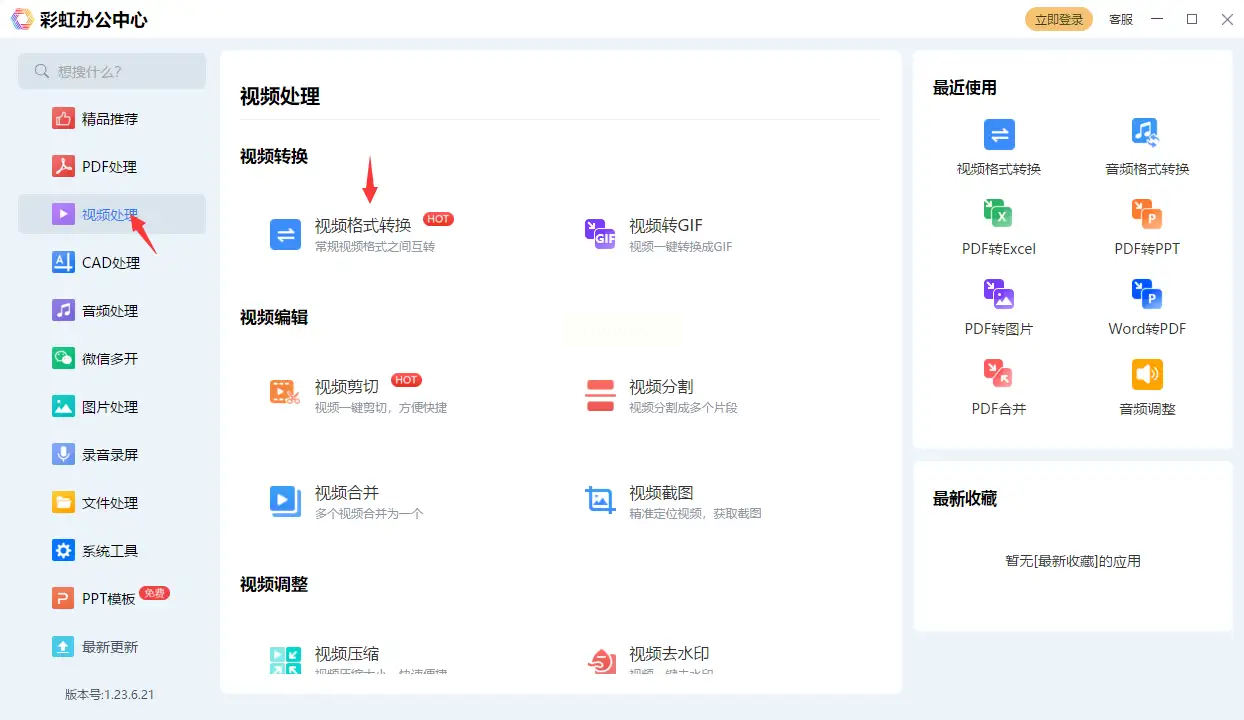
作为轻量级办公套件的一部分,彩虹办公提供一站式视频处理方案。操作流程简洁直观:
- 打开软件后,在功能导航栏点击【视频处理】模块,选择【视频格式转换】功能区
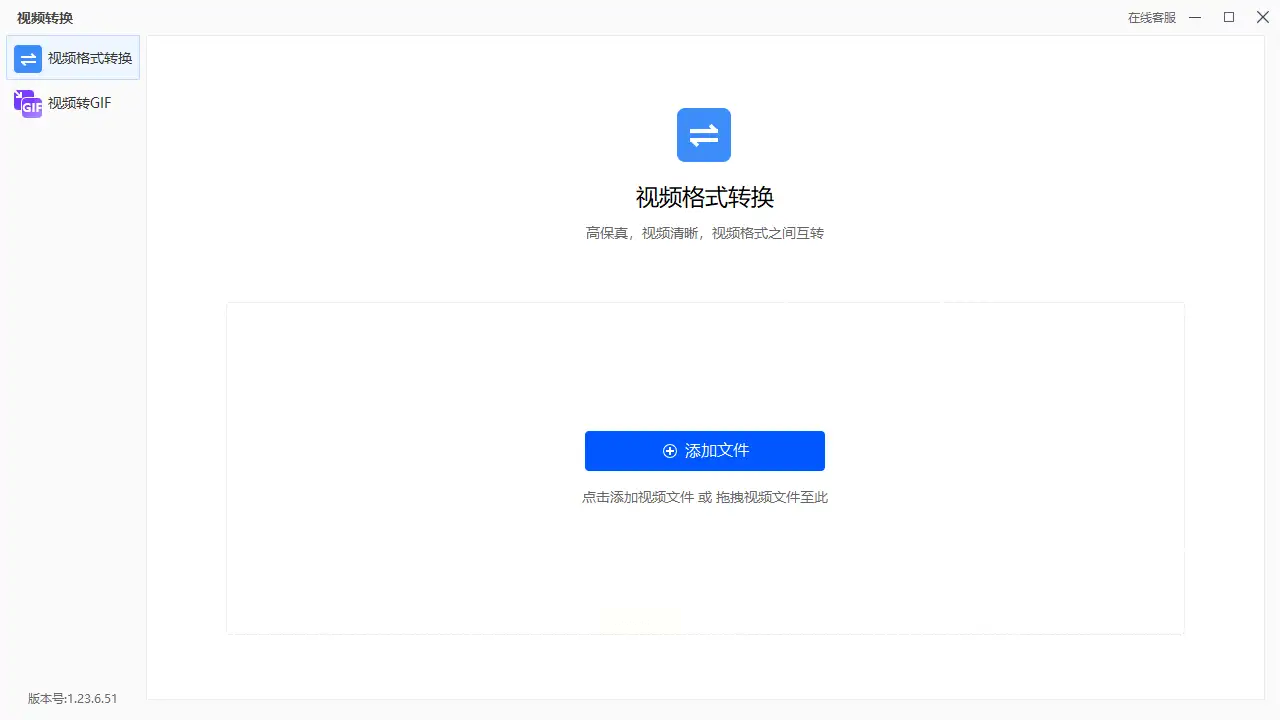
- 点击【添加文件】按钮,支持拖放操作快速导入AVI文件,批量导入时可同时选择多个视频
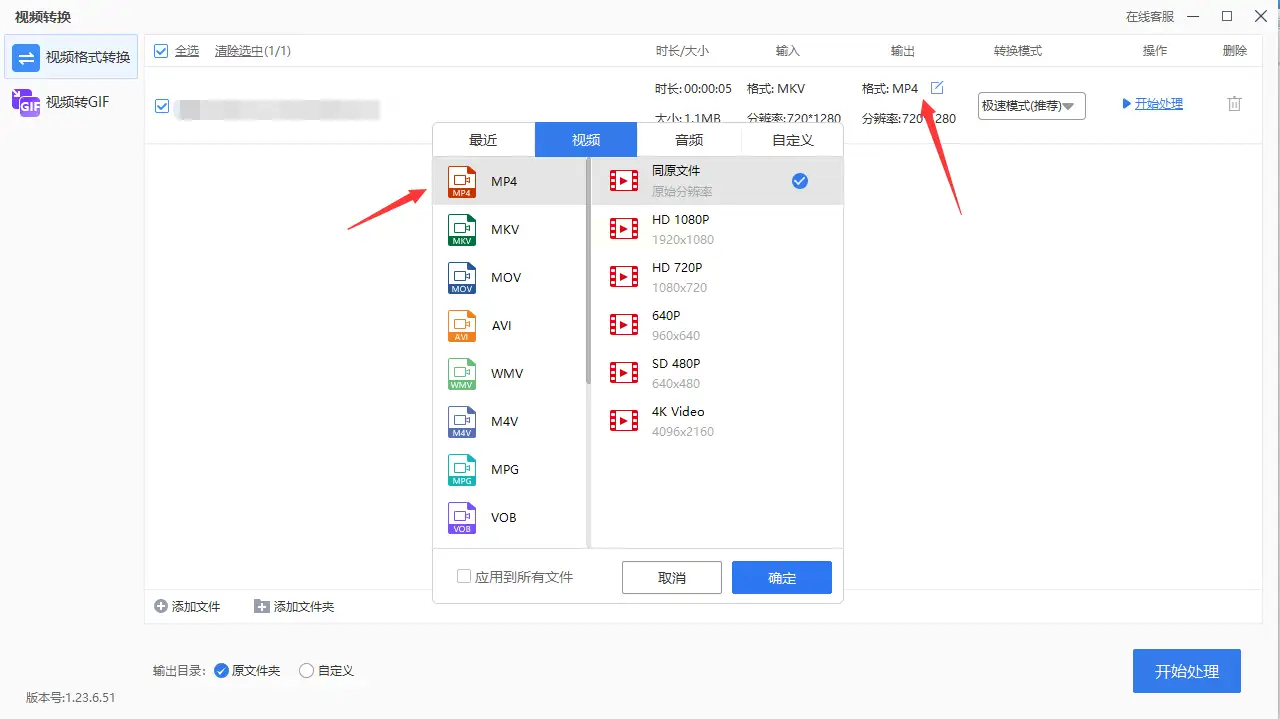
- 在格式设置面板中,左侧列表选择【MP4】格式,右侧提供分辨率预设(720P/1080P/4K)
- 点击【开始转换】后,软件自动完成编码过程,转换进度条实时显示剩余时间
- 转换完成后,系统会弹出文件位置提示,便于用户快速定位输出文件
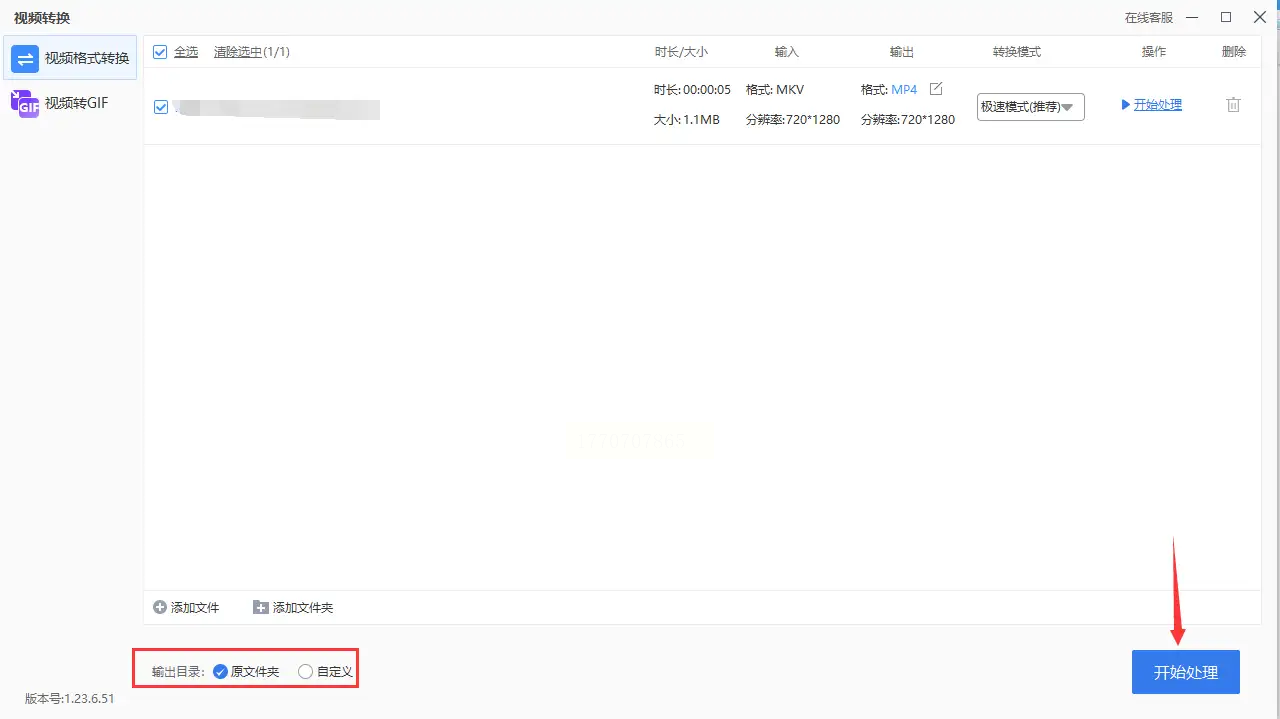
软件名称:汇帮视频格式转换器
下载地址:https://www.huibang168.com/download/wB6PEuwOmFP1
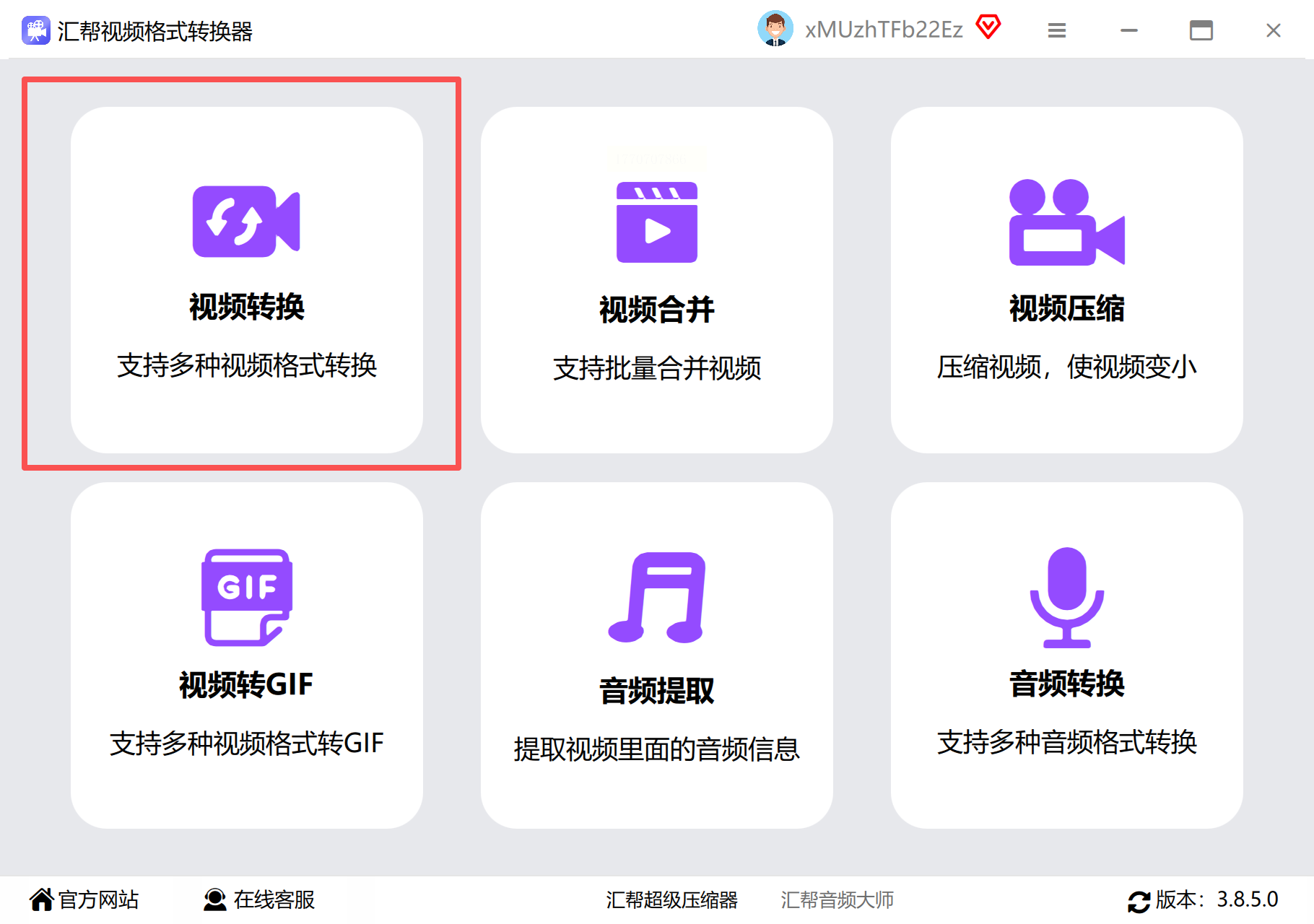
针对视频创作者对画质与参数的精细需求,汇帮转换器提供专业级参数调节:
- 步骤一:启动软件后,在主界面选择【视频转换】选项卡,进入格式转换模块
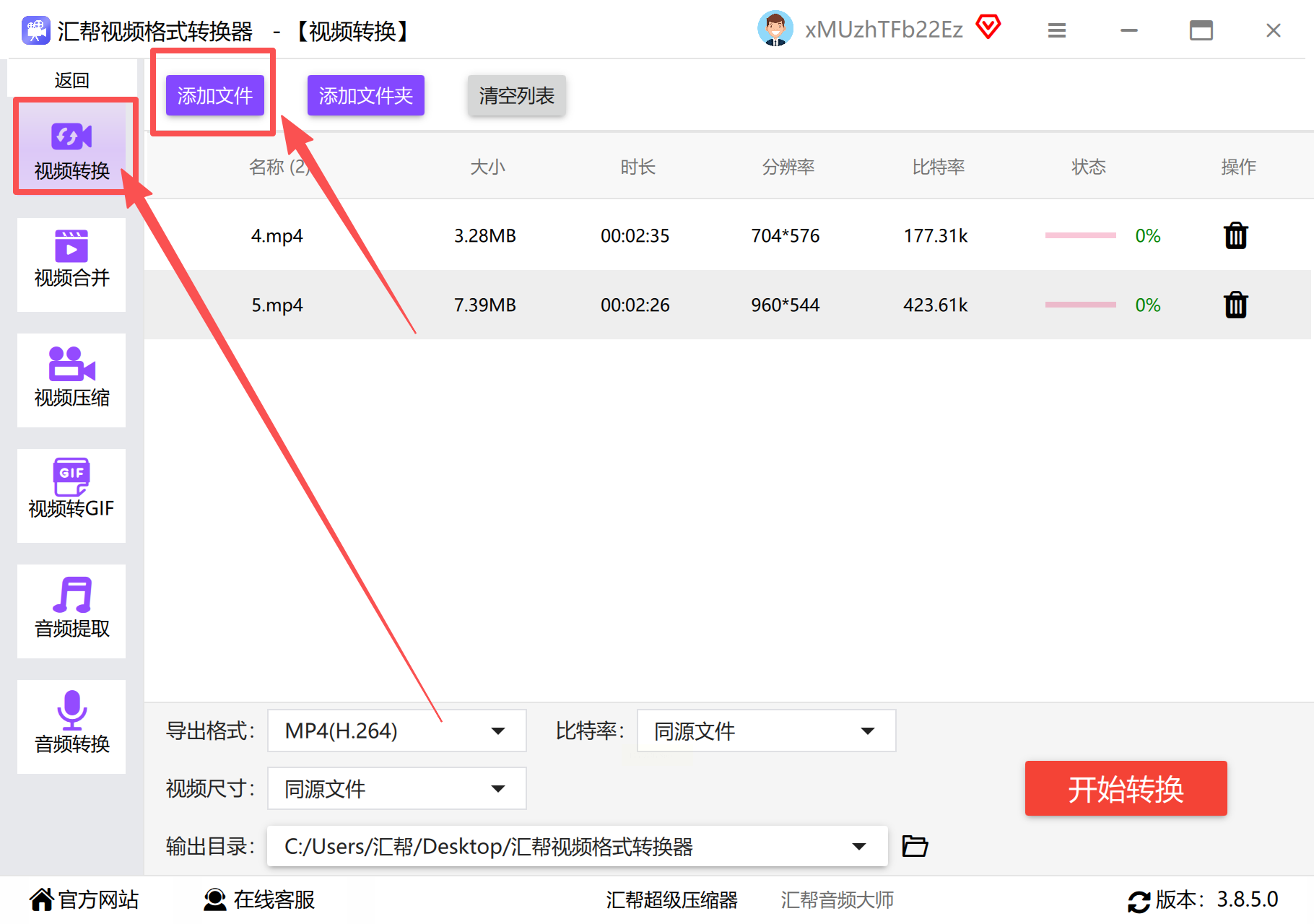
- 步骤二:点击【添加文件】按钮,支持文件夹批量导入与拖拽添加,界面显示文件缩略图预览
- 步骤三:在输出格式下拉菜单中选择【MP4】(注:原教程此处有误,已修正为目标格式),支持H.264/HEVC编码选择
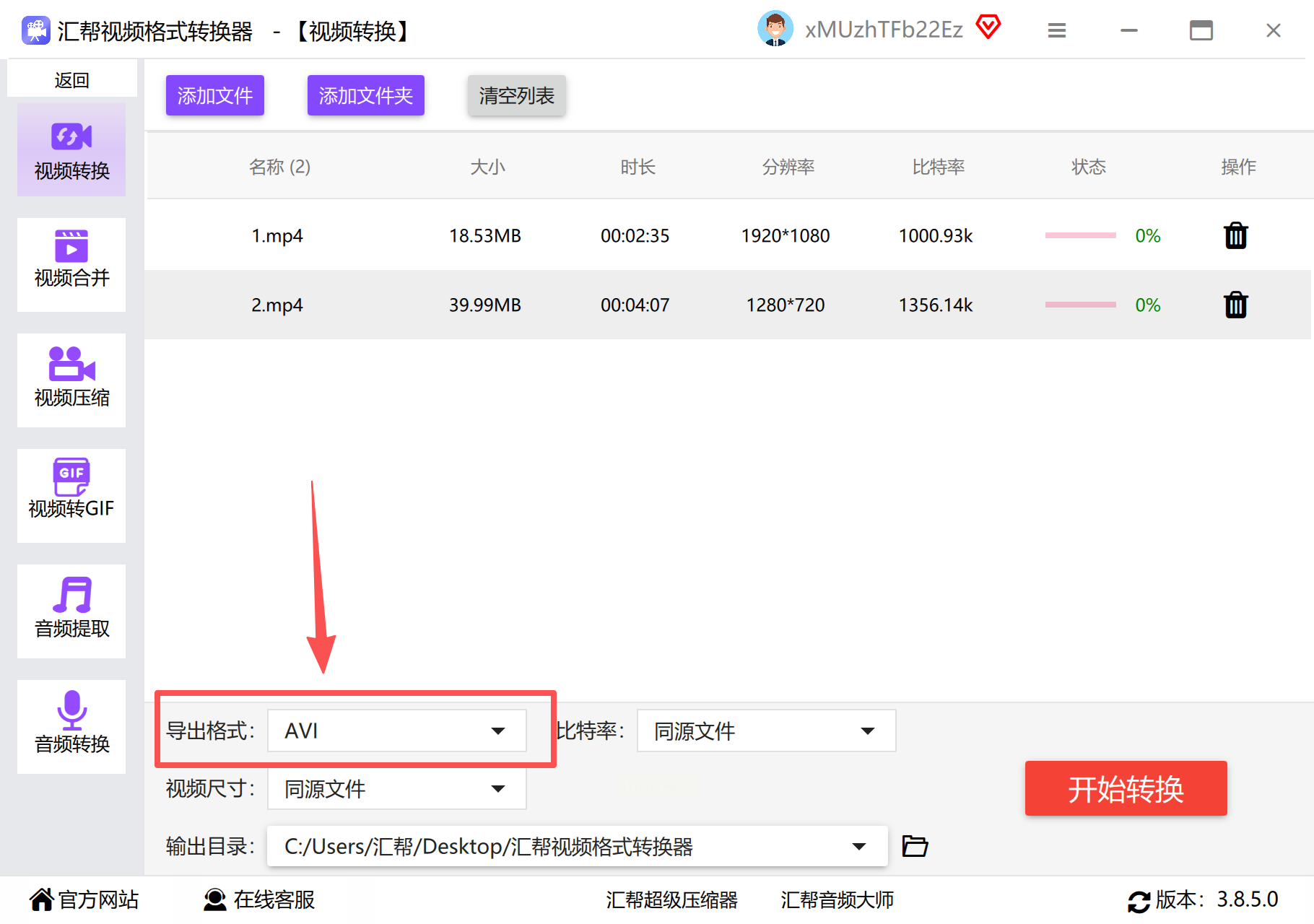
- 步骤四:参数设置区提供比特率调节(建议1500-5000kbps,需平衡画质与文件大小),码率越高画质越细腻但文件体积越大
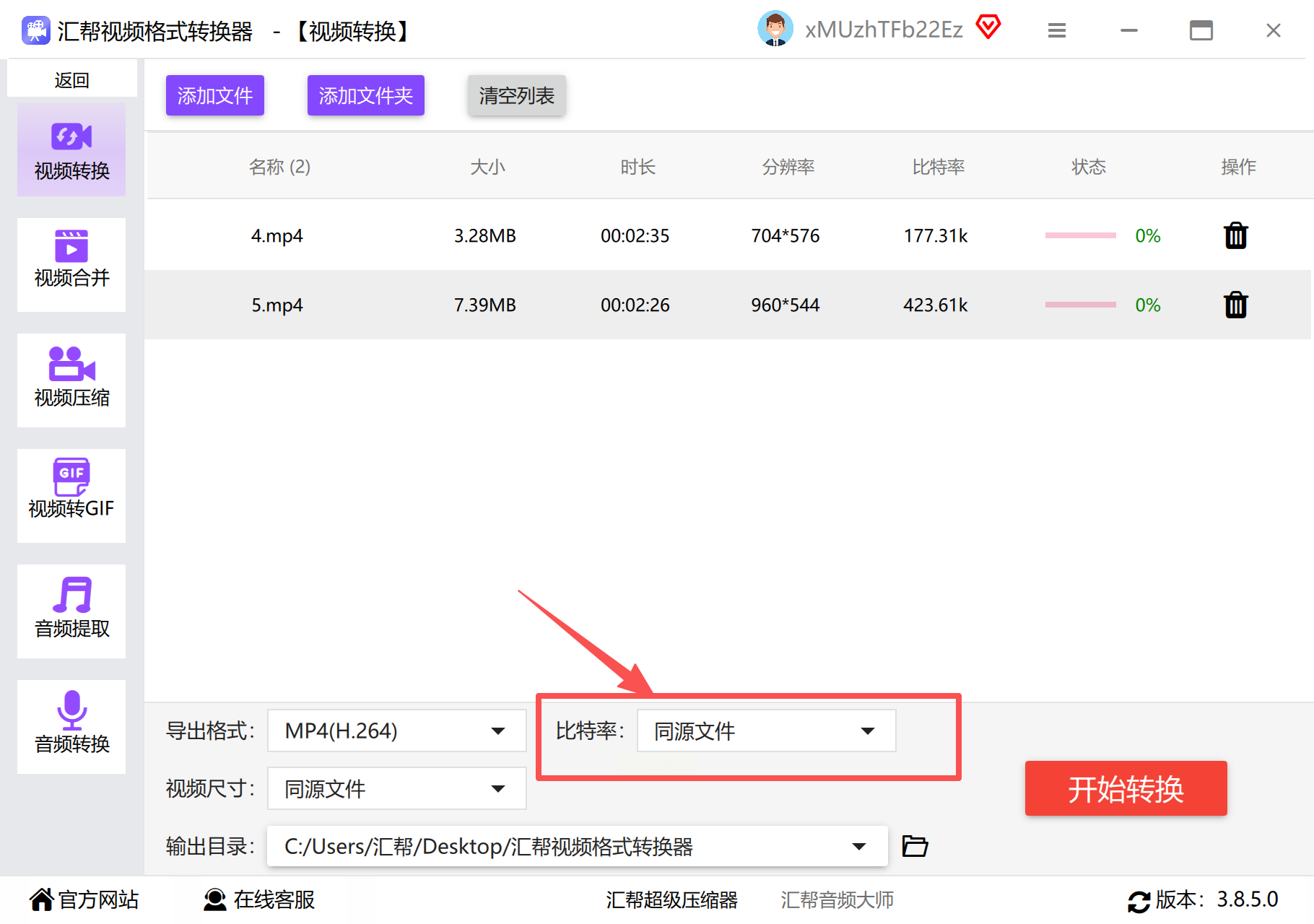
- 步骤五:分辨率设置支持4K/2K/1080P等多档参数,通过滑块直观调节
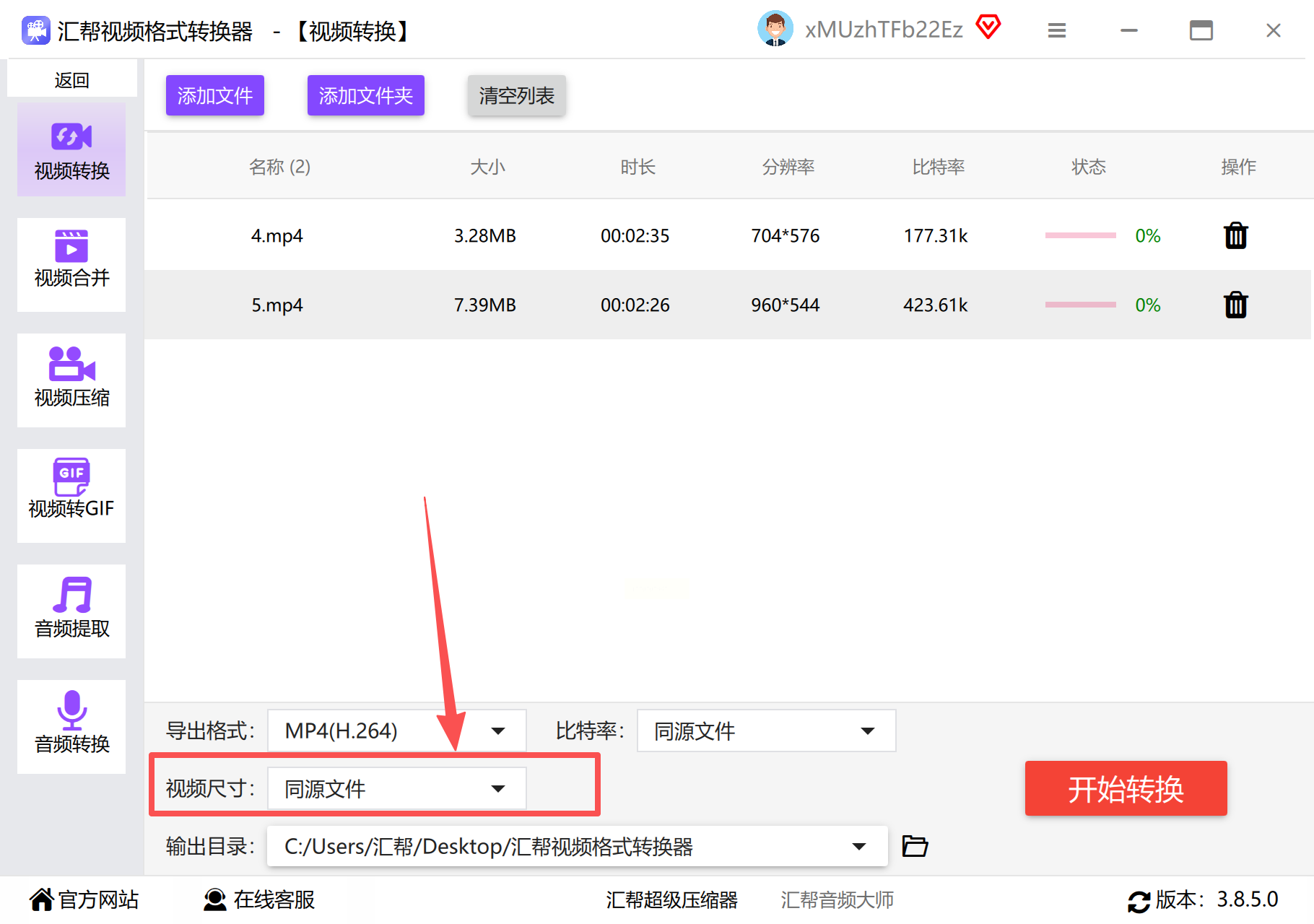
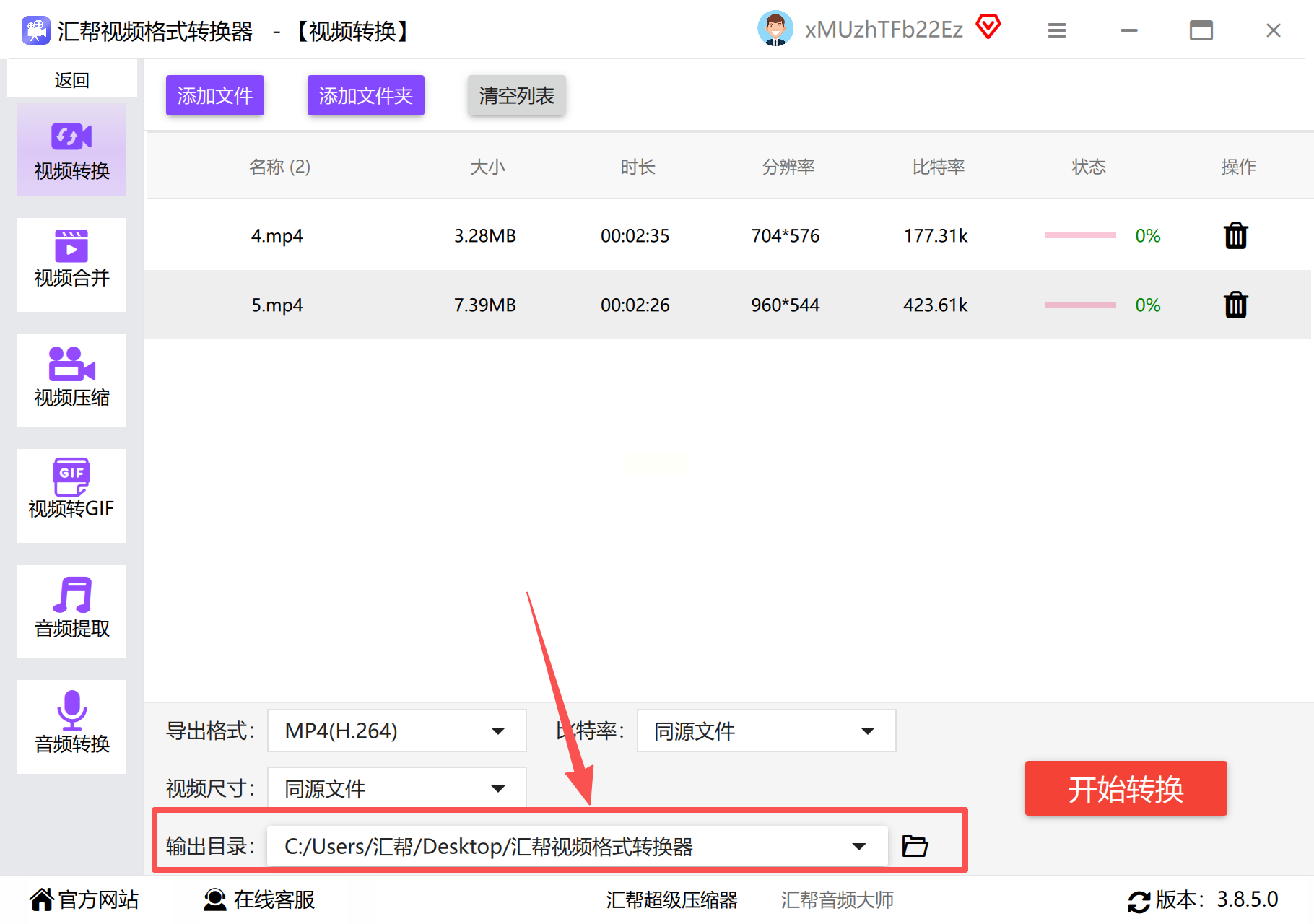
- 步骤六:自定义输出路径,支持按日期/格式分类创建文件夹
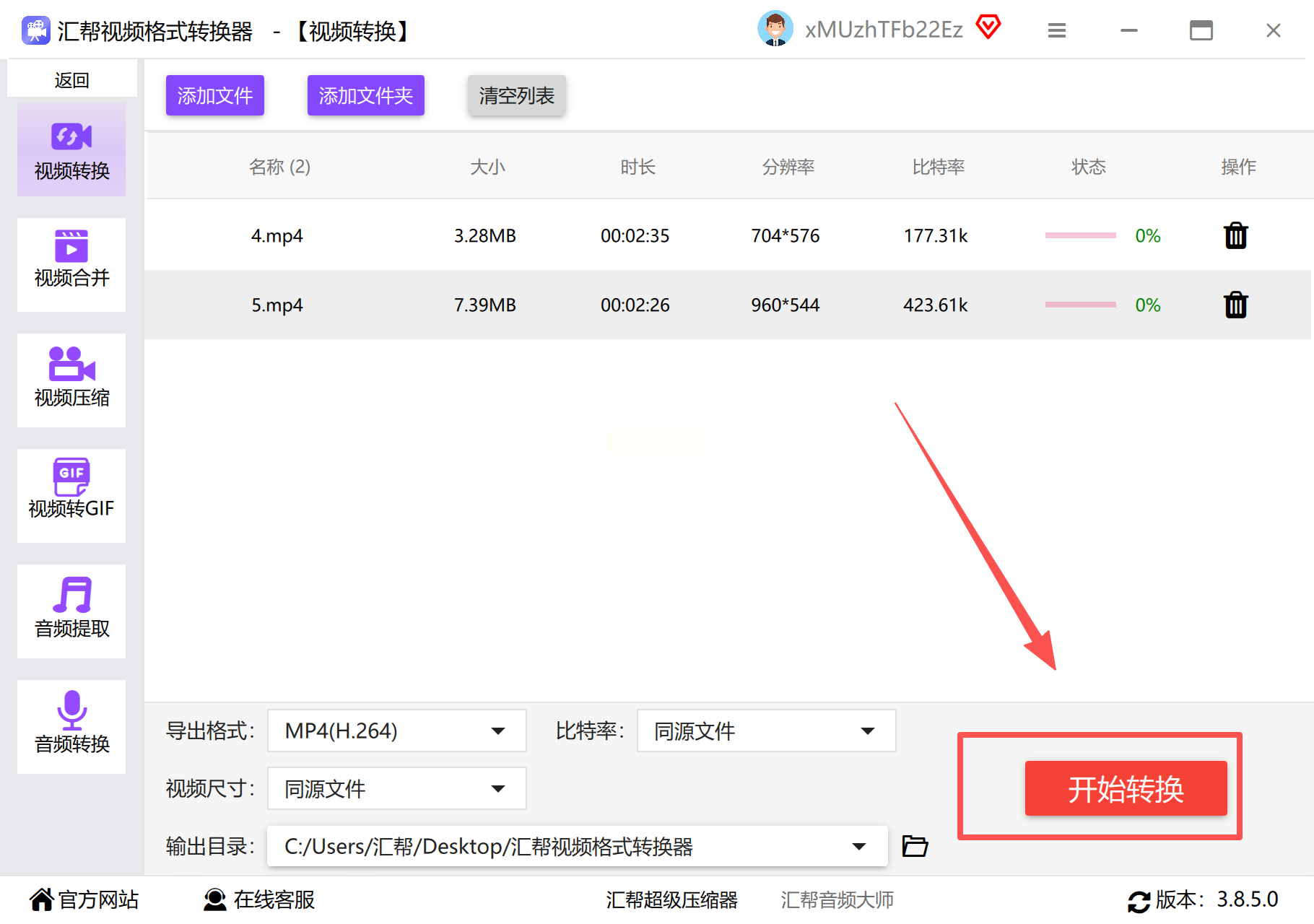
- 步骤七:转换过程中可查看实时进度条,支持暂停/继续操作
- 步骤八:转换完成后,系统自动校验文件完整性,通过预览功能检查画质细节
适合对文件元数据管理有需求的用户:
- 启动软件后,通过【快速上手】引导完成初始设置,界面提供文件预览缩略图
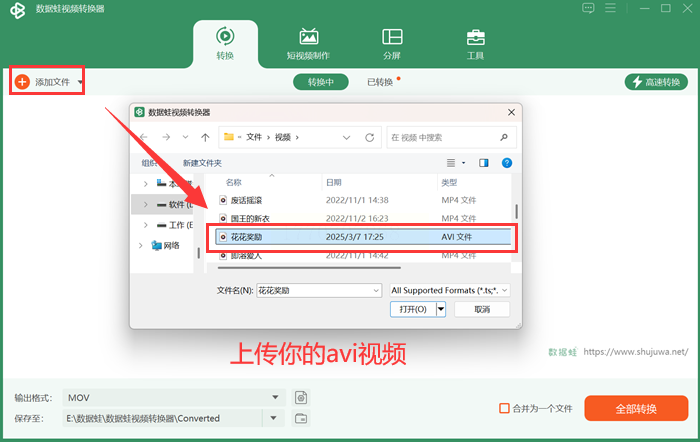
- 点击【添加文件】后,系统自动读取视频信息(时长/分辨率/帧率),便于参数核对
- 在格式选项中选择【MP4】,可同时设置音频编码(AAC/MP3)与声道数
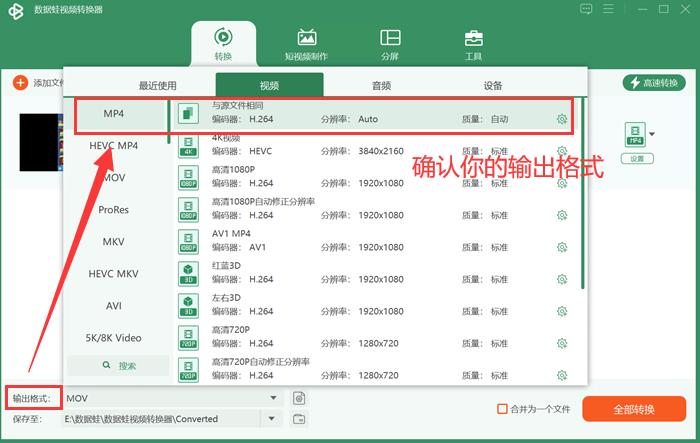
- 提供画质预设模板(流畅/平衡/高清),新手推荐使用平衡模式
- 转换前可通过【预览】功能截取视频片段,精准控制输出内容
- 转换完成后自动生成转换报告,包含原文件与目标文件的参数对比
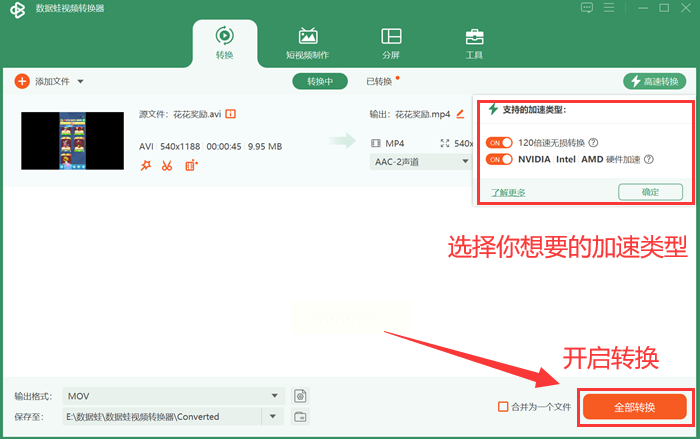
适用于多格式混合处理场景:
- 点击【添加文件】按钮,支持导入本地视频与在线视频链接(需合法合规)
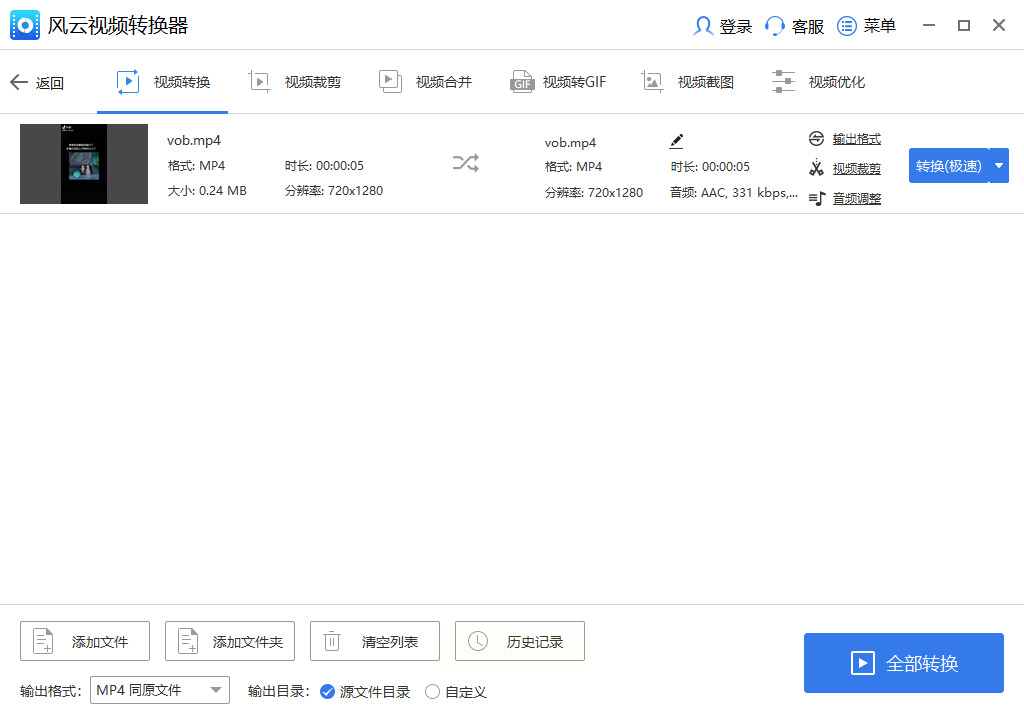
- 输出格式设置需注意:目标格式选择【MP4】,并在高级设置中调整关键参数
- 提供格式预设包(手机/平板/电视专用),减少手动参数调整
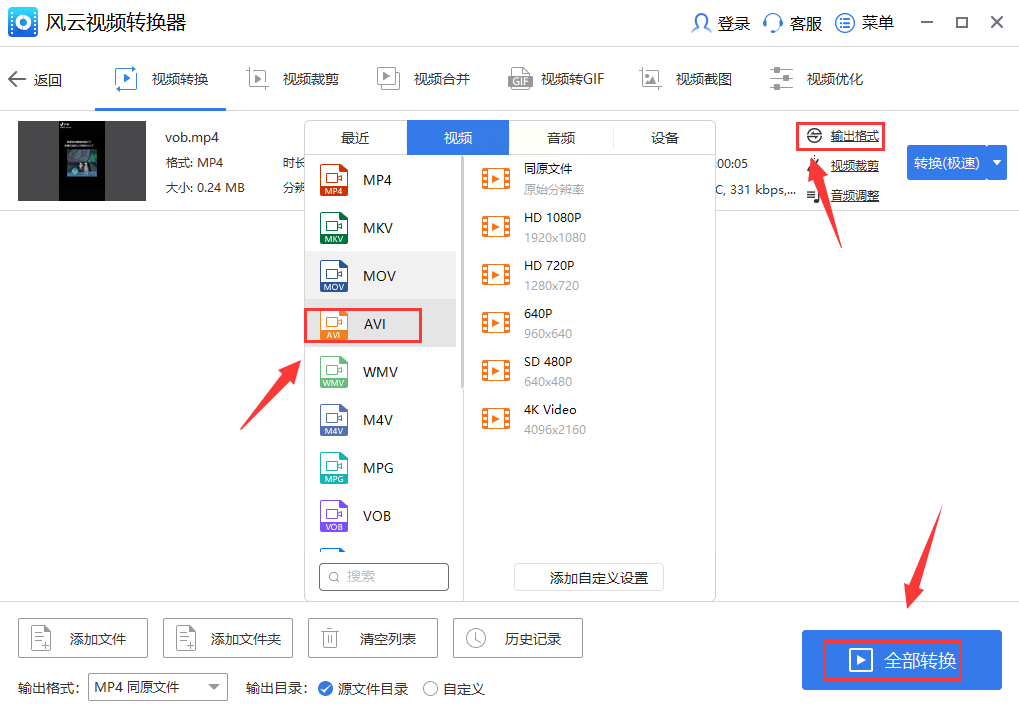
- 转换过程中可设置自动关机,适合长时批量转换
- 支持转换后自动打开文件所在目录,简化后续操作流程
适用于临时转换且追求便捷性的场景:
- 进入官网后,点击【语言设置】切换至简体中文界面
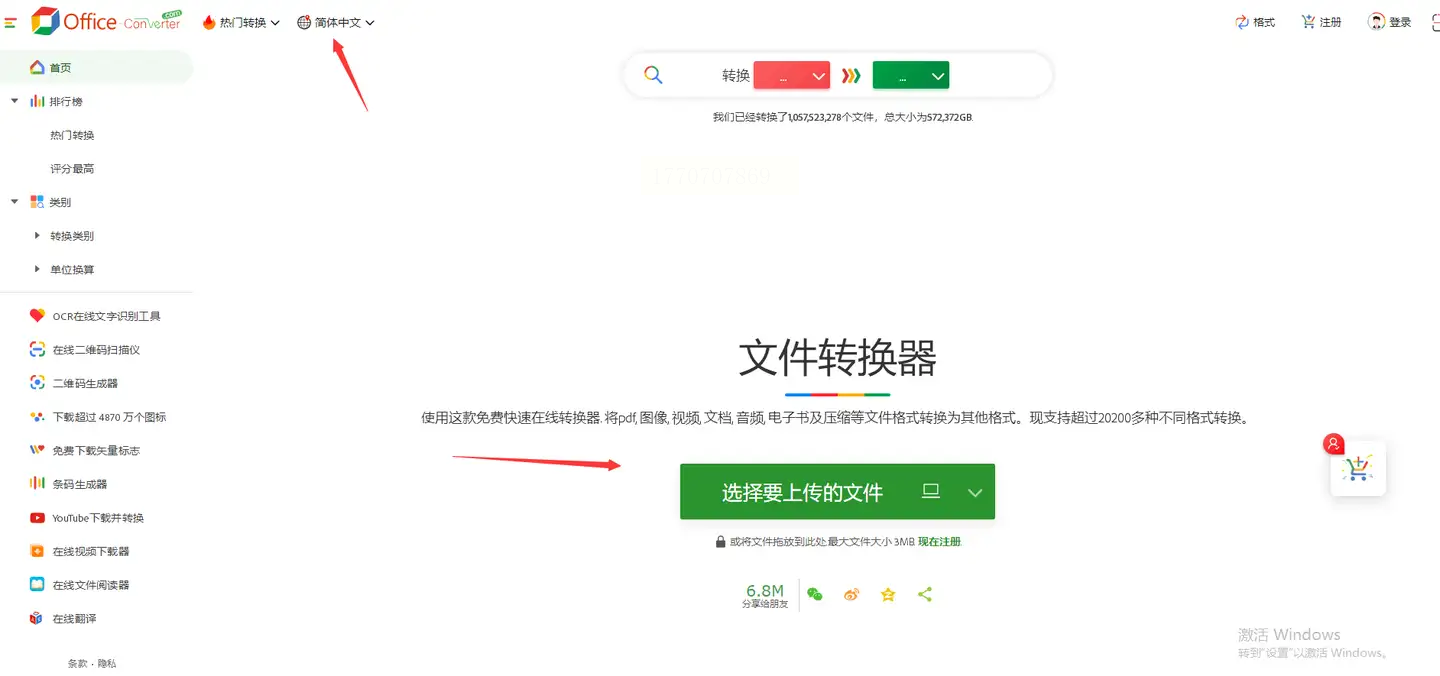
- 点击【上传文件】区域,支持拖放或选择本地文件,单次最大支持200MB文件
- 在格式转换区选择【AVI→MP4】双向转换,提供10种分辨率选项
- 高级设置包含视频质量滑块(低/中/高)与音频参数调节
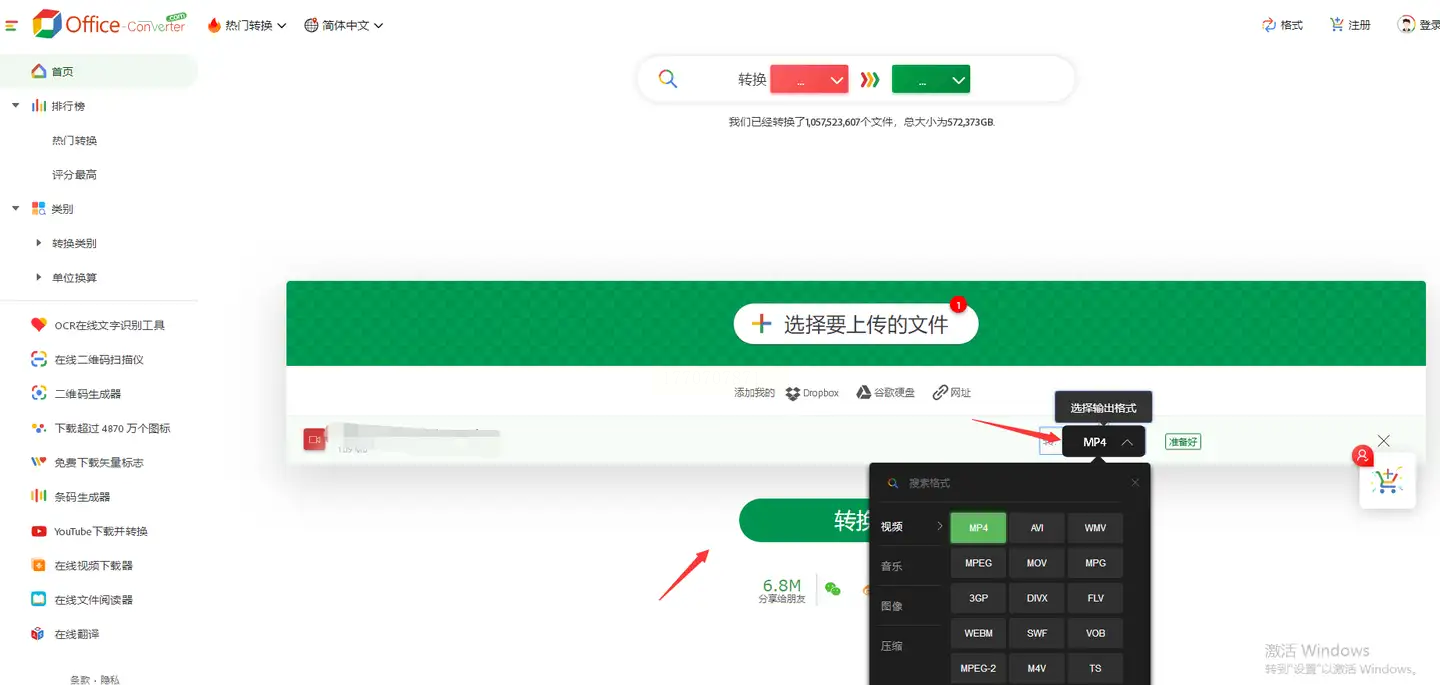
- 转换完成后自动生成下载链接,支持邮件发送转换文件
适合视频后期处理需求场景:
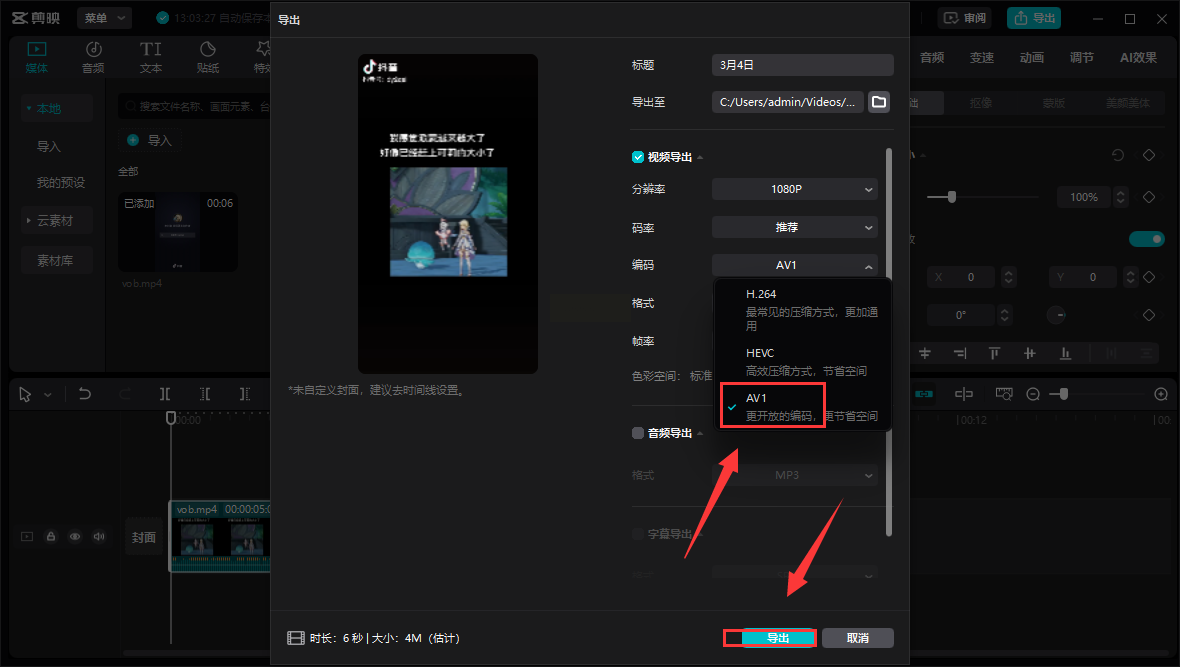
- 在剪映项目中导入AVI素材,通过【导出设置】调整参数
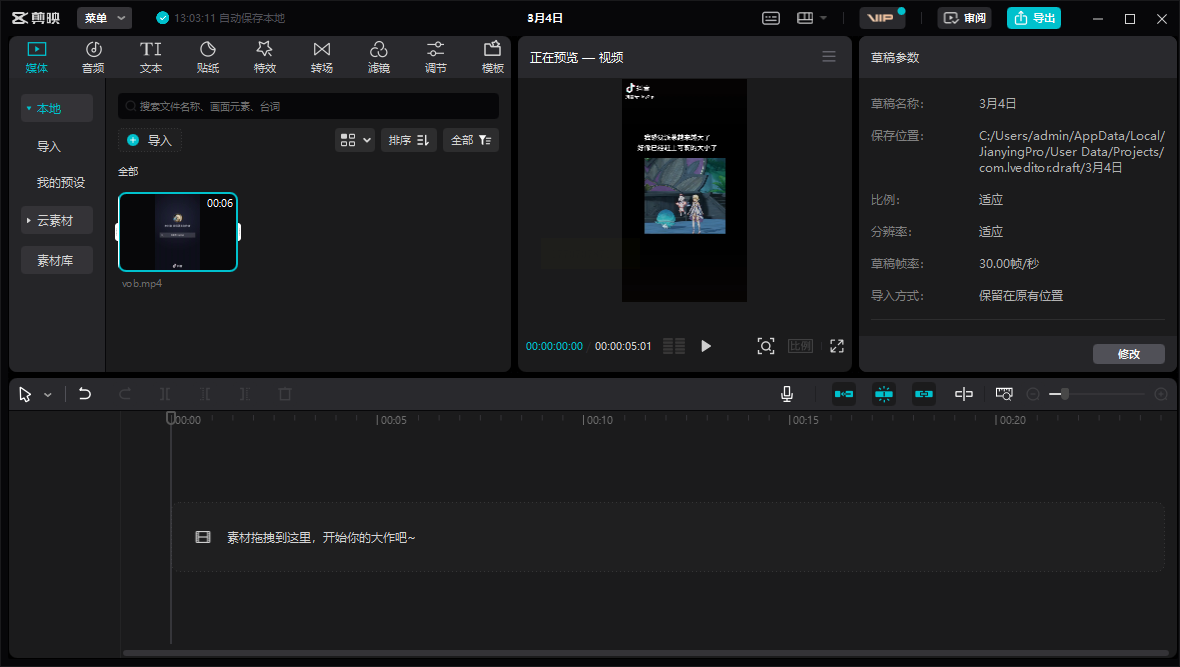
- 选择【MP4】格式时,可设置帧率(24/30/60fps)与画质档位(标准/高清/超清)
- 音频设置中支持去除原视频杂音,提升音频纯净度
- 导出前可通过预览窗口检查转换效果,支持逐帧预览
- 自动生成视频封面与缩略图,便于社交平台快速传播
通过上述工具对比与实操指南,用户可根据自身场景灵活选择转换方案。建议首次使用时优先尝试彩虹办公或汇帮转换器,在掌握基础操作后,逐步探索专业参数调节带来的画质优化效果。记住,优质的视频转换不仅是格式转换,更是保留原视频精华的过程。
如果想要深入了解我们的产品,请到 汇帮科技官网 中了解更多产品信息!
没有找到您需要的答案?
不着急,我们有专业的在线客服为您解答!

请扫描客服二维码


 官方正版
官方正版 纯净安全
纯净安全


