

双击一个附件,弹窗提示“无法打开此文件”——这事闹心了好几天。
同部门新来的实习生小唐,上周接了个整理会议纪要的活。领导发来一段四十来分钟的录屏,让她把里面几位发言人的原话摘出来,整理成文字稿。她想着先把音频抽出来,用转写工具跑一遍再校对,结果那个从录屏里导出的文件,双击死活打不开。
问题不在文件坏了。是她把视频直接改了后缀名,以为.mp4改成.mp3就能变成音频。如何把视频里的音频提取出来变成MP3,这里头有个讲究:视频里的声音是一路独立的数据流,得靠工具把它“拆”出来重新封装,光改名字没用。
小唐抱着笔记本过来问的时候,我正好手头有现成的工具,就带着她走了一遍。下面把我们试过的几种路子按上手快慢排一排,你照着点就行。
视频里的音频提取出来变成MP3:用汇帮搞定,点几下就出结果
汇帮视频格式转换器是我们部门电脑上常备的一个工具,界面不花哨,功能都平铺在首页,找起来顺手。对于不太熟悉电脑操作的人来说,跟着点几下就能走完流程,具体这么操作:
工具特点
支持批量:一次能加多个视频,也能直接导整个文件夹
输出格式全:MP3、WAV、FLAC、AAC这些常见格式都有
码率可选:预设了不同档位,对音质有讲究的话可以挑高码率
详细操作流程
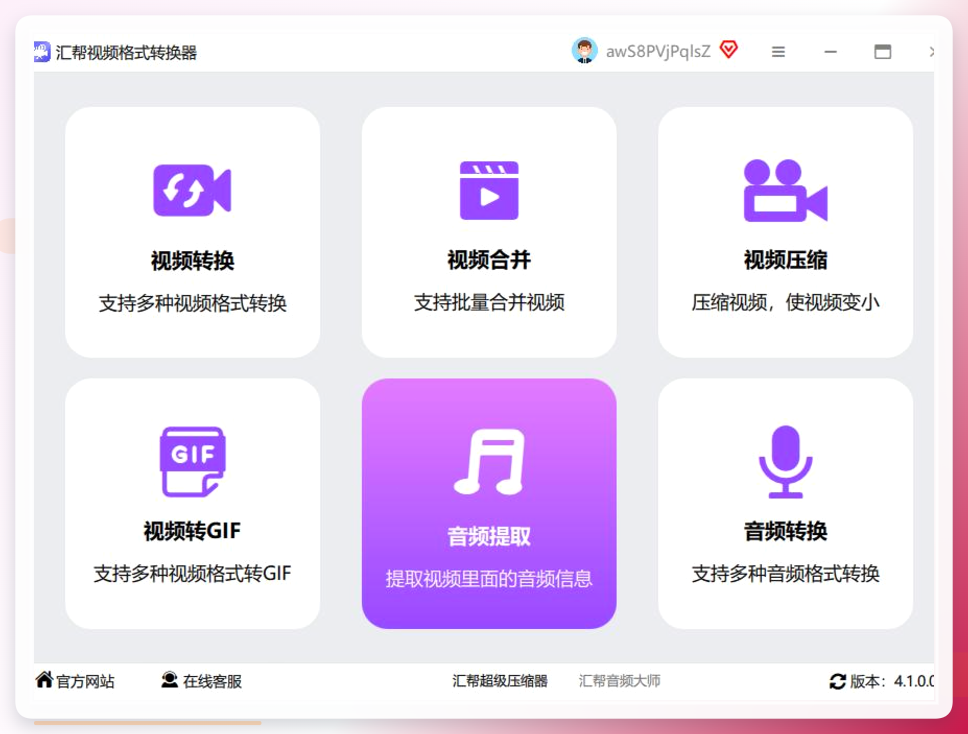
步骤1:打开软件,点“音频提取”
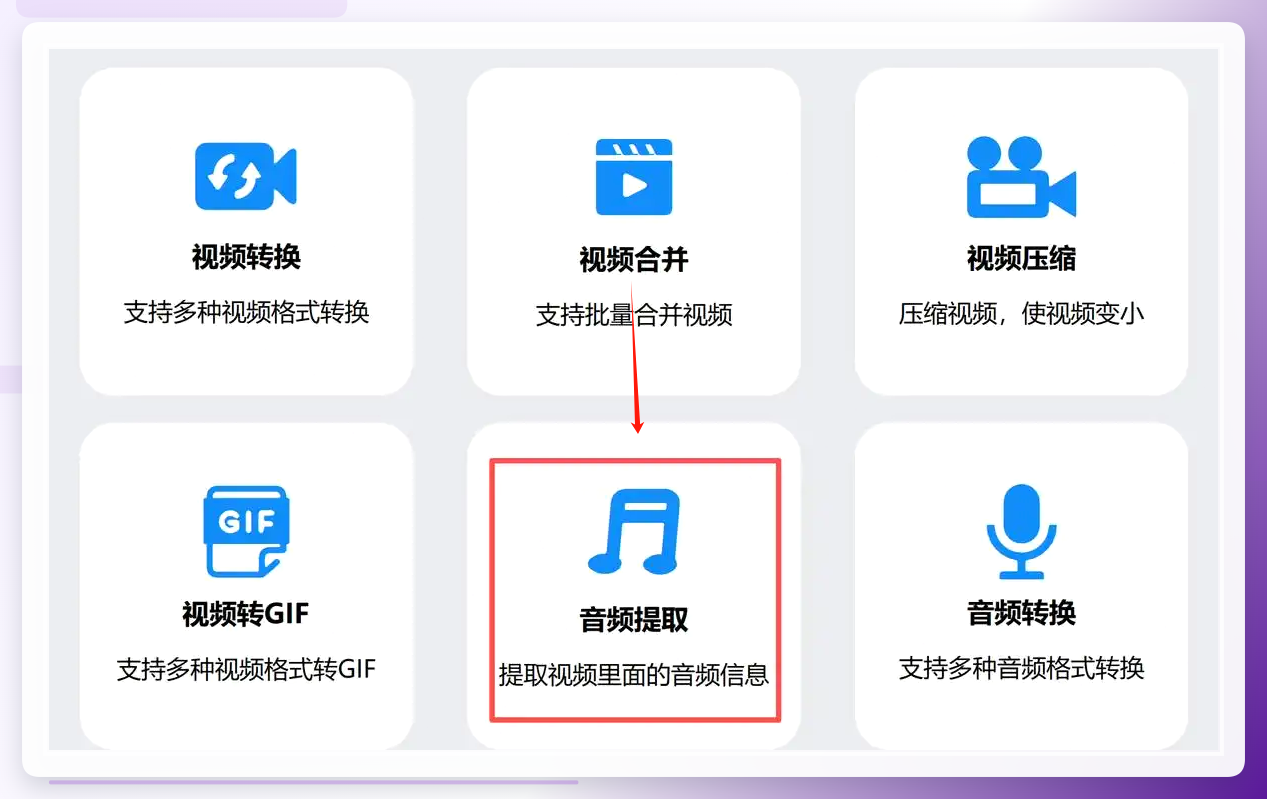
安装后打开,主界面上一眼能看到视频转换、音频提取、视频压缩几个模块。我们要抽音频,直接点音频提取。
步骤2:把视频加进来
点左上角添加文件,在电脑里找到要处理的视频。要是一次弄好几个,点添加文件夹把整个文件夹导进去,它会自动认出里面的视频文件。
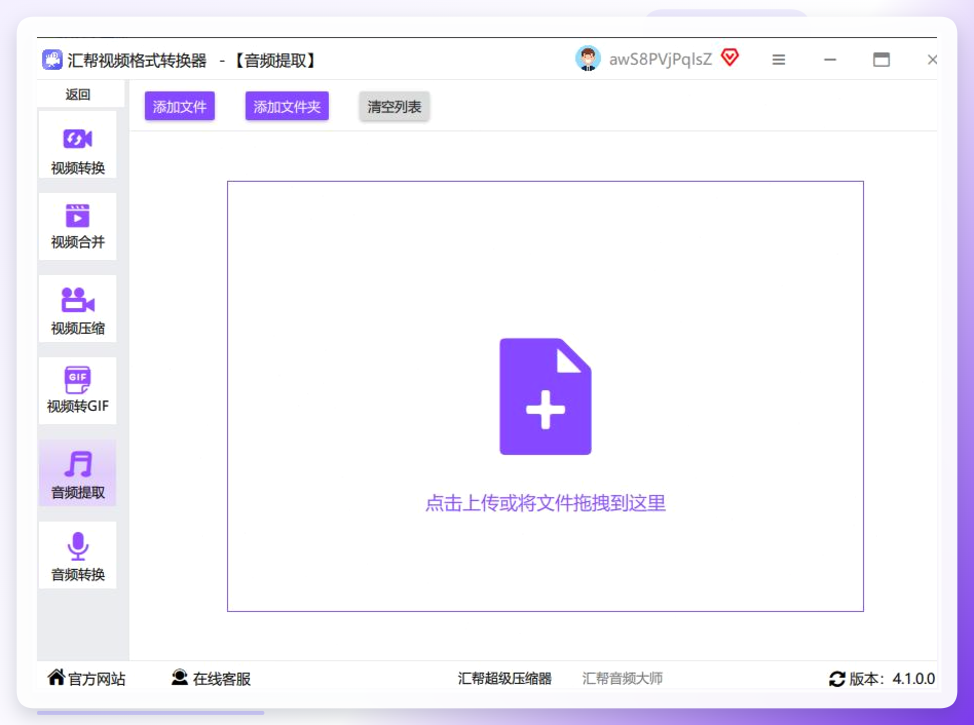 这一步有个小坑:文件夹里混着图片、文档的话,软件会自动跳过,不用手动挑。小唐当时那个文件夹里还塞了两张截图,导入后只识别出视频,省了事。
步骤3:输出格式选MP3
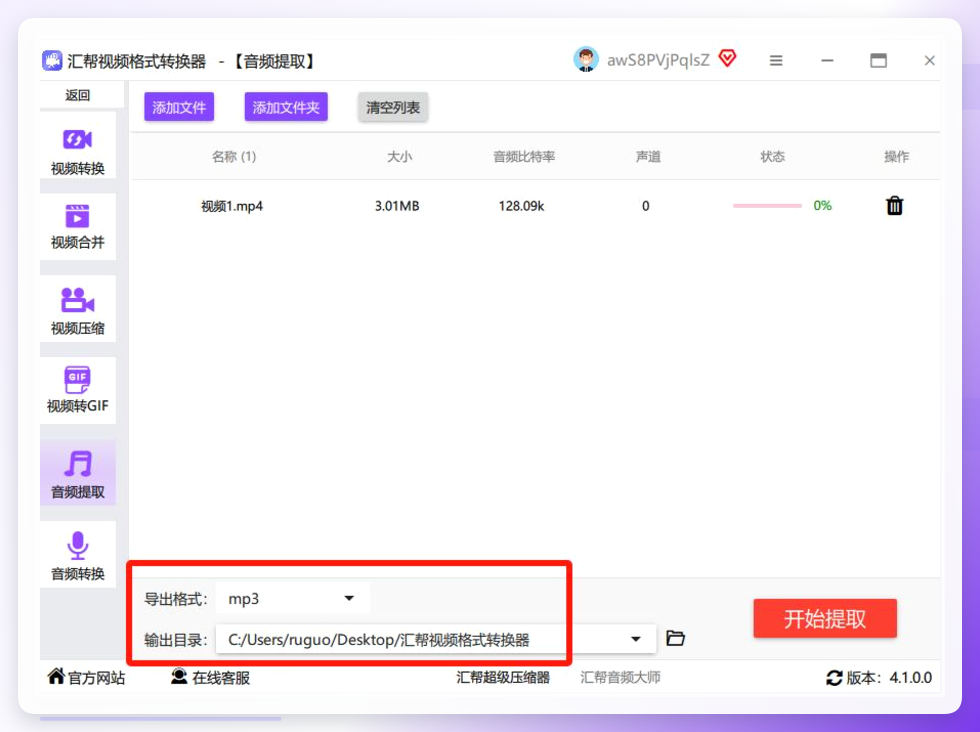
视频加进来后,底部有输出格式选项。点下拉菜单,找到MP3选上。旁边还能调码率,音质要求高就选高码率那档。
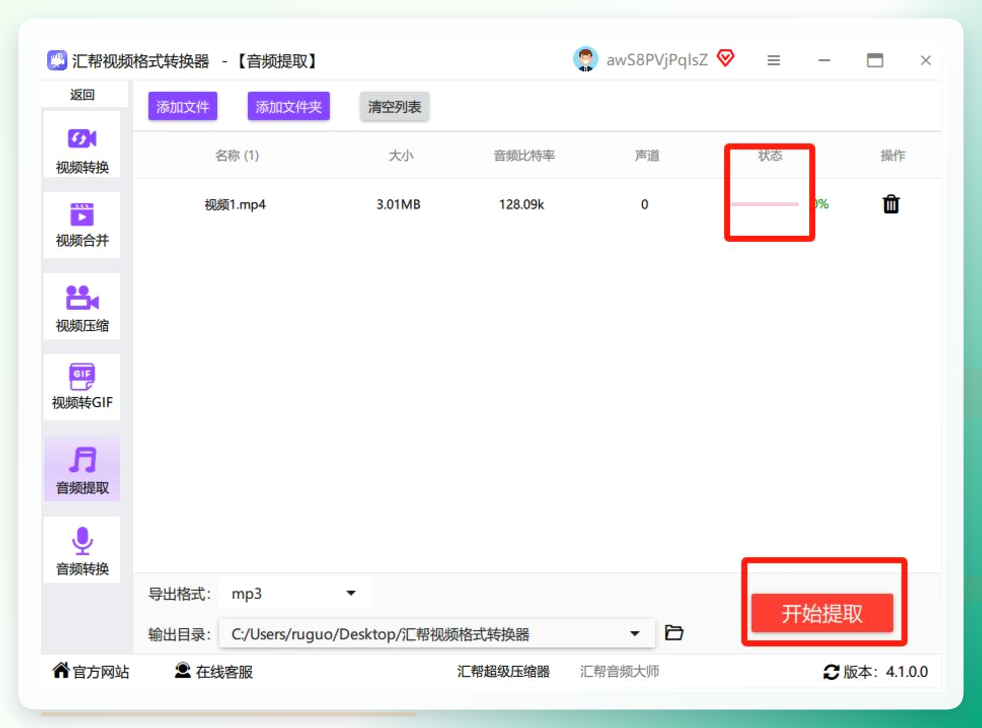
步骤4:点“开始提取”
设置好之后,点右下角开始提取。软件开始跑,进度条走完会“叮”一声提示。小唐那段四十来分钟的录屏,大概一分多钟就处理完了。
步骤5:去输出文件夹拿文件
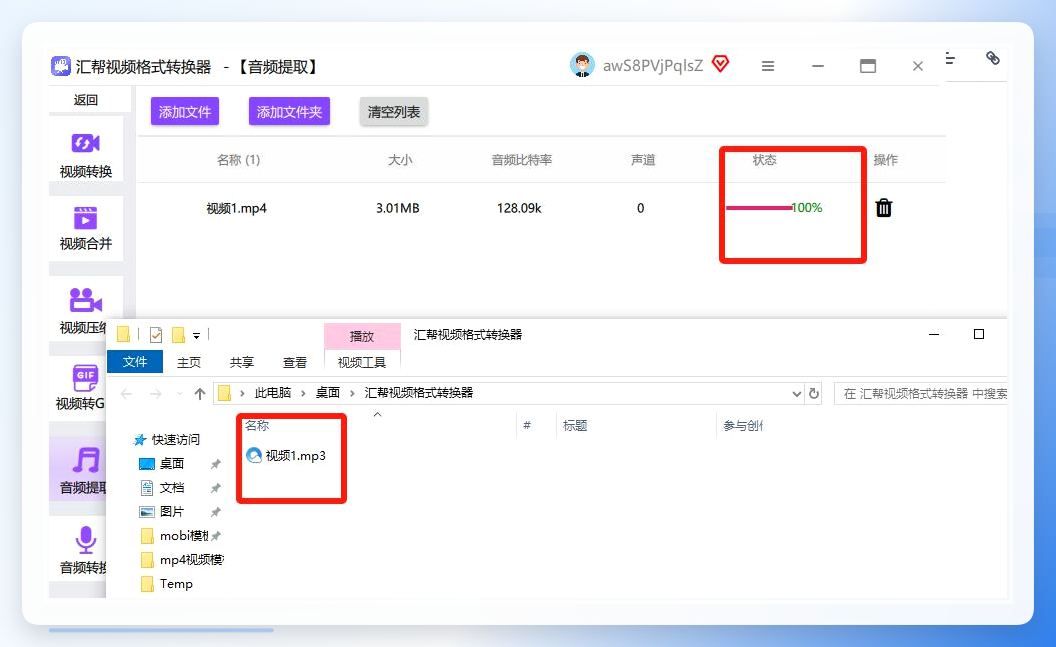
完成后软件自动弹出输出文件夹,里面就是抽好的MP3。双击能直接播放试听。
视频转MP3格式,源文里还留了一个手机端的法子
如果手头没电脑,或者就临时处理一两个短视频,手机上操作更直接。
智能视频转换助手
打开软件后,点相册选视频,或者从短视频平台复制链接导进来。在输出格式里勾MP3,点设置能调比特率和声道,想要声音饱满些选立体声。点开始提取,进度条按百分比走,完成后有提示音。转好的文件存在“我的音频”文件夹里,能分享到微信,也能直接设成铃声。
 这个法子适合零散小文件,批量处理还是电脑上稳当。
视频提取音频MP3,另外三个不用装软件的路子
路子一:用系统自带的录音功能“翻录”
电脑上不装任何软件也能凑合。Windows自带的“录音机”或者Mac的“语音备忘录”,播放视频的同时开录音,把声音外放录下来。步骤就三步:打开录音工具→播放视频→录完保存。缺点很明显,音质取决于外放环境,有杂音,而且得实时录,视频多长就得等多久。适合实在没工具、又只要个大概声音的应急场景。
路子二:在线转换网站
浏览器里搜“视频转MP3在线”,能出来一堆网站。操作大同小异:打开网页→上传视频→选MP3→点转换→下载。不用装东西,临时用一下挺方便。但要注意两点:一是免费网站通常有文件大小限制,太大的传不上去;二是上传的视频会经过别人的服务器,涉及隐私或内部资料的内容不建议用这招。小唐那个会议录屏就属于不能外传的,所以没走这条路。
路子三:用命令行工具批量抽
懂点技术的可以用FFmpeg这类命令行工具,一条命令批量处理一个文件夹的视频。步骤是:装好工具→打开终端→输入命令指定输入文件夹和输出格式→回车等结果。上手门槛高一些,但批量处理效率最高,而且完全本地运行,不联网。适合文件量大、又不想一个个点的人。
提取出来的音频保存到哪、怎么管
小唐那次整理完,顺手问了一句:“以后这种活多了,文件堆一起会不会乱?”这问题挺实际。
保存与后续处理清单:
命名带日期:输出文件建议改成“日期_内容_发言人”的格式,比如“0321_周会_张工”,后面找起来快
按项目分文件夹:一个项目的音频放一个文件夹,别全堆在桌面
原视频别急着删:抽完音频先留着原视频,万一音频有问题还能重来
备份一份到网盘:重要会议的音频,本地存一份、网盘存一份,双保险
快问快答:
问:抽出来的MP3听着有杂音怎么办? 答:先确认原视频本身有没有杂音。原视频干净的话,检查码率是不是选低了,换高码率重抽一次。
问:一个视频能同时抽成MP3和WAV吗? 答:汇帮里可以分批设置,一次任务选一种格式,想要两种就分两次跑,文件不多的话费不了多少时间。
问:手机抽的音频怎么传到电脑? 答:用数据线连电脑拷,或者通过微信文件传输助手发给自己,都行。
进度提示:到这儿几种路子都过了一遍,你要是只想快点出结果,直接翻回第一个方法照着点就行。
小唐后来把那段会议音频整理完,转写校对花了小半天,比预想的快。她说下次再碰到这种活,知道先抽音频再处理,不用对着视频一句句暂停了。
至于那个改后缀名的误区,估计不少人第一次都会踩。往后要是碰到别的格式转换问题,比如视频转GIF、音频转文字,思路其实差不多——先搞清楚要什么格式,再找对工具拆出来,别在文件名上动脑筋。下次再聊聊批量处理时怎么给文件自动编号,那个也挺省事。
