登录
- 微信登录
- 手机号登录
微信扫码关注“汇帮科技”快速登录
Loading...
点击刷新
请在微信【汇帮科技】内点击授权
300秒后二维码将过期
二维码已过期,点击刷新获取新二维码
登录
登录
其他登录方式
来源:汇帮科技 修改日期:2026-03-31 13:00
在工程设计、建筑绘图等领域,CAD软件的版本迭代带来了功能升级,但也常遇到文件兼容性问题。当你需要将高版本CAD图纸(如2023版)分享给使用旧版软件(如2016版)的同事时,文件无法打开的情况屡见不鲜。本文将详细介绍5种简单实用的将CAD高版本转低版本方法,涵盖专业工具与系统自带功能,帮你快速解决高版本转低版本的难题,让图纸在不同环境下无缝流转。每个方法都经过实际测试,步骤清晰可操作,即使是新手也能轻松上手。

一、为什么需要将CAD高版本转低版本?
在建筑、机械、装修等行业,CAD图纸是项目沟通的核心载体。但随着版本更新,高版本文件可能包含旧版软件不支持的新特性,导致同事无法打开图纸或显示异常。这些问题不仅影响工作效率,还可能导致设计修改失误。
掌握版本转换技巧,能让你在不同CAD环境间自由切换,避免因软件版本差异造成的工作停滞。
二,CAD版本太高别愁!5个方法轻松将CAD高版本转低版本
软件名称:汇帮CAD转换器
下载地址:https://www.huibang168.com/download/L2Wb1FGBo3w8
转换步骤
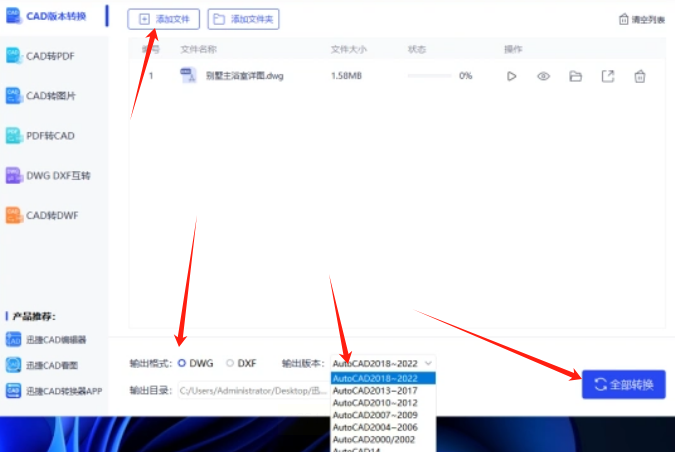
1. 启动:首次运行时会自动检查系统环境,稍等30秒即可进入主界面。
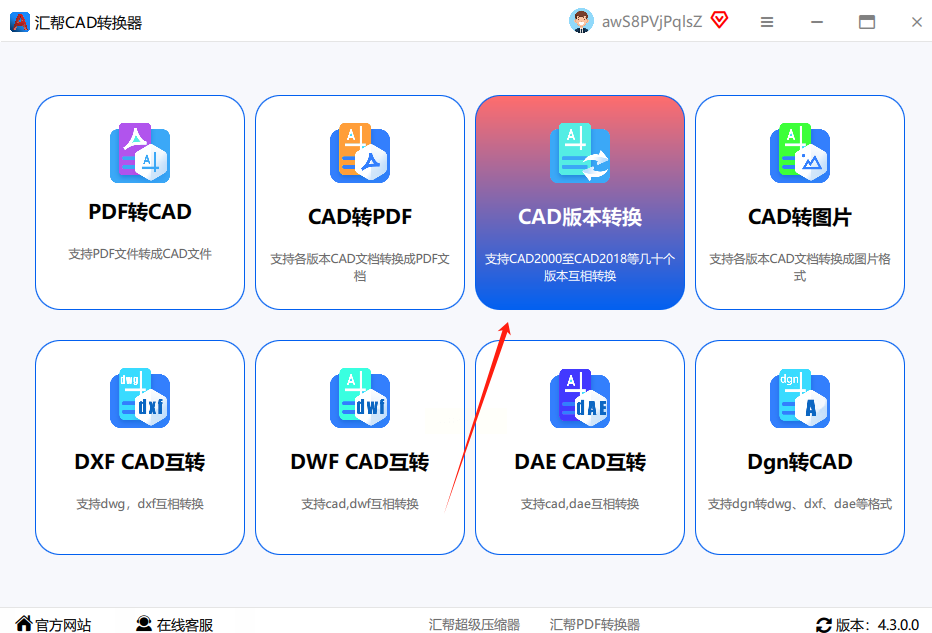
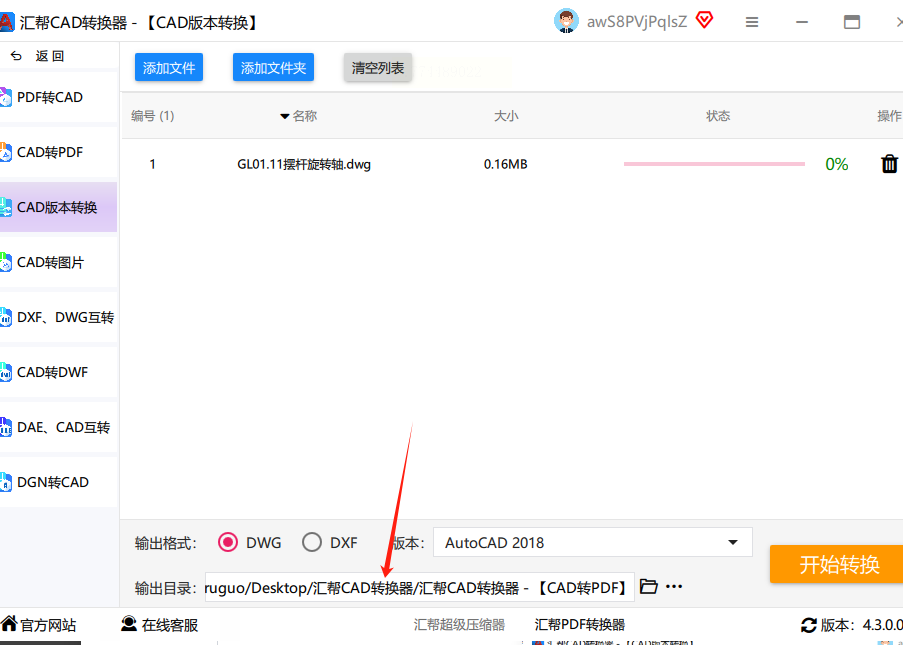
2. 选择功能模块:在首页左侧导航栏找到"版本转换"选项,点击后右侧区域会显示文件处理窗口。这里可以选择单文件转换或批量转换,新手建议先用单文件熟悉操作。
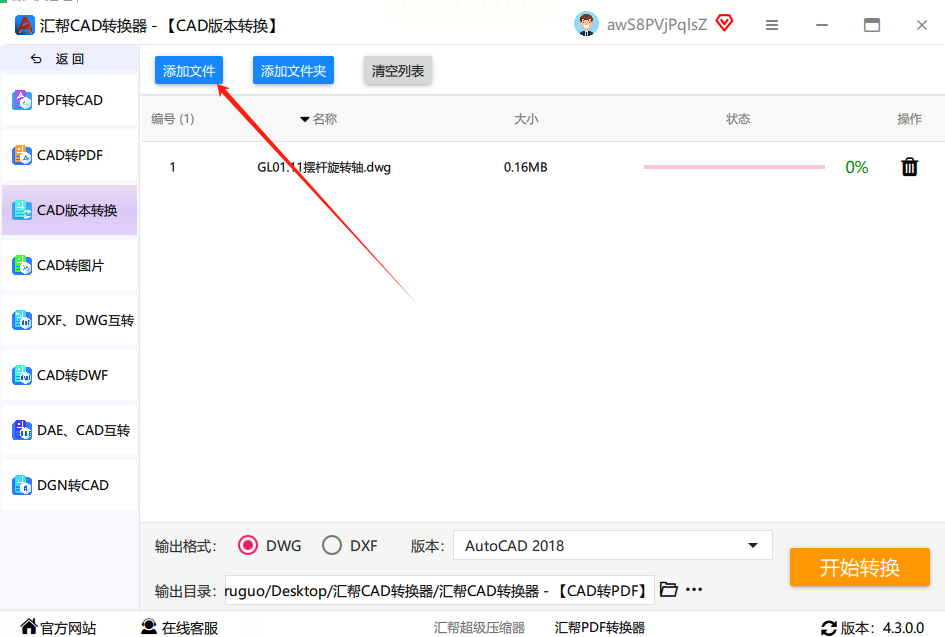
3. 导入CAD文件:点击界面中央的"添加文件"按钮,或直接将DWG/DXF文件拖入矩形区域。支持的文件格式包括2004-2024各版本,导入时会自动识别文件类型。
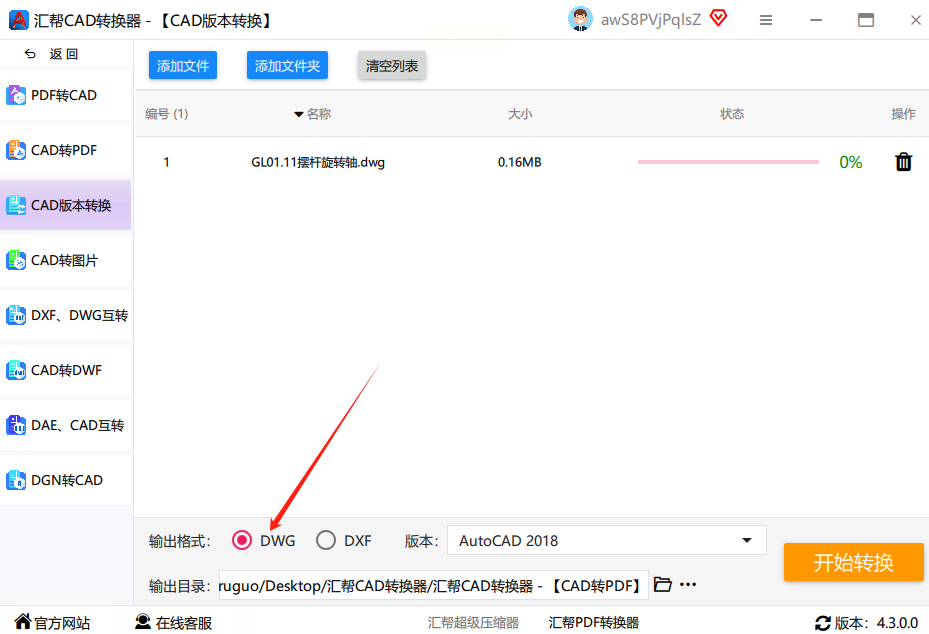
4. 设置转换参数:
- 输出格式:保持默认DWG格式即可(若需转DXF可单独设置)
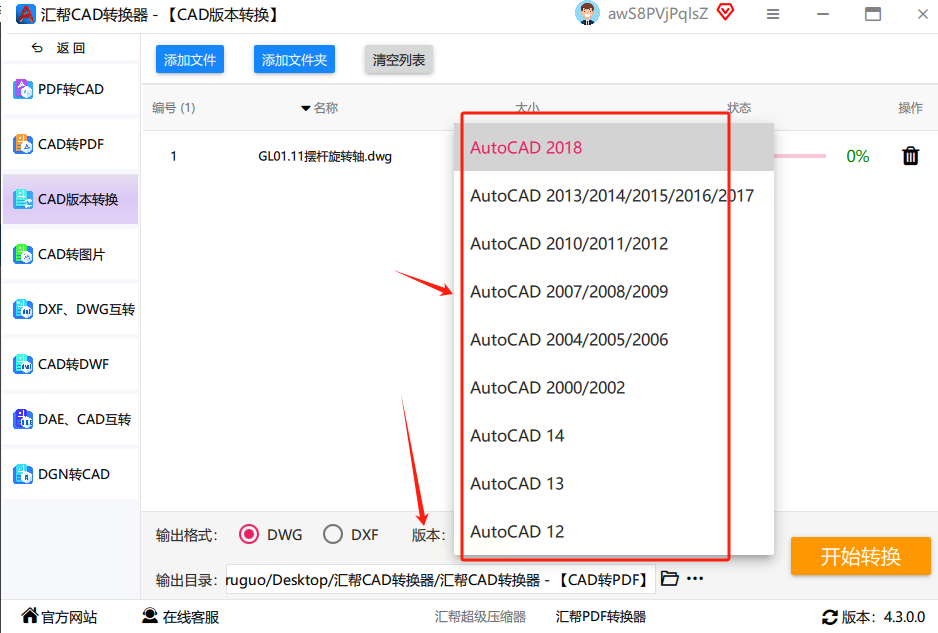
- 版本选择:下拉菜单中列出从2004到2023的所有版本,选择目标低版本(如2018版)
- 输出目录:建议点击"浏览"指定新文件夹(如"D:\CAD低版本文件"),避免文件杂乱
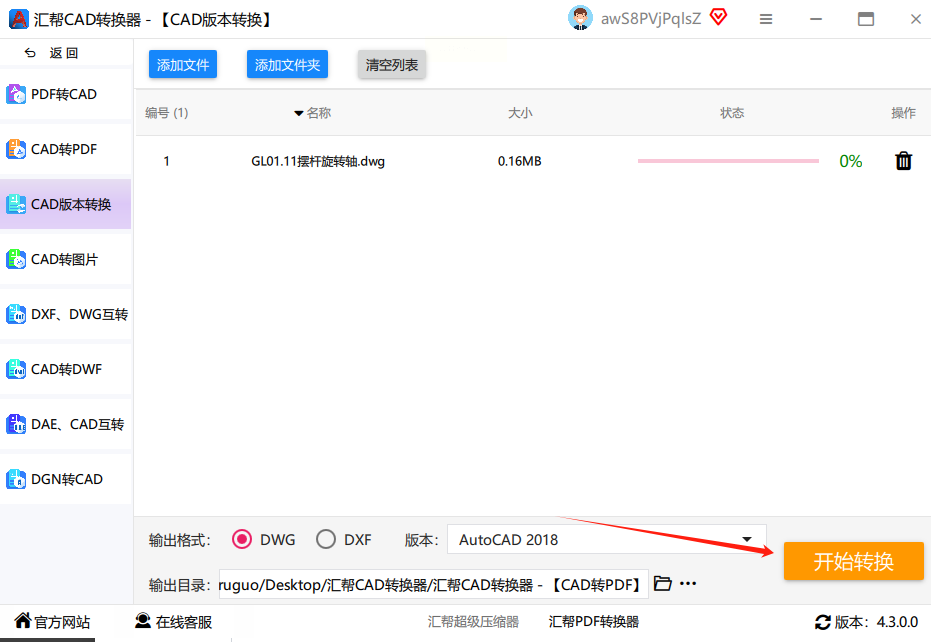
5. 执行转换:点击右下角"开始执行"按钮,进度条会显示转换进度。普通A3图纸约1-2分钟完成,批量转换时会逐个处理文件。
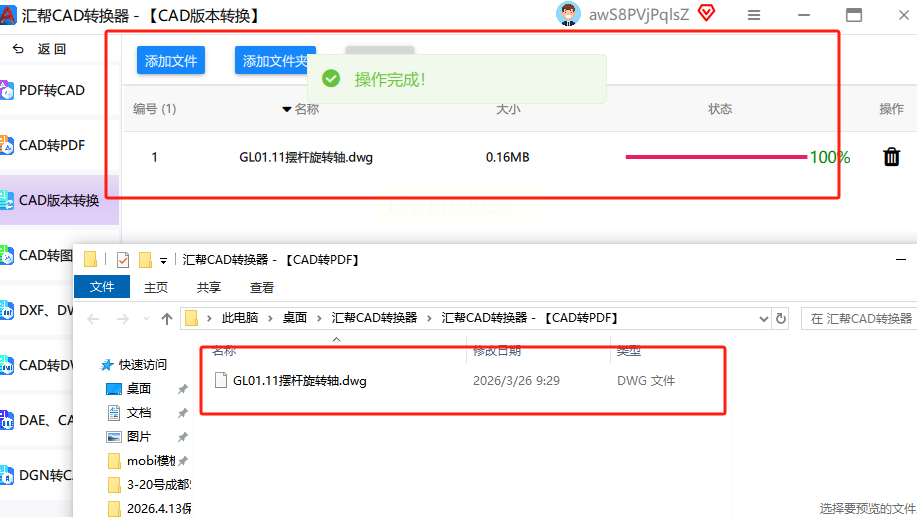
6. 验证结果:转换完成后软件会自动弹出输出目录,可右键点击文件属性确认版本信息(通过CAD软件打开查看更准确)。
转换步骤
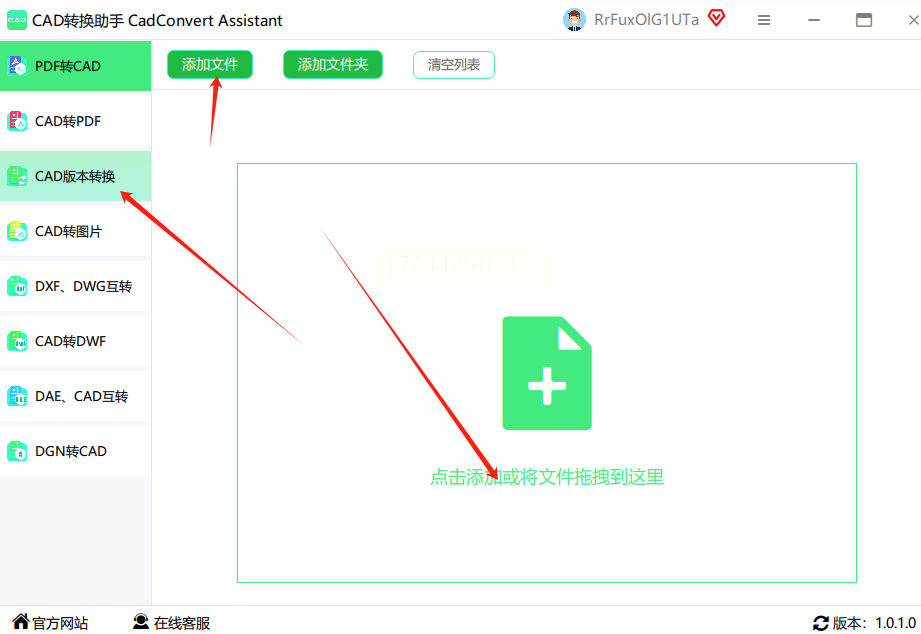
1. 界面导航:打开软件,在功能菜单中找到"CAD版本转换"
2. 文件导入:
- 方式一:直接拖拽文件到中央区域(支持鼠标左键长按拖动)
- 方式二:点击"添加文件"按钮,在弹出窗口选择单个或多个文件
- 方式三:若需批量转换多个文件夹,点击"添加文件夹"更高效
3. 参数配置:
- 基础设置:勾选"保留外部参照"(若有外部引用需保持)
- 版本设置:从下拉列表选择目标版本(如2016版),界面会提示该版本支持的特性
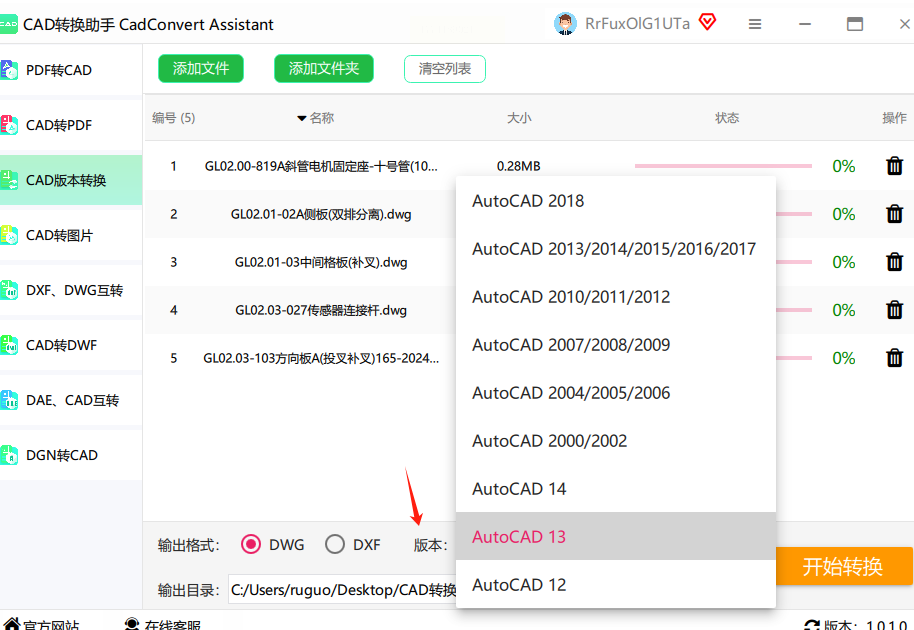
4. 执行转换:点击右下角"开始转换",软件会先进行文件预处理。
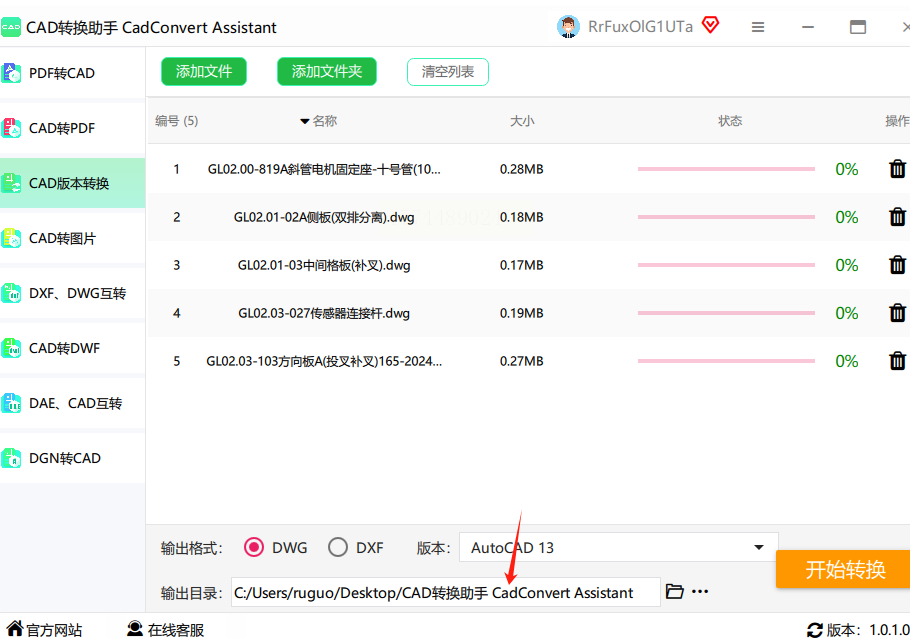
5. 文件验证:转换完成后,可在输出目录中右键文件选择"用CAD打开",检查文字、线型、标注是否正常显示。
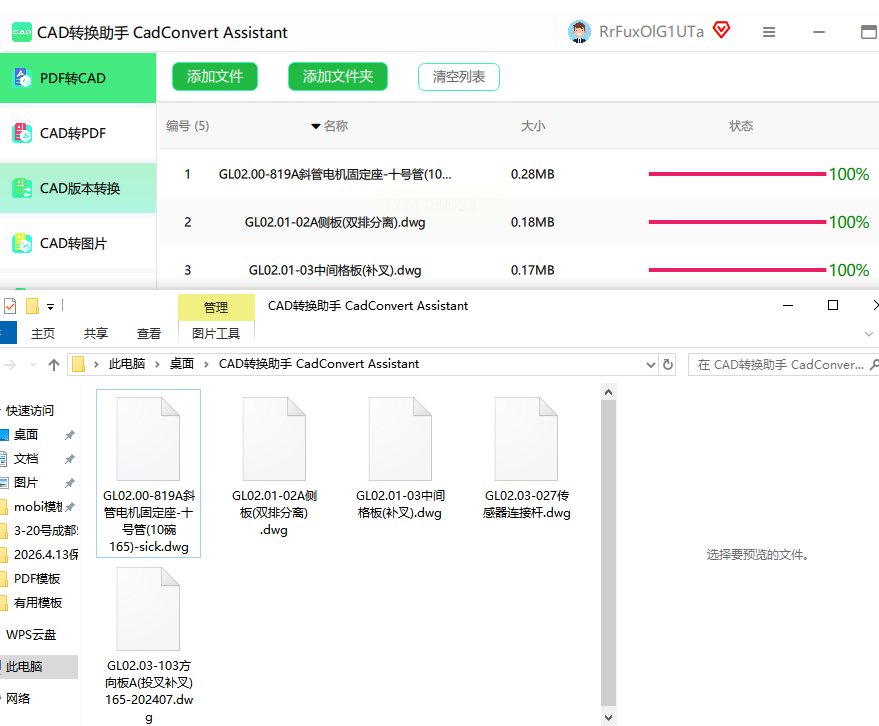
转换步骤
1. 打开CAD软件高版本软件打开文件后也可直接使用。
2. 输入转换命令:
- 在命令行输入"DWGTOOL"或"EXPORT"(高版本支持)
- 或点击"应用程序菜单"→"另存为"→"CAD标准文件"
3. 设置导出参数:
- 在"另存为"对话框中,文件类型选择"AutoCAD图形(*.dwg)"
- 点击右下角"工具"按钮,在"另存为选项"中设置:
- 版本:选择目标低版本(如AutoCAD 2013)
- 单位:保持原文件单位(公制/英制)
- 图层特性:勾选"保留图层状态"
4. 导出文件:设置好后点击"保存",系统会弹出转换进度提示。
操作步骤
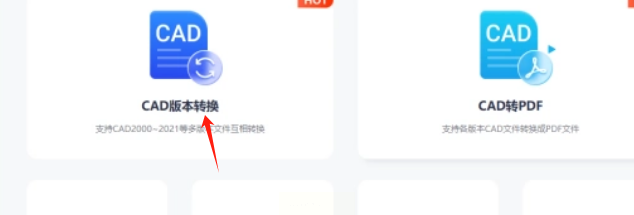
1. 选择平台:打开官网后点击"版本转换"功能入口。
2. 上传文件:
- 点击"选择文件"按钮,从本地电脑或云端(百度云/腾讯云)上传
- 支持拖放操作,也可通过微信扫码发送文件(适合临时应急)
3. 设置参数:
- 版本选择:从下拉列表选目标低版本(如2018版)
- 附加选项:部分平台提供"压缩文件"或"合并图纸"功能
4. 开始转换:点击"转换"按钮,免费用户通常有文件大小限制(单个文件≤50MB),转换进度显示在界面中央。
操作步骤
1. 准备转换脚本:在CAD安装目录的Support文件夹中,新建文本文件并输入以下代码(以转换为2018版为例):
```lisp
(defun c:BatchConvert (/ fileList targetVersion outputPath)
(setq fileList (getfiled "选择CAD文件" "" "dwg,dwg" t))
(setq targetVersion "ACAD2018")
(setq outputPath (getdir "选择输出目录"))
(foreach file fileList
(openDrawing file
(setq dwgObj (vla-OpenFile file acOpenRaster))
(vla-SaveAs dwgObj (strcat outputPath "/" file)
(vlax-make-variant targetVersion)
acSaveAsVersionNone
)
(vla-Close dwgObj)
)
)
)
```
2. 加载并执行脚本:在CAD命令行输入APPLOAD加载LISP文件,然后输入C:BatchConvert命令,系统会弹出文件选择对话框。
3. 批量处理:选择多个CAD文件后,自动执行转换并保存到指定目录。
掌握CAD版本转换技巧,不仅能解决当下的工作难题,更能提升职业竞争力:
- 工作效率提升:减少因软件版本问题导致的沟通时间(团队协作节省20%时间)
- 项目成果保障:确保设计意图准确传递,避免因格式问题导致的修改失误
- 技术能力扩展:接触更多CAD高级功能,如LISP编程、VBA宏等,为职业晋升铺路
- 跨行业知识积累:掌握格式转换原理后,可迁移到PDF、PS等其他设计软件的版本管理中
通过以上5种方法,无论你是普通设计师还是技术人员,都能找到适合自己的CAD版本转换方案。记住,熟练掌握这些技巧不仅能提升个人工作效率,更能让你在行业竞争中脱颖而出。现在就选择一个方法,解决你当前的版本兼容问题吧!
如果想要深入了解我们的产品,请到 汇帮科技官网 中了解更多产品信息!
没有找到您需要的答案?
不着急,我们有专业的在线客服为您解答!

请扫描客服二维码


 官方正版
官方正版 纯净安全
纯净安全


