登录
- 微信登录
- 手机号登录
微信扫码关注“汇帮科技”快速登录
Loading...
点击刷新
请在微信【汇帮科技】内点击授权
300秒后二维码将过期
二维码已过期,点击刷新获取新二维码
登录
登录
其他登录方式
来源:汇帮科技 修改日期:2026-03-31 22:00
为什么需要PDF转CAD?
在工程设计、建筑绘图、机械加工等领域,PDF文件常被用来分享图纸或设计方案,但CAD软件(如AutoCAD、中望CAD)才是专业绘图和修改的利器。把PDF转成CAD格式,不仅能保留原有的图形细节,还能让图纸在CAD软件中实现精确编辑。比如你拿到一份建筑平面图的PDF文件,需要调整门窗尺寸或墙体结构时,直接用CAD打开修改会比重新画快得多。
图纸pdf怎么转换为cad?三个小白也会的方法

软件名称:汇帮CAD转换器
下载地址:https://www.huibang168.com/download/L2Wb1FGBo3w8
1. 下载安装:搜索“汇帮CAD转换器”,按提示安装到电脑。
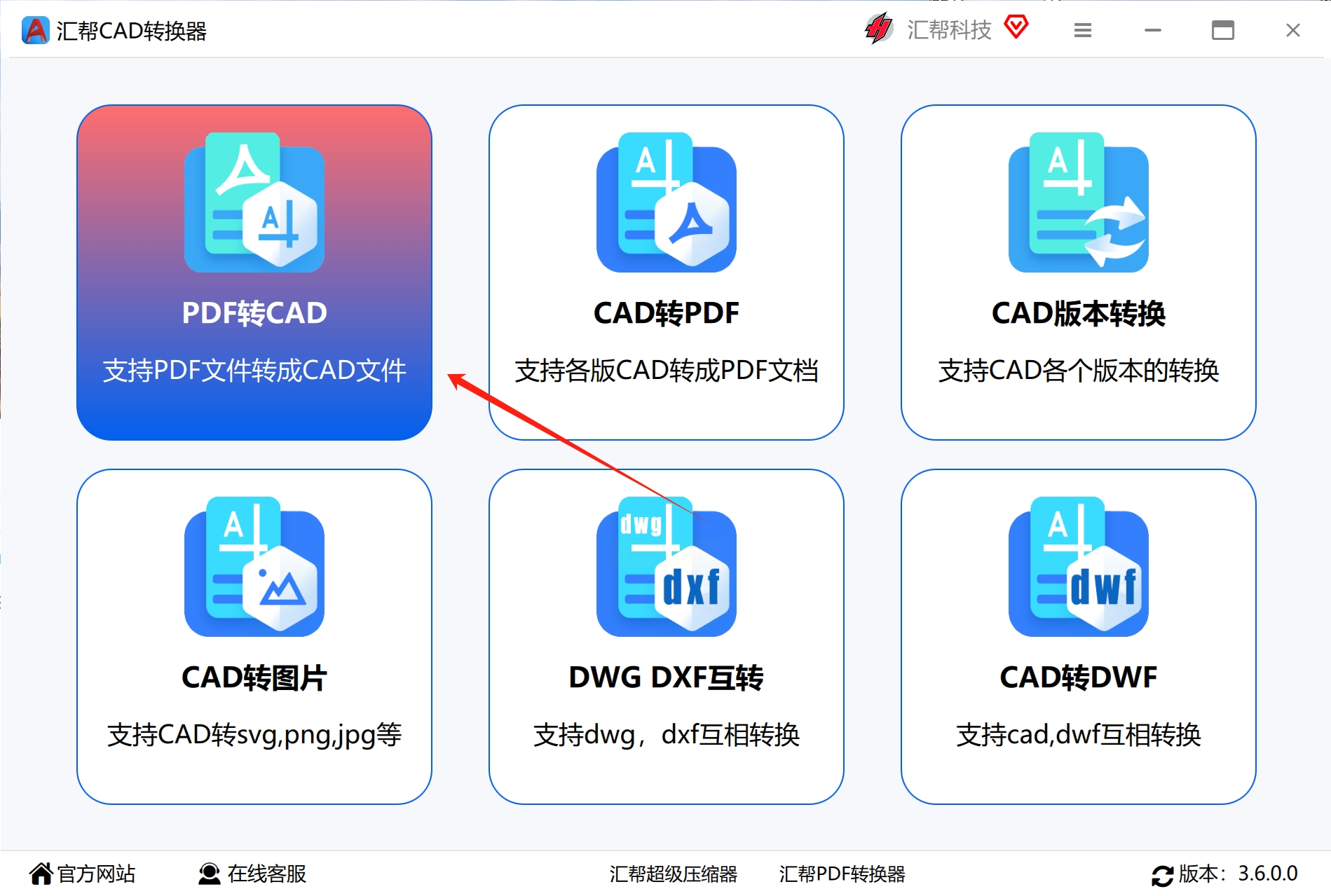
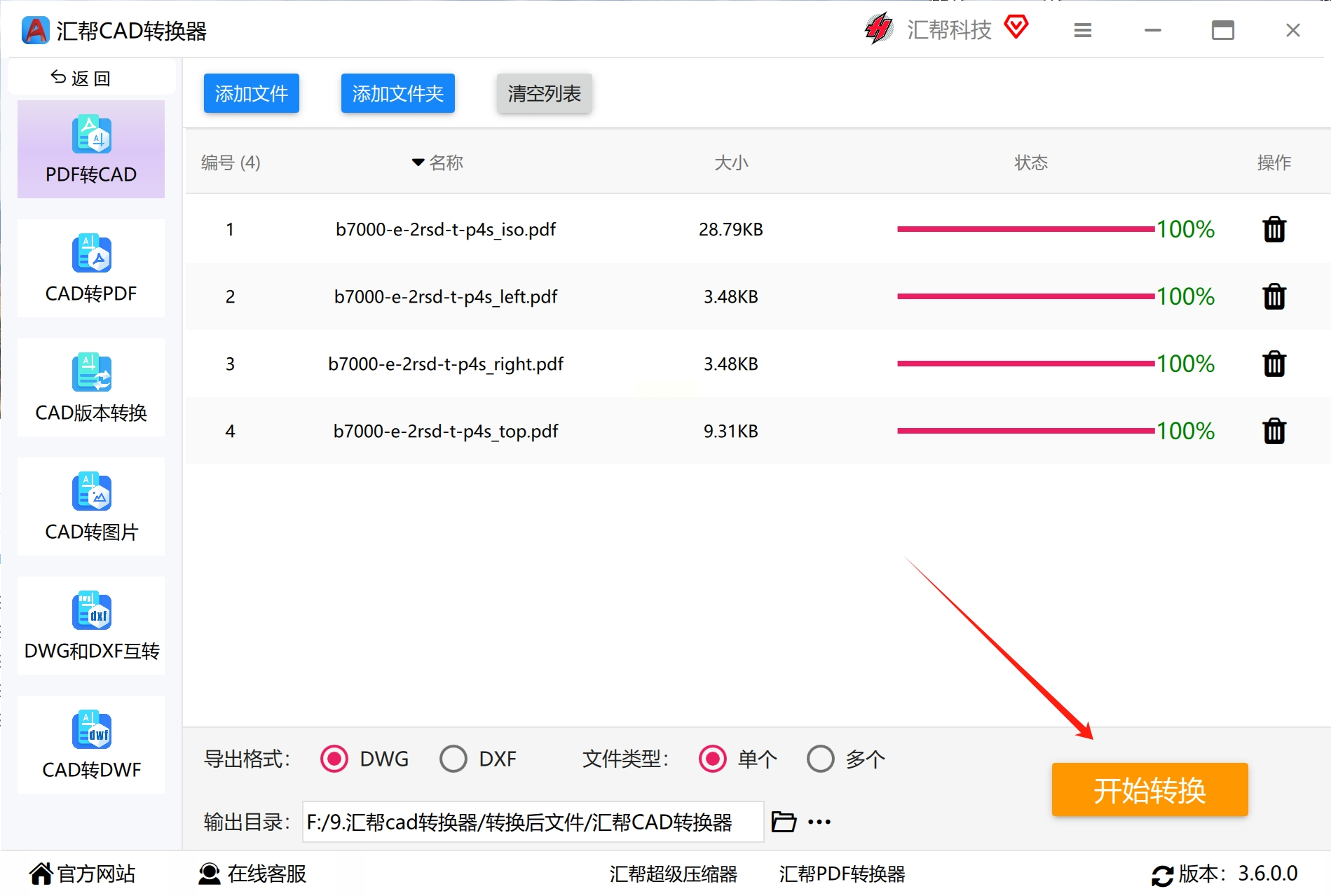
2. 选择功能:打开软件后,主界面左侧有“PDF转CAD”“CAD版本转换”等选项,点击进入PDF转CAD模块。
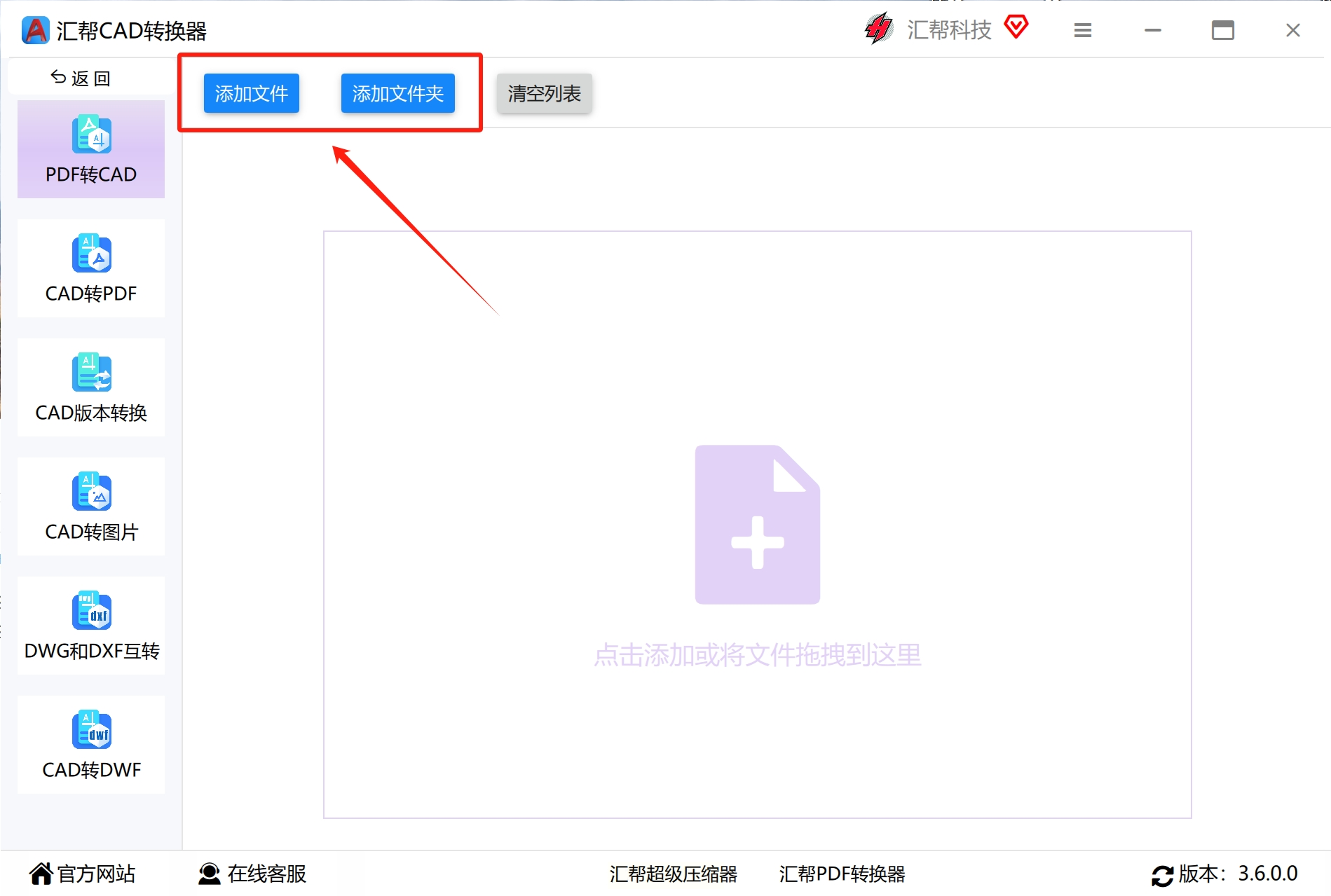
3. 添加文件:点击中间的“添加文件”按钮,支持拖放多个PDF文件,也可按Ctrl键多选。
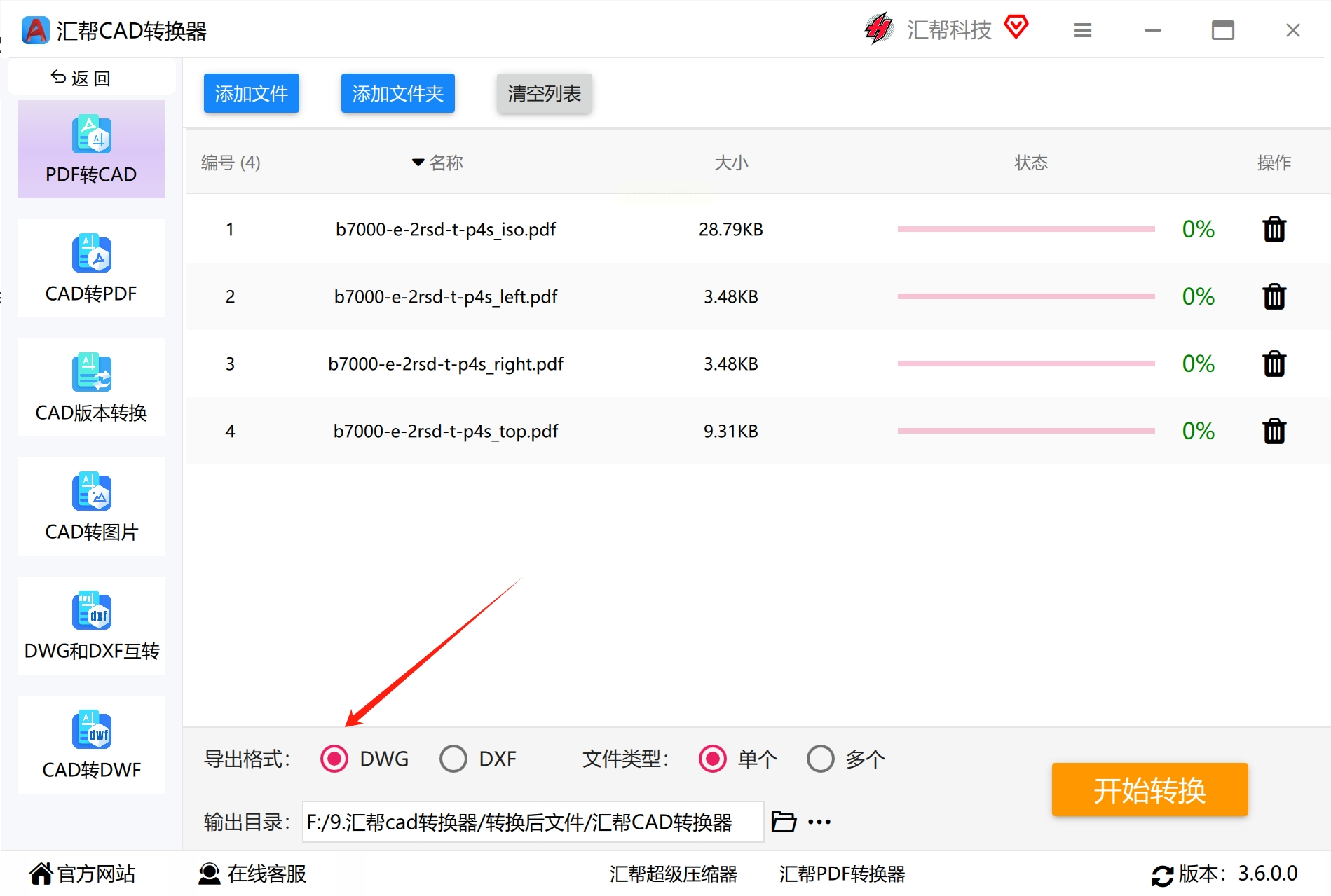
4. 设置参数:
- 输出格式选“DWG”(AutoCAD通用格式)或“DXF”(文本型格式)
- 可勾选“保持原图层”(对复杂图纸很重要)
- 页面范围:默认全部页面,也可手动输入页码(如1-5)
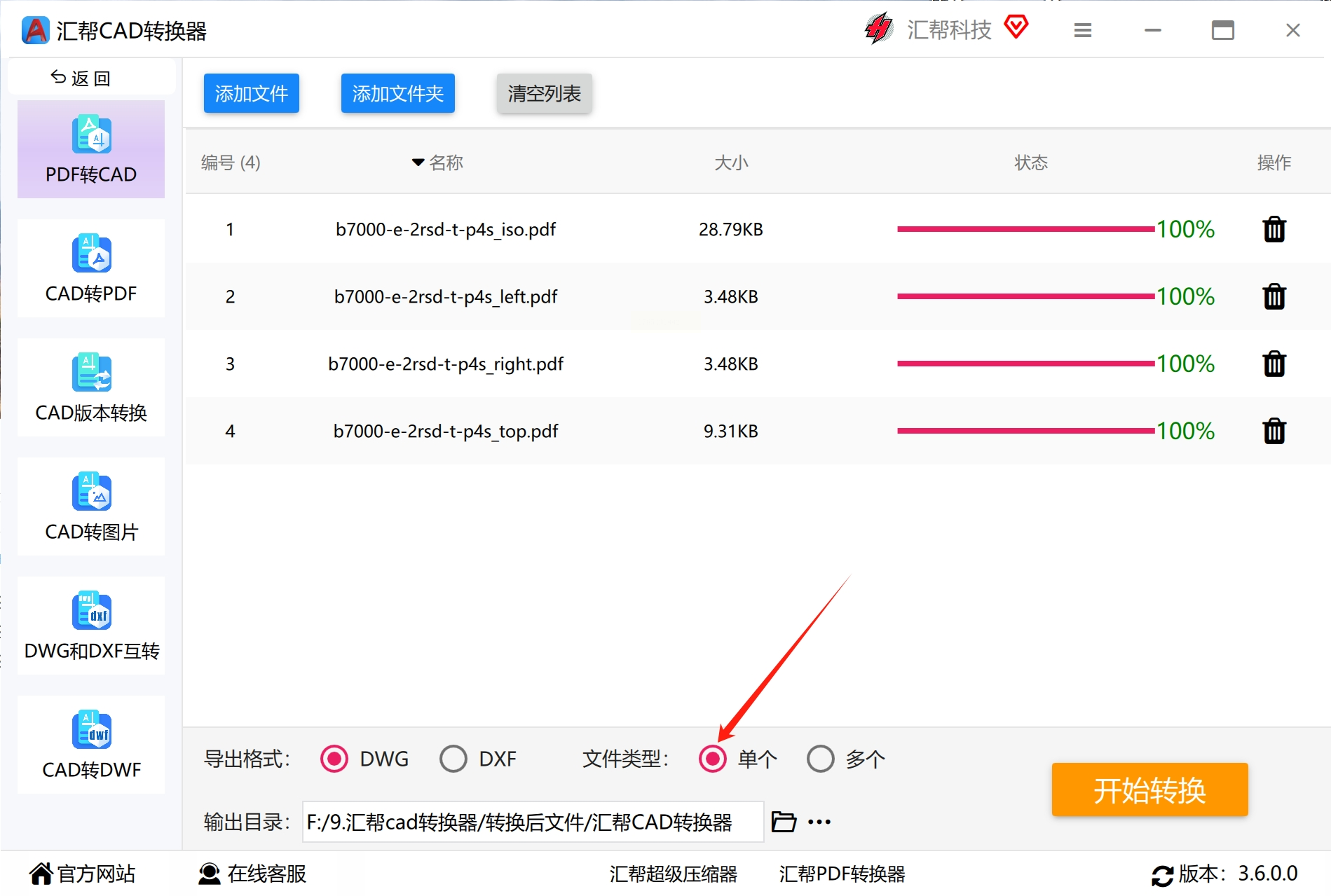
5. 指定路径:在“输出目录”中选择保存位置(建议单独建文件夹,方便查找)
6. 开始转换:点击右下角“开始转换”,软件会自动处理(文件多的话稍等片刻)
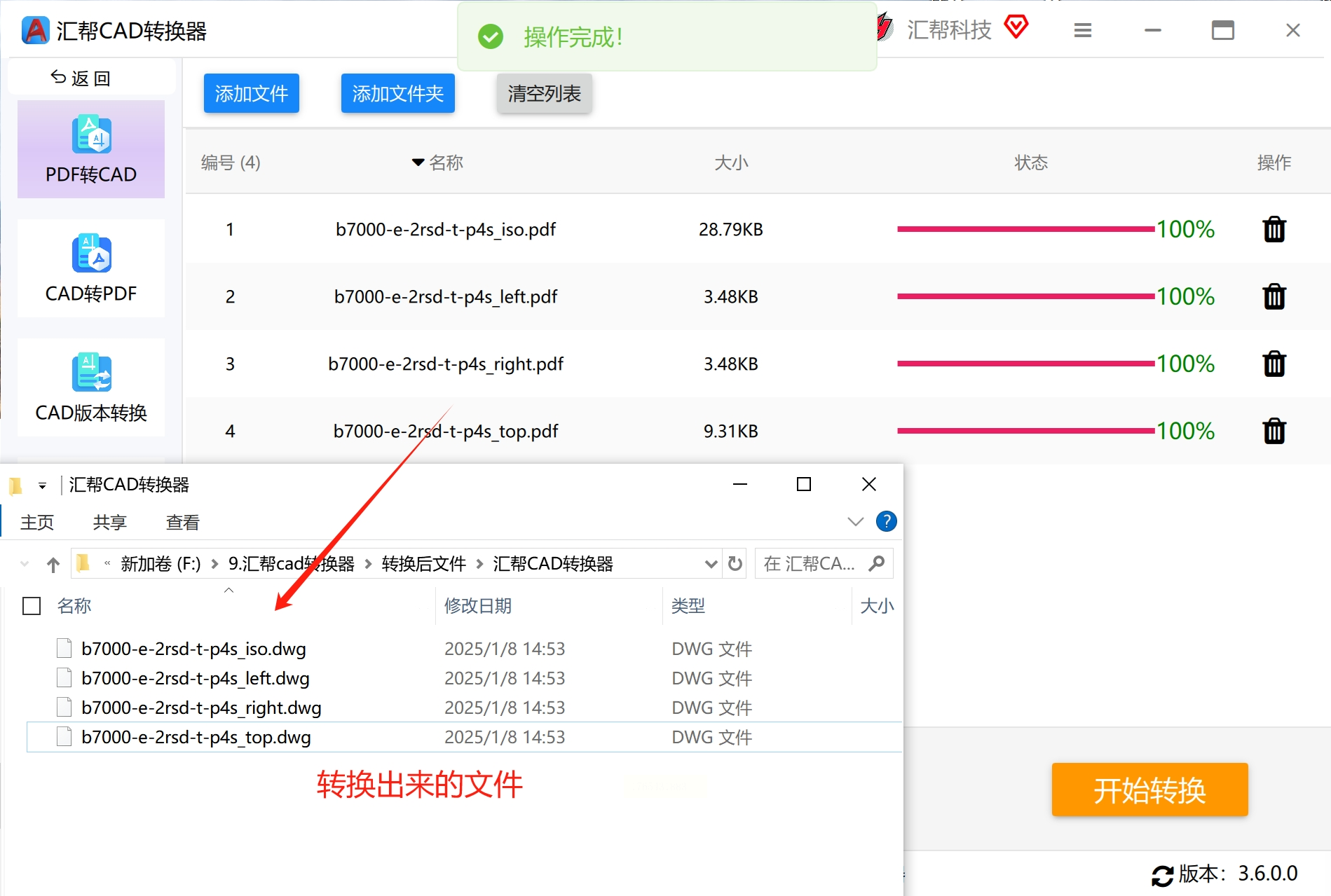
7. 查看结果:转换完成后,软件会自动打开输出文件夹,找到后缀为.dwg的文件双击就能用CAD打开了。
适用场景:临时转换、小文件、电脑没装专业软件
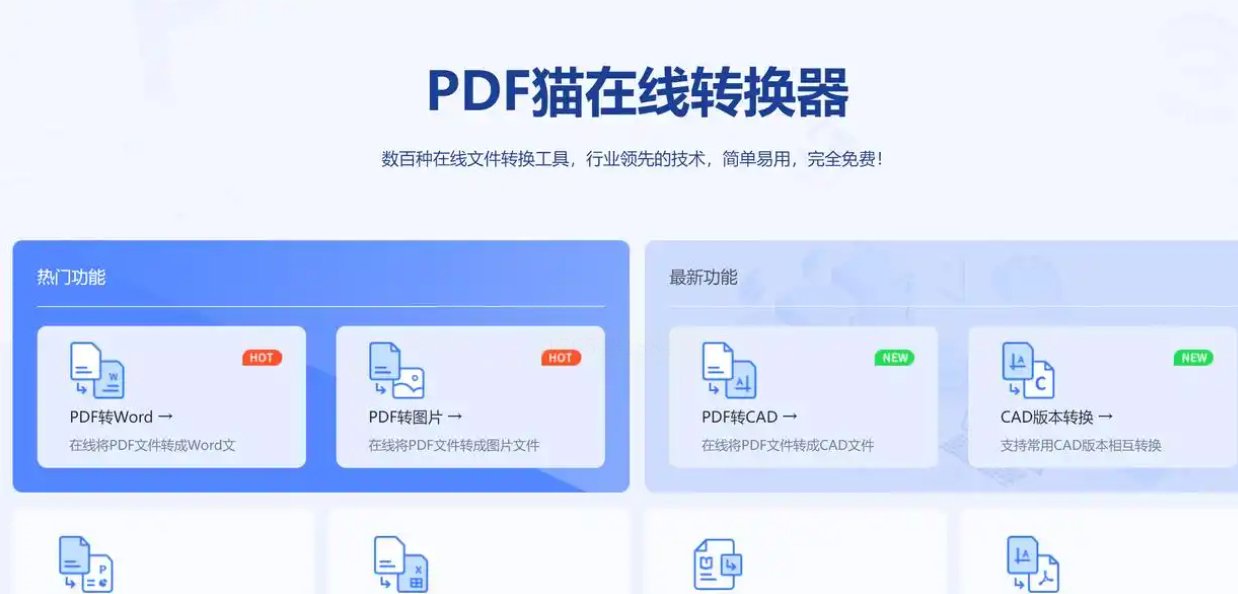
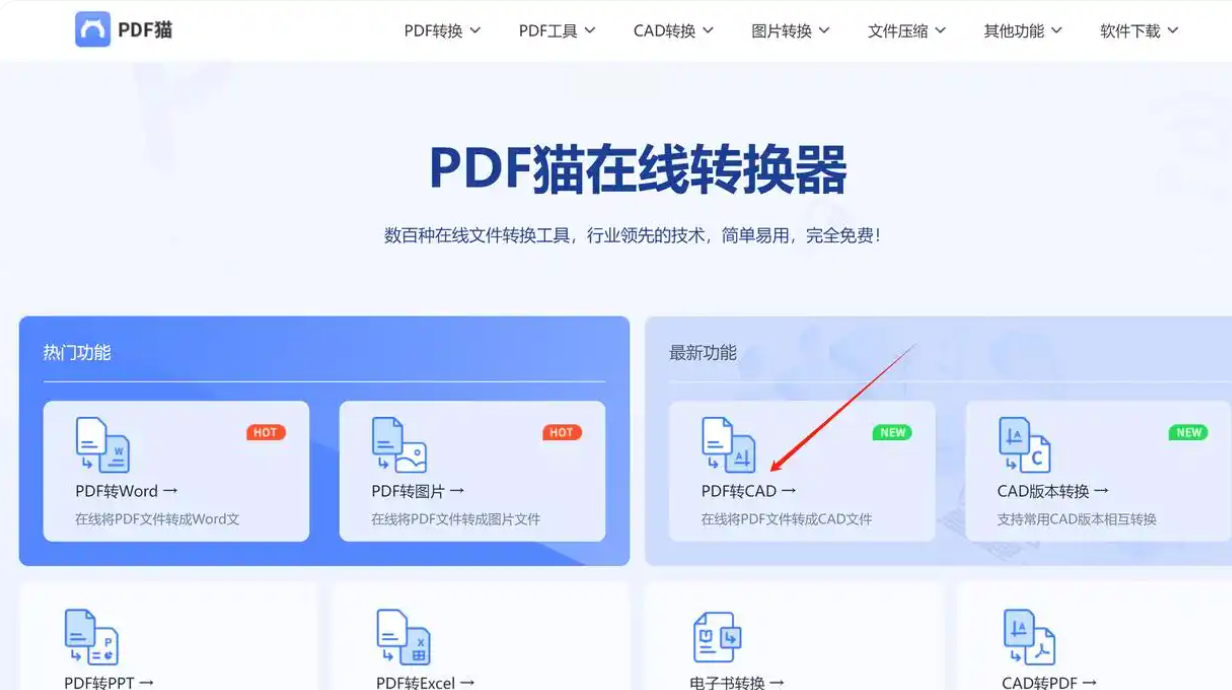
1. 打开页面:在浏览器输入“PDF猫”在线地址,点击首页的“PDF转CAD”
2. 上传文件:点击“点击上传文件”或直接把PDF拖到上传框(支持单文件≤20MB)
3. 选择格式:系统默认导出为DWG格式,如需DXF格式可在“高级设置”里调整
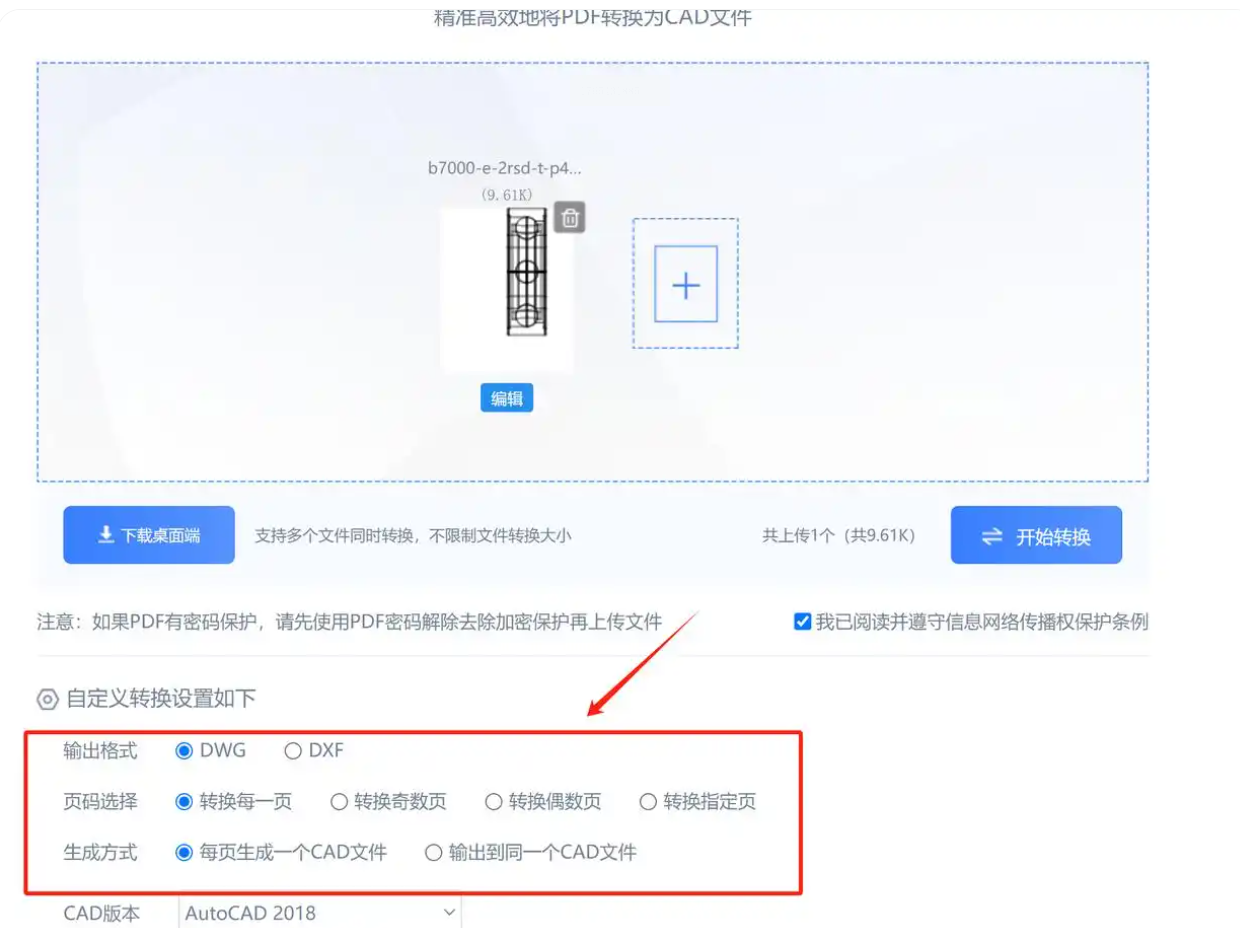
4. 开始转换:点击“开始转换”,等待进度条走完(大文件可能需要1-2分钟)
5. 下载文件:转换成功后点击“下载”,文件会自动保存到浏览器默认下载目录。

1. 选中PDF文件:在电脑里找到要转换的PDF,右键点击它
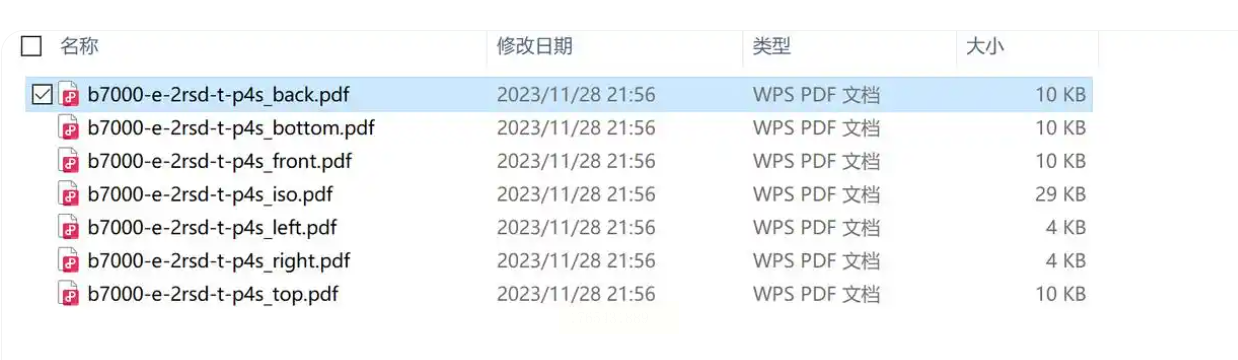
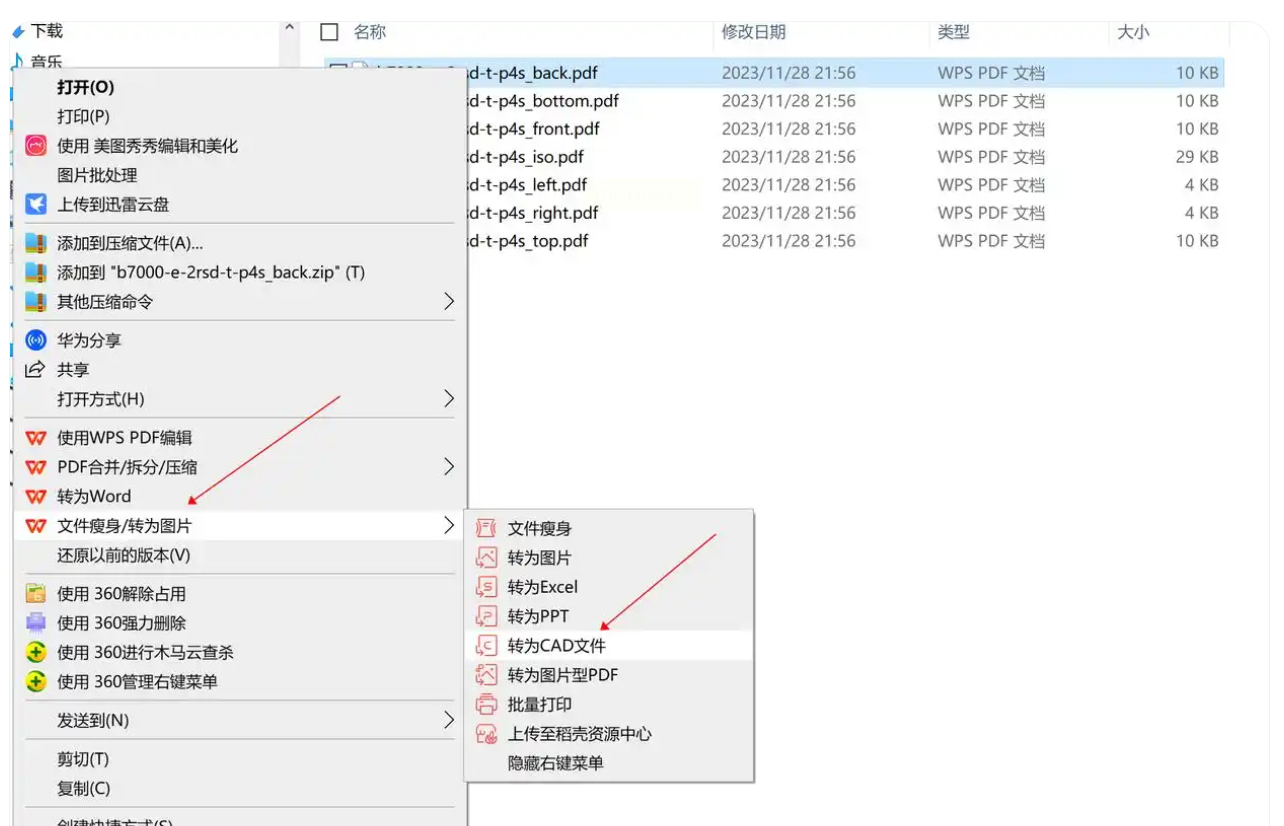
2. 选择功能:右键菜单中找到“PDF工具”→“转为CAD文件”(第一次用可能需要加载插件,稍等几秒)
3. 设置参数:弹出窗口后,选择输出格式(DWG/DXF)和页面范围
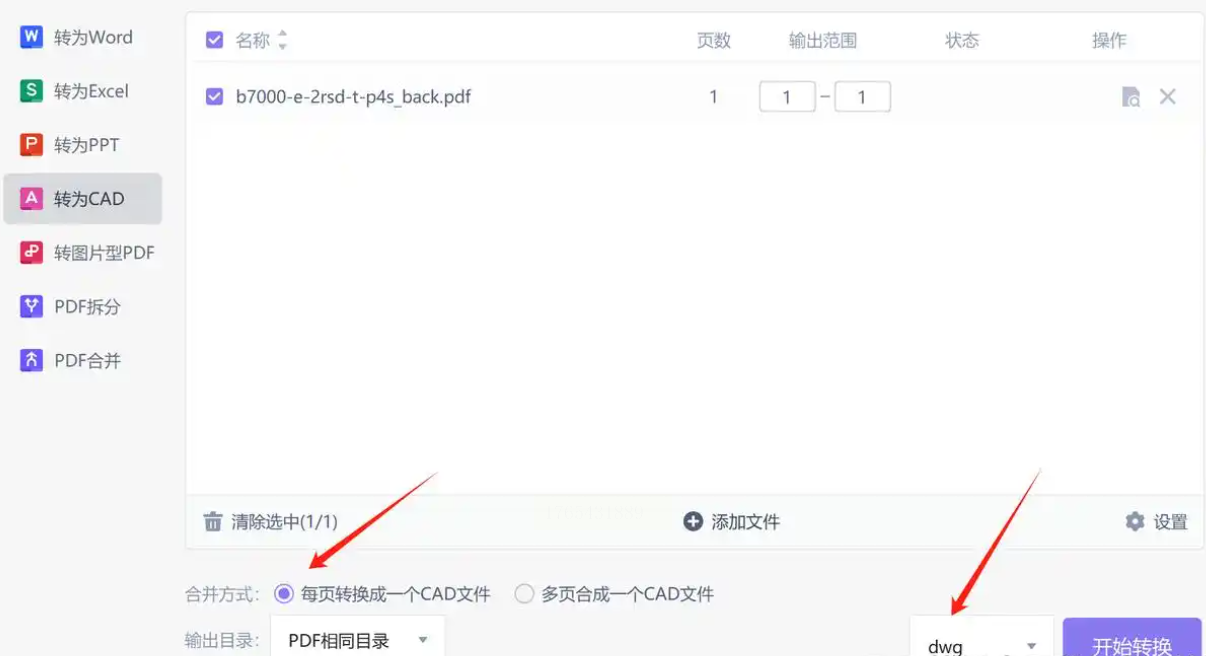
4. 确认转换:点击“开始转换”,进度条走完后会自动打开结果文件夹
通过以上方法,无论是专业设计院的批量转换,还是个人用户的临时需求,都能找到合适的解决方案。如果是长期需要处理CAD文件,建议优先使用汇帮CAD转换器(保留精度);日常办公偶尔用,PDF猫或WPS就足够方便。记得转换后一定要检查文件质量,毕竟清晰准确的图纸才是工作的关键~
如果想要深入了解我们的产品,请到 汇帮科技官网 中了解更多产品信息!
没有找到您需要的答案?
不着急,我们有专业的在线客服为您解答!

请扫描客服二维码


 官方正版
官方正版 纯净安全
纯净安全


