

上周三晚上十点多,我那台用了三年的老联想还亮着。桌面上摊着三百多条录音——采访素材、会议记录、还有几段自己弹的吉他小样,文件名全是“录音1”“新建音频”“未命名”这种鬼东西。我当时就一个念头:怎么给音频文件批量重命名? 一个个改?改到天亮也弄不完。
后来折腾了整整两个晚上,试了不下五遍各种法子,总算摸清了路子。今天就把这7种方案一次性倒出来,从最省事的开始说。
 先上第一个,也是我最后固定下来一直在用的。
方案1:汇帮批量重命名(适合经常批量处理的人)
这个软件名字听着挺正经,其实用起来比我预想的顺手。步骤我拆细一点,照着做就行。
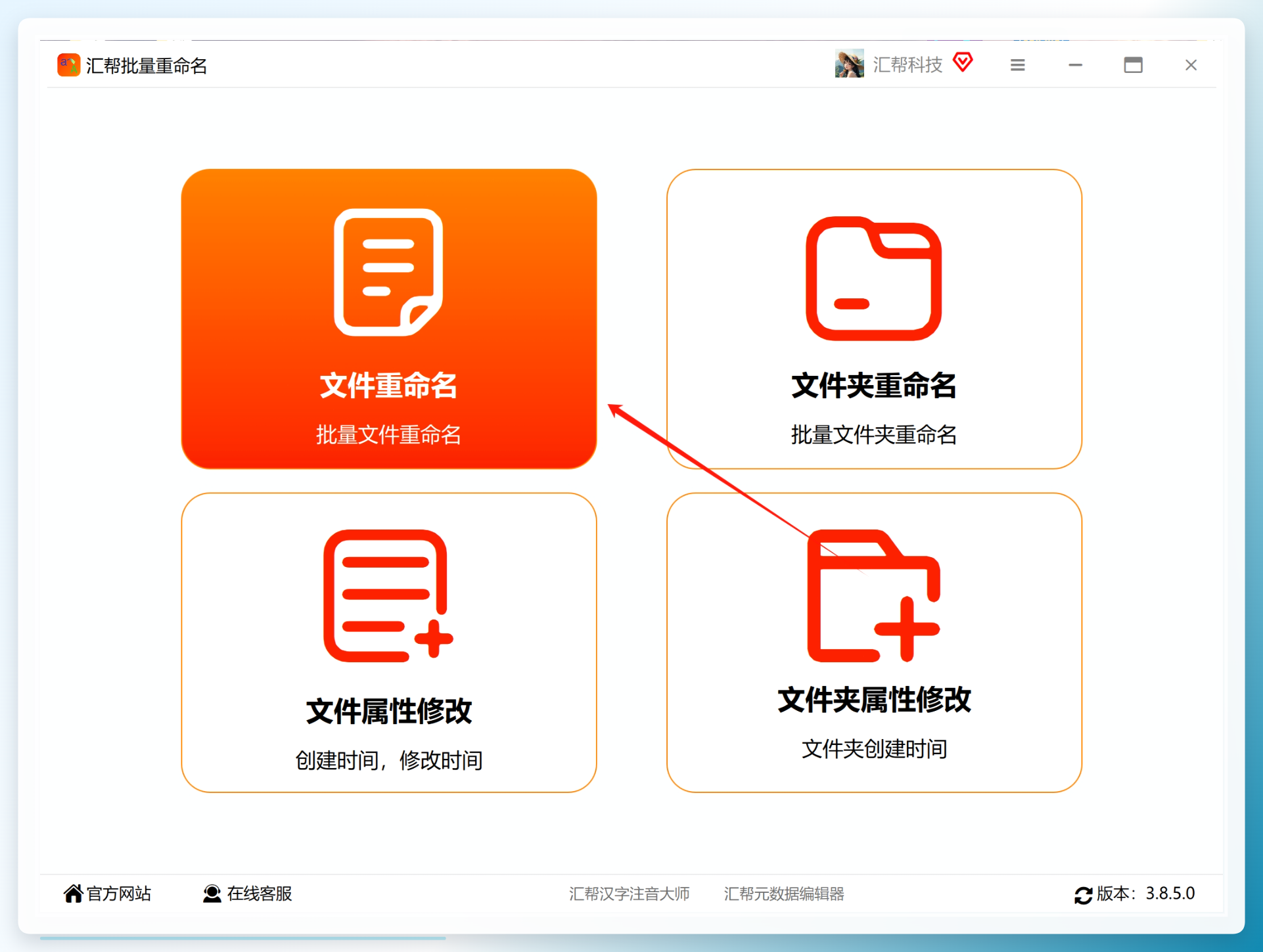
步骤1:打开“汇帮批量重命名”,界面上选“文件重命名”,点进去。
 步骤2:把要改名的音频文件导进去。批量导入不限制格式、大小和数量,也可以直接选中整个文件夹往里拖,或者用拖拽的方式扔进去。
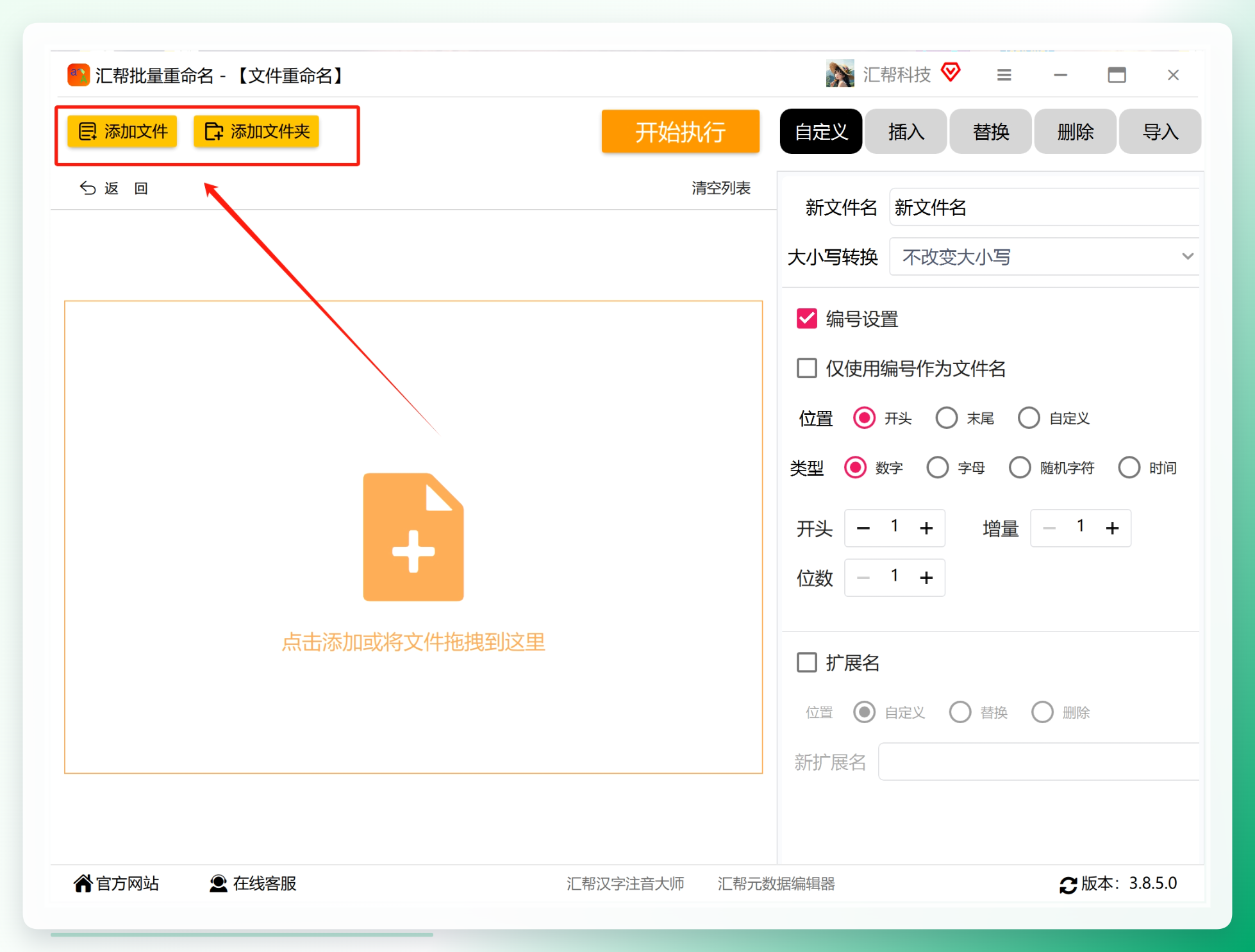 这里有个小细节:如果你的音频分散在好几个子文件夹里,不用一个个打开,软件支持递归导入,一次性全给你捞出来。我第一次用的时候没注意这个,傻乎乎手动加了半天。
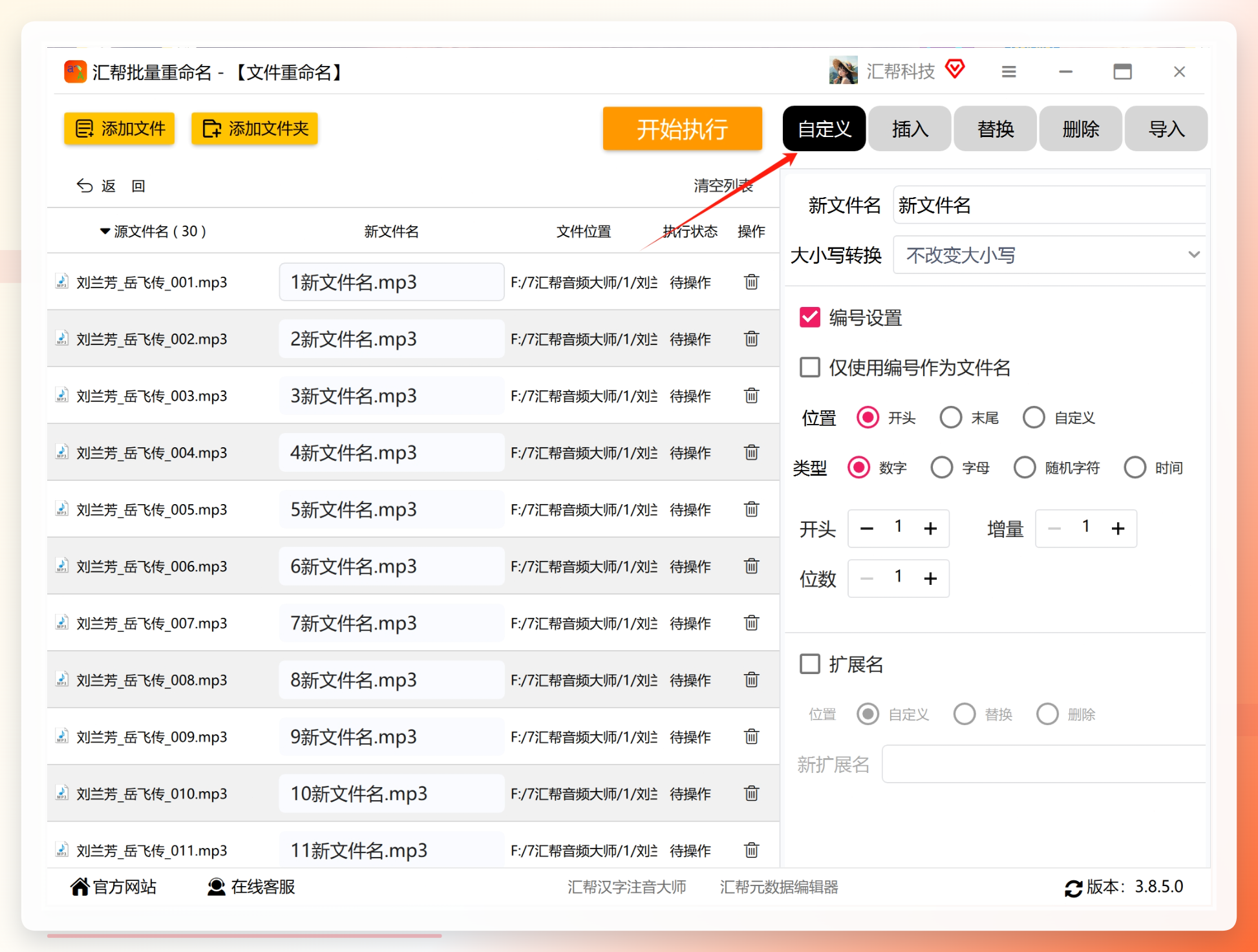
步骤3:文件进来之后,在右侧选“自定义”按钮。
 步骤4:在“新文件名”那里输入你想要的名字,格式随意。
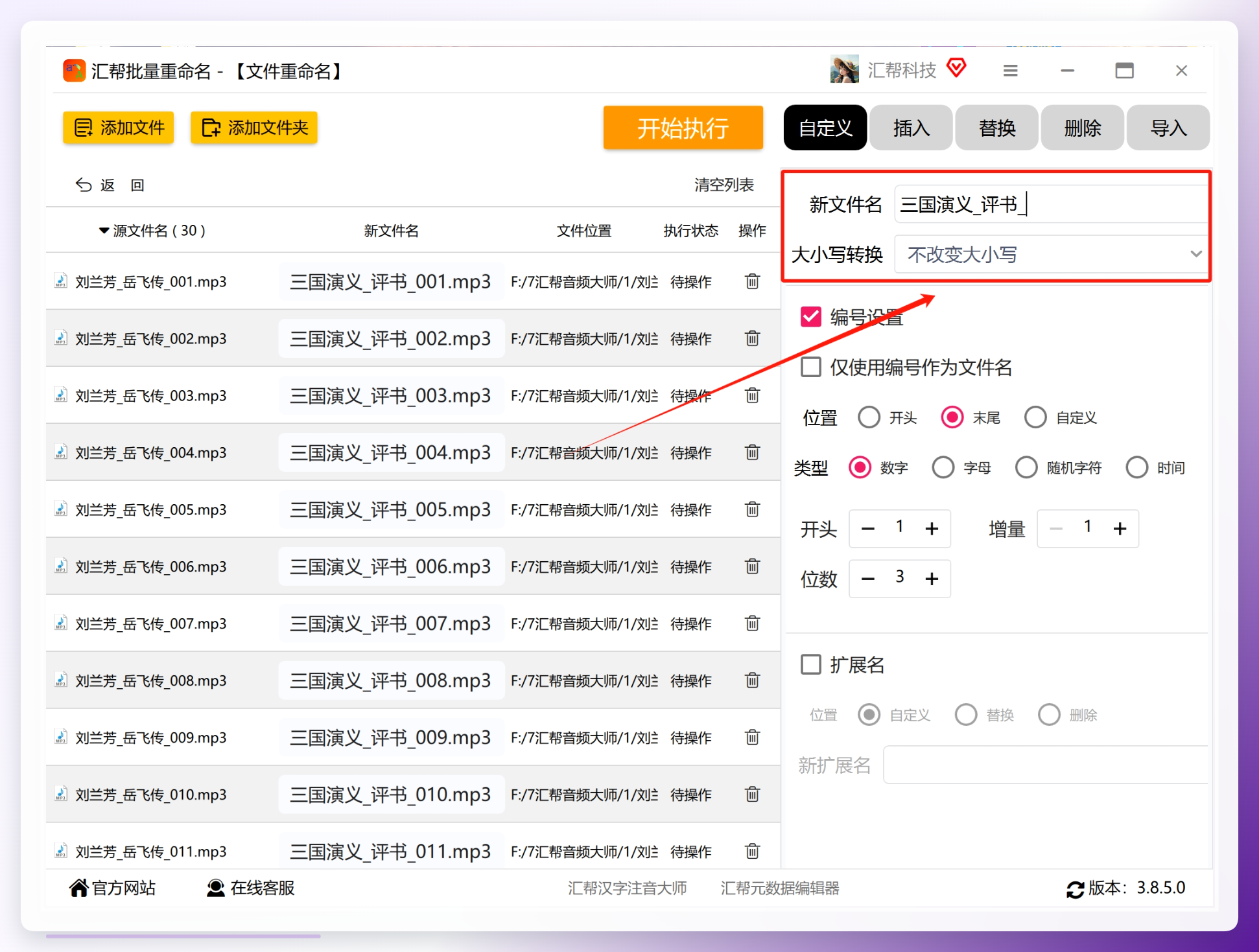 步骤5:下面设置编号的样式、位置和类型。左侧会实时预览改名效果,所见即所得。编号从几开始、补不补零、放在名字前面还是后面,都能调。
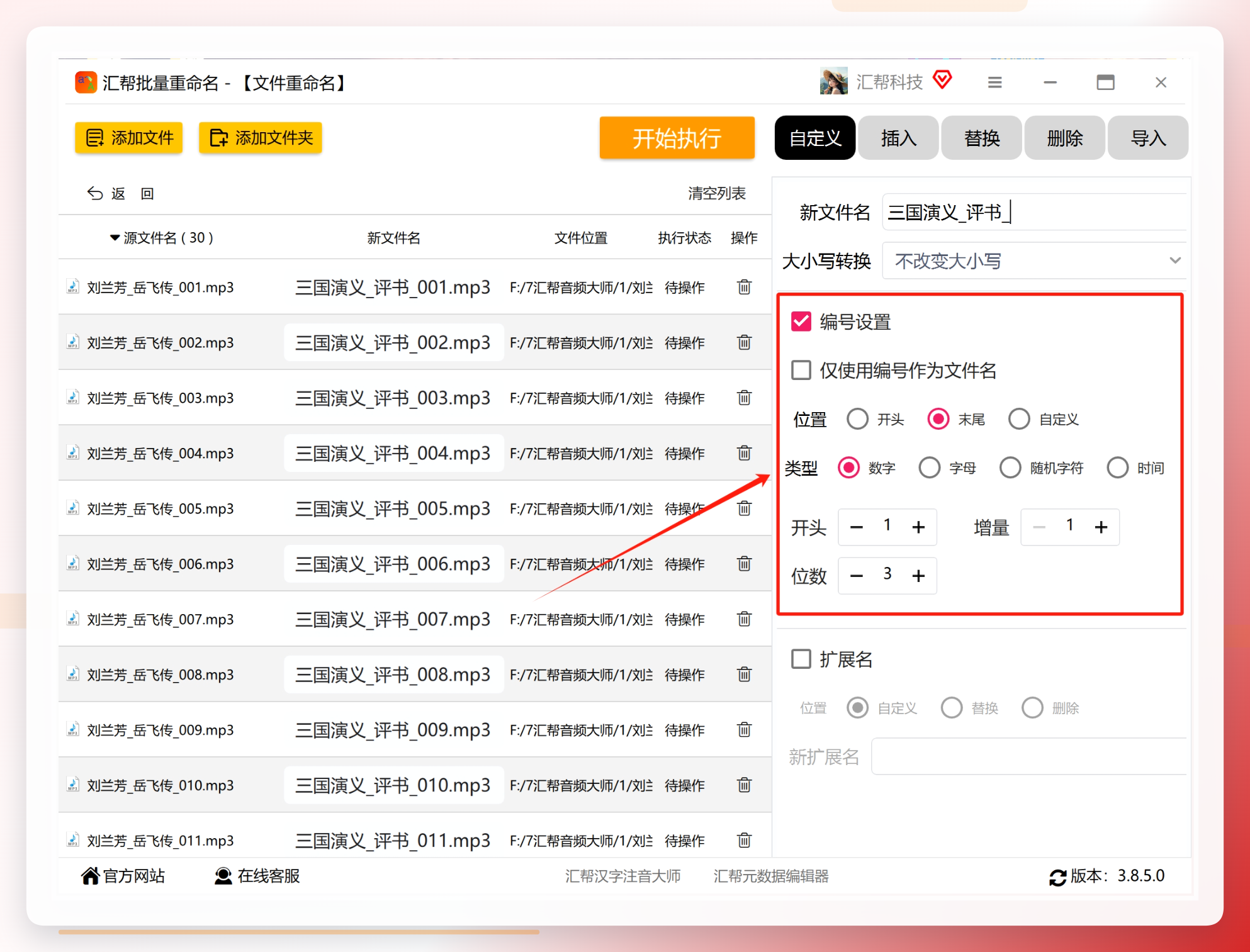 步骤6:效果满意了,点“开始执行”。
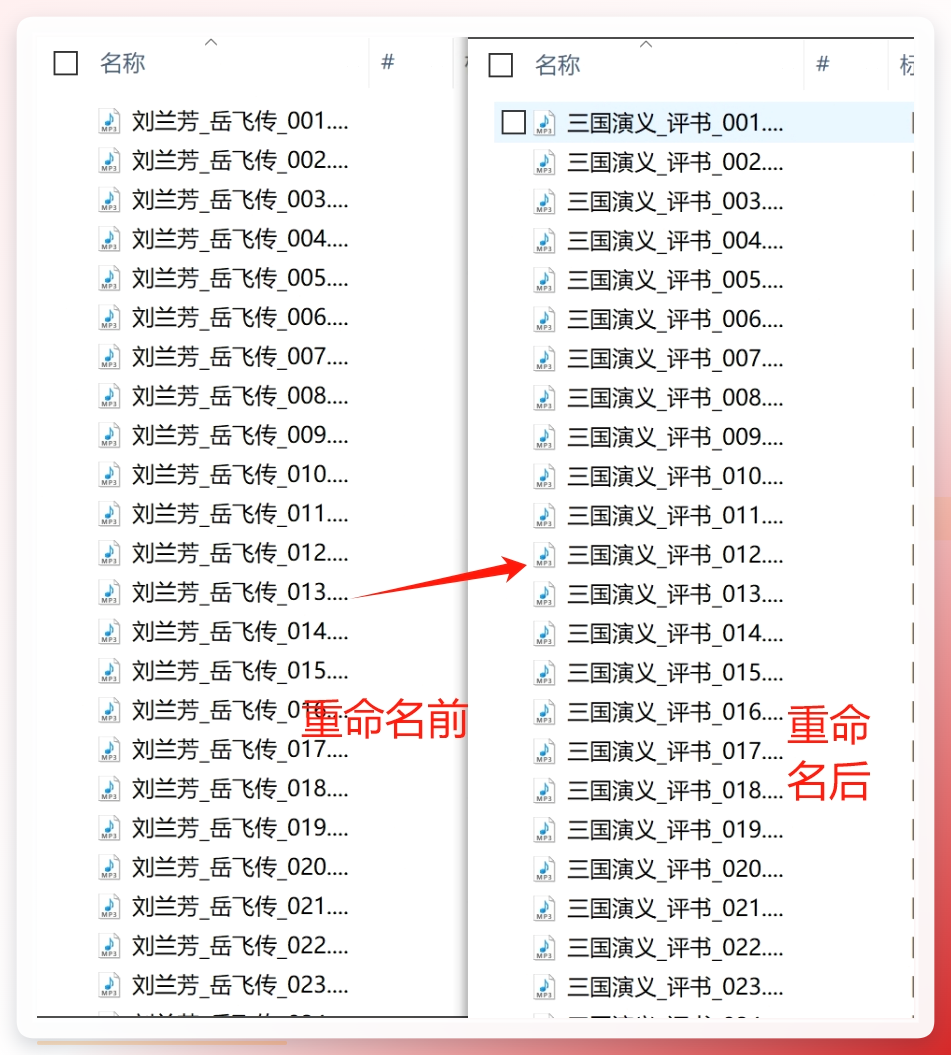
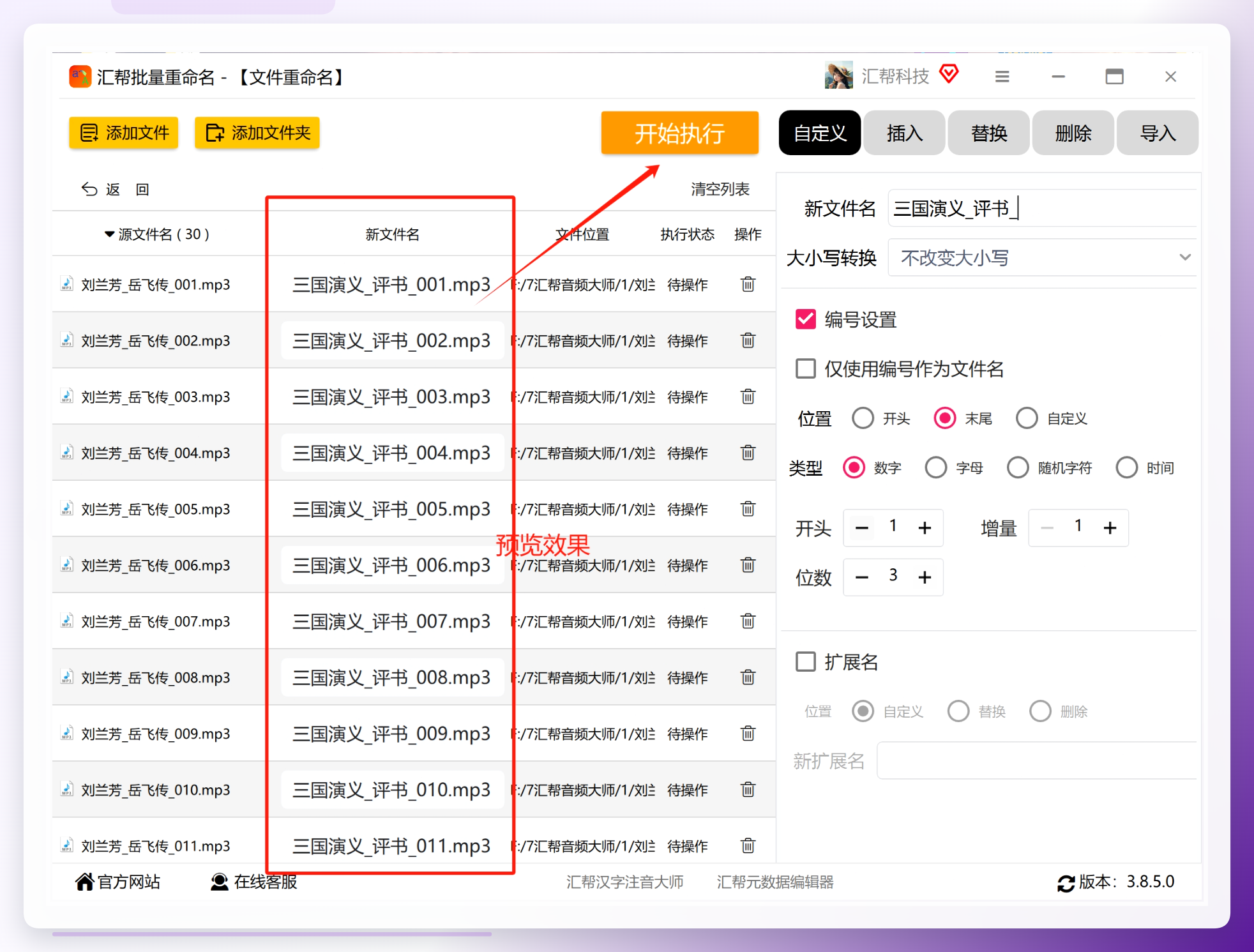 等几秒,文件名就全变了。成千上万个文件也是这个操作逻辑,速度挺快。
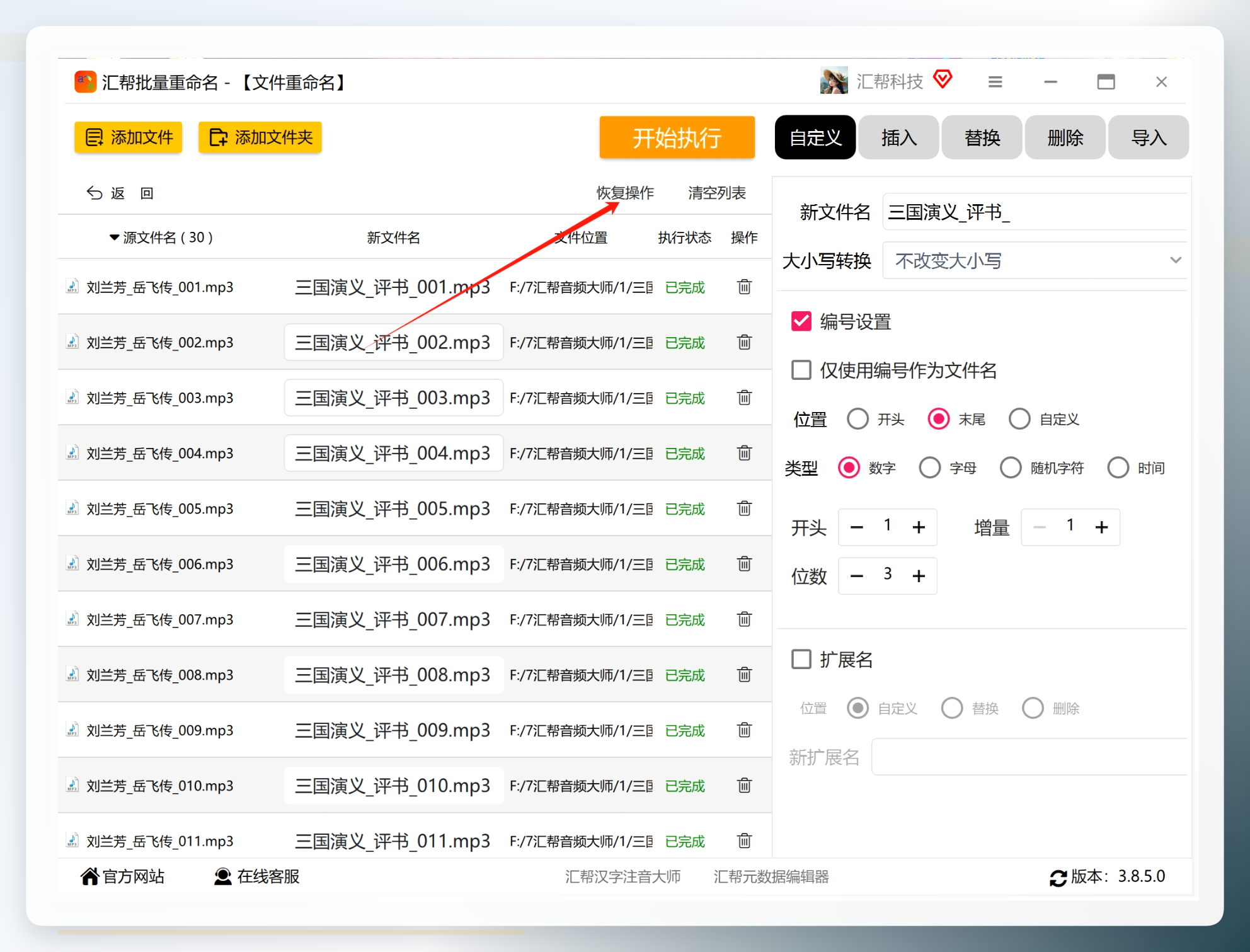
 哦对了,万一改完后悔了,还能点“恢复操作”把名字还原回去。不过注意——只能恢复当次的操作,你要是关了软件再打开,那就没辙了。
 方案2:Windows资源管理器自带批量重命名
这个是最容易想到的。选中一堆文件,按F2,改一个名字,回车,系统会自动给你加序号。听起来挺美是吧?
坑来了:它只支持一种命名格式,比如“录音 (1)”“录音 (2)”,你没法自定义编号的起始值,也没法把编号放前面。而且顺序是按文件名排序来的,要是你导入顺序有讲究,它可不管。适合那种“随便改改能用就行”的场景。
方案3:Total Commander的多重重命名工具
这软件老牌了,功能确实强。Ctrl+M调出重命名面板,支持正则、支持计数器、支持扩展名替换。但界面嘛……第一次打开的人大概率会愣住。参数太多,学习成本不低。你要是本来就用它管文件,那顺手;专门为改名去装一个,有点杀鸡用牛刀的意思。
方案4:PowerShell命令行
网上教程一搜一大把。大概长这样:
Get-ChildItem *.mp3 | Rename-Item -NewName {$_.Name -replace "旧","新"}
灵活是真灵活,批量替换、加前缀后缀、按序号排,都能写。但前提是你得懂点语法。我试的时候不小心把“录音”替换成了“录录音”,三百个文件全带上了错别字,又得重来一遍。服了。
方案5:在线批量重命名网站
搜“在线批量重命名”能出来一堆。上传文件、设置规则、下载结果。不用装软件,听着方便。
但音频文件一般体积不小,上传下载耗时间不说,隐私也是个问题——鬼知道你的录音被传到哪里去了。偶尔处理一两个不重要的文件还行,正经干活不推荐。
方案6:Advanced Renamer
专门做批量重命名的工具,功能非常细。支持脚本、支持标签、支持从文件属性提取信息。但它的操作逻辑跟汇帮不太一样,需要先添加“方法”再配置,上手得花点时间。免费版够用,界面稍微有点年代感。
方案7:Python脚本
如果你会写代码,那确实自由。十几行就能搞定批量改名,还能按音频时长、比特率这些元数据来命名。但对大多数人来说,为了改个文件名去学Python,这路就走远了。
到底选哪个?
我的建议很简单:
- 偶尔改几个:系统自带凑合用,别折腾。
- 经常批量处理、文件量大:汇帮这种专门工具最省心,步骤清晰,有预览有恢复,不容易翻车。
- 本来就写代码:PowerShell或Python随你。
- 不想装任何东西:在线工具应急可以,别传敏感文件。
还有个事得提醒一句:不管用哪种法子,改名前最好先备份一份。我那次用命令行翻车,就是因为没备份,白白多花了一个小时。血泪教训。
另外有人问:手机能不能批量改音频文件名?安卓的话,部分文件管理器支持多选重命名,但功能比电脑端弱不少。iPhone就更别想了,得借助第三方App。所以真要批量处理,还是老老实实开电脑吧。
怎么给音频文件批量重命名这个问题,说到底就是选对工具的事。工具对了,三百个文件和三个文件的操作难度是一样的。你平时用什么法子?有没有踩过什么奇怪的坑?评论区聊聊,我看看还有没有更省事的招。
