登录
- 微信登录
- 手机号登录
微信扫码关注“汇帮科技”快速登录
Loading...
点击刷新
请在微信【汇帮科技】内点击授权
300秒后二维码将过期
二维码已过期,点击刷新获取新二维码
登录
登录
其他登录方式
来源:汇帮科技 修改日期:2026-02-14 12:00
在日常工作和创作中,图片水印是保护版权的刚需,但一张张手动添加又慢又容易出错。本文给大家整理了5种超实用的批量加水印方法,涵盖软件、在线工具和脚本操作,从简单的图形化界面到进阶的代码工具,适配不同技术水平的需求。无论你是需要快速处理JPG图片,还是想给PNG等格式图片加水印,都能找到合适的方案,让你从此摆脱重复劳动,轻松搞定图片版权保护!

操作步骤(超详细版)
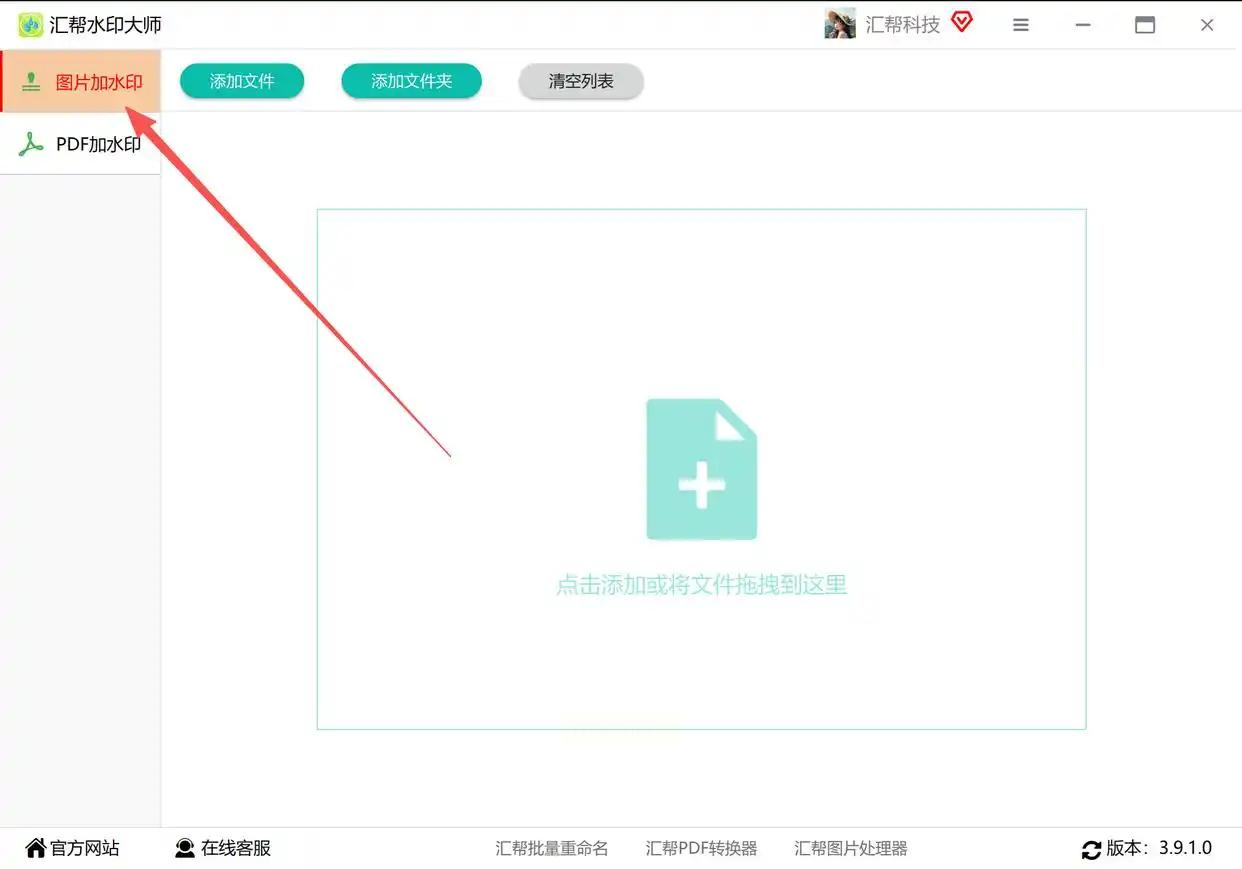
1. 打开软件,找到功能入口
先双击桌面上的「汇帮水印大师」图标(要是没装,记得先去官网下载安装包哦)。打开后在主界面最显眼的位置,你会看到「图片加水印」这个选项,点它就对了!
2. 批量导入图片
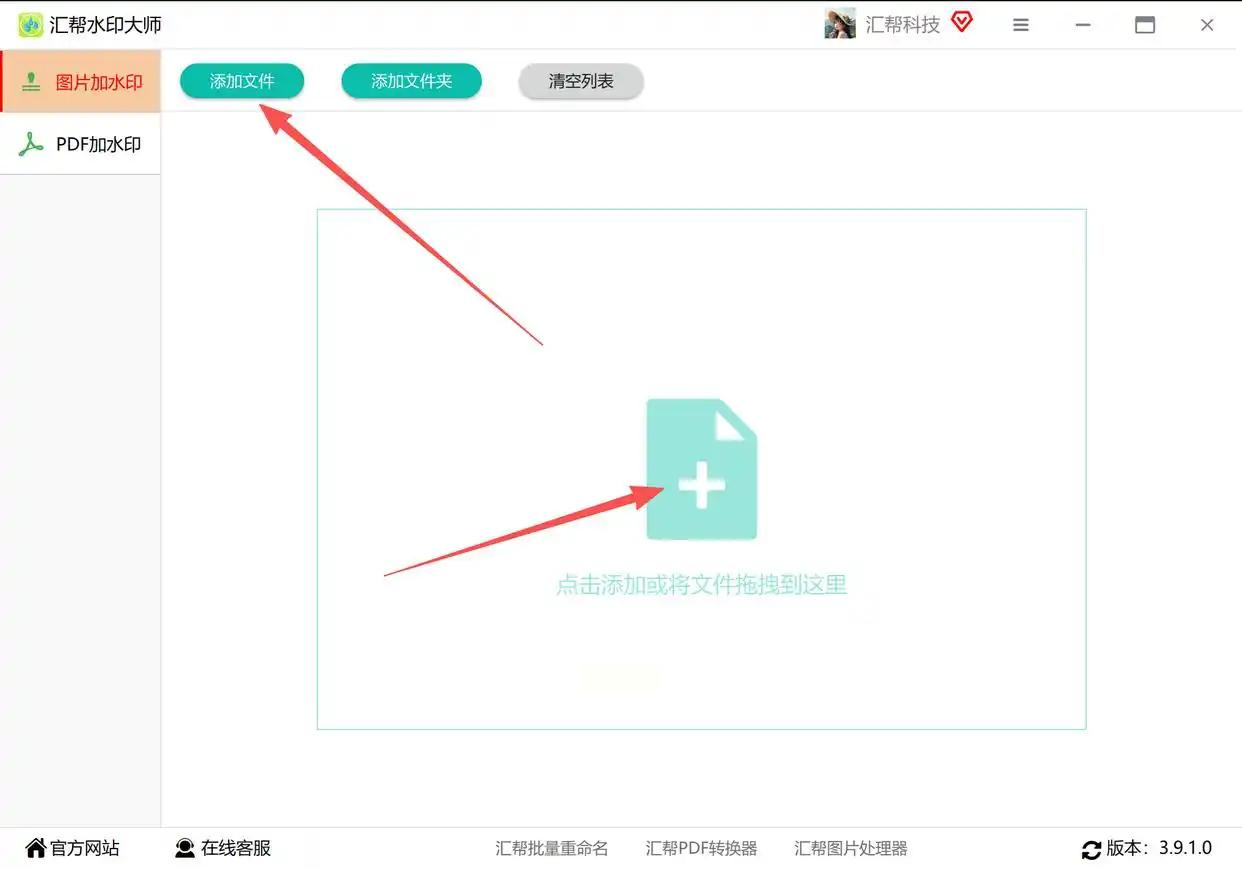
进入操作页面后,你会看到一个「添加文件」的大按钮,点它就能从文件夹里选JPG图片;或者更简单的是,直接把要处理的图片从文件夹里拖到软件界面上,一次能拖10张、20张都行,大小也不限,几MB的小图和几十MB的高清图都能一起处理。
3. 选择水印类型和内容
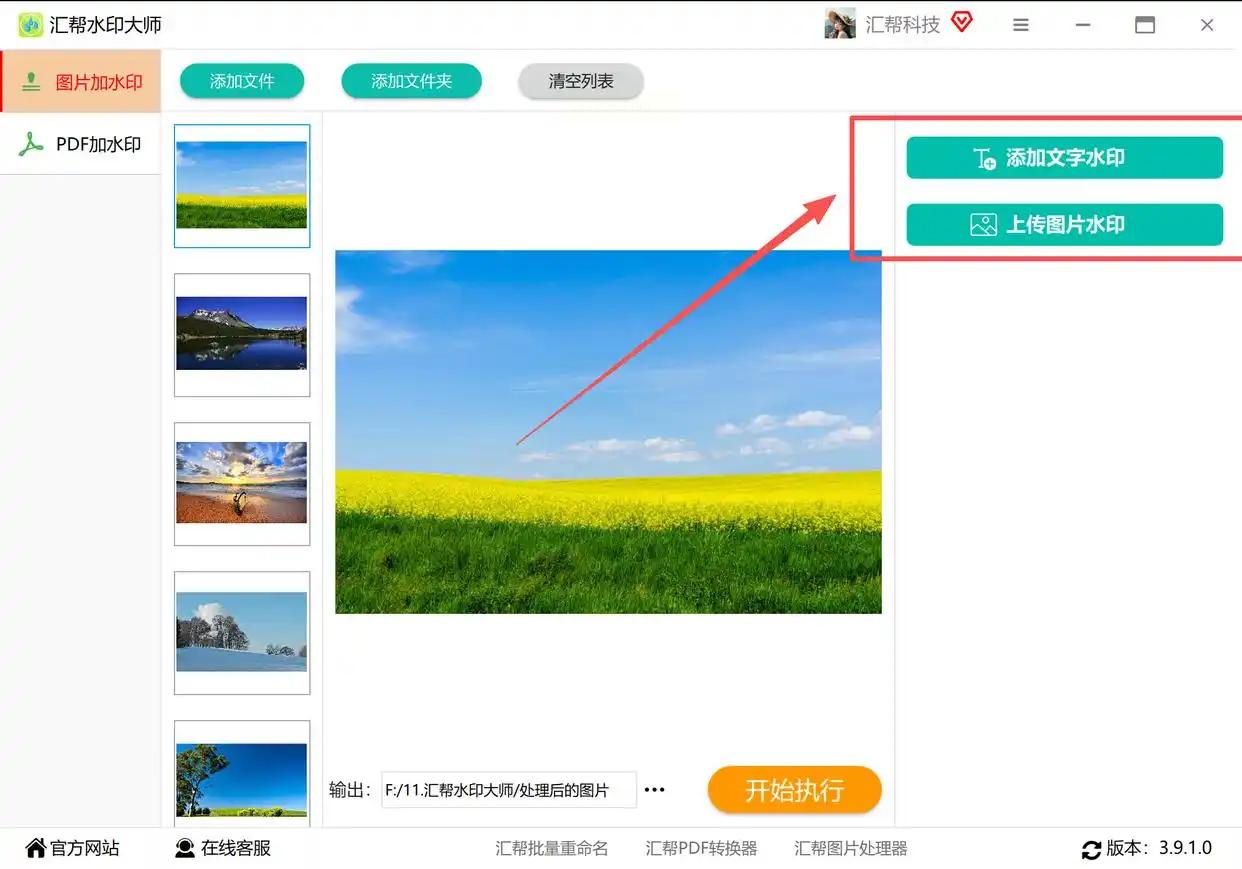
现在要设置水印了!界面上会有「文字水印」和「图片水印」两个选项,咱们选「文字水印」(最常用的)。点进去后,先在输入框里写你想要的水印内容,比如“原创设计 | 请勿盗用”,或者你的名字、公众号名称都行。
4. 自定义水印样式(重点来了!)
这一步决定了水印好不好看。你可以在下方调整:
- 字体:点下拉菜单选喜欢的字体,比如黑体、楷体,或者你电脑里装的任何字体
- 大小:用滑块调整,别太大(遮图了)也别太小(看不清),一般12-24号字合适
- 颜色:选深色(比如黑色、深灰)不容易被背景覆盖,也可以选带透明度的颜色(比如半透明白色)
- 位置:点选“左上角”“右下角”等预设位置,或者自己手动拖到喜欢的地方
- 透明度:拉滑块控制水印深浅,一般30%-70%比较自然
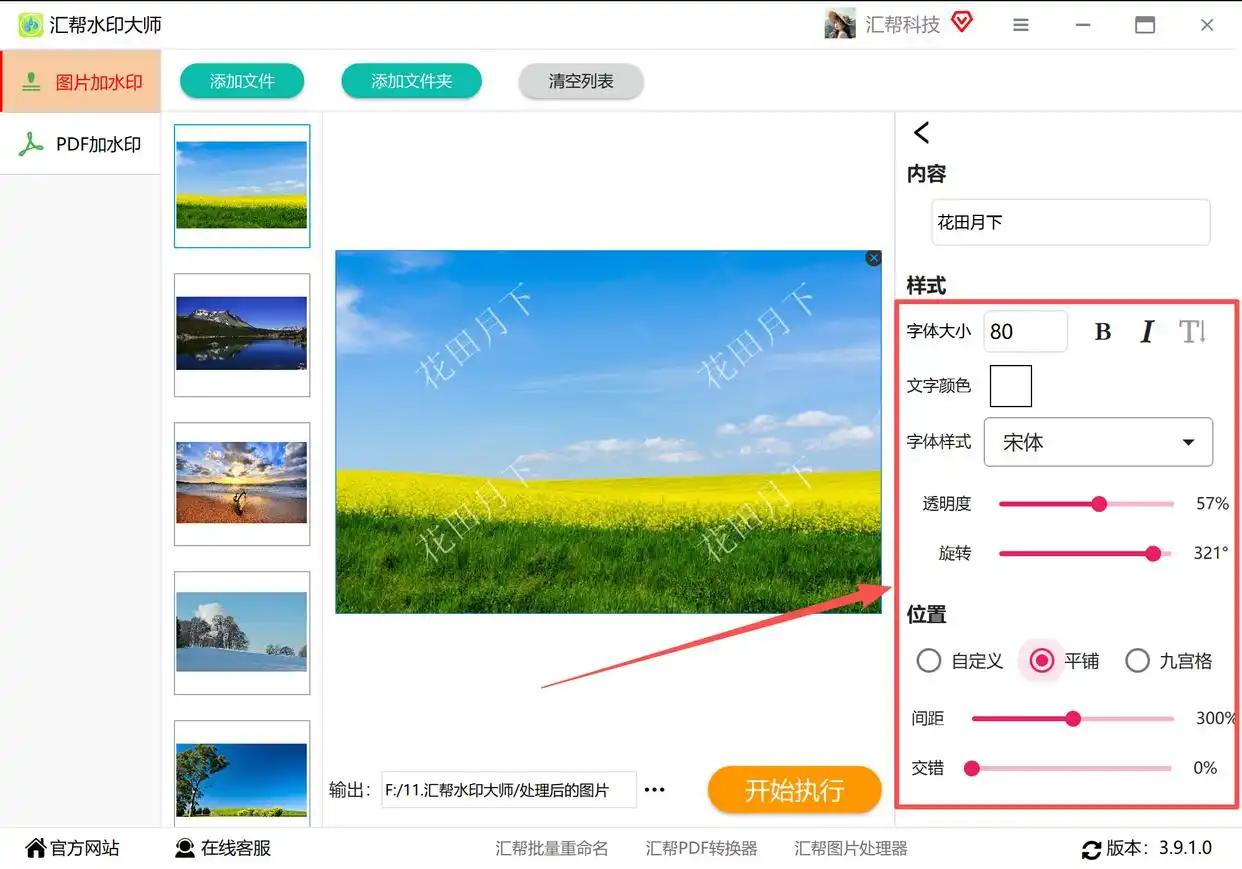
记得看左边的预览窗口!每次调整参数,预览图都会实时更新,你能直接看到水印在图片上的效果,不合适就继续调,直到满意为止。
5. 设置输出路径
别忘了设置图片存哪儿!在软件右上角有个「输出设置」,点进去选一个文件夹,比如“桌面/水印后图片”,这样处理完自动存到这里,找起来方便。
6. 开始批量生成
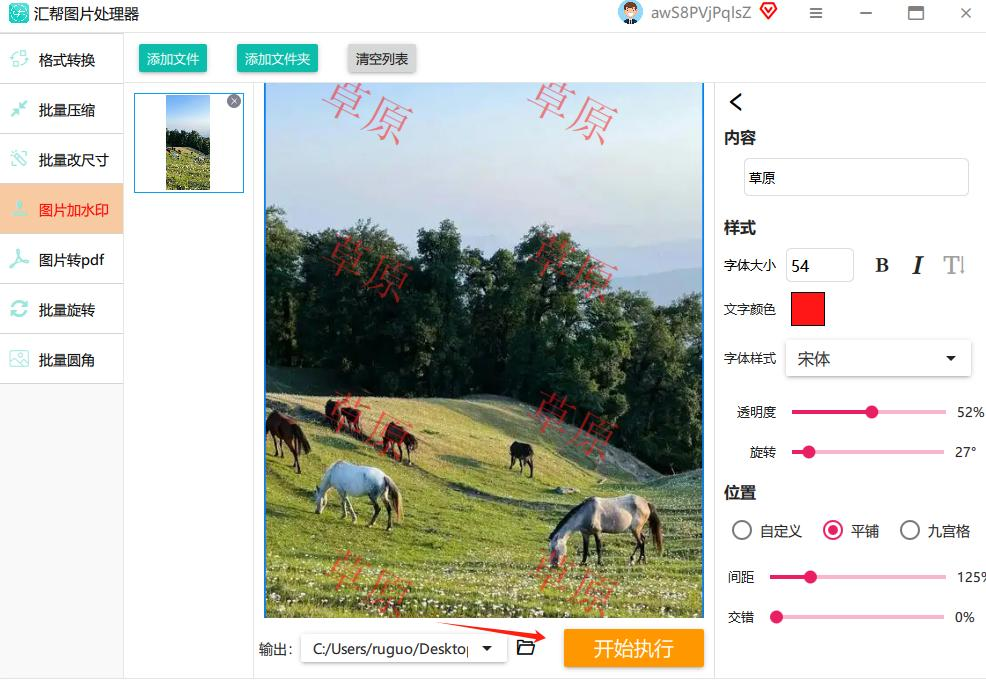
所有设置都弄好了,就点界面右下角的「开始执行」按钮。
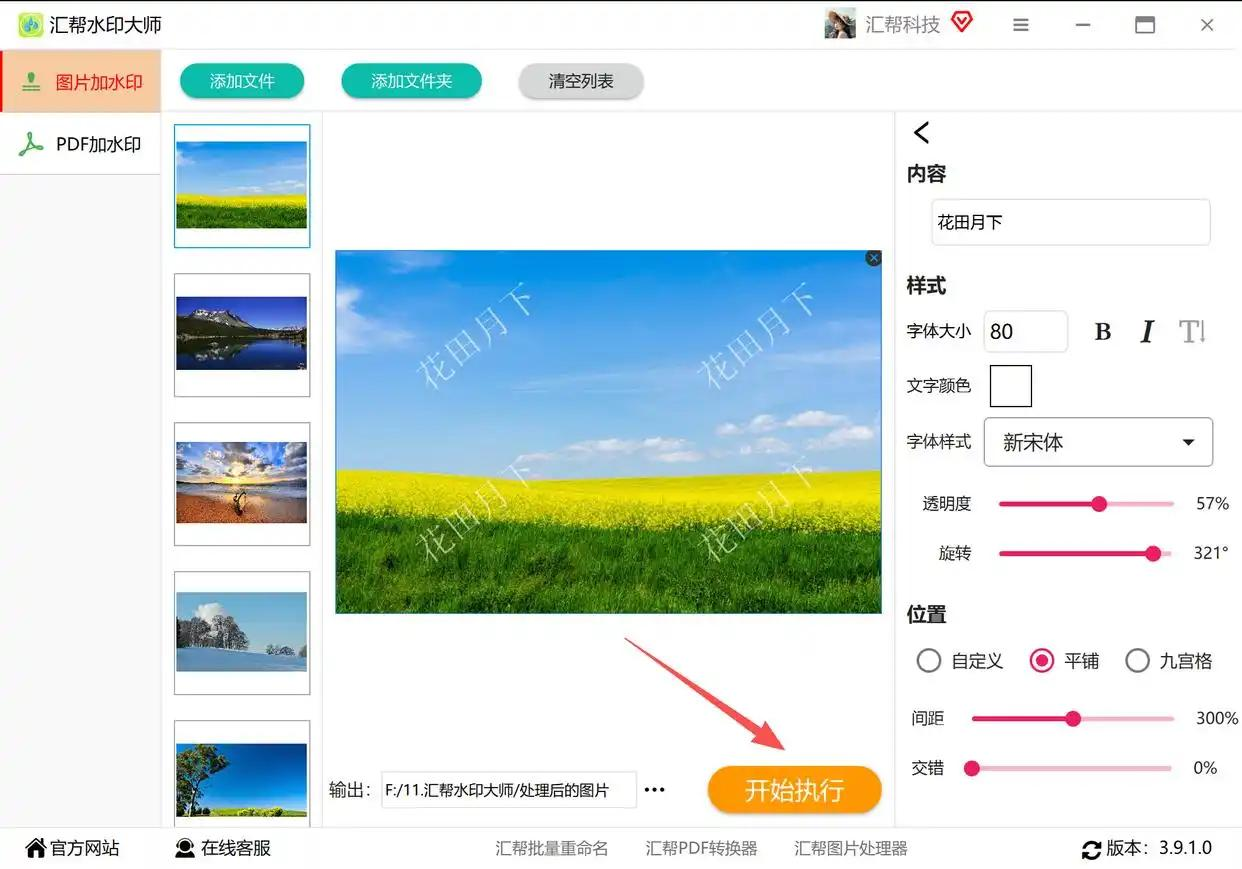
软件会自动开始处理所有图片,进度条走完后,去你刚才设置的输出文件夹看看,每张图都带着你想要的水印,完美!
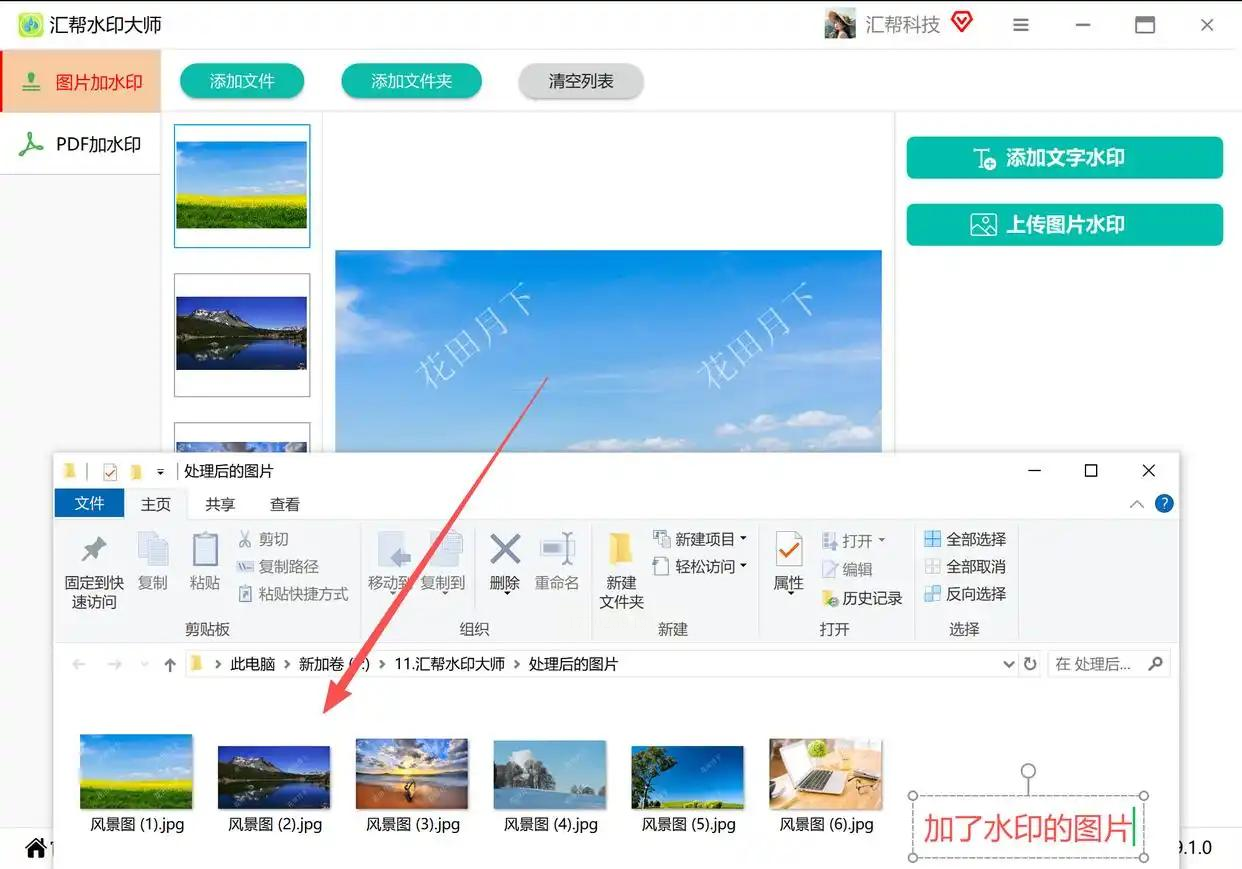
操作步骤(带避坑指南)
1. 添加图片,支持多种格式
打开软件后,先点「图片加水印」,然后用「添加文件」或者直接拖文件的方式导入图片。这里要注意:如果图片是PNG带透明背景的,也能直接处理哦!
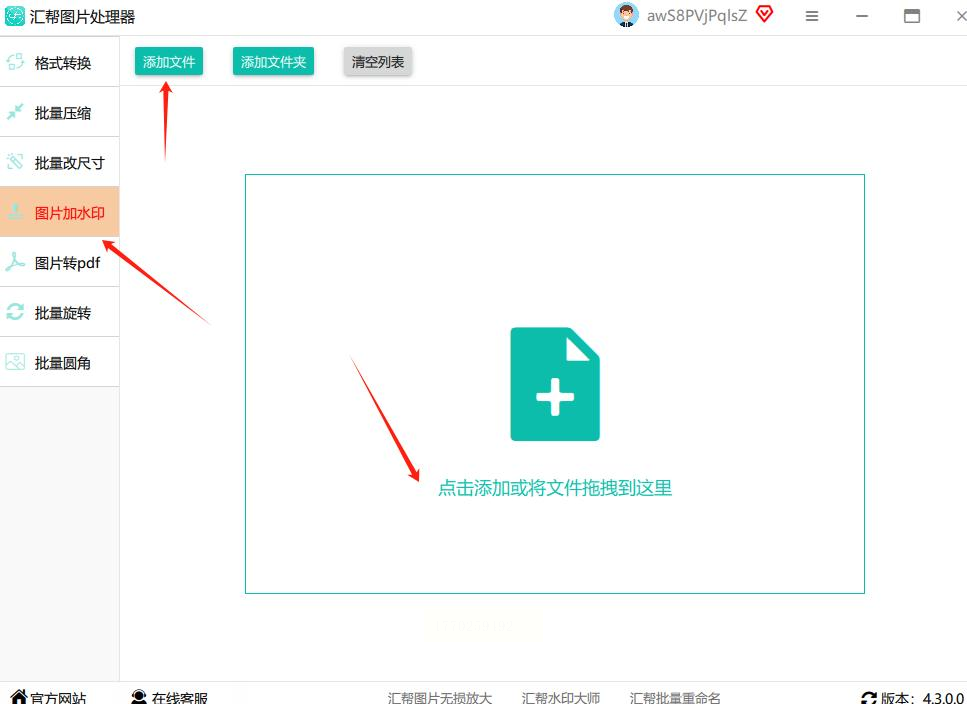
2. 选择水印类型
这里有个小技巧:如果要加图片水印(比如品牌LOGO),就选“图片水印”;如果是文字(比如“原创”),就选“文字水印”。咱们以文字为例,点「添加文字水印」后,输入框里写内容。
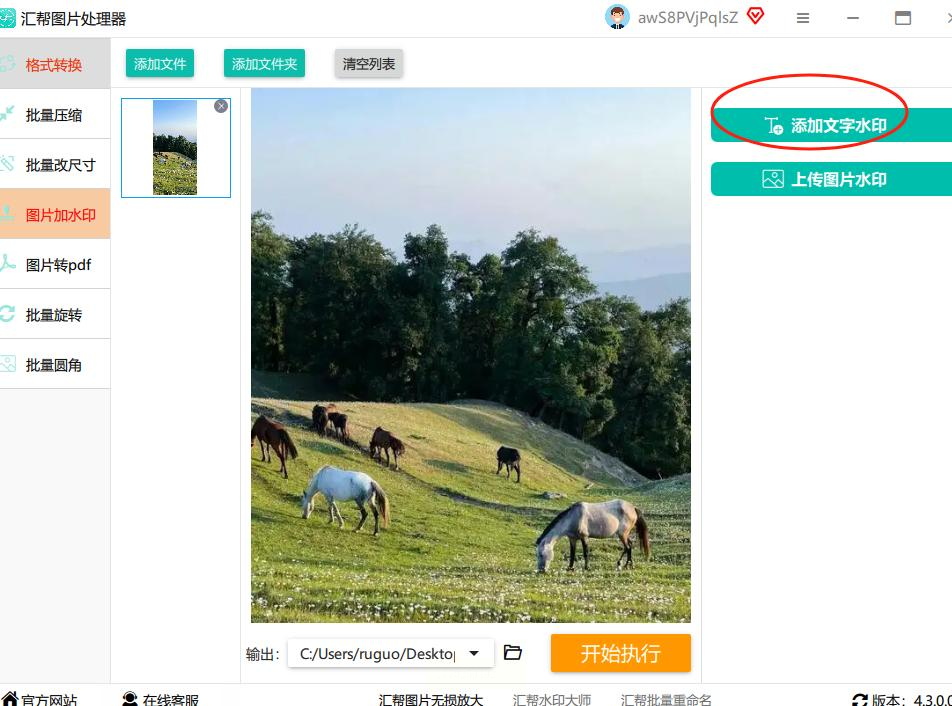
3. 样式设置,细节控必看
- 字体:选“微软雅黑”或者“思源黑体”这类清晰的字体,不容易变形
- 大小:按图片比例来,比如风景图可以设大一点(20号字),小图就设14号字
- 旋转角度:如果想让水印斜着放,比如右下角斜45度,直接拉滑块调角度就行
- 阴影效果:高级用户可以开“添加阴影”,让水印更立体,但新手先别开,容易乱
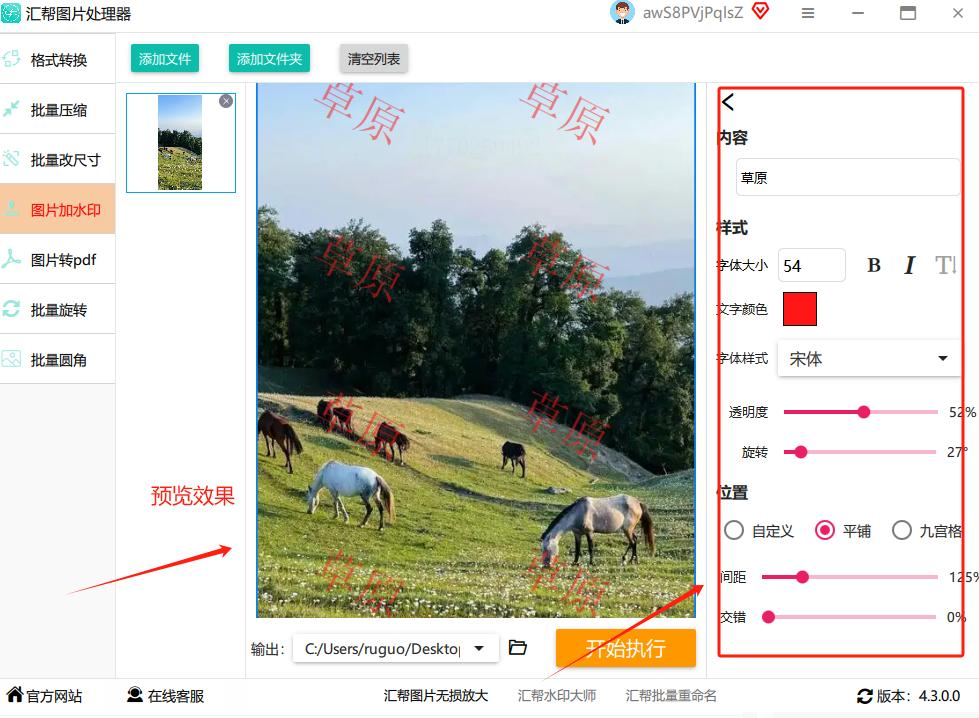
4. 批量处理,多文件同步
全部设置好后,点「开始执行」,软件会自动给所有图片加水印。如果中途想暂停,点「取消」就行;处理完成后,去输出目录找图片,文件名后面会自动加上“_watermarked”的标记,一眼就能识别。
操作步骤(代码党速看)
1. 安装filestools库
打开命令提示符(Windows按Win+R输入cmd,Mac直接打开终端),输入:
`pip install filestools`
如果下载慢,记得换成国内镜像源,比如:
`pip install -i https://pypi.tuna.tsinghua.edu.cn/simple filestools`
2. 准备图片和水印文件
把所有要处理的图片放在一个文件夹(比如“images”),水印文字单独存为“watermark.txt”,或者直接在代码里写文字内容。
3. 编写简单代码(直接复制能用!)
在Python编辑器(比如PyCharm)里输入这段代码,记得改图片文件夹路径和水印内容:
```python
from filestools import ImageProcessor
processor = ImageProcessor()
# 设置图片文件夹路径
processor.image_dir = "images"
# 设置水印文字
processor.watermark_text = "原创设计"
# 设置水印样式(字体、大小、颜色)
processor.font_size = 24
processor.font_color = (0, 0, 0) # 黑色
processor.position = "bottom_right" # 右下角
# 开始处理
processor.batch_process()
```
4. 运行代码,查看结果
保存代码后按F5运行,处理完成后,所有带水印的图片会自动出现在“output”文件夹里。

操作步骤(不用下载,直接网页搞定)
1. 打开在线平台
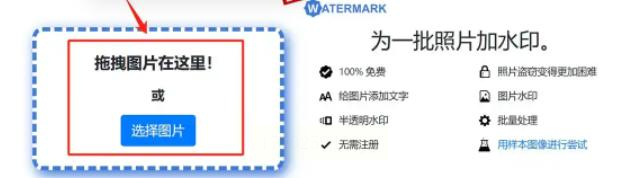
用浏览器打开「Batch Watermark Creator」官网(记得先确认网址没输错哦),首页就能看到“Upload Images”按钮,点它选图片。
2. 添加图片,支持批量上传
可以一次选最多20张图片(免费版限制),或者拖放文件夹到上传区域,上传速度取决于网络。
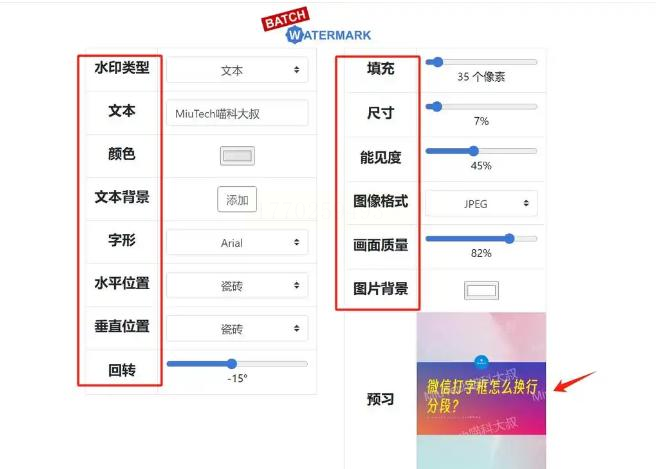
3. 设置水印参数
- 选“Text Watermark”,输入文字内容
- 调整字体、大小、颜色,和软件版类似
- 还能选“Image Watermark”,直接上传你的LOGO图片作为水印
- 位置、旋转角度、透明度都能调
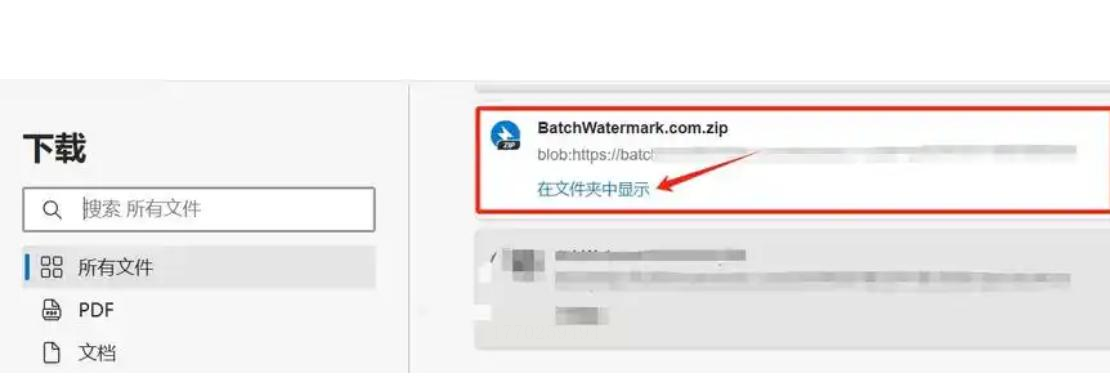
4. 生成并下载
点“Apply Watermarks”,系统会自动处理图片,完成后点“Download All”打包下载,或者单张下载。
操作步骤(极简版)
1. 打开网页,找到工具入口
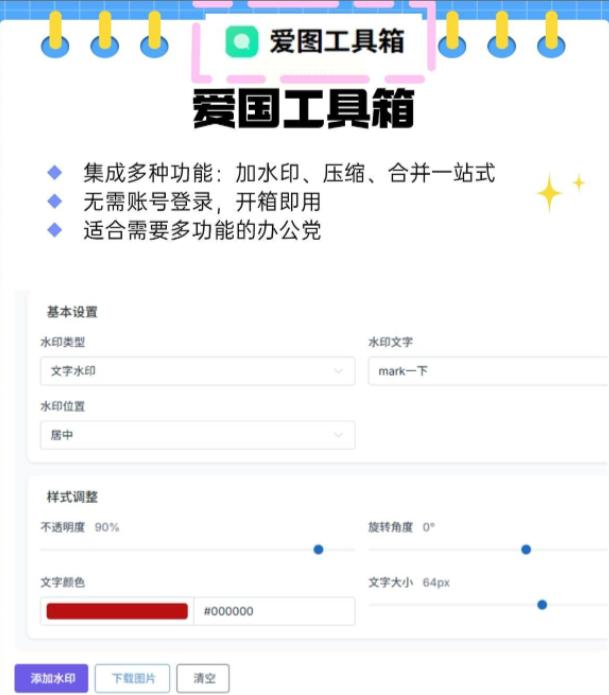
用手机或电脑浏览器打开「爱国工具箱」官网,在功能列表里找「图片加水印」,点进去。
2. 上传图片,设置水印
点“选择文件”上传图片,输入水印文字,选字体、大小、位置,和前面的软件逻辑一样。
3. 生成并下载
等处理完成,点“立即生成”,然后点“下载”保存到本地,整个过程不用安装任何软件,适合应急使用。
六、必看注意事项
1. 版权问题:自己的图片加水印没问题,商用他人图片前一定要获得授权,否则可能侵权!
2. 图片格式:JPG/PNG格式兼容性最好,PSD等格式可能需要先导出成图片再处理。
3. 水印位置:别太靠近图片内容(比如人物脸部),否则会影响视觉效果;也别太小,不然看不清版权信息。
4. 批量处理上限:免费版软件一般限制100张以内,超过的话可能需要付费解锁。
5. 备份原图:处理前记得备份原图!万一设置错了,重新处理还能找回来。
学会这些方法,从此告别「水印焦虑」!无论是发朋友圈、做电商图还是自媒体配图,都能快速搞定版权保护。从最简单的汇帮软件开始练手,熟练后试试filestools代码工具,效率会越来越高。如果还有其他问题,欢迎留言交流哦!
如果想要深入了解我们的产品,请到 汇帮科技官网 中了解更多产品信息!
没有找到您需要的答案?
不着急,我们有专业的在线客服为您解答!

请扫描客服二维码


 官方正版
官方正版 纯净安全
纯净安全


