

在日常工作和学习中,PDF文件承载着合同、报告、设计稿等重要内容。文件一旦分享出去,就可能面临被二次转发甚至盗用的风险。给PDF加水印,是目前较为直接且有效的防护手段——既能标明文件归属,又能起到警示作用。
如果你正在搜索“PDF加水印简单步骤”,这篇文章会从实际使用场景出发,先介绍一款支持批量处理的桌面工具,再补充几款各有特点的备选方案。全文步骤均经过实测,图片为软件真实界面,希望能帮你找到适合自己的操作方式。
PDF加水印简单步骤有哪些?六种方法和步骤详解
 ## 方法一:使用“汇帮水印大师”批量添加Logo水印
这款软件在PDF加水印方面功能比较完整,支持文字和图片两种水印类型,可以调整大小、透明度、旋转角度和位置,左侧能实时预览效果。比较实用的一点是支持批量导入,多个PDF文件可以一次性处理完毕。
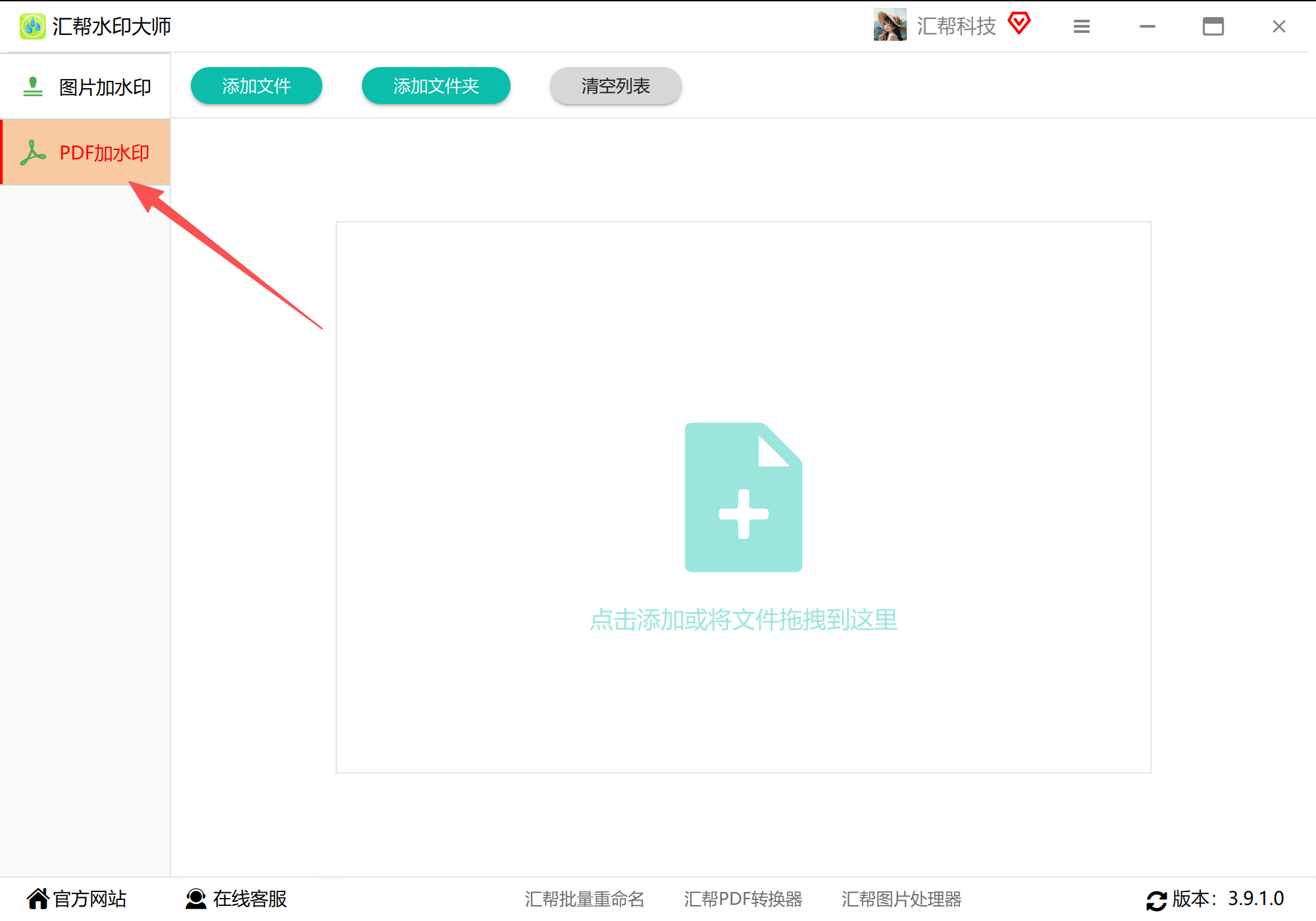
步骤1:安装并打开软件,选择功能
把“汇帮水印大师”下载安装到电脑上,打开后选择“PDF加水印”功能模块。
 步骤2:添加PDF文件
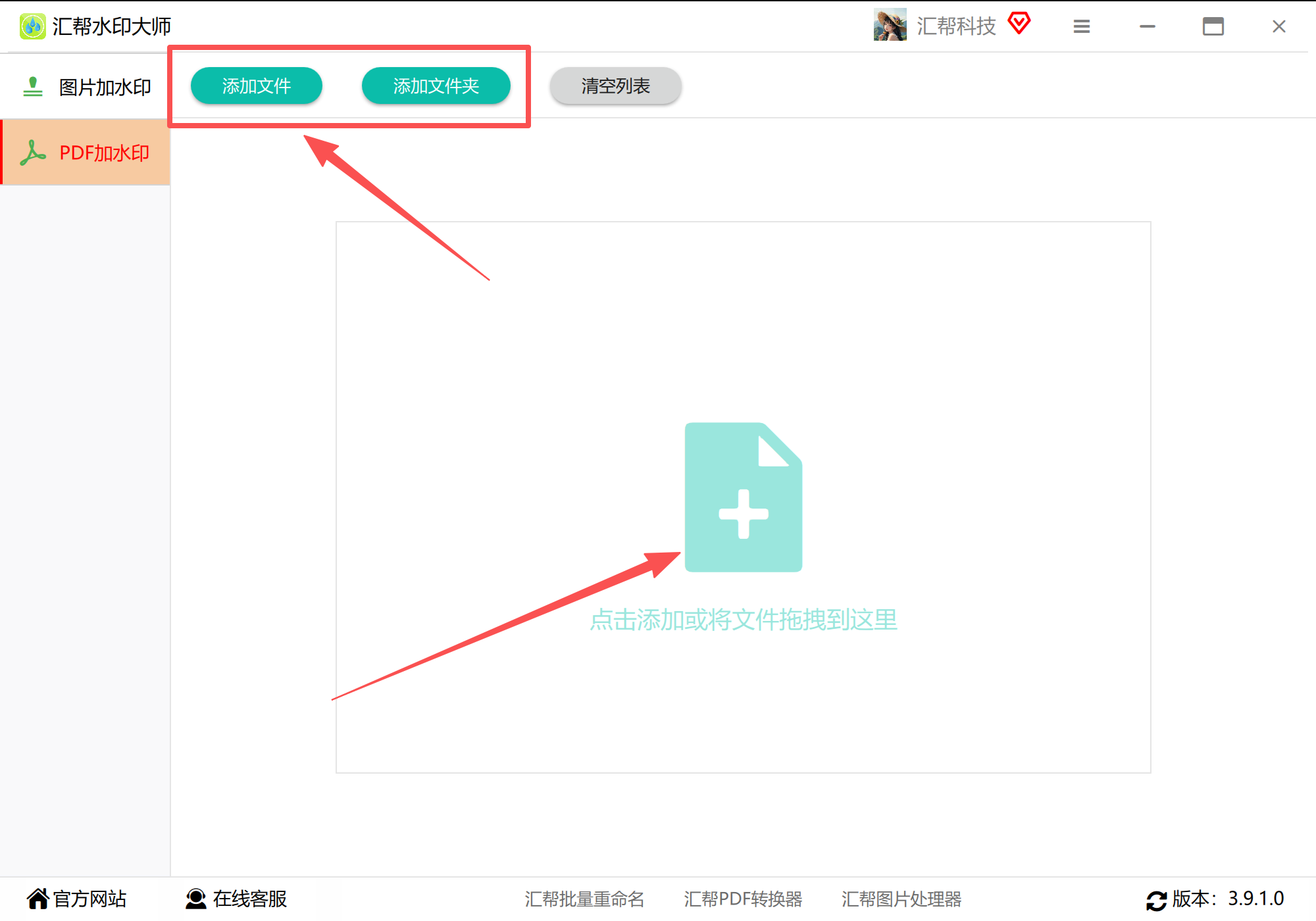
将需要加水印的PDF文件添加到软件中。可以点击按钮逐个添加,也可以直接把文件拖入软件界面。支持一次添加多个文件,方便批量处理。
 步骤3:选择图片水印,导入Logo
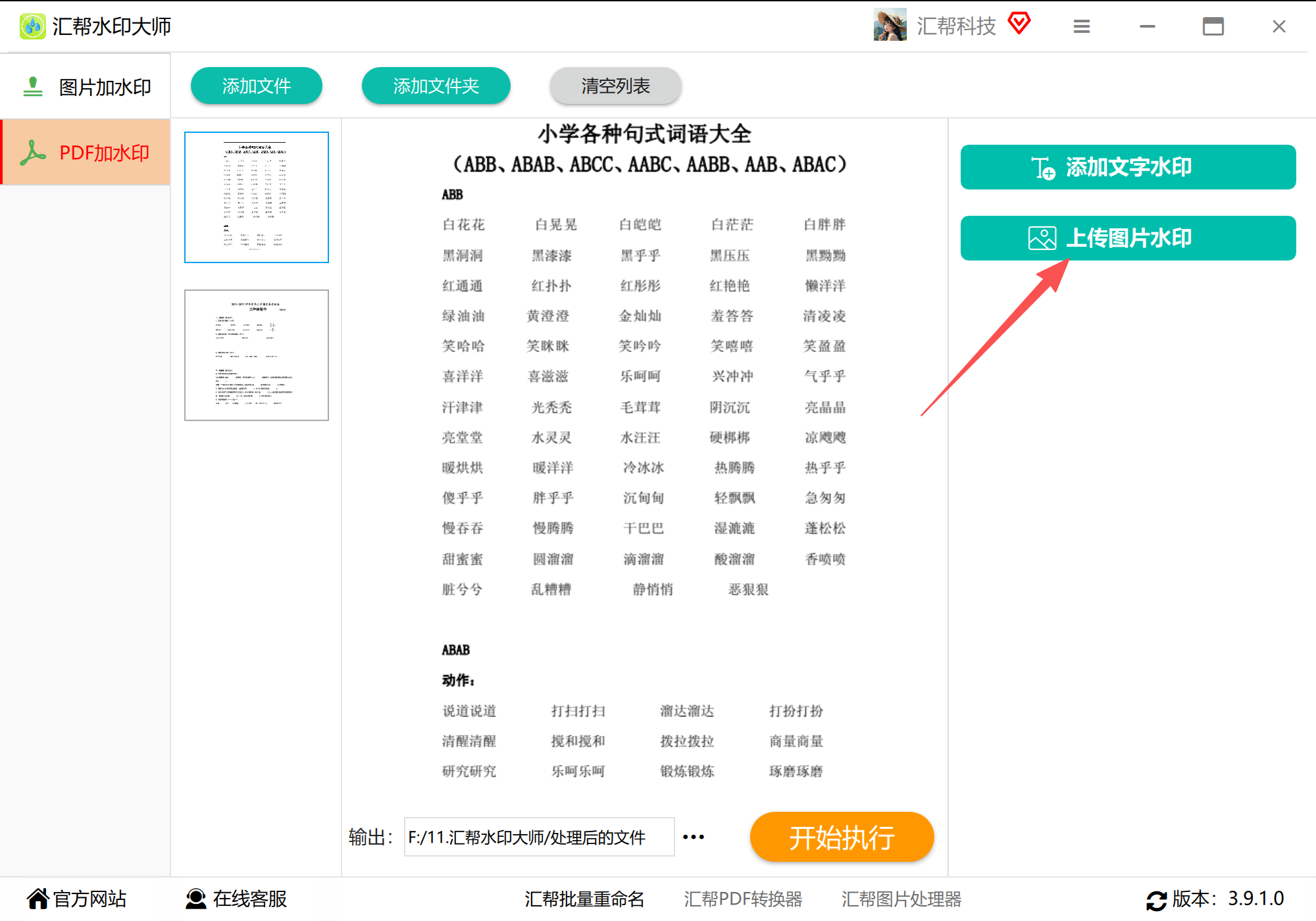
右侧面板提供两种水印类型,这里选择“上传图片水印”,然后在弹框中将准备好的Logo图片导入软件。
 步骤4:调整水印样式
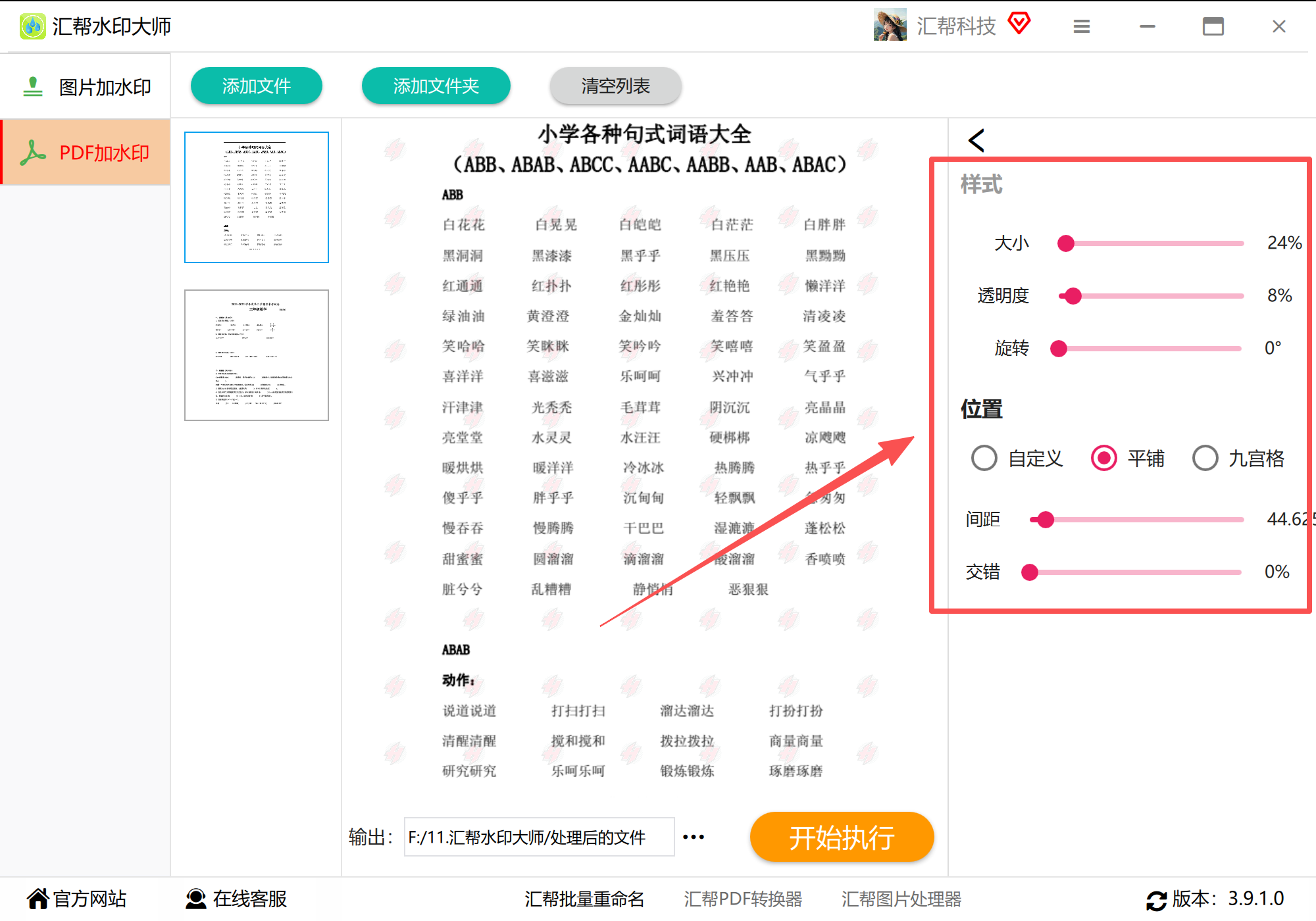
接下来对水印样式进行设置。可以调整Logo的大小、透明度、旋转角度以及位置等参数。左侧区域会实时显示水印效果,根据预览情况逐步微调,直到达到满意的状态。
 步骤5:设置输出目录
水印效果确认后,在底部设置一个输出目录,用来接收添加水印后的PDF文件。建议单独建一个文件夹,方便后续查找。
 步骤6:开始执行
点击“开始执行”按钮,软件开始对PDF文件进行水印添加操作。处理速度取决于文件数量和大小,一般几秒到几十秒就能完成。
 步骤7:查看处理结果
水印添加完成后,在输出目录中找到处理好的PDF文件。打开任意一个文件,可以看到每一页都已经加上了Logo水印。
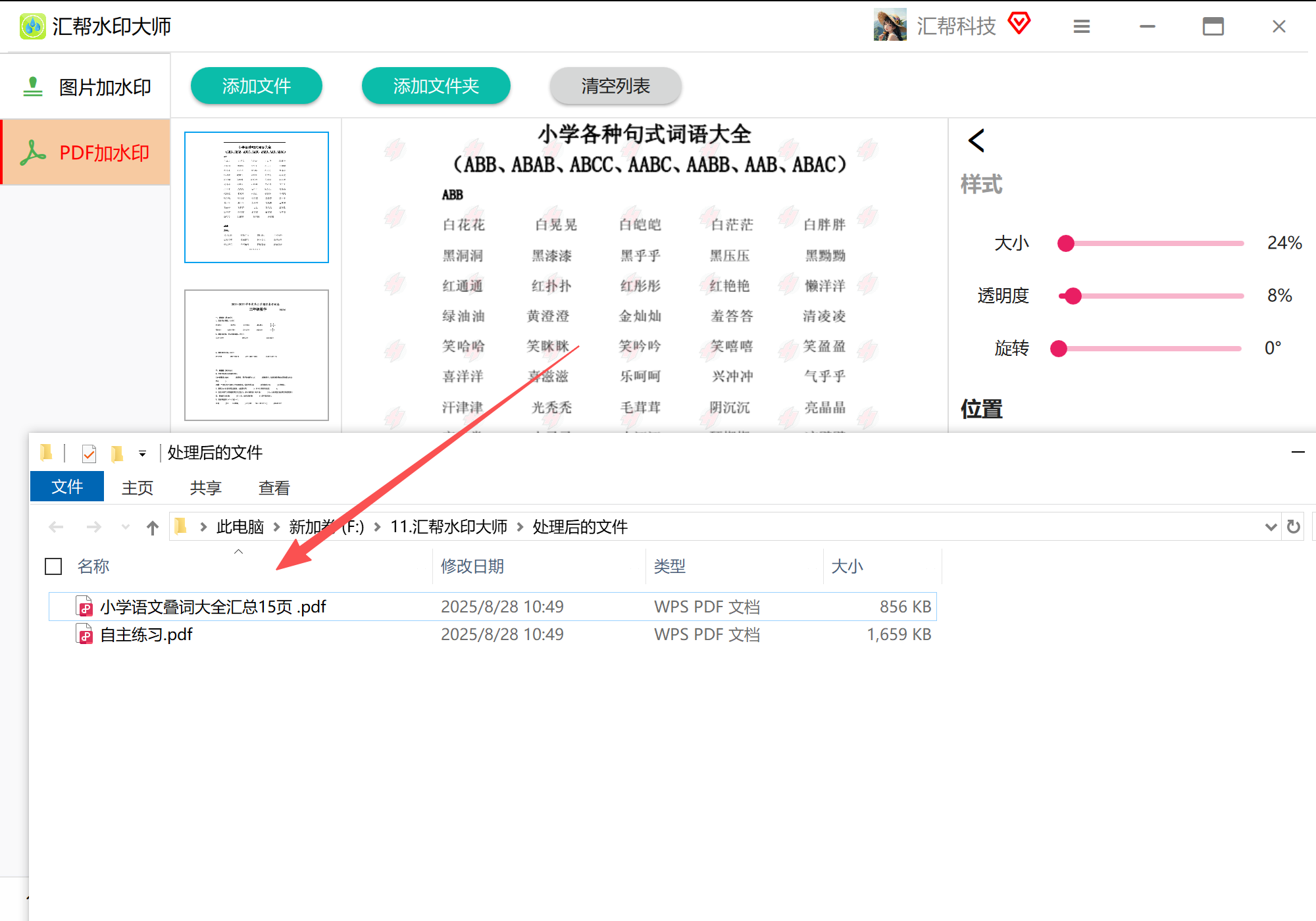 打开文件检查一下水印效果,位置和透明度是否合适。
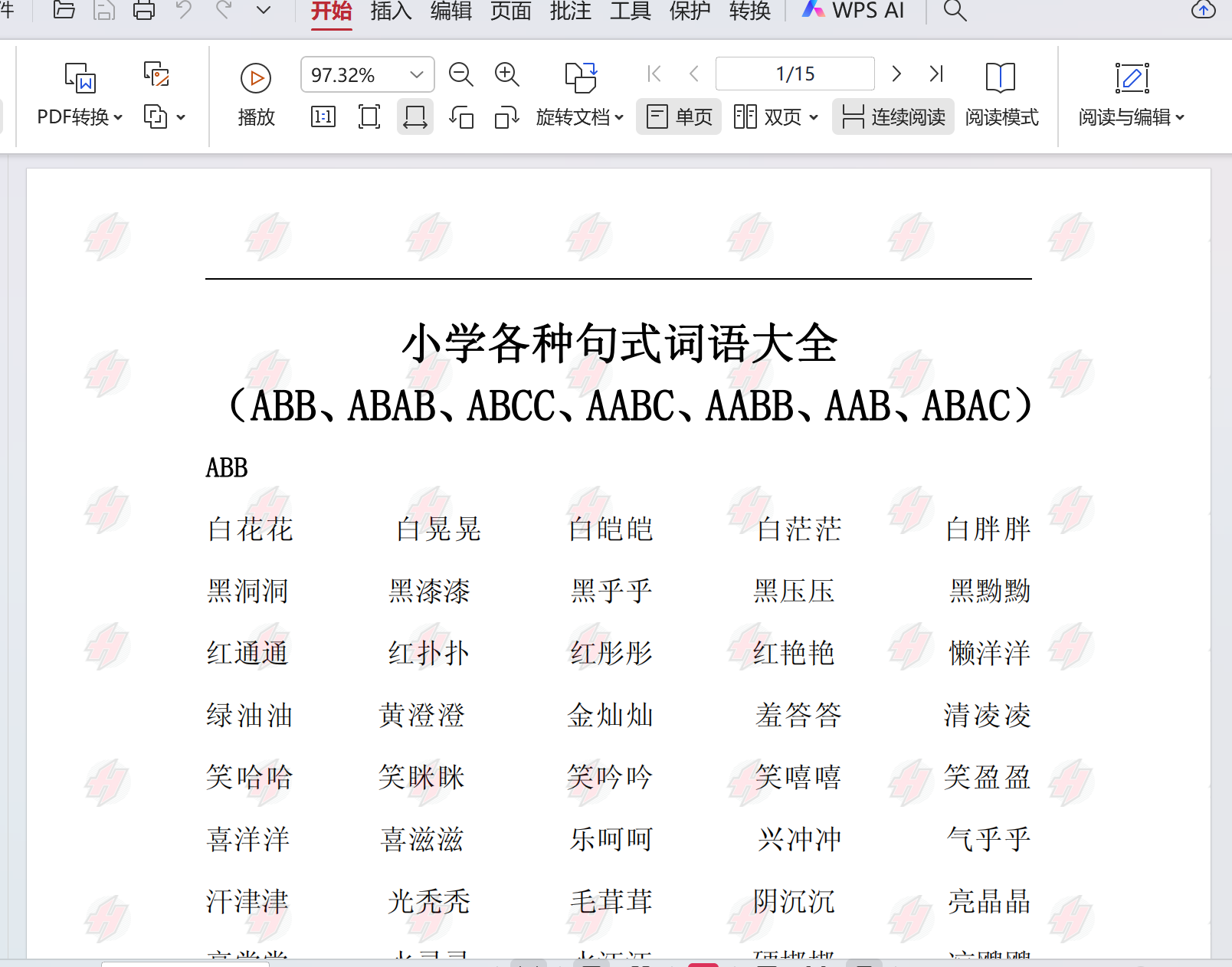 整个流程下来,从导入到完成,操作路径比较清晰。批量处理多个文件时,效率优势会更明显。
方法二:PDF多功能工具的水印管理模块
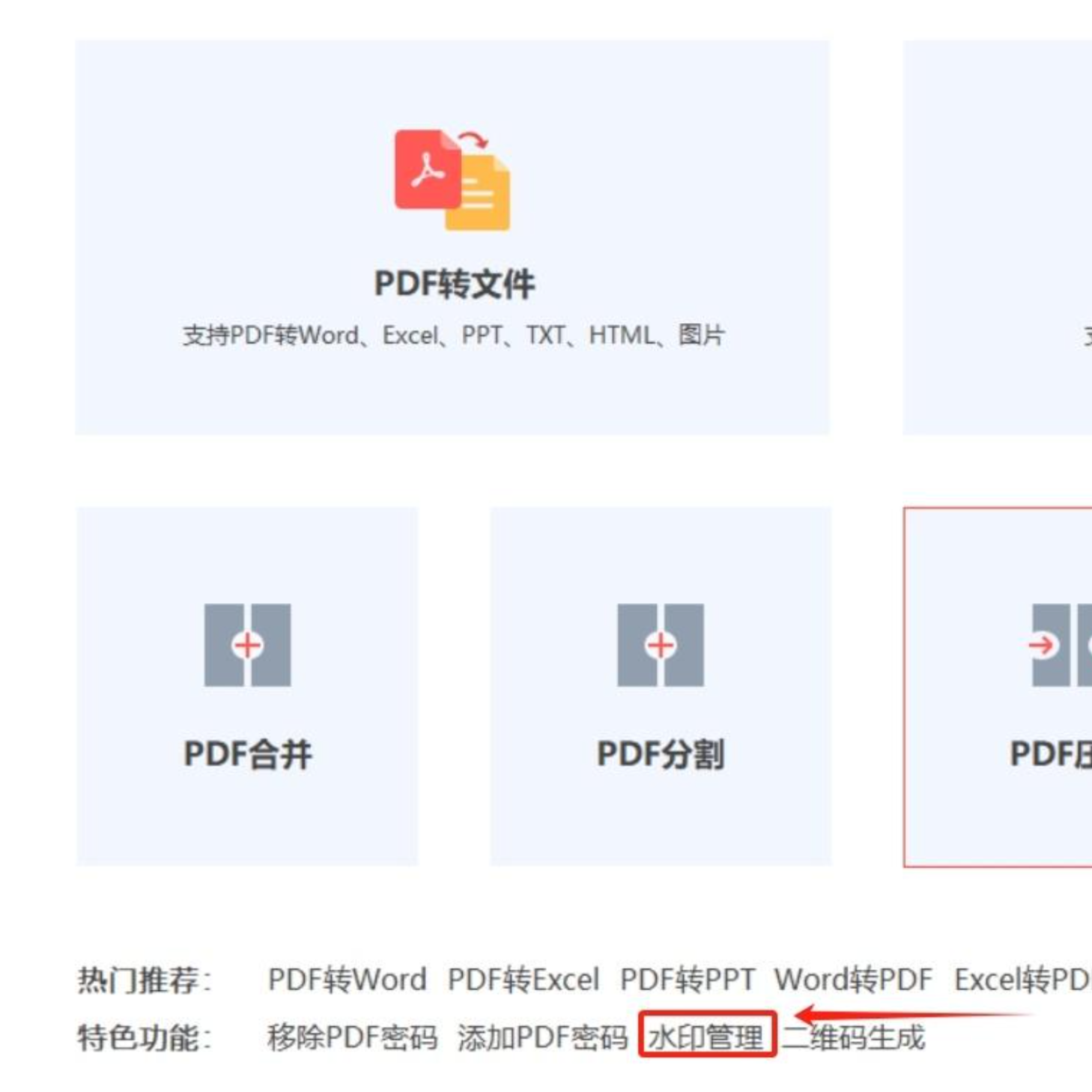
如果手头已经安装了PDF多功能工具,也可以用它来完成水印添加。工具内集成了多个功能模块,其中【水印管理】就是专门处理水印的功能。
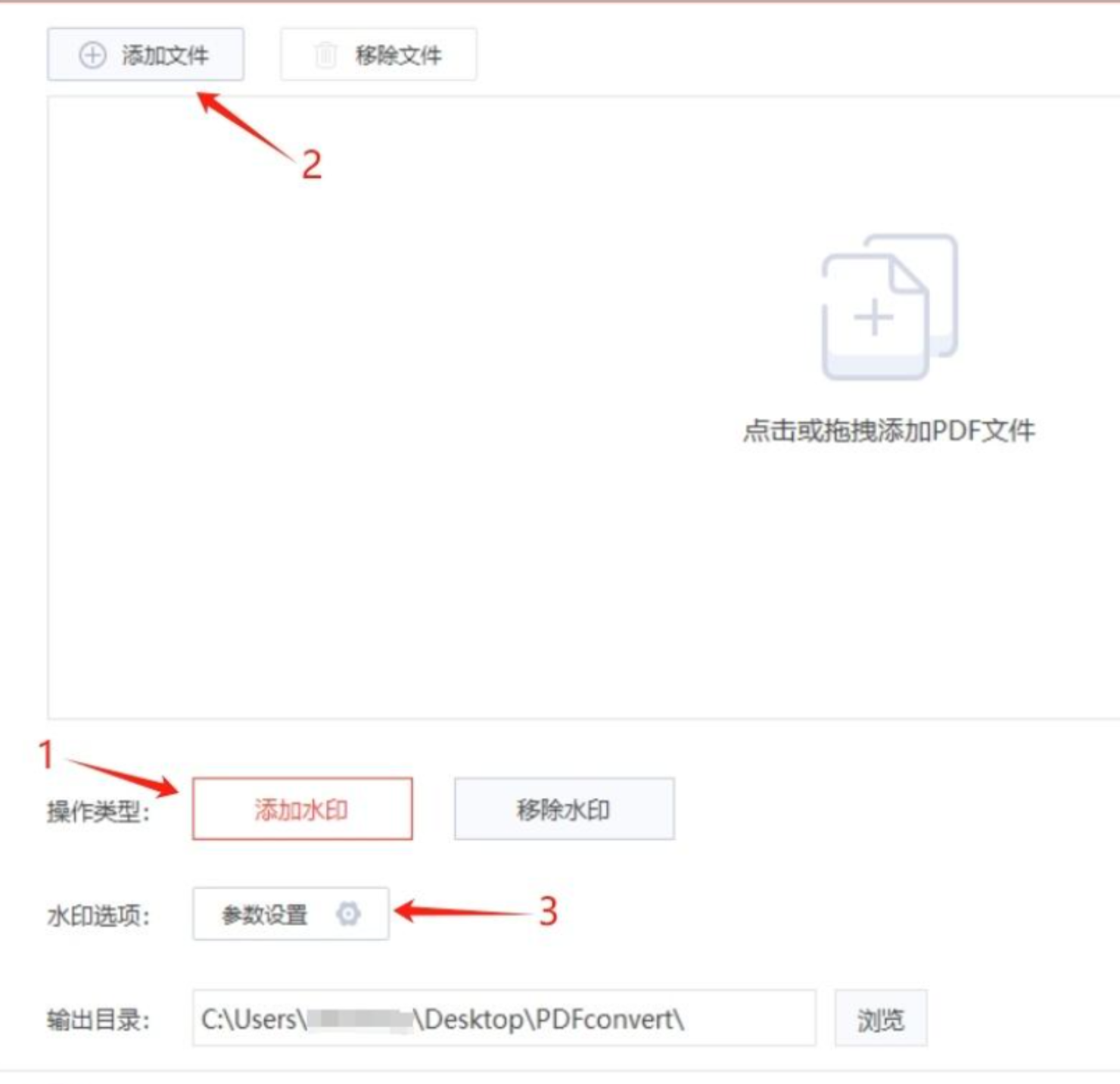
1、点击【水印管理】模块,在【操作类型】中选择【添加水印】,然后点击【添加文件】导入PDF文件。同样支持批量添加。
 2、文件导入后,点击【参数设置】进行水印配置。
 3、在弹出的设置对话框中,可以选择“文字”或“图片”水印。选文字就输入内容,选图片则上传Logo文件。
4、根据需要调整字体、大小、颜色、透明度,以及旋转角度和位置。
5、确认设置无误后点击【确定】,返回主界面点击【开始】执行。
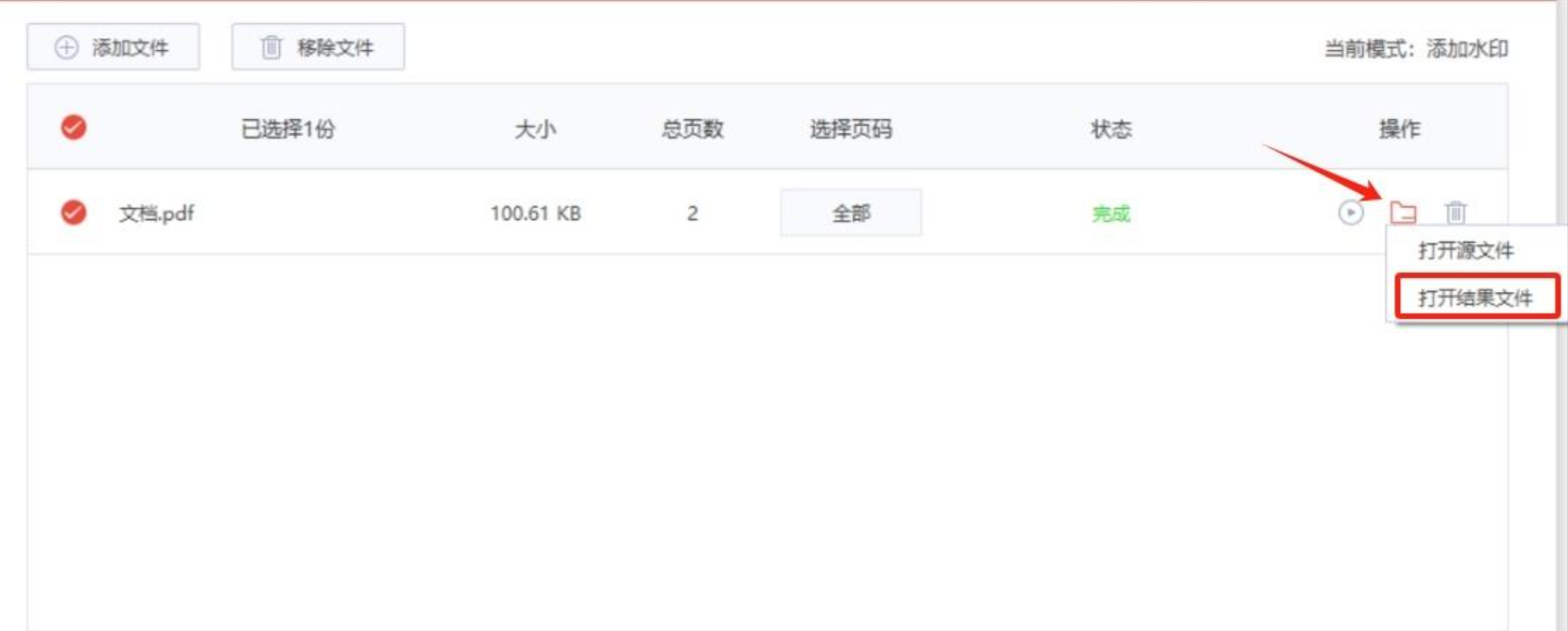
 6、处理完成后会生成新文件,点击工具里的“文件夹”图标,再点击【打开结果文件】即可查看。
 ## 方法三:ImgPDF在线工具
ImgPDF是一个在线PDF处理平台,支持加水印、格式转换、压缩等功能。网站首页有【水印】入口,可以为PDF添加文字或图片水印,还能调整透明度、位置和字体等参数。
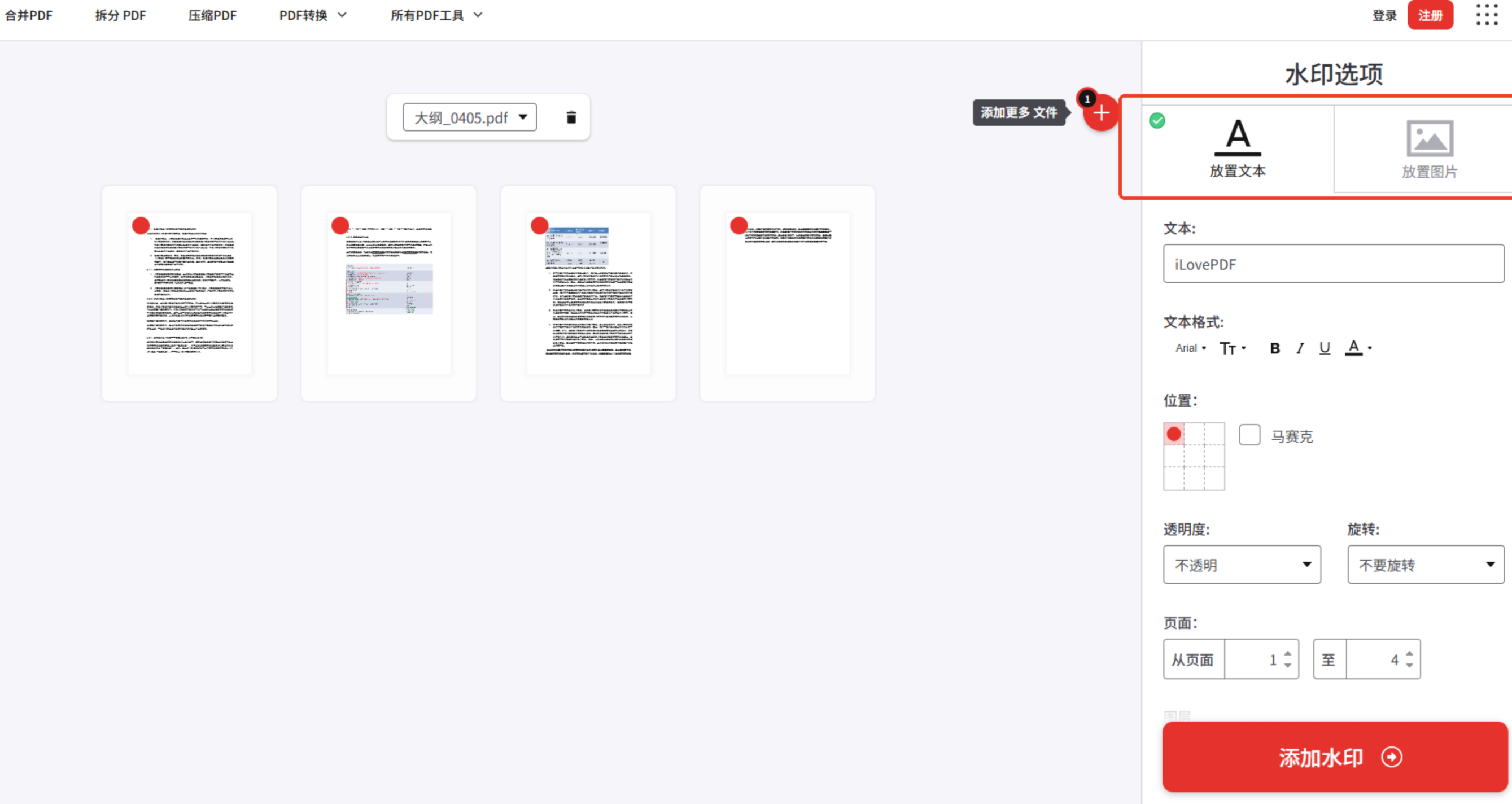 适合临时需要处理一两个文件的情况,不需要安装软件,打开浏览器就能用。不过在线工具通常对文件大小有限制,处理敏感文件时也需要考虑上传到服务器的安全性。
方法四:文杰PDF编辑器
打开PDF文件后,点击【文档】菜单中的【水印】,选择添加。
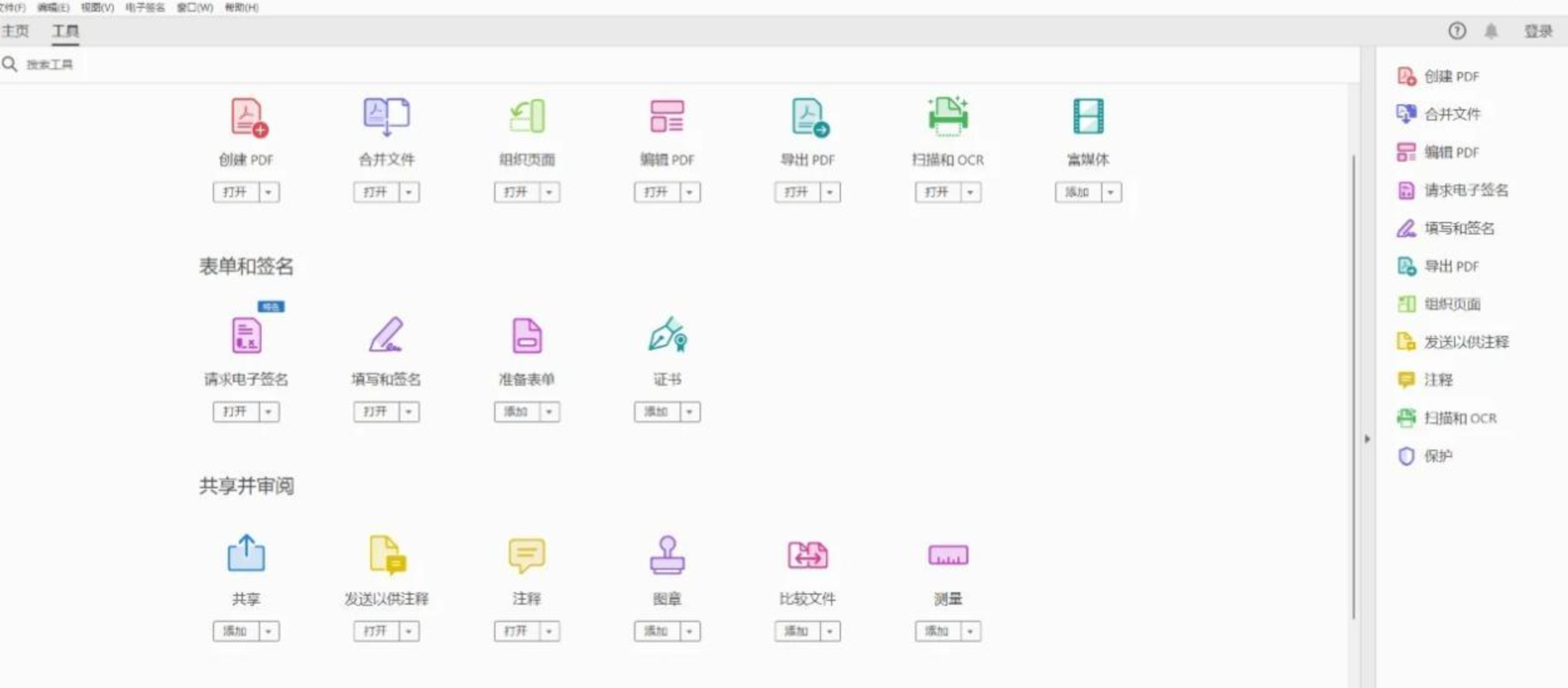 在【添加水印】界面设置来源、外观、布局以及页面范围等参数,调整时右侧会实时预览效果。设置完成后点击【确定】,最后保存文件即可。
方法五:PDF24 Tools在线平台
PDF24 Tools集成了多种PDF处理工具,包括合并、拆分、压缩、加密、解密等,还支持PDF与Word、图片等格式的互转。
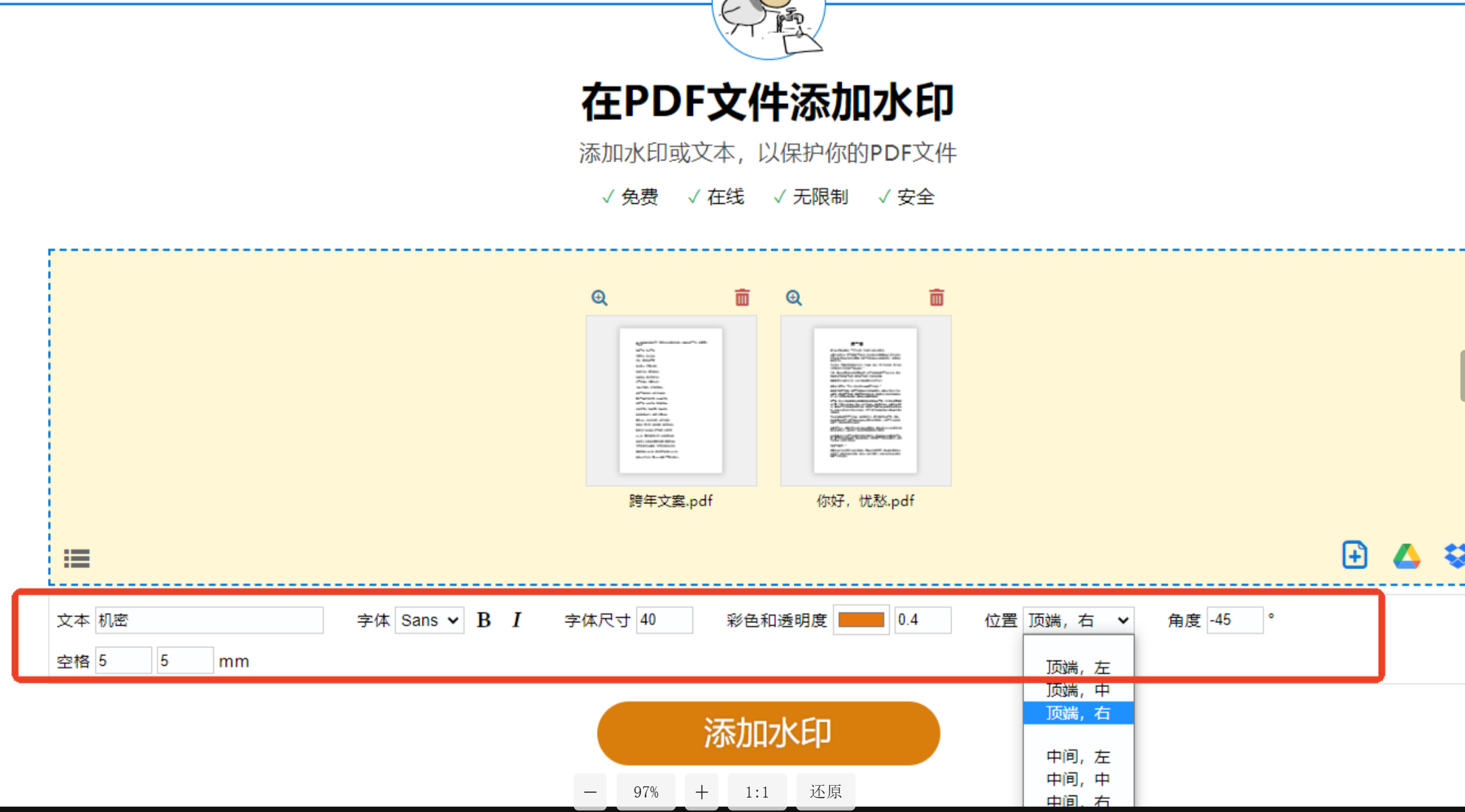
找到并点击“在PDF文件添加水印”功能,添加单个或多个文件,输入水印文本后,可以调整字体、字号、位置、角度等参数,最后点击“添加水印”等待处理完成。
 ## 方法六:云景批量处理器
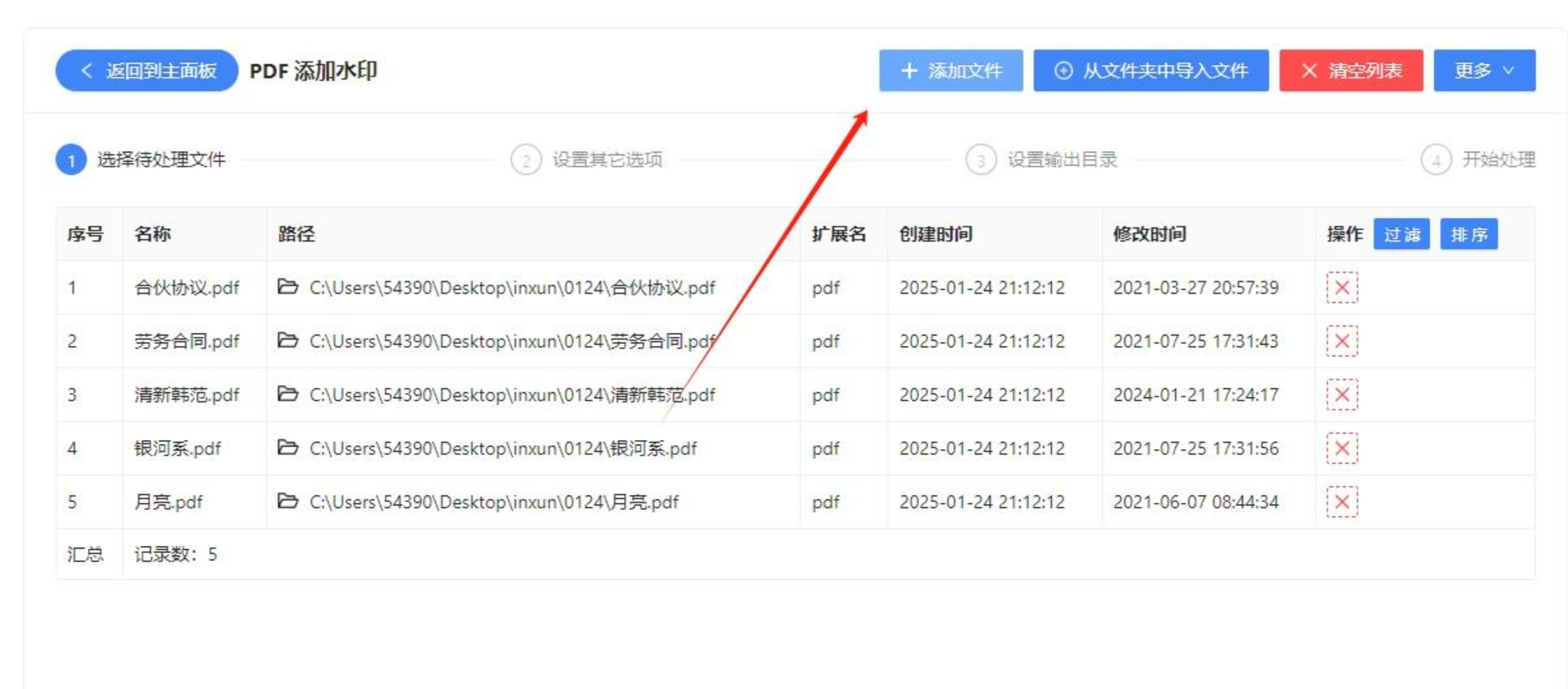
这款工具侧重于批量处理场景,左侧选择「PDF工具」,右侧在文件水印分类中选择「PDF 添加水印」功能。
 将多个需要添加Logo水印的PDF文档一次性导入软件。
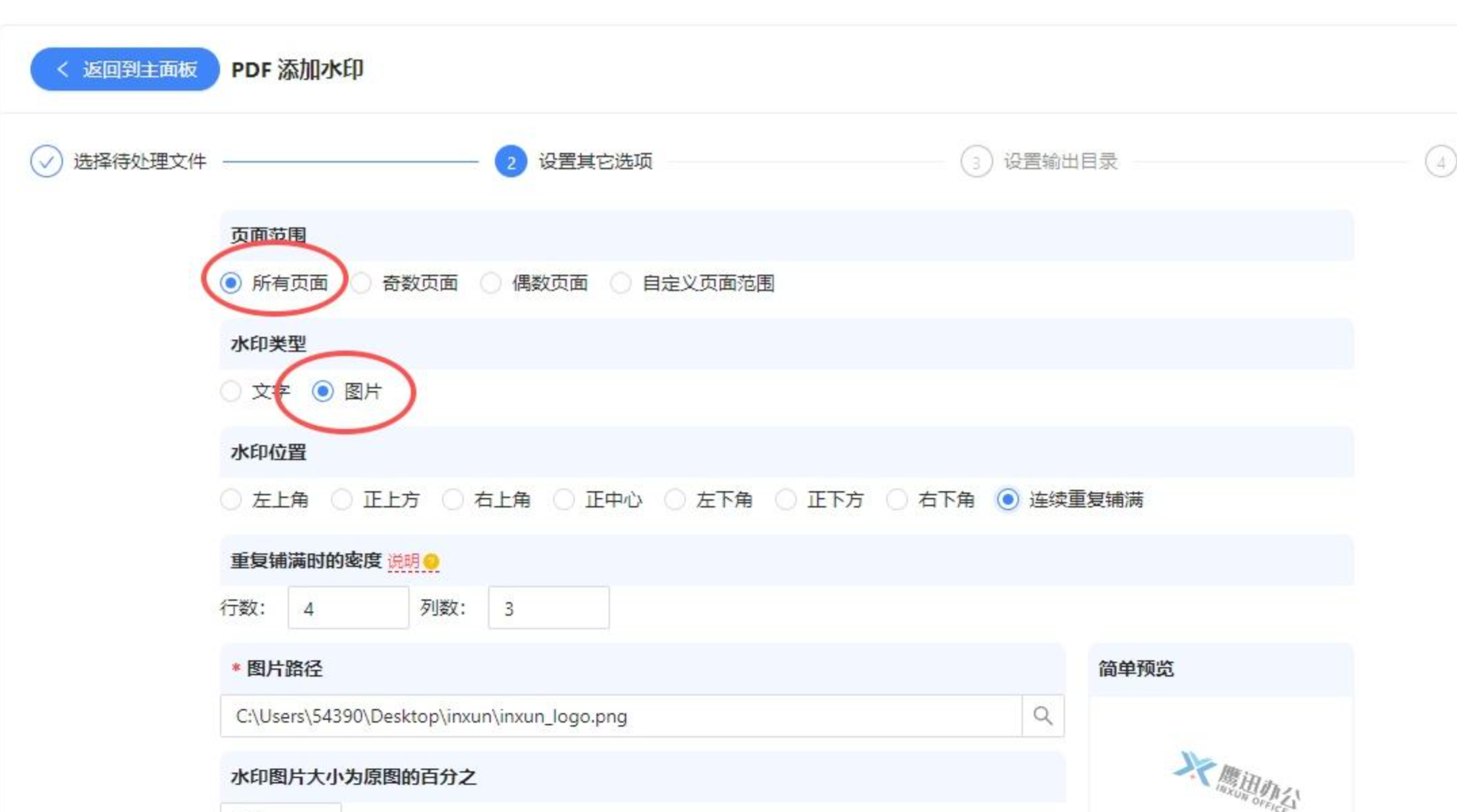
 设置图片水印效果。在水印类型中选择“图片”选项,然后在图片路径中选择对应的Logo图片。
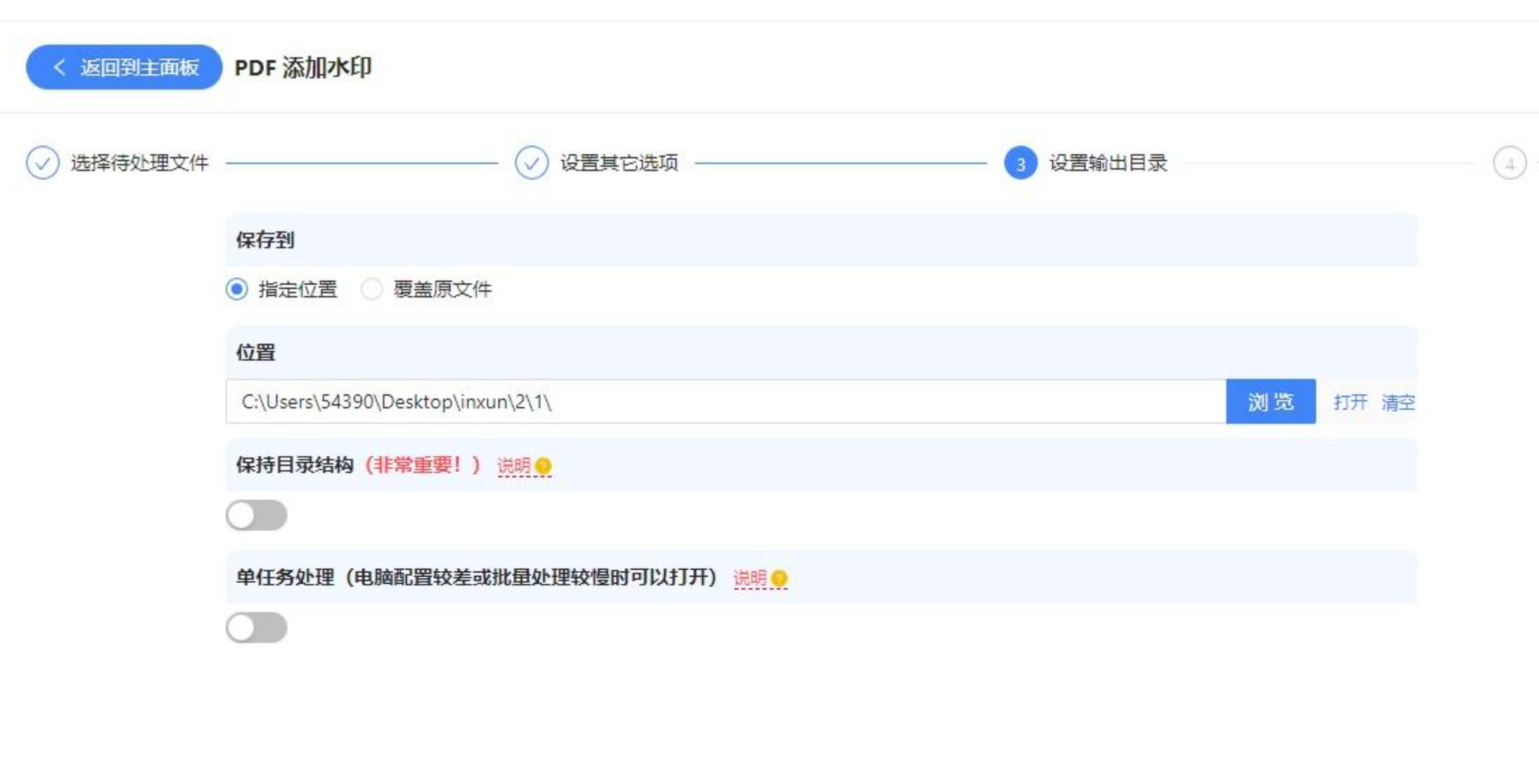
 设置处理后PDF文件的输出目录。
 等待处理完成,PDF水印批量添加完毕。
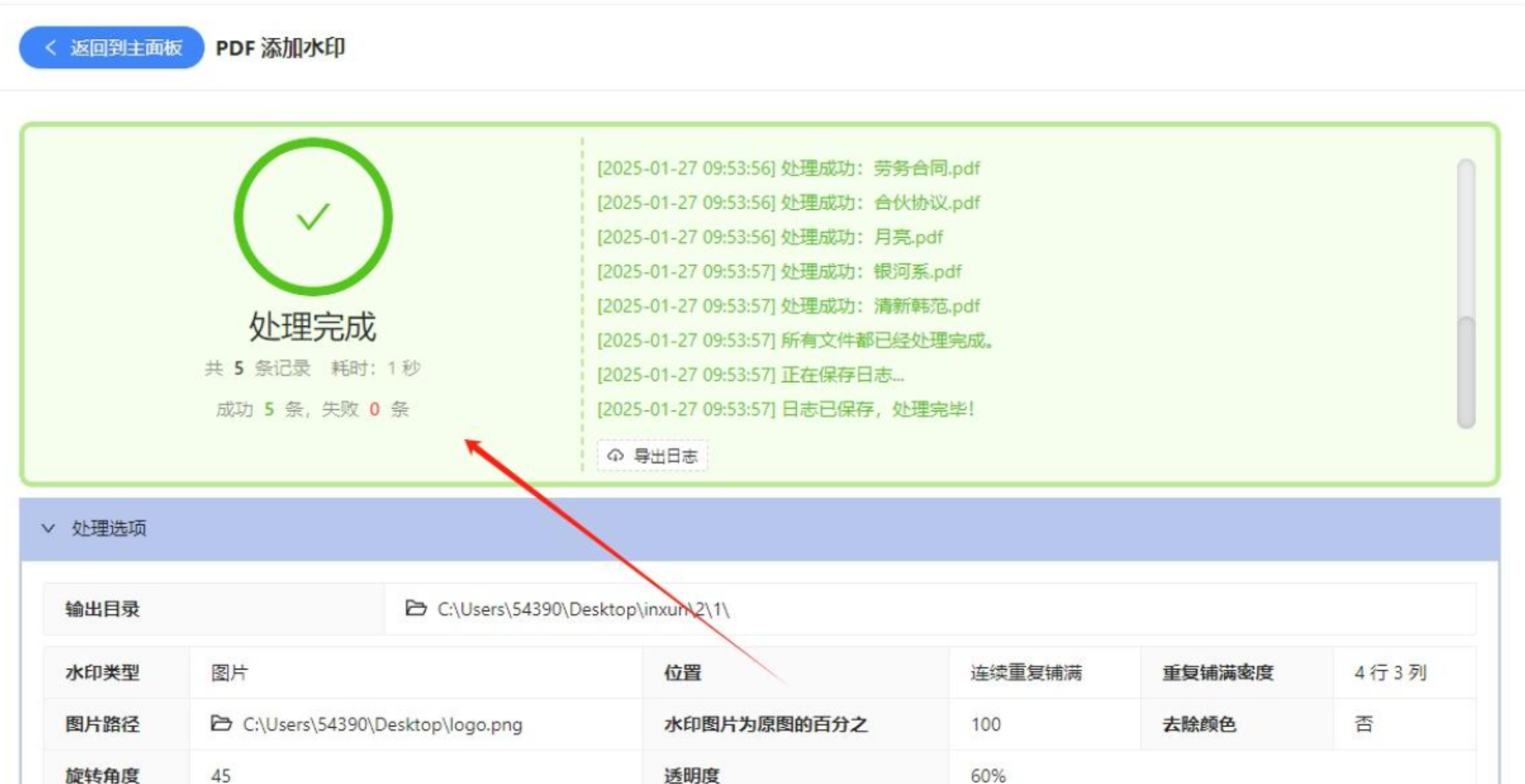 可以进入输出目录打开文件检查水印效果,如果不满意可以返回上一步调整参数后重新处理。
不管用哪种工具,有几个细节值得留意:
透明度要适中。 水印太深会遮挡正文,影响阅读体验;太浅则起不到标识作用。一般控制在20%–40%之间比较合适,具体根据文档内容密度来定。
位置有讲究。 文字水印放在页面正中央或对角线位置比较常见;Logo水印通常放在页脚或页眉的边角区域,既标明归属又不干扰阅读。
批量处理前先测试。 如果有大量文件需要处理,建议先用一两个文件测试参数,确认效果满意后再批量执行,避免返工。
保留原始文件。 加水印前最好保留一份原始PDF,万一参数设置需要调整,可以随时重新处理。
给PDF加水印这件事,操作本身并不复杂,关键在于选对工具和参数。如果追求批量处理效率,汇帮水印大师的批量导入和实时预览功能比较实用;如果只是偶尔处理一两个文件,在线工具也能满足需求。
希望这篇关于PDF加水印简单步骤的梳理,能帮你快速找到适合自己的方法。动手试一次,你会发现给文档加上专属标识,其实花不了几分钟。
