

说实话,我用电脑这么多年,踩过不少"忘记关机"的坑。晚上挂着下载一部电影,结果自己先睡着了,第二天醒来电脑还亮着;给孩子定了规矩每天只能玩一小时,可到点了孩子总说"再等一会儿",一来二去就变成了拉锯战。
这些情况其实都指向同一个需求——怎么设置电脑自动关机时间win10。把这件事交给系统或者工具去执行,比人盯着靠谱得多。
下面我把自己用过的几种方法整理出来,包括第三方软件和Windows自带功能,每种都说说操作步骤和适用场景,你可以根据自己的情况挑一个顺手的。
怎么设置电脑自动关机时间win10?手把手教你四种方法,告别熬夜等下载
 ### 方法一:用汇帮定时精灵设置倒计时关机(适合新手)
这是我自己日常用得比较多的一种方式,原因很简单——界面清楚,几步就能搞定,不用记命令。
步骤1:打开"汇帮定时精灵"软件,在界面上选中"定时管理"选项。
 步骤2:把即时方式选定为"倒计时"。
 步骤3:接着设置倒计时时间,这里支持时分秒格式,点击这个时间会出现相应的弹框。
 步骤4:在弹框中选择我们需要倒计时的时间,然后点击"保存"按钮。
 步骤5:由于我们是要倒计时关机,所以在动作处选择"关机"选项,这里还可以选择重启、睡眠等动作。
 步骤6:根据习惯选择是否显示桌面卡片,然后点击"创建定时任务"按钮。
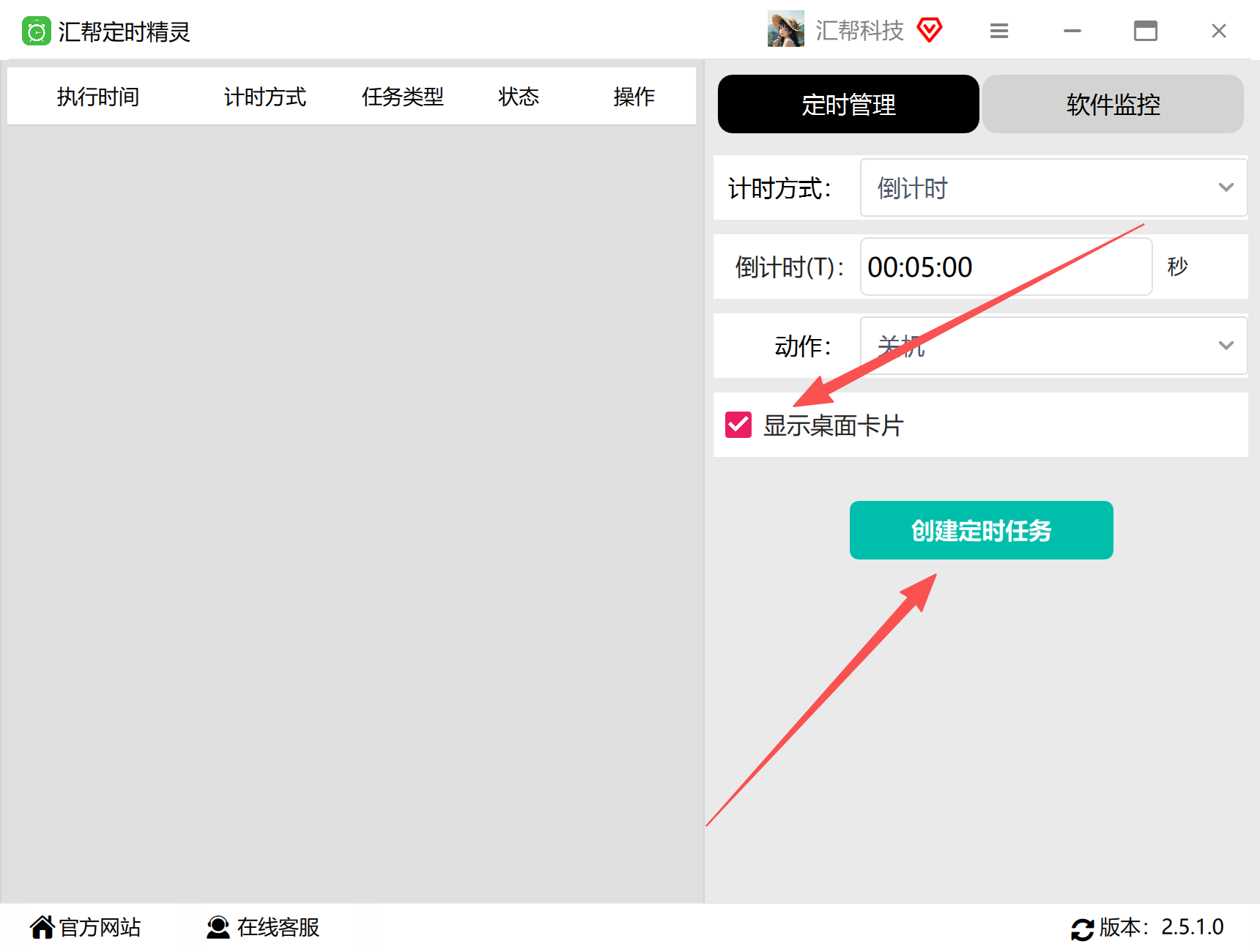 步骤7:此时,我们可以看到左侧的界面中会出现相应的倒计时任务,我们还可以对这个任务进行编辑操作。
 整套流程走下来,大概一两分钟。它的好处是支持时分秒灵活设定,而且任务建好之后能在列表里看到,随时修改或删除,不用重新走一遍流程。对于"今晚下载完就关机"这种一次性需求,或者"每天固定时间关"的重复需求,都能覆盖。
方法二:任务计划程序(win10自带,适合固定时间)
如果你不想装额外软件,win10自带的"任务计划程序"是绕不开的一个工具。它的逻辑是:先告诉系统"什么时候触发",再告诉它"触发后干什么"。
- 同时按下 Win + R 键,调出"运行"框,输入
control并确定,打开控制面板。 - 右上角"查看方式"切换为"大图标",点击"管理工具"。
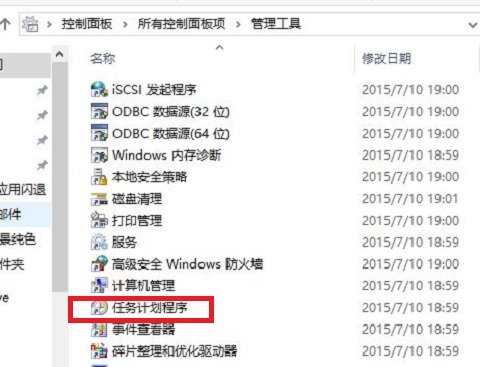
 3. 在管理工具里点击"任务计划程序"。
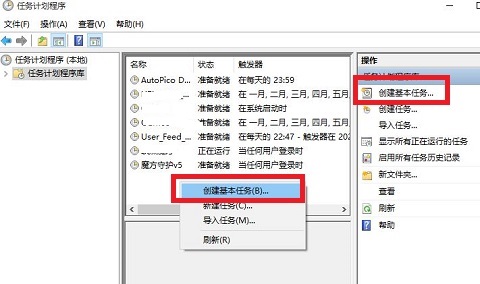
 4. 先点击"任务计划程序库",然后在中间空白处右键,选择"创建基本任务"。
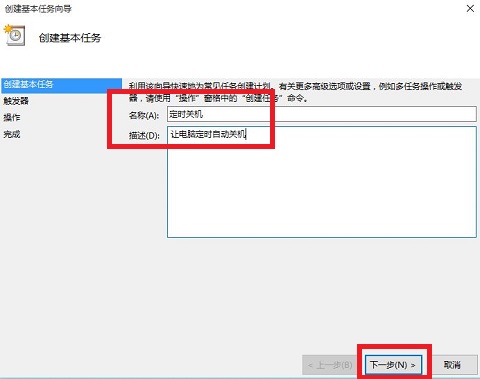
 5. 给任务取个名字,比如"定时关机",点击"下一步"。
 6. 选择任务从什么时候开始,按需选择后下一步。
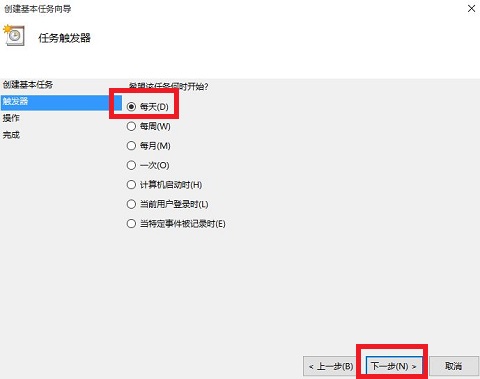 7. 设置具体的时间段和重复频率。
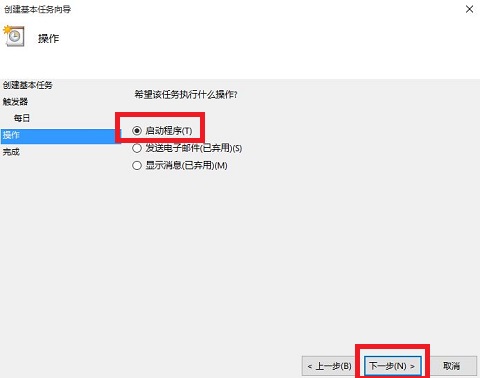
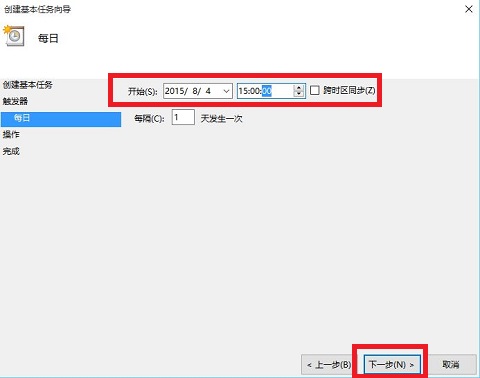 8. 操作选择"启动程序"。
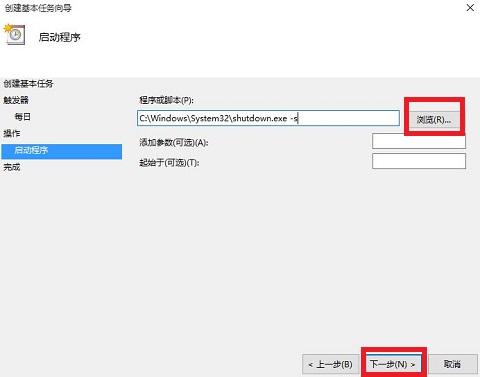
 9. 在"程序或脚本"栏填入
 shutdown,参数栏填入 -s(-s表示关机)。
 10. 确认后点击"完成",任务列表里就能看到这条定时关机任务了。
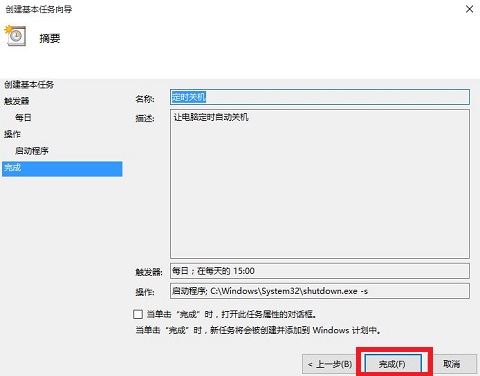
 这里有个小细节值得注意:在参数里加上
 -t 60,意思是触发后等60秒再关机,给你留个保存文件、关掉手头工作的缓冲时间,避免"啪"一下黑屏的尴尬。
方法三:shutdown命令(最快,一行搞定)
如果你只是想临时设一个倒计时关机,比如"两小时后关",那用运行窗口输命令是最快的。
第一步,同时按下键盘上的 Win 键和 R 键,打开运行窗口。
 第二步,在运行窗口里输入
 shutdown -s -t 1200,点击确定。这里的"1200"是秒数,两小时就是7200,按需修改即可。
第三步,设置完成后,电脑会在指定时间后自动关机。如果中途反悔了,想取消这个设置,再次打开运行窗口,输入 shutdown -a 就能撤销。
 这个方法的优点是不依赖任何额外软件,缺点也很明显——参数得记牢,而且设完之后没有一个直观的"任务列表"让你查看还剩多少时间,全靠自己心里有数。
方法四:PowerShell命令(适合进阶用户)
对于需要更灵活控制的场景,比如关机前先执行一段脚本,或者想实现"休眠"而非"关机",PowerShell会更趁手。
右键开始按钮,选择"终端(管理员)",在打开的界面输入命令后回车。
- 1小时后关机:
Stop-Computer -Force -Delay 3600 - 半小时后休眠:
Start-Sleep -Seconds 1800; Stop-Computer -Force

 坦白讲,这个方法对普通用户来说门槛偏高,参数写错还可能报错。如果你的需求只是"到点关机",前三种方法完全够用,没必要绕这一圈。
注意事项:几个容易踩的坑
第一,注意时间单位。 shutdown命令里的 -t 后面跟的是秒,不是分钟。有人输入 -t 60 以为是60分钟,结果一分钟后就关机了,手忙脚乱。设之前先算清楚。
第二,留个缓冲时间。 不管是哪种方法,建议都留出30到60秒的余量。万一你正在写文档、传文件,突然关机可能导致数据丢失。
第三,取消方式要记牢。 用命令设的,用 shutdown -a 取消;用软件设的,在软件界面里删任务;用任务计划程序设的,去任务列表里禁用或删除。提前知道怎么撤销,心里不慌。
第四,孩子使用场景的特殊性。 如果是给孩子设时间限制,建议用带图形界面的工具,把任务列表摆在明面上,孩子能看到"还剩多久",比突然黑屏更容易接受,也少了些争执。
回到最初的问题——怎么设置电脑自动关机时间win10,其实没有标准答案,关键看你的使用习惯。
如果你只是偶尔设一次倒计时,比如今晚下载个东西,那用 shutdown -s -t 秒数 一行命令最省事,不用装任何东西。
如果你需要每天固定时间关机,比如晚上11点准时断网休息,任务计划程序更合适,一次设置长期有效。
如果你对命令行不感冒,或者需要经常调整关机时间、还想直观看到任务状态,那用汇帮定时精灵这类带界面的工具会更顺手,倒计时、定时、重启、睡眠都能在一个面板里完成,省去反复查参数的麻烦。
不管选哪种,核心思路是一样的:把"记得关电脑"这件事交给系统,腾出精力去做别的。设置一次,省心很久,这笔时间账怎么算都划算。
