

文件多了以后,命名混乱是躲不开的事。无论是从网上下载的资料、相机导出的照片,还是反复修改的文档,文件名里总会带着一些多余的字。手动一个一个改,效率太低,还容易漏掉哪个文件。怎么批量删除文件名中的某一部分,确实是个值得花几分钟搞清楚的实用技能。
这篇文章整理了几种不同的处理思路。每种方法都会拆开讲步骤,你可以根据自己手头的文件类型和使用习惯,选一种上手试试。
 ### 方法一:使用“汇帮批量重命名”软件删除
第一步:运行软件,在界面中选择“文件重命名”选项进入功能
 第二步:把需要删除部分文件名的文件直接拖到软件中,或者点击添加按钮,把文件选中添加到软件中。
 第三步:在右侧选择“删除”按钮
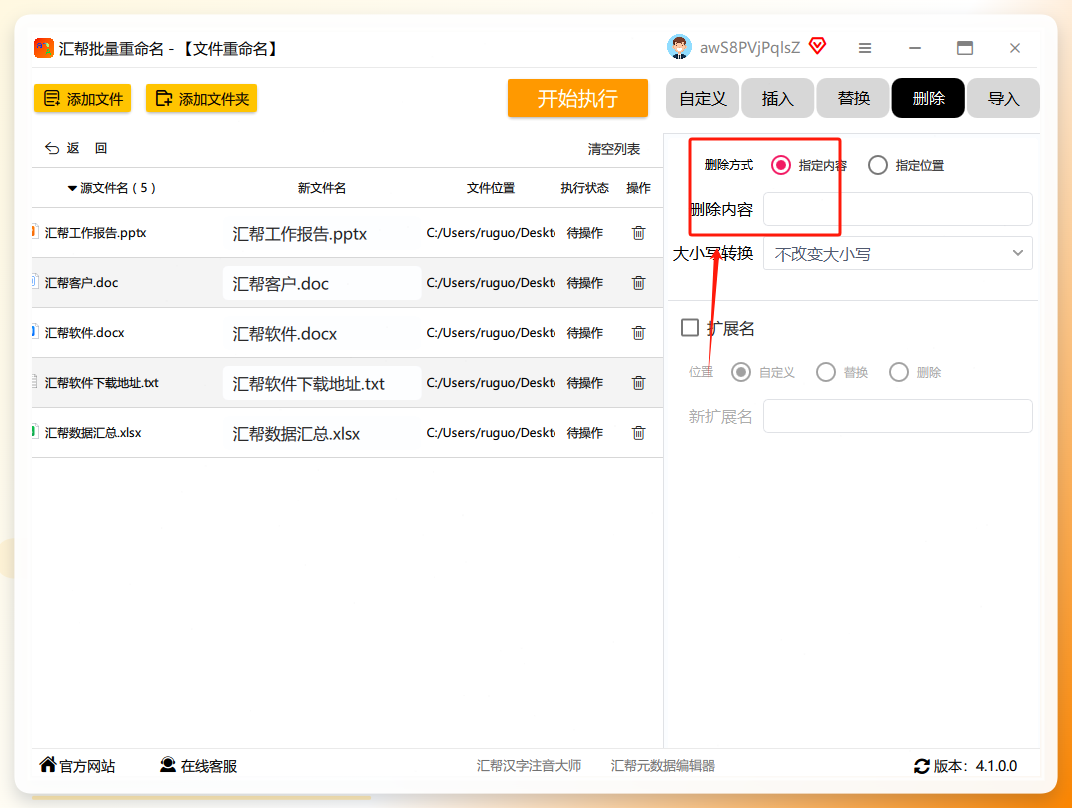
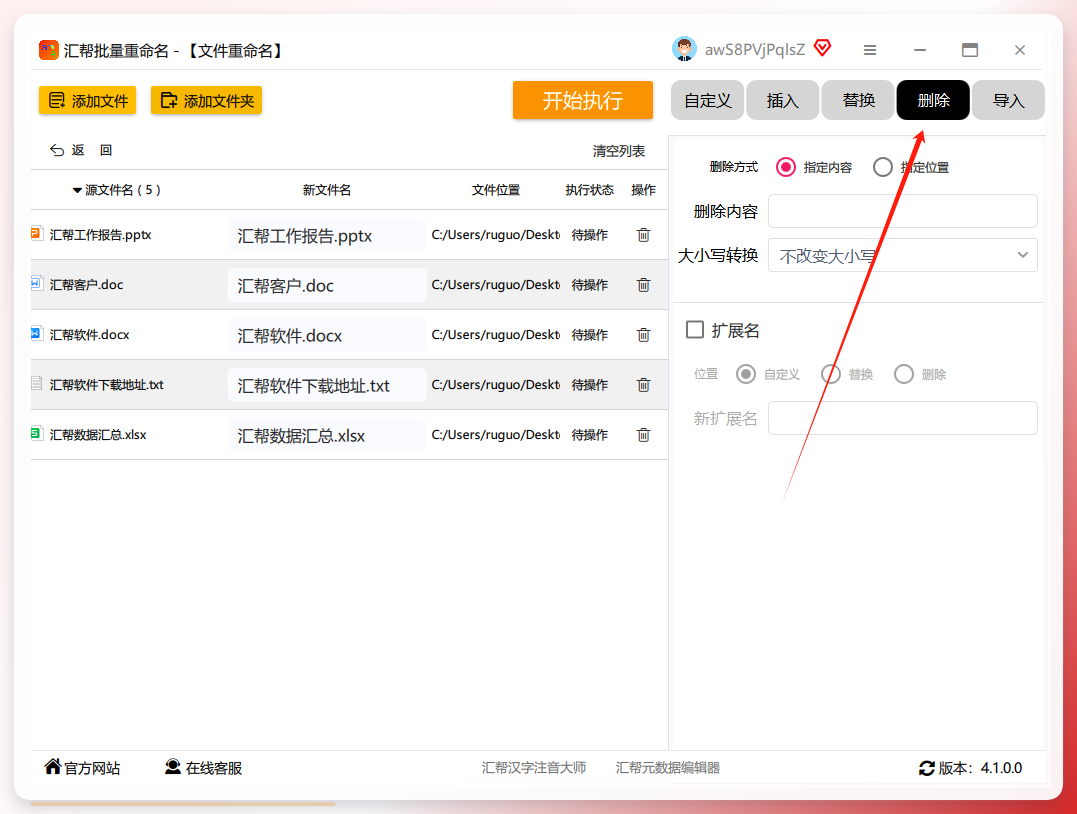 第四步:在删除界面的设置中选择移除方式,指定要删除的内容。
这里可以根据文件名的实际情况,选择按关键字删除,也可以按出现位置来删除,灵活性比较强。
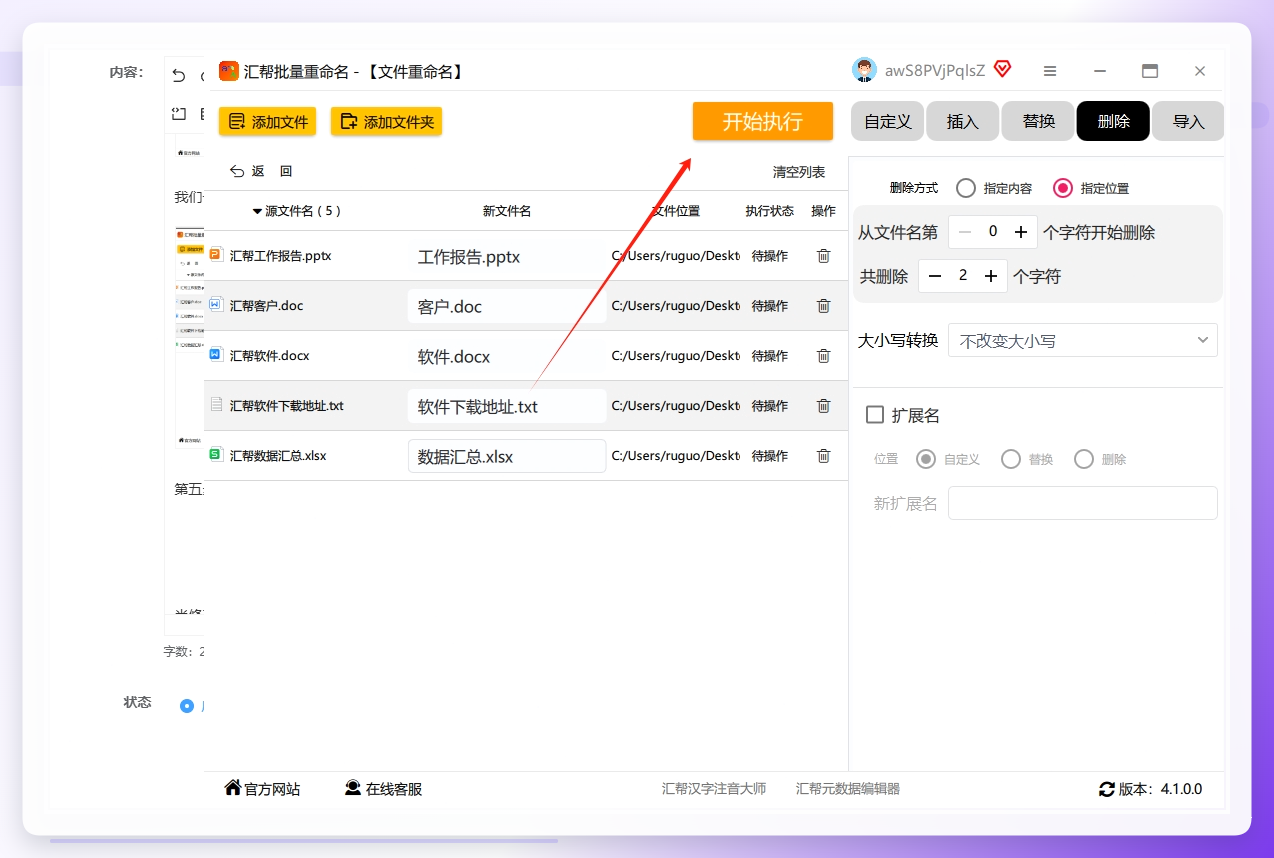
 我们也可以通过指定位置进行删除。
比如只想删掉文件名前后的固定字段,用指定位置的方式会更直接。
 第五步:点击“开始执行”按钮,软件将开始对文件名进行重命名处理。
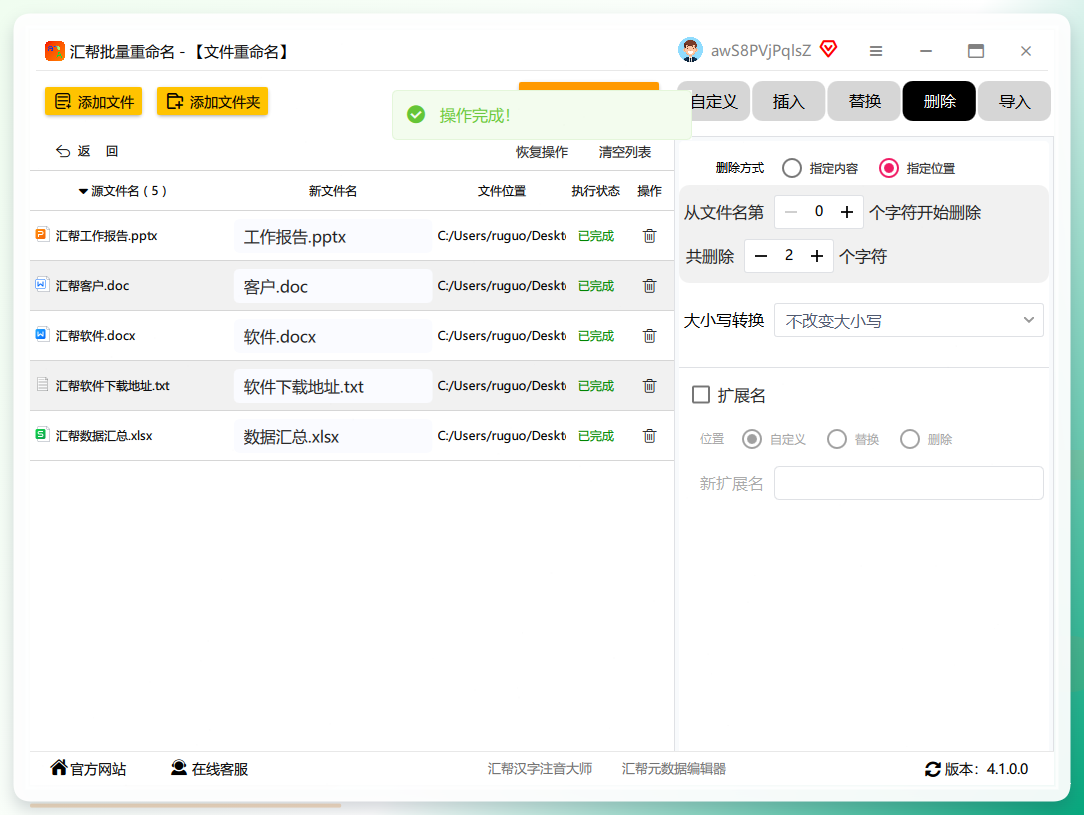
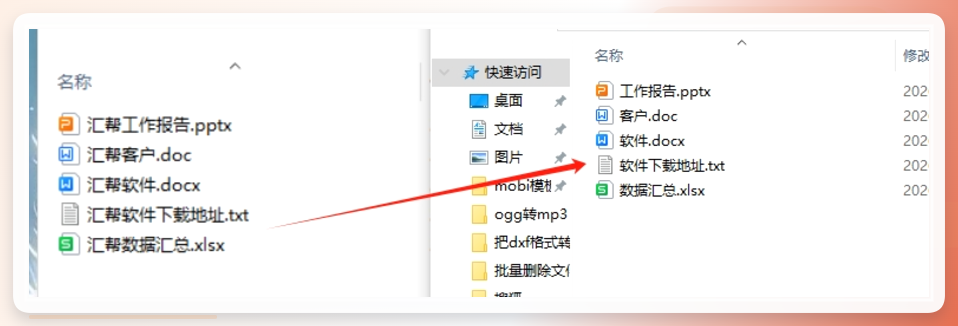
 改名完成后,可以看到文件名中不需要的内容已经被清除干净,修改前后的对照效果一目了然。
 ### 方法二:使用核烁文档批量处理工具
操作步骤:
打开核烁文档批量处理工具,在左侧功能列表中选择【文件夹名称】,然后点击【查找并替换文件夹名称】。
点击【添加文件夹】,把需要批量删除相同关键字词的文件夹或子文件夹添加进来,也可以直接拖拽文件到窗口下方。
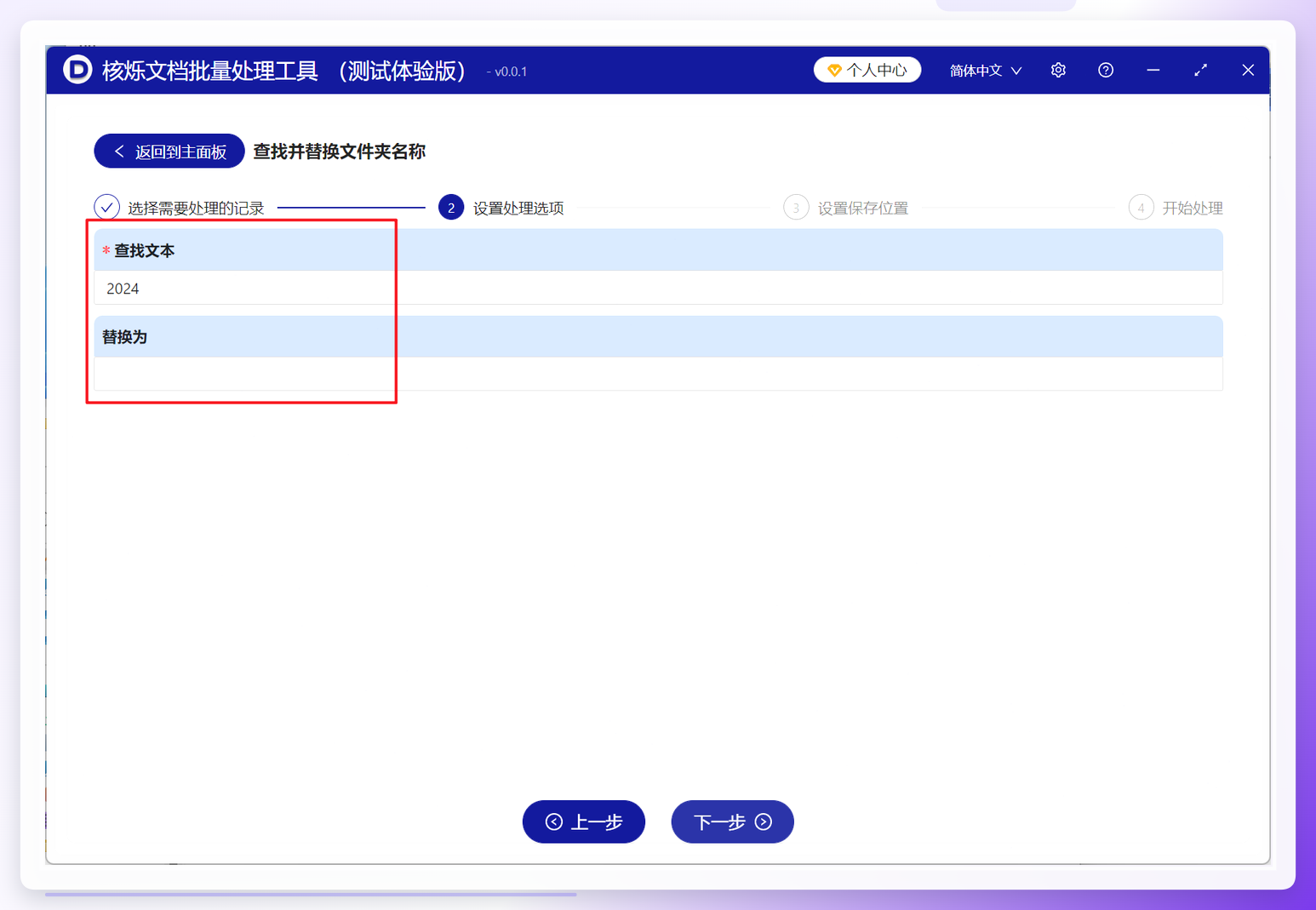
在【查找文本】一栏中输入文件夹名称里需要移除的相同内容,【替换为】保持空白即可,相当于直接删除。
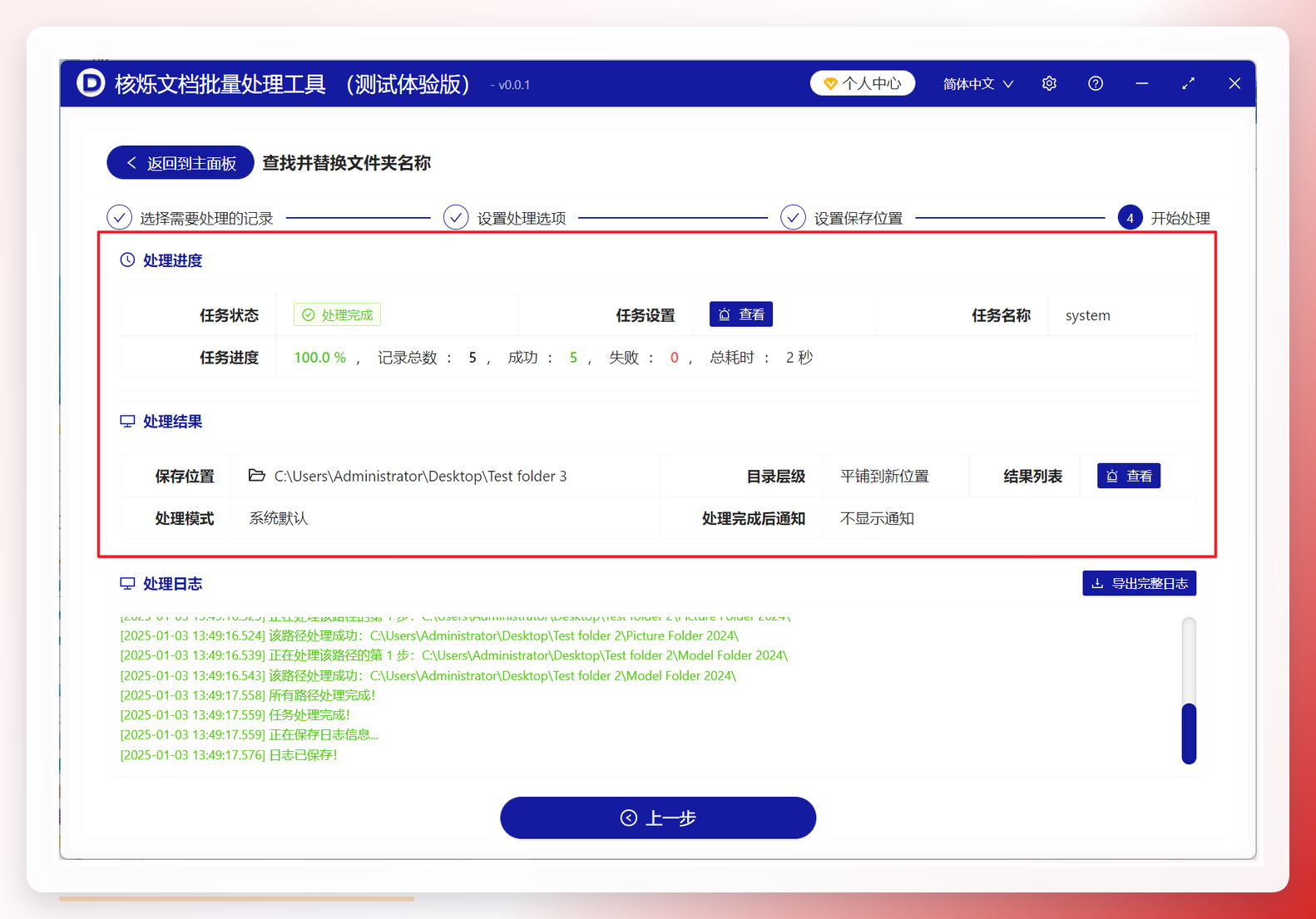
 处理完成后,到保存位置查看修改好的文件夹,确认所有目标文件夹都已正常改名。
 ### 方法三:用bat批处理命令删除
操作步骤:
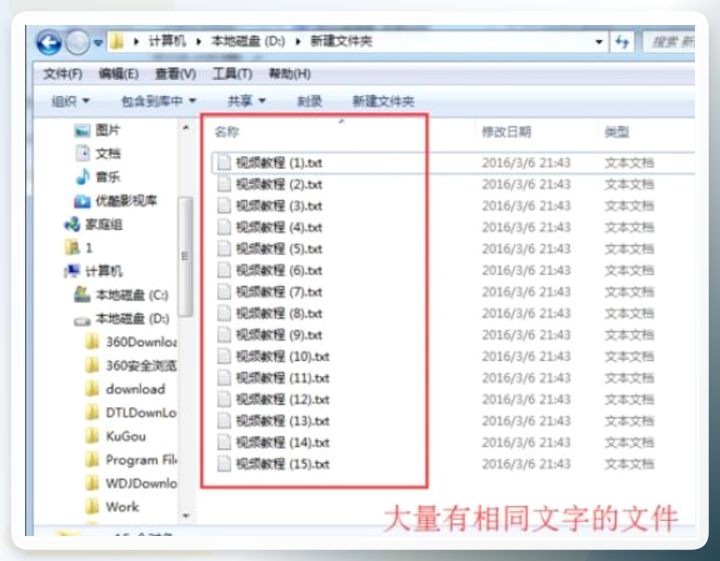
把需要批量修改的文件放到同一个文件夹内。
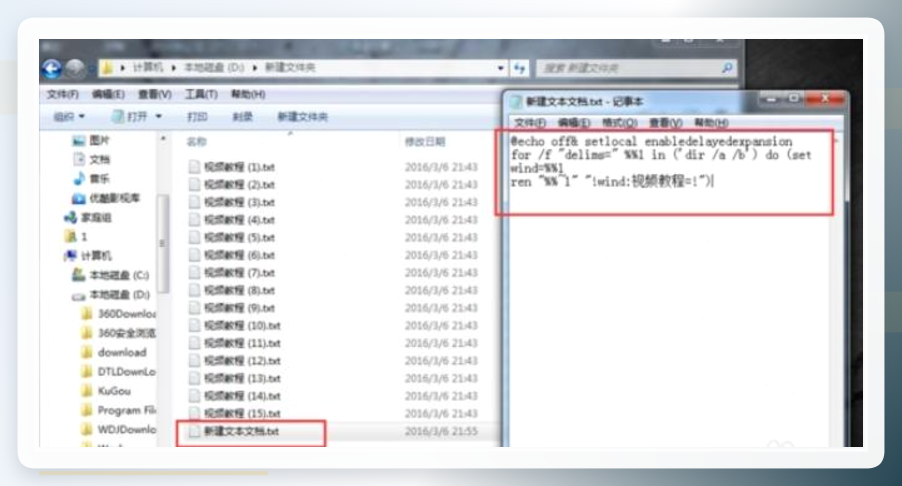
 在文件夹空白处右击,新建一个文本文档,复制以下内容并保存:
@echo off& setlocal enabledelayedexpansion
for /f "delims=" %%1 in ('dir /a /b') do (
set wind=%%1
ren "%%~1" "!wind:文档=!"
)
需要注意,代码中的“文档”二字要替换成你实际想删除的文字。比如你要删的是“视频教程”,就把“文档”改成“视频教程”。
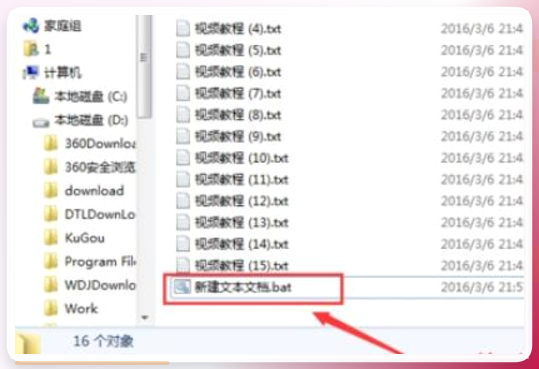
 将txt文件后缀改为“.bat”,然后双击运行,就可以完成批量删除了。如果电脑没有显示文件后缀名,先按照下一步操作。
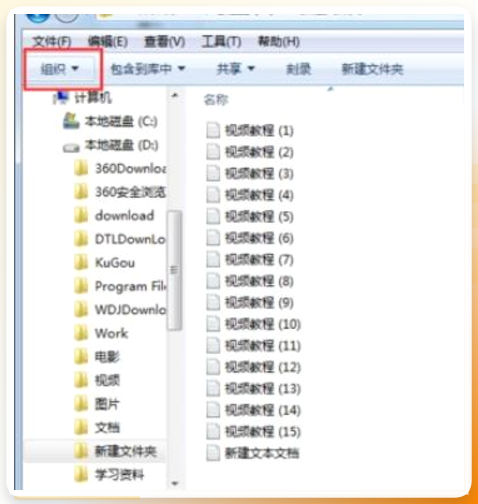
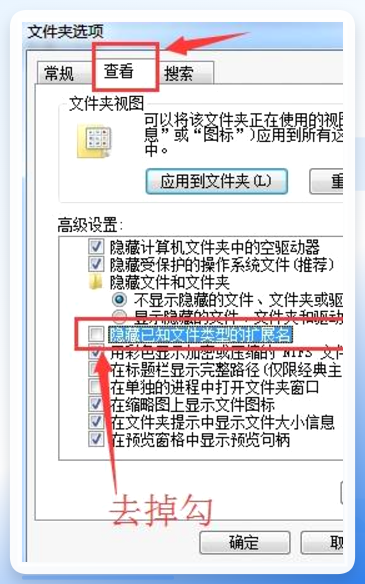
 在资源管理器中点击“组织”→“文件夹和搜索选项”→“查看”,去掉“隐藏已知文件类型的扩展名”前面的勾,然后再修改后缀名即可。
 ### 方法四:用Excel组合公式
操作步骤:
在文件夹里全选文件,按住Shift键点击右键,选择“复制文件地址”,把文件列表粘贴到Excel中。
用“分列”或公式把文件路径提取出来,只保留文件名。
在旁边一列输入公式,把要删除的文字替换成空,比如:=SUBSTITUTE(A2,"要删除的文字","")
再拼一列重命名命令:="ren """&A2&""" """&B2&""""
把命令列复制到记事本,保存为“.bat”文件,放到文件夹里双击运行即可。
回到最初的问题:怎么批量删除文件名中的某一部分?其实没有一套固定的答案,关键在于你的使用场景——文件量大不大、操作频不频繁、你更习惯用软件还是命令行。
希望这篇文章能帮你把文件整理这件事理顺。你平时在批量改名时还有哪些小技巧?欢迎在评论区分享出来。
