

28张商品图——这是上周帮表弟处理完一批网店素材后,软件后台留下的真实记录。他发来一条语音,语气里全是无奈:“哥,平台说主图尺寸超标,全部得重来,我一张张改到半夜两点……”其实图片尺寸修改方法有哪些软件这个问题,答案不在“多”,而在“对”。汇帮图片处理器能把批量改尺寸这件事压进三步操作里,不用一张张手动拖。下面我把完整流程拆开讲,顺带把每一步容易翻车的点标出来,照着走就能成。
 ### 一、批量改图片尺寸哪个软件好?先看汇帮这三步
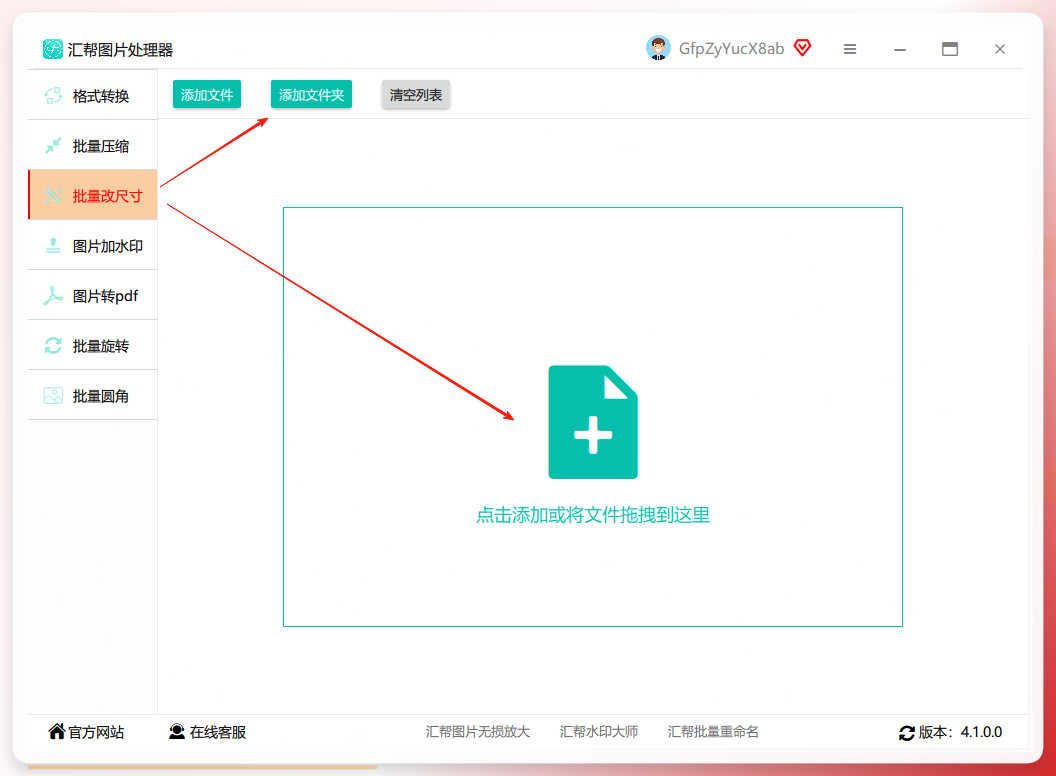
打开汇帮图片处理器,左侧功能栏里选 “批量改尺寸” ,右边就是导入区。文件、文件夹、直接拖拽都行,格式和大小不挑。
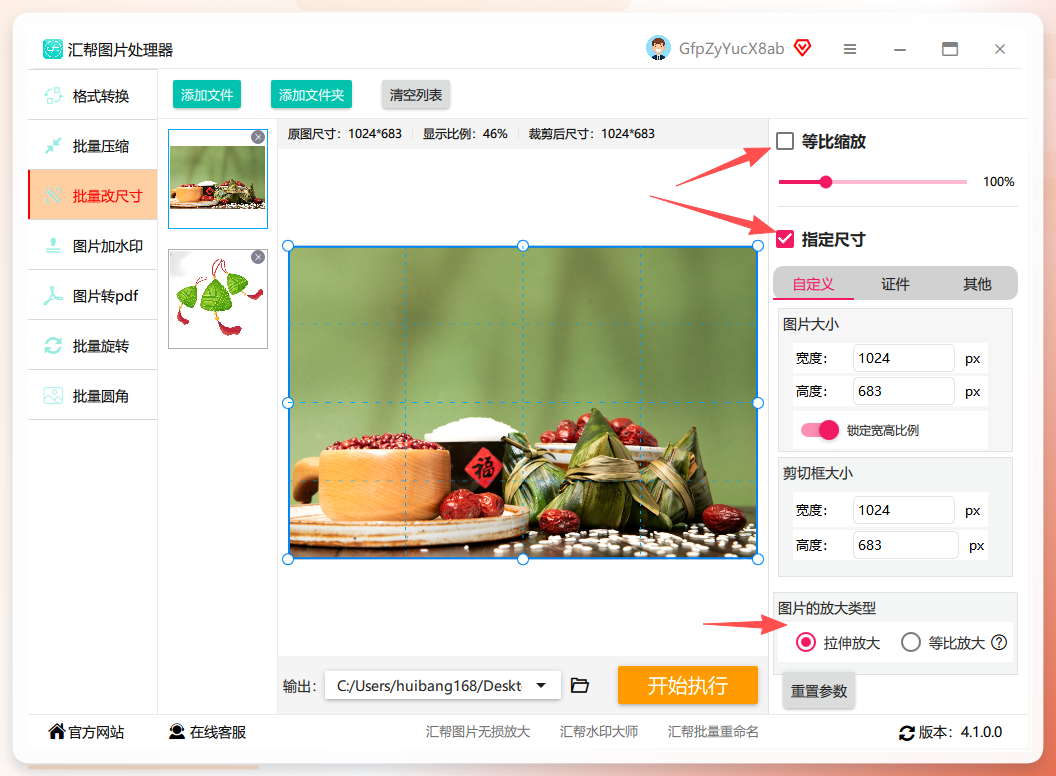
 图片进来之后,勾选 “等比缩放” 和 “指定尺寸” 。放大类型建议选等比例放大,画面不会变形。右侧改参数的同时,左侧预览区实时跟着变——这个反馈挺省心,不用来回切换窗口确认。
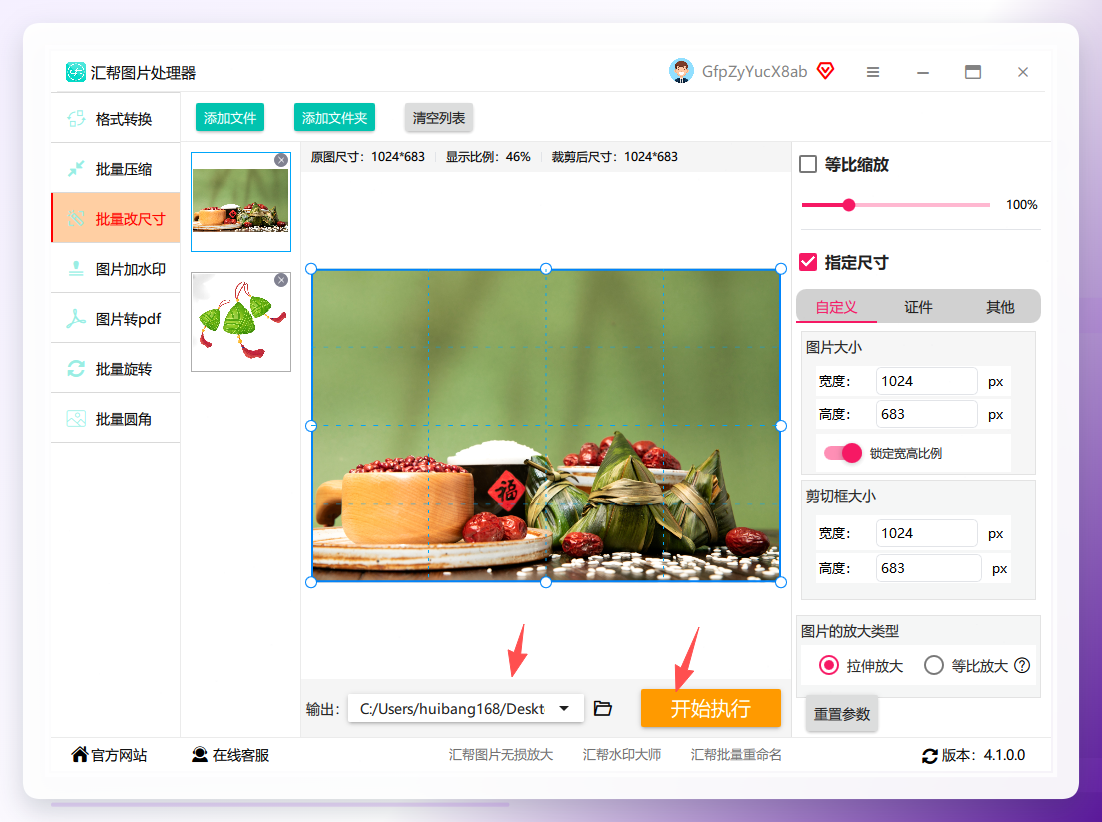
 接着设 输出路径。默认落在C盘桌面,建议手动改到一个好找的位置,比如专门建个“已改尺寸”文件夹。设好点 “开始执行” ,软件自动跑完。
 跑完之后看结果:原图自动备份,新图单独生成,画质保留原样。我核对过一批28张的素材,没有一张出现模糊或色偏。
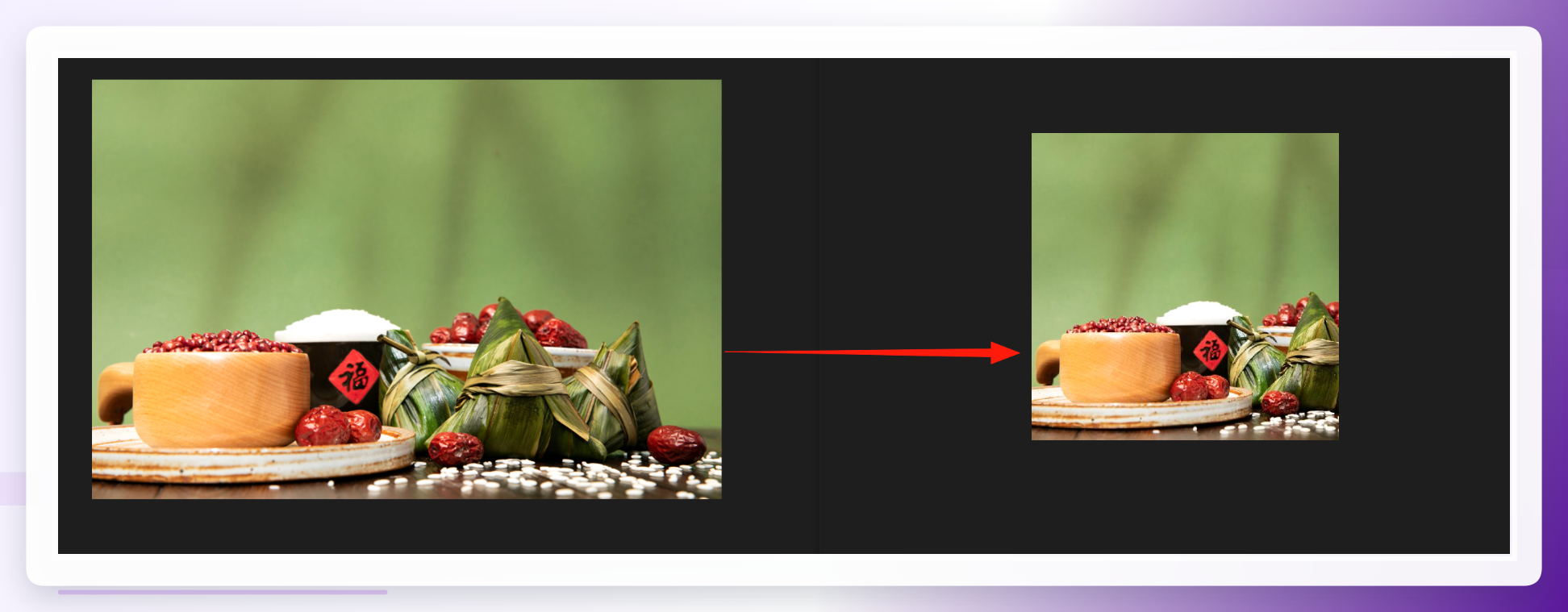 到这里汇帮的完整流程就走完了。进度过半,先歇口气——后面还有免费方案的对照和几个容易忽略的细节,看完再动手也不迟。
二、图片尺寸修改步骤之外,这两个免费方案也值得知道
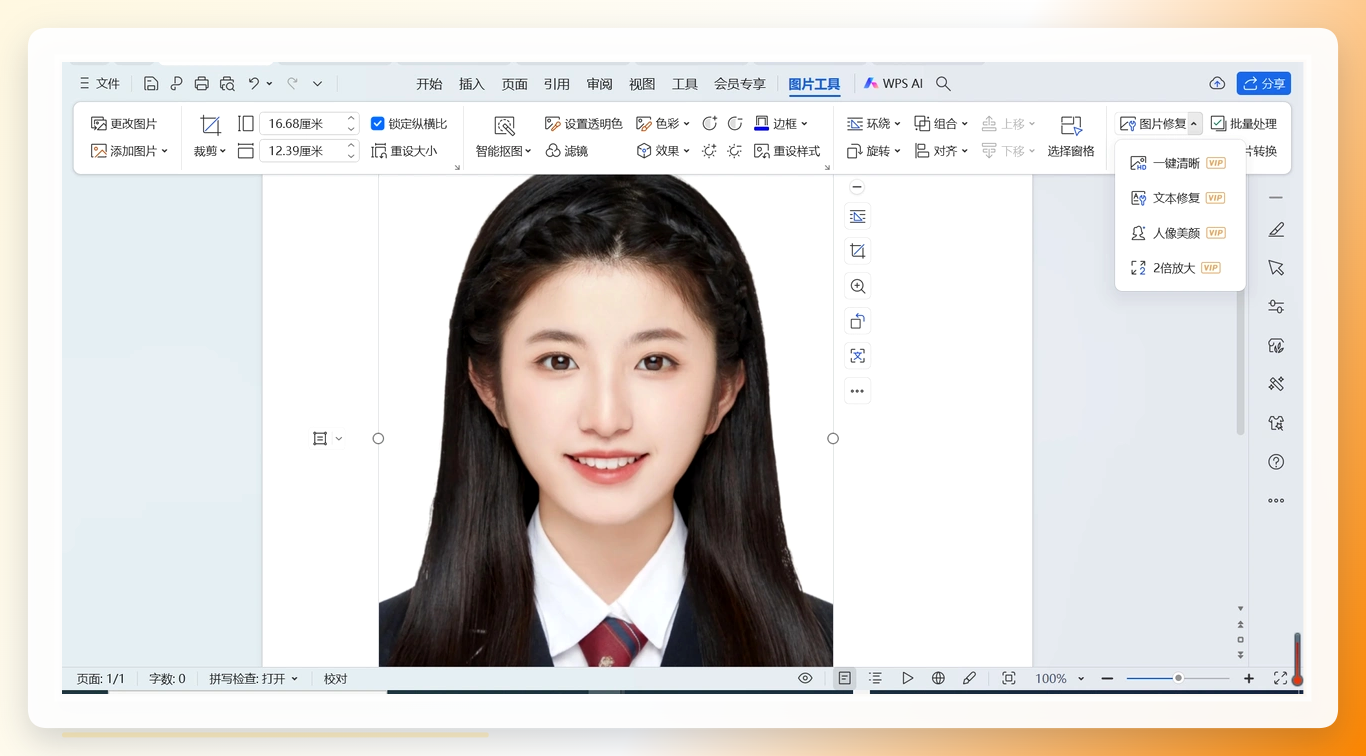
WPS 是很多人电脑里本来就有的。新建文档→插入图片→选中图片拖动调整点,或者在图片工具栏里手动输入尺寸→保存。它的优势是零安装成本,适合手头只有一两张图、临时改一下的场景。局限也明显:批量处理时得一张张插入、一张张调,图多了效率就下来了。
 GIMP 是开源图像软件。打开图片→菜单栏“图像”→“缩放图像”→输入新的宽度和高度,可以按比例缩放→点“缩放”完成。它适合对单张图做精细控制,比如需要配合特定分辨率输出时。但它的操作路径偏专业向,批量场景下不如专用工具顺手。
 两个免费方案各有各的适用边界,和汇帮的批量处理定位不冲突——单张精修用它们,整批统一尺寸用汇帮,各吃各的场景。
场景分诊:如果你是电商运营,一次要处理几十张主图,走汇帮的批量流程最省事;如果只是偶尔改一张朋友圈配图,WPS或GIMP完全够用,不必额外装软件。
三、尾部干货
避坑速记(截图存手机)
- 导入前清掉文件夹里的缓存缩略图 → 避免多出废图
- 等比缩放+指定尺寸两个勾选配合 → 避免画面拉伸变形
- 输出路径避开系统盘 → 避免C盘空间被吃满
- 跑完先抽查3张 → 确认画质和尺寸都符合预期再批量使用
下一篇聊什么
手机端怎么快速给图片改尺寸?没有电脑的时候,这几个在线工具能救急——下篇把手机适用的方案挨个测一遍。
图片尺寸修改方法有哪些软件?工具本身没有绝对的好坏,关键是匹配你的处理量和使用场景。最后提醒一句最容易翻车的地方:改尺寸之前一定先确认目标平台的具体规格要求,宽高像素、文件大小上限、格式限制,这三项没核对清楚,改完照样被打回。过两周表弟又发来消息,说他自己独立搞定了另一批上新素材,全程没再熬夜——工具用顺了,事情就简单了。
